
After Effectsでのタイムストレッチ総合ガイド
はじめに:「After Effectsでの時間操作によって創造力を解き放つ
After Effectsでの時間操作は、アニメーターがコンポジションのペースと長さをコントロールできる強力なツールであり、無限の創造の可能性をもたらします。ドラマチックな演出のために映像をスローにする場合でも、コメディのタイミングを狙ってシーケンスを速める場合でも、タイムストレッチのテクニックをマスターすることはプロジェクトの質を高めるために不可欠です。この総合ガイドでは、After Effectsでのタイムストレッチの手順を順を追って解説し、創造力を解き放ってこの機能を最大限に活用するための専門的なアドバイスと実践例を紹介します。
After Effectsで時間を引き伸ばすには、「Time Stretch」や「Time Remapping」などのツールを活用できます。手順は次のとおりです:
ステップ1:Time Stretch
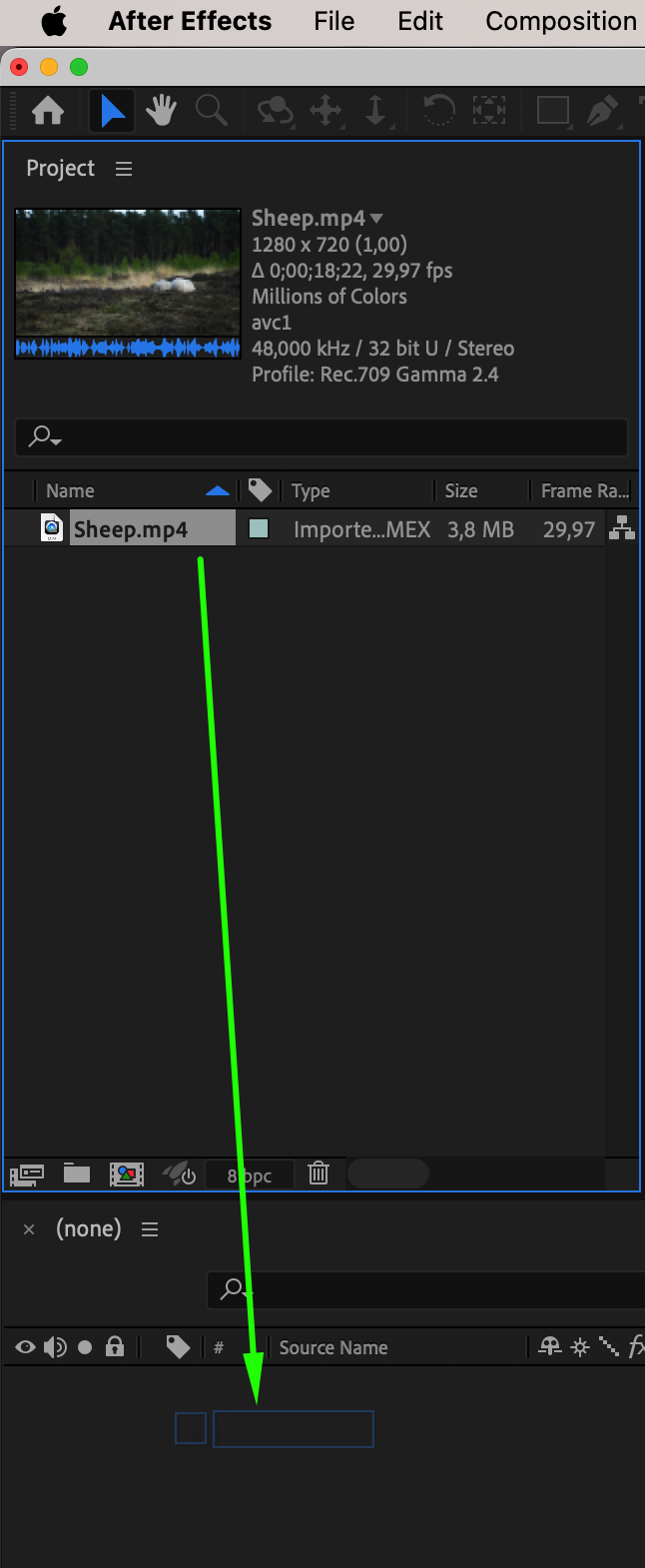
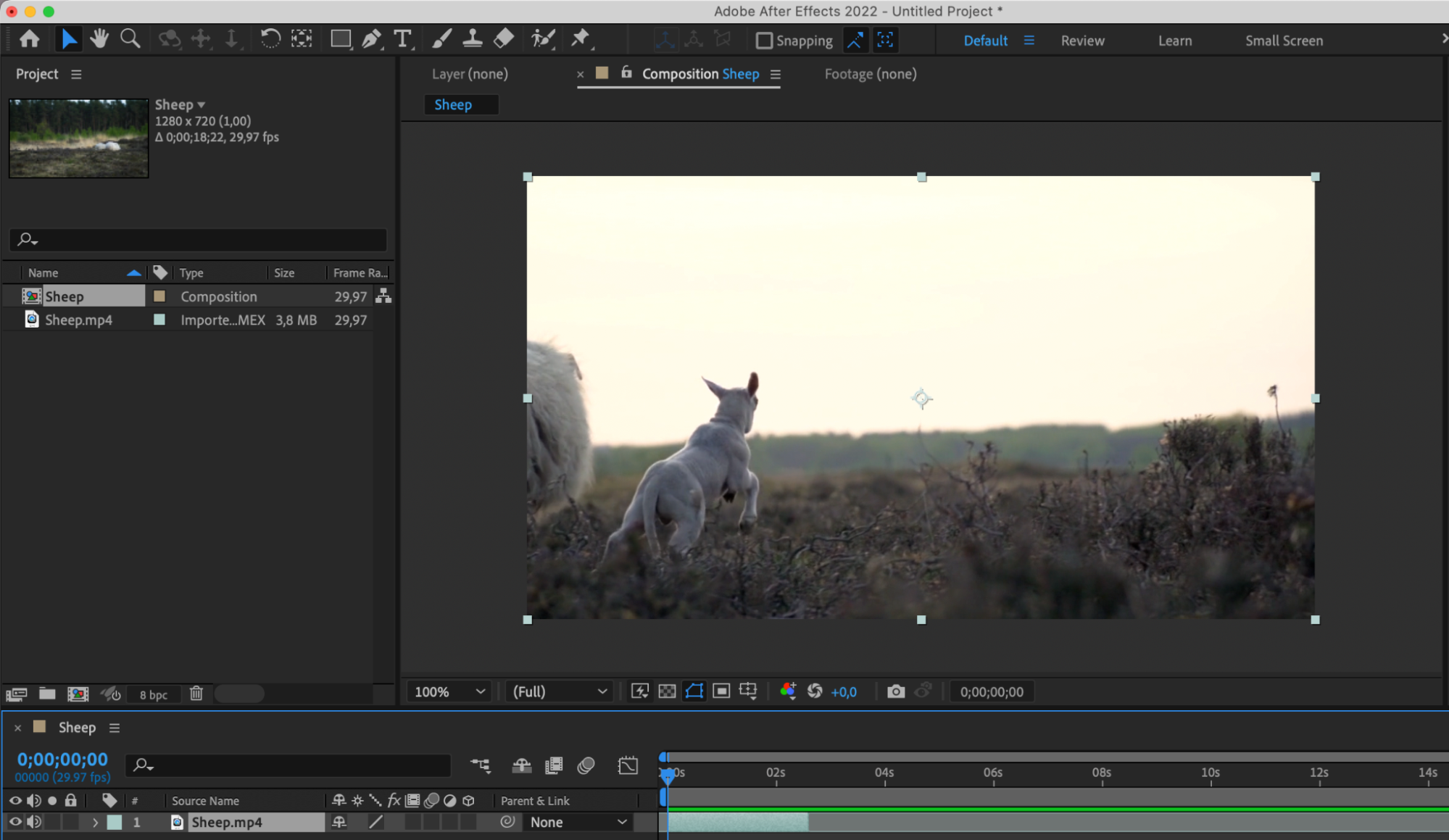
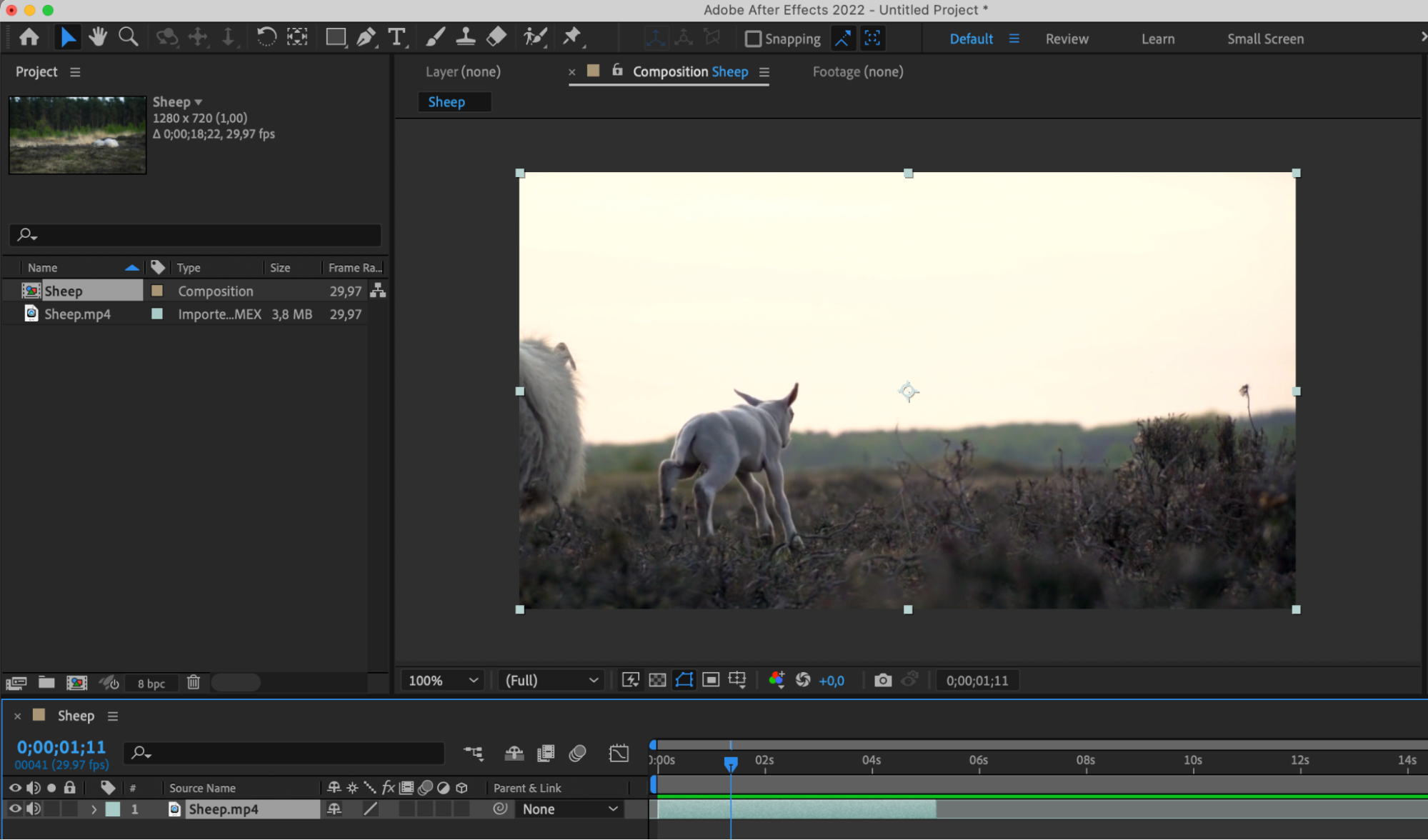
動画クリップをタイムラインに配置します。
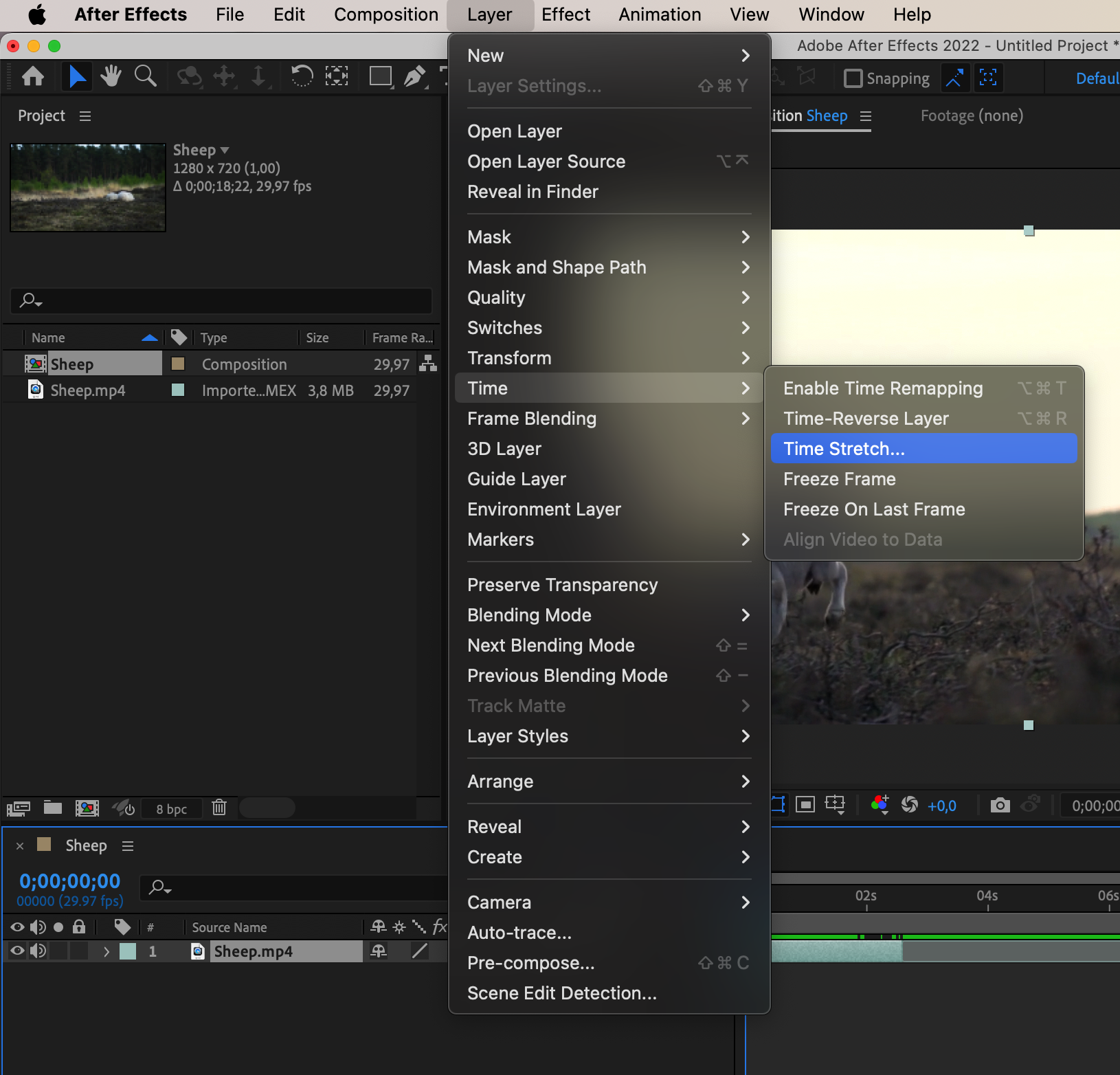
レイヤーを選択し、「Layer」>「Time」>「Time Stretch」に進みます。
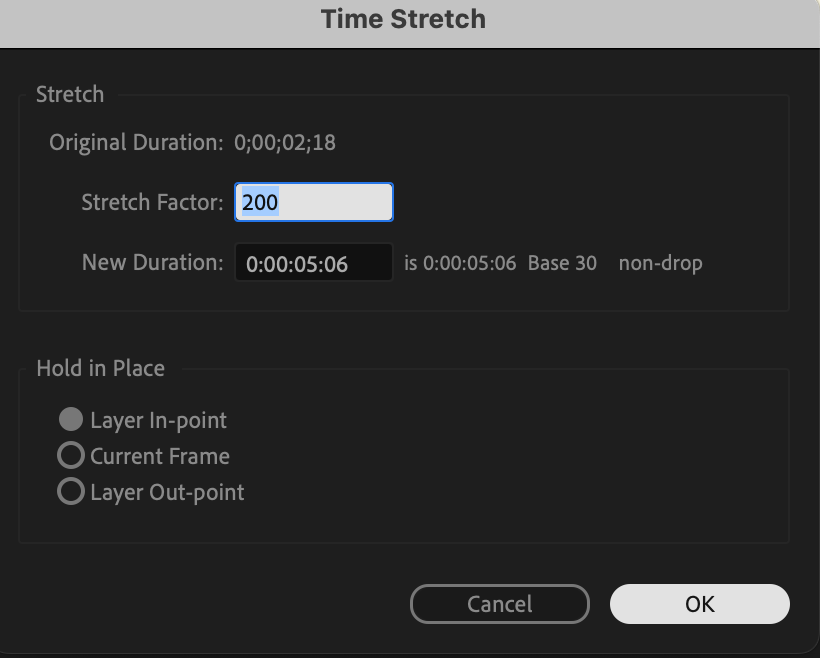
表示されるダイアログボックスで、クリップの新しい長さを指定します。たとえば200%に設定するとクリップは半分の速度で再生され、50%にすると2倍の速さで再生されます。
「OK」をクリックして変更を適用します。
 ステップ2:Time Remapping
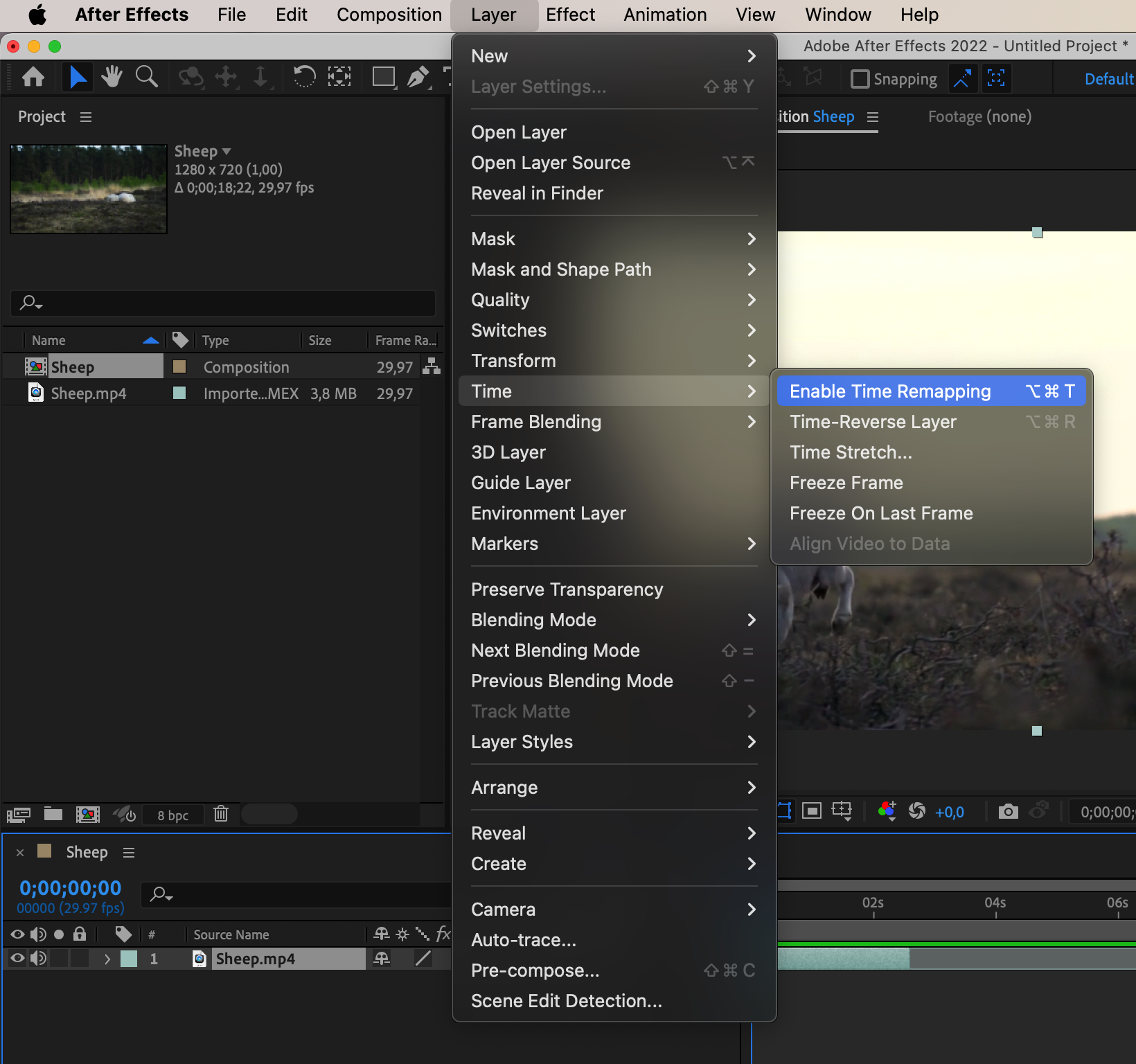
レイヤーを選択し、「Layer」>「Time」>「Enable Time Remapping」に進みます。
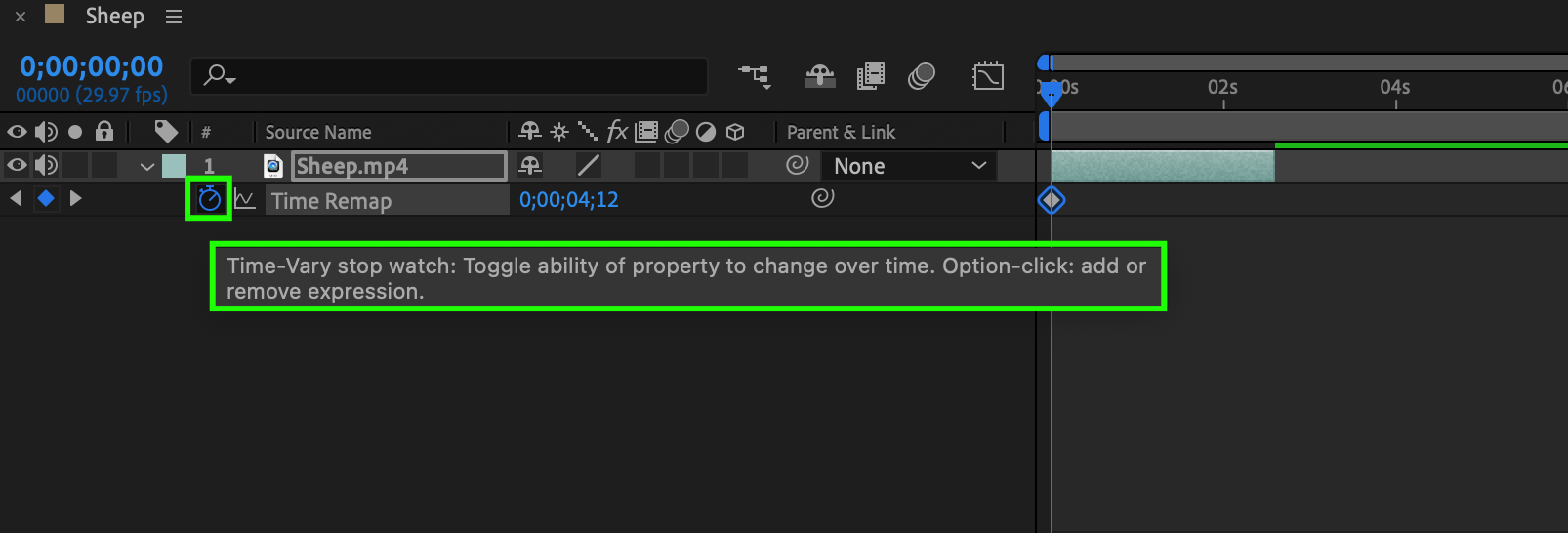
タイムラインパネルの動画レイヤーの末尾にあるTime Remapのセクションで、自動的にキーフレームが作成されます。ストップウォッチのアイコンを使って、コンポジションの先頭にキーフレームを作成します。
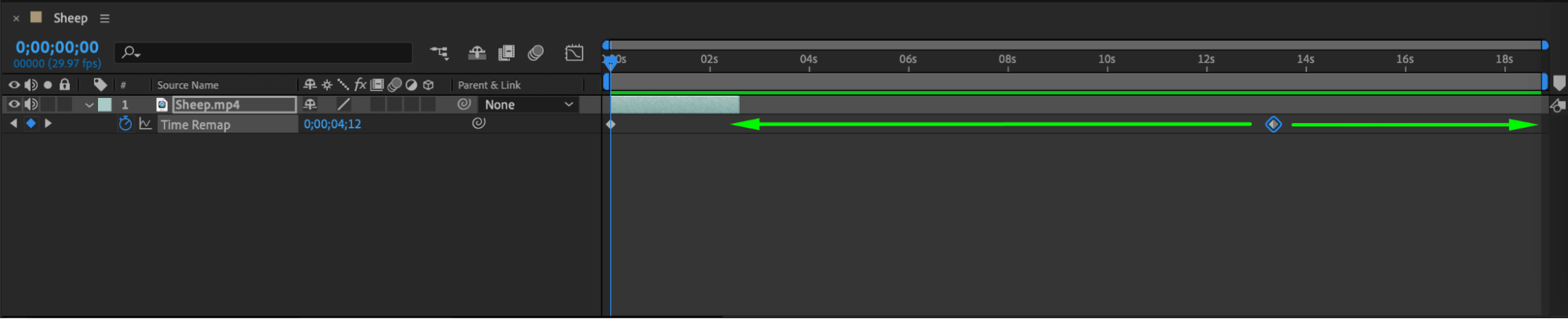
2つ目のキーフレームの位置を右または左に調整することで、それぞれ動画がスローになったり速くなったりします。
 ステップ3:キーフレームを編集して滑らかさを加える
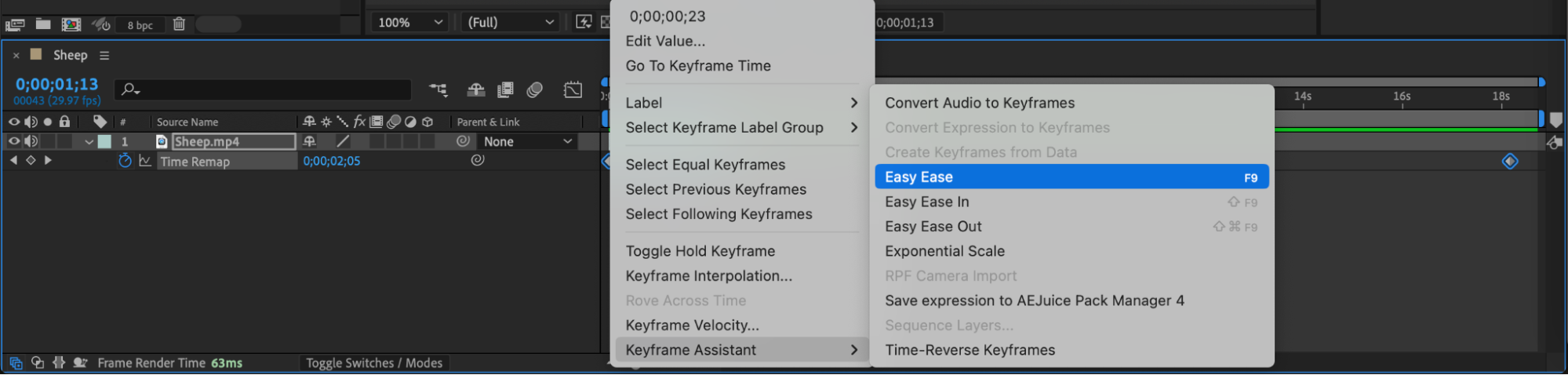
作成したキーフレームにEasy Easeエフェクトを使って、動画に滑らかさを加えます。また、Graph Editorパネルを活用して細かく調整しましょう。


ステップ4:時間ベースのエクスプレッションを追加する
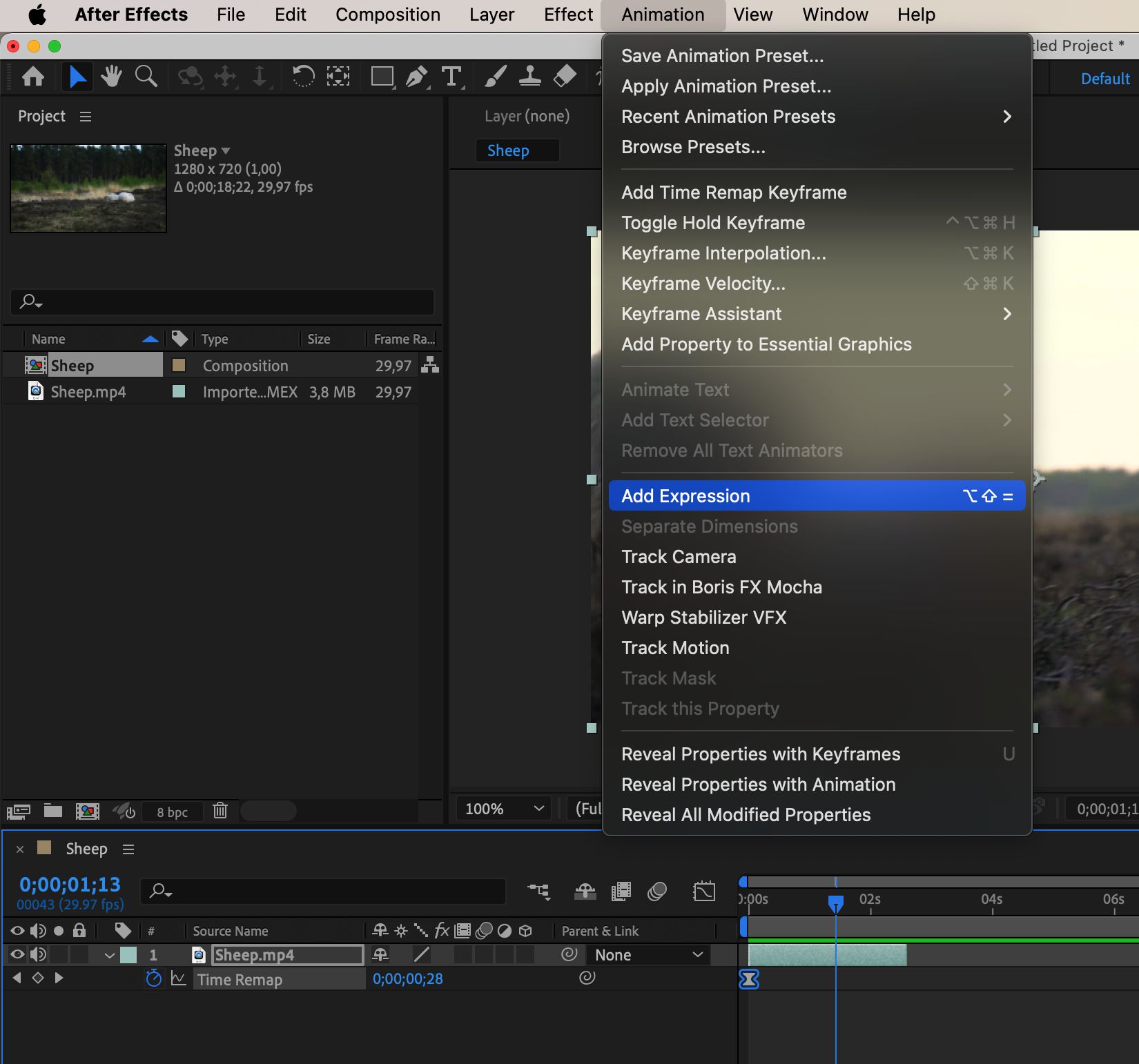
さまざまなエクスプレッションを試して、アニメーションに深みとボリュームを加え、従来のストーリーテリングの枠を押し広げ、独自の方法で視聴者を引き込みましょう。エクスプレッションを追加したいプロパティを選択し、Animation > Add Expressionを使って、作成された行にエクスプレッションを入力します。

ステップ5:時間操作を他のビジュアルエフェクトと組み合わせる
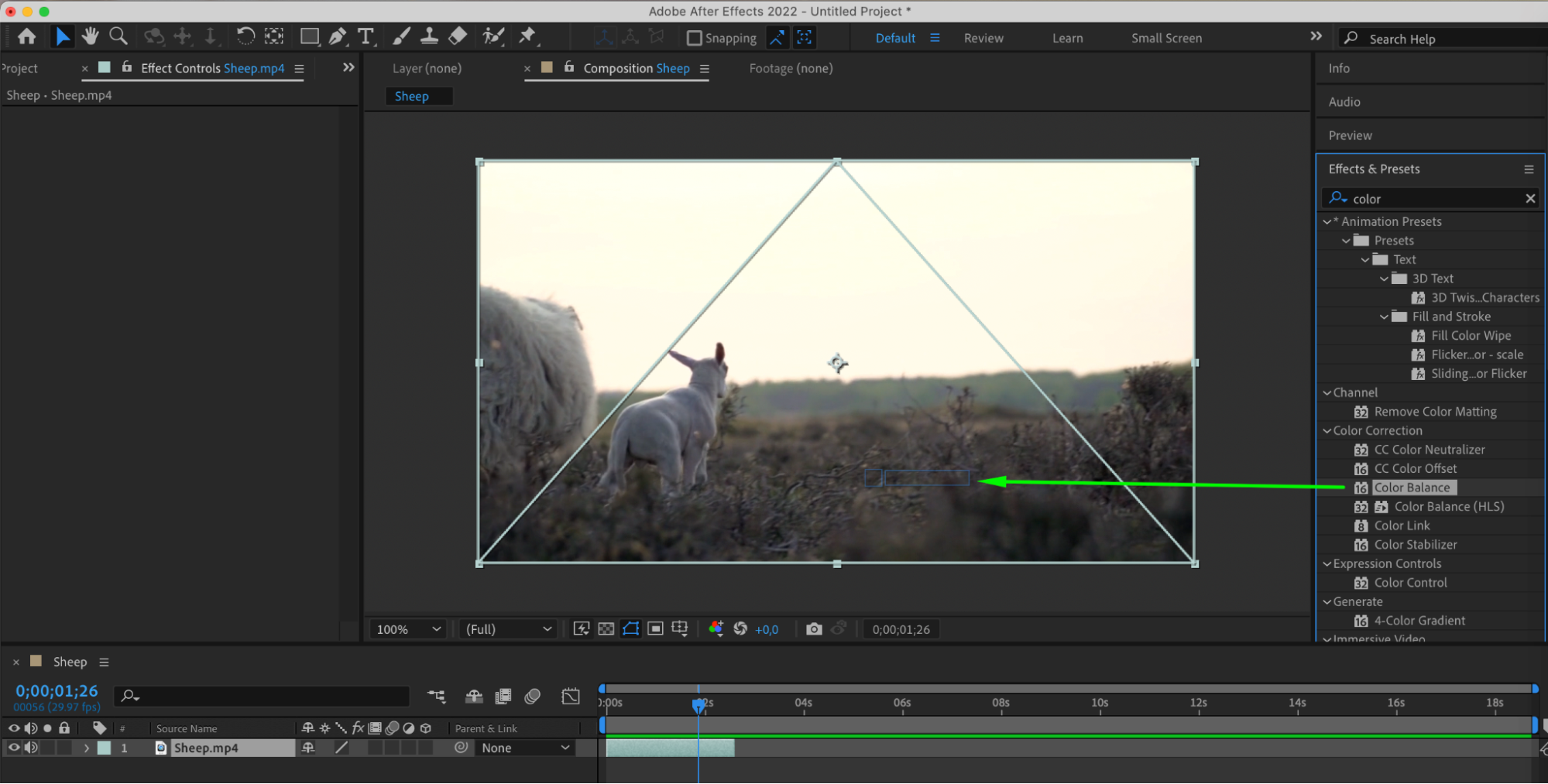
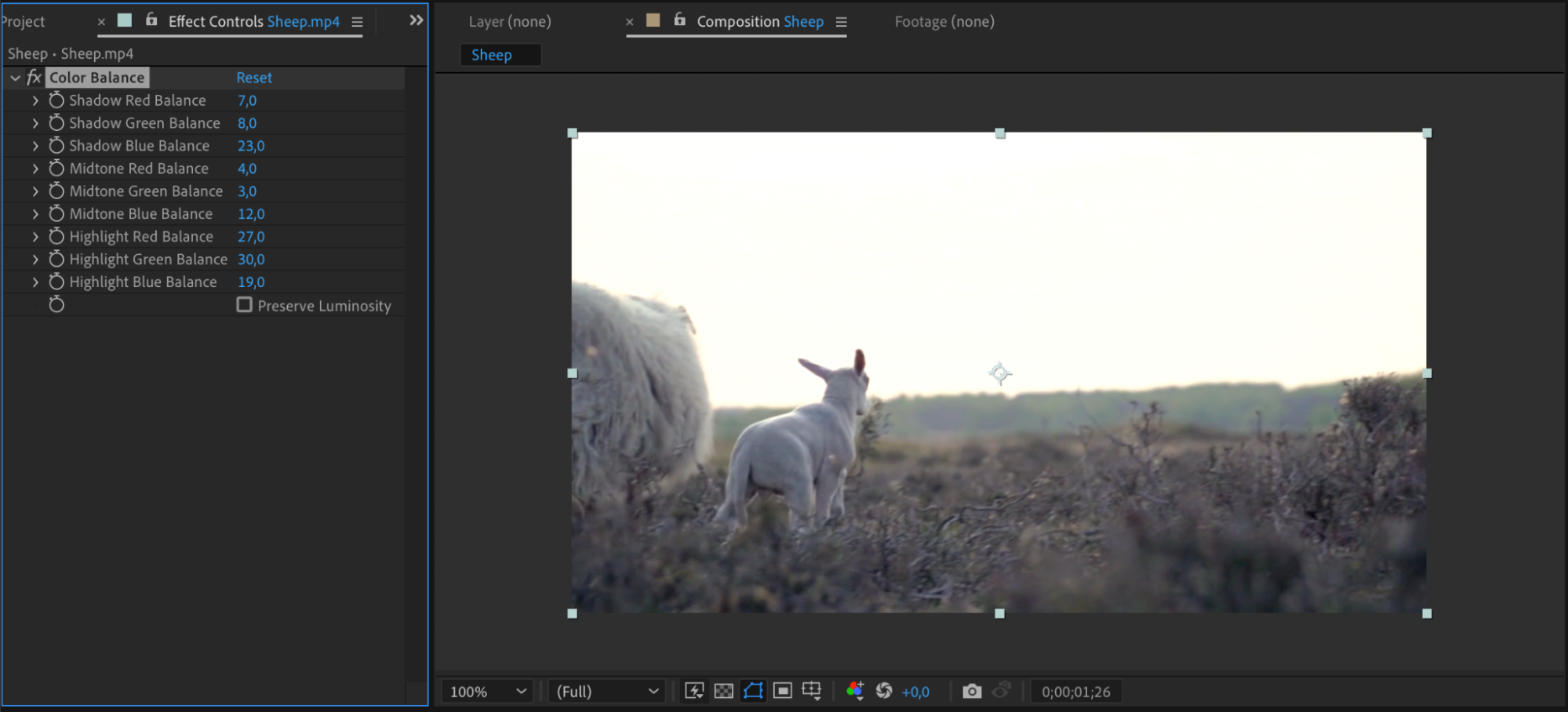
タイムストレッチが、モーショングラフィックスや色補正など、他のビジュアルエフェクトやアニメーションのテクニックとどのように交わるかを探ってみましょう。Effects & Presetsパネルを使い、目的のエフェクトをダブルクリックして動画レイヤーに追加します。
ステップ6:好奇心と実験を大切にする
時間操作への新しいアプローチを探るとき、好奇心と遊び心を大切にしましょう。さまざまなテクニックや反復を試して、アニメーションに命を吹き込み、視聴者と深いレベルで響き合いましょう。
これらの方法を使えば、After Effectsで動画クリップの時間を引き伸ばしたり圧縮したりして、個性と創造的なアプローチを表現できます。
まとめ:After Effectsでのタイムストレッチの潜在能力を最大限に引き出す
まとめると、After Effectsでのタイムストレッチをマスターすることで、創造の可能性が大きく広がります。時間を芸術表現のための媒体として形づくることで、アニメーターは現実を作り変え、知覚を操り、忘れられない視覚体験を生み出せます。実験と反復、そしてストーリーテリングの姿勢を通じて、アニメーターはタイムストレッチの潜在能力を最大限に引き出し、従来のストーリーテリングを超えて視聴者を魅了するアニメーションを作り出せます。
Our Bestsellers
Our Bestsellers


