
Adobe After Effectsでレイヤーを切り替える方法:完全ガイド
After Effectsのレイヤー切り替えを理解する
レイヤーは、Adobe After Effectsのあらゆるプロジェクトに欠かせない要素です。レイヤーの切り替えとは、コンポジションを調整するために、レイヤーの順序を変更したり、差し替えたり、表示状態やレイヤー同士の関係を変更したりすることです。このガイドでは、レイヤーの並べ替え、置き換え、設定の調整など、作業を効率化するための切り替え方法を紹介します。
ステップ1:コンポジションを開く
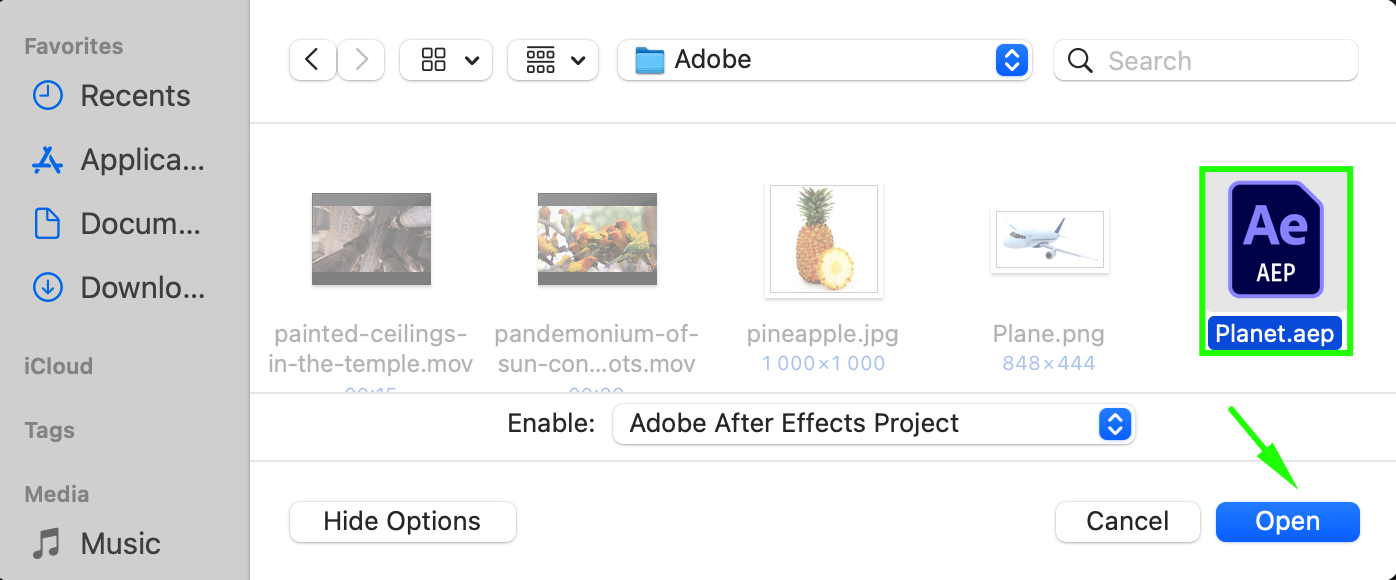
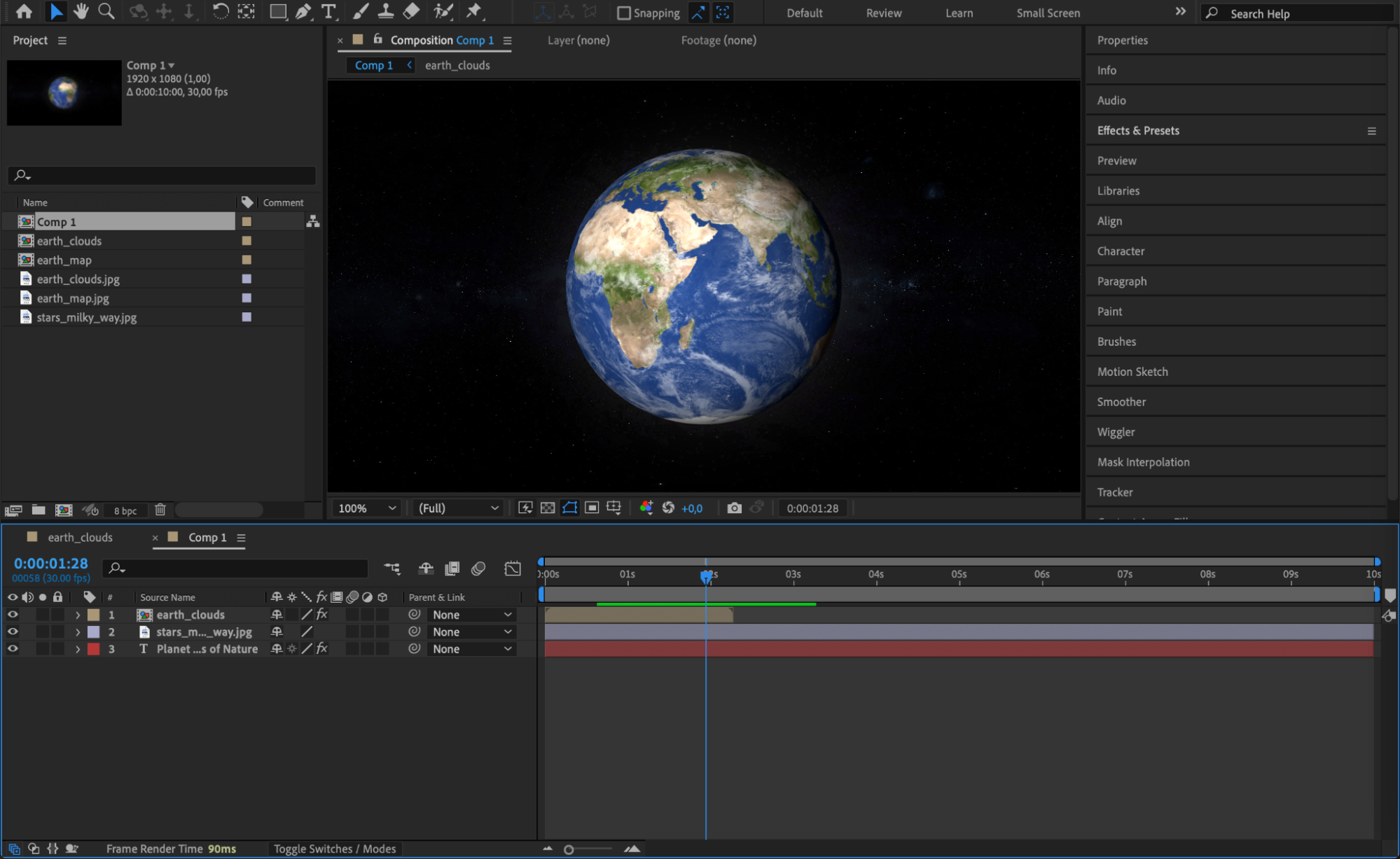
まず、File > Open ProjectからAfter Effectsプロジェクトを開き、レイヤーを切り替えたいコンポジションを選択します。Timelineパネルにコンポジションを開くと、すべてのレイヤーが表示されます。切り替えるレイヤーが見える状態にし、操作しやすいようにタイムラインのズームレベルを調整してください。
 ステップ2:レイヤーの順序を変更する
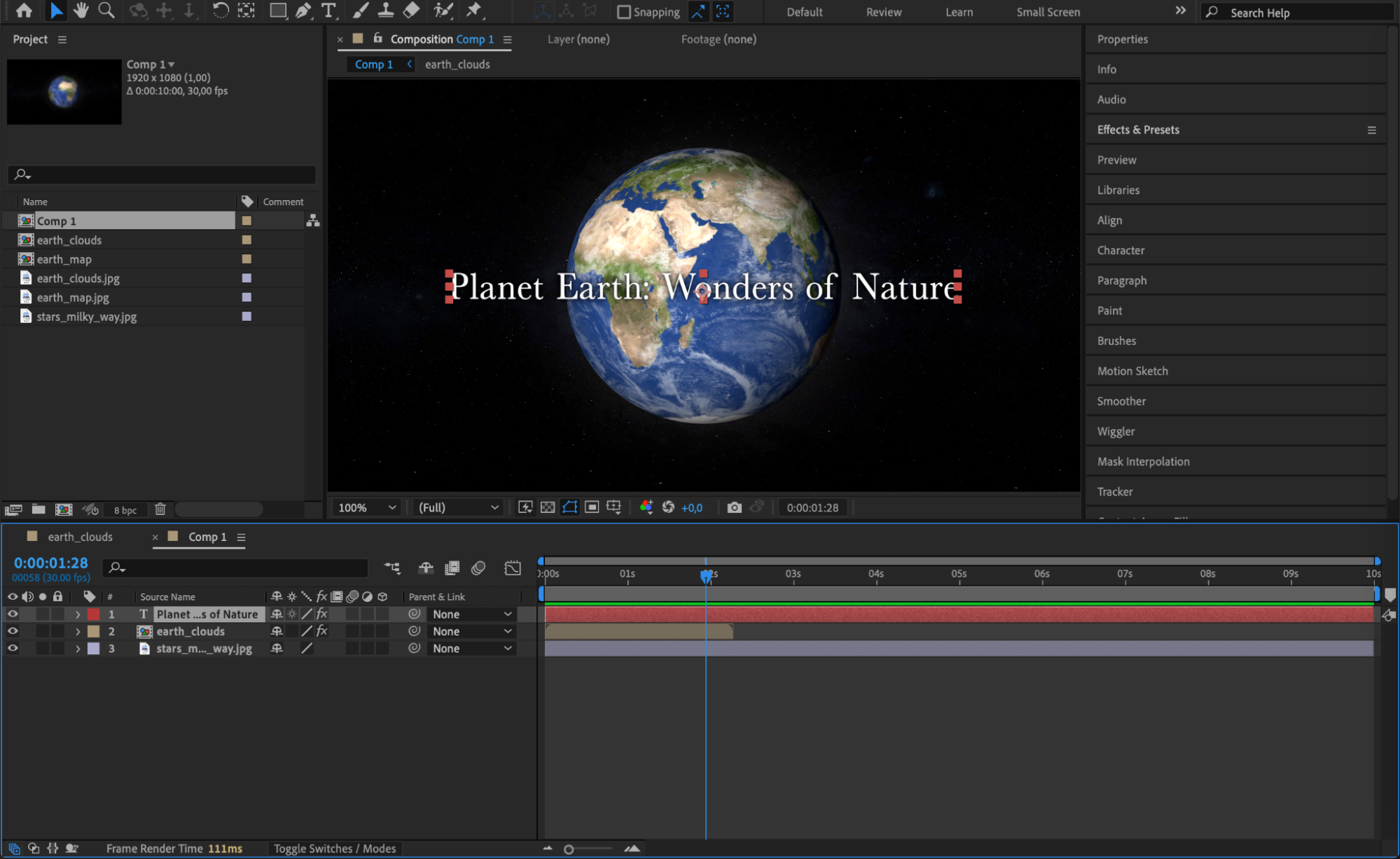
レイヤーの順序を変更するには、Timelineパネルで移動したいレイヤーをクリックし、そのままドラッグします。ほかのレイヤーの上または下へドラッグして、位置を調整してください。画面上では上にあるレイヤーほど手前に表示されるため、並べ替えるとレイヤーの表示順が変わります。テキスト、画像、エフェクトなどを特定の順序で重ねたい場合に便利なテクニックです。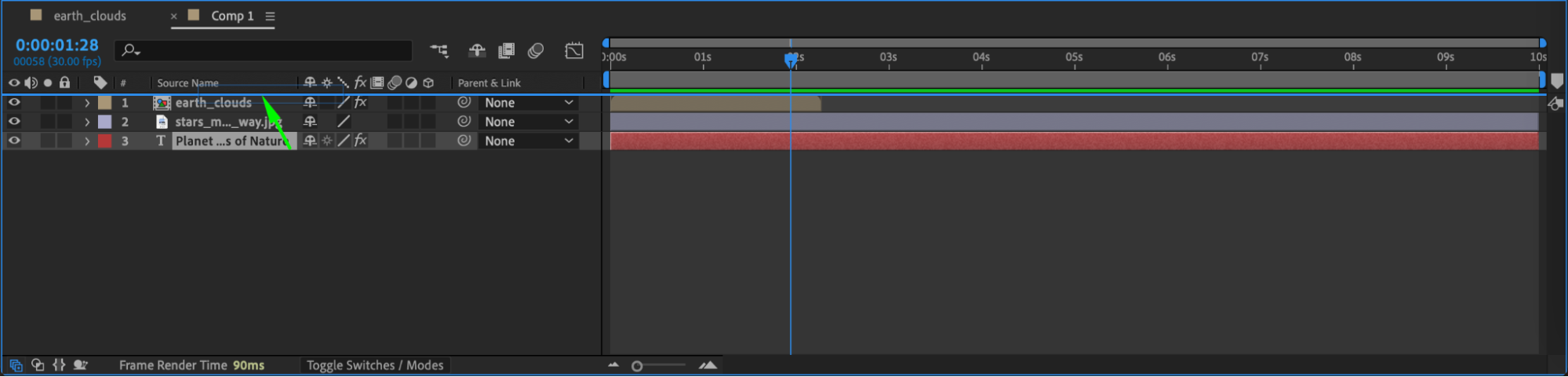
 ステップ3:レイヤーを差し替える
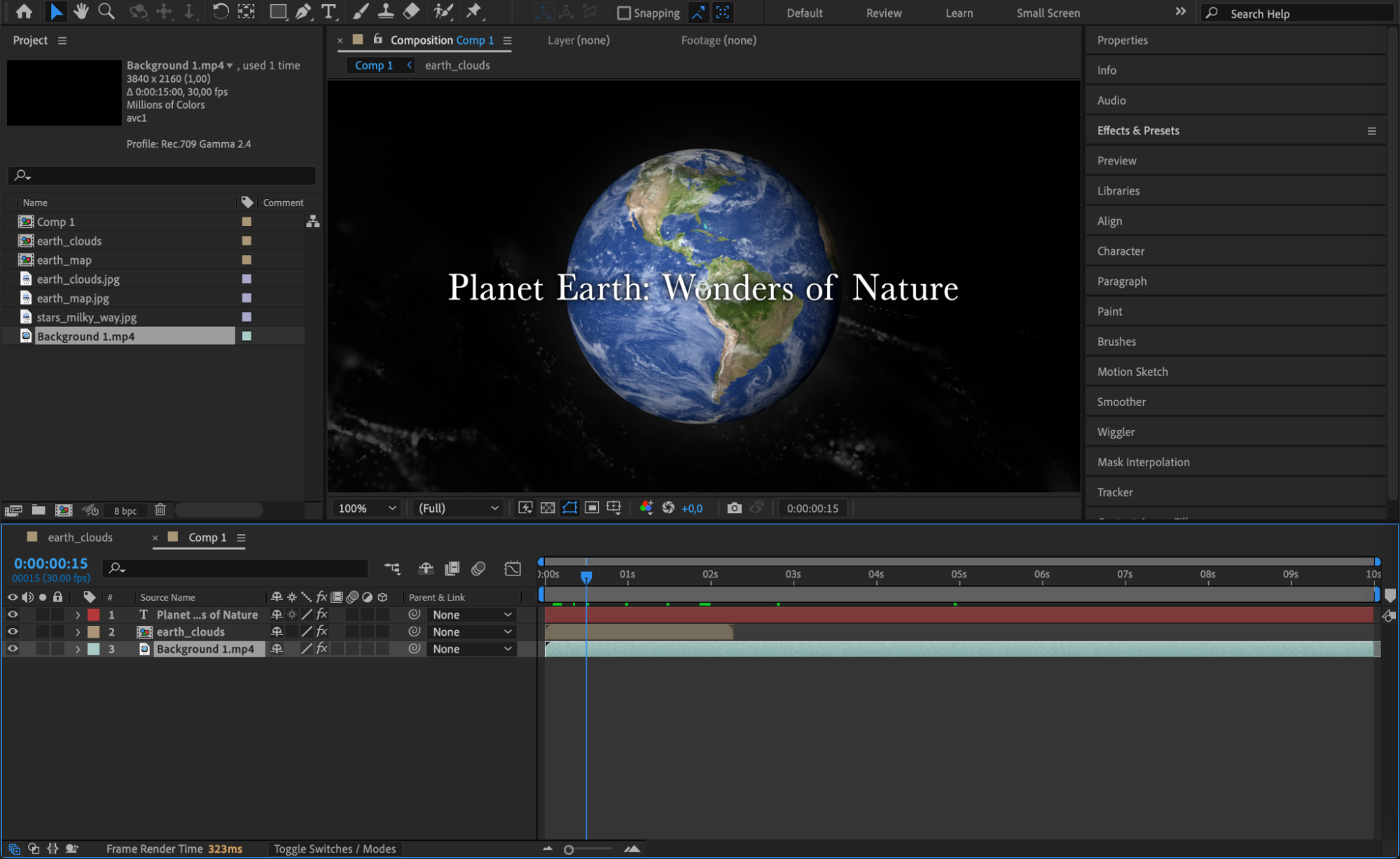
レイヤーを別の素材に置き換えたい場合は、簡単に差し替えられます。置き換えるレイヤーを選択し、Alt(Windows)またはOption(Mac)キーを押しながら、Project Panelから新しいレイヤーをドラッグします。Timeline内の選択したレイヤー上にドロップすると、位置、キーフレーム、エフェクトを引き継いだまま、新しいレイヤーに置き換わります。アニメーション設定を失わずに素材だけを更新したいときに特に便利です。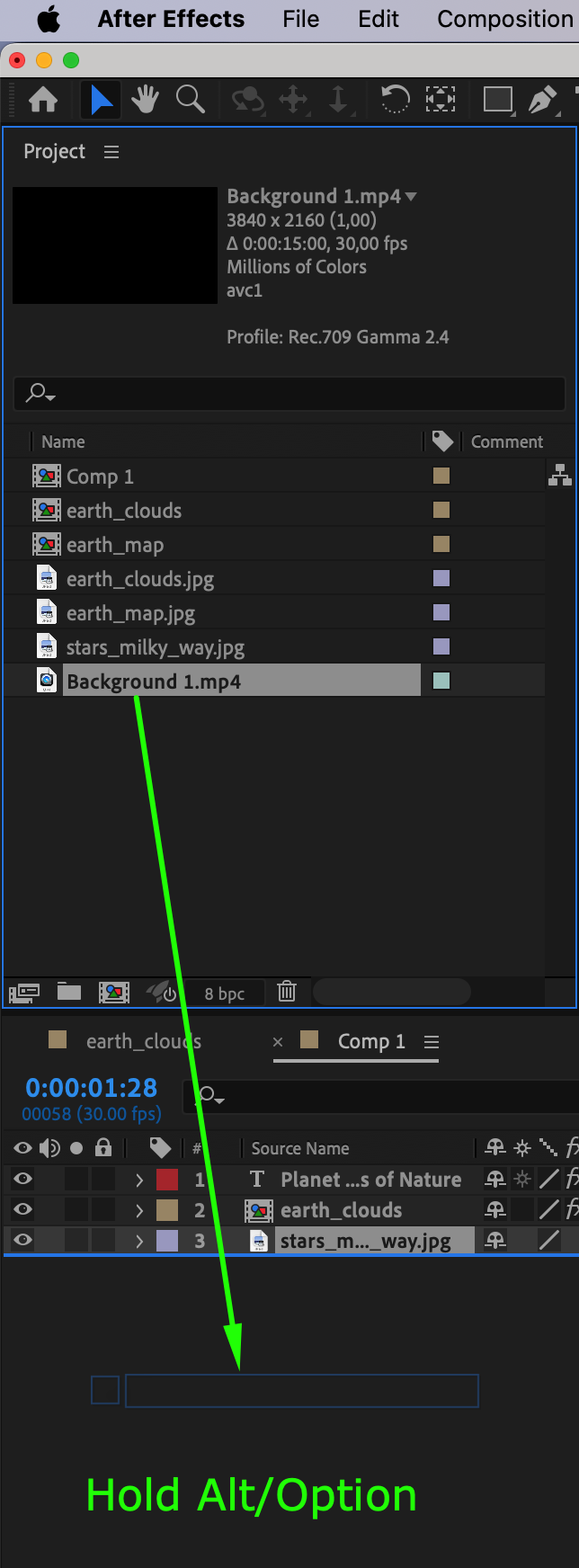
 ステップ4:レイヤーの表示を切り替える
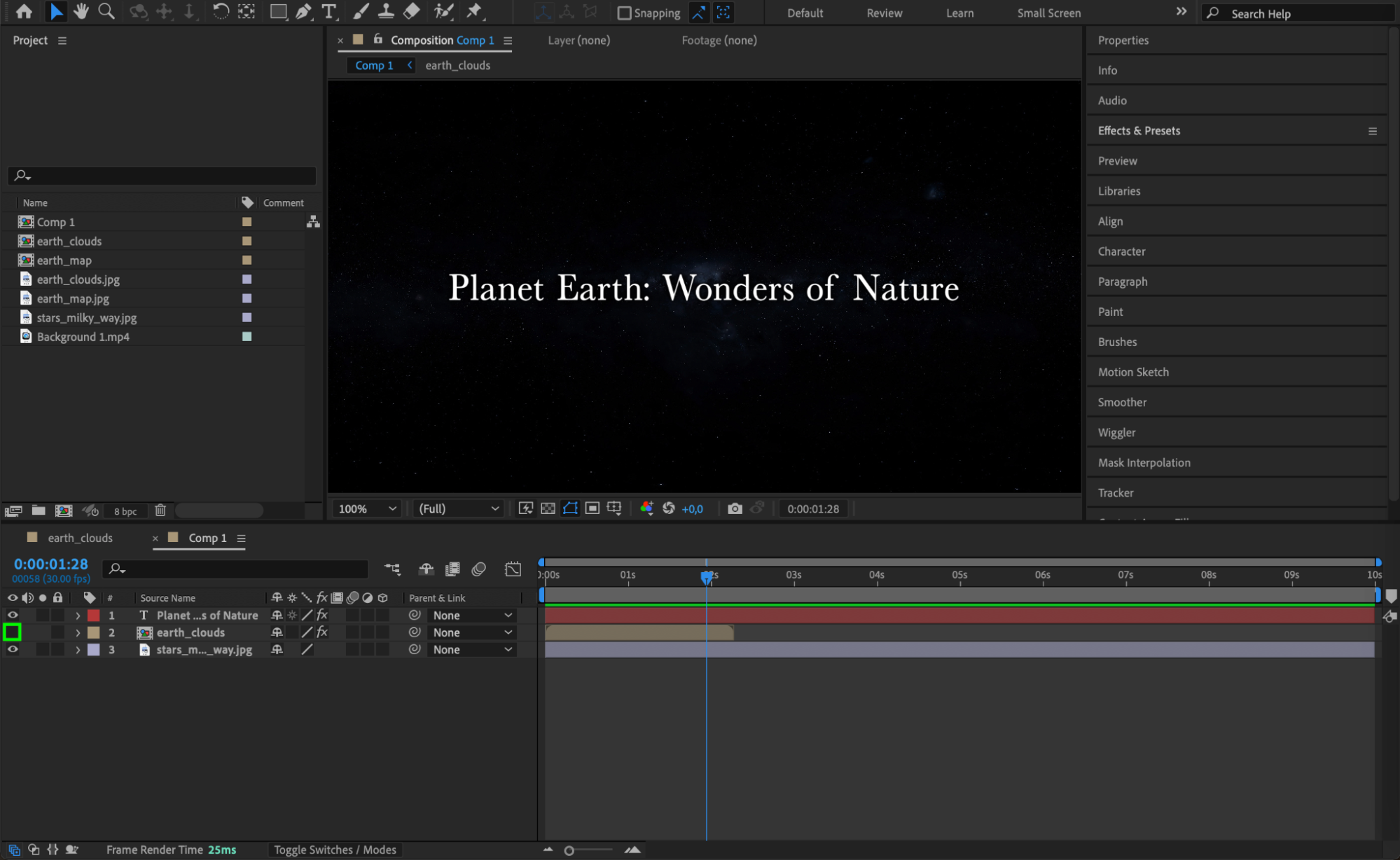
レイヤーの表示を管理するには、Timelineパネルでレイヤーの横にある“eyeball”アイコンをクリックします。レイヤーを削除することなく、コンポジション内での表示と非表示を切り替えられます。レイヤー設定に影響を与えずにコンポジションの一部だけを確認したい場合や、一時的に作業スペースを整理したい場合に便利です。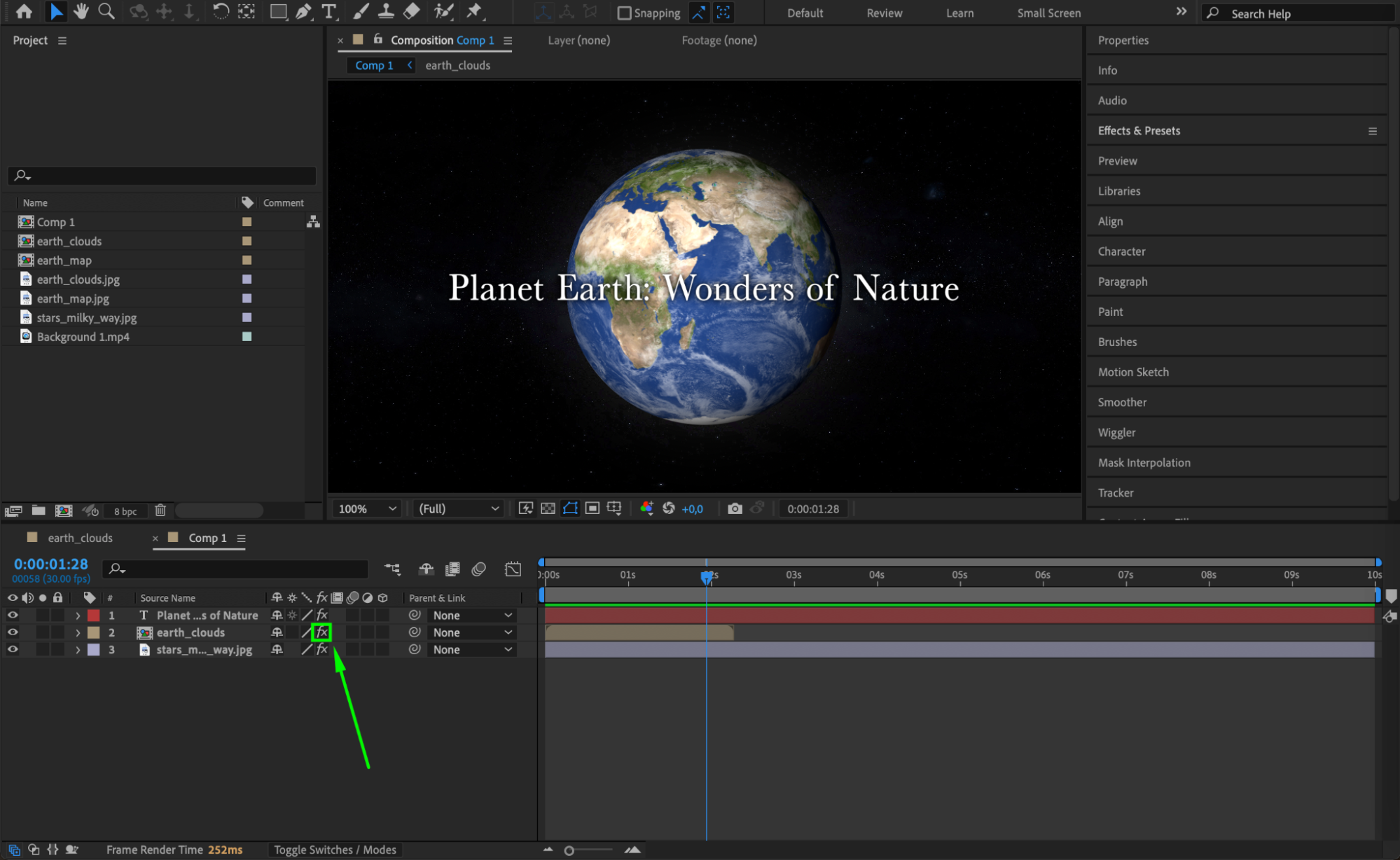
 ステップ5:Layer Switchesパネルを使用する
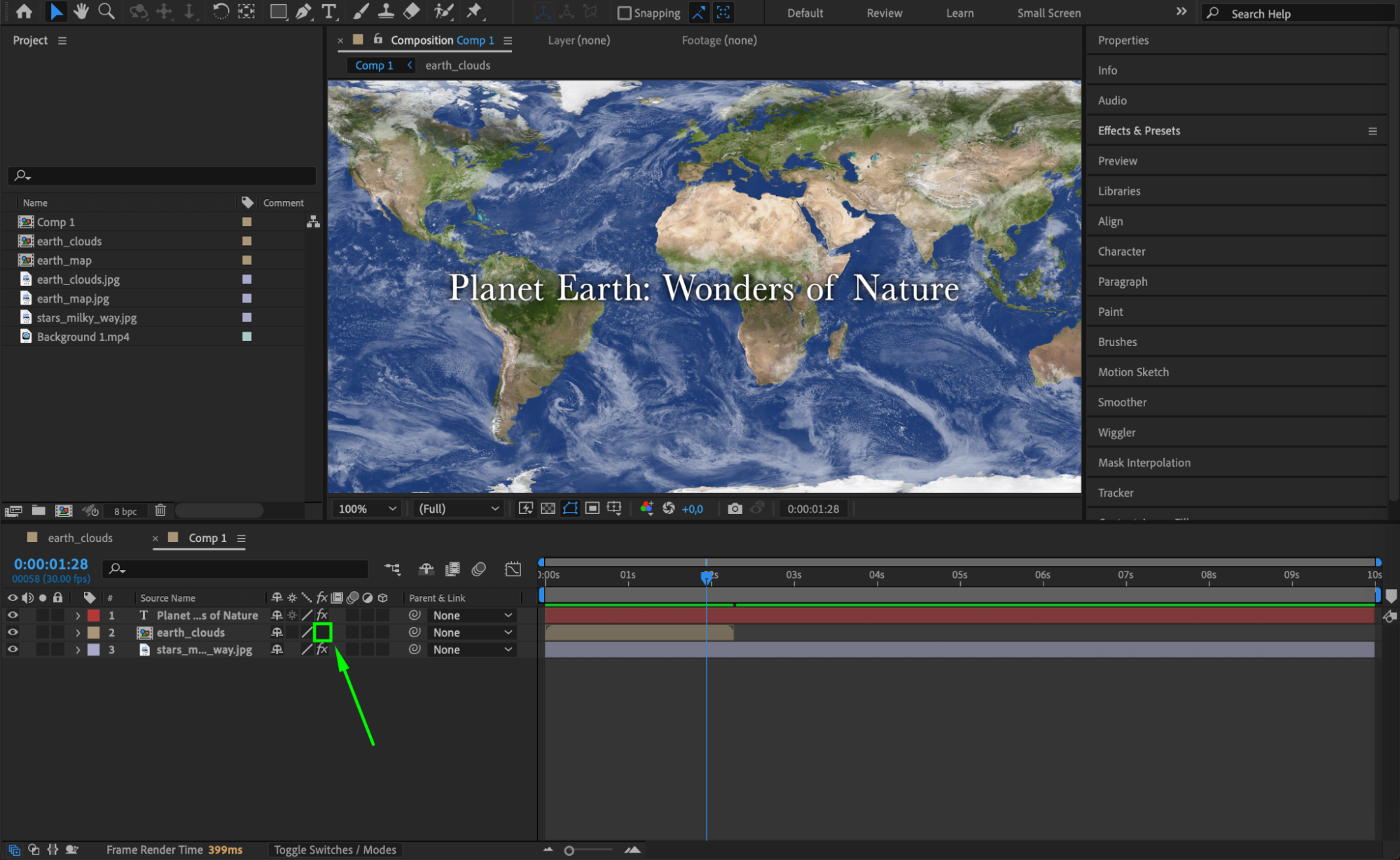
Layer Switchesパネルには、レイヤーの動作を管理するための追加オプションがあります。このパネルでは、エフェクト、モーションブラー、フレームブレンディング、調整レイヤーなどの機能を有効または無効にできます。TimelineにSwitchesパネルが表示されていない場合は、Timelineパネル下部のアイコンを使って表示を切り替えてください。これらの設定を調整することで、レイヤーとエフェクト、その他のコンポジション要素との連動を細かくコントロールできます。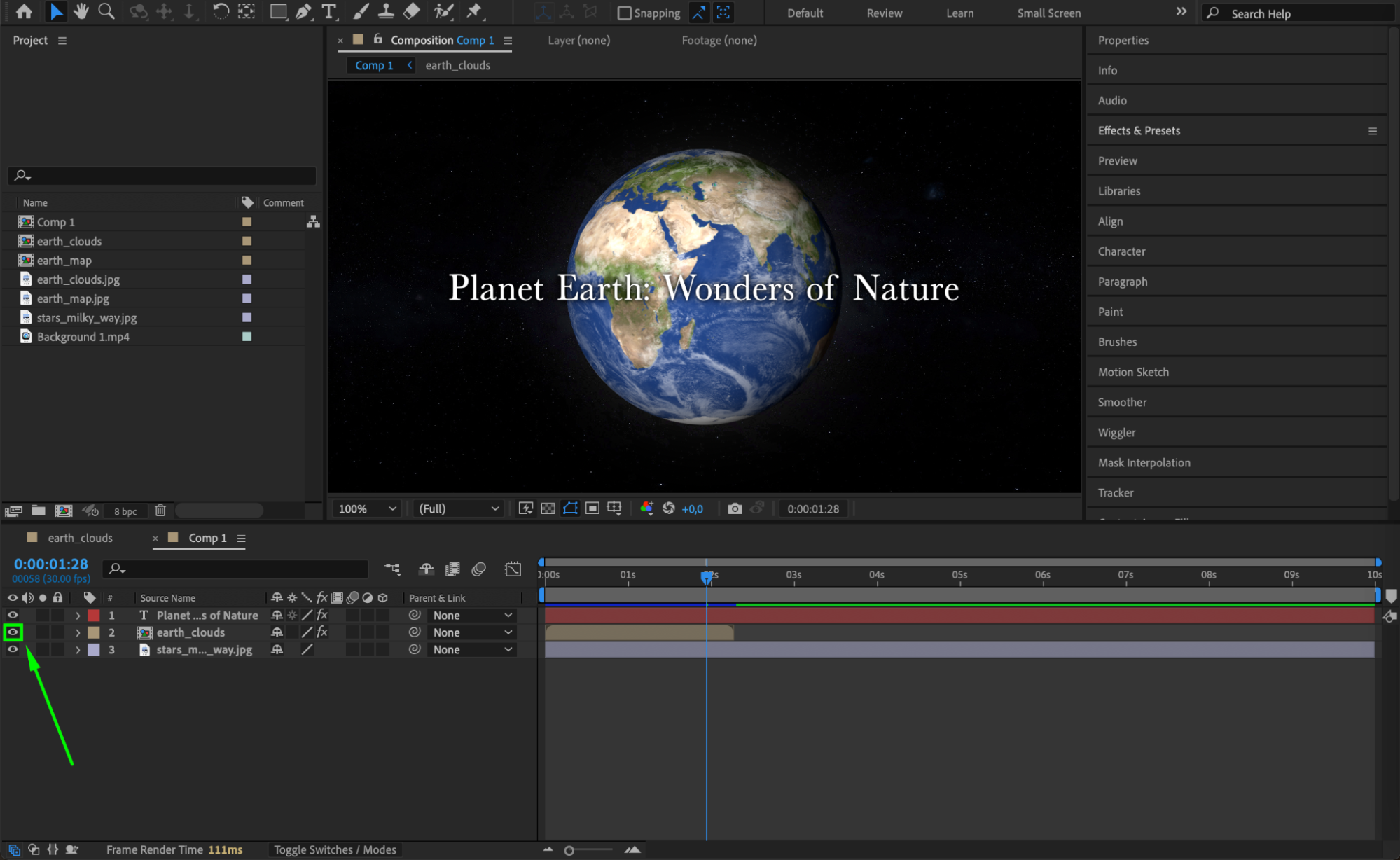
 ステップ6:プレビューする
レイヤーの変更が完了したら、Spacebarを押してコンポジションをプレビューします。レイヤーの並べ替え、表示の切り替え、差し替えがアニメーションにどのような影響を与えるか確認できます。意図したとおりに動作していることを確認し、必要に応じて追加の調整を行ってください。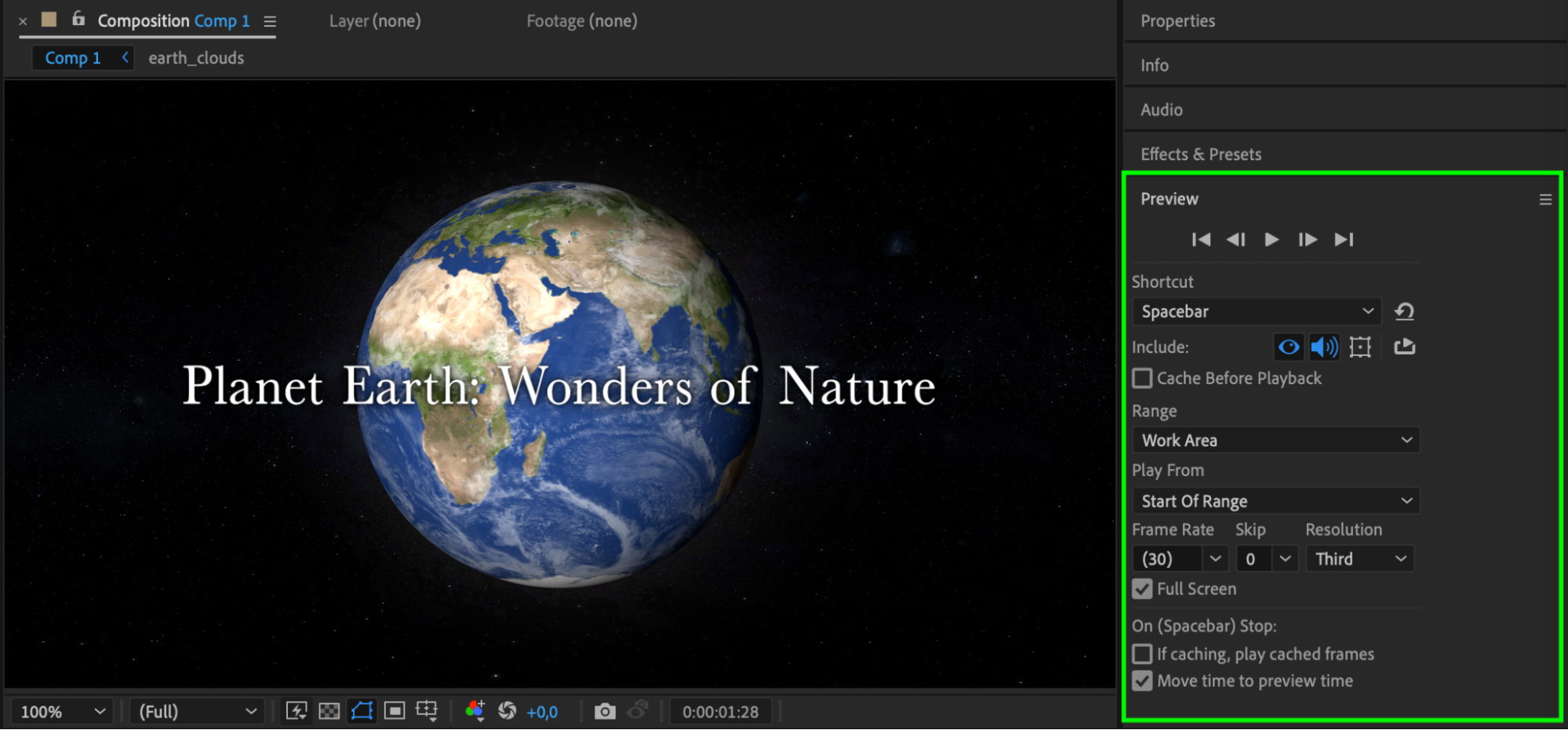 まとめ
まとめ
After Effectsでレイヤーを切り替える操作は、コンポジションを効率よく管理するための基本スキルです。並べ替え、差し替え、表示の切り替えといったテクニックを活用すれば、スムーズなワークフローを保ちながらプロジェクトを細かくコントロールできます。これらの方法を身につければ、動きのある洗練されたコンポジションをより簡単に制作できるようになります。
Our Bestsellers
Our Bestsellers


