
After EffectsのSnapshot機能を使いこなす完全ガイド
はじめに:Snapshot機能とは?どんな場面で役立つ?
After EffectsのSnapshot機能を使うと、コンポジションの1フレームを静止画として一時的に記録し、すぐに参照できます。変更前後の比較、要素の位置合わせ、フレーム間の一貫性の確認に特に便利です。Snapshotはファイルとして保存されませんが、編集中に画面上で比較するための参照画像として利用できます。このガイドでは、Snapshotを効果的に活用してワークフローを改善する方法を紹介します。
ステップ1:コンポジションを開く
まず、After Effectsで作業するコンポジションを開きます。Composition panelで、キャプチャしたいフレームにCTI (Current Time Indicator)を正確に合わせてください。Snapshotはフレーム単位で記録されるため、位置を正しく合わせることで、必要なフレームを確実に参照できます。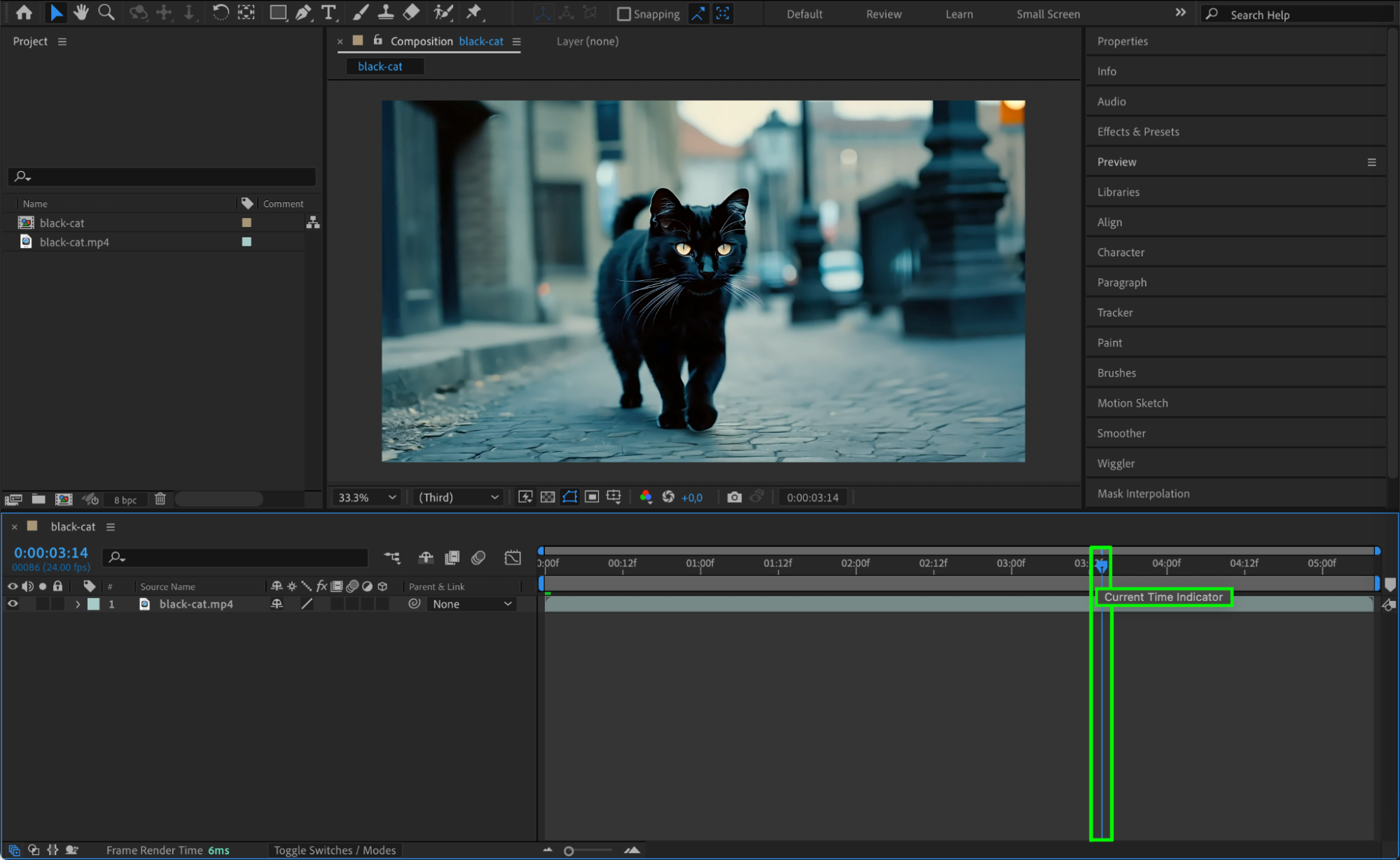 ステップ2:Snapshotを撮る
Snapshotを撮るには、Composition panelの下部にあるTake Snapshotボタン(小さなカメラのアイコン)をクリックします。現在のフレームが一時的な参照画像として記録されます。Snapshotはタイムラインやレイヤーに影響しないため、変更内容を手軽に比較したいときに最適です。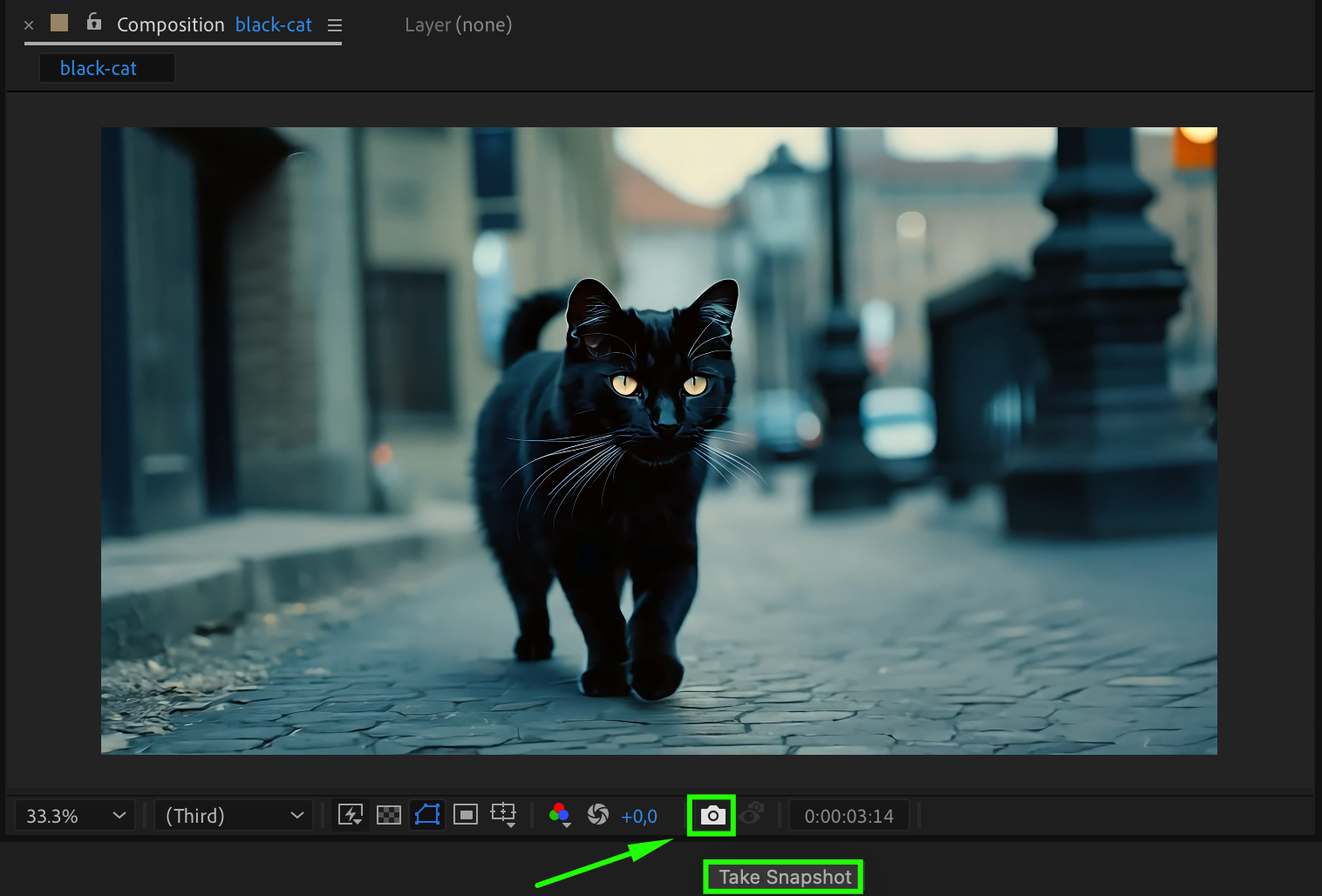 ステップ3:Snapshotを使ってフレームを比較する
Snapshotを撮ったら、調整したいタイムライン上の別の位置へCTIを移動します。現在のフレームとSnapshotを比較するには、Composition panelの下部にあるShow Snapshotボタンを押します。現在のフレームにSnapshotが重ねて表示されるため、違いを視覚的に確認しながら編集を細かく調整できます。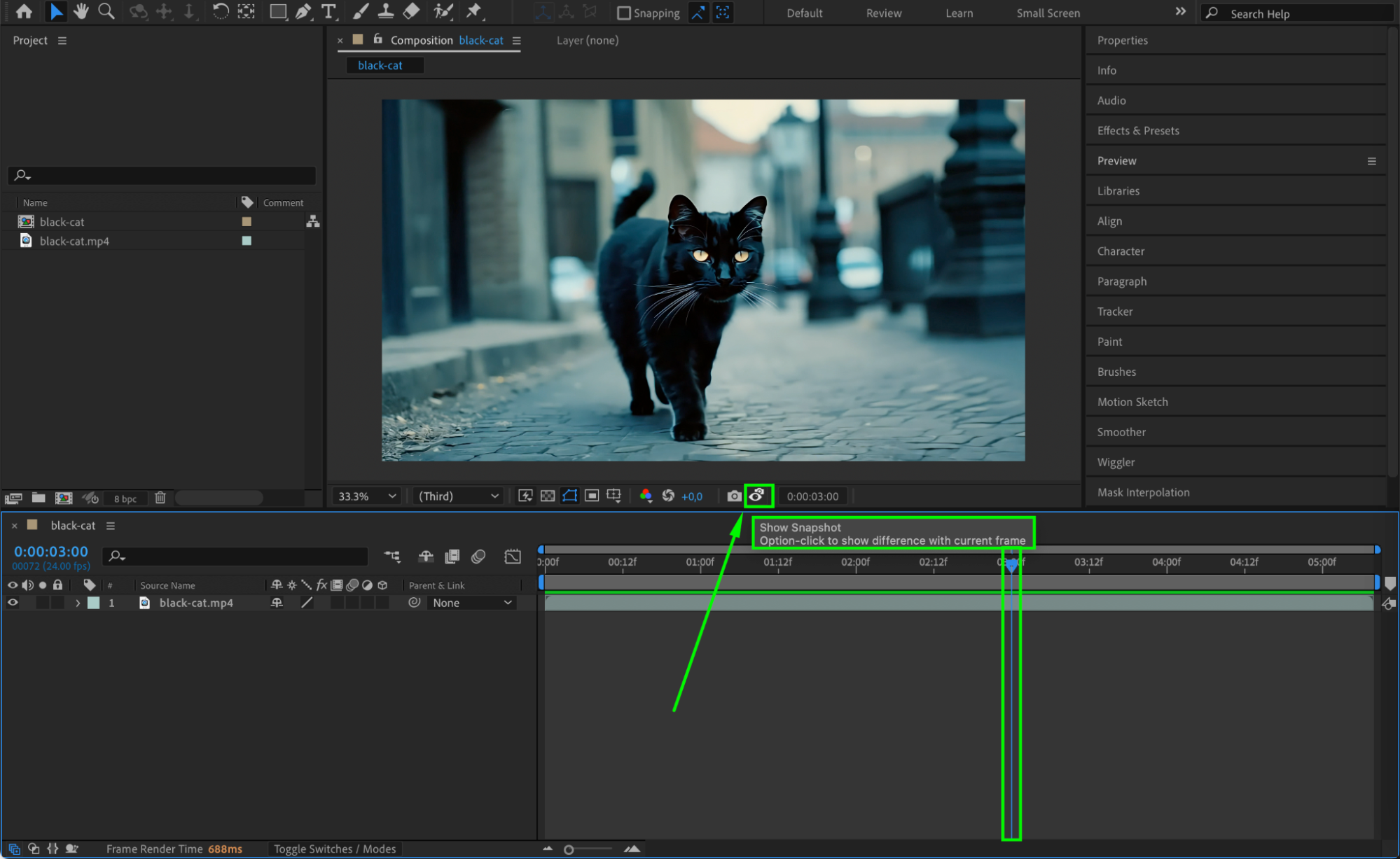
ステップ4:Snapshotをリセットまたはクリアする
Snapshotをリセットまたはクリアしたい場合は、新しいSnapshotを撮るだけです。同じスロットにある以前のSnapshotが上書きされます。余計な操作をせずに参照フレームを更新できるため、作業に集中しながら効率よく進められます。
ステップ5:プレビューして編集を続ける
Snapshotを参考に調整したら、Spacebarを押してアニメーションをプレビューします。すべての変更がイメージどおりになっているか、フレーム間の一貫性が保たれているかを確認してください。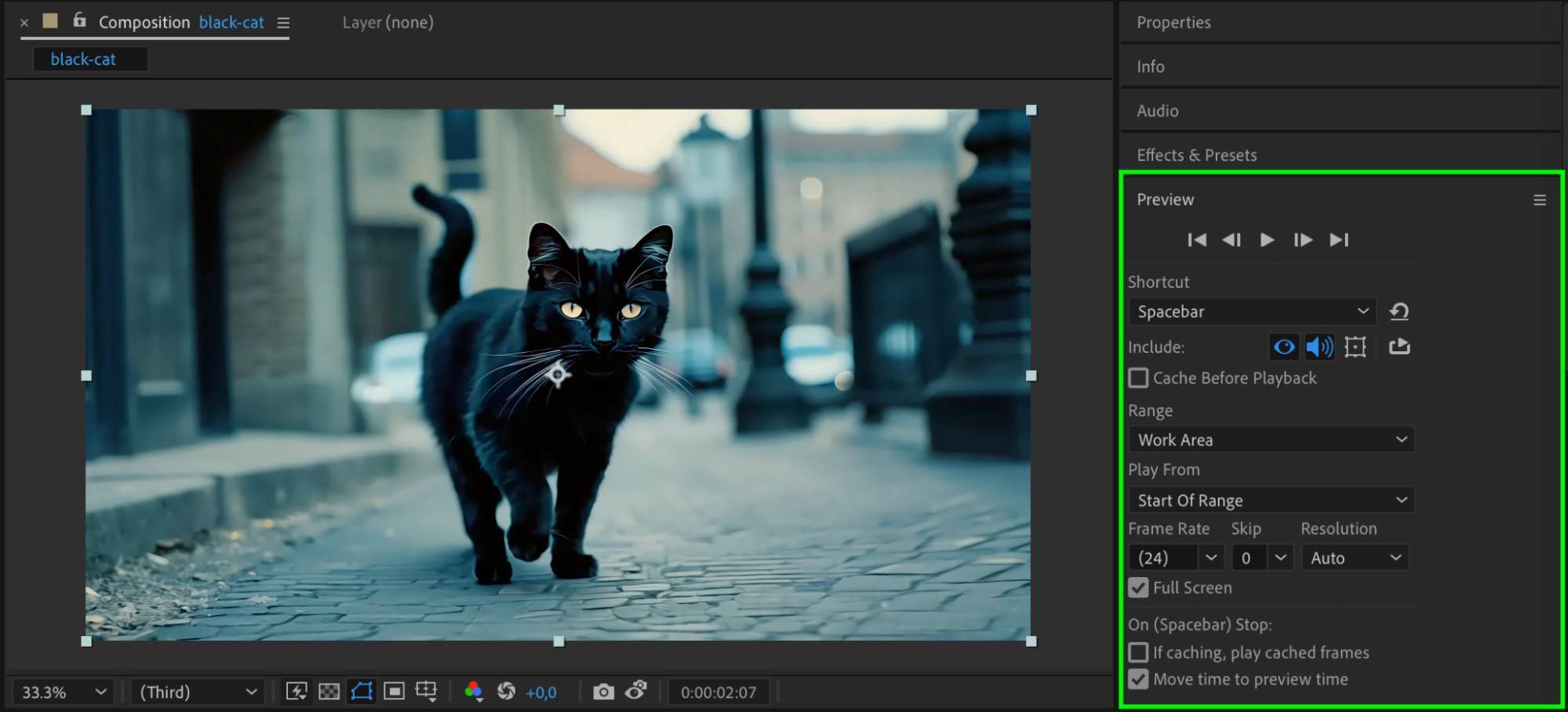 ステップ6:コンポジションを保存してレンダリングする
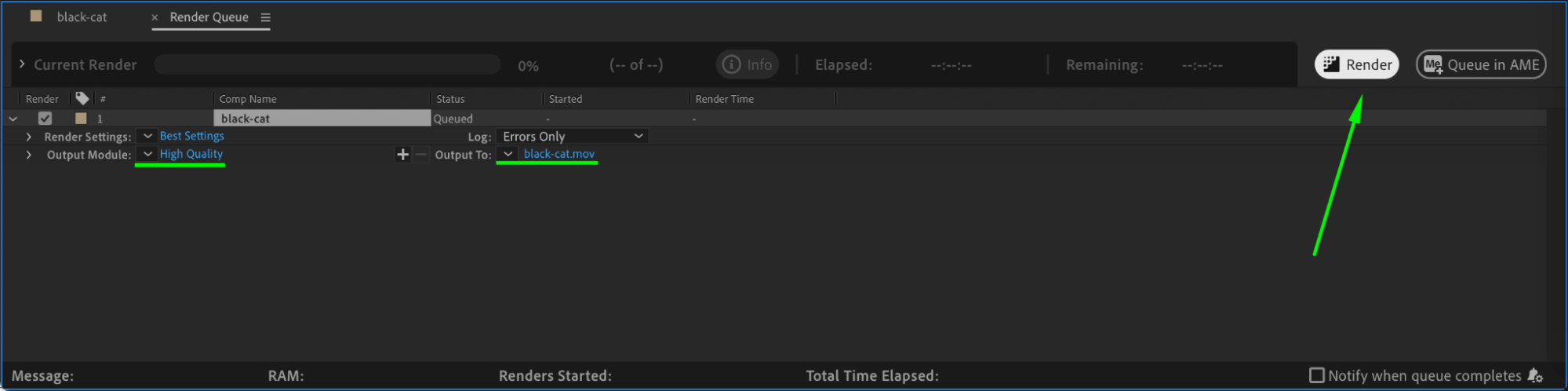
調整が完了したら、プロジェクトを保存し、最終コンポジションをレンダリングします。Snapshotは出力には含まれませんが、編集中の確認には非常に役立つツールです。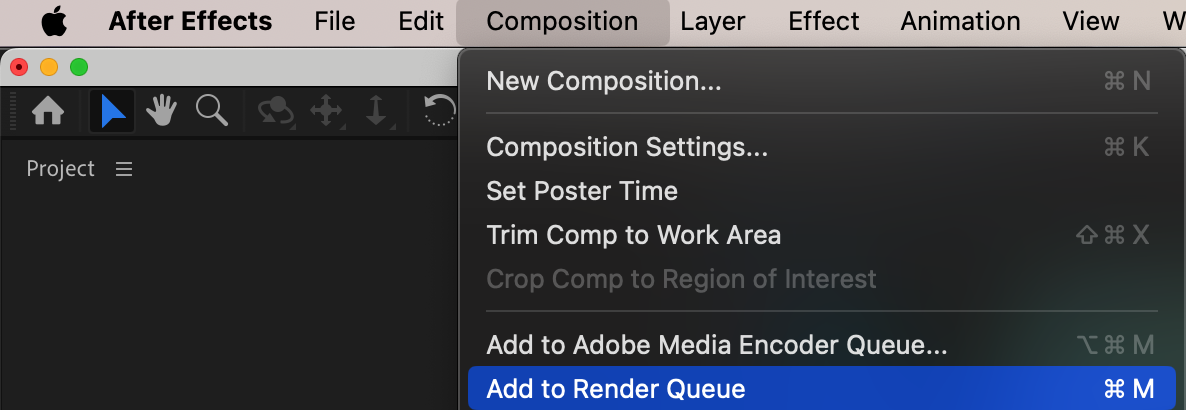
 まとめ
まとめ
After EffectsのSnapshot機能は、フレームを比較して編集を細かく調整できる便利なツールですが、意外と見落とされがちです。この機能を使いこなせば、ワークフローを効率化し、より正確でプロフェッショナルな仕上がりを実現できます。複雑なアニメーションでもSnapshotを活用し、安心して作業を進めながら、プロジェクト全体の見た目に一貫性を持たせましょう。
Our Bestsellers
Our Bestsellers


