
After Effectsでスクリーンショットを撮る技術をマスターする:ステップバイステップガイド
はじめに:After Effectsで完璧な瞬間を捉える
モーションデザインとビジュアルエフェクトの世界において、After Effectsはプロにも愛好家にも欠かせないツールとなっています。強力な機能と直感的なインターフェースにより、ユーザーは目を見張るようなビジュアルや印象的なアニメーションを作成できます。しかし、その魅了するようなフレームを撮影して共有するとなると、少し難しく感じることもあります。
SNSで作品を披露したい場合でも、クライアントと共同作業をする場合でも、あるいは単に制作プロセスを記録したい場合でも、After Effectsでスクリーンショットを撮れることは不可欠です。この記事では、プロジェクト内の完璧な瞬間を捉えるための手順を、ステップごとにご案内します。
理想的なフレームの選び方から、希望のフォーマットでのスクリーンショットの保存方法まで、この作業を簡単にこなすための最適なテクニックと便利なコツをご紹介します。After Effectsを使い慣れた方でも、これから始める方でも、しっかりサポートします。それでは、After Effectsでのスクリーンショットの秘訣を解き明かしていきましょう!
After Effectsでのスクリーンショットの理想的な手法
After Effectsでスクリーンショットを撮るのは簡単に思えるかもしれませんが、完璧なフレームを確実に捉えるために心得ておきたいベストプラクティスがいくつかあります。スクリーンショットの体験を向上させる、とっておきのコツをご紹介します:
1. 理想的なフレームを選ぶ:スクリーンショットを撮る前に、必ず捉えたいフレームでコンポジションを一時停止しましょう。再生コントロールや「Spacebar」などのホットキーを使ってアニメーションを再生・一時停止し、完璧な瞬間を見つけてください。最もインパクトのあるスクリーンショットを撮るには、タイミングが重要です。
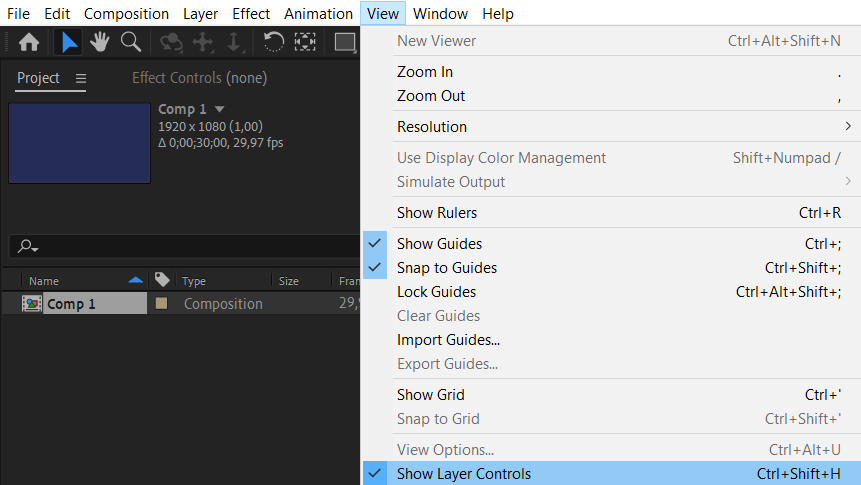
2. 不要な要素を隠す:コンポジションだけに集中するために、不要なレイヤーやオーバーレイを非表示にしましょう。これにより、余計なものが入らないクリーンな画像を撮影できます。「Ctrl/Cmd + Shift + H」のホットキーを使えば、必要に応じてレイヤーを素早く非表示にしたり表示したりできます。
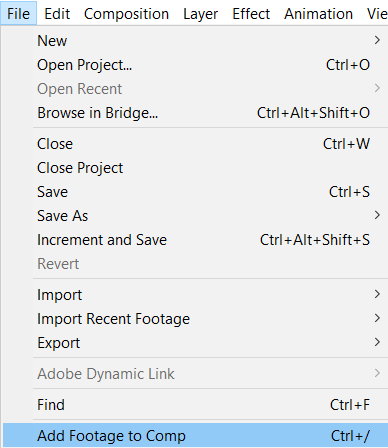
3. プレビュー品質を調整する:複雑なコンポジションを扱っている場合、プレビュー品質を調整するとスクリーンショットの最適化に役立ちます。プレビュー品質を下げるとレンダリング時間が短縮され、リアルタイム再生がよりスムーズになるため、短時間でより多くのフレームを撮影できます。「Ctrl/Cmd + /」のホットキーでプレビューパネルにアクセスし、品質設定を調整しましょう。
4. ワークスペースをカスタマイズする:After Effectsの柔軟なワークスペースオプションを活用して、スクリーンショット撮影のニーズに合わせたカスタムレイアウトを作成しましょう。不要なパネルを削除したり、コンポジションがはっきり見えるように配置し直したりできます。お気に入りのワークスペース構成は保存でき、必要なときに簡単に切り替えられます。
5. 効率化のためにホットキーを使う:After Effectsには、作業を効率化する多数のホットキーが用意されています。レイヤーの表示を切り替える「Ctrl/Cmd + /」や、スクリーンショットを保存する「Ctrl/Cmd + Alt + S」など、よく使うホットキーに慣れておきましょう。これらのショートカットを活用すれば、大幅に時間を節約でき、よりスムーズなスクリーンショット撮影が可能になります。
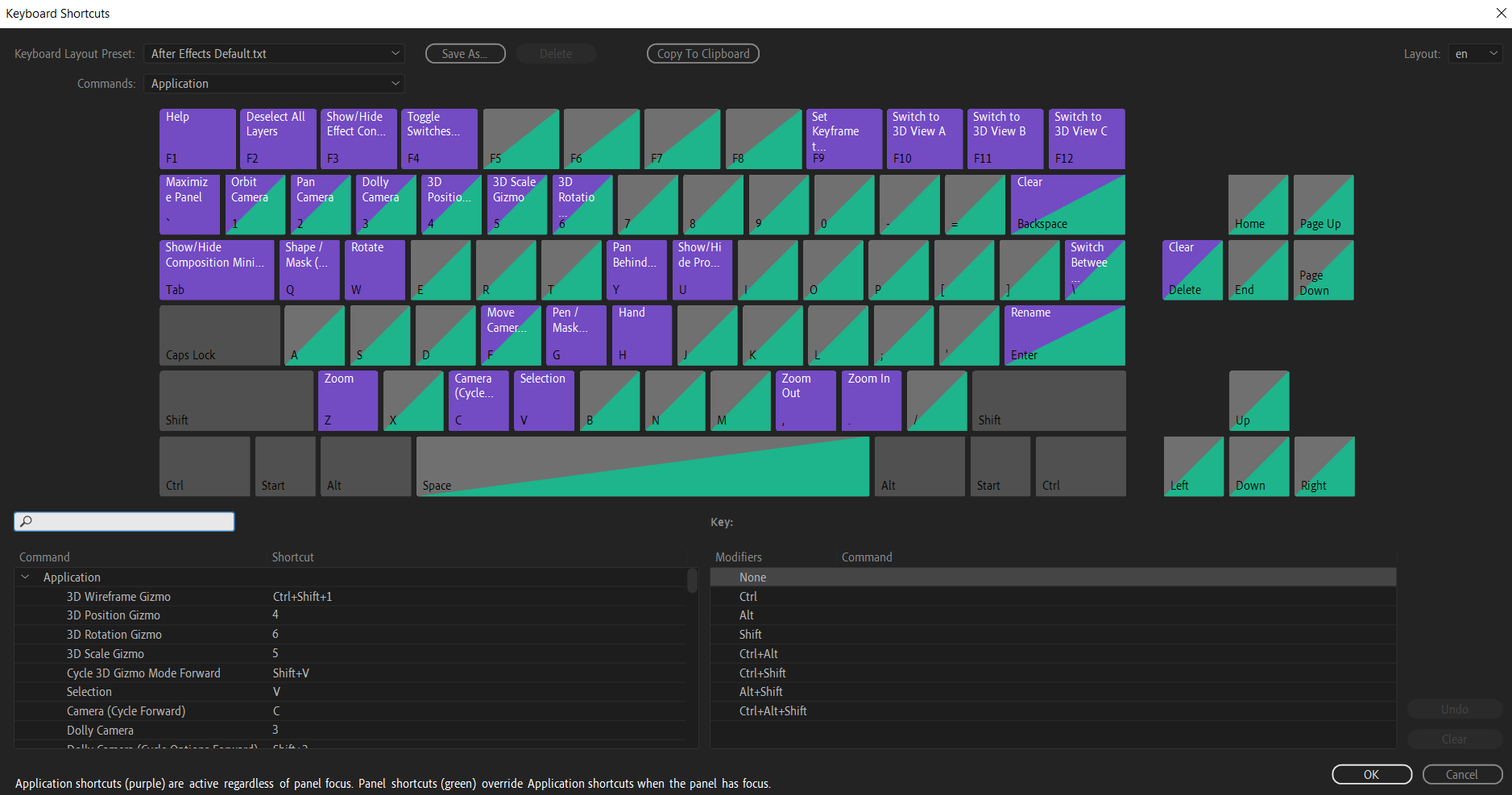
After Effectsでのスクリーンショットをマスターするには、練習あるのみということを忘れないでください。さまざまなテクニックを試し、いろいろなホットキーを使ってみて、思い切ってこの強力なソフトウェアの幅広い機能を探求しましょう。これらのコツを心に留めておけば、あっという間にアニメーションの見事なスクリーンショットが撮れるようになります。
スクリーンショットの保存と共有
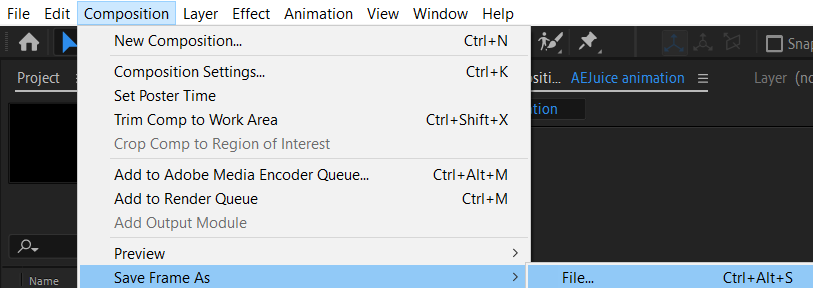
Adobe After Effectsでの画面キャプチャの保存と共有は、プロジェクト内のビジュアル要素を撮影して交換するための便利なプロセスです。画像を簡単にキャプチャするには、希望のフレームを選択し、「Composition」と「Save Frame As」のオプションを利用します。ファイルはJPEGやPNGなどさまざまなフォーマットで保存でき、異なるプラットフォーム間での共有や互換性に柔軟に対応できます。
キャプチャの後は、注釈やマーカーを追加して特定の要素を強調でき、同僚やクライアントに対して明確さと文脈を伝えられます。
Creative Cloudとの連携により、キャプチャやプロジェクトのシームレスな共有が可能になり、以前の状態に戻せるバージョン履歴機能も利用できます。プロジェクトリンクを共同で使用することで、同僚がキャプチャを確認してフィードバックを提供でき、効果的なコミュニケーションを促進し、After Effectsでのクリエイティブなプロジェクトの共同作業の側面を高めます。
まとめ:After Effectsでクリエイティブなスクリーンショットを解き放とう
After Effectsプロジェクトのスクリーンショットを撮影して共有することは、すべてのモーションデザイナーやビジュアルエフェクトアーティストにとって不可欠なスキルです。適切なテクニックと少しの練習があれば、作品を簡単に披露したり、クライアントと共同作業をしたり、制作プロセスを記録したりできます。
この記事では、完璧なフレームの選択、不要な要素の非表示、プレビュー品質の調整、ワークスペースのカスタマイズ、効率化のためのホットキーの活用など、After Effectsでスクリーンショットを撮る手順をステップごとに解説しました。これらのベストプラクティスを実践すれば、ワークフローを効率化し、スクリーンショット撮影の体験を向上させられます。
After Effectsには、カスタマイズと創造性のための無限の可能性があることを忘れないでください。さまざまなテクニックを試したり、いろいろなホットキーを使ってみたり、自分ならではのニーズに合わせてワークフローを調整したりすることを恐れないでください。練習を重ねるほど、才能を披露するための見事なスクリーンショットを撮影する力を発見できるでしょう。
それでは、創造性を解き放ち、コンポジションを微調整して、息をのむようなフレームを捉え始めましょう。このガイドで得た知識とスキルがあれば、自信を持って視覚的な傑作を共有し、モーションデザインとビジュアルエフェクトの世界で他の人々にインスピレーションを与えられます。
さあ、あなたのスクリーンショット撮影を次のレベルへ引き上げ、After Effectsのスキルを輝かせる時が来ました!
Our Bestsellers
Our Bestsellers


