
After Effectsでタイムリマップを行う方法:包括的なガイド
はじめに – 「After Effectsのタイムリマップを理解する」
映像に映画のような演出を加えてみたいとお考えではありませんか?それなら、After Effectsのタイムリマップという素晴らしい世界がぴったりです。この強力な機能を使えば、映像内の時間を操作でき、創造の可能性が大きく広がります。見事なスローモーションエフェクトを作りたい、シーケンスを早送りしたい、あるいは瞬間を凍りつかせたいなど、あなたが求めるビジュアルのインパクトを実現する鍵が、After Effectsのタイムリマップです。
この包括的なガイドでは、After Effectsでのタイムリマップの手順をステップごとにご案内します。最後まで読めば、映像のペースやタイミングを思いのままにコントロールし、ダイナミックで魅力的なビジュアルエフェクトでプロジェクトに命を吹き込むスキルと知識が身につきます。
それでは、ポップコーンを片手に、After Effectsのタイムリマップという魅惑的な世界に飛び込む準備をしましょう。あなたの映像素材の潜在能力を余すことなく引き出し、創造的なビジョンを形にしましょう!
After Effectsのタイムリマップを理解する
After Effectsでのタイムリマップの手順に入る前に、タイムリマップとは何か、そしてどのように機能するのかをしっかり理解しておくことが大切です。
Adobe After Effectsのタイムリマップは、映像の速度とタイミングを変更するテクニックです。これを使えば、スローモーション、早送り再生、さらには逆再生といったエフェクトを作成できます。タイムリマップを使うには、コンポジションを選択して「Ctrl/Cmd」 + 「Alt/Option」 + 「T」を押し、Time-Remapping パネルを開きます。このパネルでは、キーフレームを設定して映像の各部分の速度を調整できます。この機能を活用することで、ダイナミックなエフェクトを生み出し、映像コンテンツのテンポを正確に微調整できます。
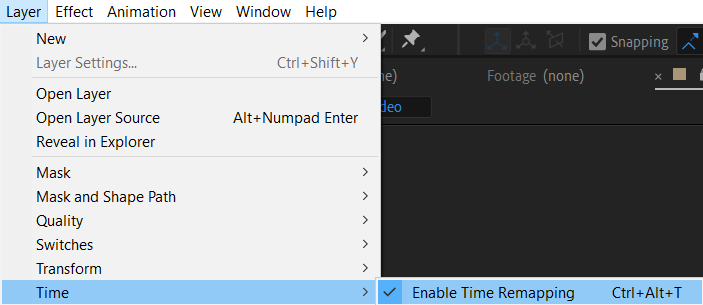
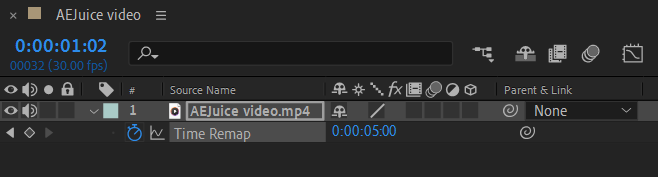 タイムリマップとは何かがわかったところで、After Effectsでこの機能を効果的に使うための役立つヒントやアドバイスをいくつか見ていきましょう。
1. 映像素材をプリコンポーズする:タイムリマップエフェクトを適用する前に、映像素材をプリコンポーズしておくのがおすすめです。これにより、タイムラインがすっきりと整理され、キーフレームの管理や適用がしやすくなります。
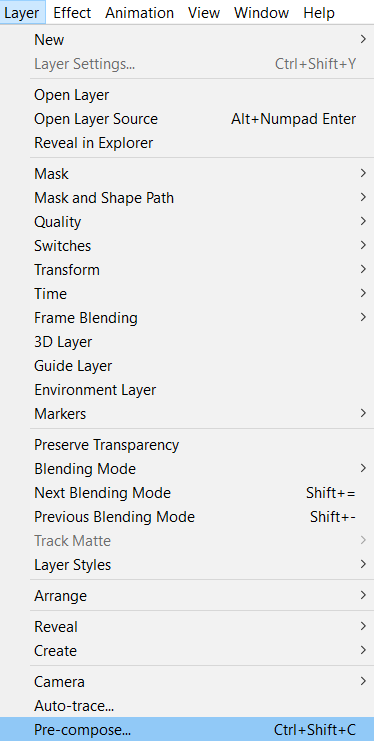
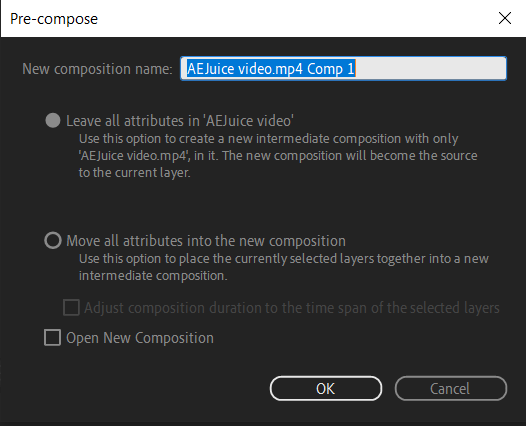 2. ワークエリアを設定する:ワークエリアをタイムリマップエフェクトの目的の長さに設定します。これにより、操作したい特定のセクションを把握しやすくなり、映像の他の部分に誤って影響を与えるのを防げます。
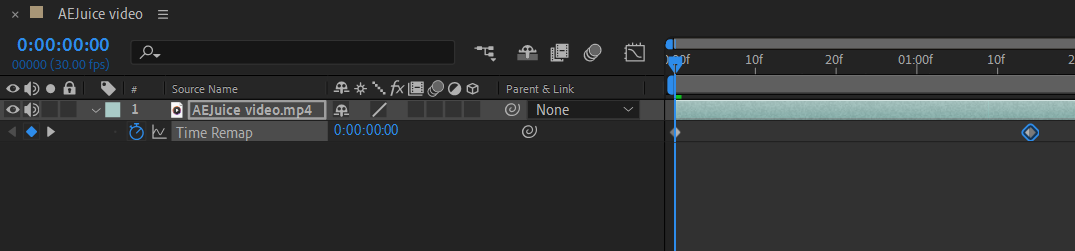 3. キーフレームを使う:キーフレームは、滑らかでシームレスなタイムリマップエフェクトを作成するうえで欠かせません。キーフレームを設定するには、time remap プロパティに移動し、ストップウォッチアイコンをクリックして、目的の時間ポイントに移動し、値を適宜調整します。設定したいキーフレームごとに、この手順を繰り返します。
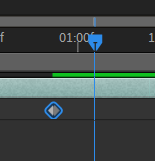
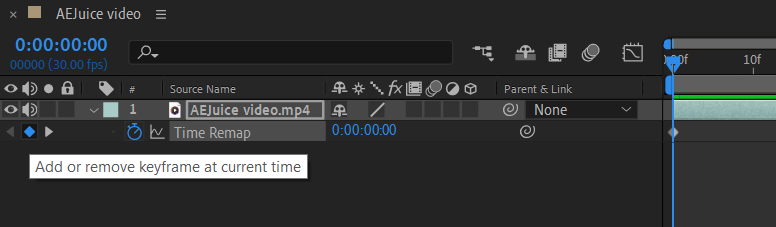 4. キーフレームを調整する:タイムリマップエフェクトのタイミングを微調整するには、タイムライン上のキーフレームの位置を調整できます。これにより、映像の速度やリズムを正確にコントロールできます。Adobe After Effectsでタイムライン上のキーフレームの位置を調整するには、キーフレームをクリックしてタイムラインに沿ってドラッグします。キーフレームを削除するには、それを選択してキーボードの「Delete」を押します。
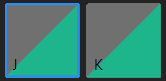
 5. ホットキーを使う:After Effectsの便利なホットキーを使えば、タイムリマップのワークフローを高速化できます。たとえば、「J」キーで前のキーフレームに移動し、「K」キーで次のキーフレームに移動します。お急ぎでしょうから!
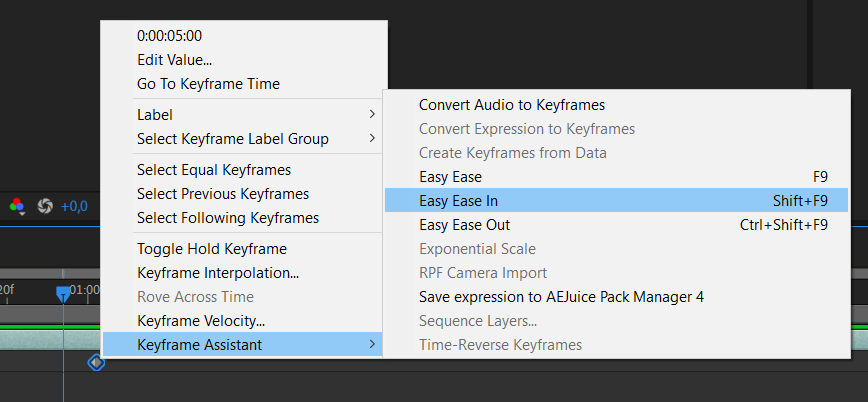
 6. Keyframe Assistant:Adobe After EffectsのKeyframe Assistantは、アニメーションのキーフレームを正確にコントロールするための一連のツールを提供します。このツールキットには、滑らかなトランジションを作成する「Easy Ease」、アニメーションの向きを変える「Time-Reverse Keyframes」、スケール変化をさらにコントロールできる「Exponential Scale」など、アニメーション作業を効率化する機能が含まれています。Keyframe Assistantを使うことで、アニメーションの品質を高め、よりダイナミックでプロフェッショナルなものにできます。
 7. 実験して楽しむ:タイムリマップは、実験を誘う創造的なプロセスです。さまざまなテクニックを試したり、速度のバリエーションで遊んだり、無限の可能性を探ったりすることを恐れないでください。実験すればするほど、映像を次のレベルに引き上げる独自のエフェクトを発見できます。
これらのヒントやアドバイスに従えば、After Effectsのタイムリマップの力を活用する準備が整います。さあ、創造性を解き放ち、映像素材を魅力的なビジュアル体験へと変えるときです!
まとめ
おめでとうございます!これであなたは、After Effectsのタイムリマップの技術をマスターしました。この包括的なガイドに従うことで、映像素材のタイミングを操作し、見事なビジュアルエフェクトを作成して、映像に映画のような演出を加える方法を学びました。
この道のりを通じて、キーフレームの設定、タイミングの調整、ワークフローを効率化するためのホットキーの活用など、タイムリマップの重要な概念を探ってきました。また、映像素材のプリコンポーズやワークエリアの設定の重要性についても掘り下げました。
タイムリマップをマスターする鍵は、練習と実験であることを忘れないでください。限界に挑み、新しいテクニックを試すことを恐れないでください。さまざまな速度のバリエーションを試したり、映像を逆再生したり、ドラマチックなスローモーションエフェクトを作成したりして、あなたのビジョンを本当の意味で形にしましょう。
After Effectsのタイムリマップの知識とスキルを身につけた今、あなたは映像を変え、観る人を魅了できます。さあ、前に進んで、創造性を存分に羽ばたかせましょう!
このガイドが、After Effectsで熟練したタイムリマップアーティストになるための道のりにおいて、あなたのお役に立てば幸いです。練習を続け、革新を続け、この強力なツールで映像の潜在能力を余すことなく引き出しましょう。
楽しくタイムリマップを!
Our Bestsellers
Our Bestsellers


