
After Effectsでイメージトラッキングの技術を習得する
イメージトラッキングの技を探る:総合ガイド
Adobe After Effectsで画像をトラッキングする技術を学びたいと思っていませんか?この詳細なガイドでは、モーショントラッキングの手法を効果的に活用するプロセスをステップごとにご案内します。このシンプルな手順に従えば、お好みの画像を動画プロジェクトにシームレスに統合し、コンテンツの視覚的な魅力を高めることができます。
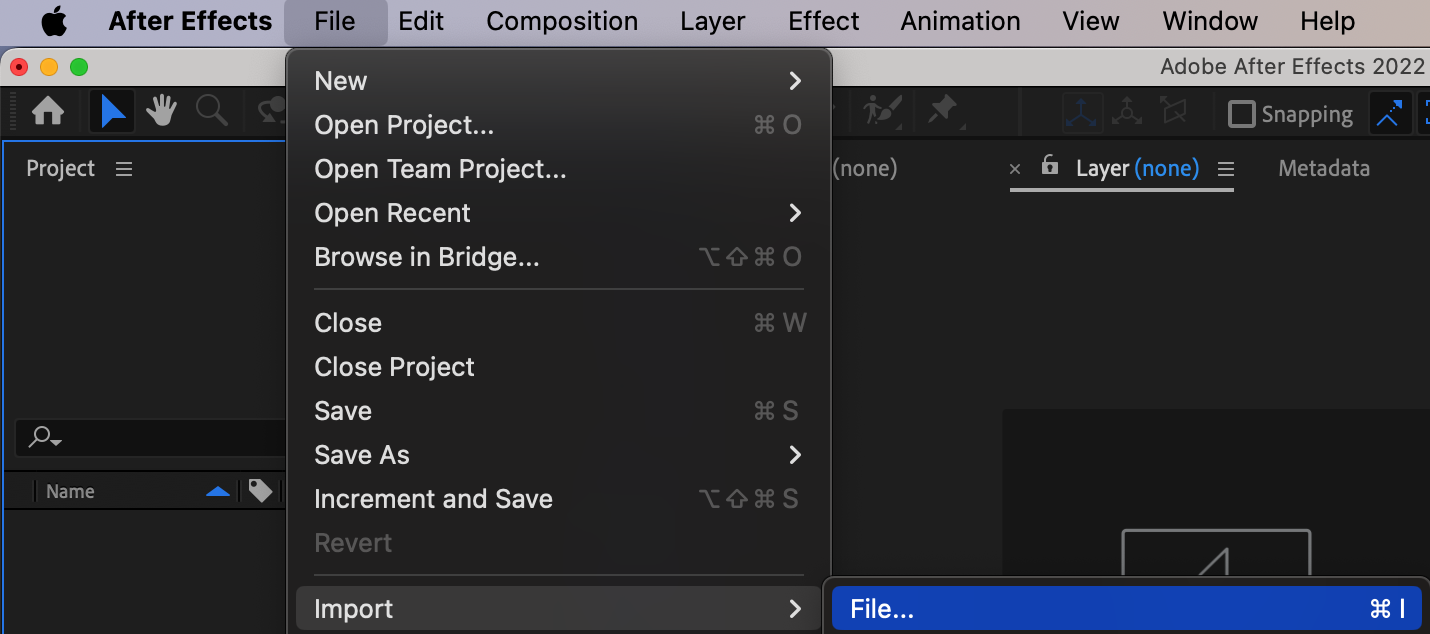
ステップ1:ビデオと画像を読み込む
ビデオと画像をAdobe After Effectsにアップロードします。
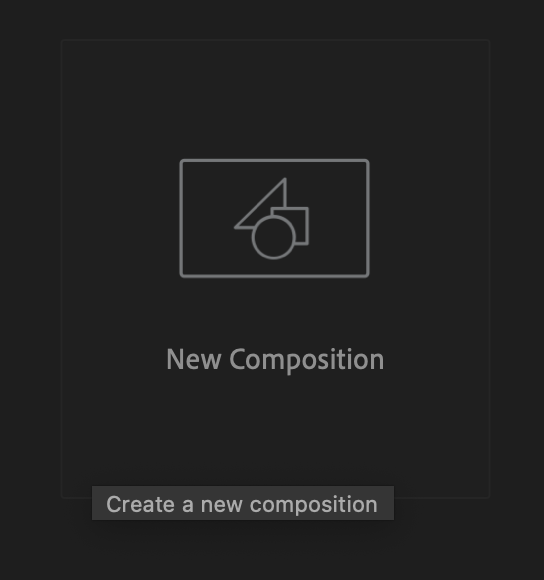
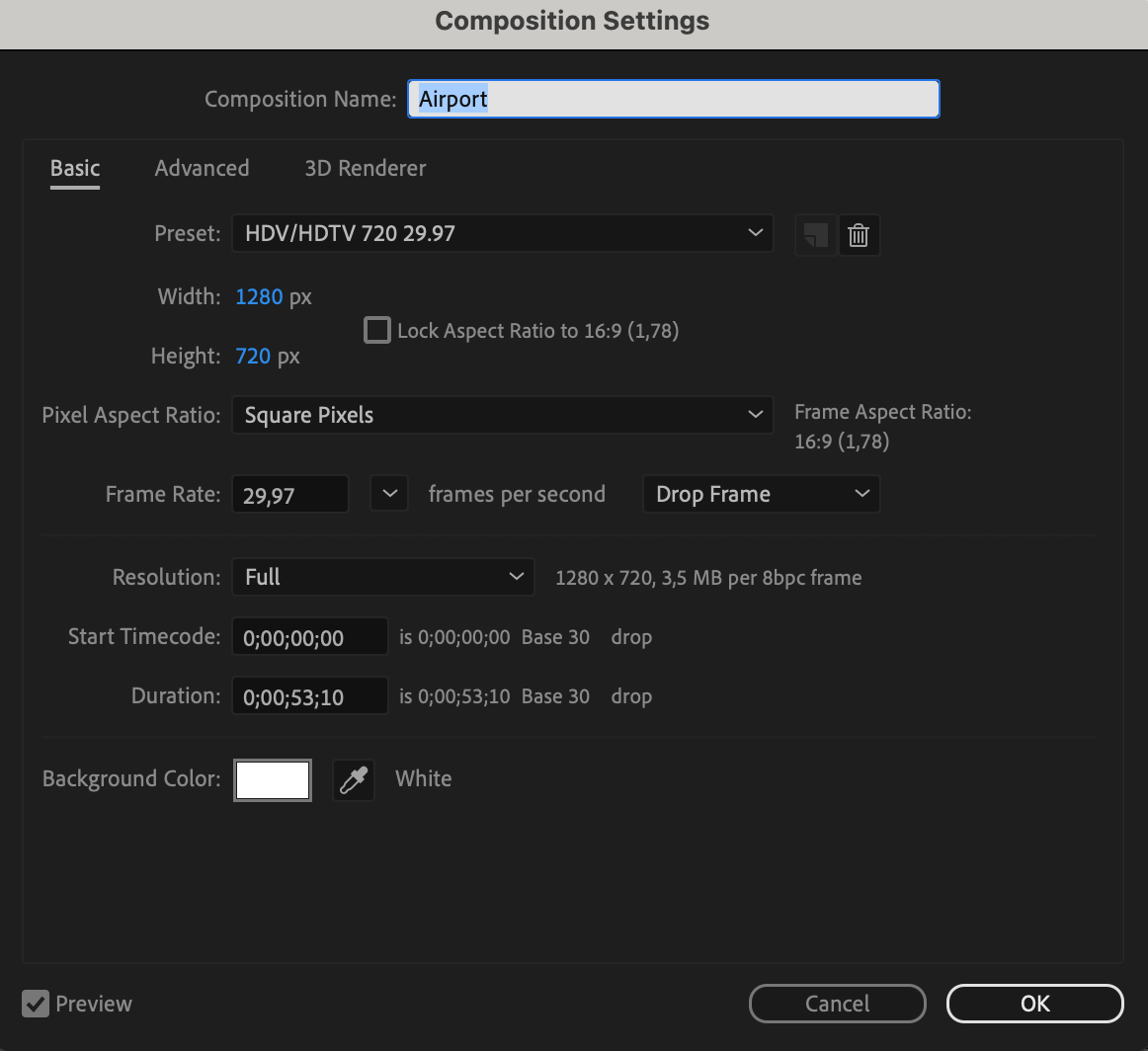
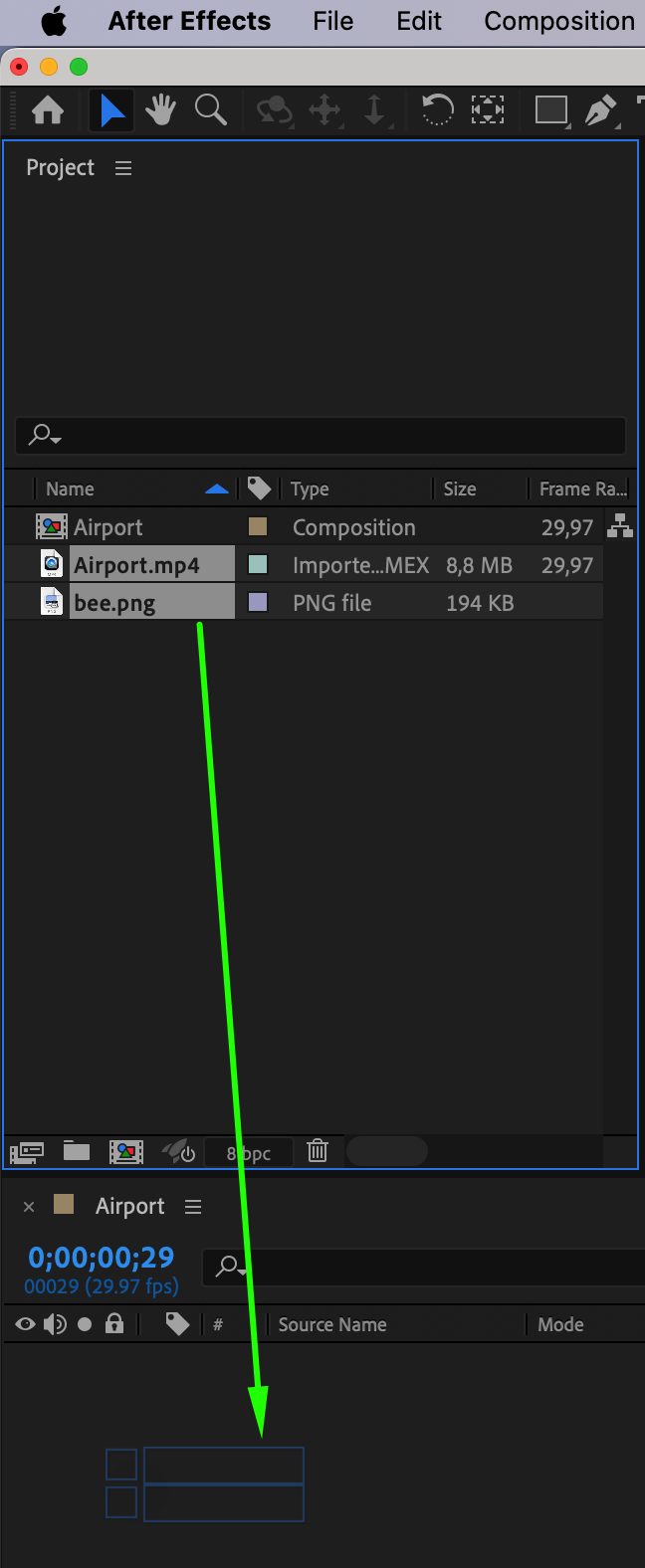
ステップ2:コンポジションを作成する
コンポジションを作成し、その設定を調整します。読み込んだファイルをコンポジションパネルにドラッグします。
ステップ3:トラックを作成する
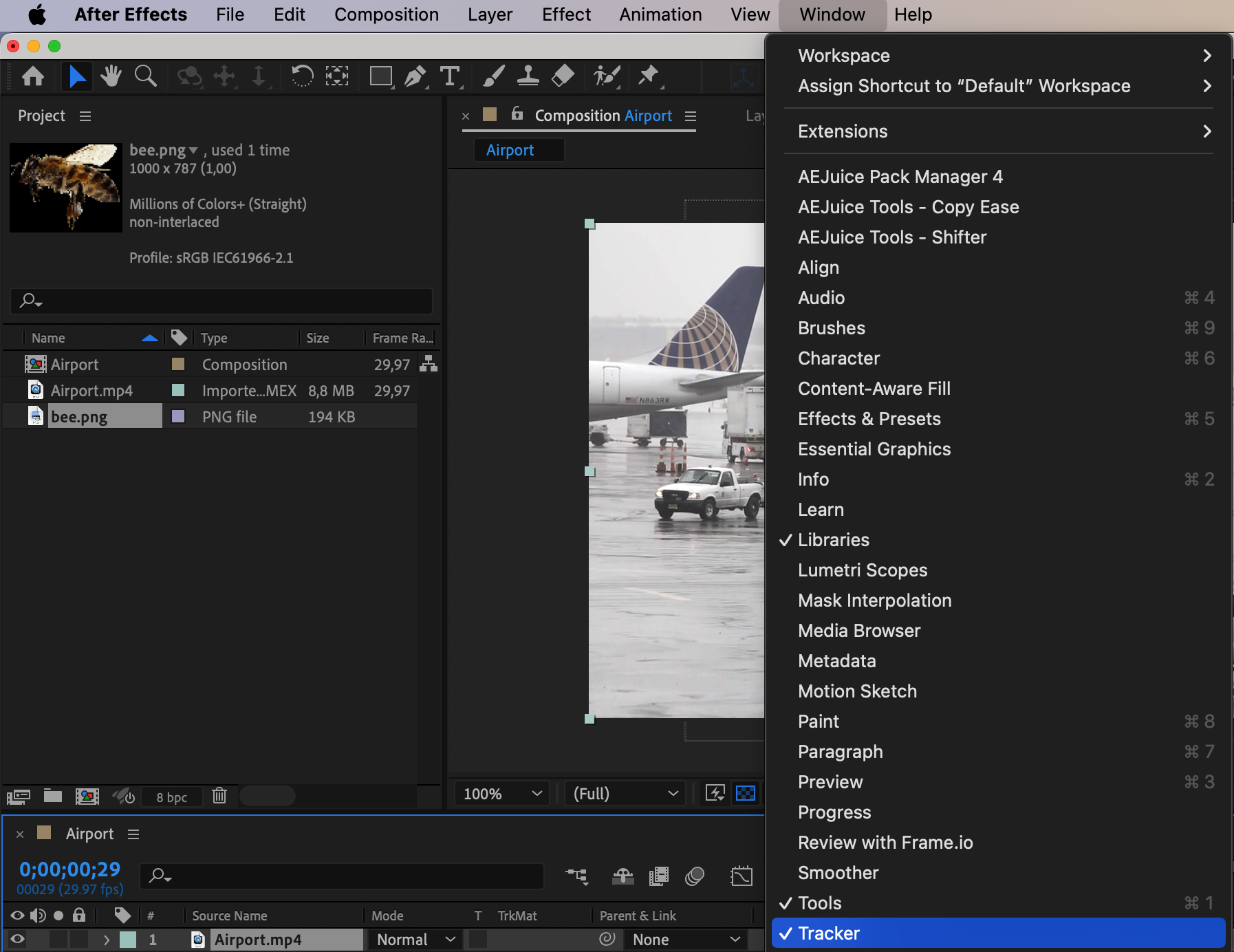
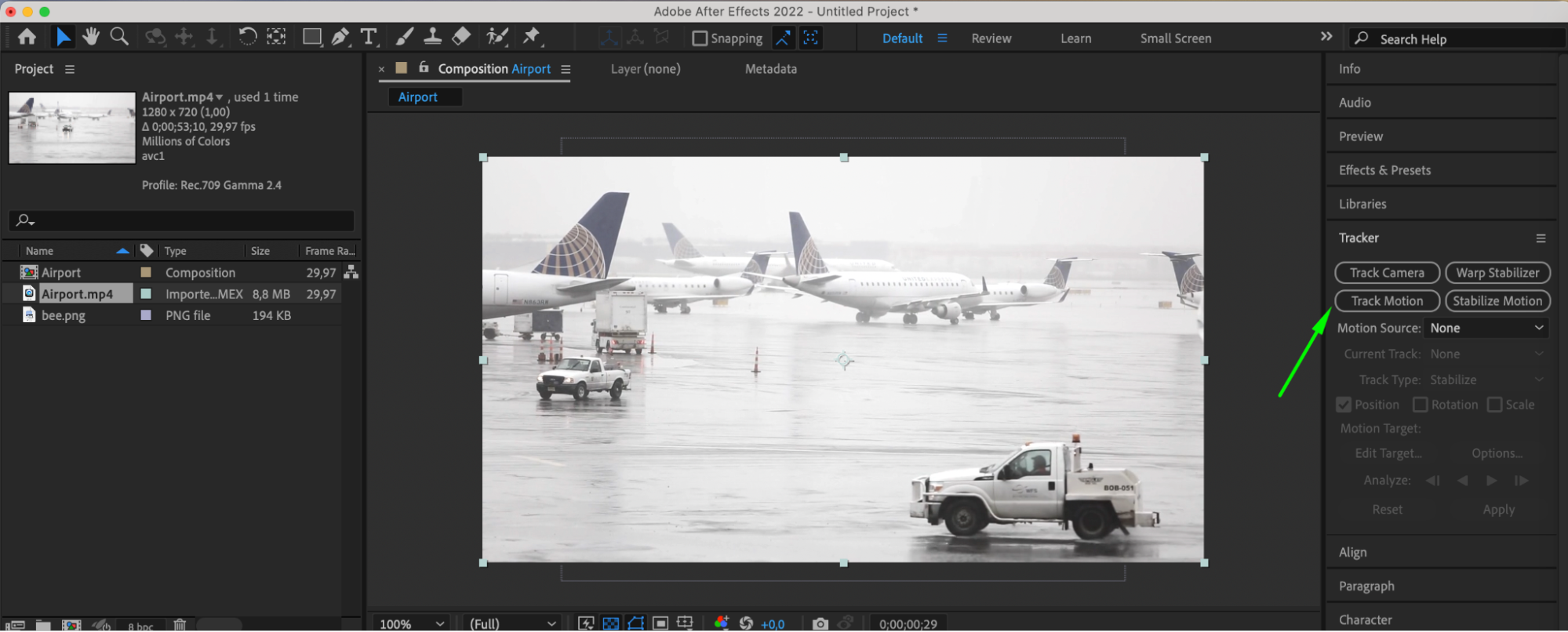
タイムラインパネルでビデオレイヤーを選択し、トラッカーパネルのメニューから「Track Motion」を選びます。
ステップ4:トラックポイントを配置する
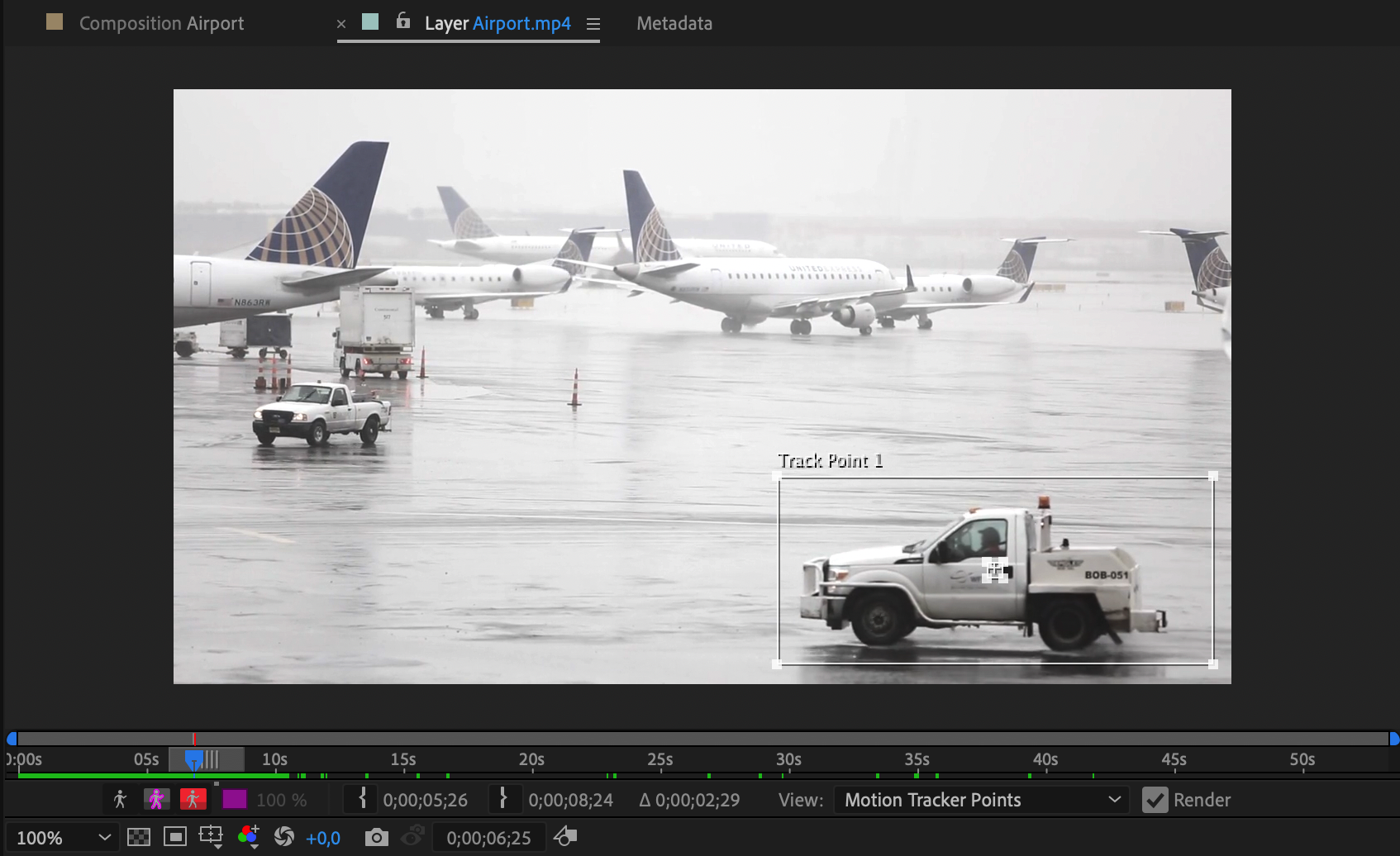
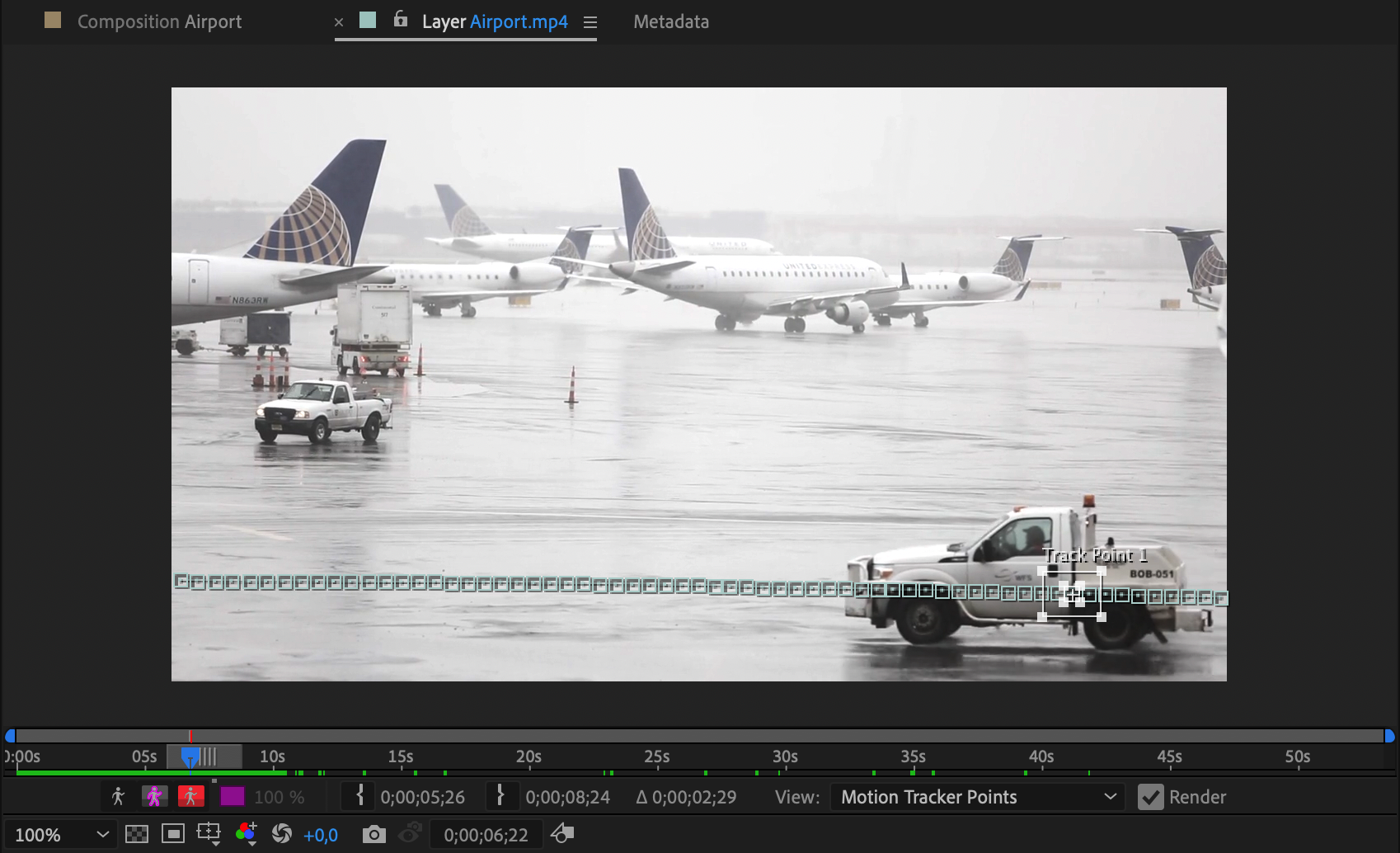
画像と置き換えたい動く対象物の上に、Track Point 1 を配置します。
ステップ5:対象物をトラッキングする
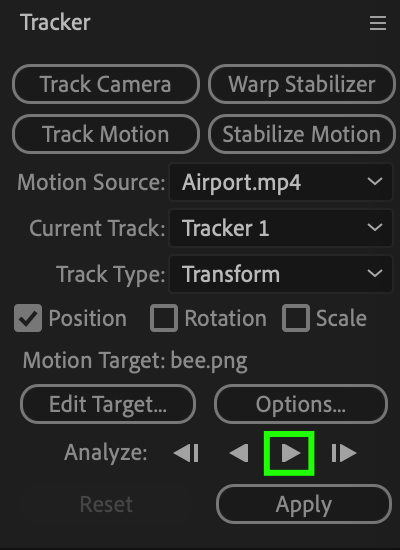
「Analyze/play」ボタンを押して対象物のトラッキングを開始するか、フレームごとに行います。
ステップ6:対象物をトラックに結びつける
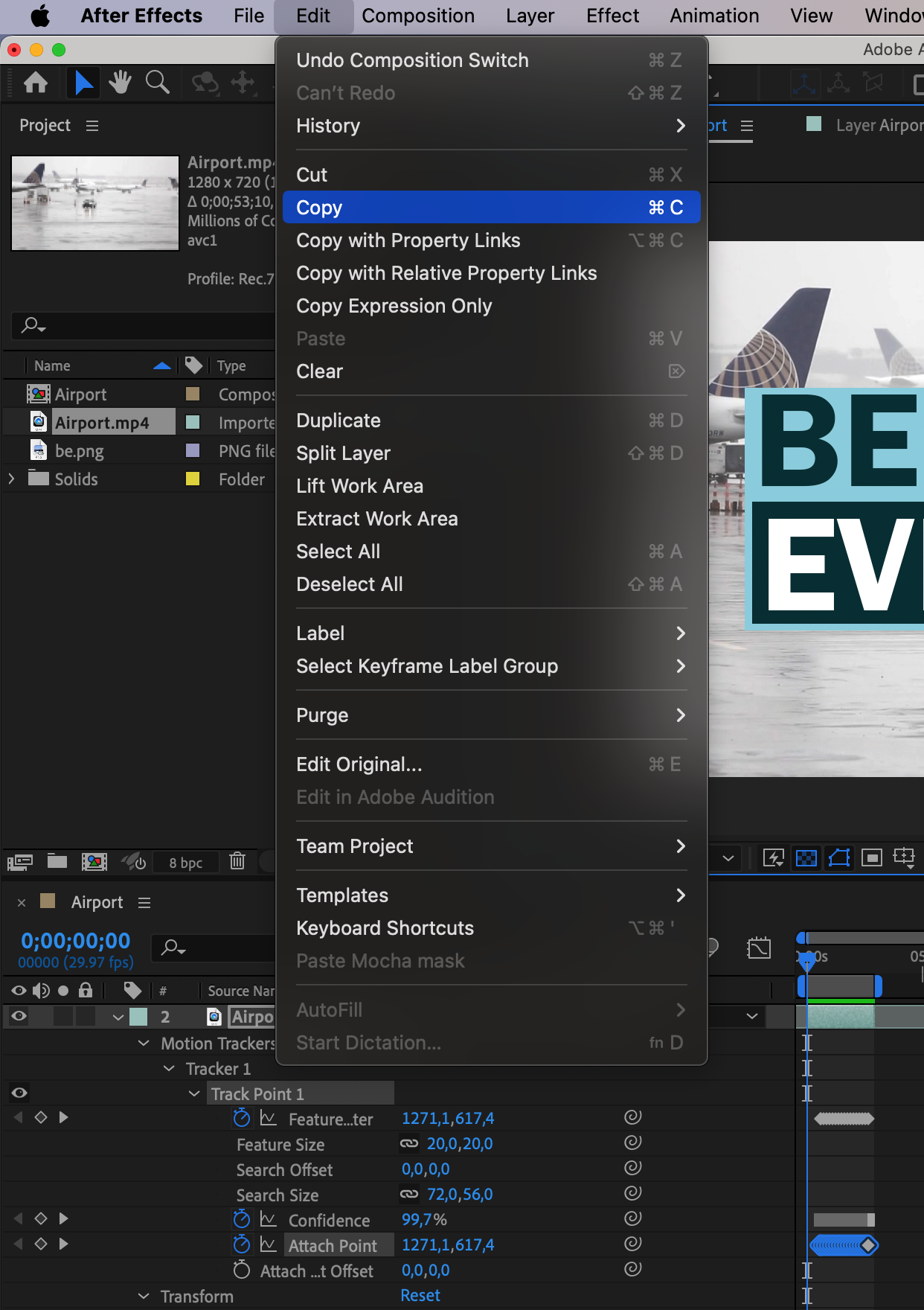
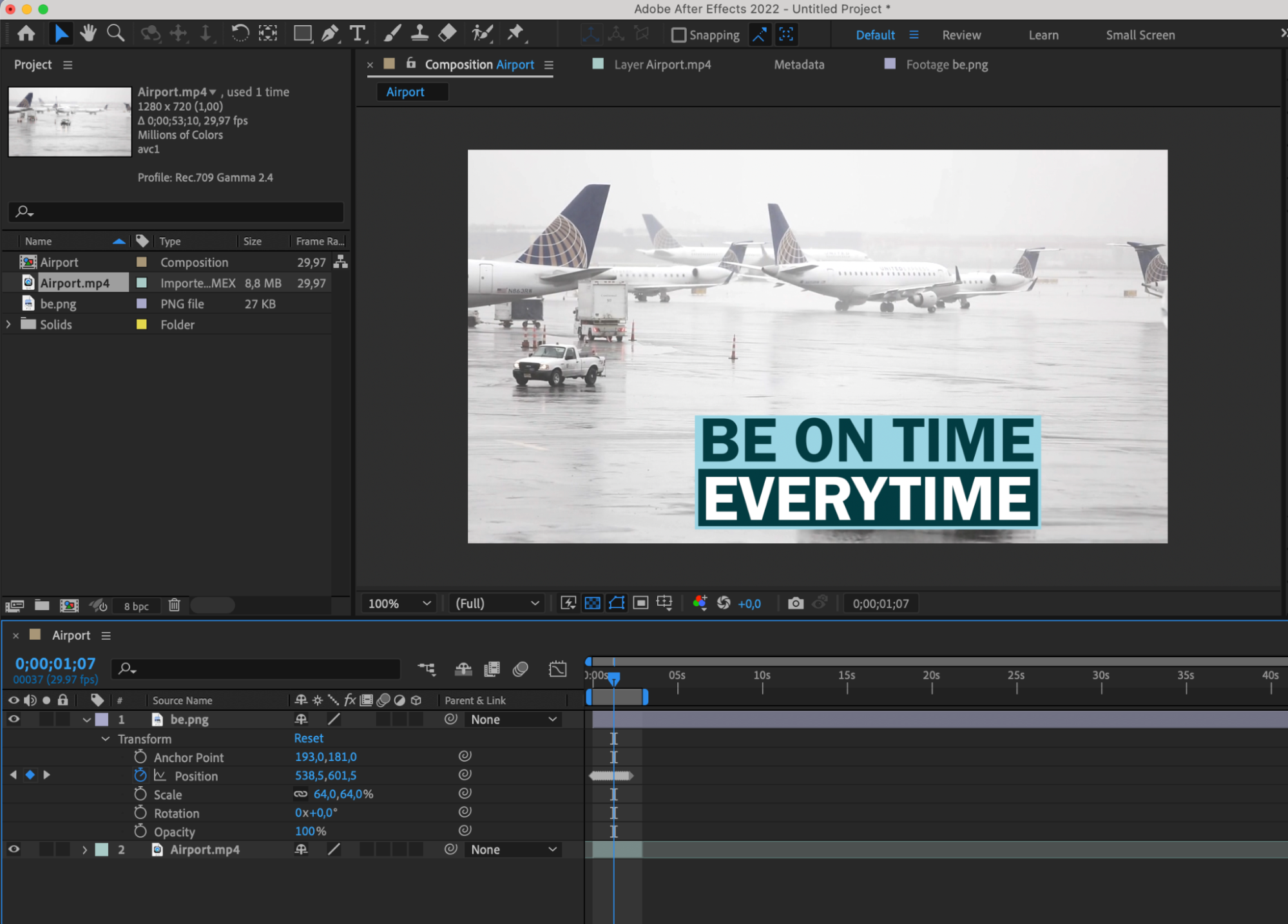
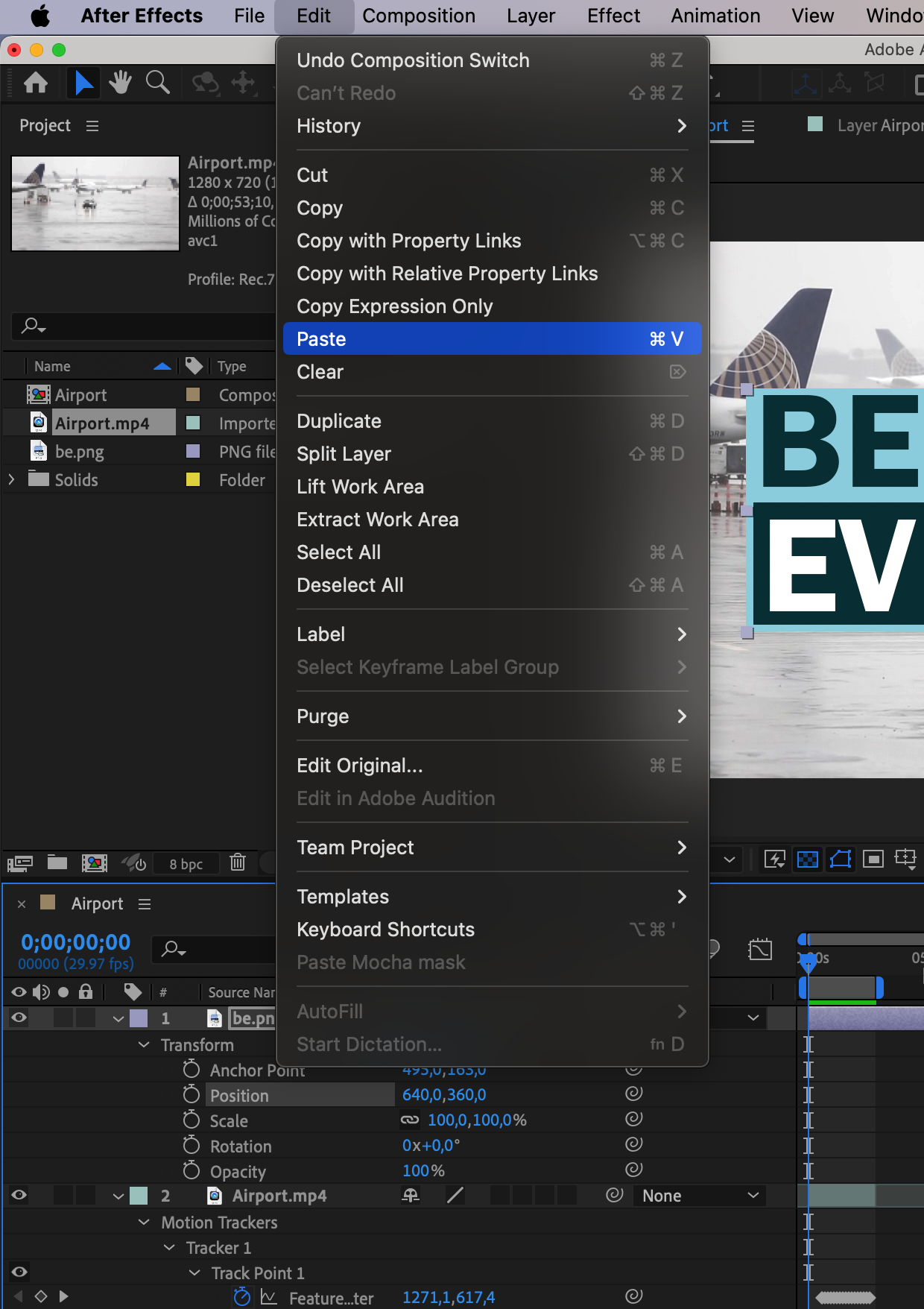
ビデオレイヤーのプロパティを展開し、Track Point 1 配下の「Attach Point」プロパティを選択してコピーします。画像のレイヤーを展開し、それを「Position」プロパティに貼り付けます。さらに、ScaleやAnchor Pointなどのプロパティを調整して、動画上の動く対象物を完全に覆うか、お好みの位置に配置します。
ステップ7:エフェクトを追加する
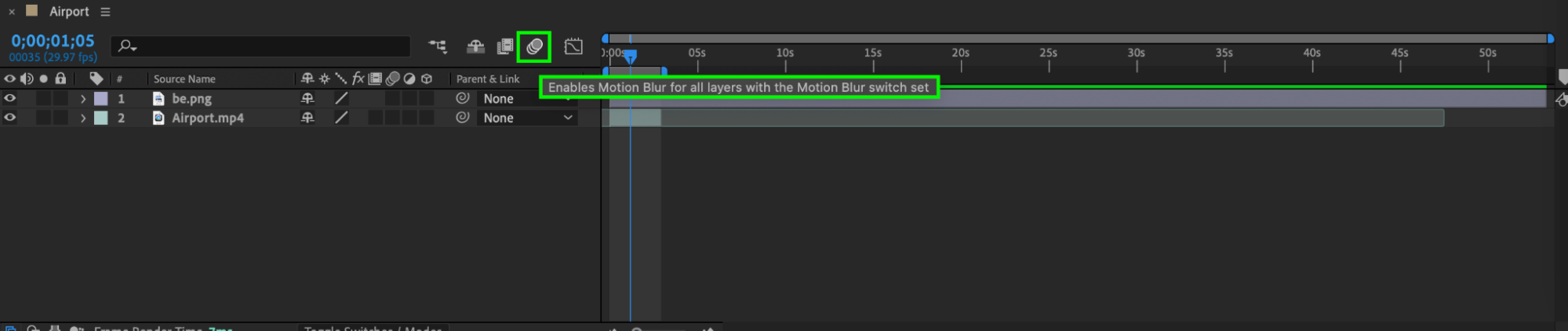
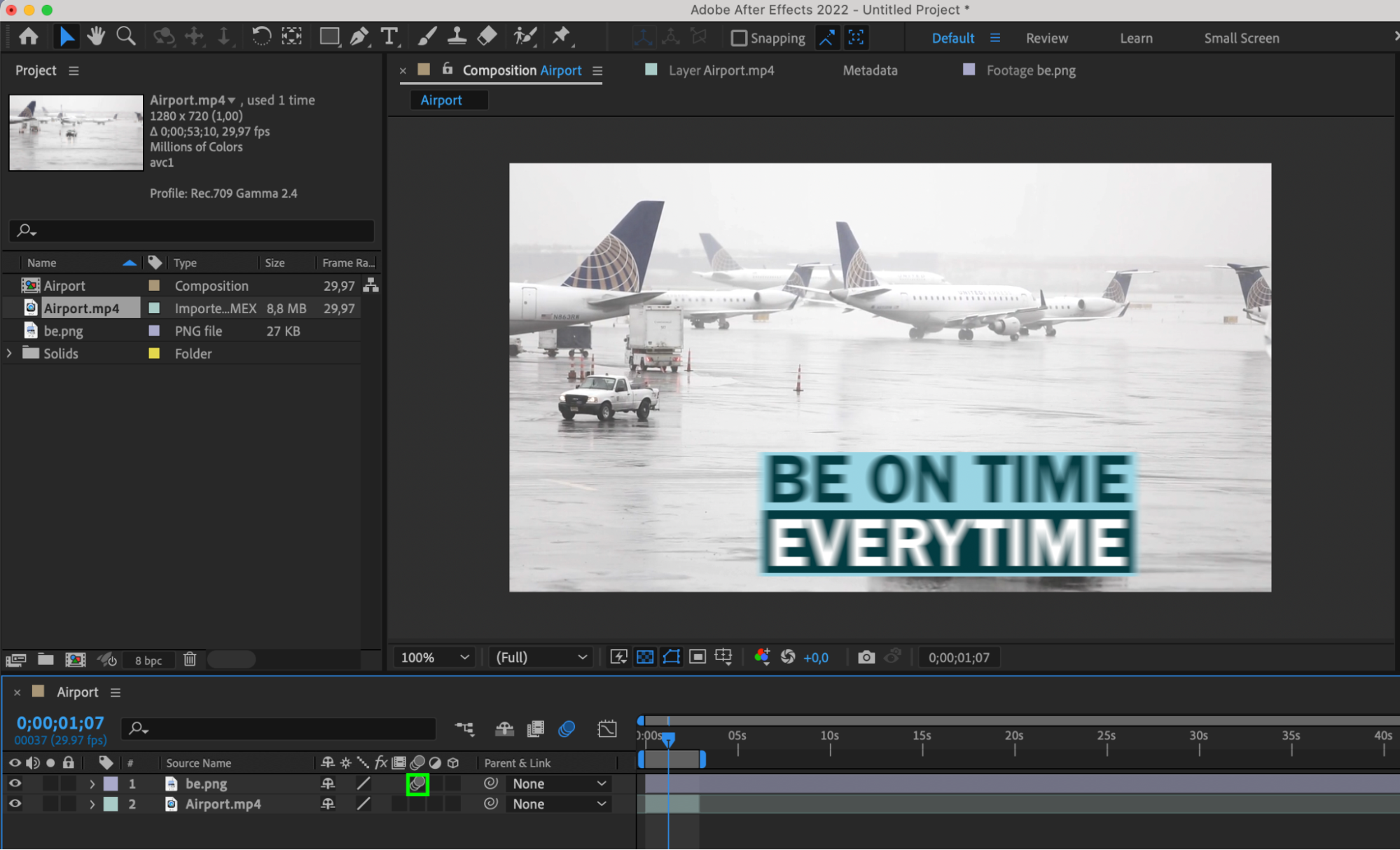
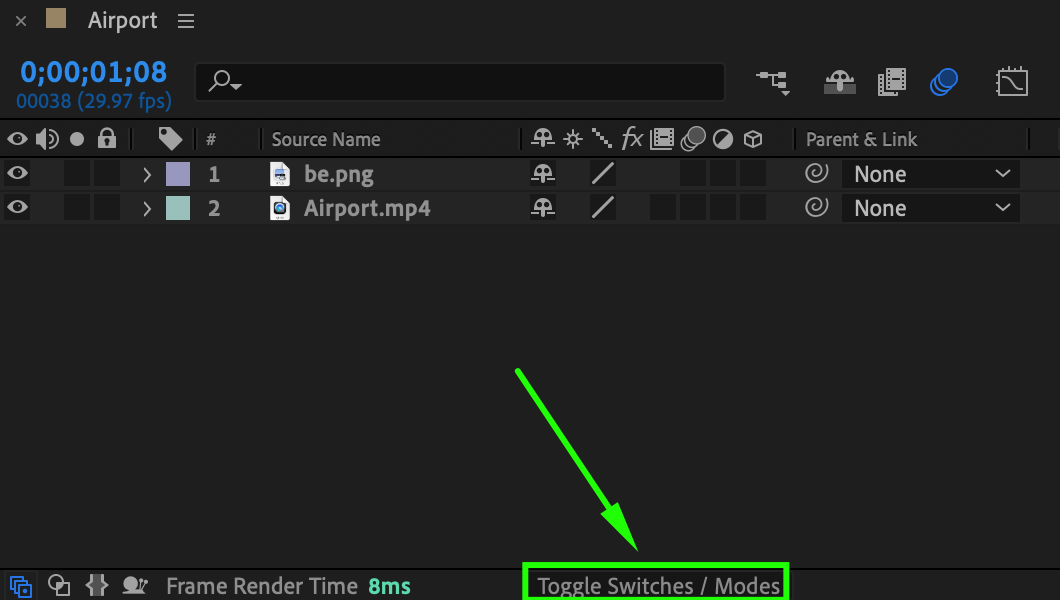
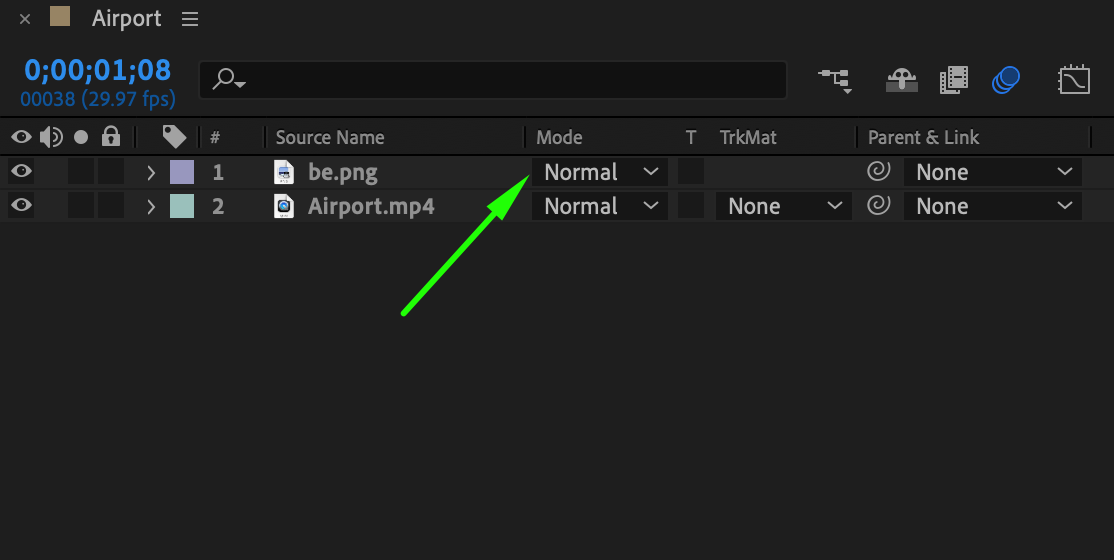
プロジェクトに挿入した画像の動きが含まれる場合は、「Enable Motion Blur」ボタンをクリックし、画像レイヤーに適用します。また、画像にさまざまなモードを選択してみましょう。
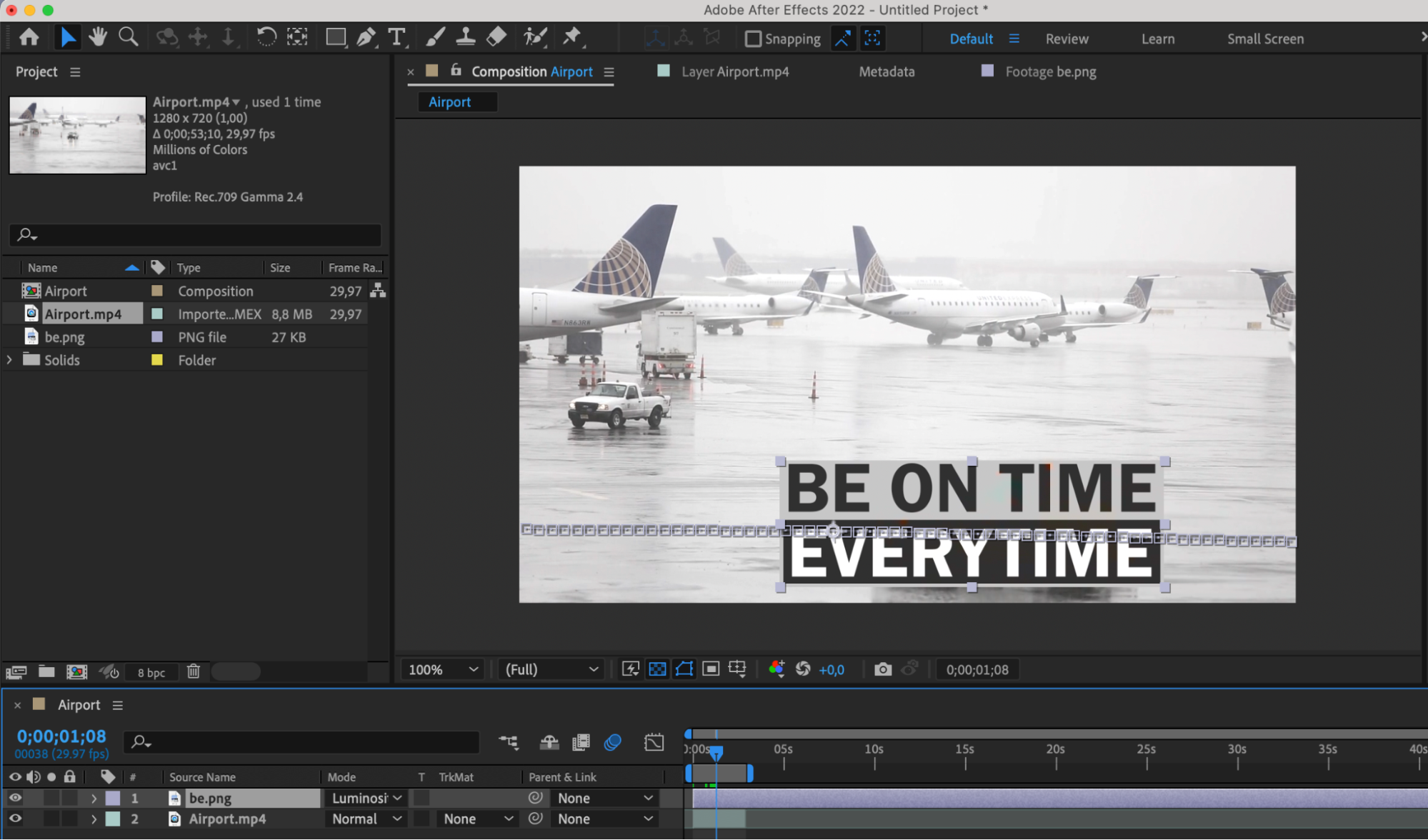 ステップ8:結果をプレビューする
プレビューを使って結果を確認します。
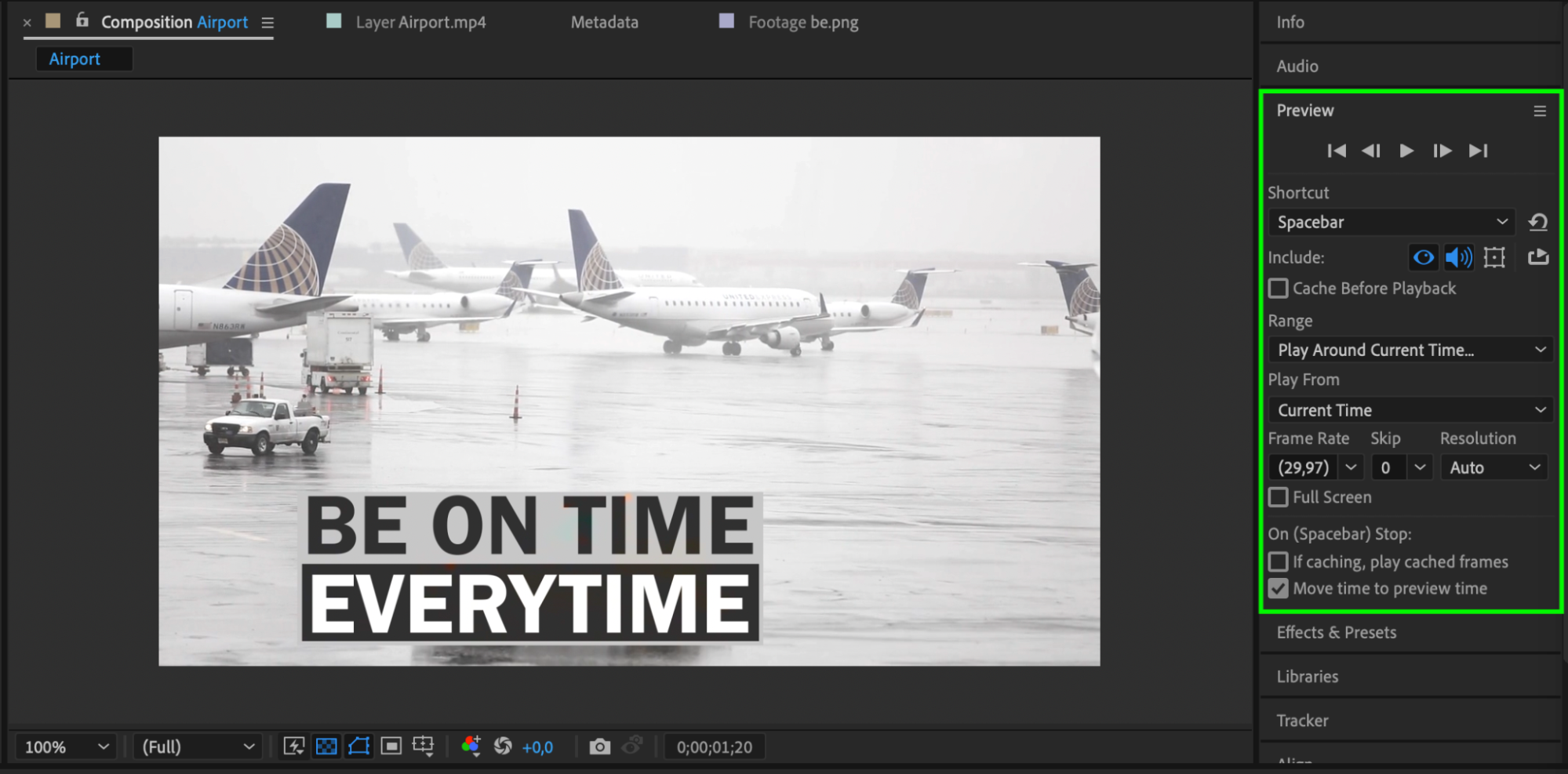
これで画像は動画内のトラックに合わせて動き、要素が貼り付いているかのような効果が生まれます。
まとめ
これらの高度な手法を習得することで、イメージトラッキングのワークフローを最適化し、ビジュアルエフェクトの品質を高めることができます。モーショントラッキングの基礎を学び始めた初心者であっても、スキルの向上を目指す経験豊富なユーザーであっても、これらの手法はクリエイティブなビジョンを形にする、ダイナミックで魅力的なビジュアルエフェクトの作成を可能にします。実験し、磨きをかけ、没入感のあるインパクトのある動画プロジェクトのために、After Effectsの持つクリエイティブな可能性を存分に引き出しましょう。
Our Bestsellers
Our Bestsellers


