
After Effectsでオブジェクトをトラッキングする方法:ステップバイステップガイド
After Effectsのオブジェクトトラッキング入門
After Effectsでオブジェクトをトラッキングする技術は、映像デザイナーやモーショングラフィックスアーティストにとって基本中の基本と言えるスキルです。この機能を使えば、新しい要素を映像素材に精密に組み込んだり、魅力的なビジュアルエフェクトを作ったり、作品のクオリティをさらに高めたりできます。このガイドでは、オブジェクトトラッキングをマスターするために欠かせないテクニックと手順を紹介し、動きのある要素を映像にスムーズに取り入れられるようになることを目指します。
ステップ1:映像素材を読み込む
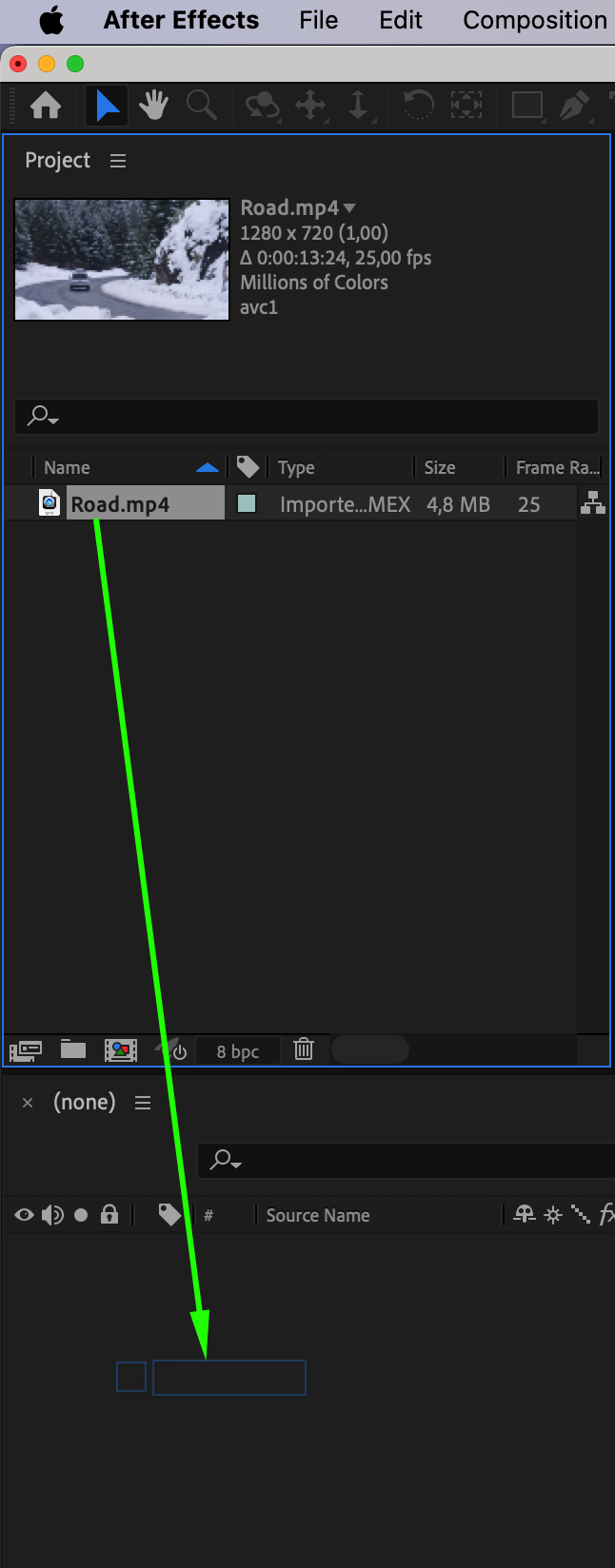
まずは作業したい動画ファイルを読み込みましょう。File > Import > File を選択し、動画を選びます。ファイルがProjectパネルに表示されたら、それをTimelineパネルにドラッグして作業を始めます。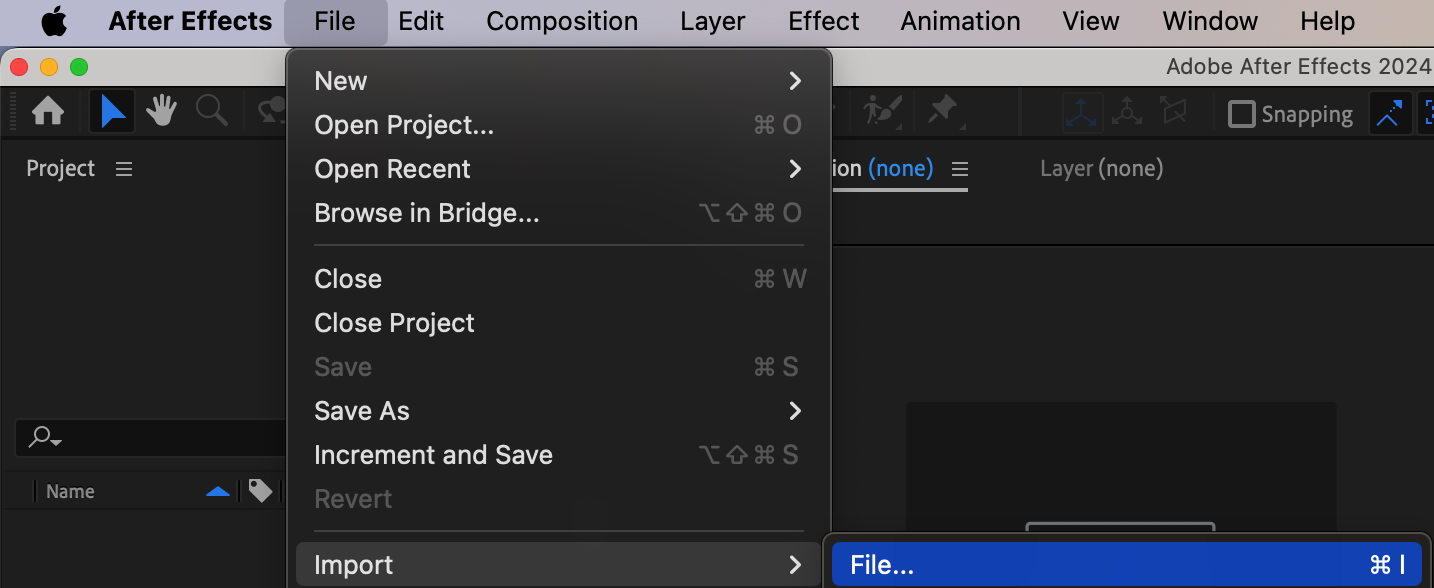
 ステップ2:Trackerパネルを開く
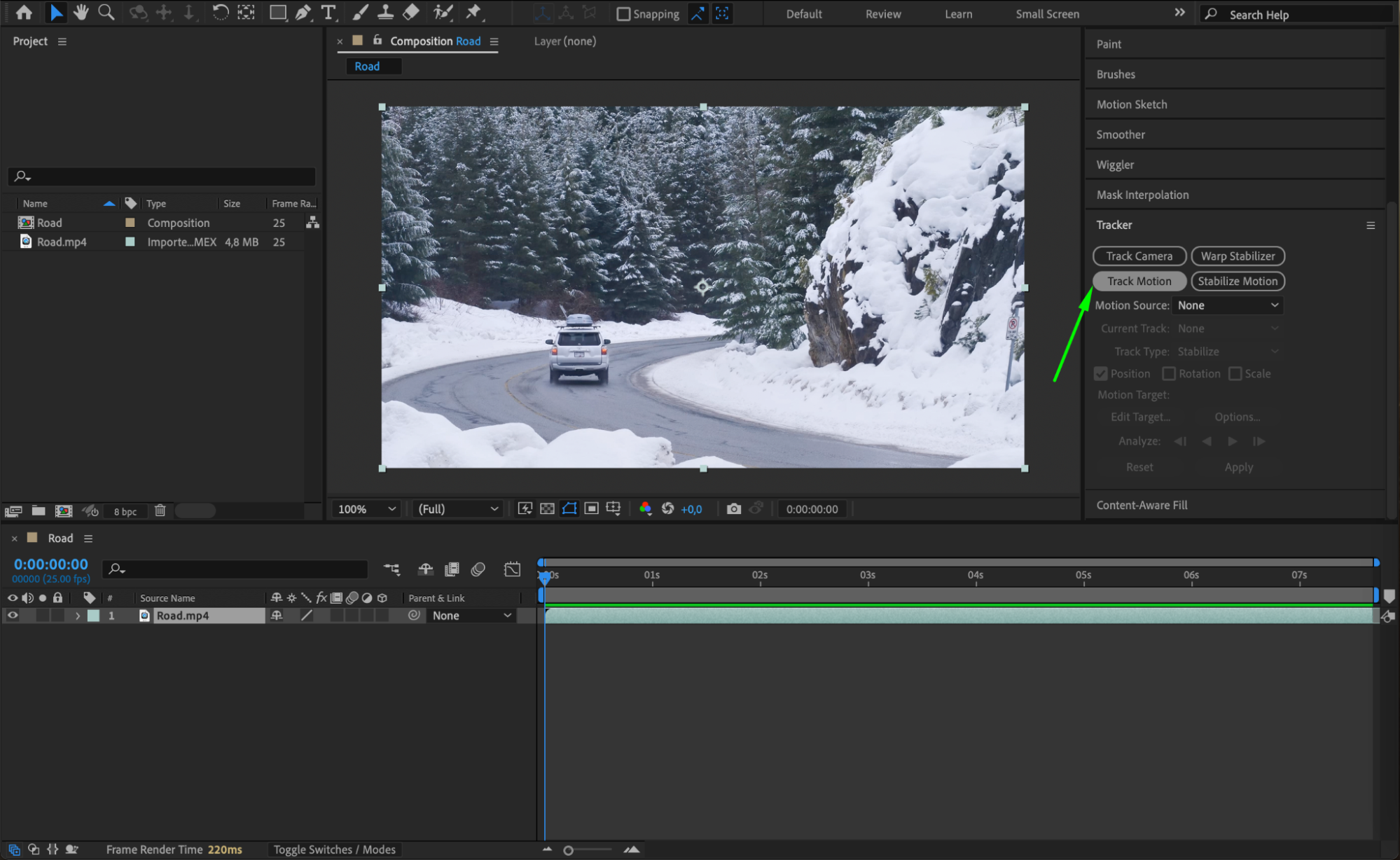
Window > Tracker を選択してTrackerパネルを開きます。このパネルには、モーショントラッキングに必要なツールがすべて揃っています。Track Motionボタンをクリックして、トラッキングの設定を始めましょう。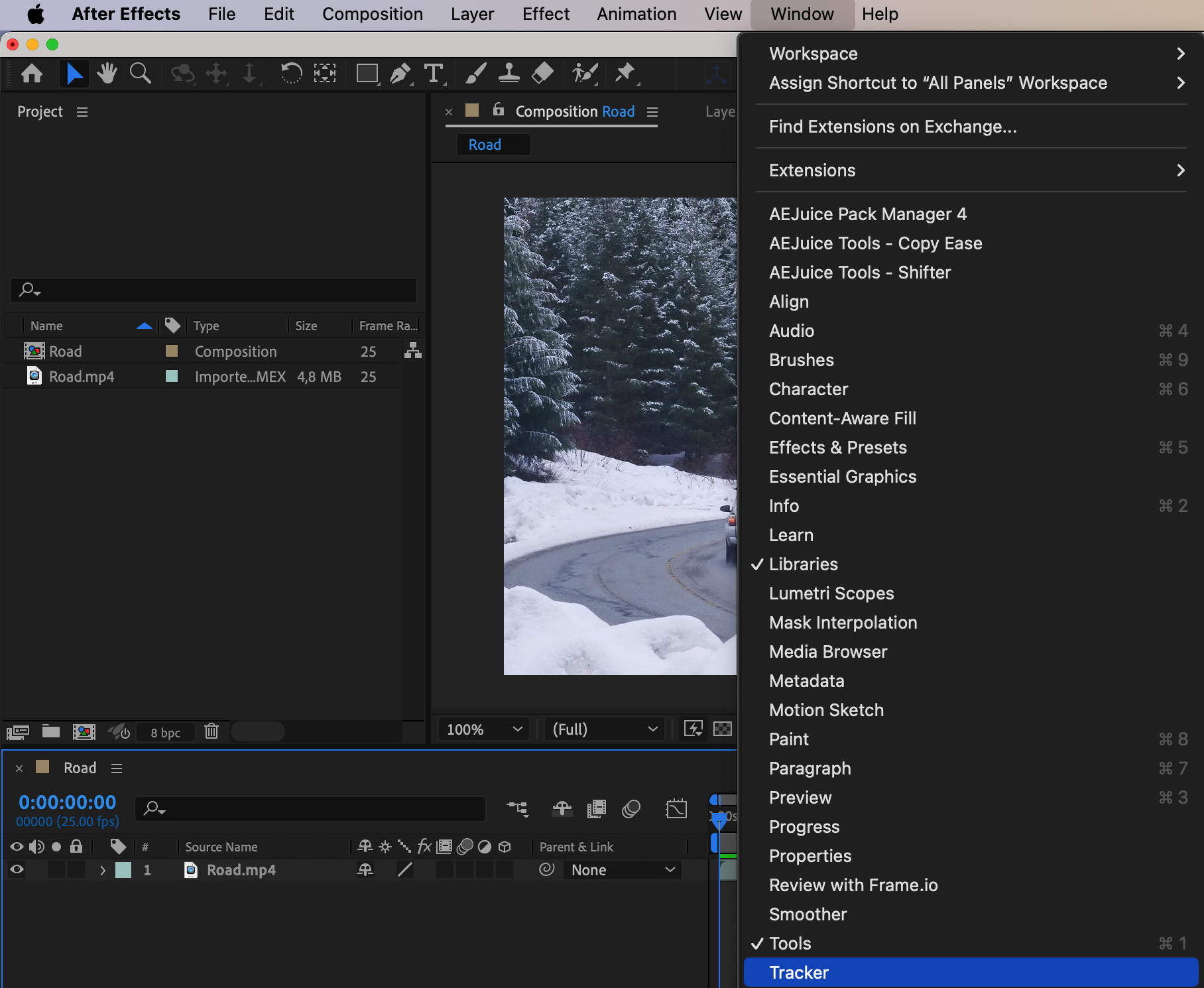
 ステップ3:トラッキングポイントを設定する
Trackerパネルで、トラッキングしたい動きの種類(Position、Rotation、Scale、またはすべて)を選択します。トラッキングポイント(Track Point 1)を、コンポジション内でトラッキングしたいオブジェクトの上に配置します。Analyzeセクションの再生ボタンをクリックすると、トラッキングが開始されます。After Effectsが動きを解析し、選択したパラメータをトラッキングしてくれます。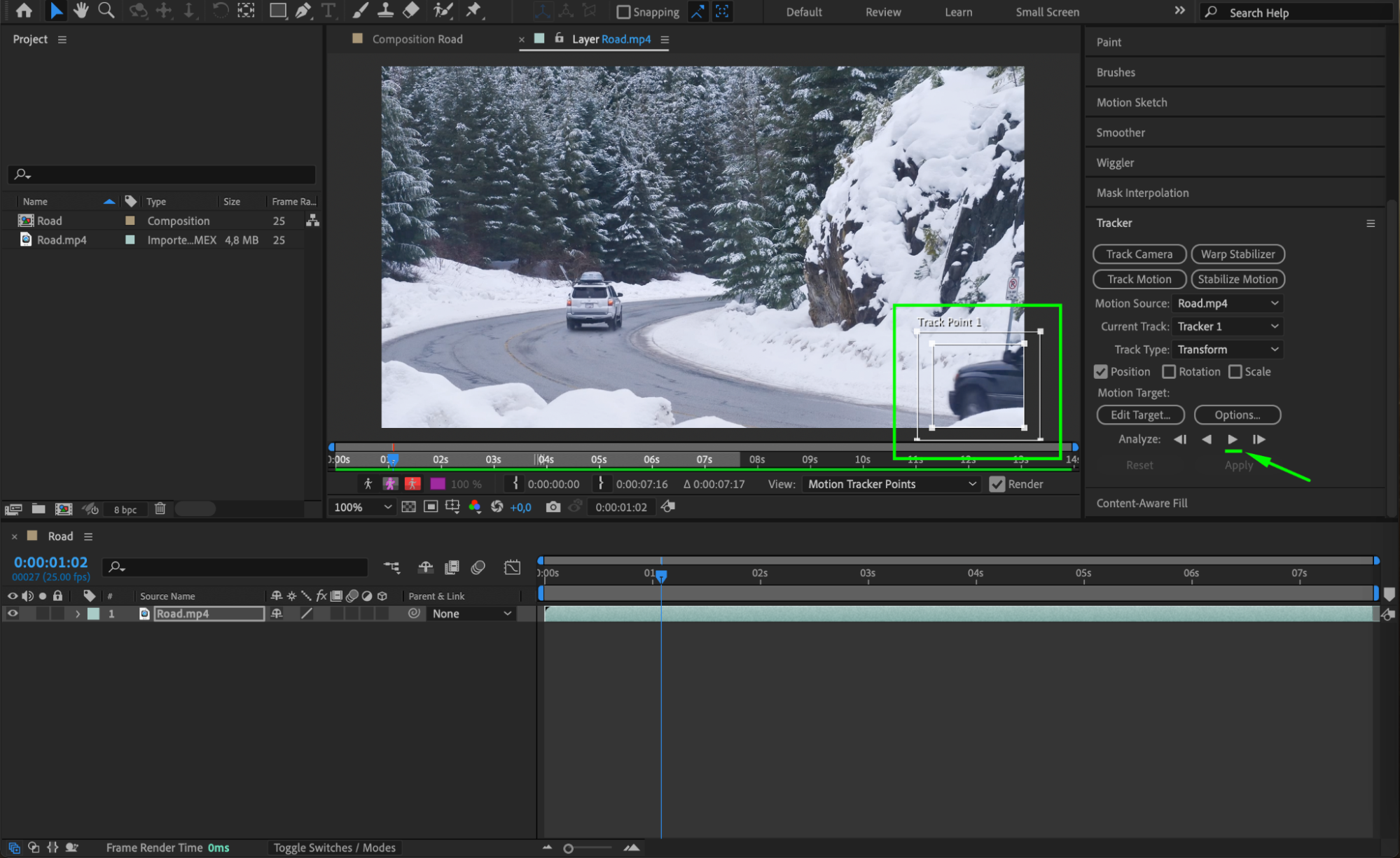
ステップ4:キーフレームを確認・調整する
トラッキングが完了したら、Timelineパネルでレイヤーを選択し、「U」キーを押すと、自動的に作成されたキーフレームが表示されます。これらのキーフレームは、After Effectsが記録したトラッキング動作のデータを表しています。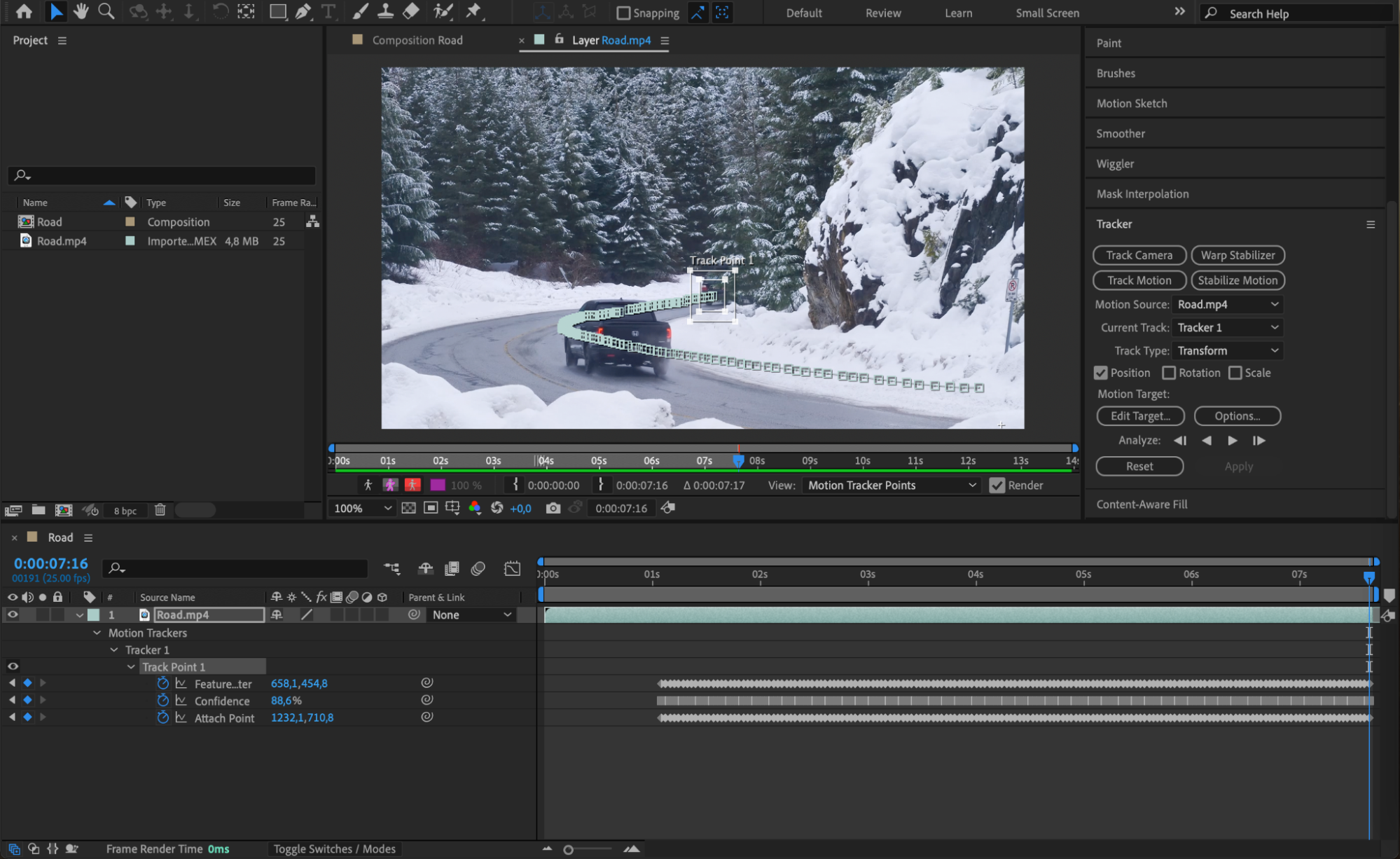 ステップ5:Null Objectを作成する
トラッキングデータを管理するために、Null Objectを作成します。Layer > New > Null Object を選択します。Null Objectは、他のレイヤーを制御するために使える、画面には映らないレイヤーです。 ステップ6:Null Objectに動きを適用する
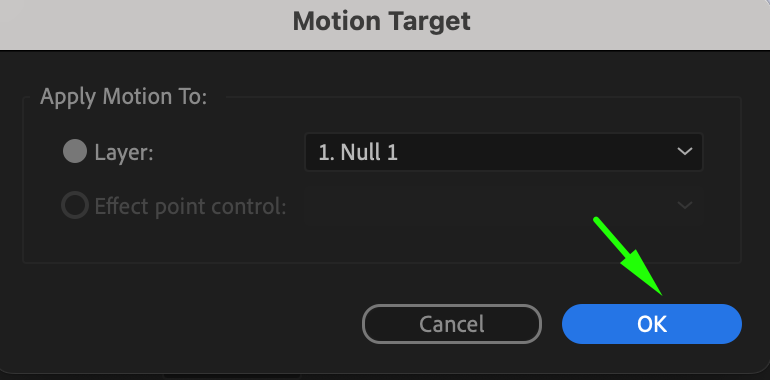
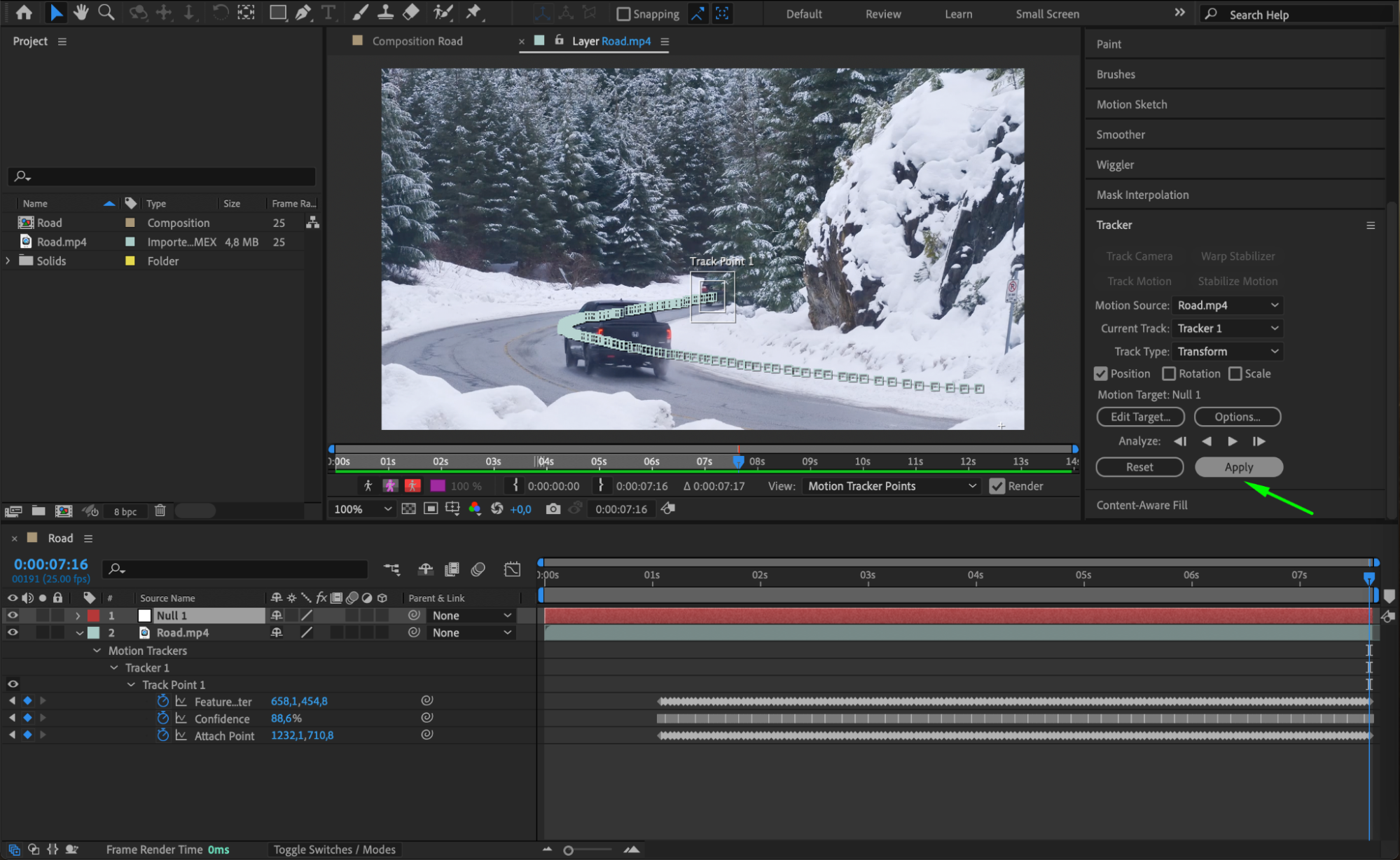
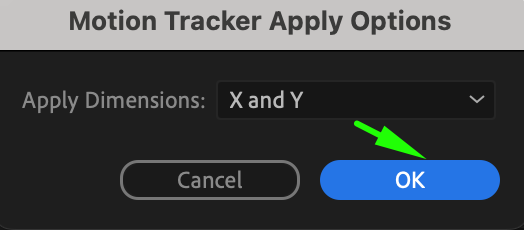
Trackerパネルで、Edit Targetボタンをクリックし、先ほど作成したNull Objectを選択します。Applyをクリックし、XとYの両方の次元を選択して、トラッキングデータをNull Objectに適用します。これにより、トラッキングポイントの動作データがNull Objectにリンクされます。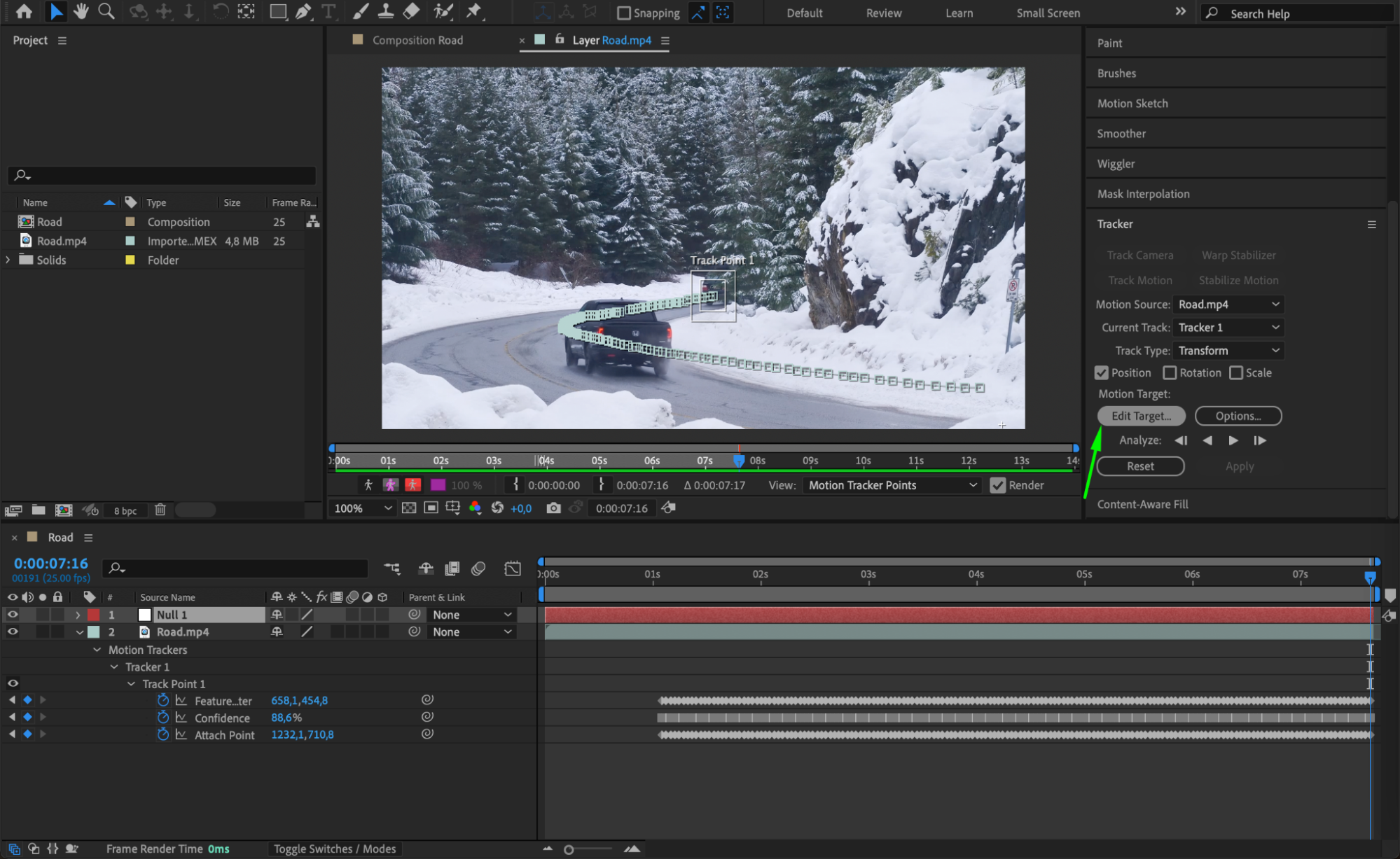
 ステップ7:要素を追加してリンクする
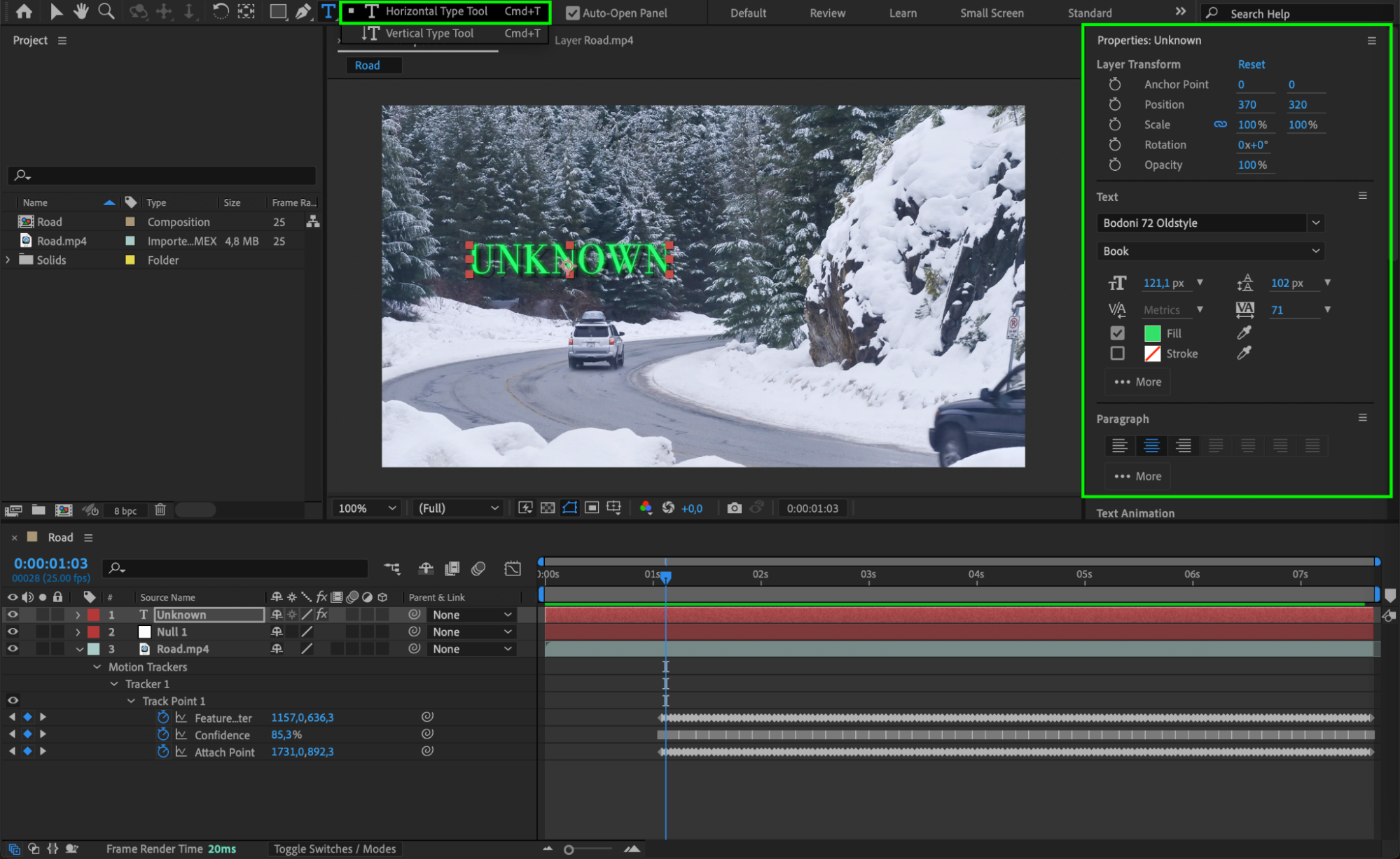
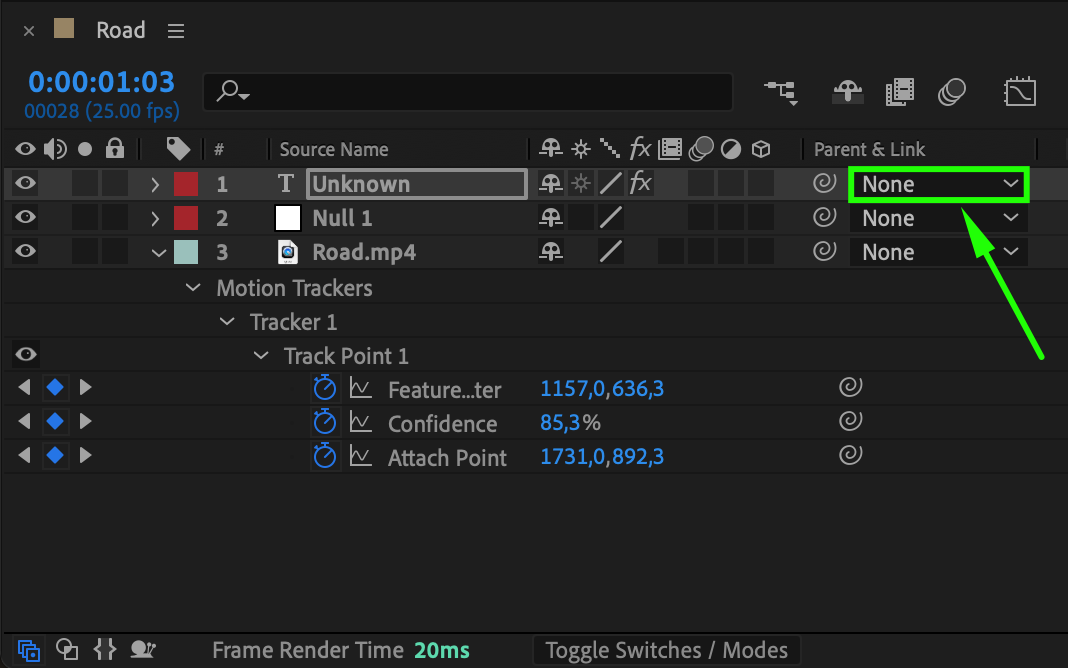
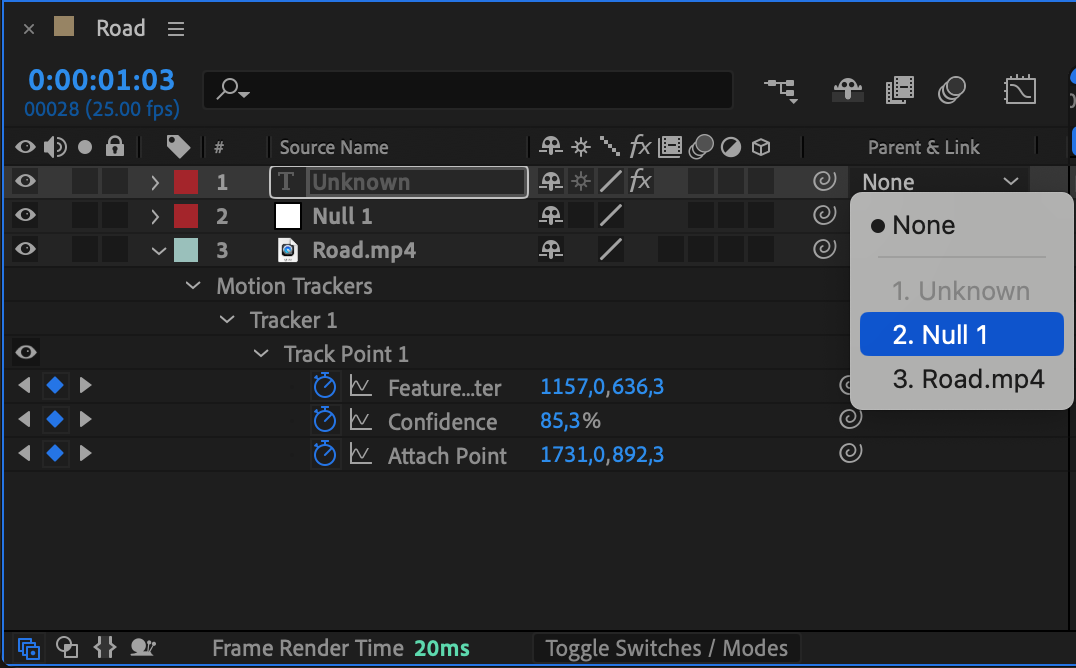
トラッキングしたパスに追従させたい要素を追加します。テキスト、シェイプ、読み込んだオブジェクトなど、どれでも構いません。この要素をコンポジション内に配置し、TimelineパネルのParent & Linkカラムを使って、そのレイヤーをNull Objectの子レイヤーにします。これにより、要素がトラッキングした動きに追従するようになります。
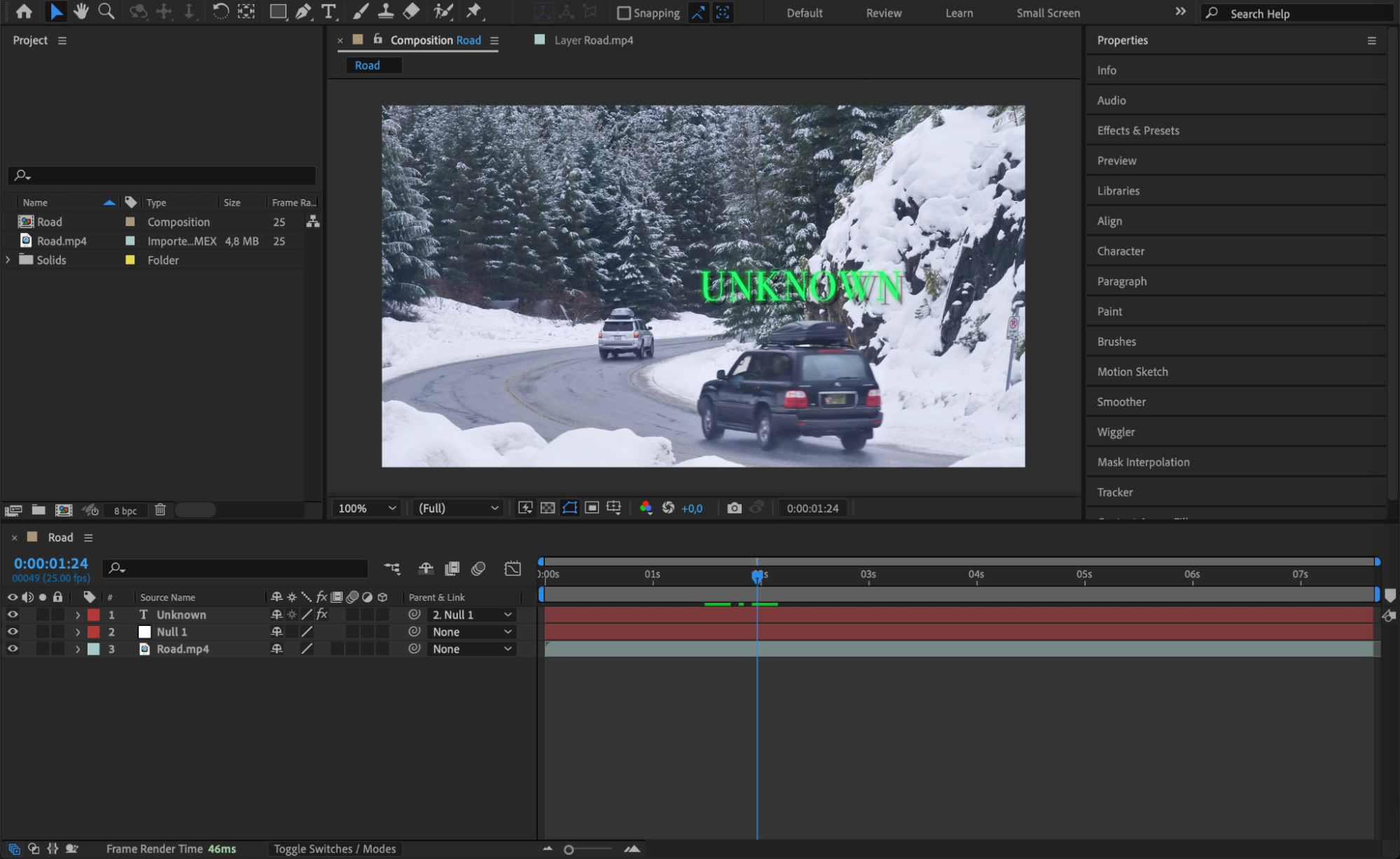
ステップ8:作業内容をプレビューする
Previewパネルを使ってコンポジションを再生し、要素がトラッキングした動きにどう馴染んでいるかを確認しましょう。パスにスムーズに追従しているかを確認し、必要に応じて調整を加えます。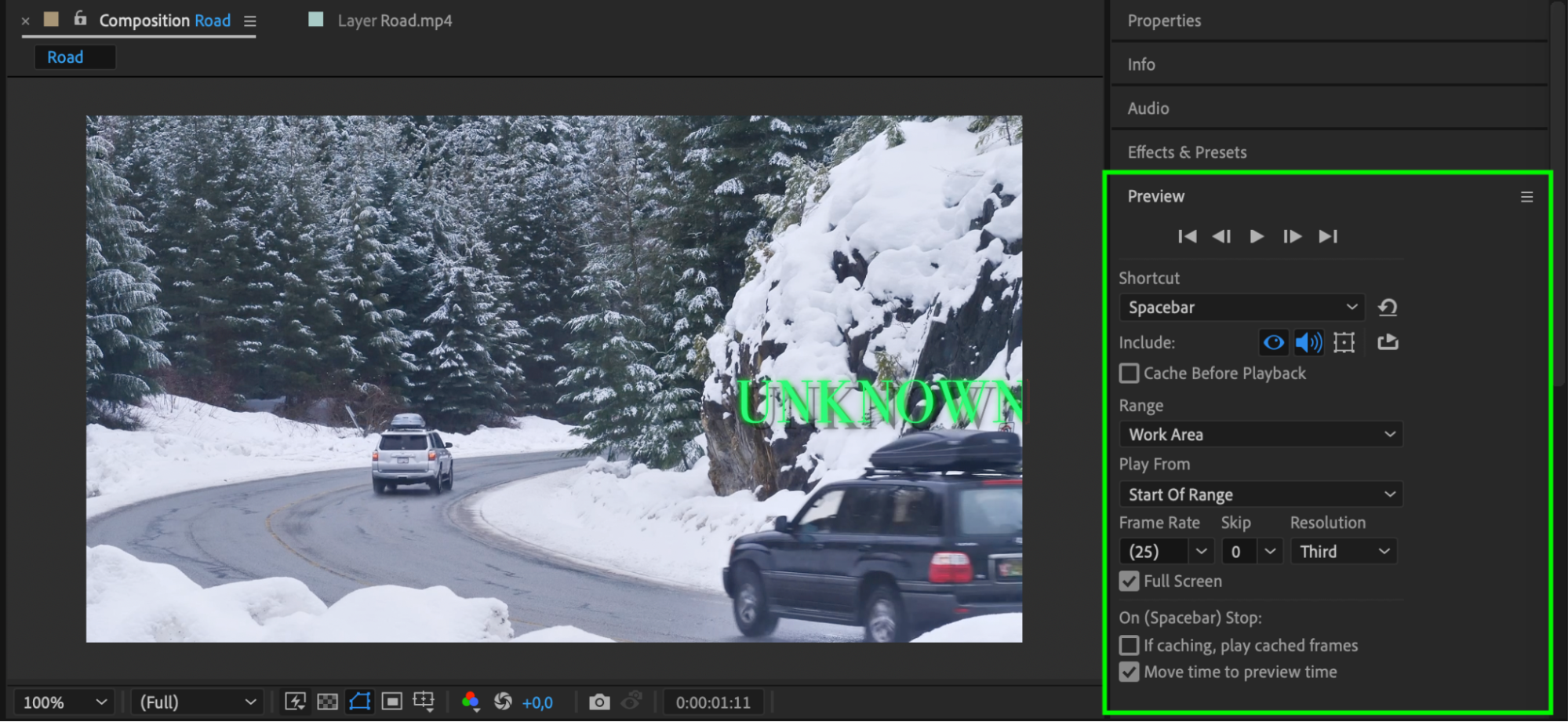
まとめ
After Effectsでのオブジェクトトラッキングをマスターすれば、新しい要素を映像素材にシームレスに組み込み、印象的でリアルなエフェクトを作り出せます。これらのステップを実践することで、オブジェクトを的確にトラッキングし、精密さとクリエイティビティを兼ね備えた映像に仕上げられるはずです。さまざまなトラッキングのテクニックや設定を試して、プロジェクトに最適な結果を見つけてください。楽しいトラッキングを!
Our Bestsellers
Our Bestsellers


