
After Effectsでのアイトラッキングをマスターする
はじめに
After Effectsのアイトラッキングは、動画プロジェクトを一段階レベルアップさせる強力なテクニックです。目の動きを正確にトラッキングして操作することで、見事なビジュアルエフェクトを生み出し、動画にリアリティを加えることができます。このガイドでは、After Effectsで目をトラッキングする手順をステップバイステップで解説し、これまでにない映像表現ができるようにサポートします。
ステップ1:映像素材を準備する
まずは動画ファイルをインポートし、タイムラインパネルにドラッグして作業を始めましょう。最良の結果を得るために、映像素材は高画質で、目の動きがはっきりと映っているものを用意してください。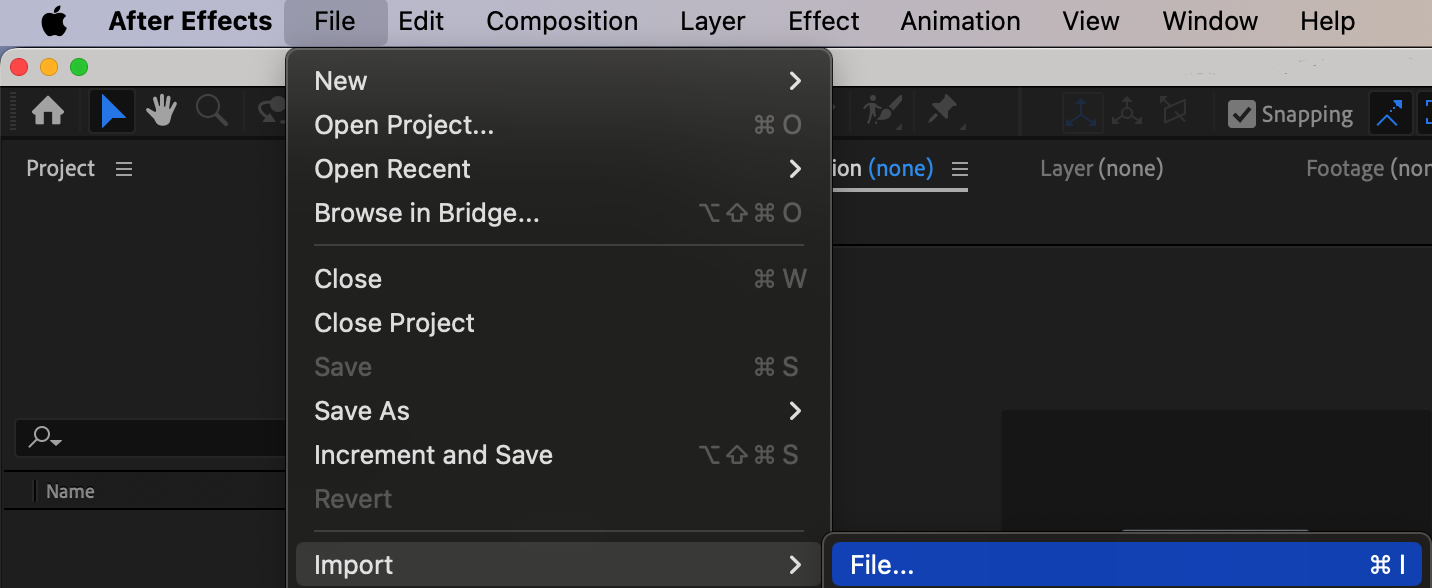
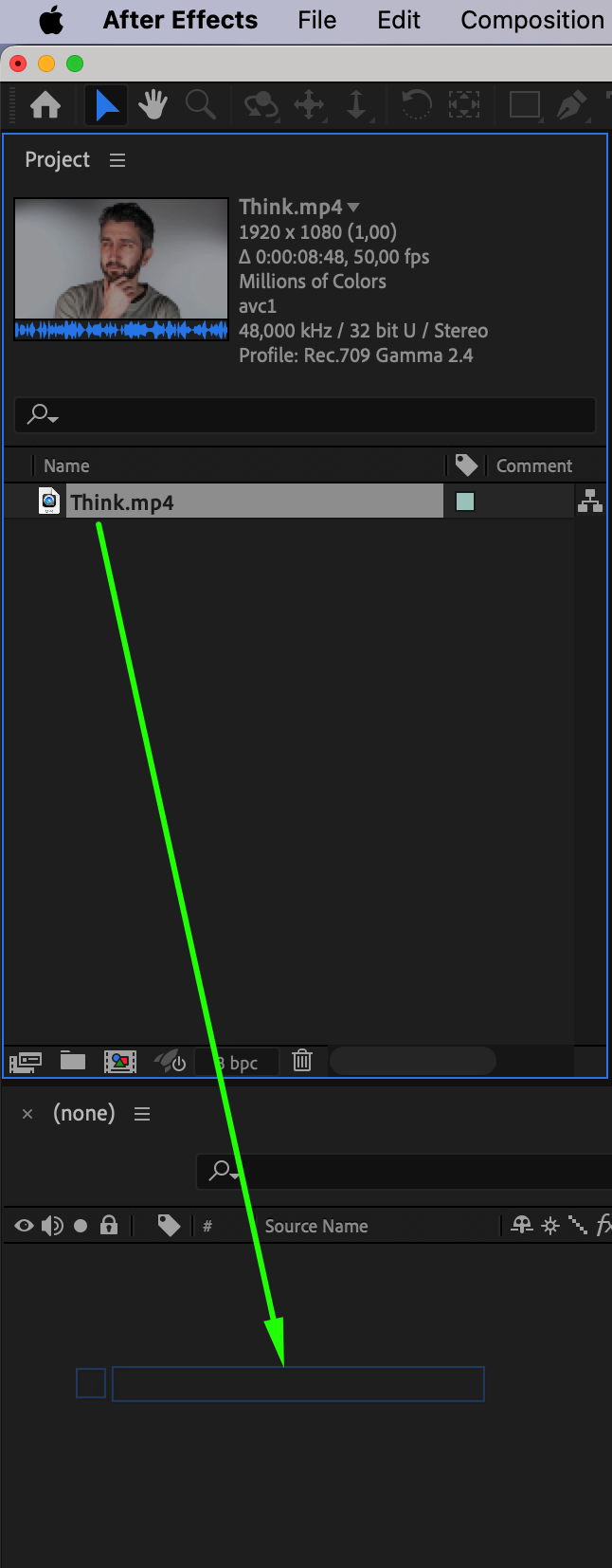 ステップ2:トラッカーパネルを開く
Trackerパネルに移動し、「Track Motion」ボタンをクリックします。これで目のトラッキングポイントを設定する準備が整います。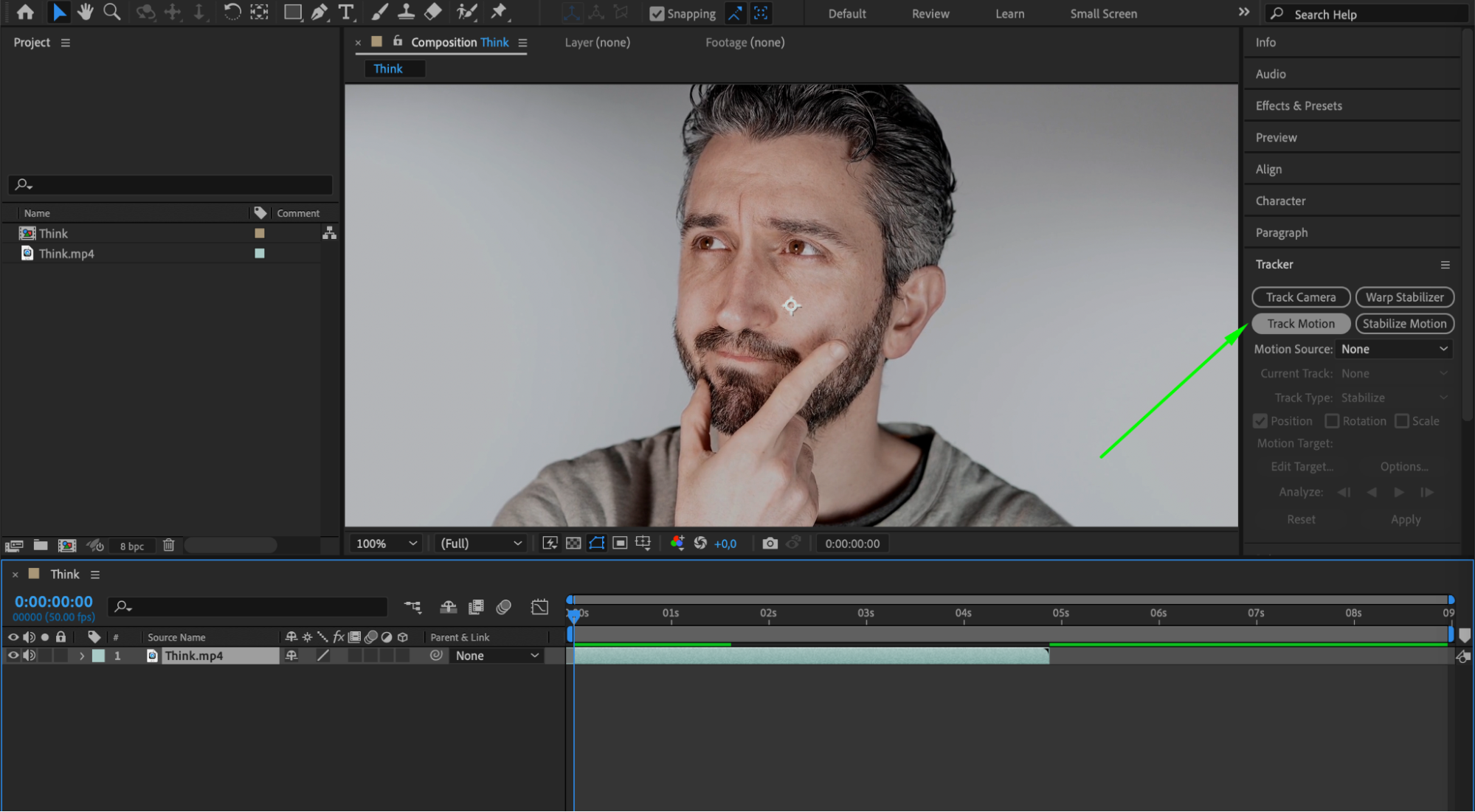 ステップ3:トラッキングポイントを設定する
Trackerパネルで「Position」の横のチェックボックスと「Rotation」の横のチェックボックスをオンにして、コンポジションパネル内に2つのトラッキングポイントを追加します。これらのポイントが目の動きを正確にトラッキングする助けになります。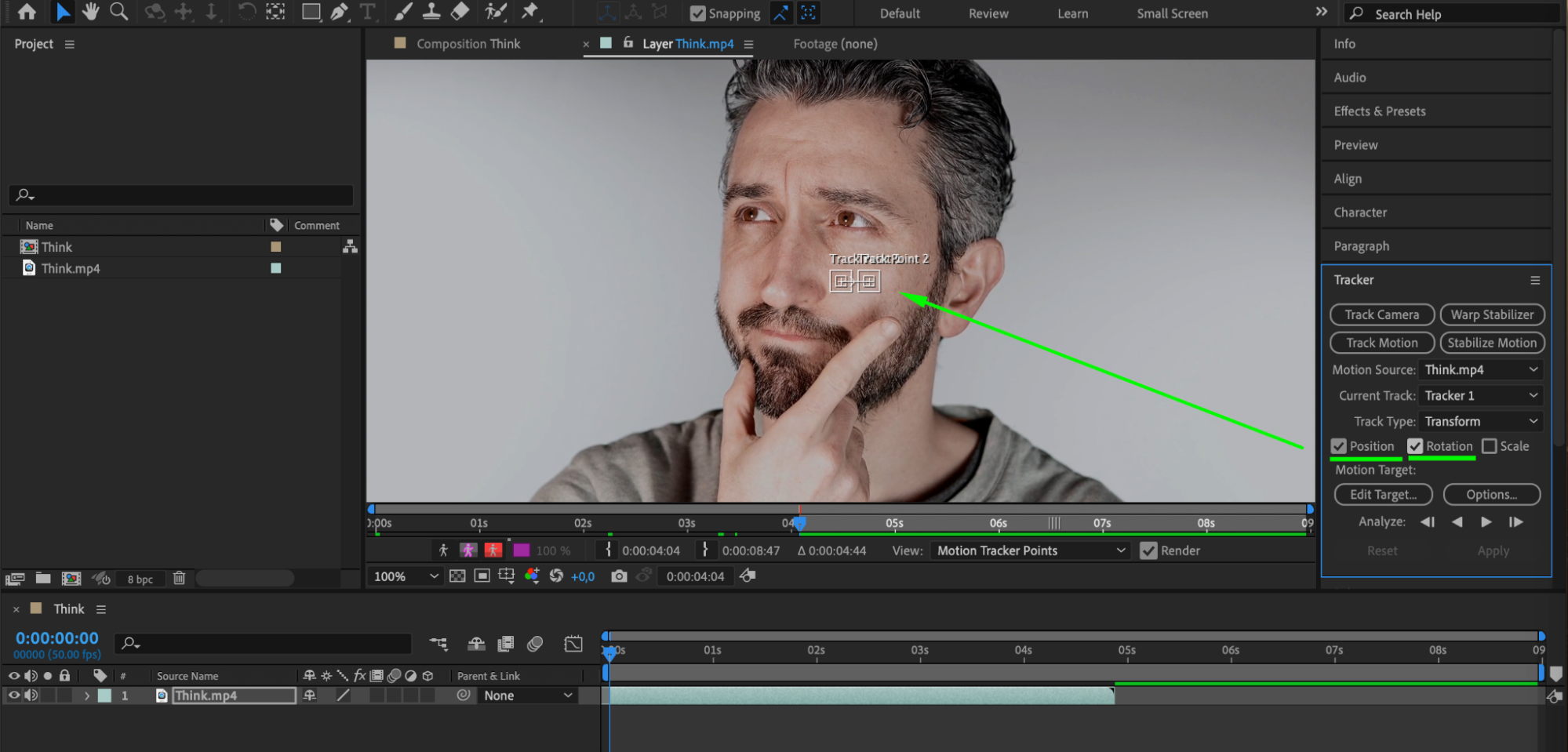 ステップ4:トラッキングポイントを配置する
Track Point 1を片方の目に、Track Point 2をもう片方の目に配置します。再生ボタンを使って一気に解析するか、コマ送りで丁寧に行い、精度の高いトラッキングを実現しましょう。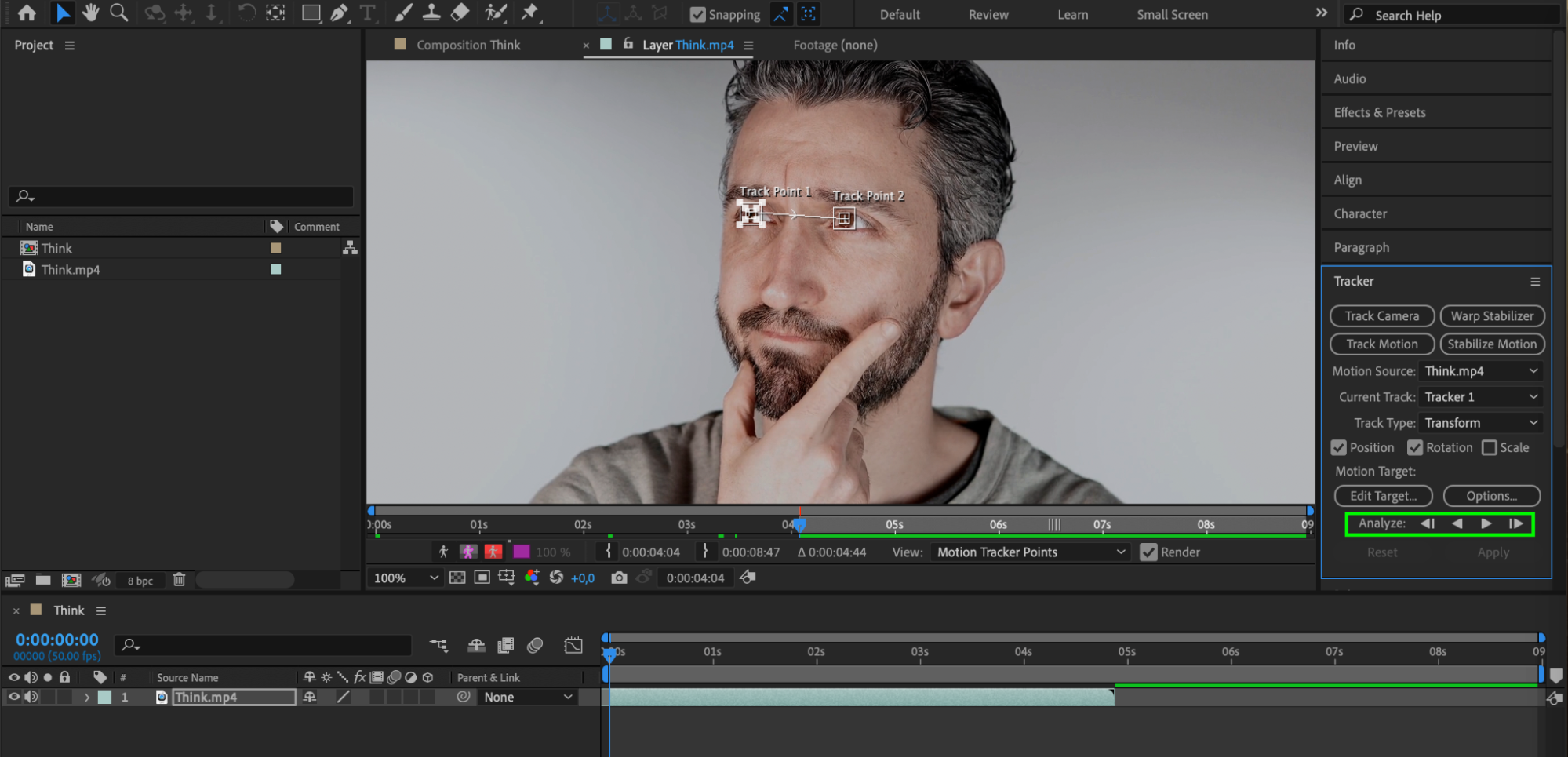 ステップ5:ヌルオブジェクトを作成する
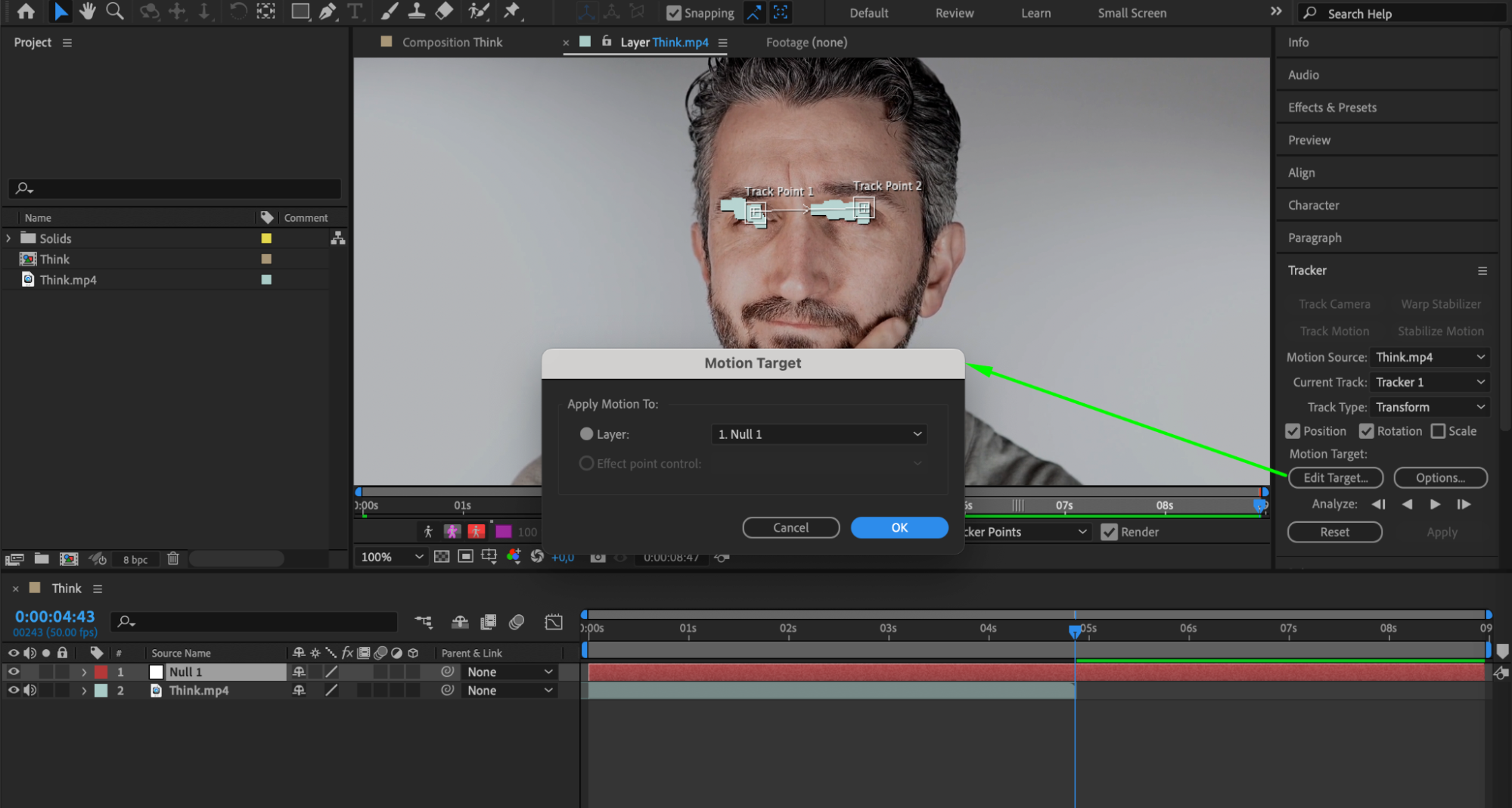
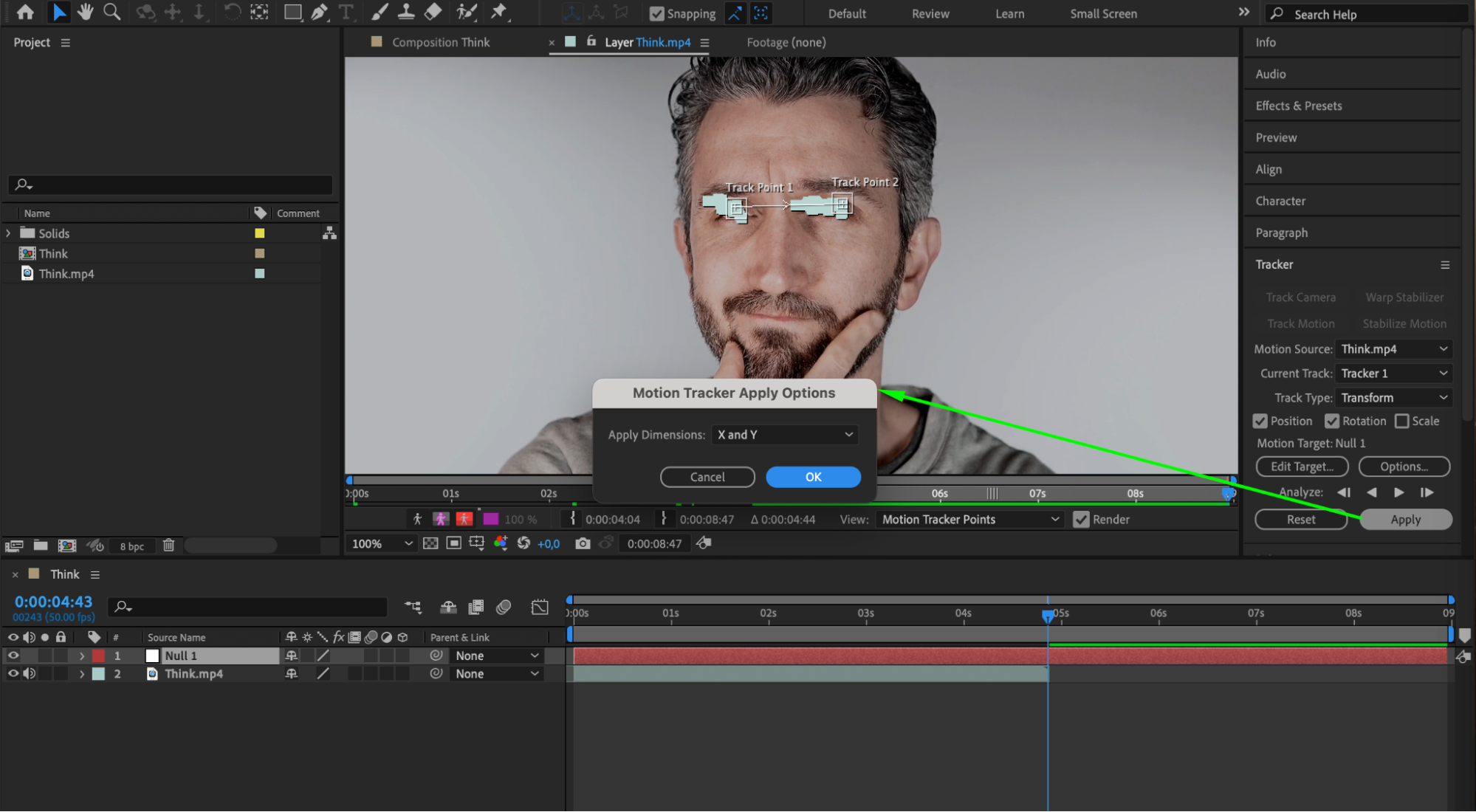
トラッキングが完了したら、ヌルオブジェクト(Null Object)を作成します。Trackerパネルで「Edit Target」をクリックし、ターゲットレイヤーとしてヌルオブジェクトを選択します。次に「Apply」をクリックし、「Apply Dimensions: X and Y」を選んで、トラッキングデータをヌルオブジェクトに転送します。これで、ヌルオブジェクトに目の動きに対応したキーフレームが付きます。
 ステップ6:クリエイティブな要素を追加する
ここからはクリエイティブな作業の時間です。目の動きがトラッキングできたら、その上や動きに合わせて画像・シェイプ・テキストレイヤーなど様々な要素を追加できます。こうすることで、面白いビジュアルエフェクトやアニメーションが生まれます。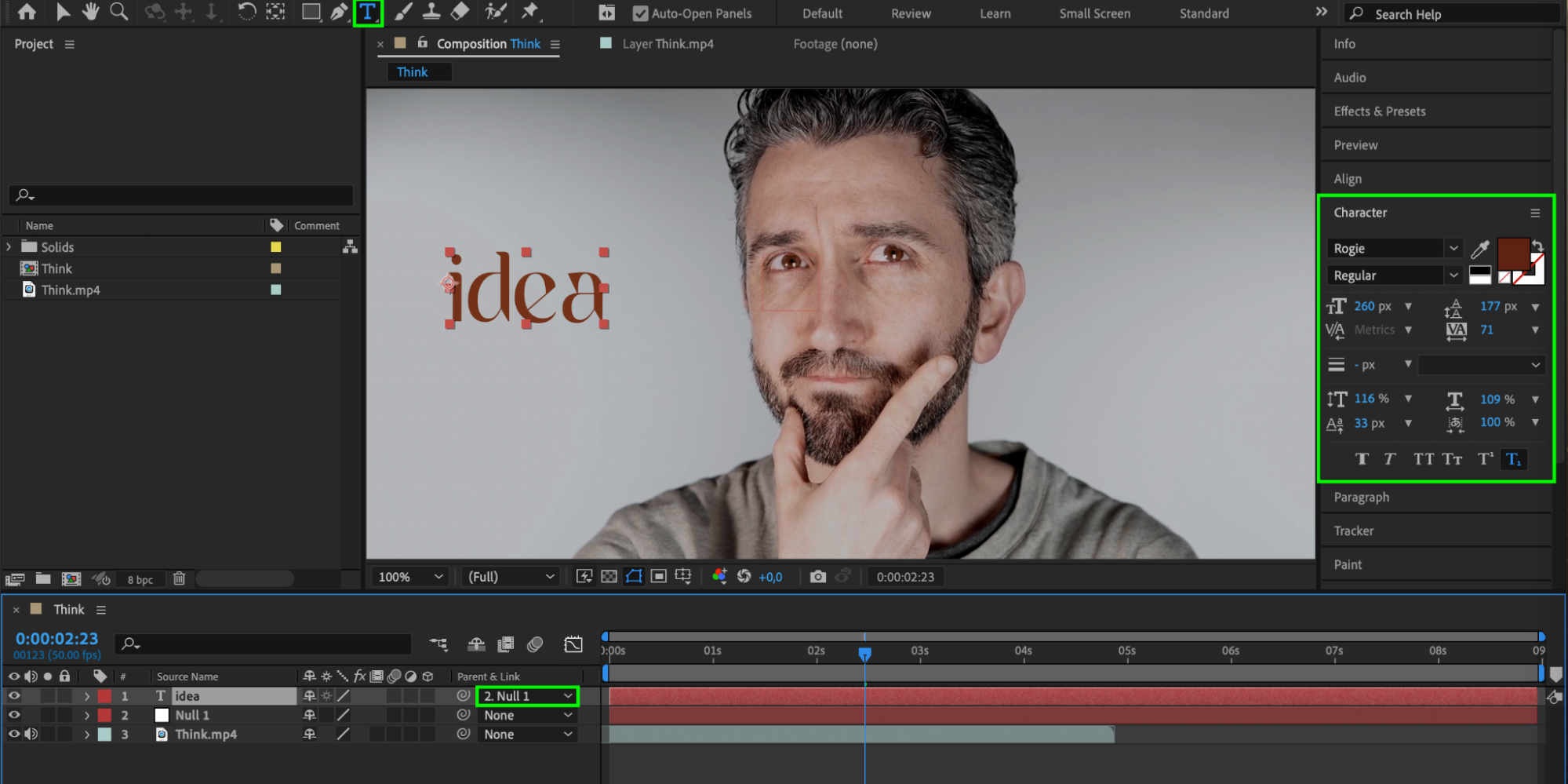
ステップ7:エフェクトとアニメーションを適用する
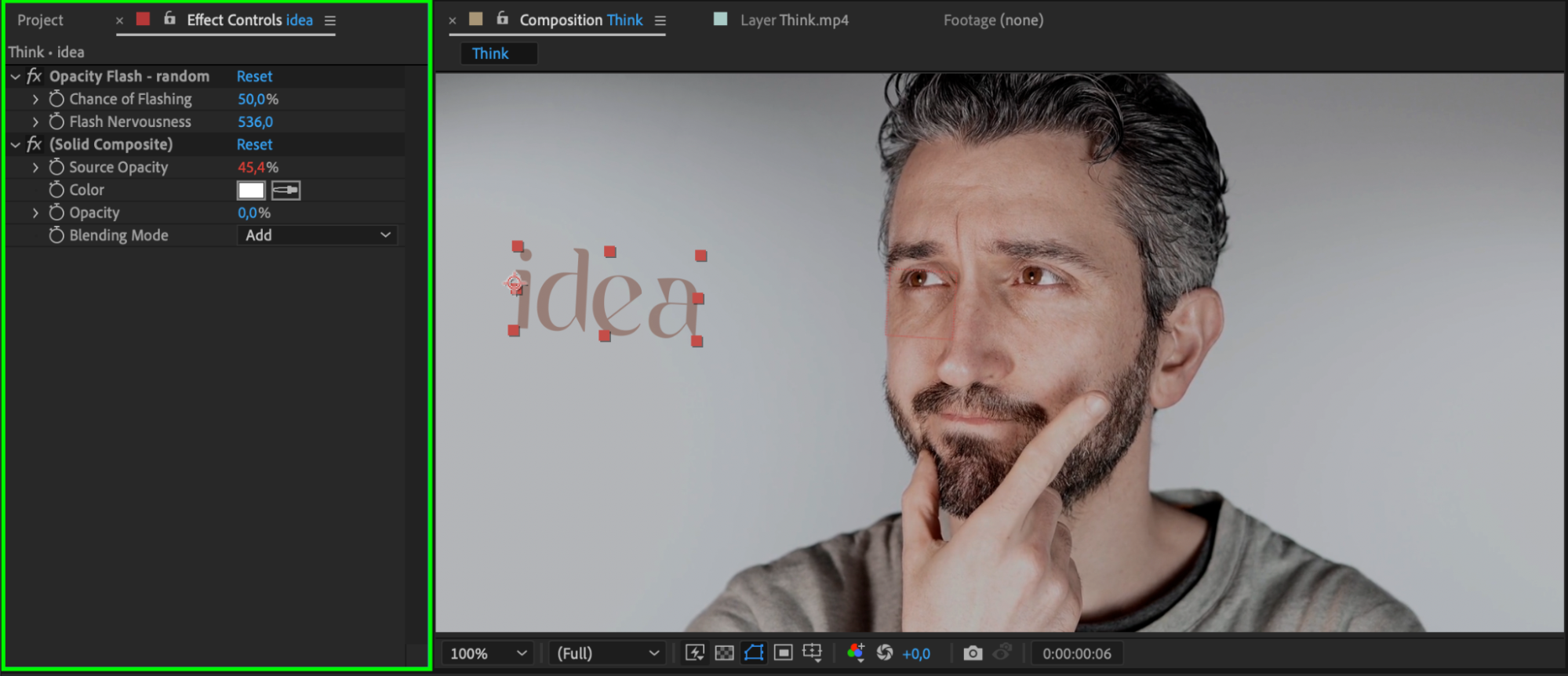
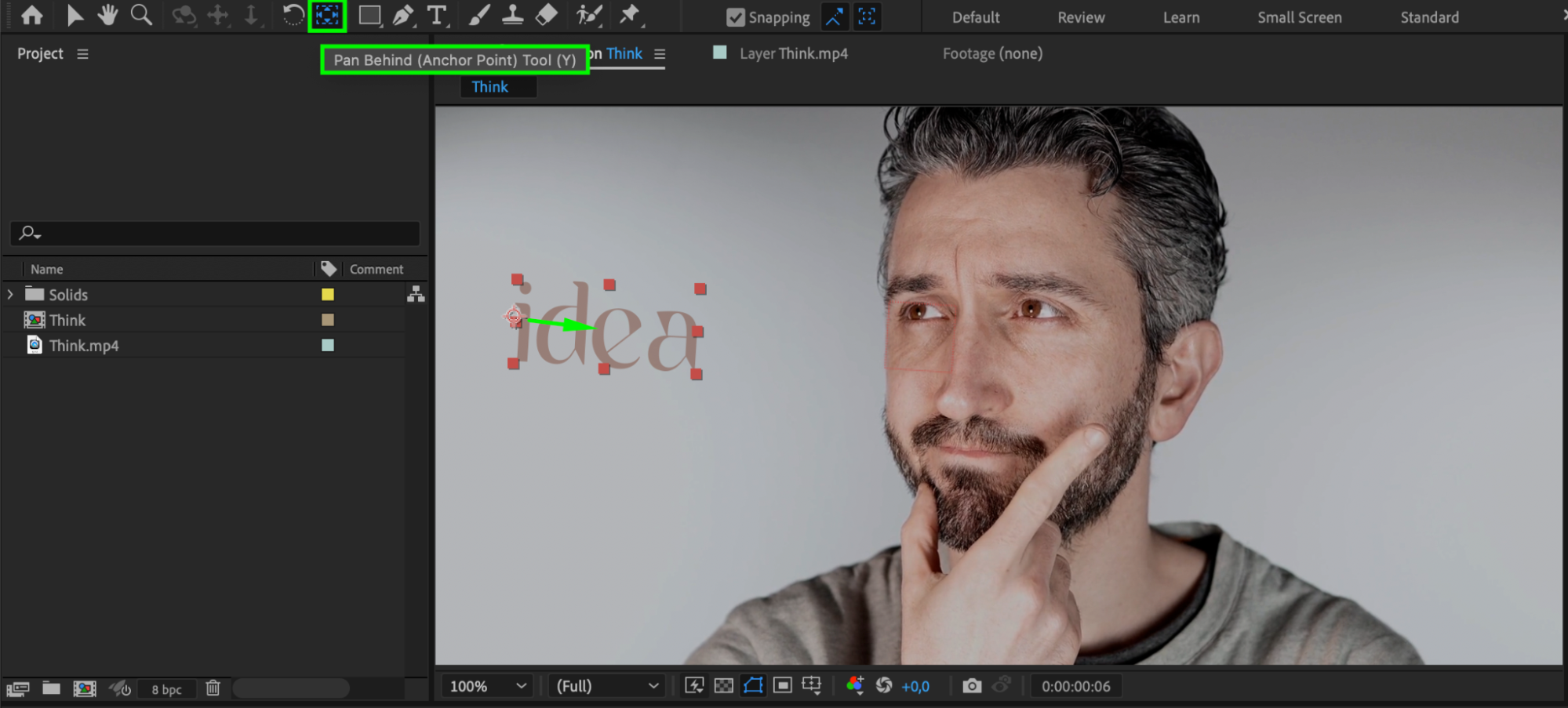
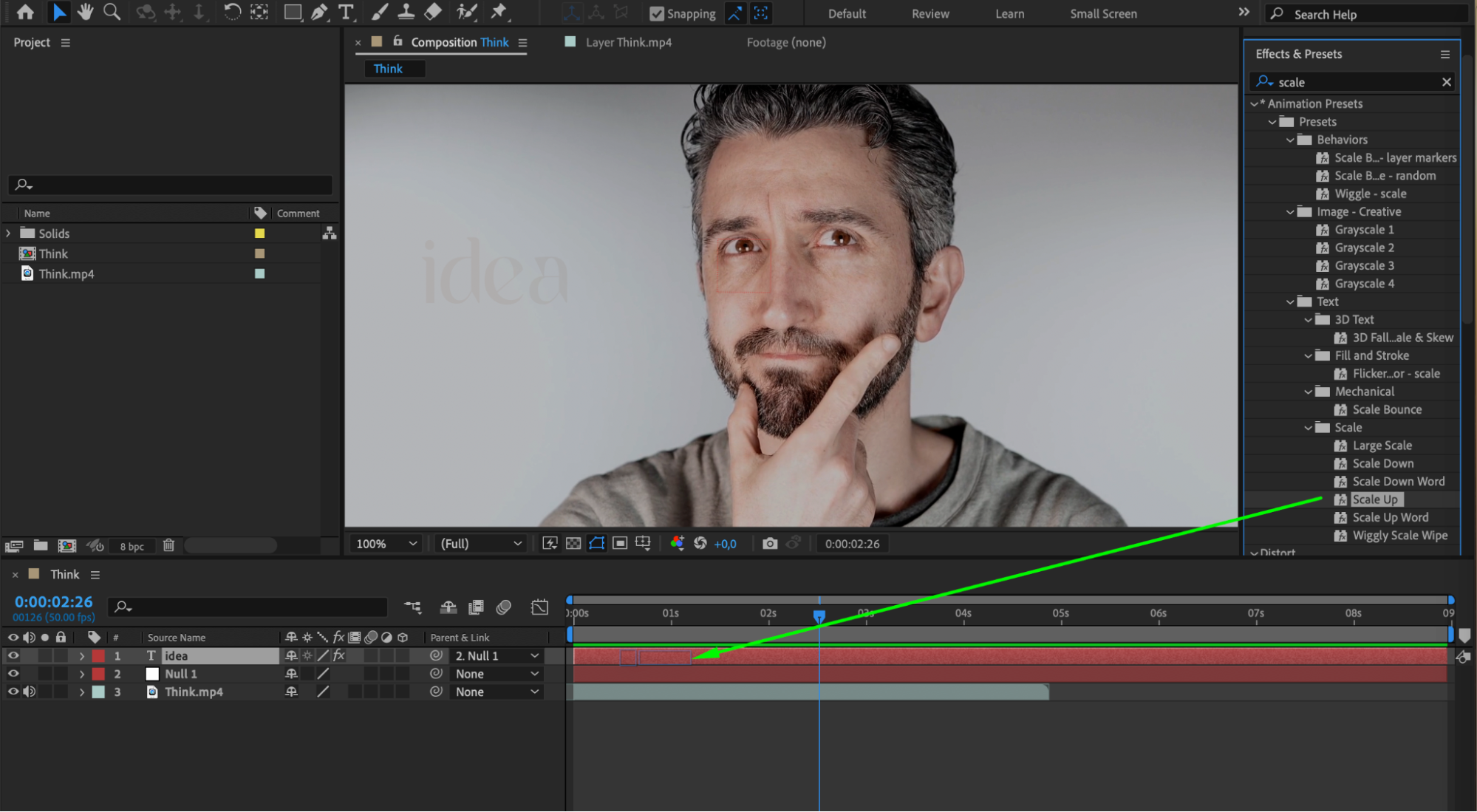
Effects & Presetsパネルを使って、追加した要素にモーションやアニメーションを加えましょう。スケールや不透明度などのプロパティを調整して、狙った効果を追求してみてください。オーバーレイした要素を目の動きに合わせて動かせば、ダイナミックで印象的なビジュアルを作れます。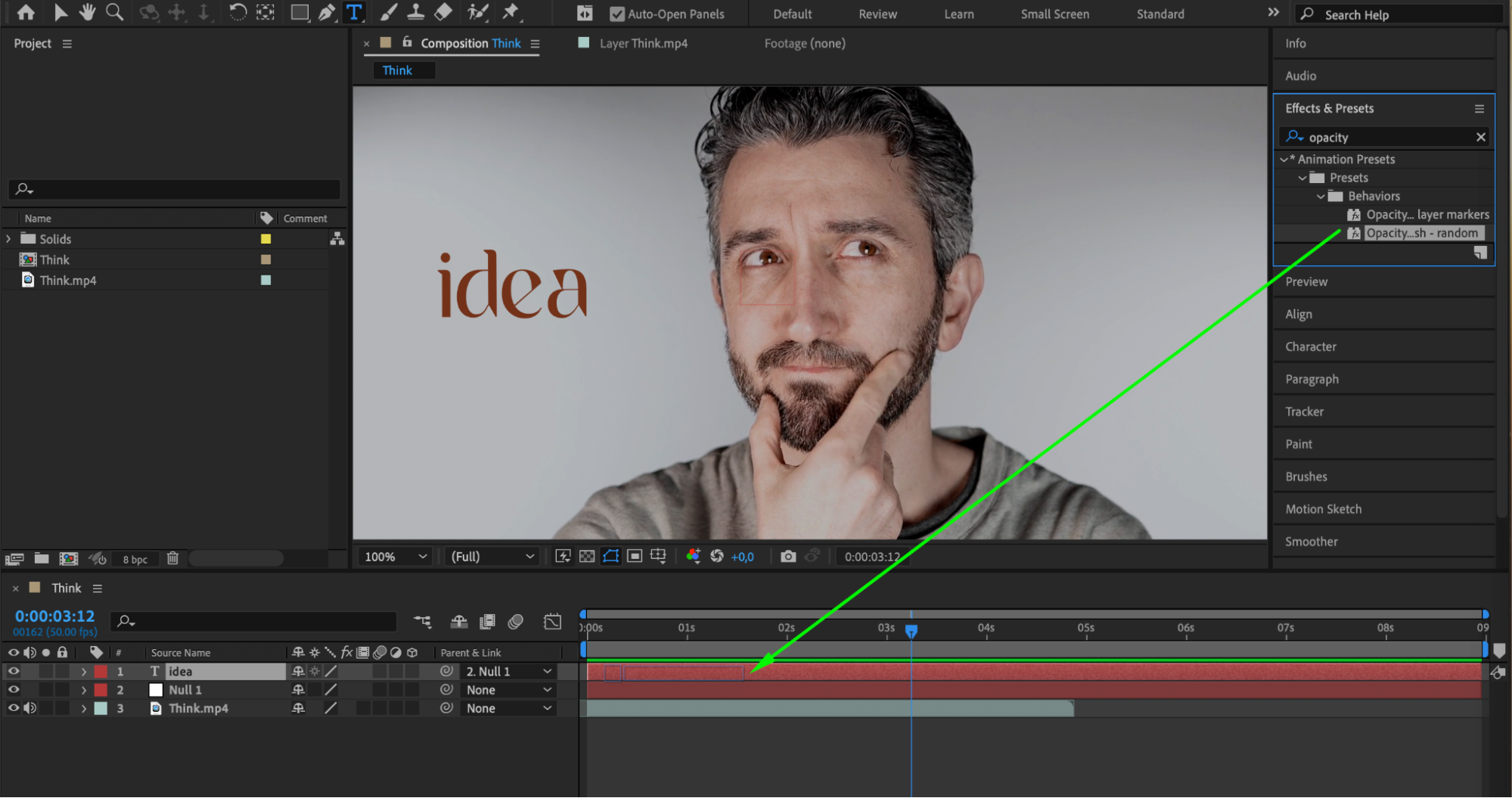
 ステップ8:プレビューして仕上げる
コンポジションをプレビューして、トラッキングと追加したエフェクトの見え方を確認しましょう。タイミング、位置、エフェクトなどを必要に応じて調整し、仕上がりを磨き上げます。すべてが自然に馴染むよう、細部までしっかりチェックしてください。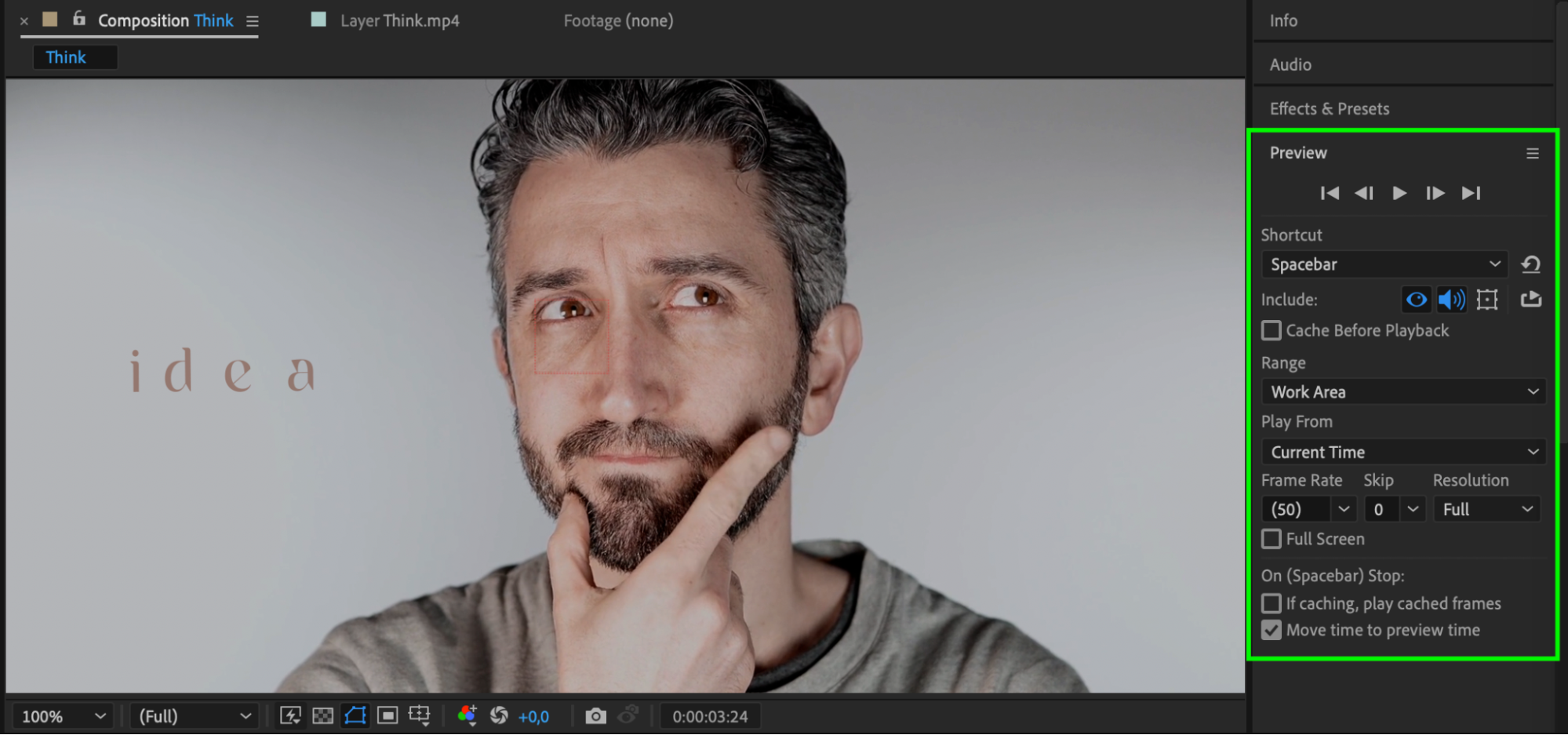 まとめ
まとめ
After Effectsで目をトラッキングすれば、クリエイティブな可能性が大きく広がります。このテクニックを身につければ、要素をシームレスに組み込み、魅力的なアニメーションを生み出し、動画にリアルな質感を加えられます。ぜひ臆せず実験を重ね、あなたの創造力の限界に挑戦してください。楽しみながら、コンポジット作業を満喫しましょう!
Our Bestsellers
Our Bestsellers


