
After Effectsでトラックマットを使う方法:ステップバイステップガイド
After Effectsのトラックマット入門
プロジェクトのビジュアルをもっと魅力的にしたいと考えている映像編集者やモーショングラフィックスアーティストの方へ。
そうであれば、ここは最適な場所です。
この記事では、After Effectsのトラックマットという強力なテクニックを使って、素晴らしいビジュアルエフェクトとシームレスなコンポジションを作成する方法を解説していきます。
トラックマットは、素材や要素を映像にシームレスに組み込むために使われる手法です。ビジュアルエフェクト、グラフィック、アニメーションを映像内の特定の領域やオブジェクトに適用し、まるでそのシーンに自然に存在しているかのように見せることができます。顔をぼかしたり、看板を差し替えたり、リアルな合成を作成したりと、トラックマットはクリエイティブな作業に欠かせないツールです。
After Effectsでトラックマットを使いこなす方法を理解すれば、映像のビジュアルクオリティと完成度を大きく引き上げることができます。多彩なトラッキングオプションと強力なマスキング機能を備えたAfter Effectsは、プロフェッショナルな仕上がりを実現するために必要なすべてのツールを提供してくれます。
この総合ガイドでは、After Effectsでトラックマットを使う手順をステップごとに紹介していきます。基礎から応用テクニックまですべてをカバーし、シームレスなコンポジションと印象的なビジュアルエフェクトを作成するための知識とスキルを身につけられるようにします。
映像編集とモーショングラフィックスのスキルを次のレベルへ引き上げる準備ができたら、マウスを手に取り、After Effectsを開いて、トラックマットの世界に飛び込みましょう。
After Effectsでトラックマットを使う方法:ステップバイステップガイド
トラックマットは、映像プロジェクトを新たな高みへと引き上げる強力なツールです。After Effectsには、シームレスな合成や素晴らしいビジュアルエフェクトを作成するための豊富なオプションとテクニックが用意されています。このステップバイステップガイドでは、After Effectsでのトラックマットの使い方を、基礎から応用テクニックまで順を追って説明していきます。それでは始めましょう。
1. プロジェクトの準備
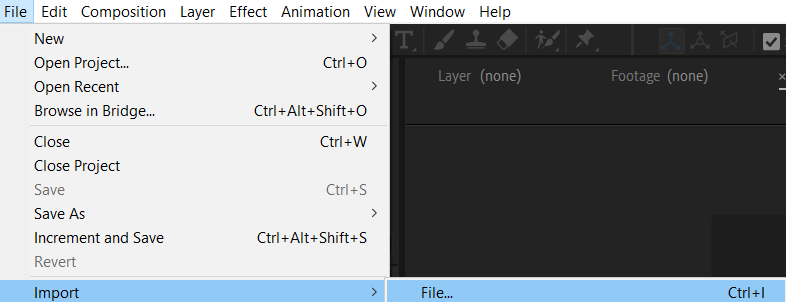
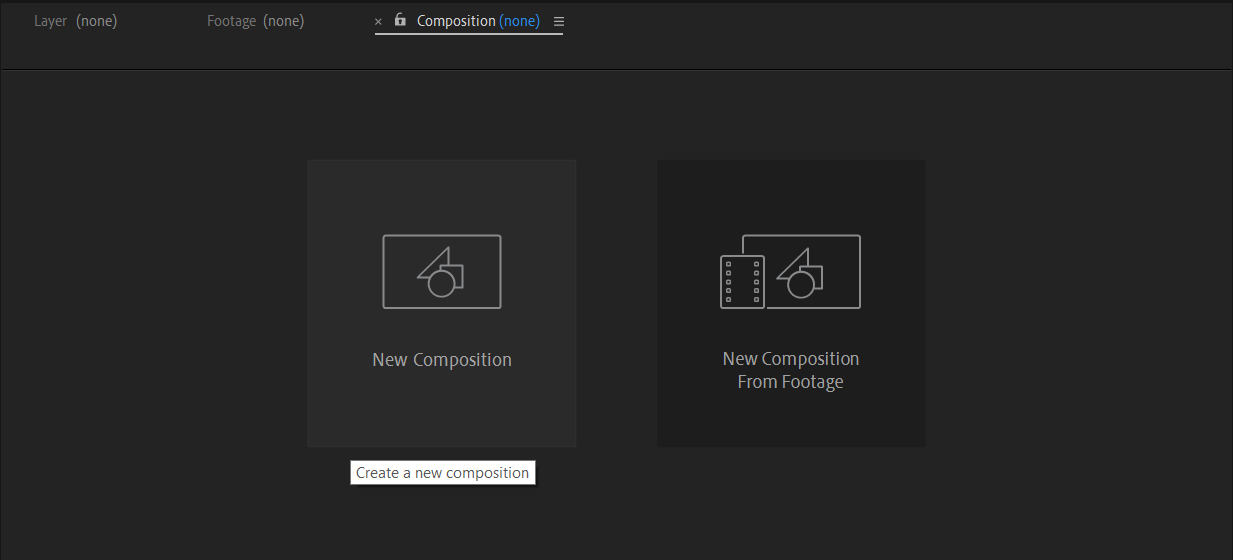
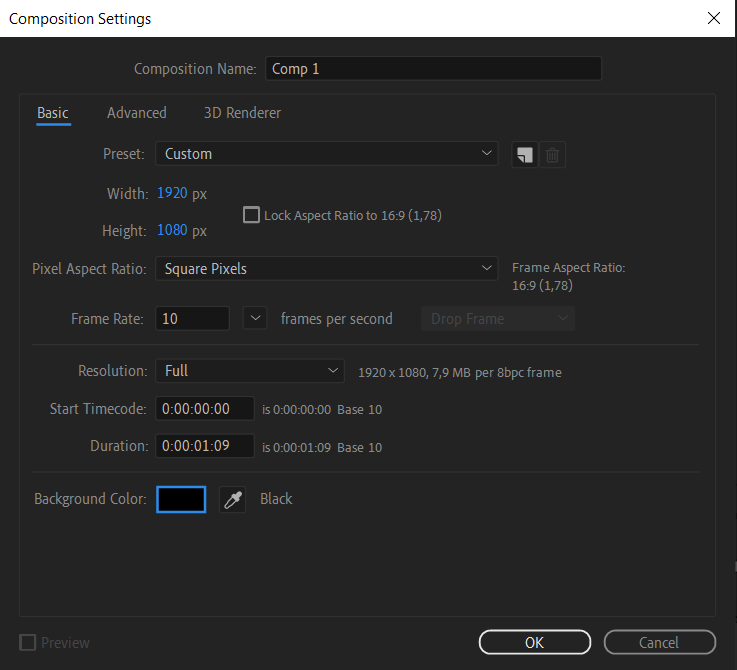
トラックマットに取りかかる前に、プロジェクトを適切にセットアップしておくことが重要です。映像素材をAfter Effectsに読み込み、目的の出力設定に合った新しいコンポジションを作成します。映像素材や追加する予定の要素が、正しく整列・配置されていることを確認してください。
2. トラックマットレイヤーの作成
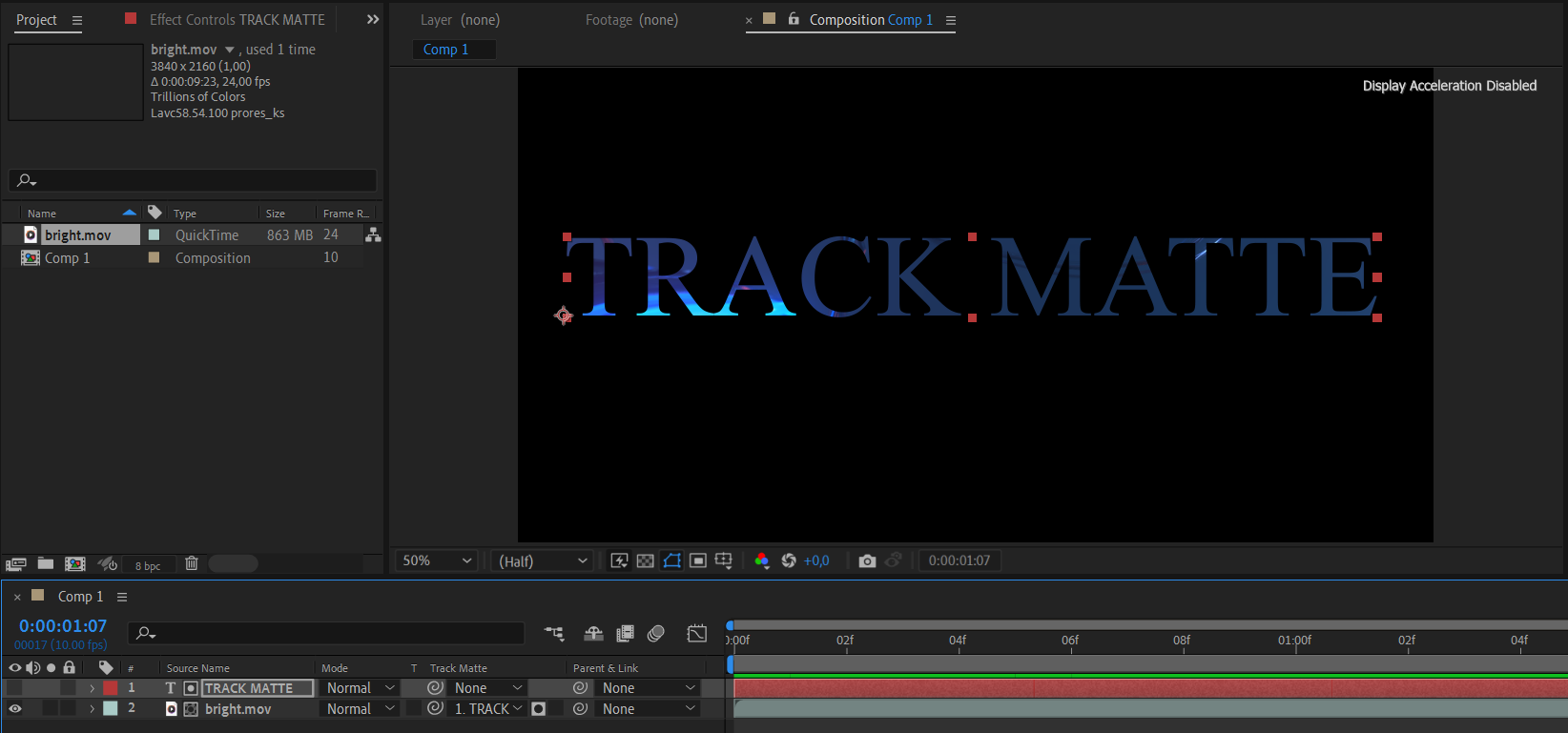
次のステップは、Horizontal Type Tool(Ctrl/Cmd + T)でテキストを作成するか、Pen Tool(G)でシェイプを作成することです。Rectangle ToolやEllipse Toolなど、その他のマスキングツールを使うこともできます。新しいレイヤーがTimelineパネルに自動的に作成されます。

3. トラックマットの適用
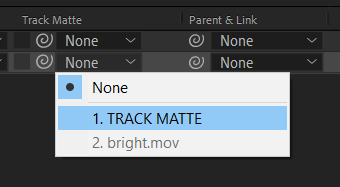
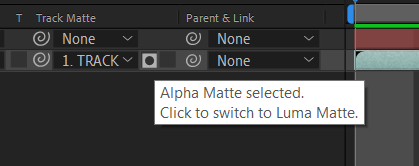
エフェクトや合成を適用したいレイヤーを選択し、TimelineパネルのTrkMatドロップダウンをクリックします。トラックマットレイヤーの特性に応じて、Alpha MatteやLuma Matteなど、目的のオプションを選択します。これにより、そのレイヤーはトラックマットレイヤーの輝度や透明度を利用してエフェクトを作成するようになります。

4. 応用テクニック
基礎をマスターしたら、応用テクニックを学んでトラックマットのスキルを次のレベルへ引き上げましょう。さまざまな描画モードを試したり、トラックマットレイヤーにエフェクトや調整を適用したり、複雑な合成のために複数のトラックマットレイヤーを使ったりしてみてください。既成概念にとらわれず、自由な発想で創造性を発揮しましょう。
プロジェクトはこまめに保存し、さまざまな設定やテクニックを試して目的のエフェクトを実現しましょう。不透明度やぼかしなどのプロパティを調整して、トラックマットをさらに洗練させてください。練習を重ね、試行錯誤しながら想像力を自由に発揮し、オーディエンスを魅了する素晴らしいビジュアルを作り上げましょう。
まとめ
おめでとうございます。これでAfter Effectsのトラックマットの基本から応用まで学び終えました。このテクニックをマスターすることで、要素を映像にシームレスに組み込み、プロフェッショナルな仕上がりのビジュアルエフェクトを作成できるようになります。
このガイドでは、トラックマットレイヤーの作成方法、映像への適用、最適な結果を得るための調整といった基礎を解説しました。さらに、描画モードを試す、トラックマットレイヤーにエフェクトを適用する、複数のトラックマットを使うといった応用テクニックも紹介しました。
継続は力なりです。After Effectsのトラックマットを試せば試すほど、より慣れて上達していきます。クリエイティブな限界に挑戦し、このテクニックのさまざまな活用方法を探ることをためらわないでください。
トラックマットを効果的に活用すれば、映像プロジェクトの質を高め、アイデアを形にすることができます。テキストの差し替え、顔のぼかし、リアルな合成の作成など、トラックマットを使えば要素を映像にシームレスに溶け込ませ、洗練されて視覚的に魅力的な仕上がりを実現できます。
それでは、After Effectsのトラックマットの力を使って、あなたの創造性を存分に発揮してください。映像を視覚的に息をのむような傑作へと変え、オーディエンスを魅了し、あなたの作品を他と一線を画すものにしましょう。
After Effectsのトラックマットをマスターする旅にお付き合いいただき、ありがとうございました。楽しい合成作業を!
Our Bestsellers
Our Bestsellers


