
Premiere ProからAfter Effectsへファイルを転送するプロセスを解き明かす
Premiere ProとAfter Effects間のシームレスなファイル転送プロセスを探る
動画編集スキルを高め、魅力的なビジュアルエフェクトを作りたいとお考えですか?Adobe Premiere ProとAfter Effects間のシームレスなファイル転送プロセスをご紹介します。新しいクリエイティブな可能性を引き出し、プロ品質の編集テクニックであなたの動画プロジェクトをさらに充実させましょう。
方法1:Premiere Proの書き出し機能を使う
1. Premiere Proでプロジェクトを開く:
Premiere Proを起動し、After Effectsで使いたいファイルが含まれるプロジェクトを開きます。
2. 書き出すファイルを選択する:
プロジェクト内から必要なファイルを選びます。動画、音声、グラフィックのいずれのファイルでも構いません。
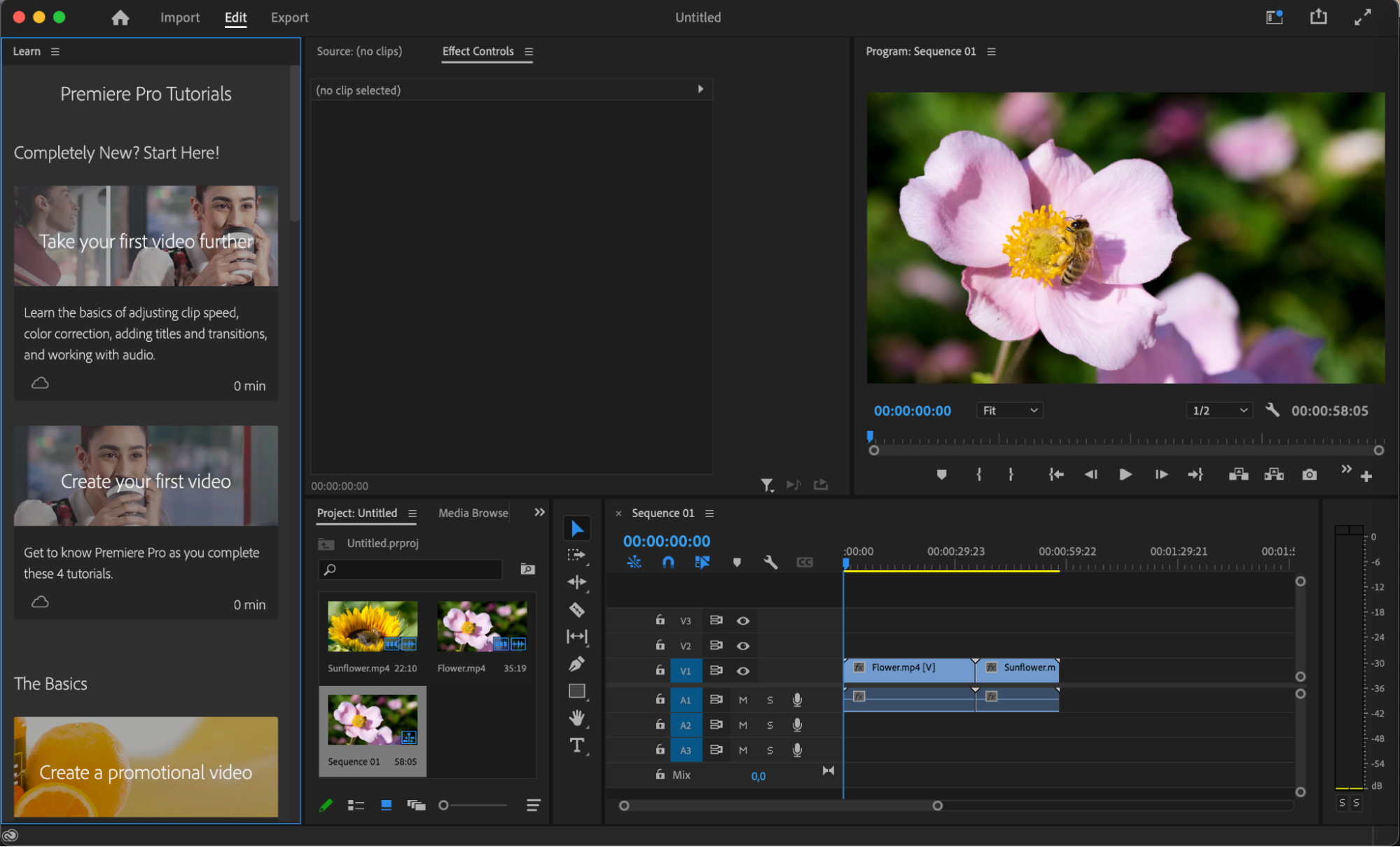
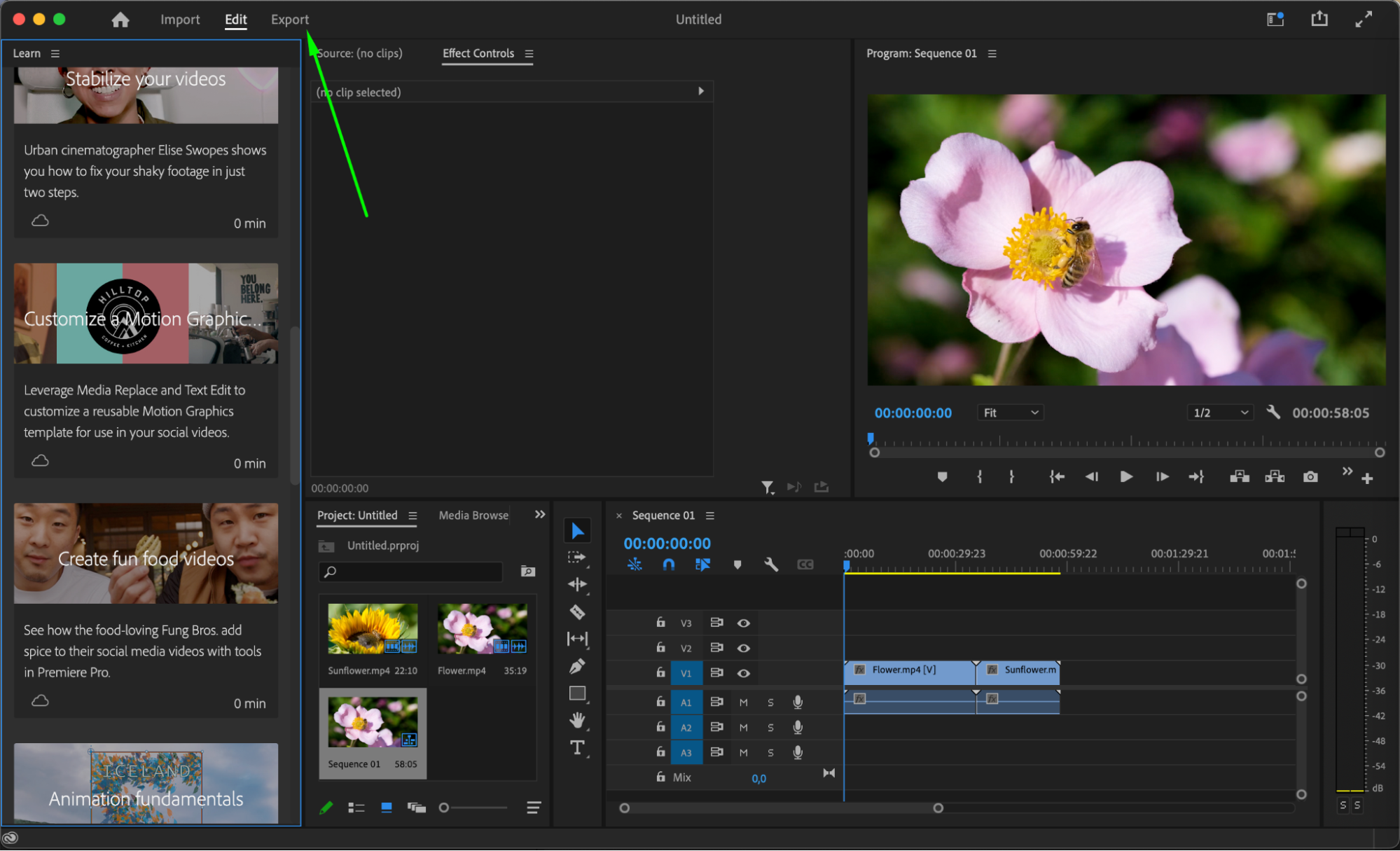
3. ファイルを書き出す:
「Edit」ウィンドウから「Export」ウィンドウへ移動します。
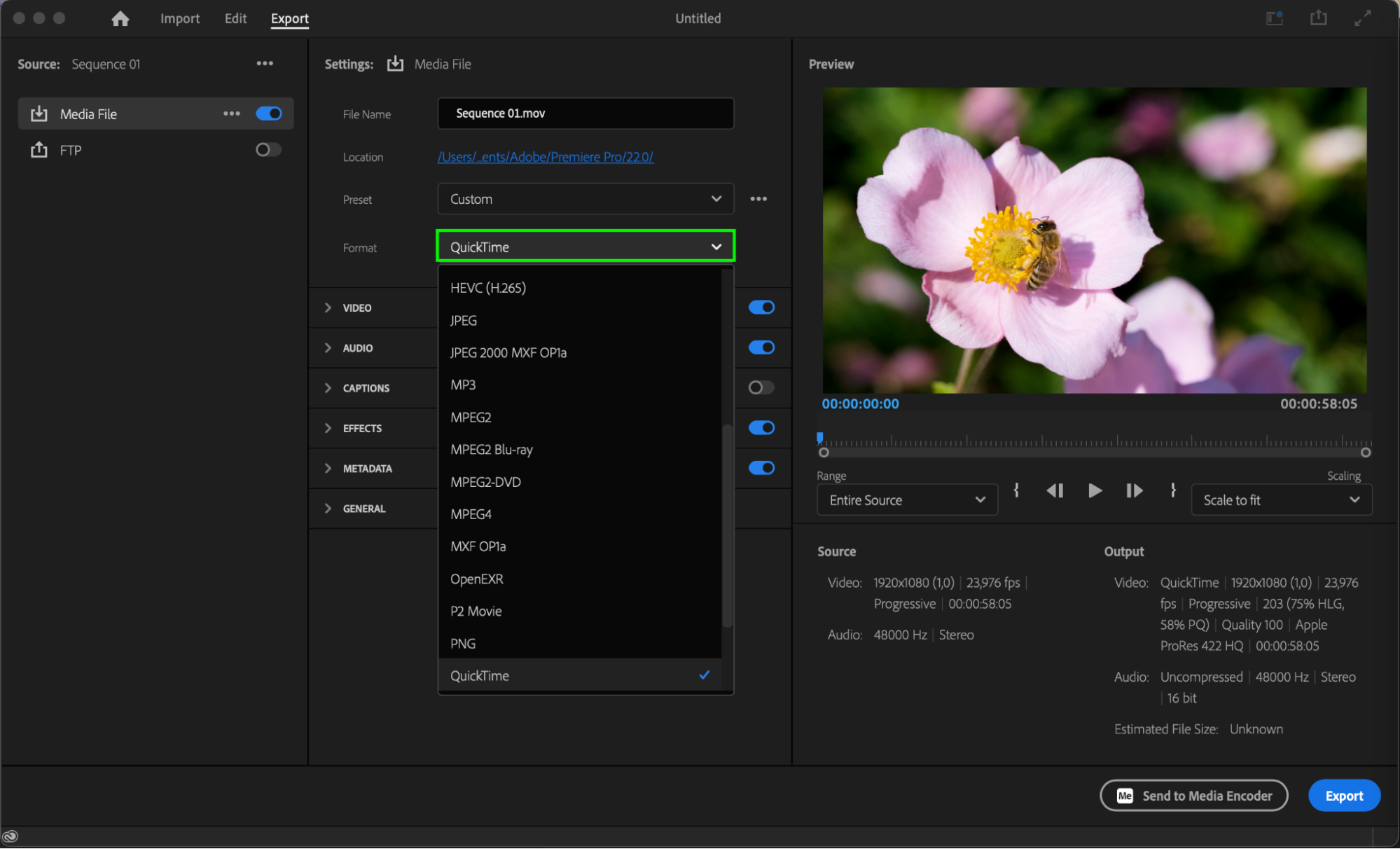
4. 書き出し設定を調整する:
希望のファイル形式を選び、保存先を指定します。推奨形式:MP4またはQuickTime。
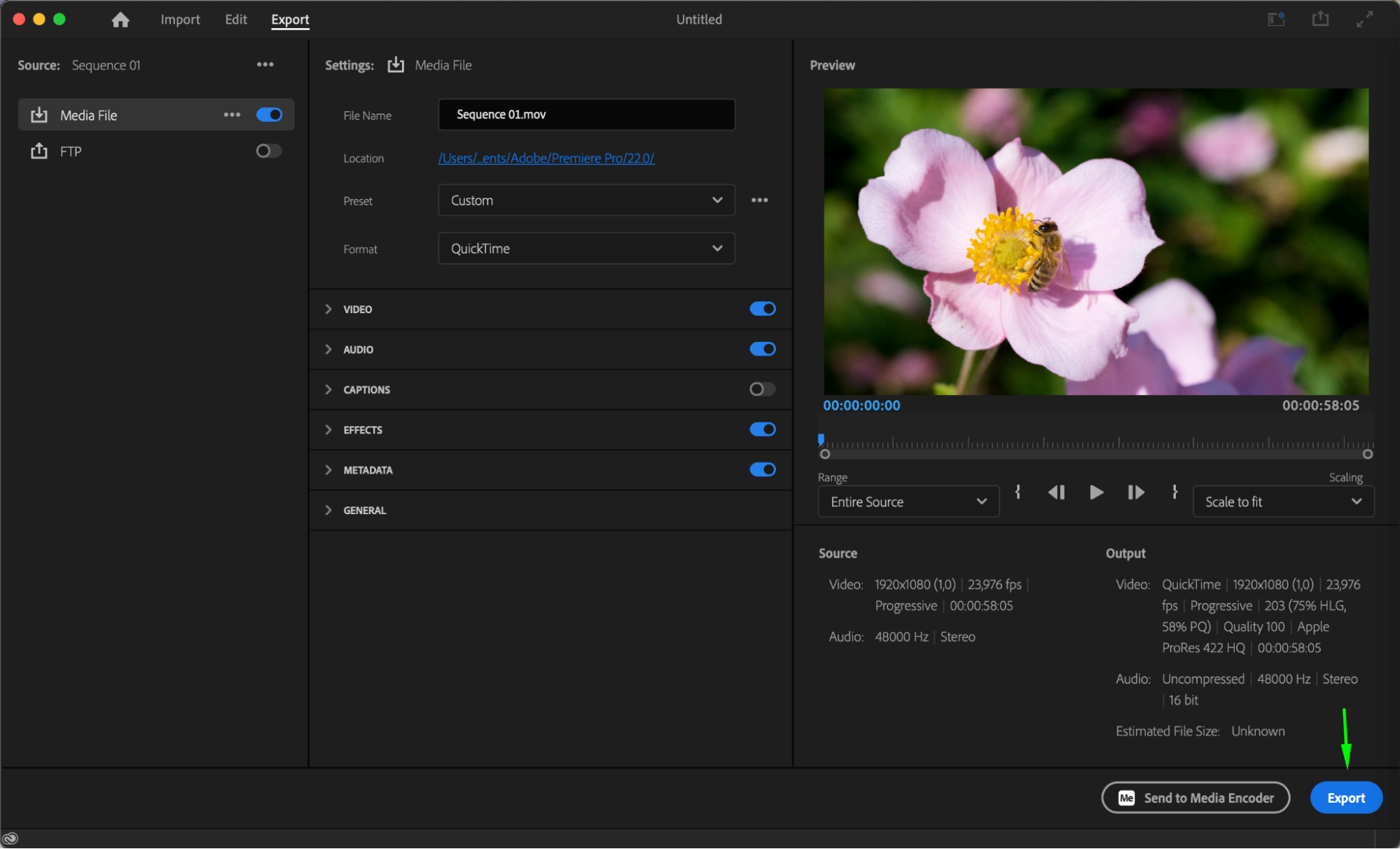
 5. 書き出しを完了する:
“Export”をクリックして、選択したファイルを保存します。
6. After Effectsでプロジェクトを開く:
After Effectsを起動し、新規プロジェクトを作成します。
7. ファイルを読み込む:
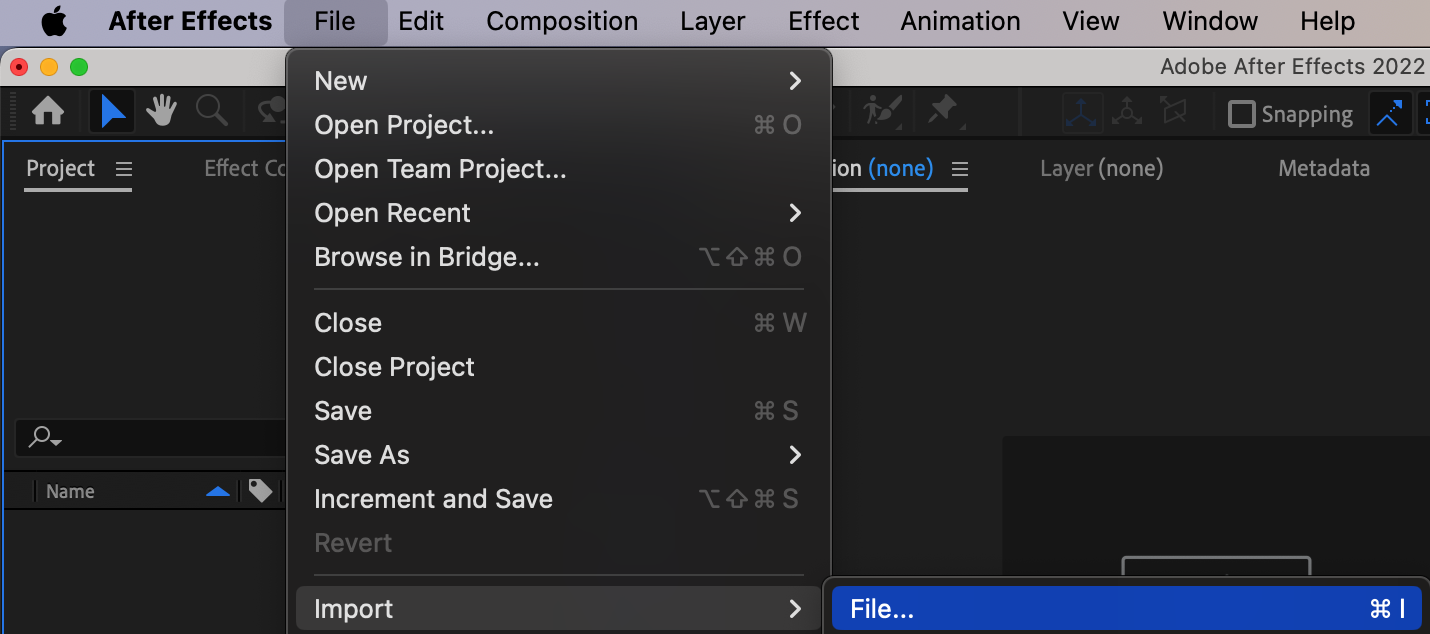
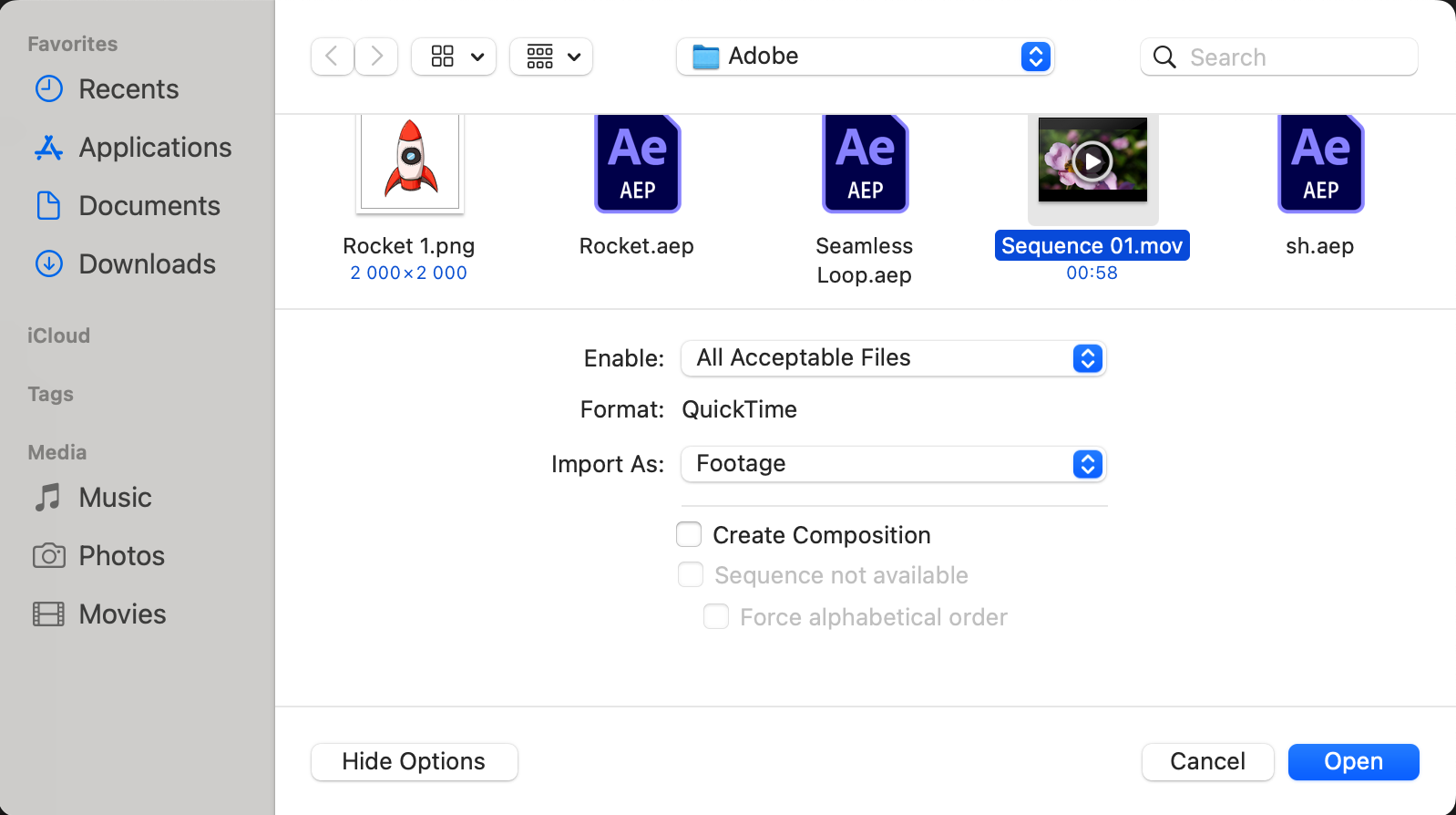
“File”メニューから“Import”を選び、コンピューター上の書き出したファイルを探します。
8. ファイルをTimelineに配置する:
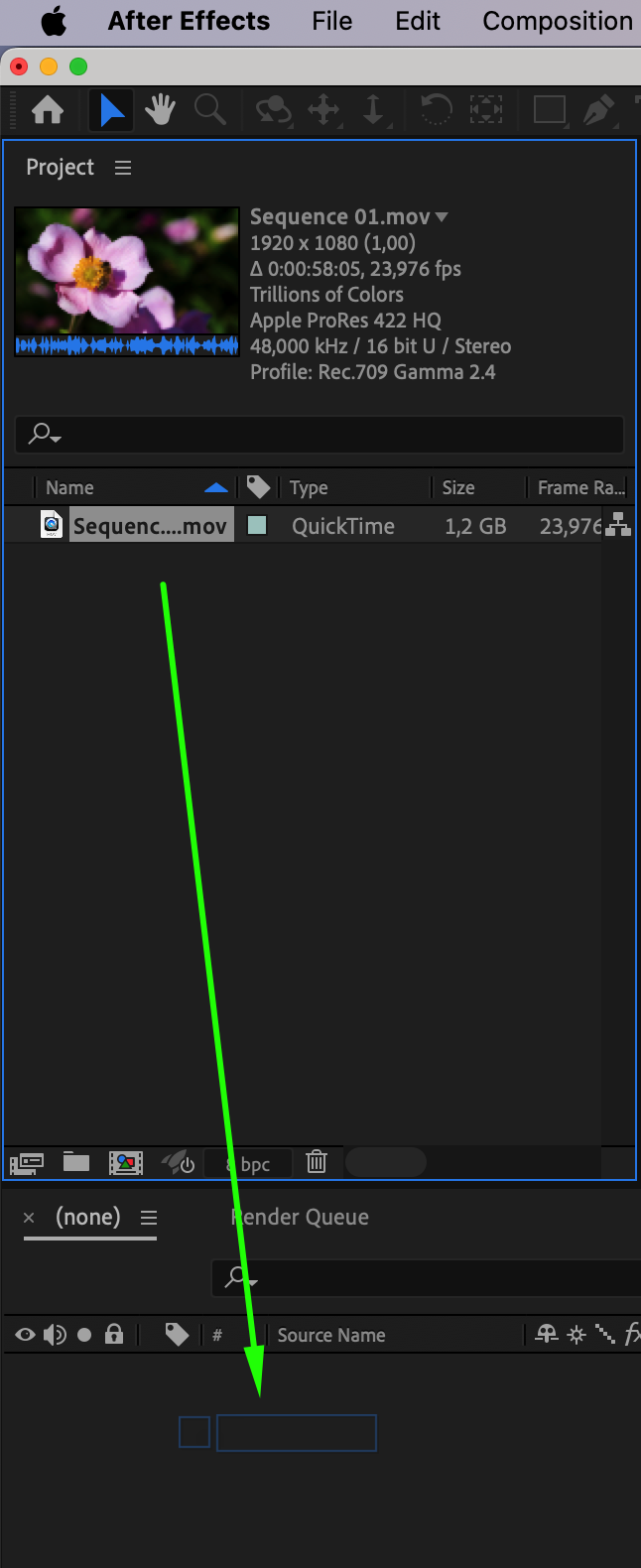
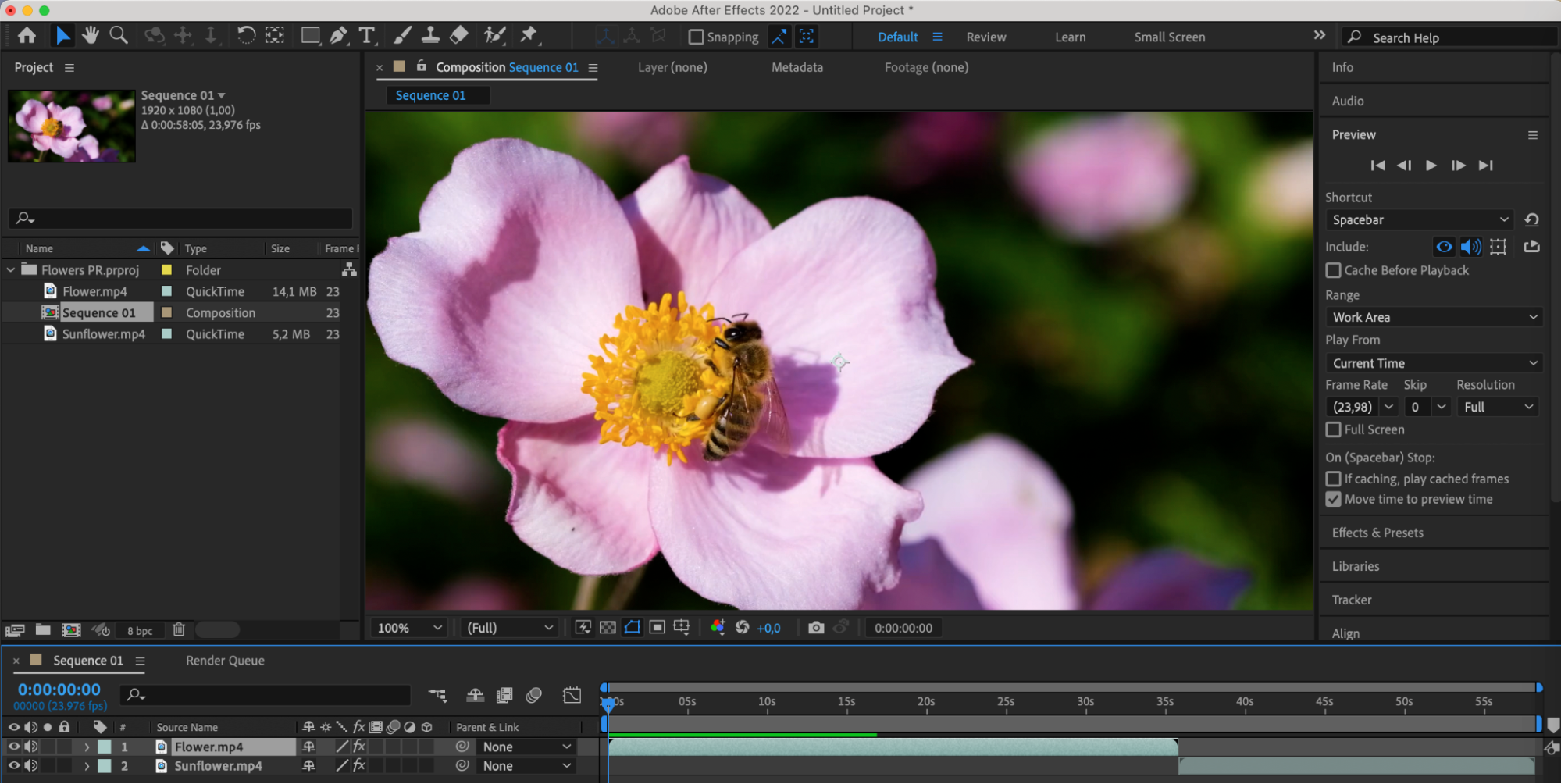
ファイルを読み込むと、プロジェクトパネルに表示されます。それらをTimelineへドラッグして作業を始めましょう。
方法2:Premiere Proのプロジェクト保存を使う
1. Premiere Proでプロジェクトを保存する:
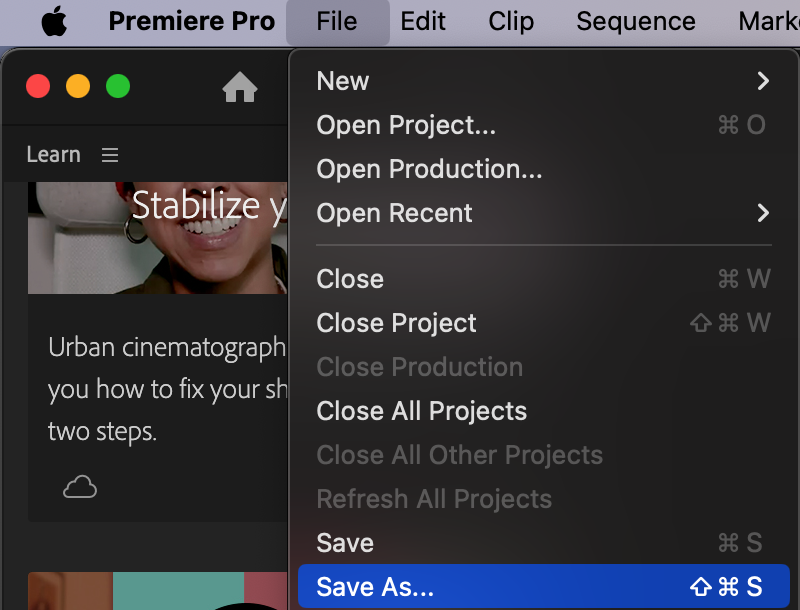
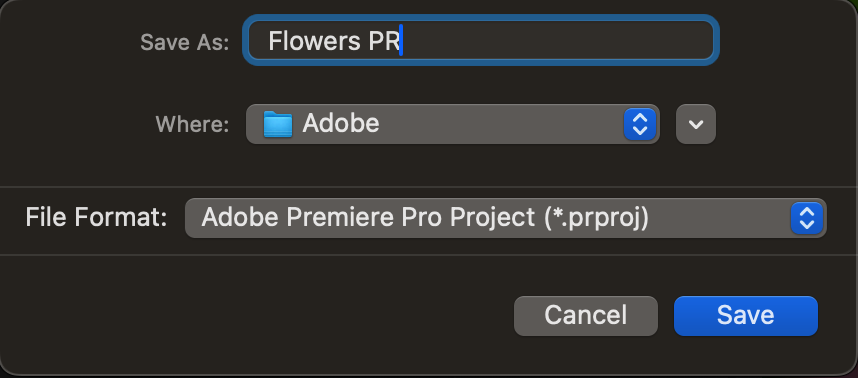
Premiere Proでプロジェクトを開き、“File” > “Save As”へ進みます。ファイル名と保存先を指定して、“Save”をクリックします。
2. After Effectsでプロジェクトを開く:
After Effectsを起動し、新規プロジェクトを作成します。
3. ファイルを読み込む:
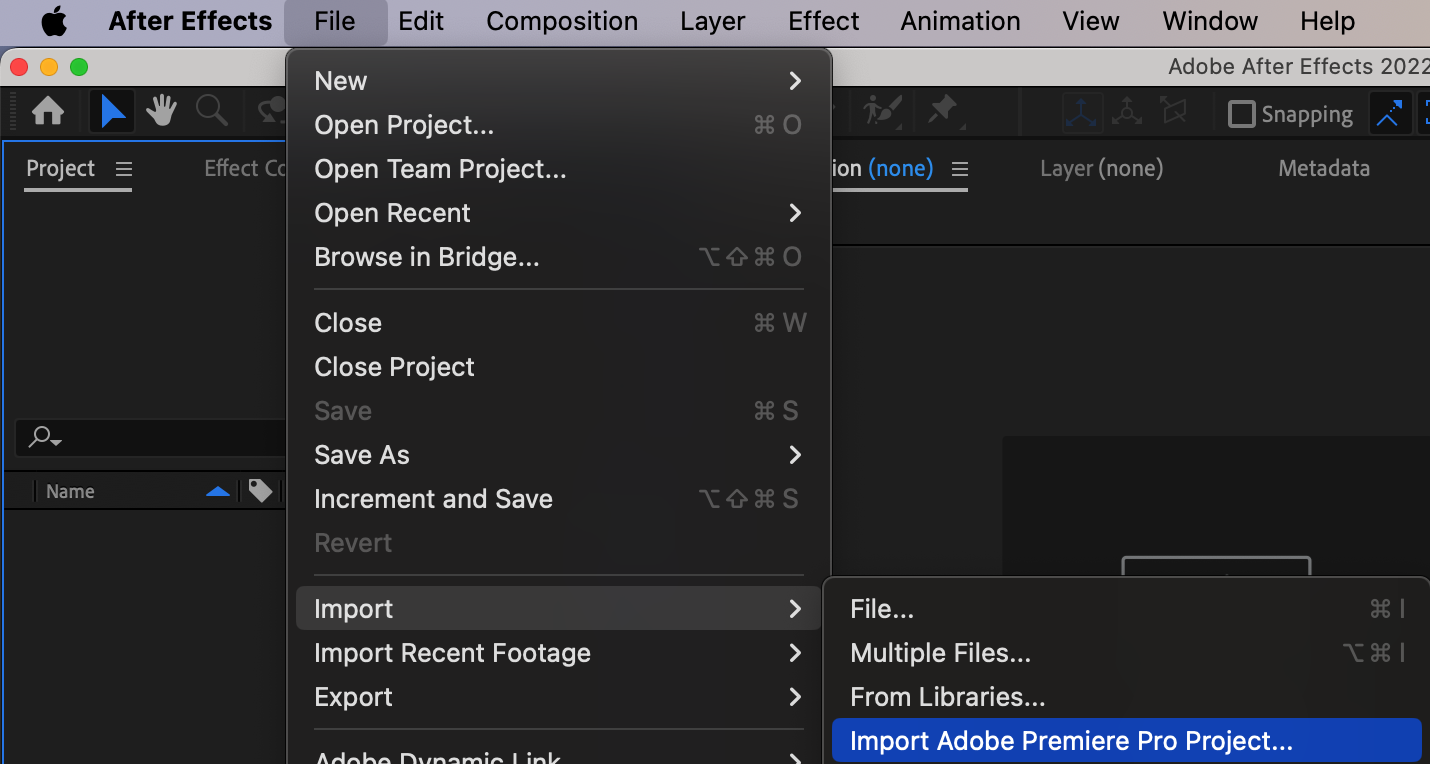
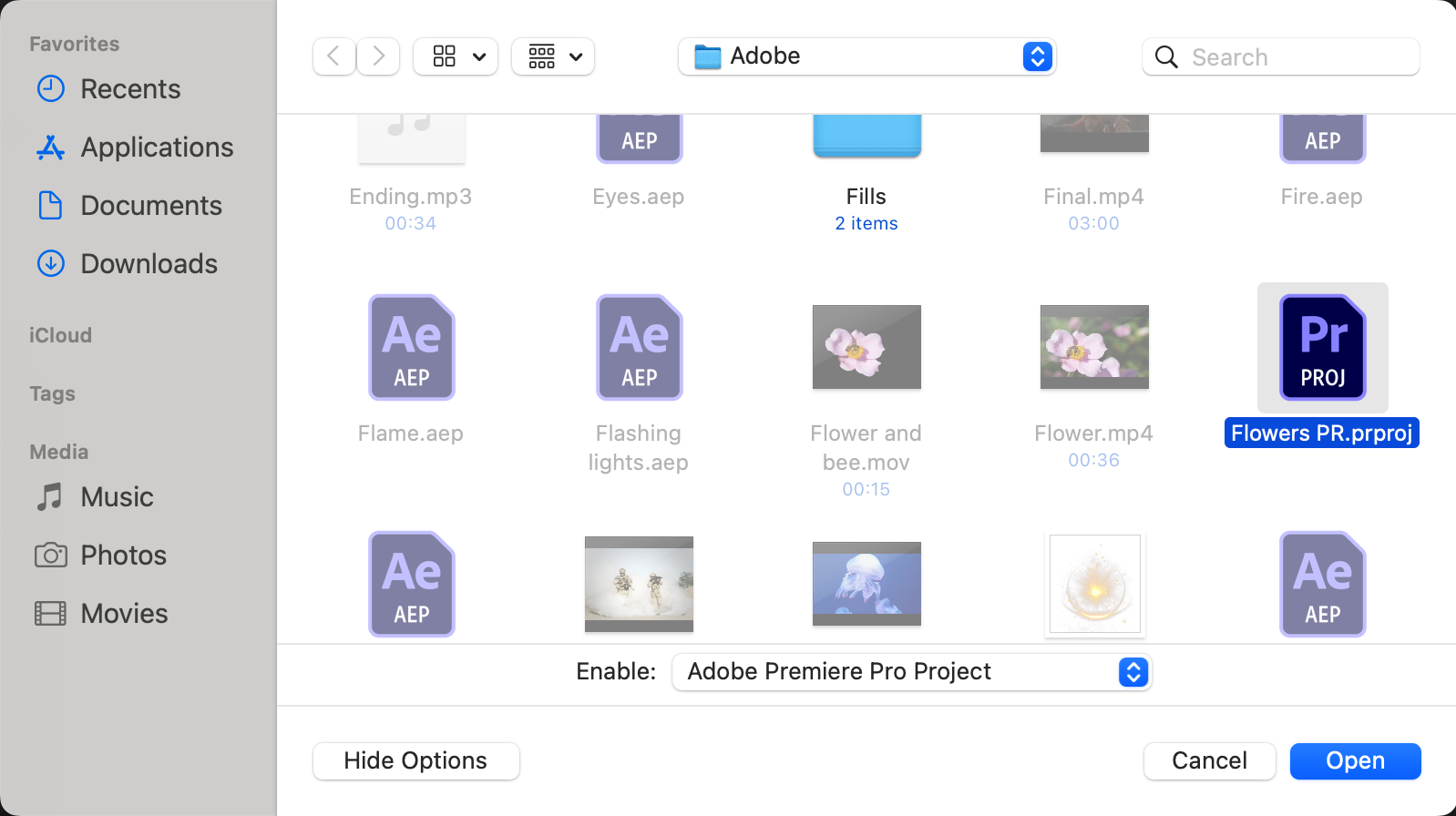
“File”メニューから“Import” > “Import Adobe Premiere Pro Project”を選びます。保存した.prprojファイルを探して開きます。
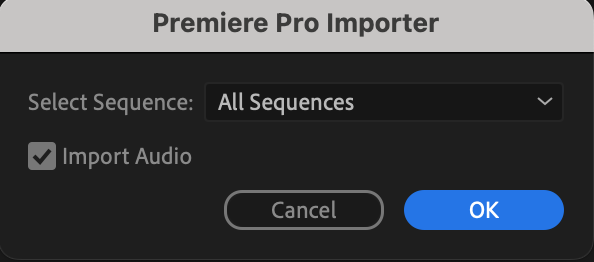
4. プロジェクトの内容を確認する:
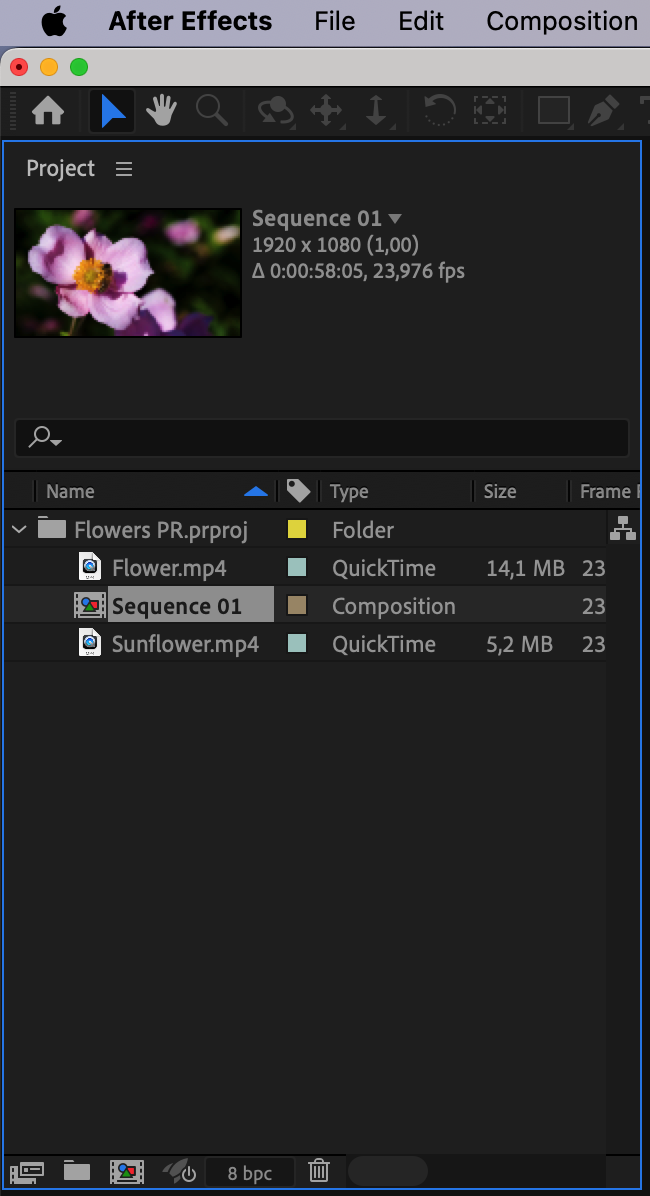
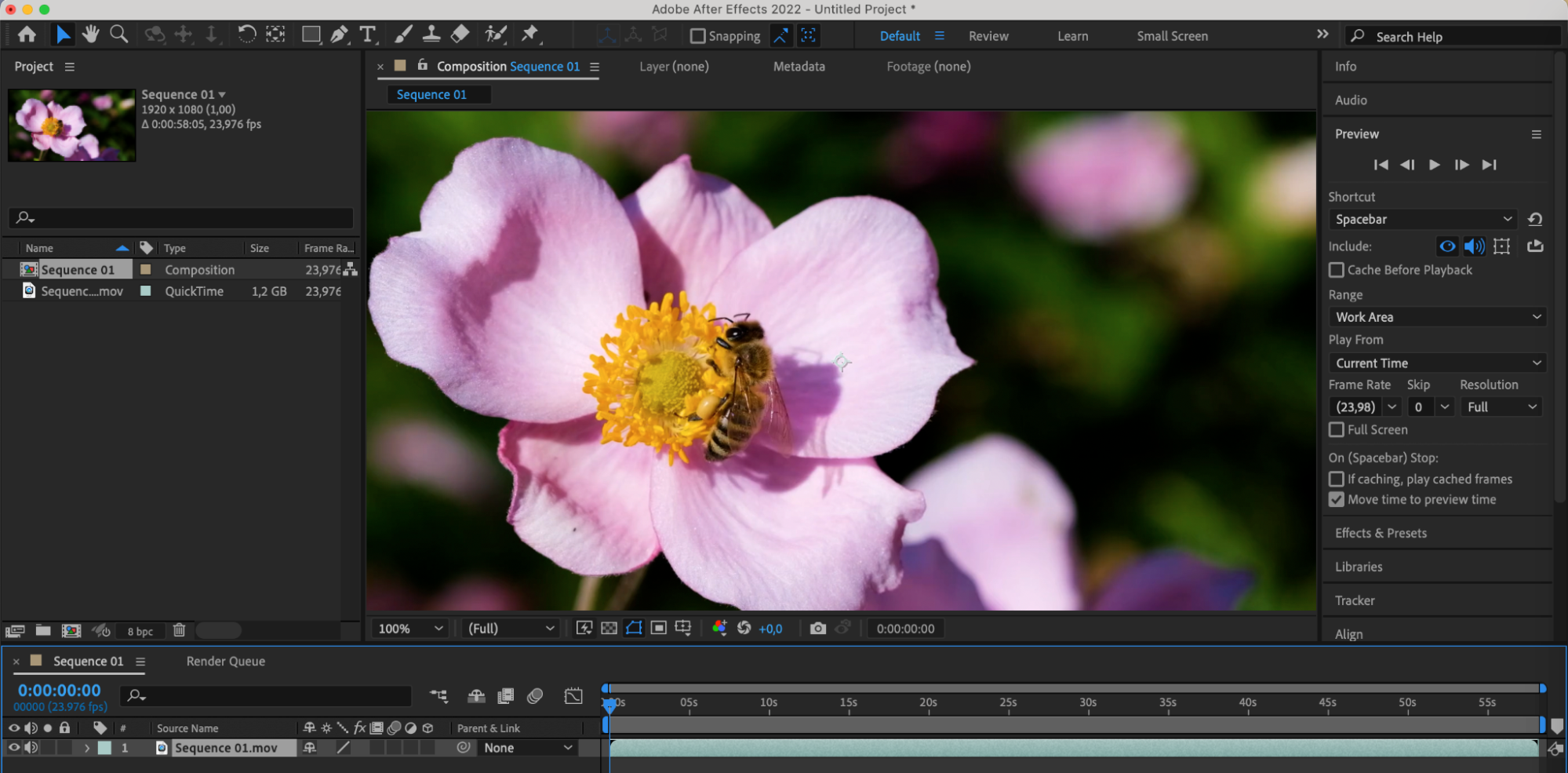
プロジェクトパネルに、読み込んだPremiere Proプロジェクトが表示されます。展開して中身を確認しましょう。コンポジションをダブルクリックしてComposition パネルで開き、作業を始めます。
 まとめ
まとめ
Premiere ProとAfter Effects間のファイル転送の技術を身につければ、ワークフローを効率化し、時間を節約して、無限のクリエイティブな可能性を引き出せます。動画編集スキルを高め、見事なビジュアルエフェクトとアニメーションで視聴者を魅了するプロ品質のコンテンツを生み出しましょう。
Our Bestsellers
Our Bestsellers


