
After Effectsでトリミングをマスターする
はじめに – After Effectsにおける効率的なトリミングテクニック
動画編集の世界では、精度がすべてです。After Effectsで効果的に動画をトリミングする方法を学べば、プロジェクトの品質とインパクトを大きく高めることができます。トリミングの技術をマスターすることで、ストーリーテリングを洗練させ、最初から最後まで視聴者を惹きつけるシームレスなトランジションを生み出す力が手に入ります。
ステップ1:新規コンポジションの作成と設定の調整
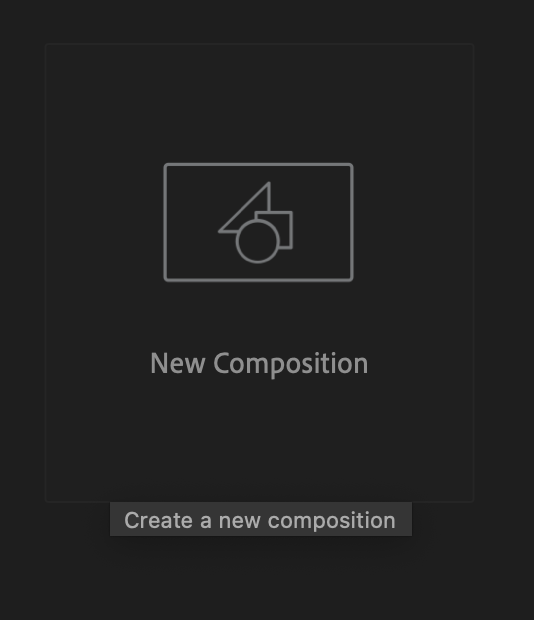
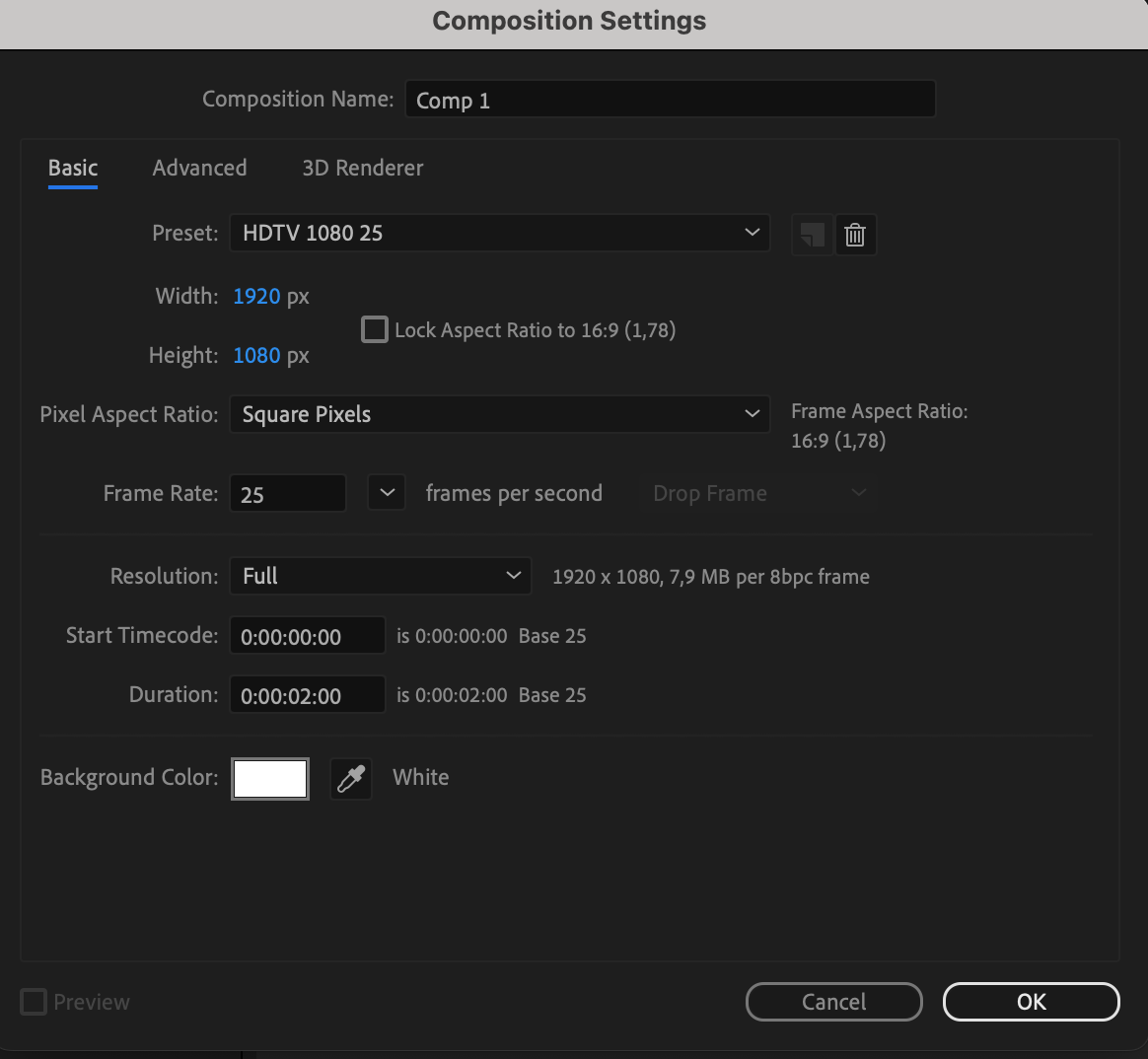
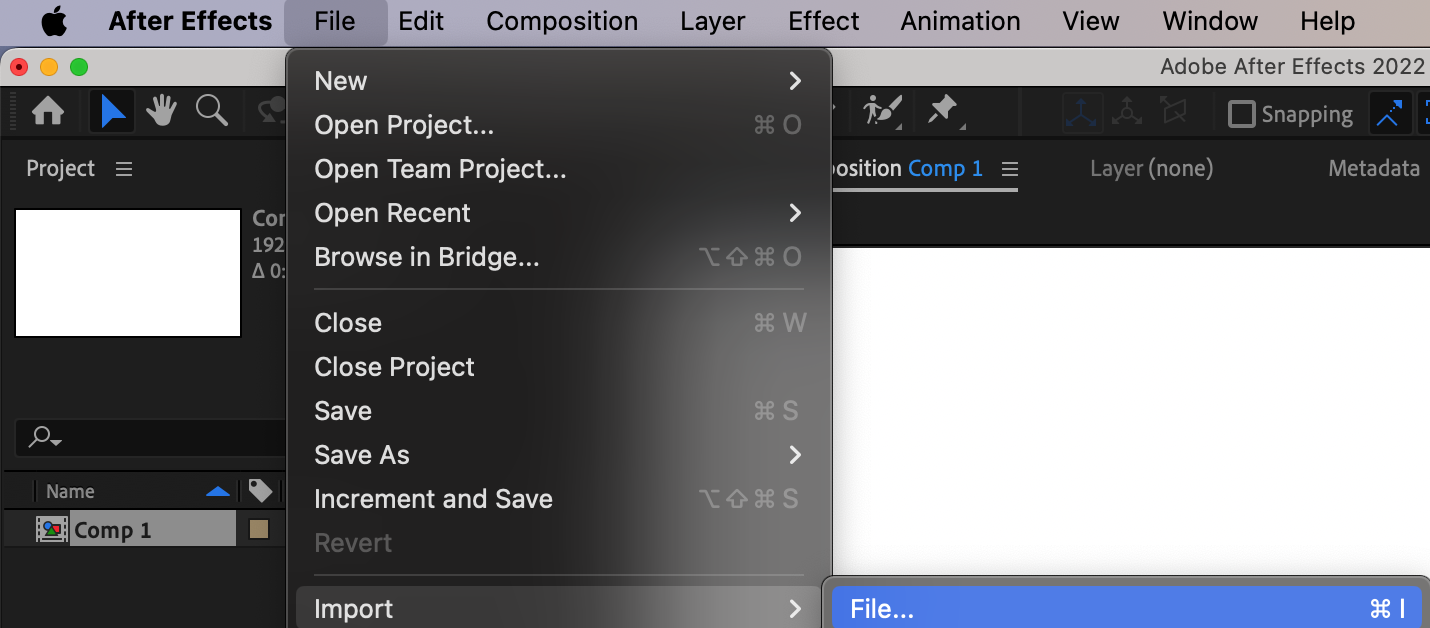
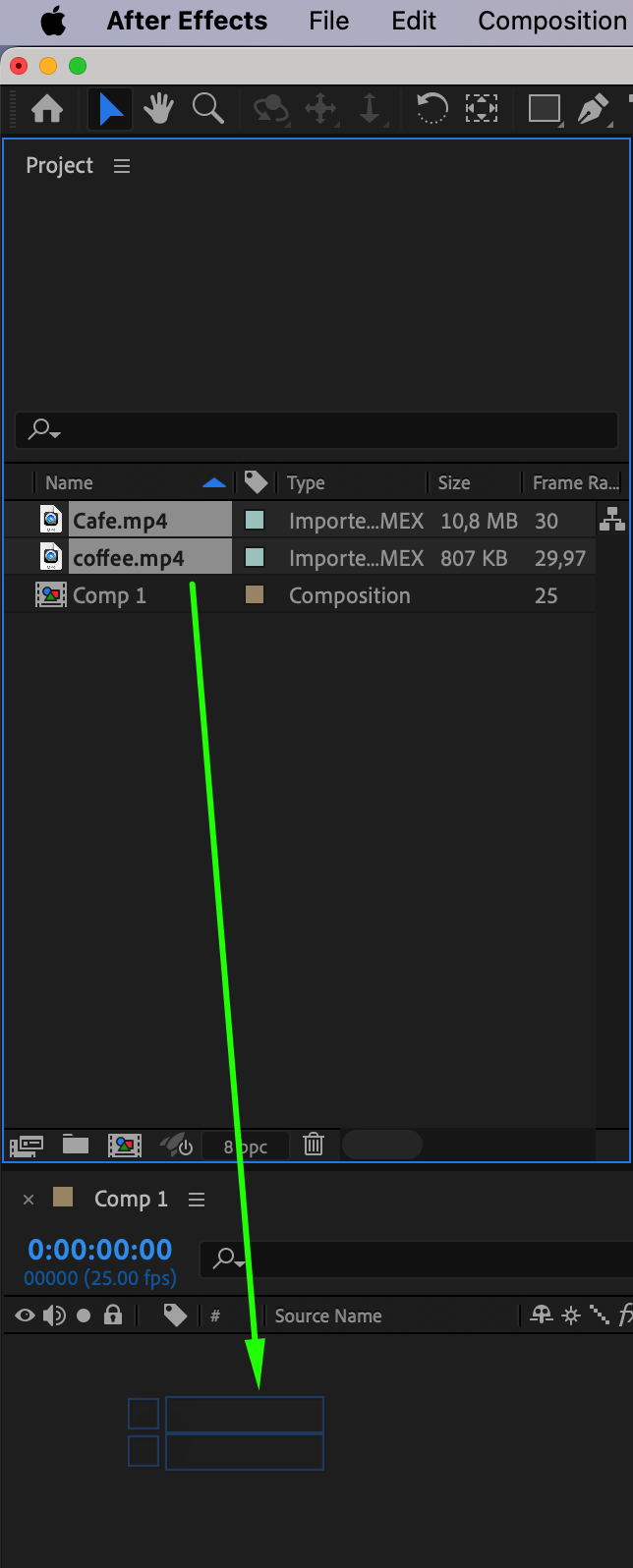
新規コンポジションを作成し、設定を調整します。ファイルを読み込み、タイムラインパネルにドラッグします。
ステップ2:ホットキーを使う
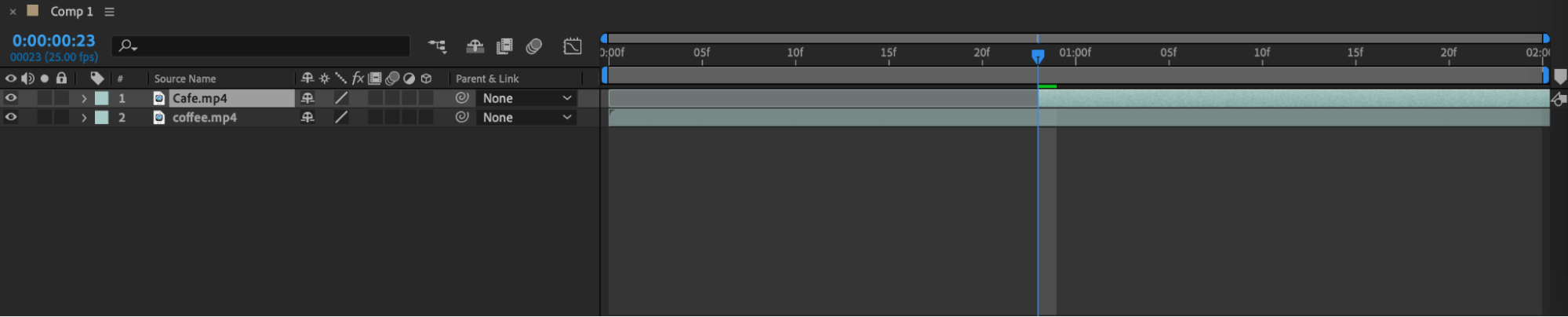
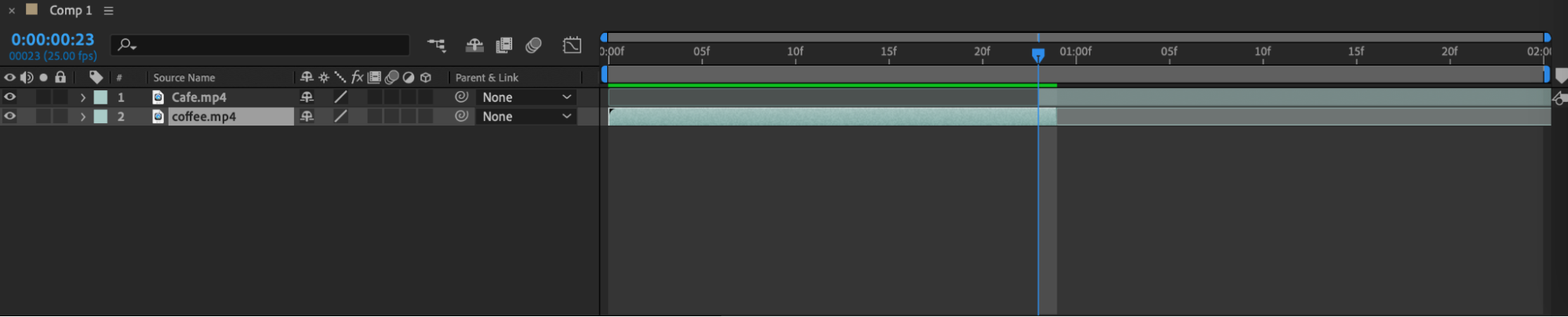
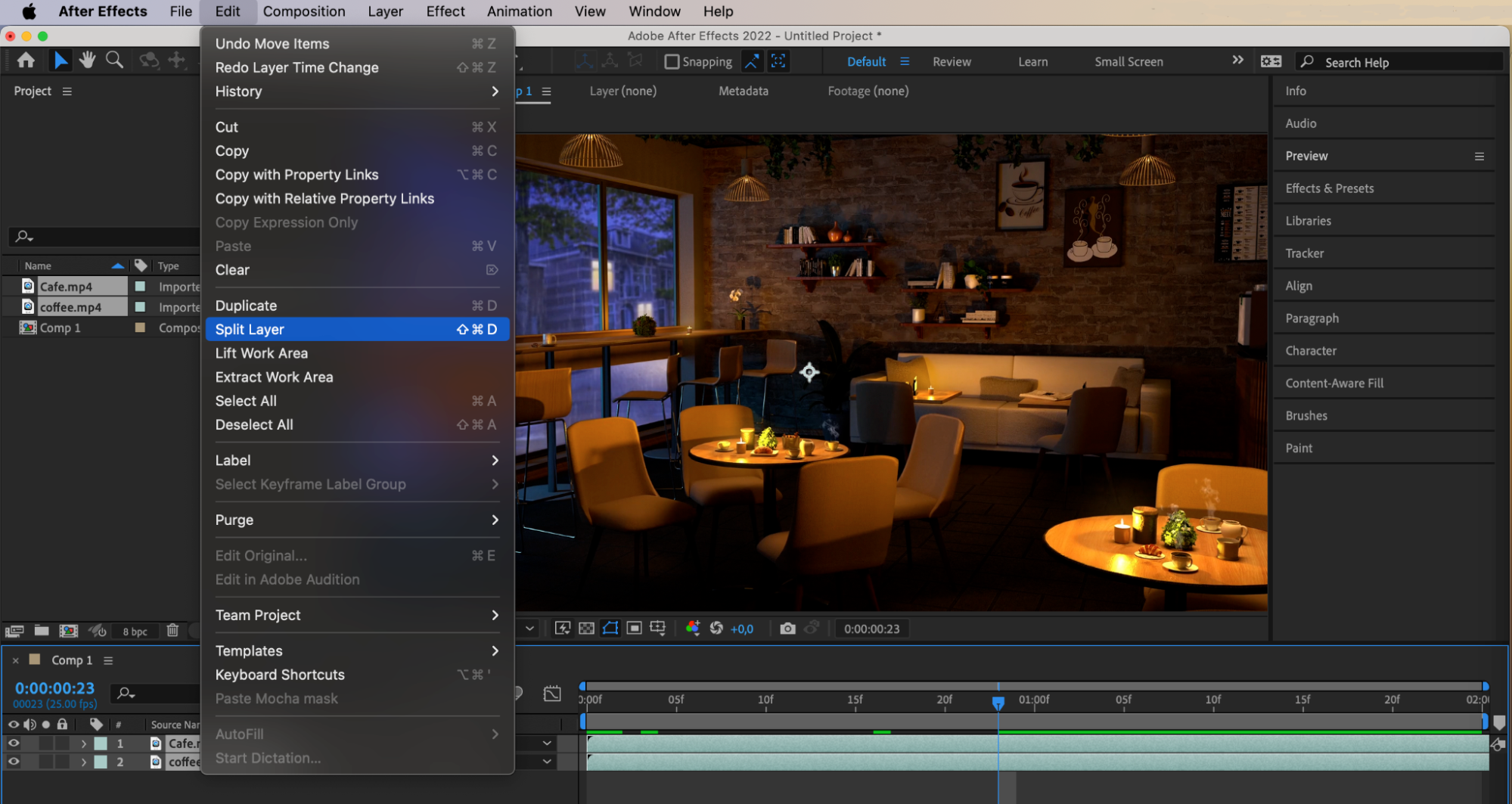
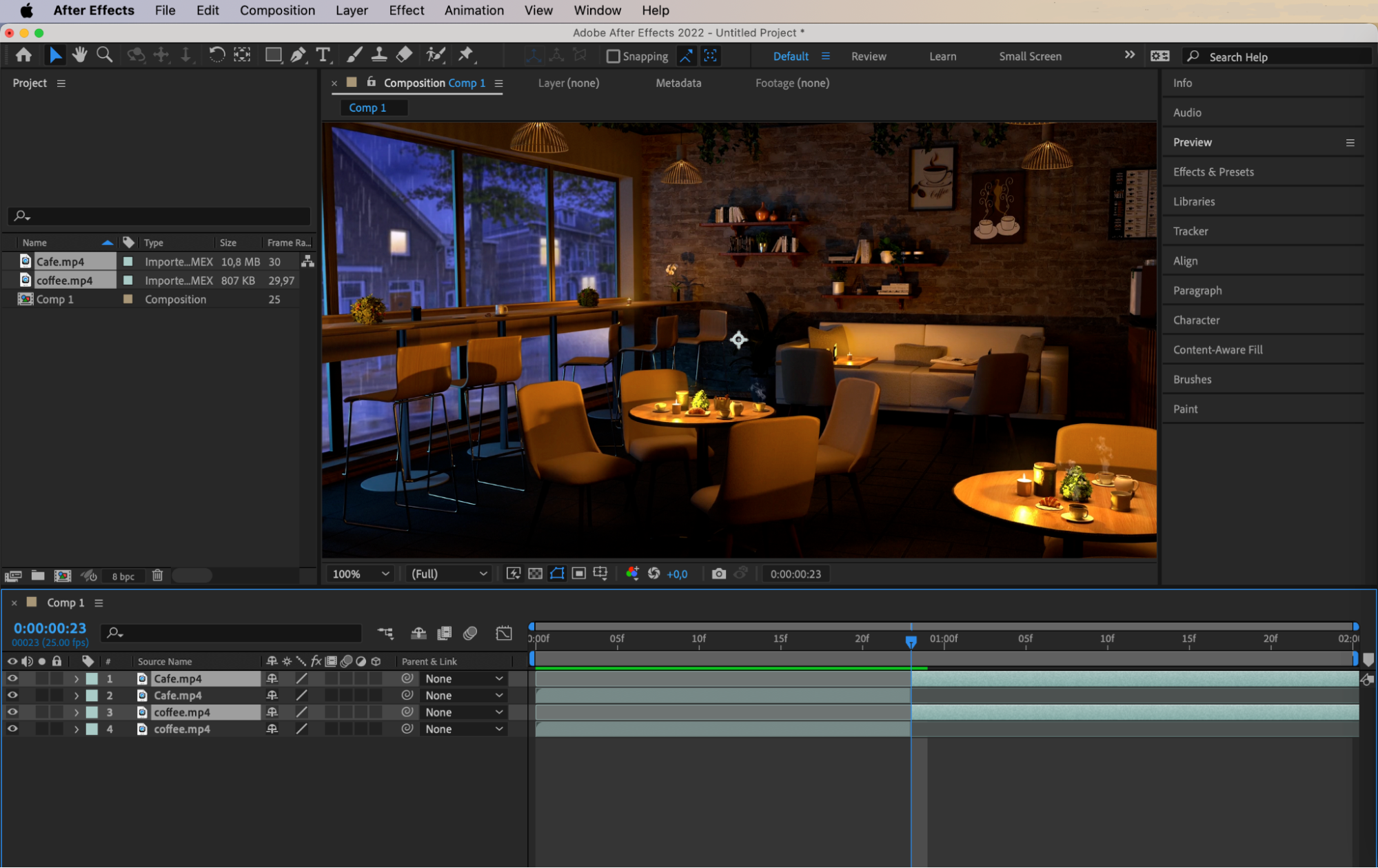
動画プロジェクトを強化する2つ目のステップは、After Effectsでのトリミングと編集のショートカットをマスターすることです。ホットキー「Alt/Option + [」と「Alt/Option + ]」を使って、動画レイヤーのデュレーションを編集します。ホットキー「Ctrl/Cmd + Shift」+ Dを使って、レイヤーを複数のパーツに分割します。
 ステップ3:タイミングとアニメーションを扱う
タイミングは動画編集において重要な役割を果たします。特にアニメーションやモーショングラフィックスを扱う際には欠かせません。After Effectsでは、キーフレーム、エフェクト、トランジションのタイミングを調整し、動画のリズムに同期させて、ダイナミックなビジュアルエフェクトを作り出すことができます。
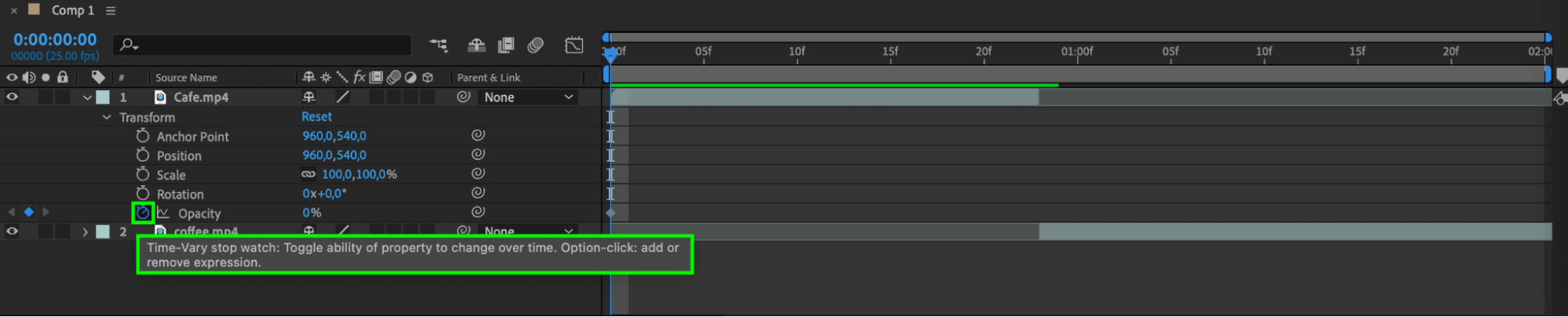
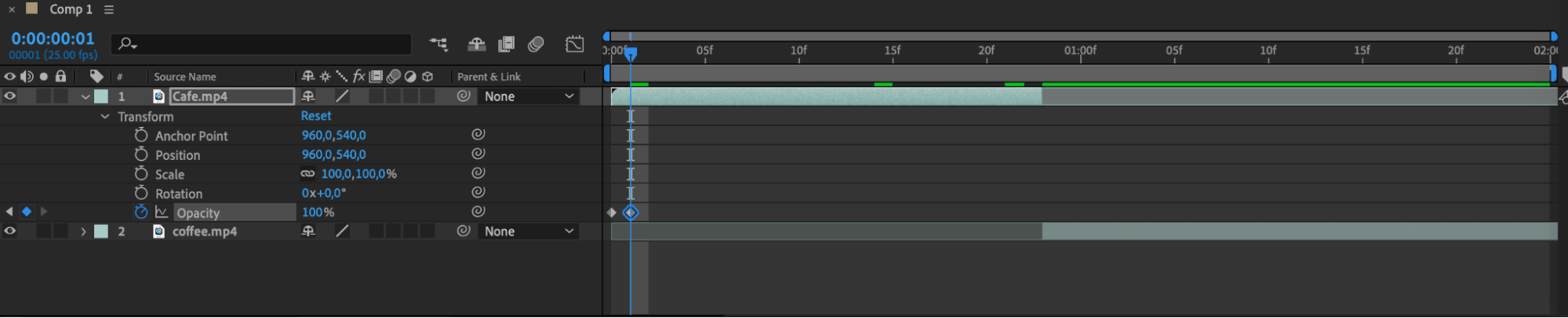 ステップ4:トランジションを使う
トランジションは、動画に滑らかな見栄えを生み出すうえで重要な役割を果たします。After Effectsは幅広いトランジションエフェクトとプリセットを備えており、シーンの切り替えを滑らかにして、プロフェッショナルな仕上がりを実現できます。
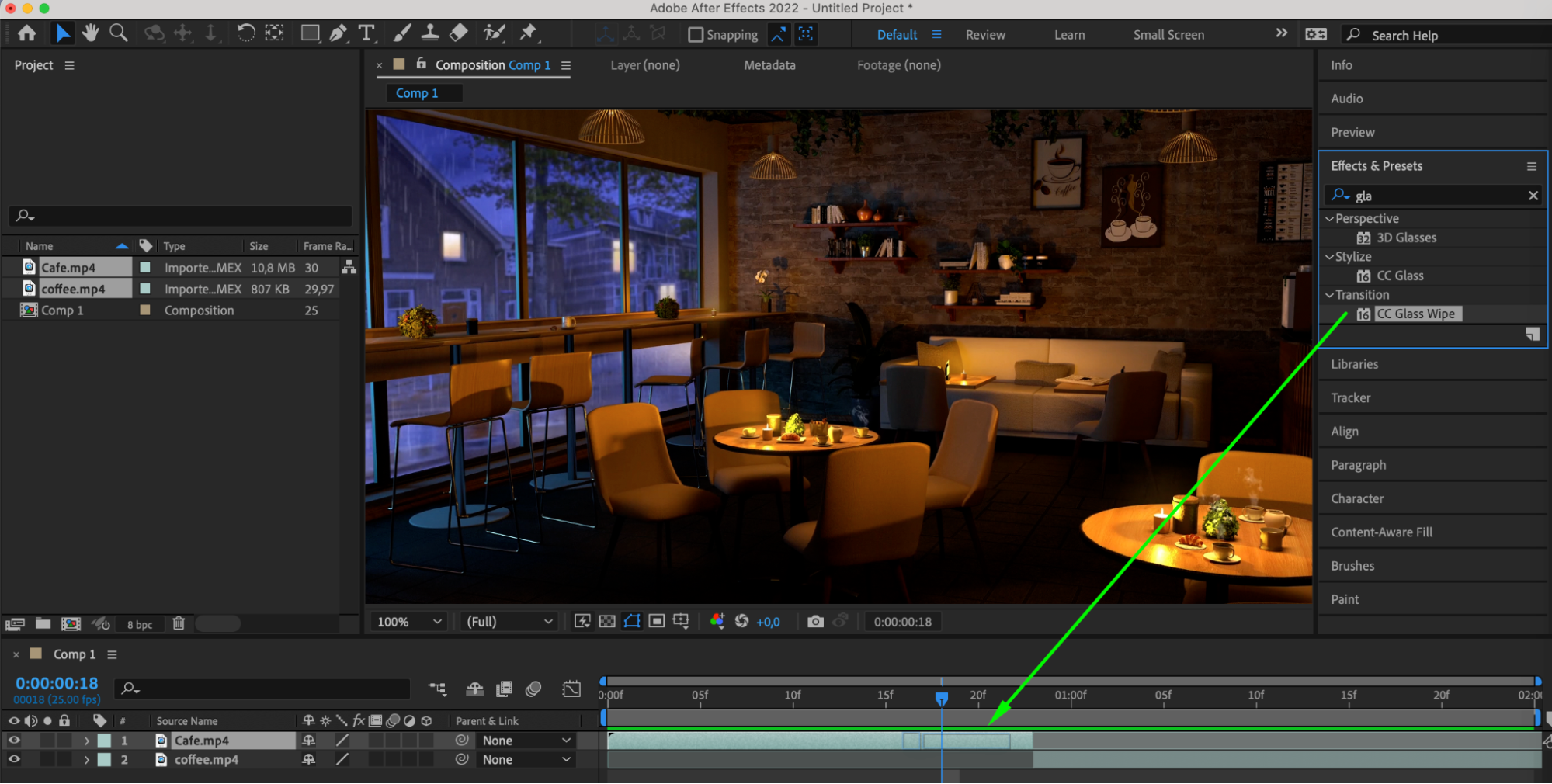
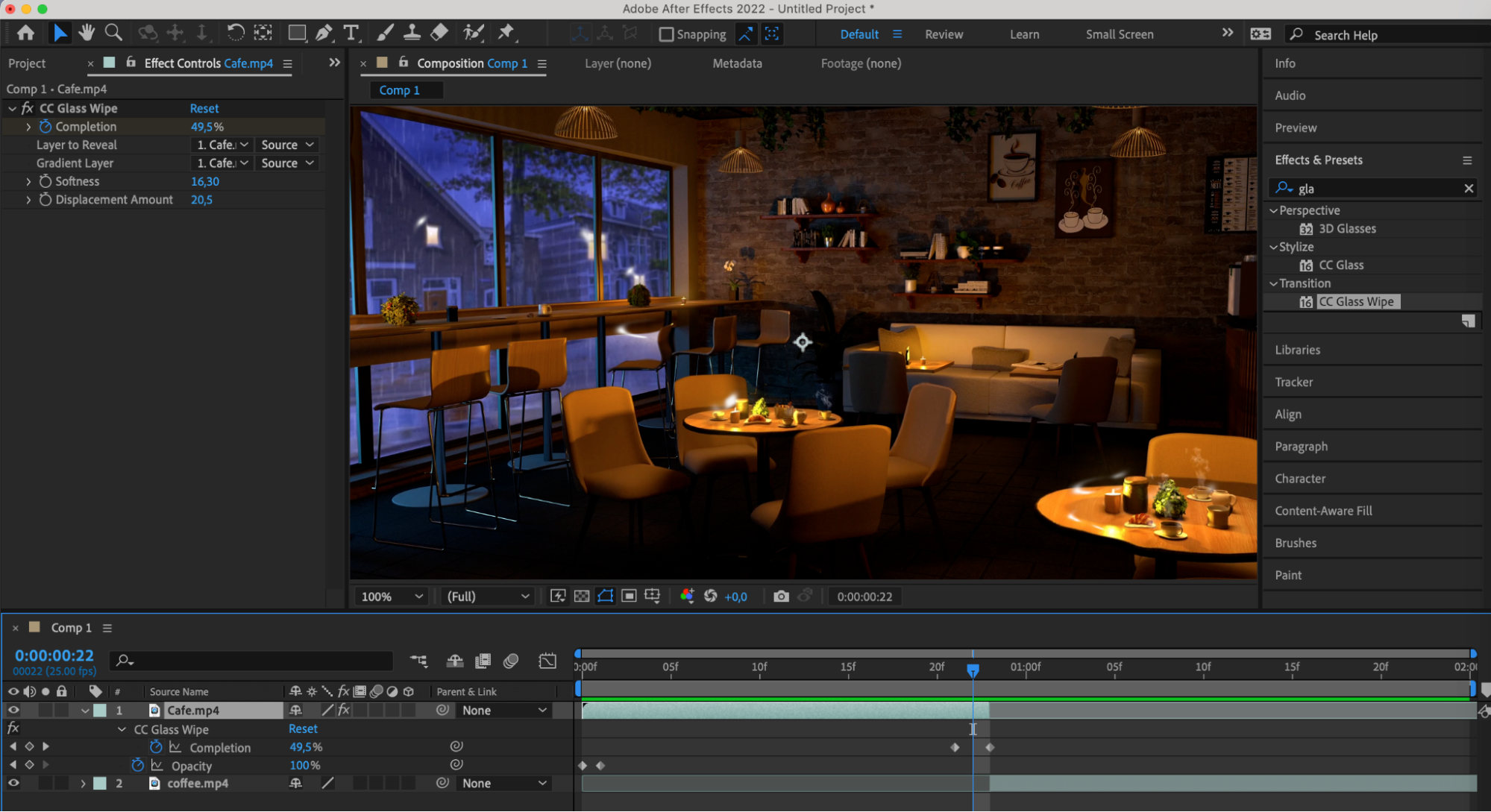 ステップ5:プリコンポジション
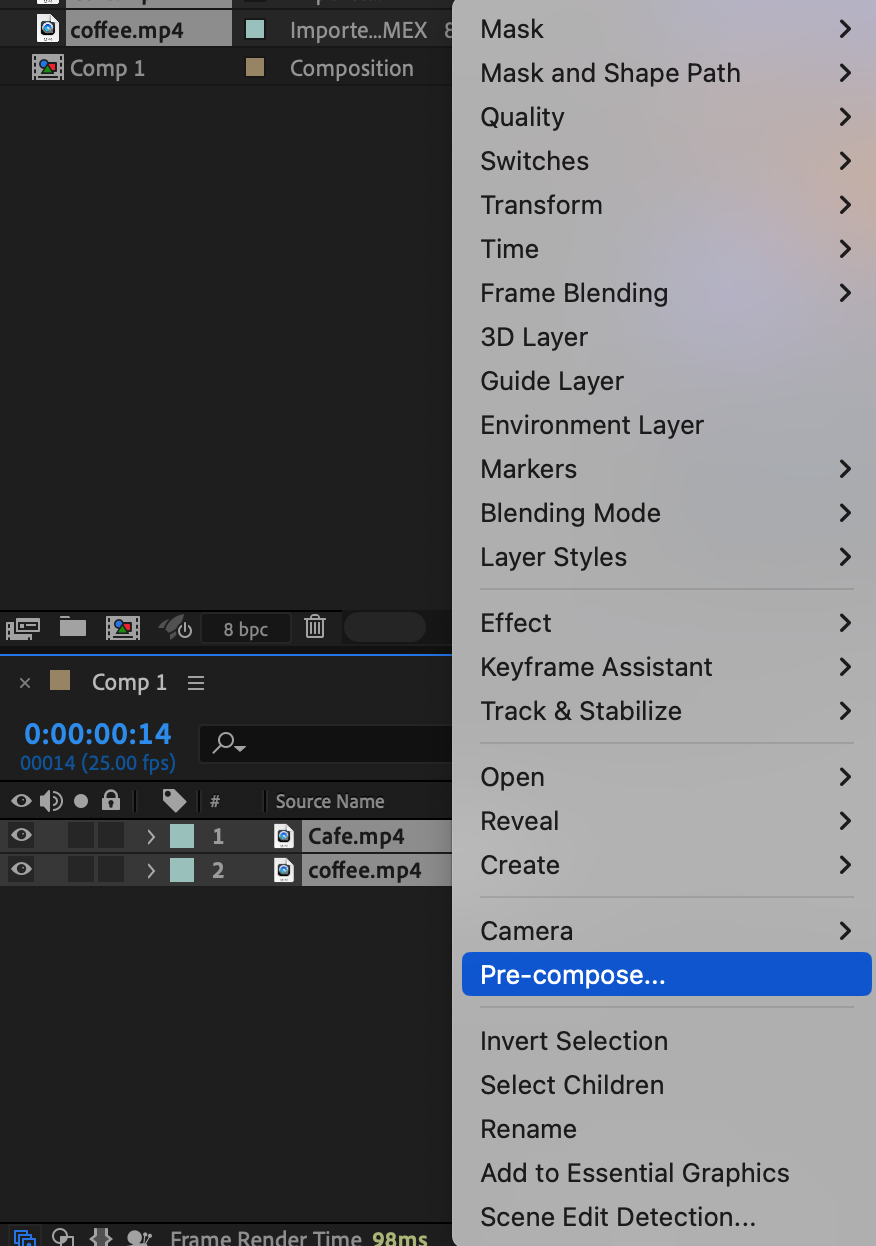
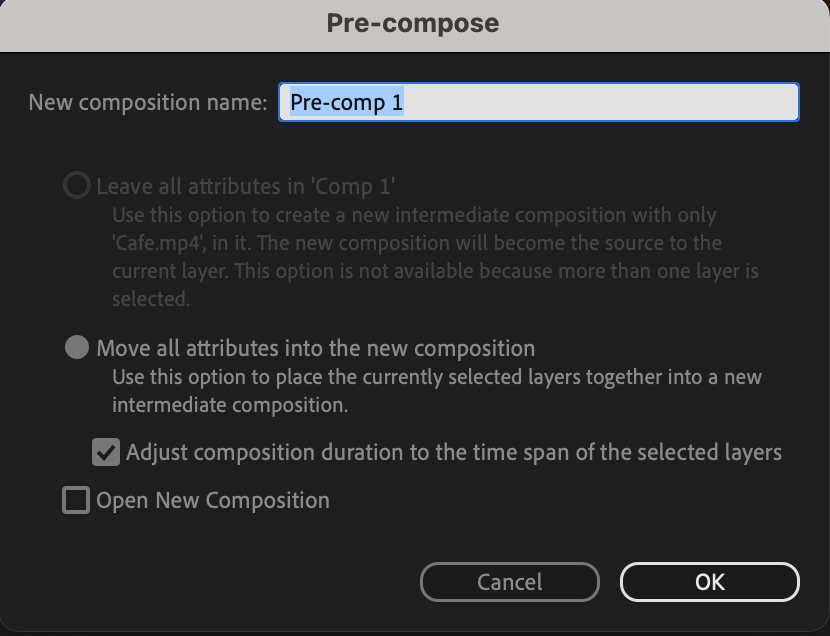
プリコンポジションを使えば、ワークフローを効率化できます。これにより、動画の特定の部分を簡単に変更でき、プロジェクトの秩序を保ちながら、よりスムーズな編集と修正が可能になります。
 ステップ6:創造力を解き放つ
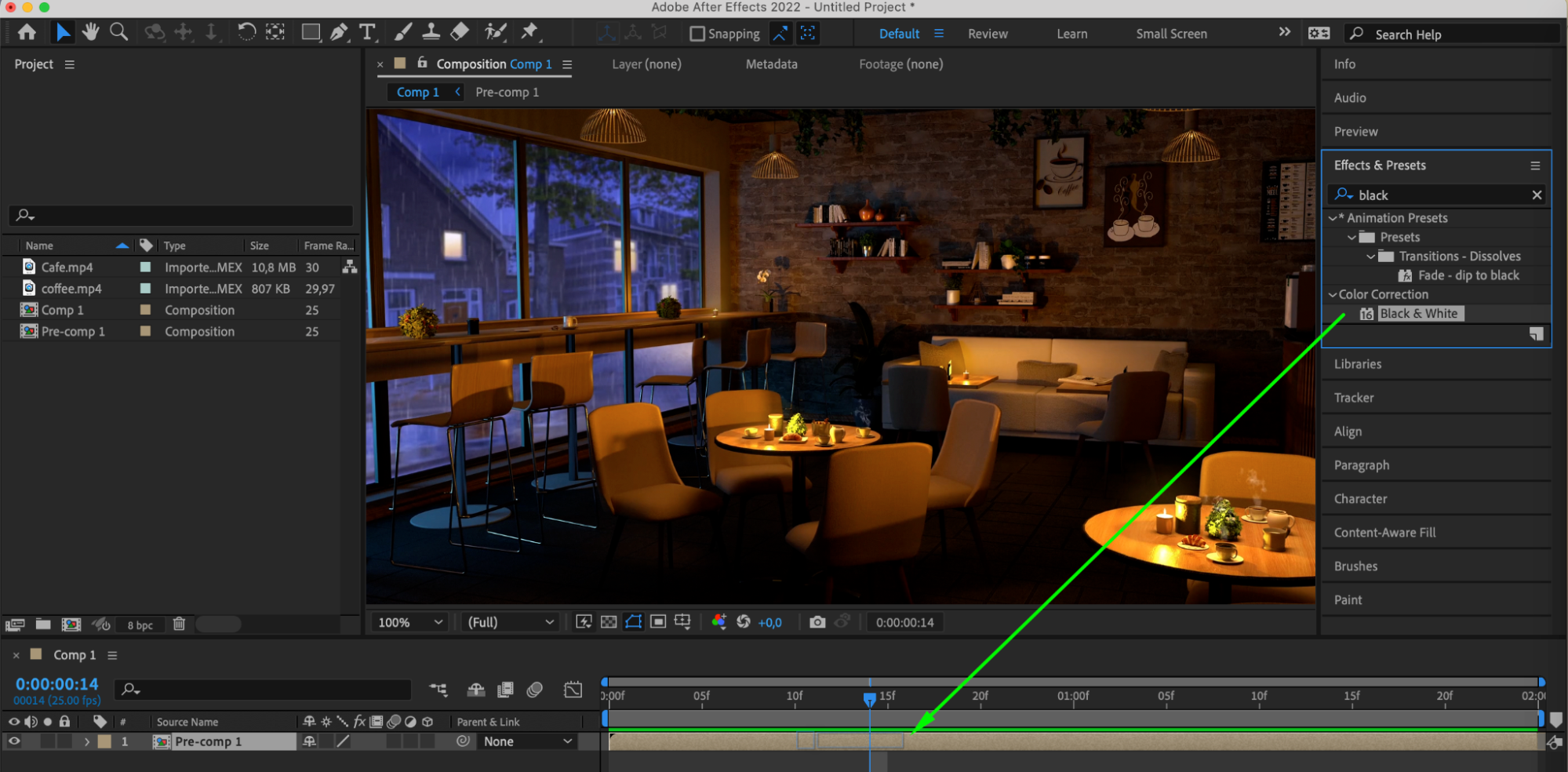
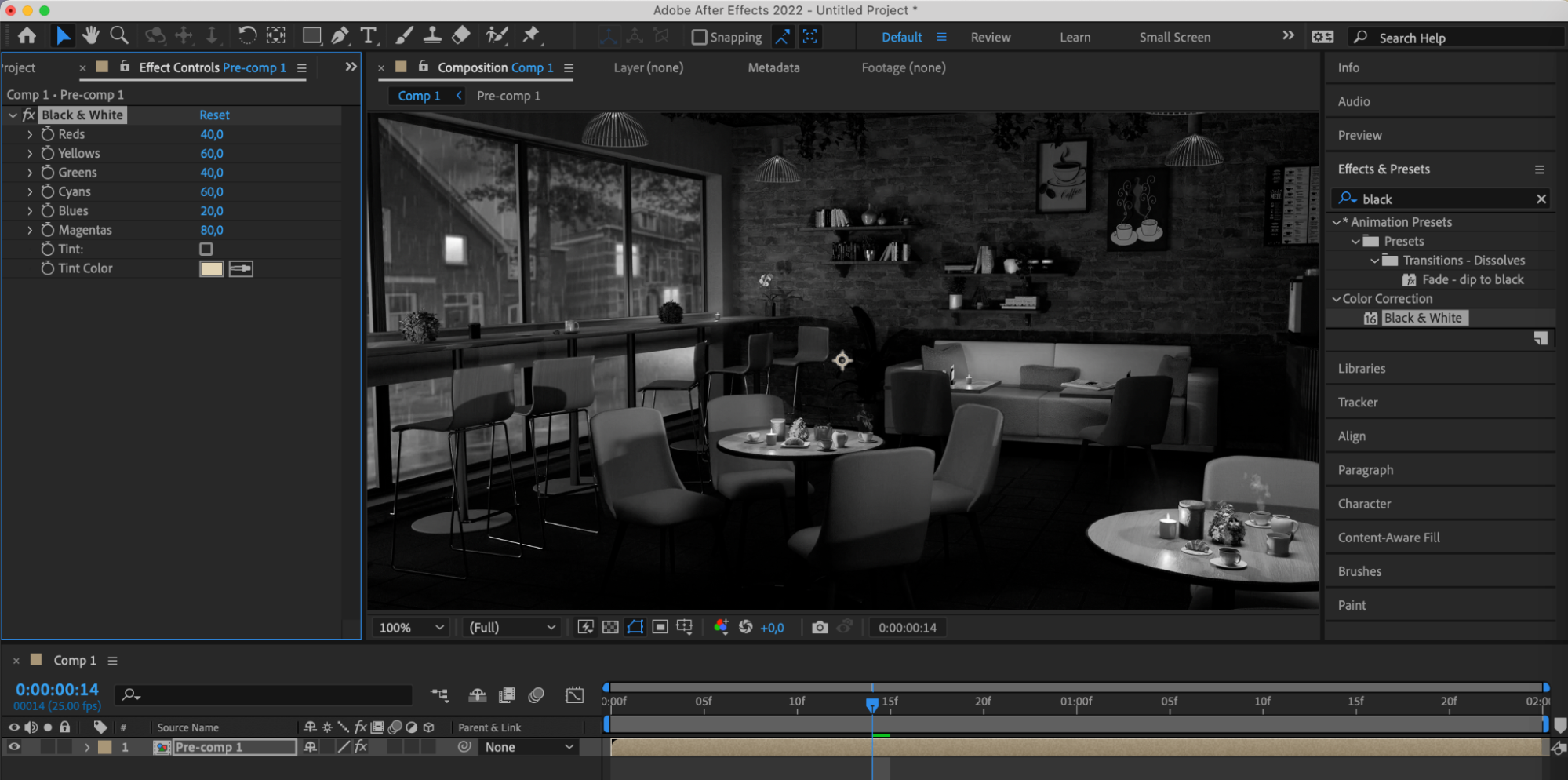
トリミングや編集の技術的な側面をマスターするだけでなく、創造力を解き放つことも忘れないでください。さまざまな編集テクニック、エフェクト、フィルターを試して、あなたならではのビジョンを形にしましょう。レイヤーにあらかじめプリコンポジションを適用しておくことで、すぐにエフェクトを追加でき、プロジェクト内のすべての動画レイヤーに適用されます。
 ステップ7:プレビューと最終仕上げ
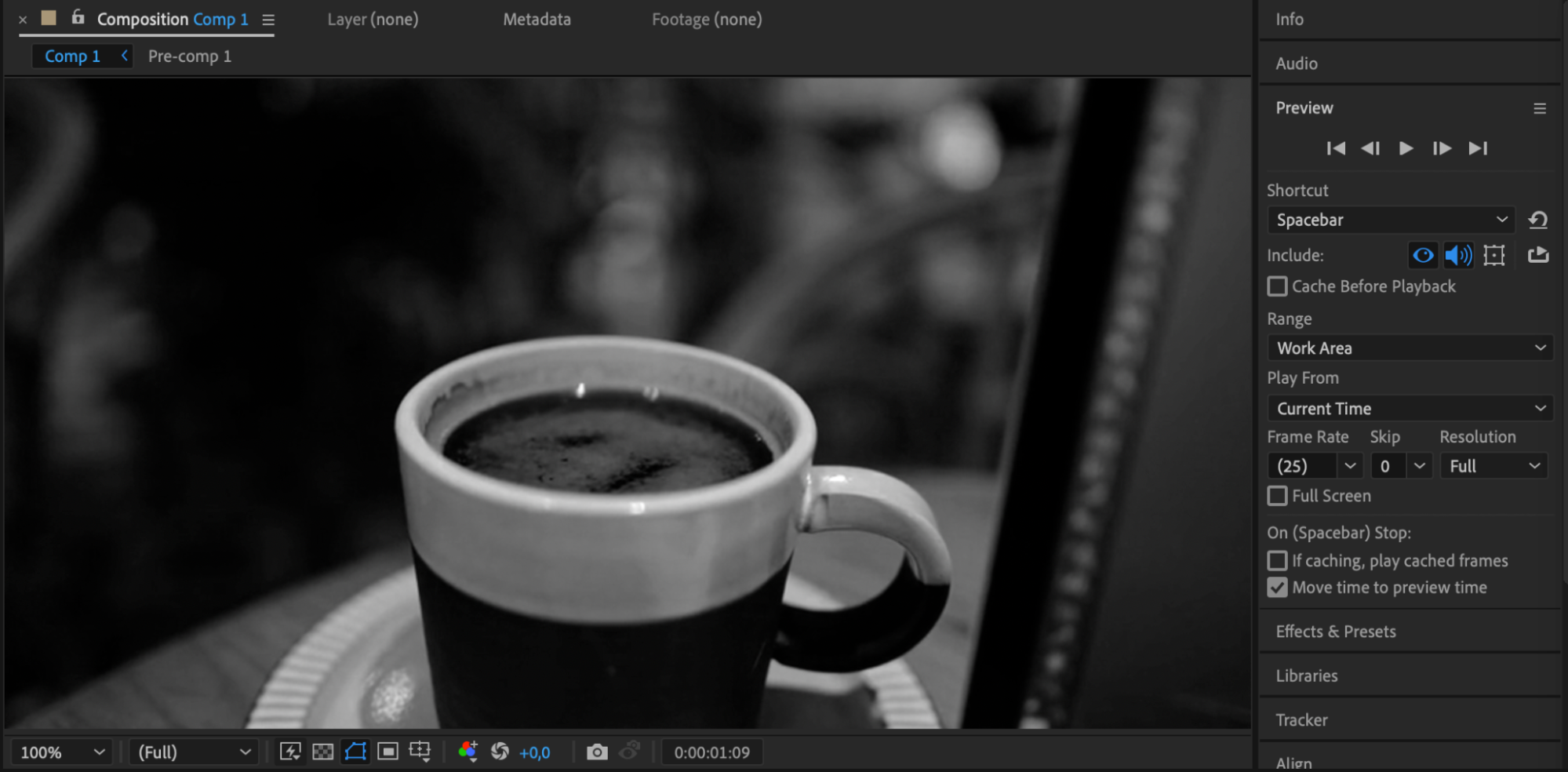
最後のステップは、書き出す前にプロジェクトをプレビューすることです。After Effectsのプレビュー機能を使って、すべてのエフェクトとトランジションが意図したとおりに見えることを確認し、最終的な調整を行って、動画クリップの高い品質を確保しましょう。
 まとめ
まとめ
After Effectsでトリミングと編集をマスターすれば、動画プロジェクトに無限の創造的な可能性が広がります。これらのテクニックを取り入れることで、作品の品質を高め、プロフェッショナルな仕上がりで視聴者を惹きつけることができます。
Our Bestsellers
Our Bestsellers


