
After Effectsでのタイムライントリミングをマスターする
タイムライントリミングの基本
After Effectsのタイムラインをトリミングすることは、効率的な動画編集に欠かせません。クリップ、トランジション、ビジュアル要素のタイミングと長さをコントロールできるようになります。タイムラインをトリミングすることで、不要な部分を取り除き、アニメーションのタイミングを調整し、なめらかなエフェクトを作り出せます。
この総合ガイドでは、After Effectsのタイムラインをプロのようにトリミングするためのテクニックとツールを紹介します。初心者の方でも上級者の方でも、これらのコツを知ればワークフローが最適化され、プロ品質の動画を制作できるようになります。
それでは早速見ていきましょう!
After Effectsのタイムラインをトリミングするテクニックとツール
ステップ1:マウスでレイヤーをトリミングする
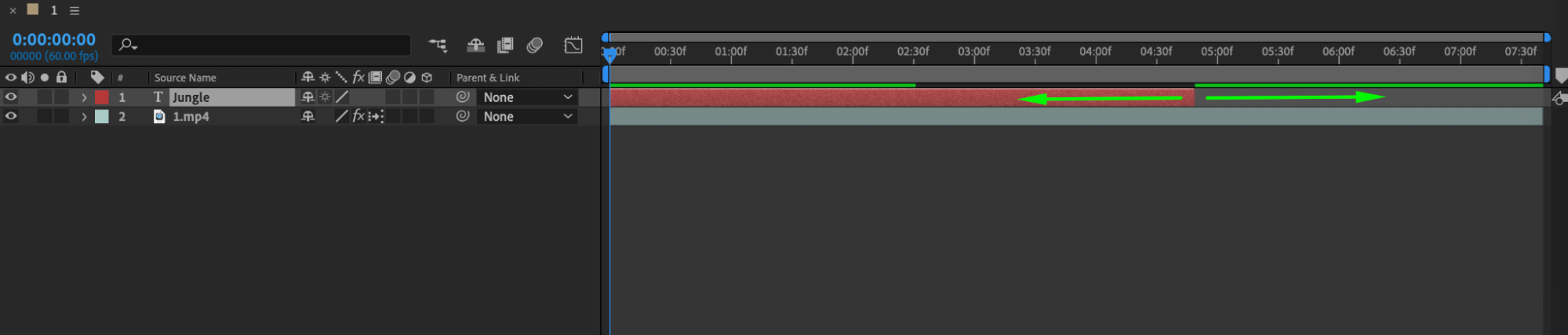
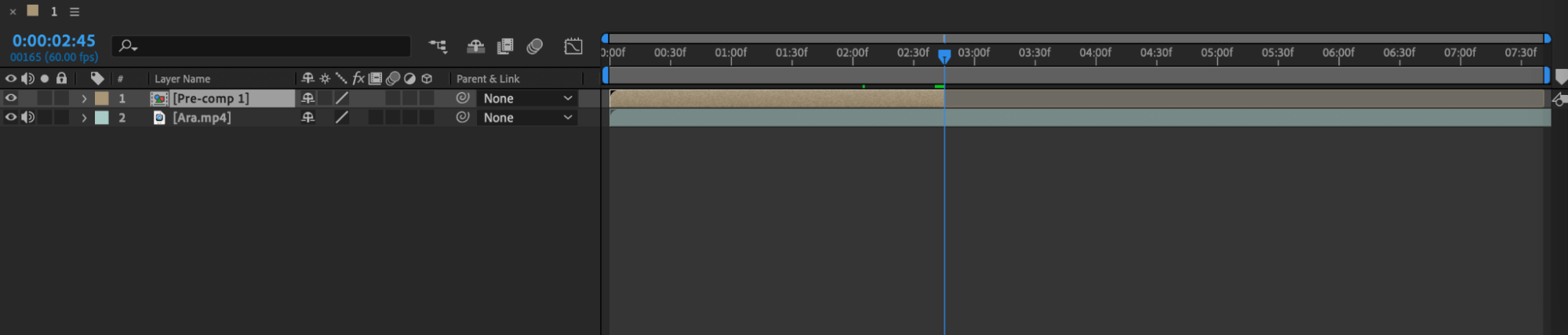
マウスの左ボタンでレイヤーをトリミングするには、タイムライン上のレイヤーをクリックします。次に、カーソルをレイヤーの先頭または末尾に合わせ、カーソルがトリミングアイコンに変わるのを確認します。レイヤーの端をクリックしたままドラッグし、目的の位置までトリミングします。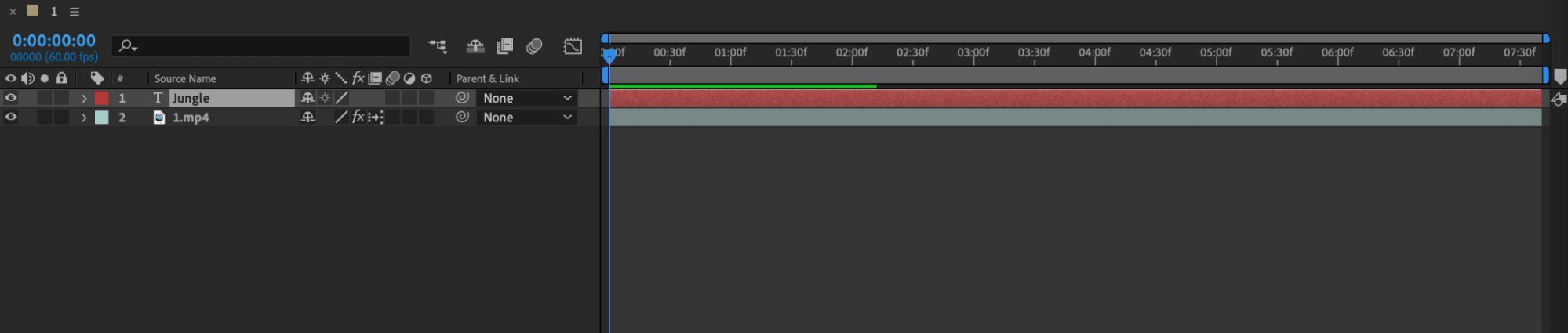
 ステップ2:現在のタイムインジケーターとホットキーを使う
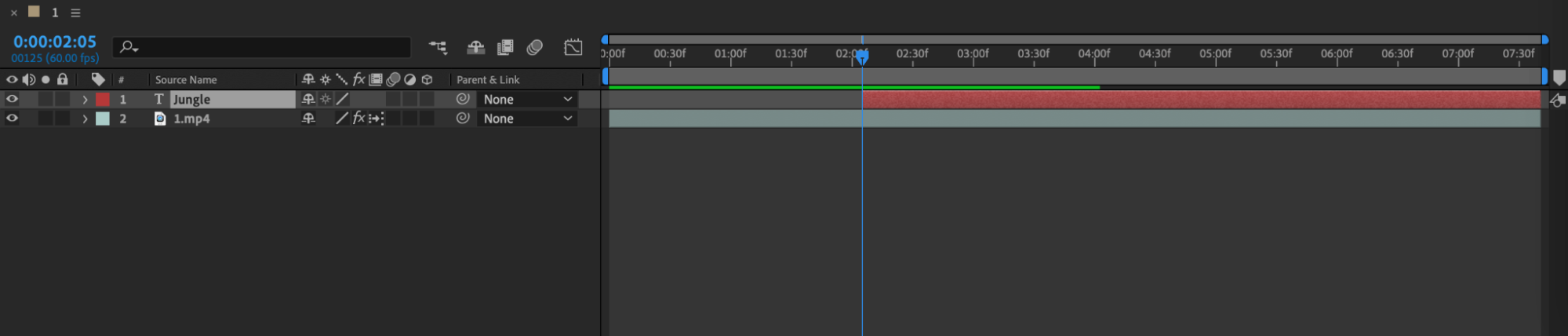
現在のタイムインジケーターを使って、レイヤーをトリミングしたい正確な位置を探しましょう。インジケーターを目的のトリムポイントに合わせ、ホットキー「Alt/Option + [」でレイヤーの始点をトリミング、「Alt/Option + ]」で終点をトリミングします。この方法なら、現在の時間位置に基づいた正確なトリミングが可能です。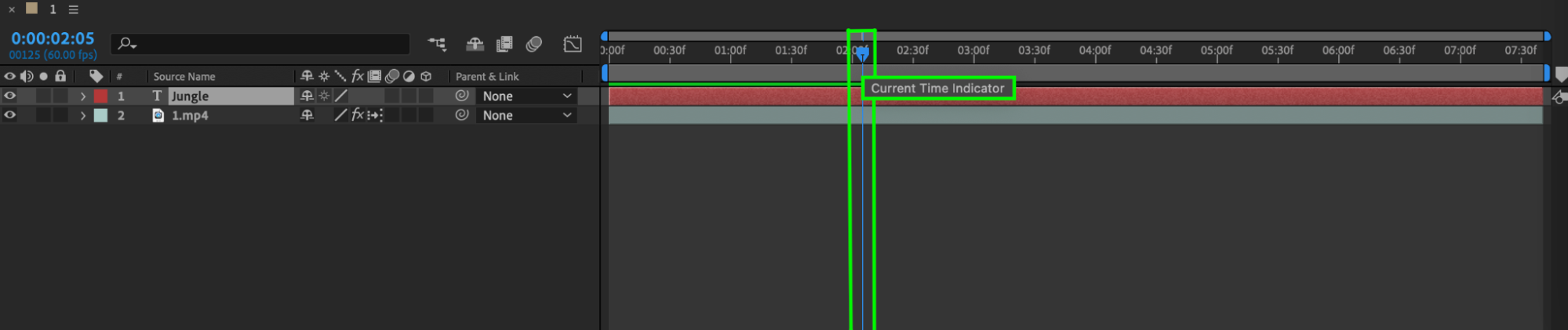
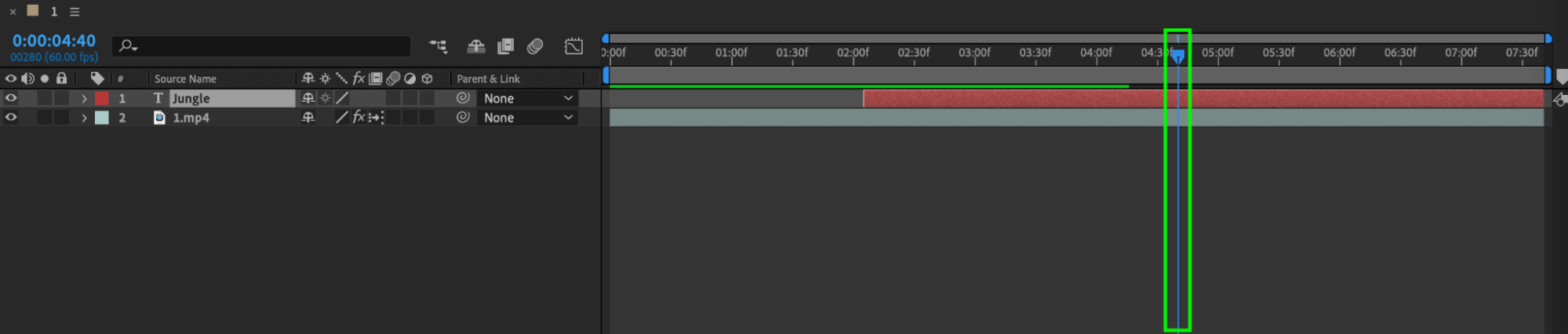
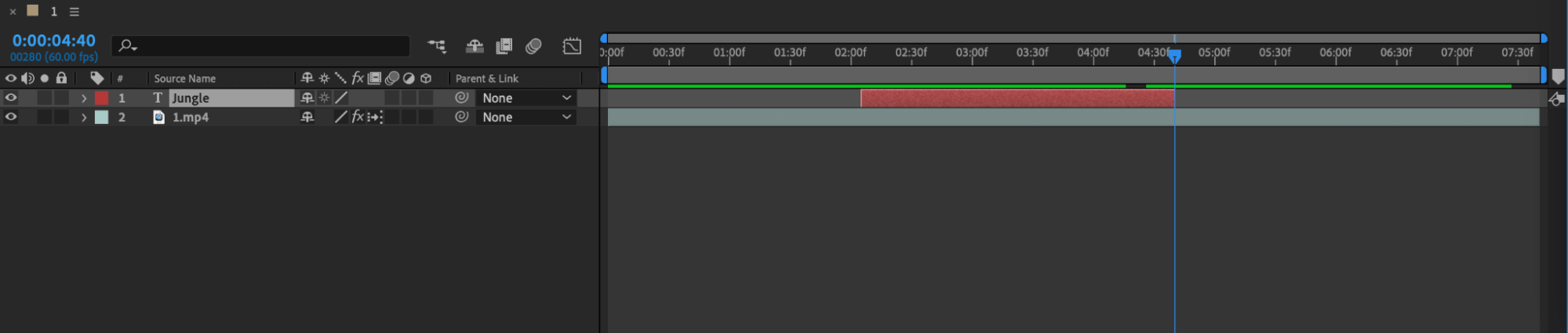 ステップ3:キーボードショートカットでレイヤーを分割する
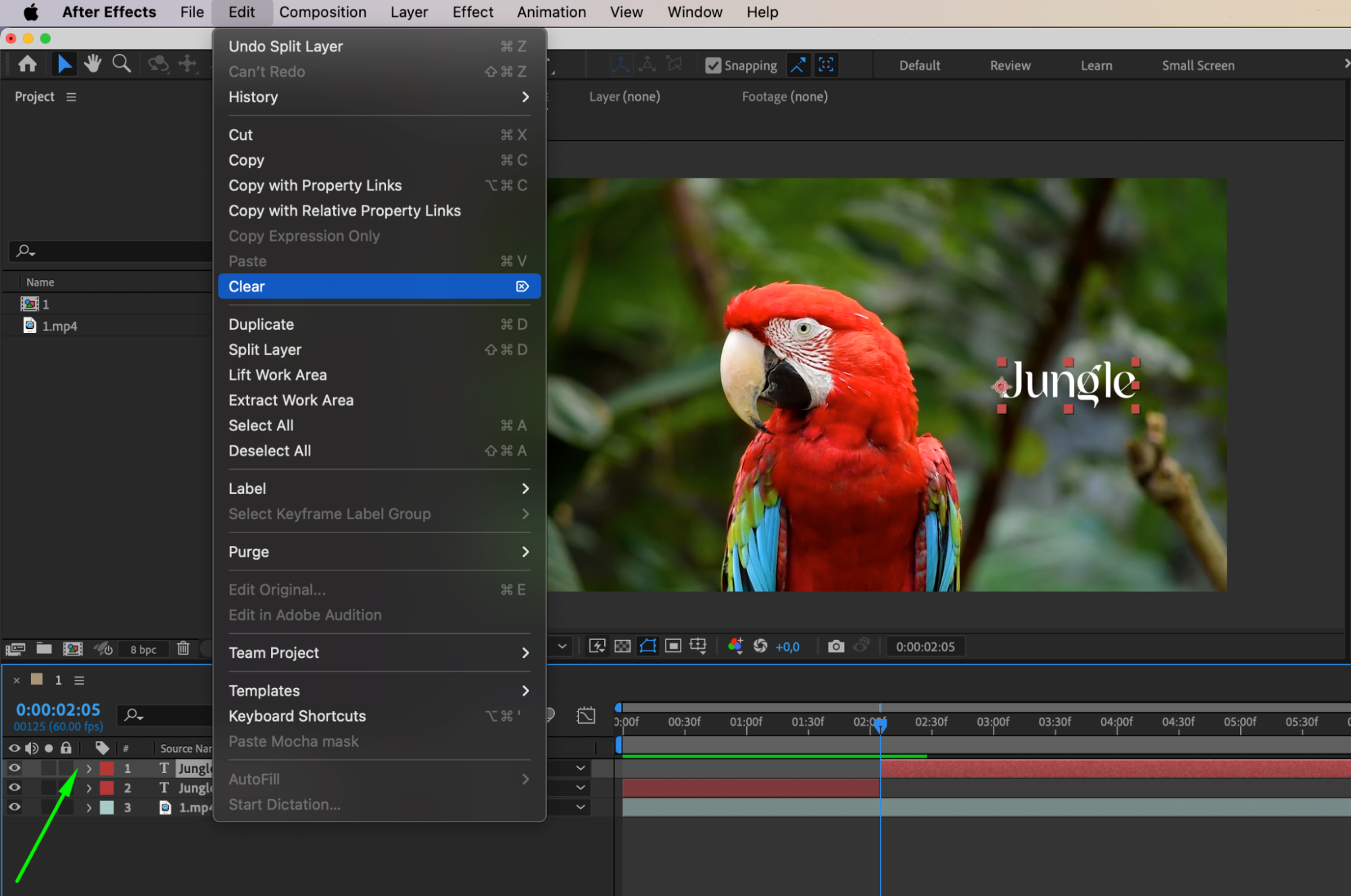
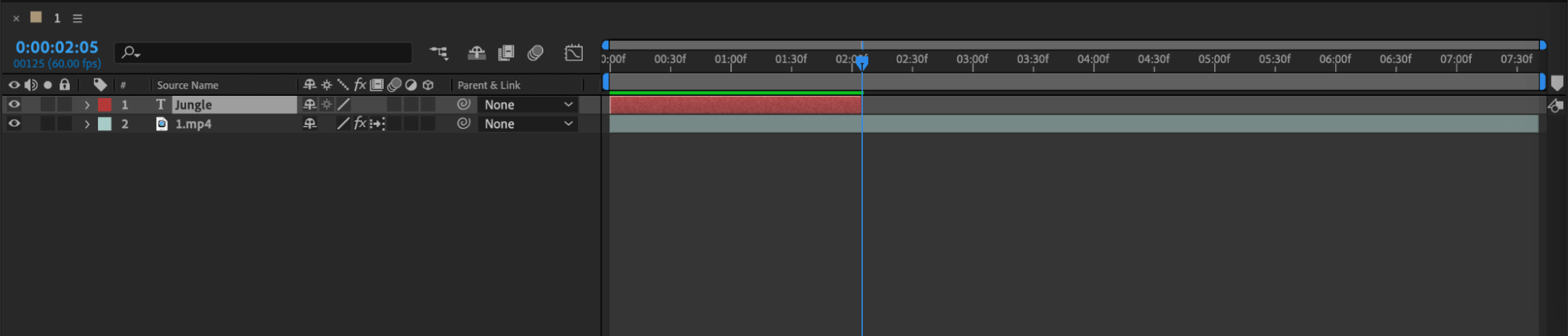
キーボードショートカットを使えば、トリミング作業を大幅にスピードアップできます。「Ctrl/Cmd + Shift + D」で、現在のタイムインジケーターの位置でレイヤーを分割します。これにより、レイヤーが2つに分かれます。あとは不要な部分を選択して「Delete」キーを押せば削除できます。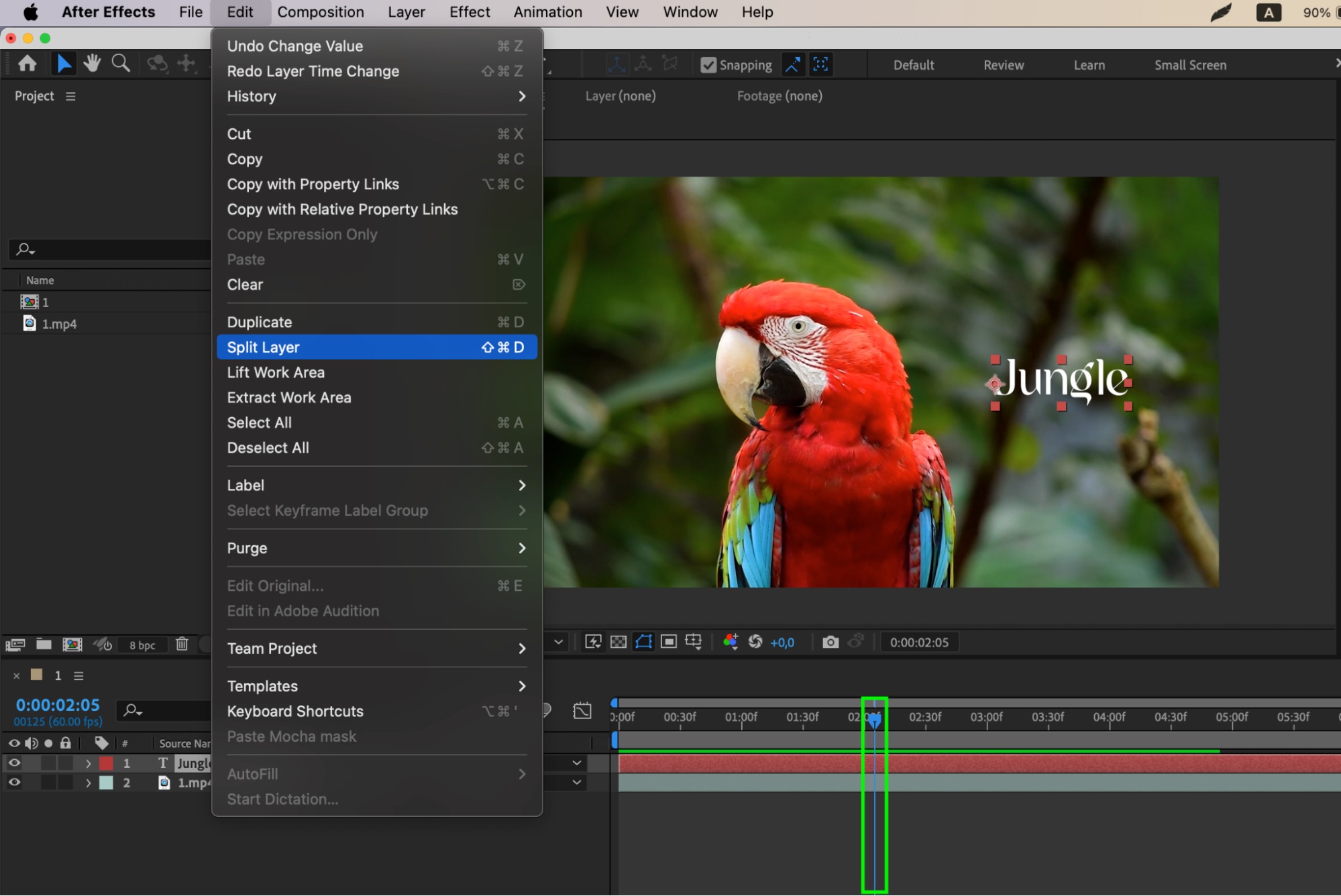
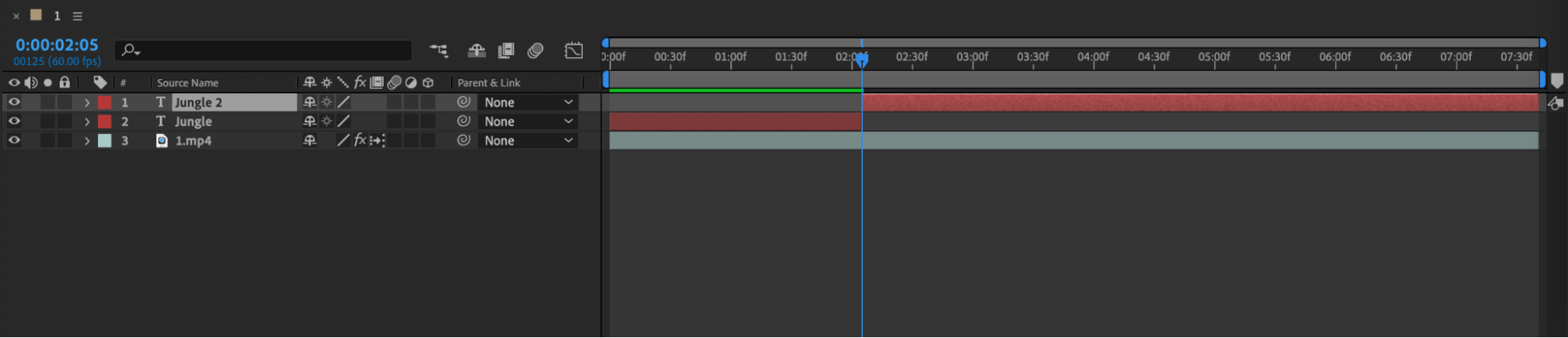
 ステップ4:プリコンポーズしてより細かくコントロールする
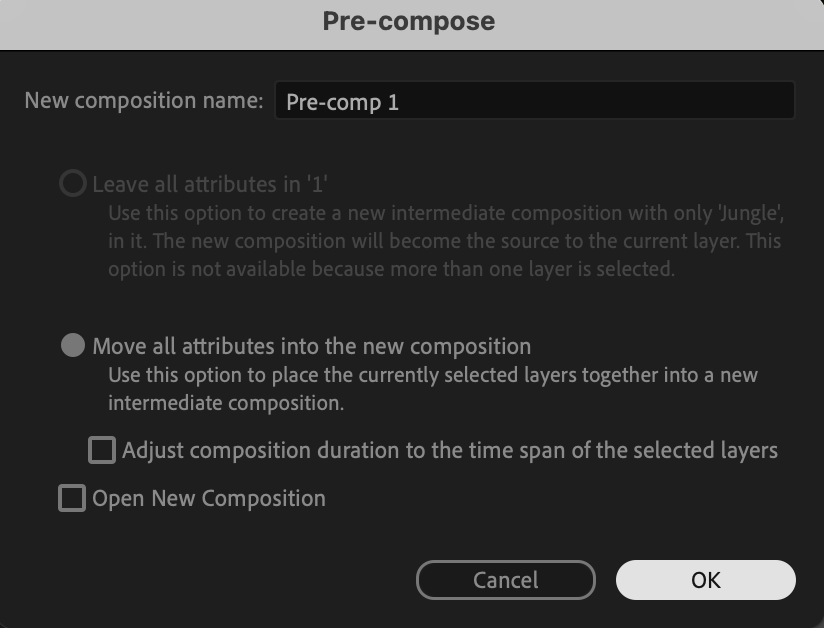
複雑なコンポジションをトリミングする際は、レイヤーをプリコンポーズすることでより細かいコントロールが可能になります。トリミングしたいレイヤーを選択し、右クリックして「Precompose」を選び、新しいコンポジションを作成します。こうすることで、コンポジション全体に影響を与えることなく、レイヤーを独立してトリミング・アニメーションできます。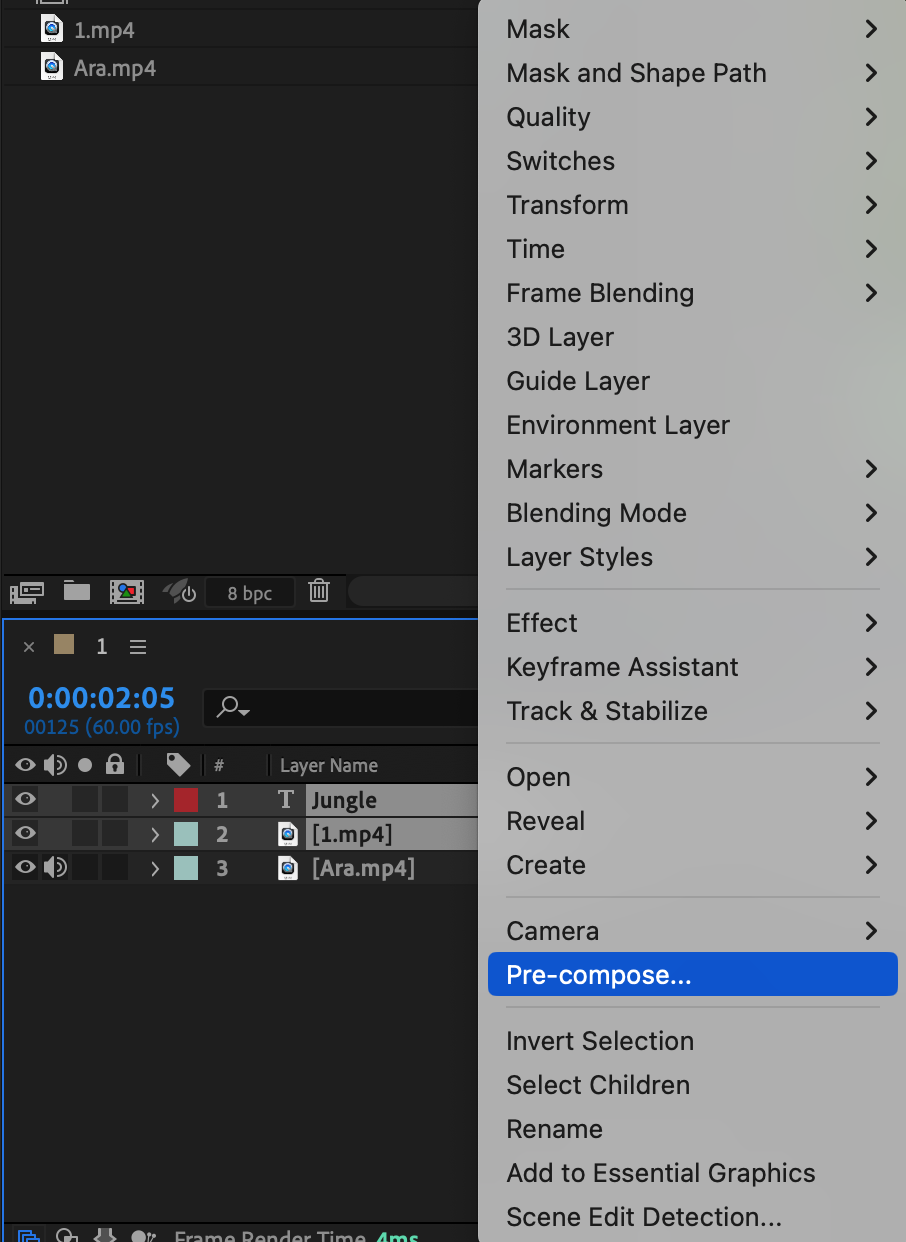
 ステップ5:ズームとパンを活用する
ズームとパンを調整することで、精度の高いトリミングが可能になります。マウスのスクロールホイールや、タイムラインパネル下部のズームスライダーを使ってズームイン・アウトしましょう。タイムラインをクリックしたままドラッグすればパンできます。最適なズームレベルと位置を見つけることで、トリミング作業がより簡単で正確になります。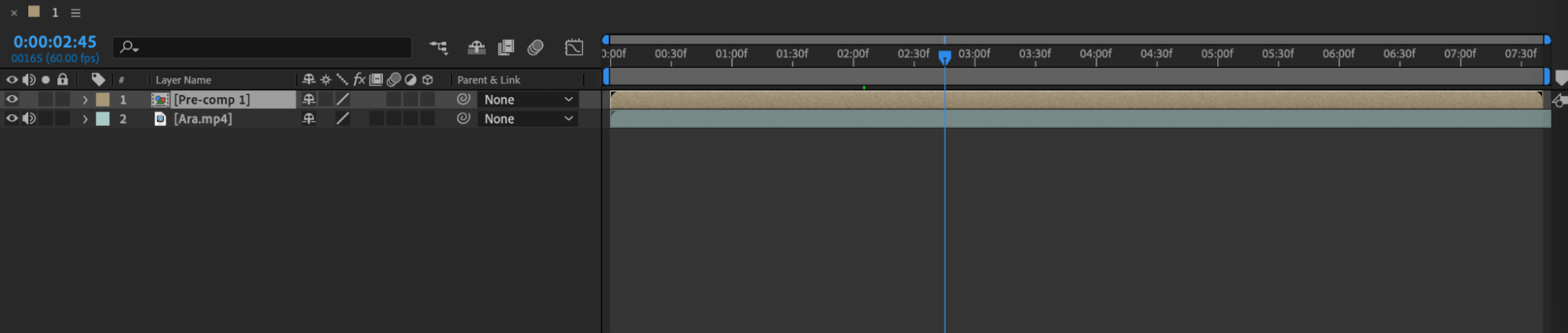
 まとめ
まとめ
トリミングは、After Effectsでの動画編集における基本中の基本です。タイムライントリミングをマスターすることで、スキルが向上し、ワークフローが効率化され、時間と労力を節約できます。大切なのは、練習と試行錯誤です。これらのテクニックとツールに慣れ親しみ、自分に合ったワークフローを見つけましょう。時間をかけるほど、シームレスで魅力的な動画を作れるトリミングプロセスが身についていきます。
ぜひこれらのテクニックを試し、実験を重ねて、After Effectsの精密なタイムライントリミングであなたの創造力を解き放ってください!
Our Bestsellers
Our Bestsellers


