
After Effectsでのトリミングをマスターする
はじめに – After Effectsにおける効率的なトリミングテクニック
動画編集の世界では、精密さが何よりも重要です。After Effectsで動画を効果的にトリミングする方法を学ぶことで、プロジェクトのクオリティとインパクトを大きく高めることができます。トリミングを使いこなせるようになれば、ストーリーテリングをより洗練させ、最初から最後まで視聴者を惹きつけるシームレスなトランジションを作り出せるようになります。
ステップ1: 新しいコンポジションを作成し、設定を調整する
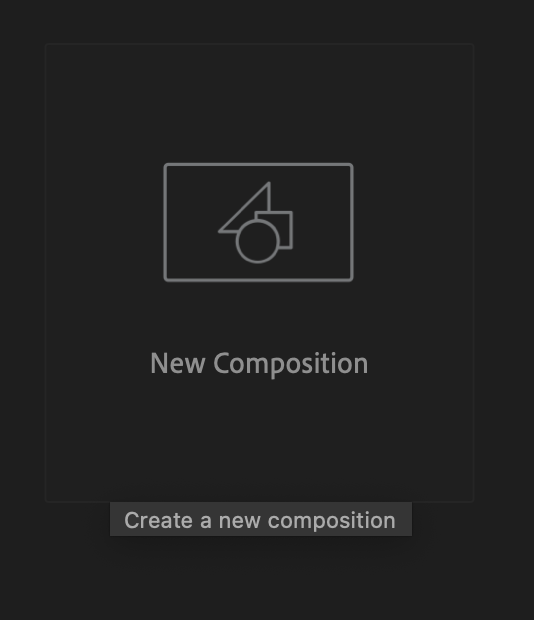
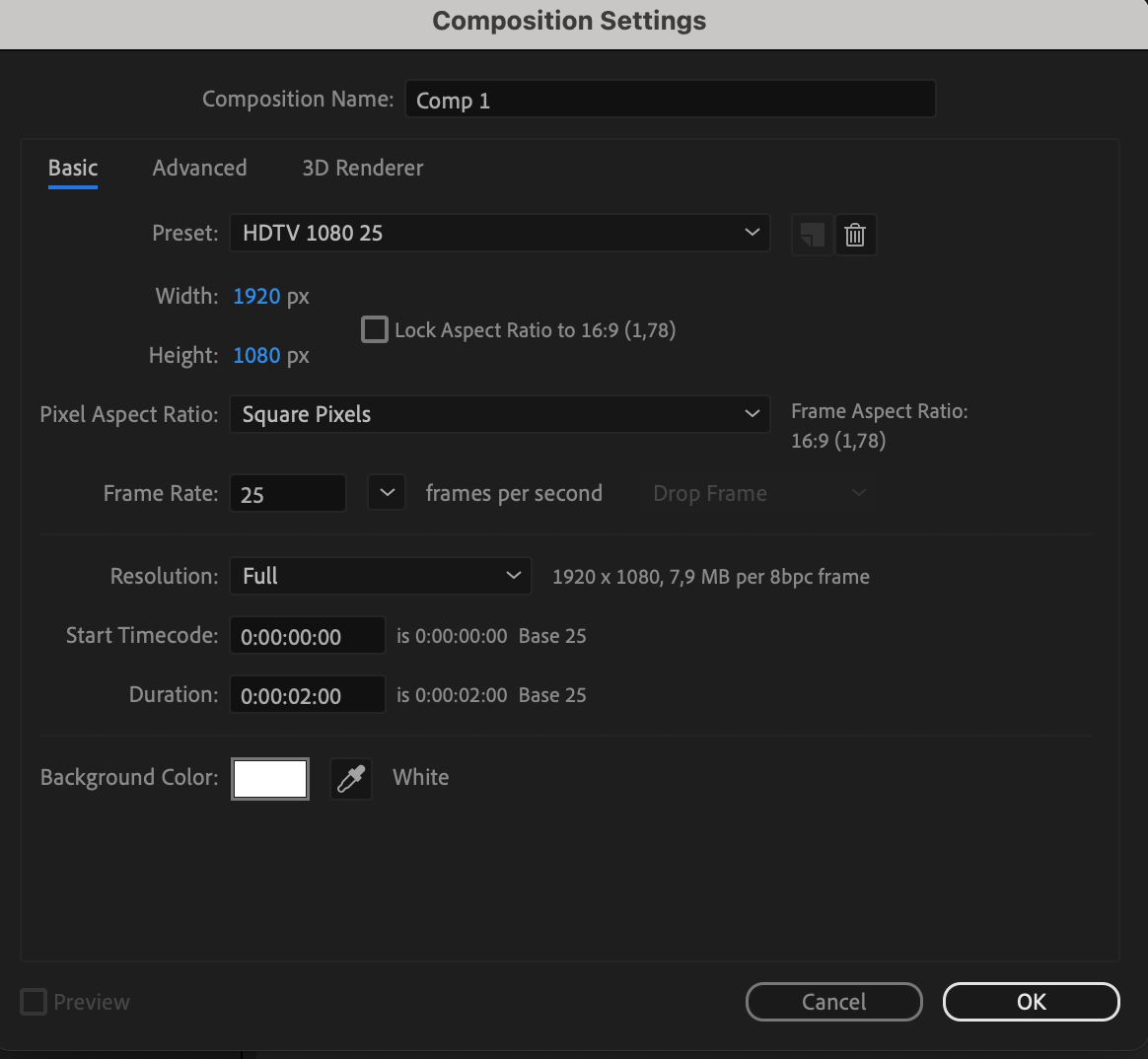
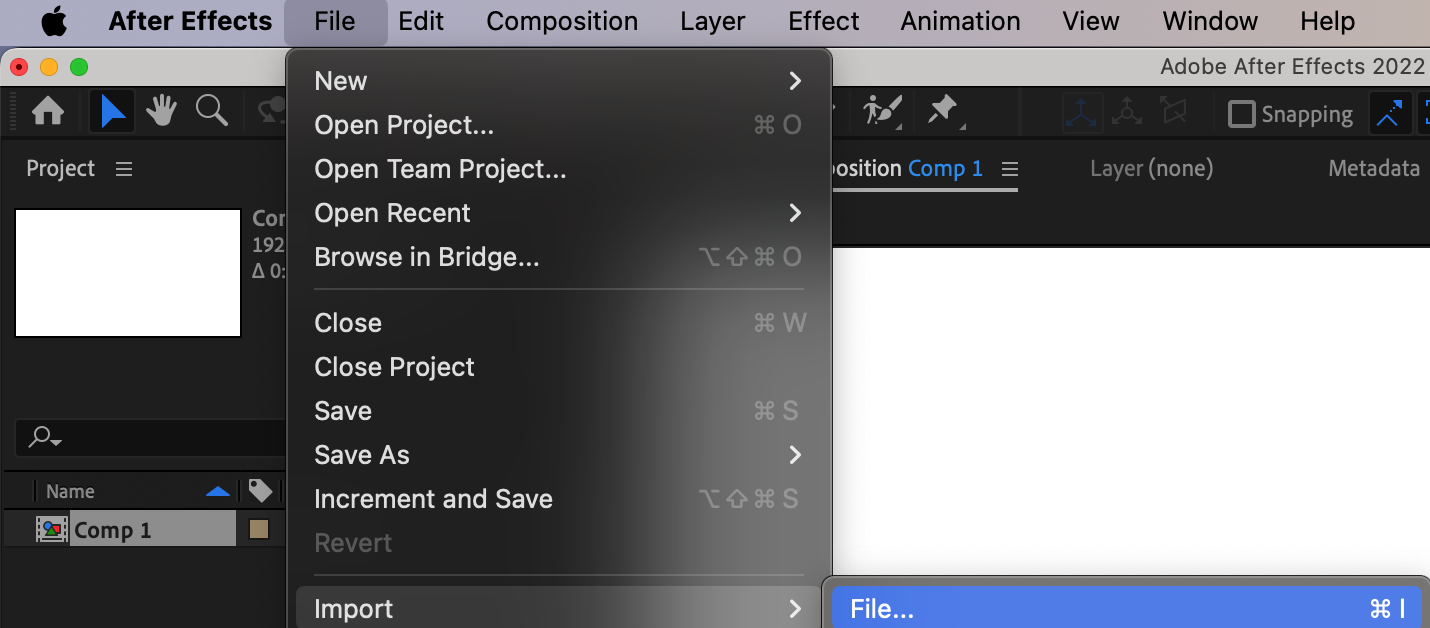
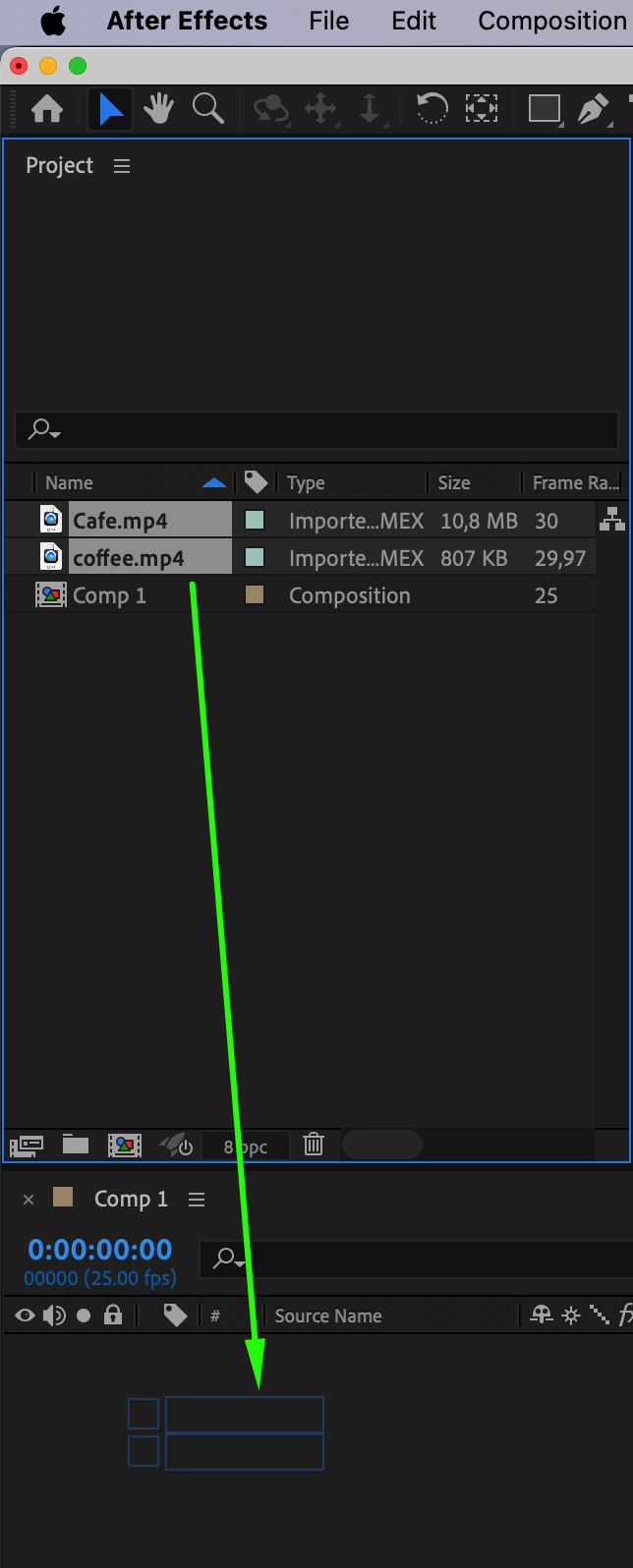
新しいコンポジションを作成し、その設定を調整します。ファイルをインポートし、タイムラインパネルへドラッグします。
ステップ2: ホットキーを使う
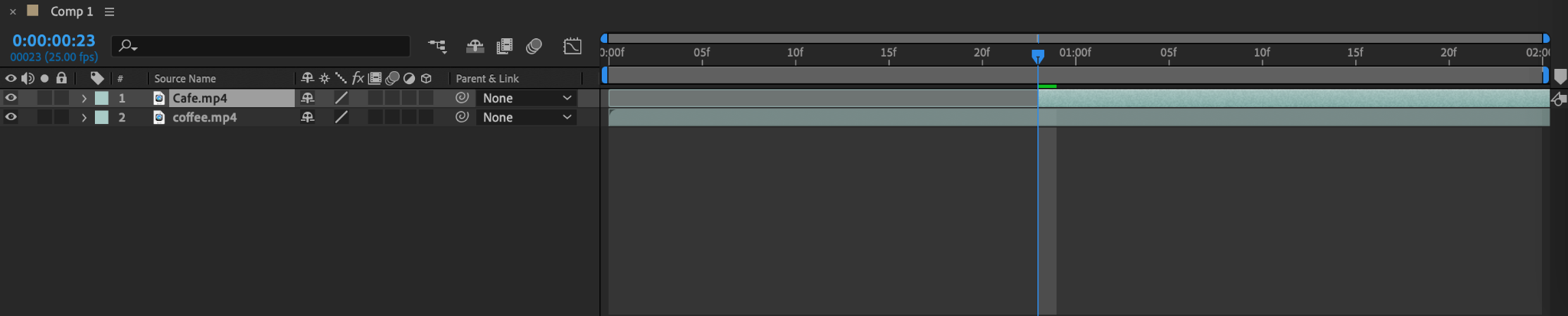
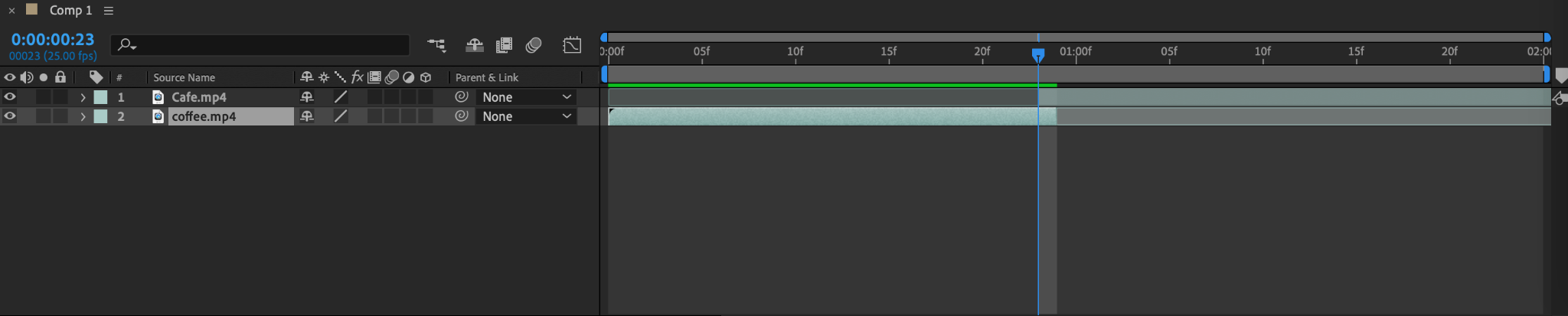
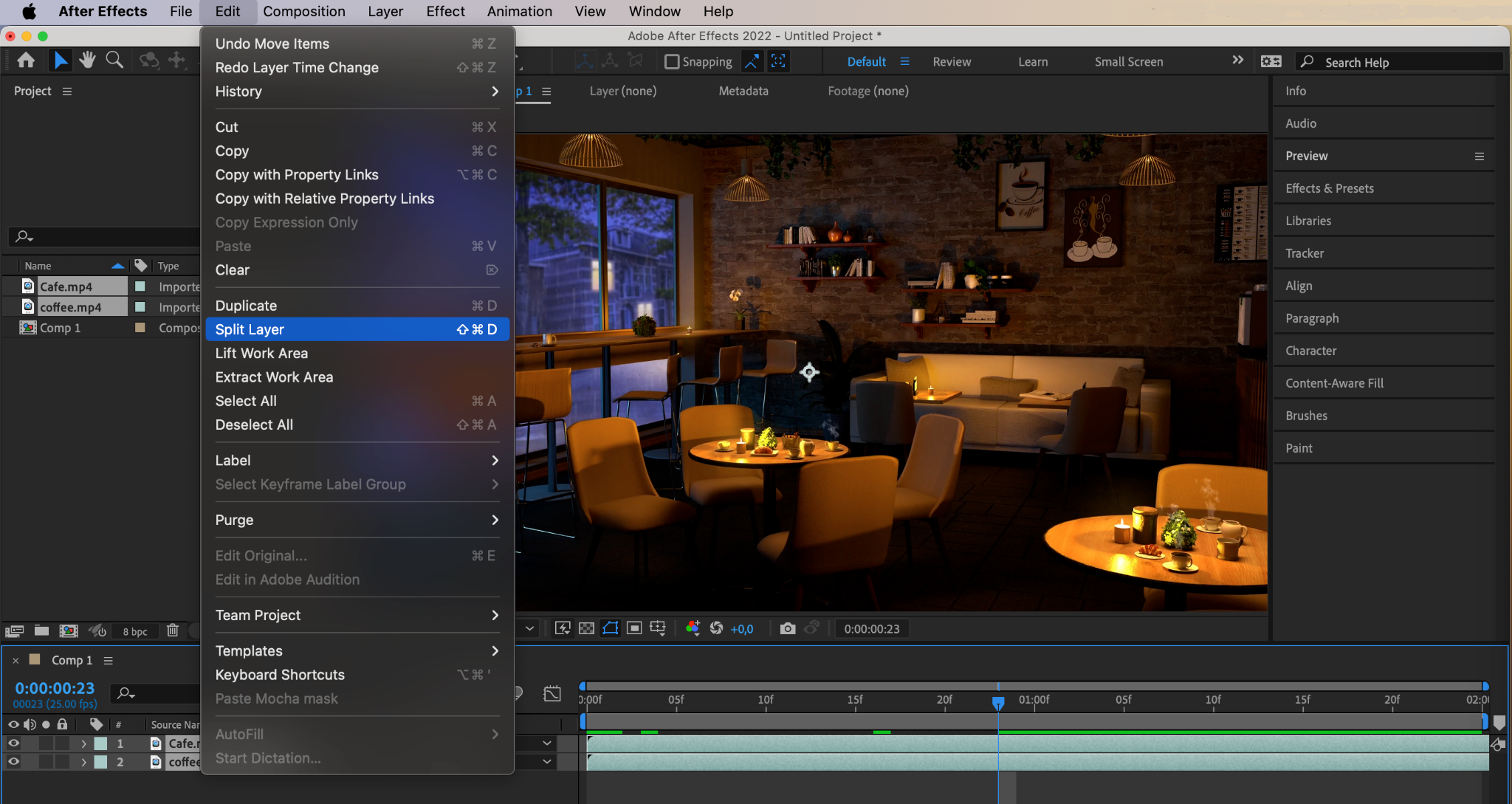
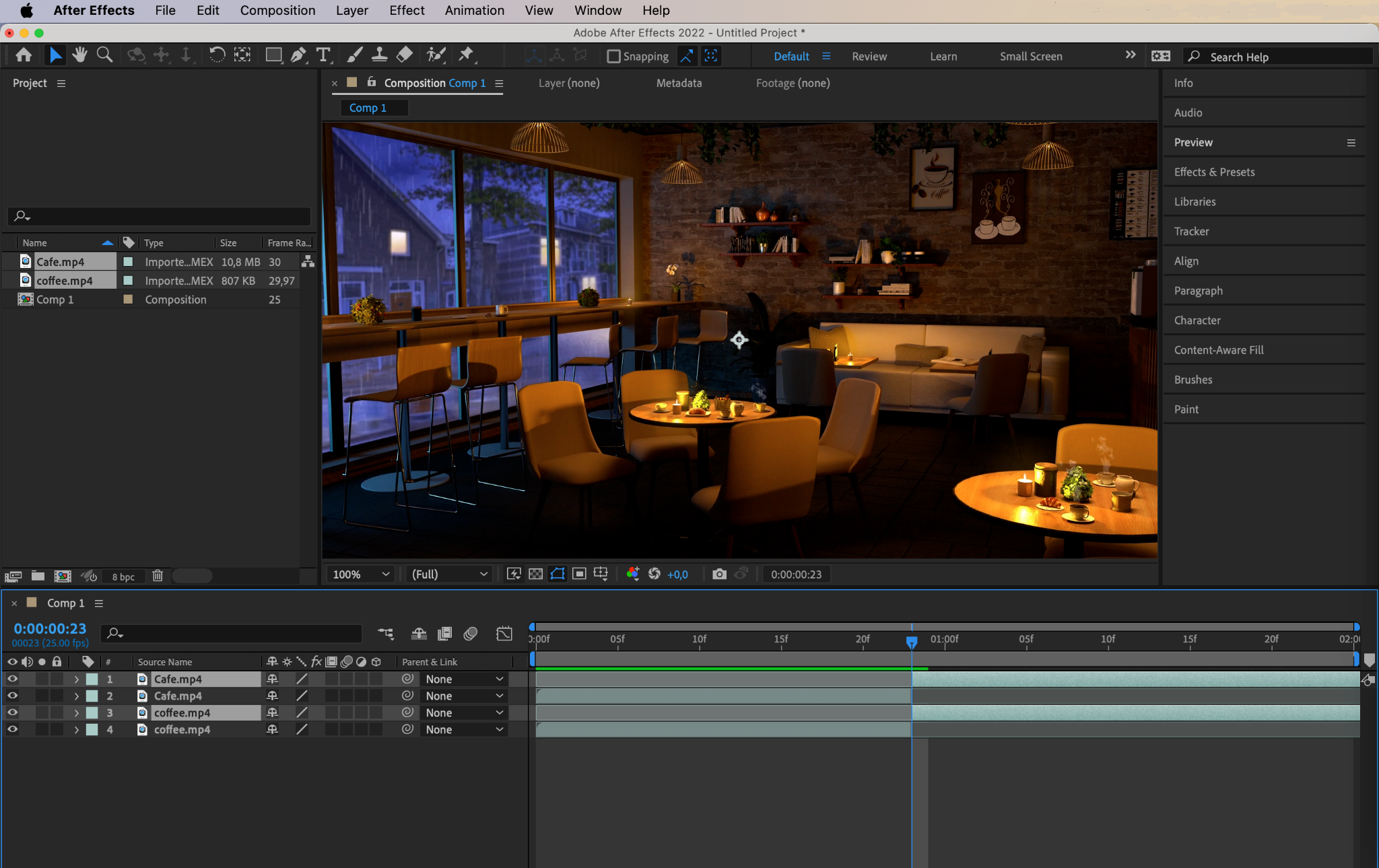
動画プロジェクトのクオリティを高める2つ目のステップは、After Effectsでのトリミングと編集のショートカットをマスターすることです。ホットキー「Alt/Option + [」と「Alt/Option + ]」を使って動画レイヤーの長さを編集します。「Ctrl/Cmd + Shift」+ Dのホットキーを使えば、レイヤーを分割できます。
ステップ3: タイミングとアニメーションを扱う
特にアニメーションやモーショングラフィックスを扱う場合、タイミングは動画編集において非常に重要な役割を果たします。After Effectsでは、キーフレームやエフェクト、トランジションのタイミングを調整し、動画のリズムに合わせて同期させることで、ダイナミックなビジュアルエフェクトを生み出せます。
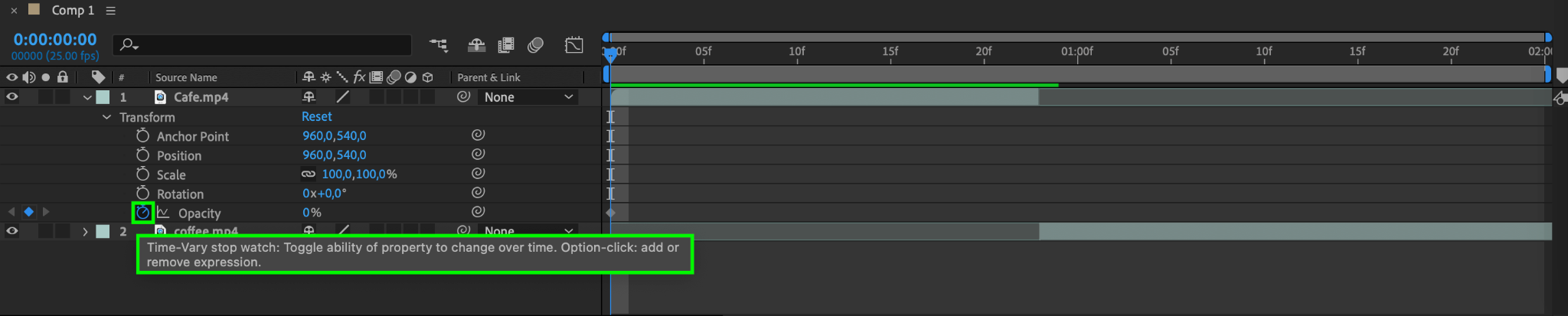
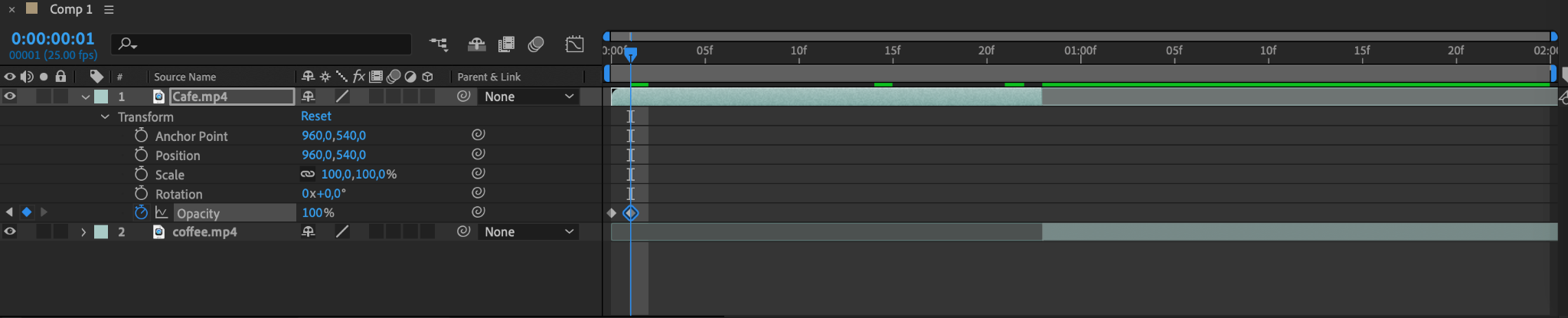
ステップ4: トランジションを使う
トランジションは、動画になめらかな印象を与えるうえで重要な役割を果たします。After Effectsには豊富なトランジションエフェクトとプリセットが用意されており、シーン間のスムーズな切り替えでプロフェッショナルな仕上がりを実現できます。
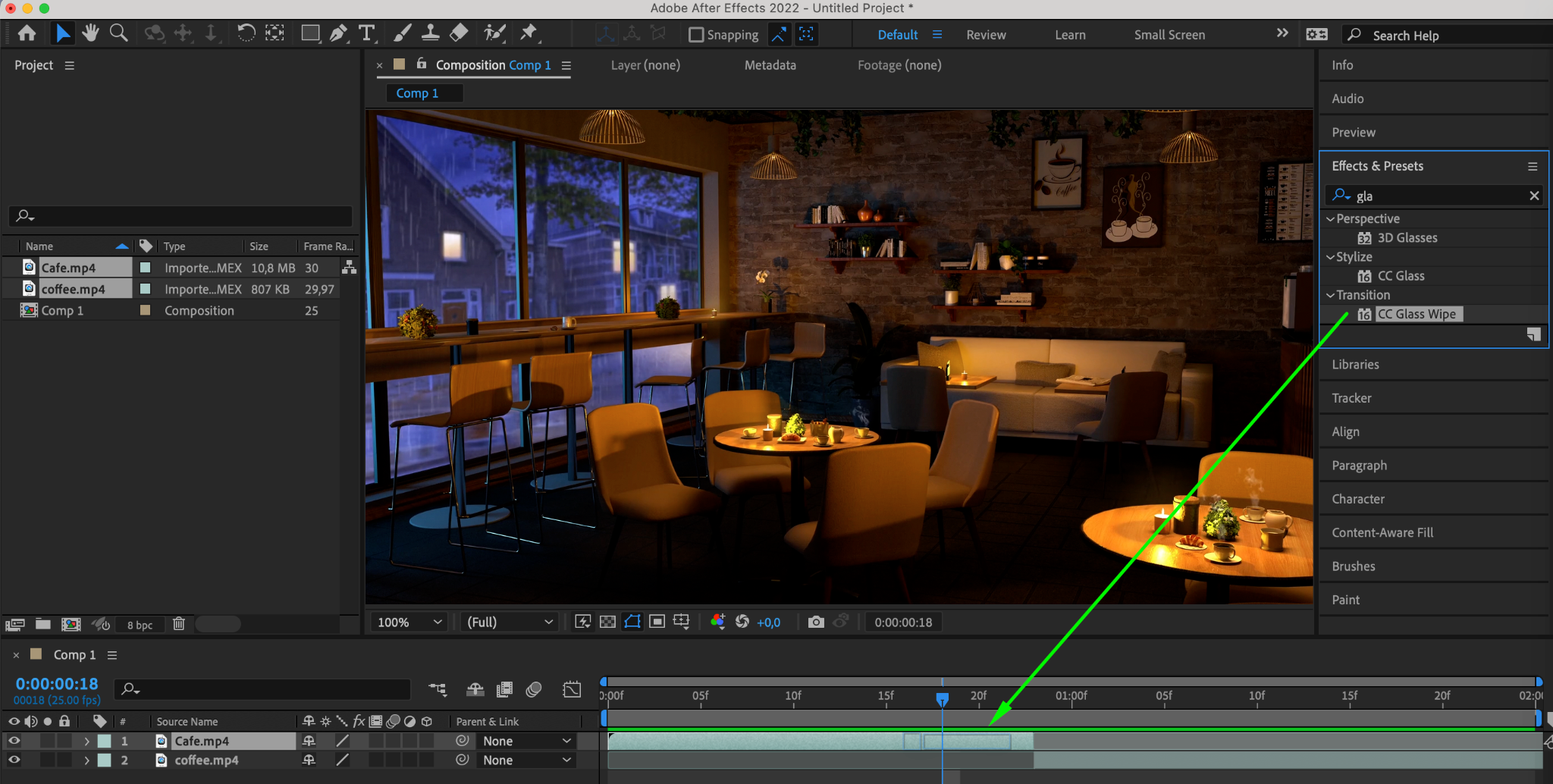
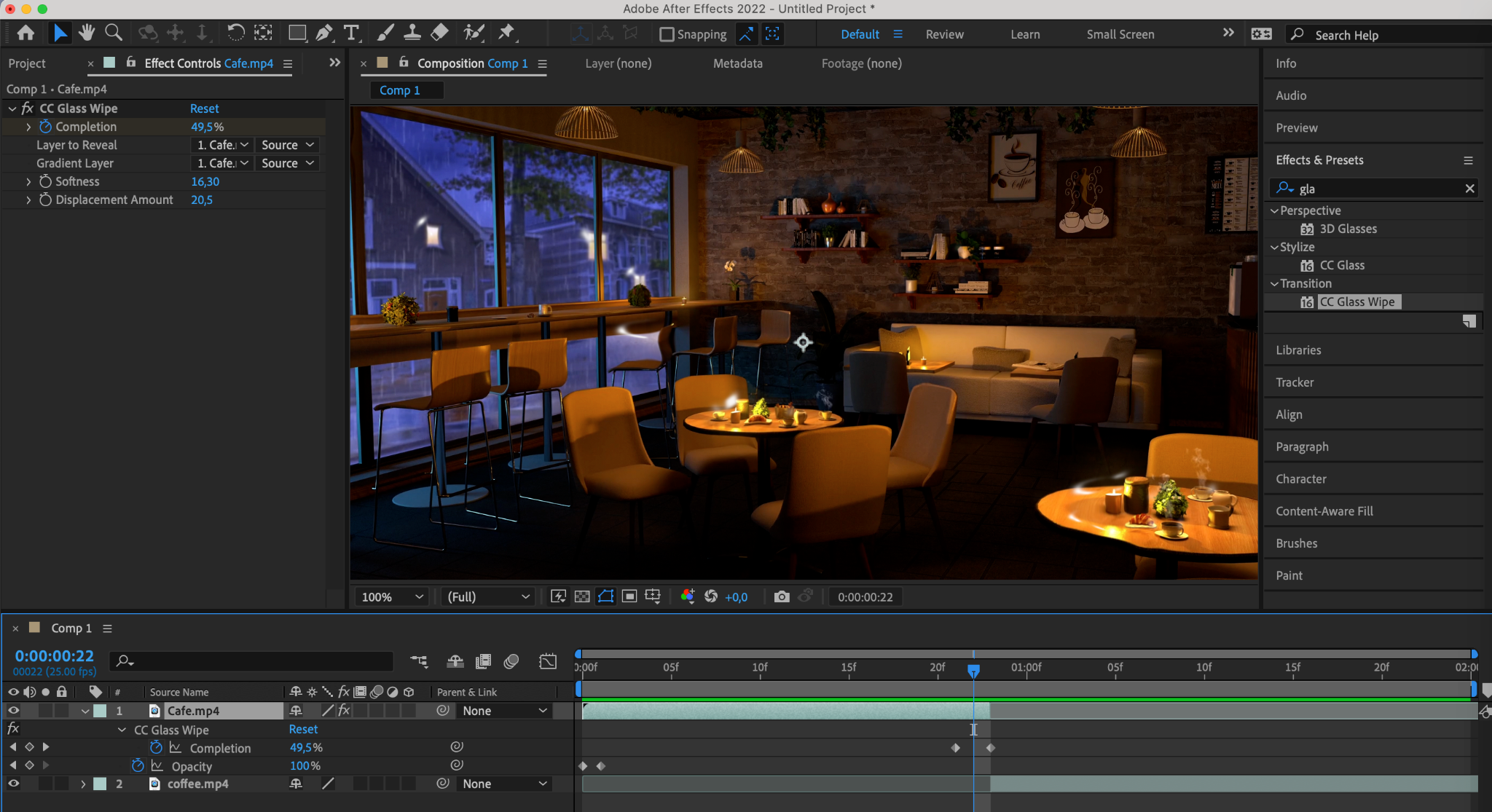
ステップ5: プリコンポーズ
プリコンポーズを使うことで、ワークフローを効率化できます。これにより、動画の特定の部分だけを簡単に変更でき、プロジェクト全体の整理もしやすくなるため、編集や修正がよりスムーズになります。
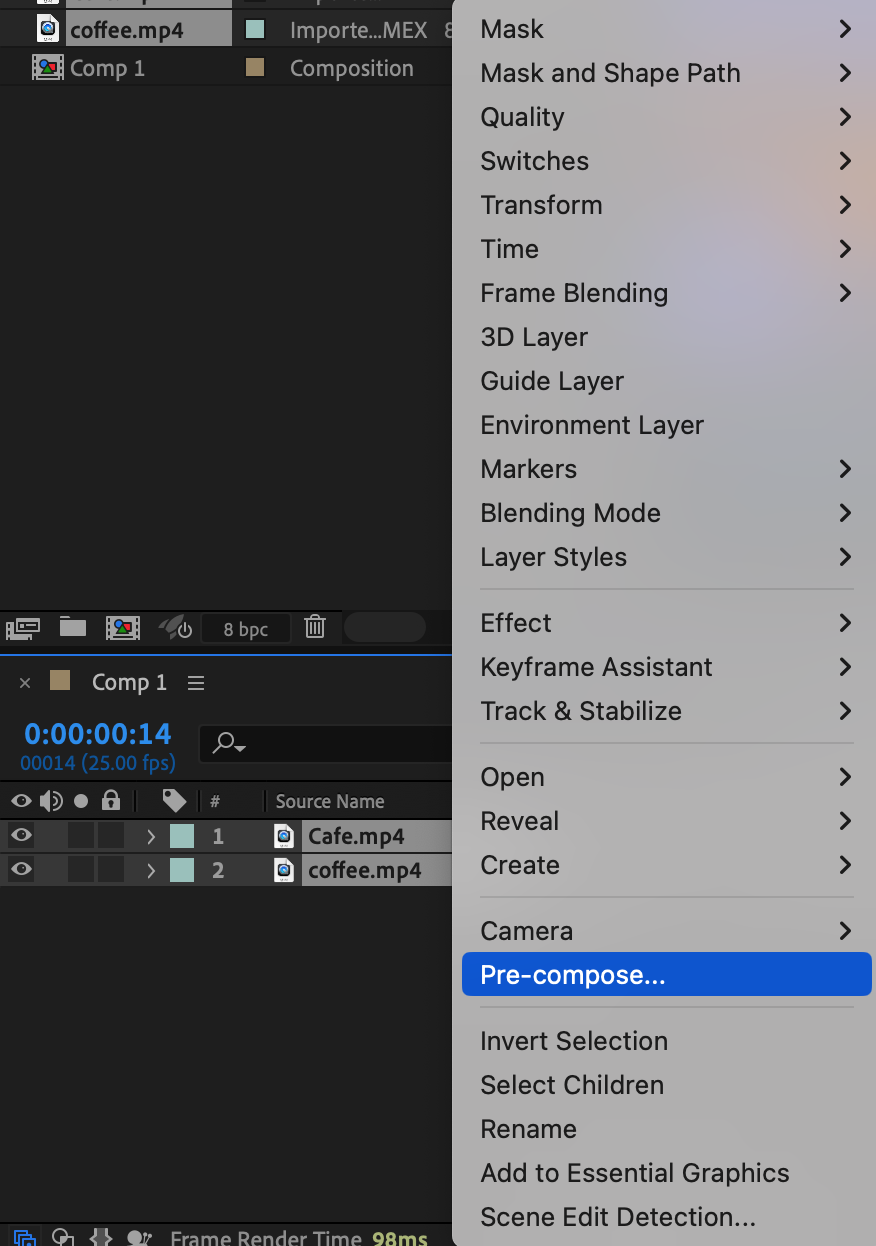
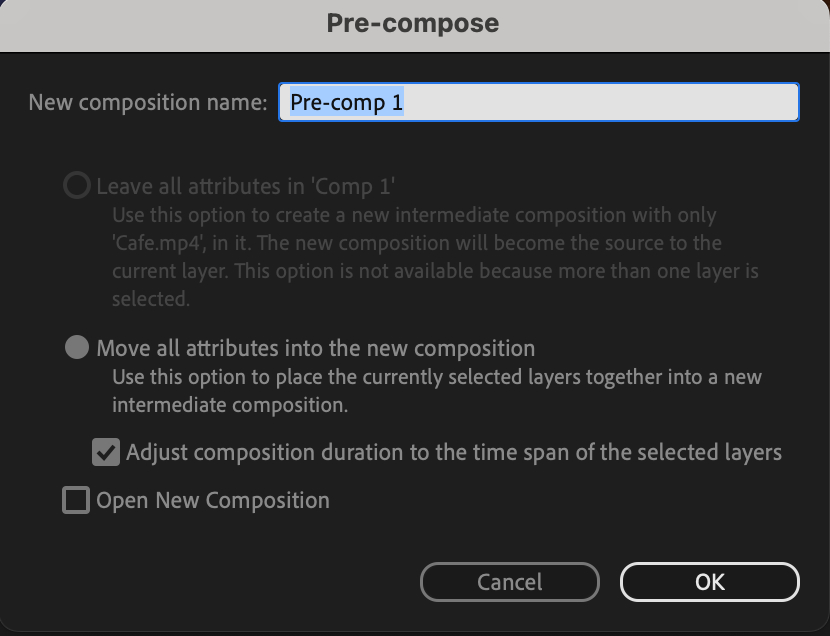

ステップ6: 創造力を解き放つ
トリミングや編集の技術的な側面をマスターすることに加えて、自分自身の創造力を発揮することも忘れないでください。さまざまな編集テクニック、エフェクト、フィルターを試しながら、自分ならではのビジョンを形にしていきましょう。プリコンポーズをレイヤーに事前に適用しておけば、エフェクトをすぐに追加でき、プロジェクト内のすべての動画レイヤーに反映されます。
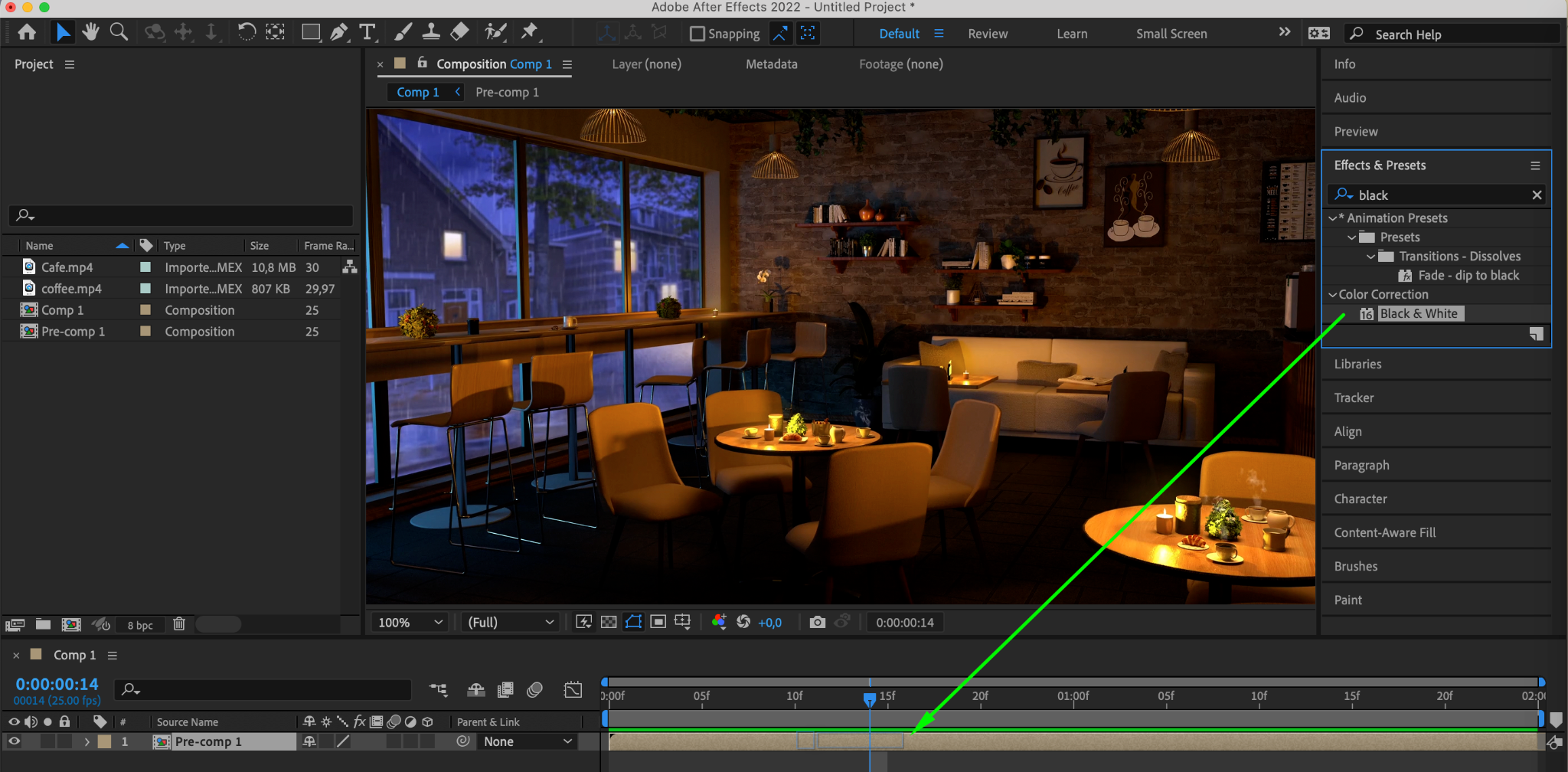
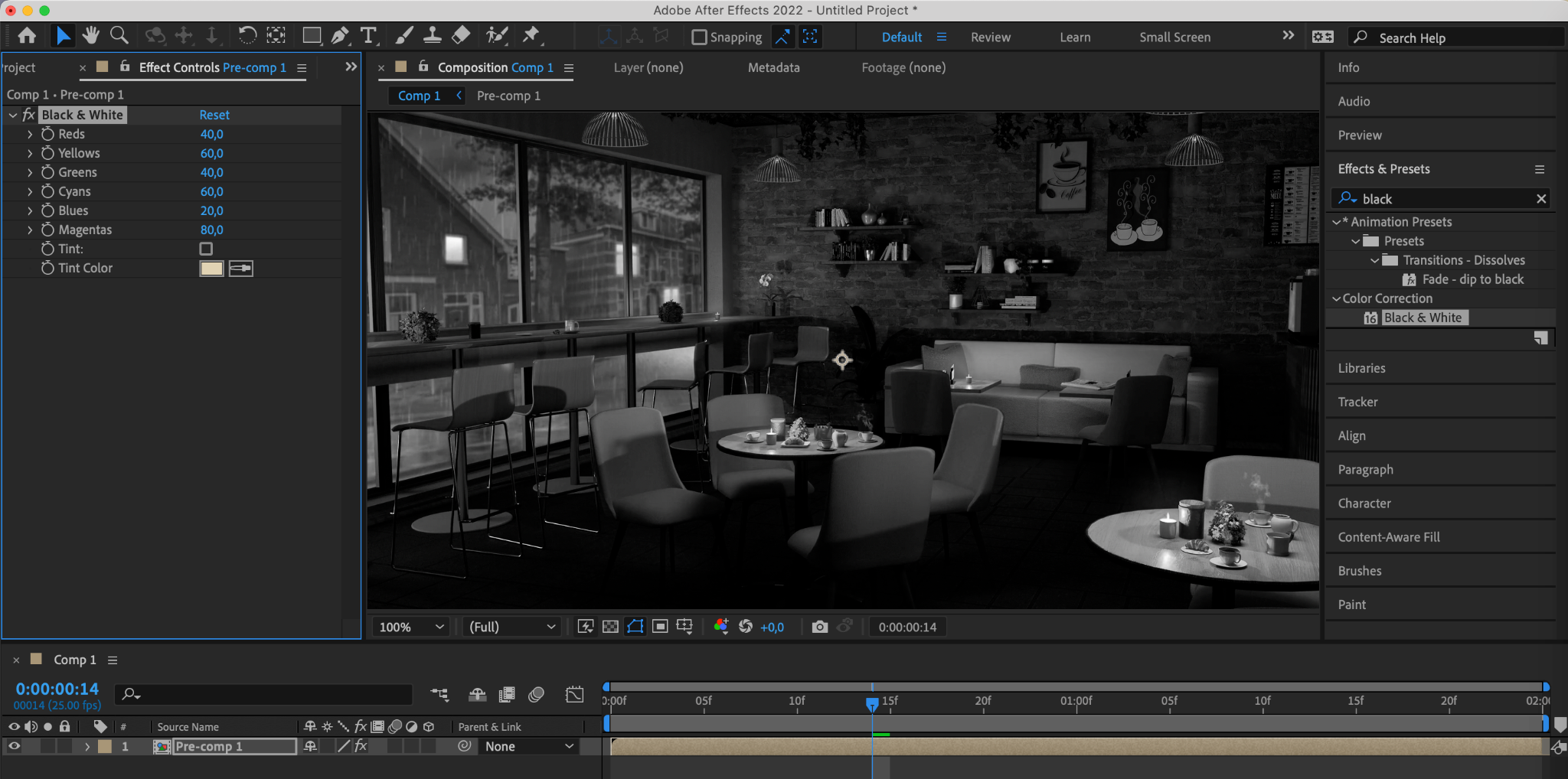
ステップ7: プレビューと最終調整
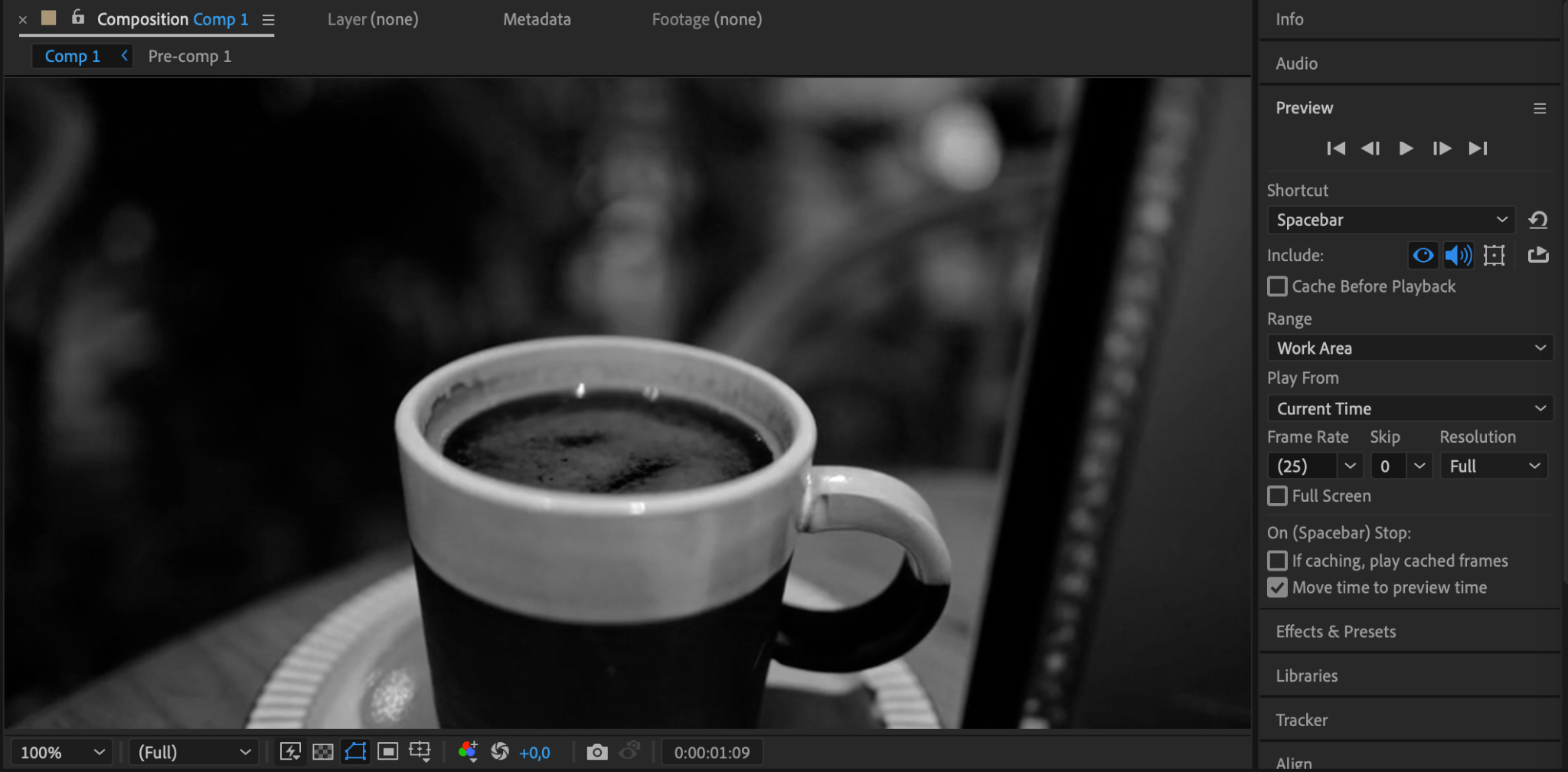
最後のステップは、書き出し前にプロジェクトをプレビューすることです。After Effectsのプレビュー機能を使って、すべてのエフェクトとトランジションが意図した通りに見えるか確認し、必要に応じて最終調整を行い、動画クリップの高いクオリティを確保しましょう。
まとめ
After Effectsでのトリミングと編集をマスターすることで、動画プロジェクトに無限の創造の可能性が広がります。これらのテクニックを実践することで、作品のクオリティを高め、プロフェッショナルな仕上がりで視聴者を惹きつけることができます。
Our Bestsellers
Our Bestsellers


