
トリミングは映像編集に欠かせないスキルで、不要なフレームの削除、クリップの長さの調整、シームレスなトランジションの作成に使います。Adobe After Effectsは、映像を精密に編集して思いどおりの視覚効果を実現できる強力なトリミング機能を備えています。このガイドでは、ワークフローを最適化し、After Effectsでのトリミングの技術を習得するのに役立つさまざまなテクニックとショートカットを詳しく見ていきます。それでは始めましょう!
1. タイムラインを理解する:
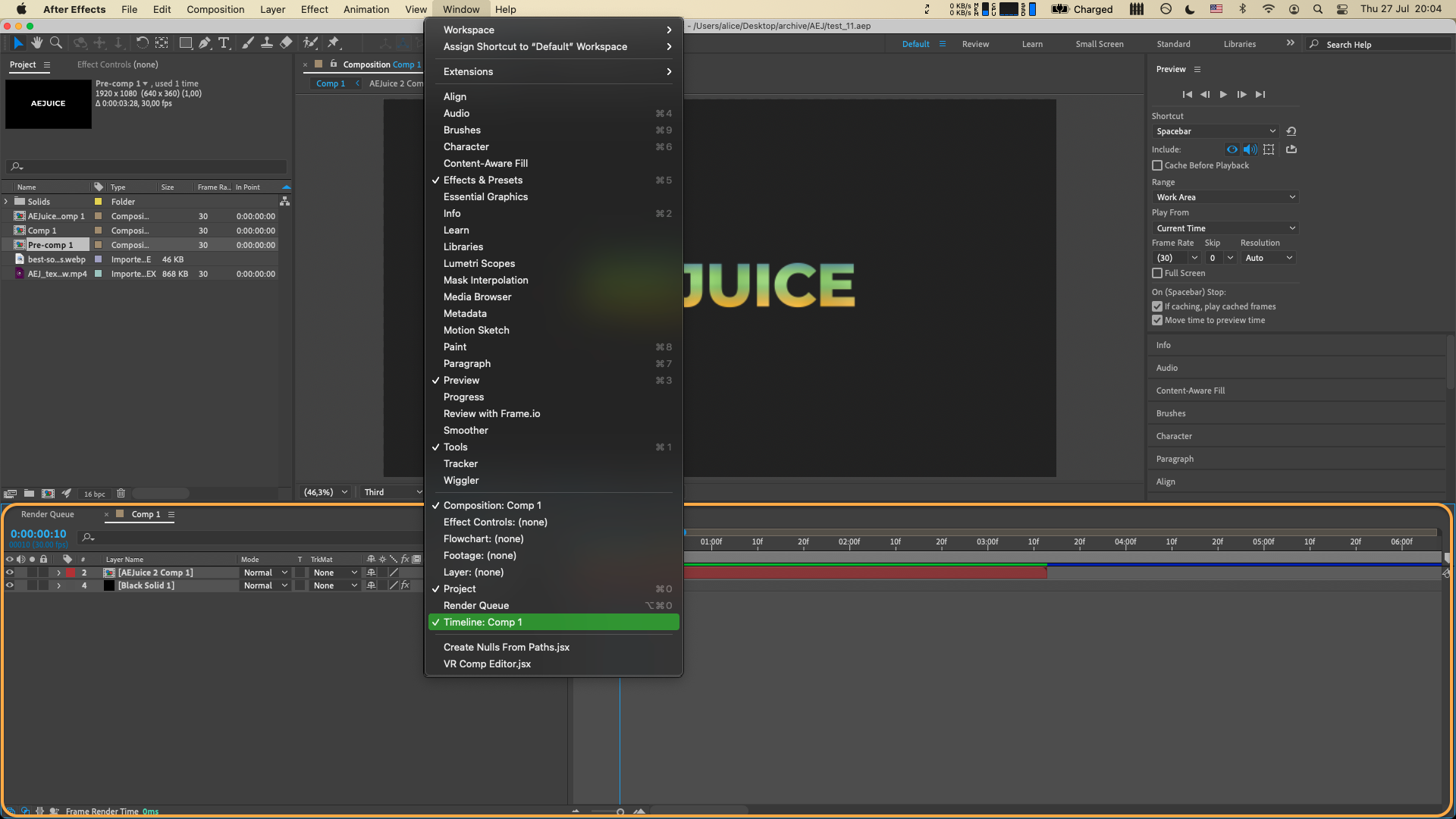
タイムラインはAfter Effectsの中心であり、トリミング作業のほとんどを行う場所です。クリップを表示してプロパティを操作できるタイムラインパネルに慣れておきましょう。タイムラインのコントロールを習得すれば、トリミングのために動画の特定のセクションを簡単に選択できます。
 2. 基本的なトリミングのテクニック:
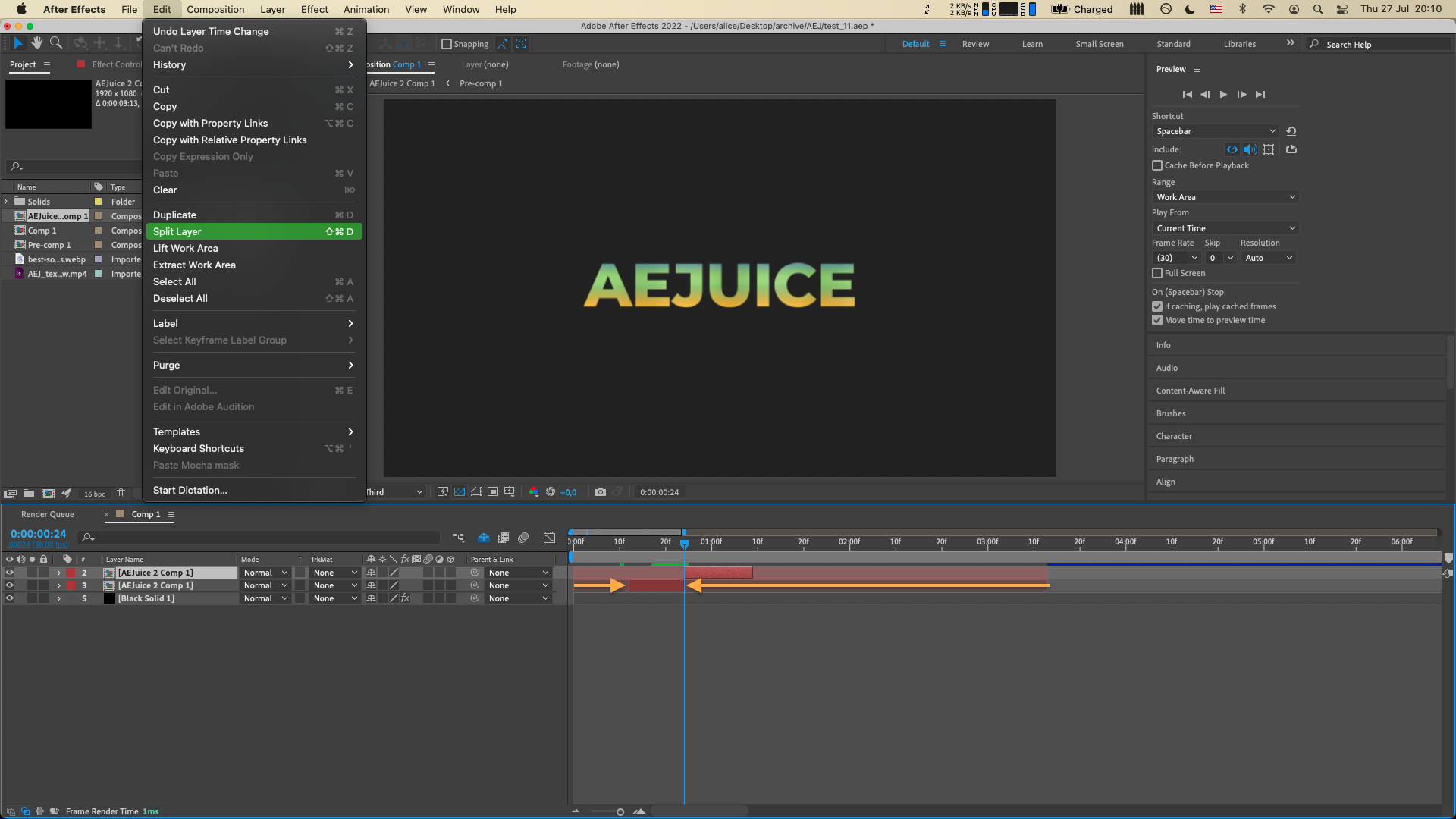
After Effectsでクリップをトリミングする方法はいくつかあります。一般的な方法の一つは、選択ツールを使ってレイヤーの開始と終了をドラッグ&ドロップすることです。あるいは、Edit>Split Layerに移動してクリップを特定の位置で2つのレイヤーに切り分け、不要な部分を削除することもできます。
 3. ショートカットキー:
After Effectsには、トリミングのワークフローを大幅に高速化できる数多くのキーボードショートカットが用意されています。クリップのIn点とOut点をトリミングする「Alt + [(Windows)またはOption + [(Mac)」と「Alt + ](Win)またはOption + ](Mac)」キー、レイヤーを分割する「Ctrl + Shift + D(Win)」または「Cmd + Shift + D(Mac)」ショートカット、クリップを1フレームずつ動かす「Ctrl + Arrow(Win)」または「Cmd + Arrow(Mac)」キーなど、必須のショートカットを覚えましょう。これらのショートカットを習得すれば、より効率的に作業でき、貴重な時間を節約できます。
4. クリップをプリコンポーズする:
プリコンポーズは、レイヤーをまとめて1つのまとまりとして扱えるテクニックです。クリップをプリコンポーズすることで、コンポジションの残りの部分に影響を与えずに、簡単にトリミング、エフェクトの適用、操作ができます。このテクニックは、複数のレイヤーとエフェクトを含む複雑なプロジェクトで作業するときに特に役立ちます。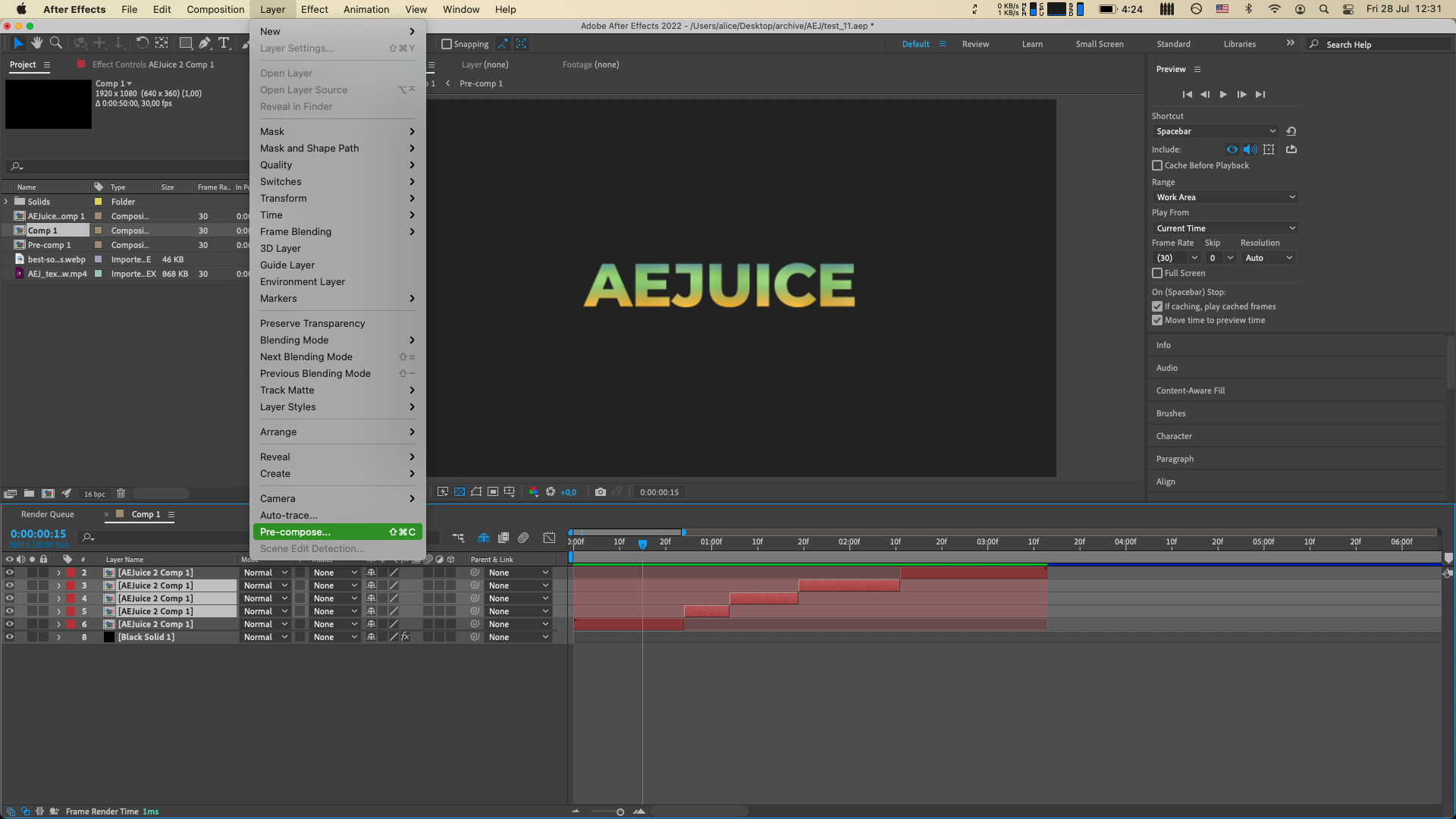
5. トリミングをプレビューする:
トリミングを行ったら、確定する前に変更をプレビューすることが大切です。After EffectsのRAM Preview機能を使ってコンポジションをリアルタイムで再生し、トリミングが滑らかでシームレスかどうかを確認しましょう。必要であれば、思いどおりの結果になるまでトリミングをさらに調整します。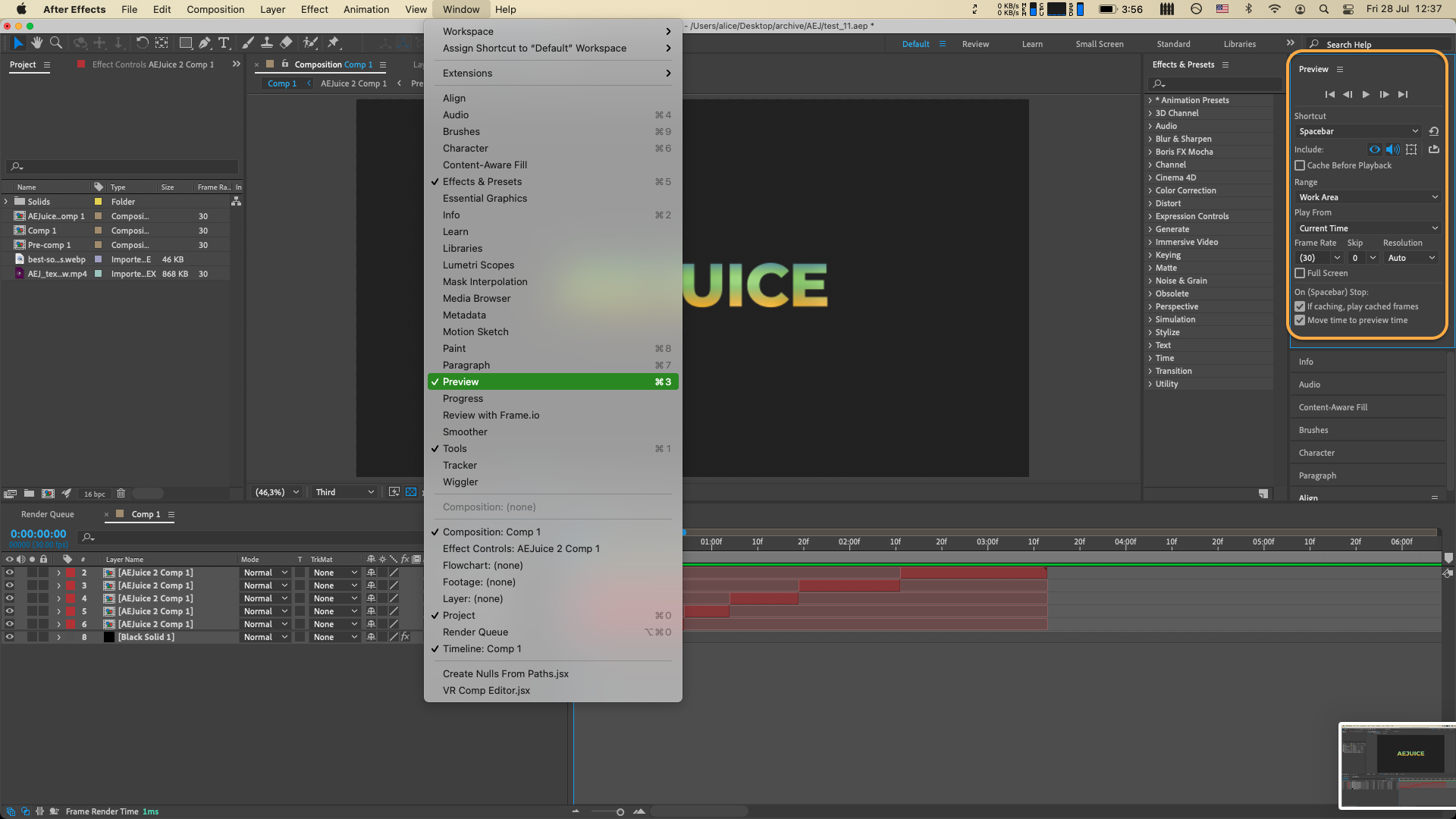
まとめると、After Effectsでのトリミングの技術を習得することは、プロフェッショナルな仕上がりの動画を作るために非常に重要です。さまざまなトリミングのテクニックを理解し、ショートカットを活用し、精密な編集ツールを使いこなすことで、ワークフローを高めてクリップ間にシームレスなトランジションを作れます。練習と試行錯誤を重ねれば、トリミングがより上達し、映像プロジェクト全体の品質を向上させられるようになります。楽しく編集しましょう!
Our Bestsellers
Our Bestsellers


