
After Effectsでレイヤーをトリムする方法:ステップバイステップガイド
After Effectsでのレイヤートリミング入門
After Effectsでのレイヤートリミングは、コンポジションをより洗練させたい映像編集者にとって欠かせないテクニックです。トリミングによって不要なフレームを取り除き、よりスムーズなトランジションを作ることで、映像のクオリティを高められます。このガイドでは、実際の映像素材を削除することなく、レイヤーのイン点とアウト点を調整してトリミングする方法を解説します。After Effects初心者の方も、スキルをさらに磨きたい方も、このテクニックを使えば正確にレイヤーをトリミングできるようになります。
ステップ1:トリミングしたいレイヤーを選択する
レイヤーをトリミングする最初のステップは、調整したいレイヤーを選択することです。Timelineパネルに移動し、トリミングしたい特定のレイヤーをクリックします。選択すると、そのレイヤーがハイライト表示され、正確な編集がしやすくなります。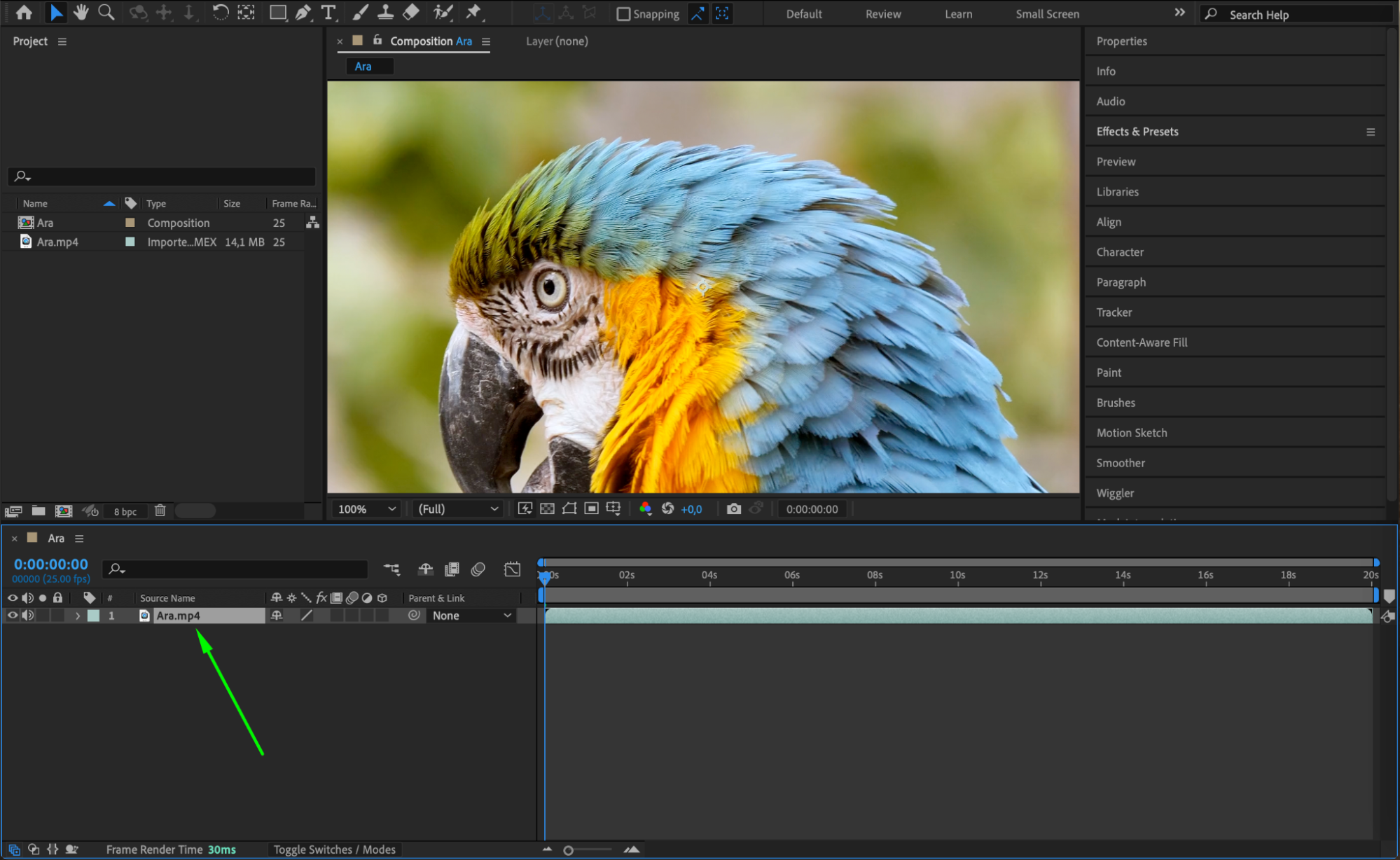 ステップ2:現在の時間インジケーターを希望のイン点に移動する
レイヤーの先頭をトリミングするには、Current Time Indicator(CTI)を、レイヤーを開始したい位置まで移動します。CTIをタイムライン上でドラッグするか、タイムコードボックスに正確な時間を入力することで移動できます。これがレイヤーの新しいイン点になります。
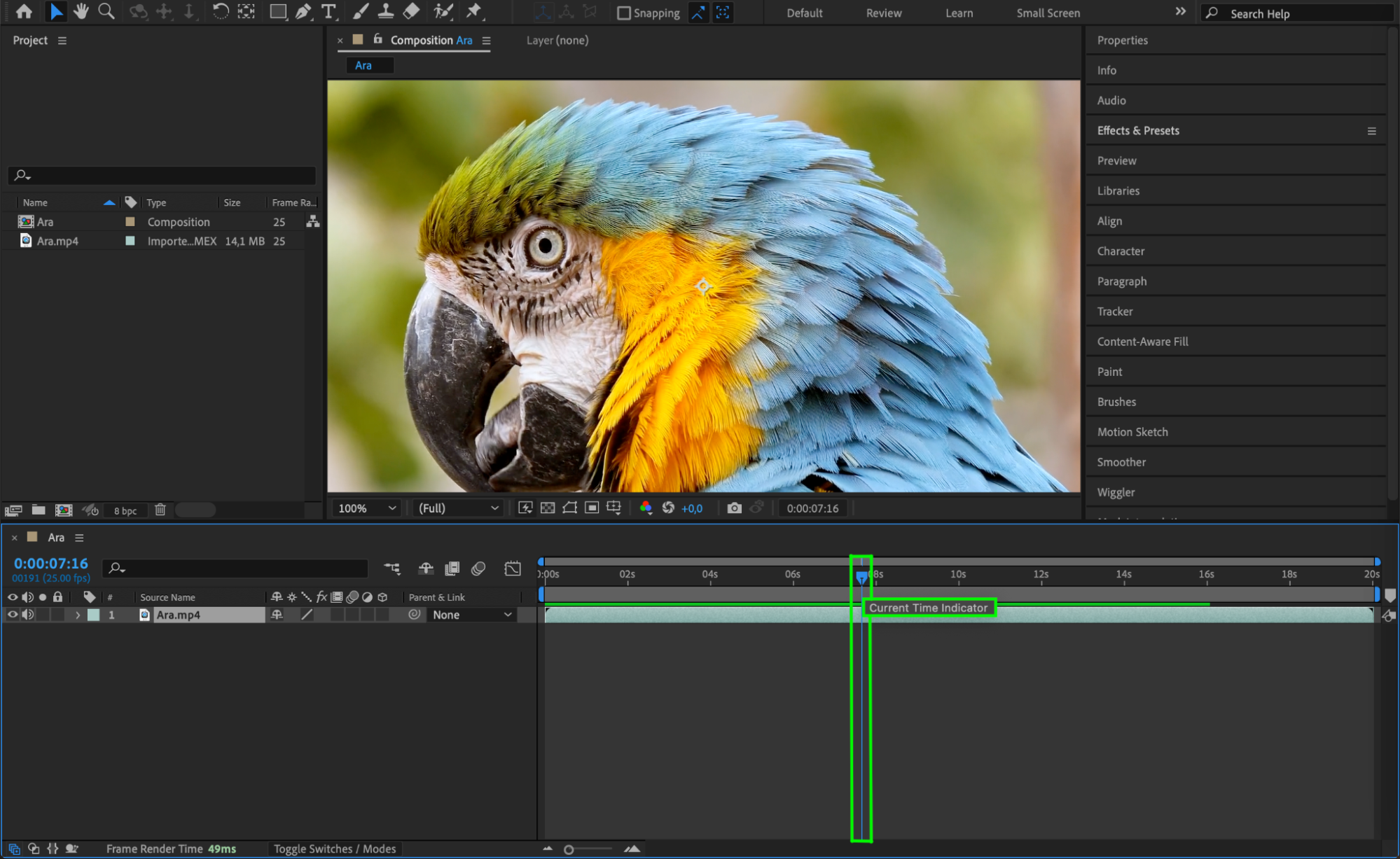
ステップ3:レイヤーの先頭をトリミングする
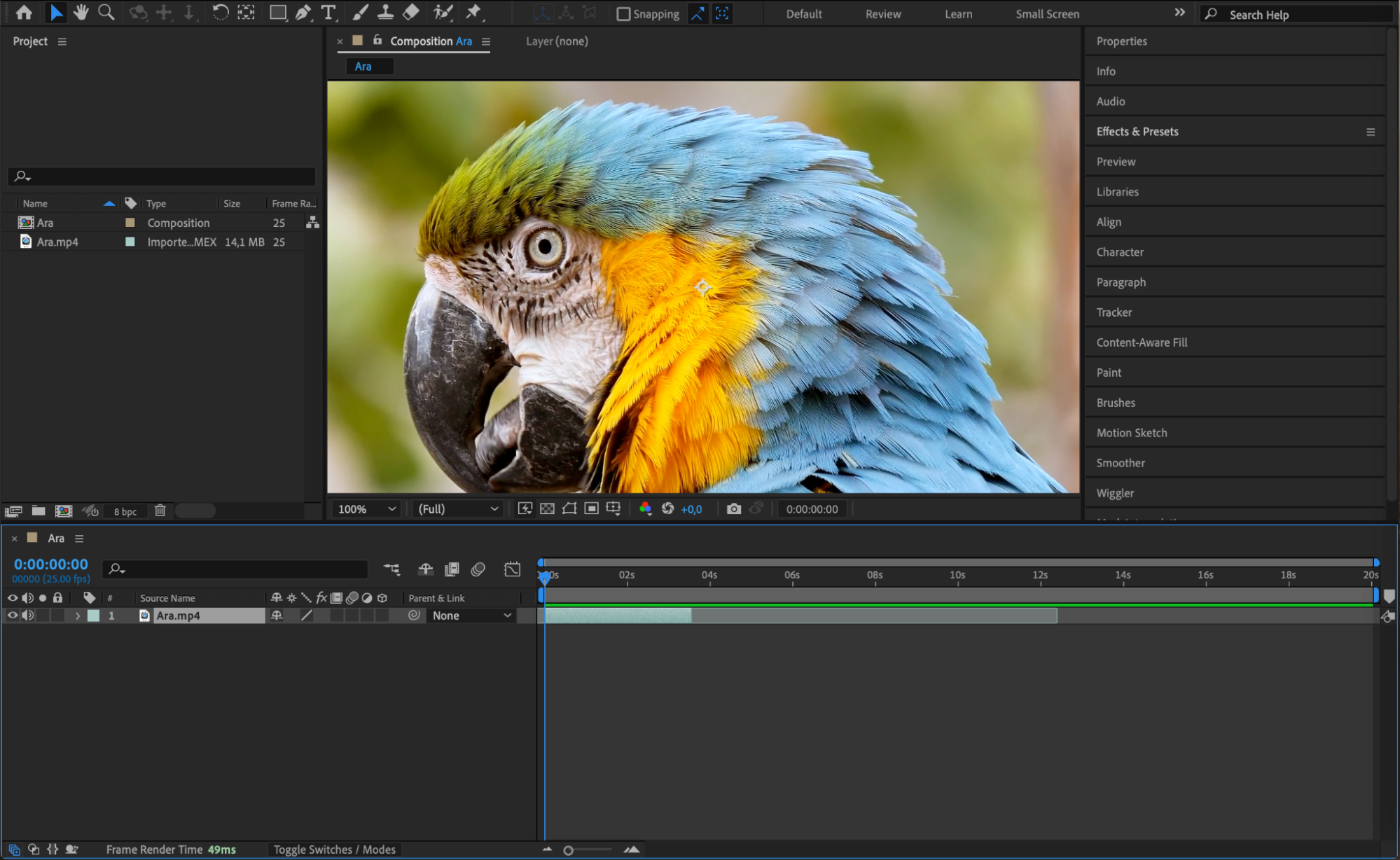
CTIを正しい位置に配置したら、ショートカット「Alt/Option + [」を使ってレイヤーの先頭をトリミングします。この操作により、映像素材自体を削除することなく、レイヤーのイン点がCTIの位置に調整され、残りの部分はそのまま維持されます。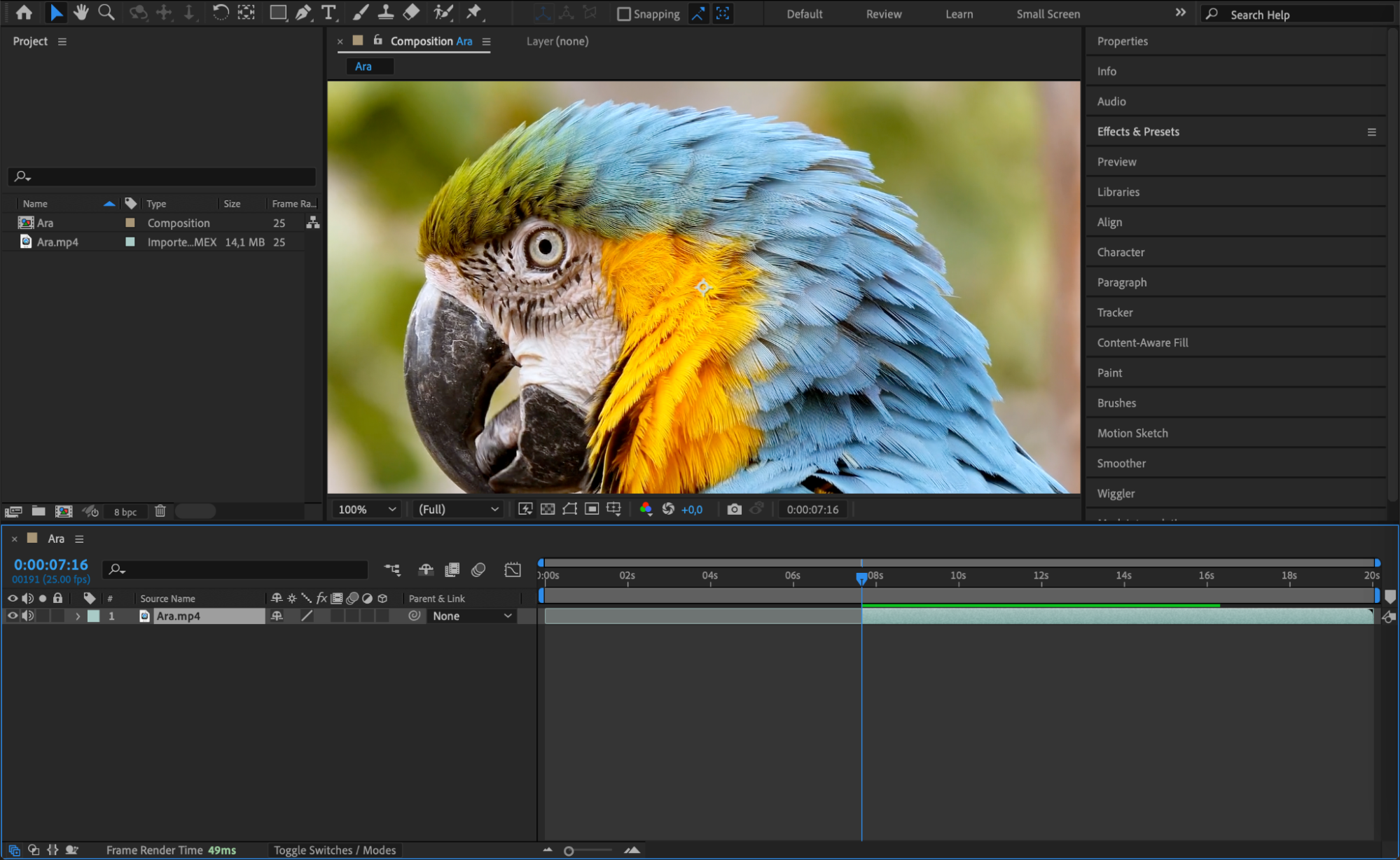 ステップ4:現在の時間インジケーターを希望のアウト点に移動する
レイヤーの末尾をトリミングするには、CTIを、レイヤーを終了したい位置まで移動します。これが新しいアウト点になります。この場合も、CTIをドラッグするか、タイムコードボックスに正確な時間を手入力できます。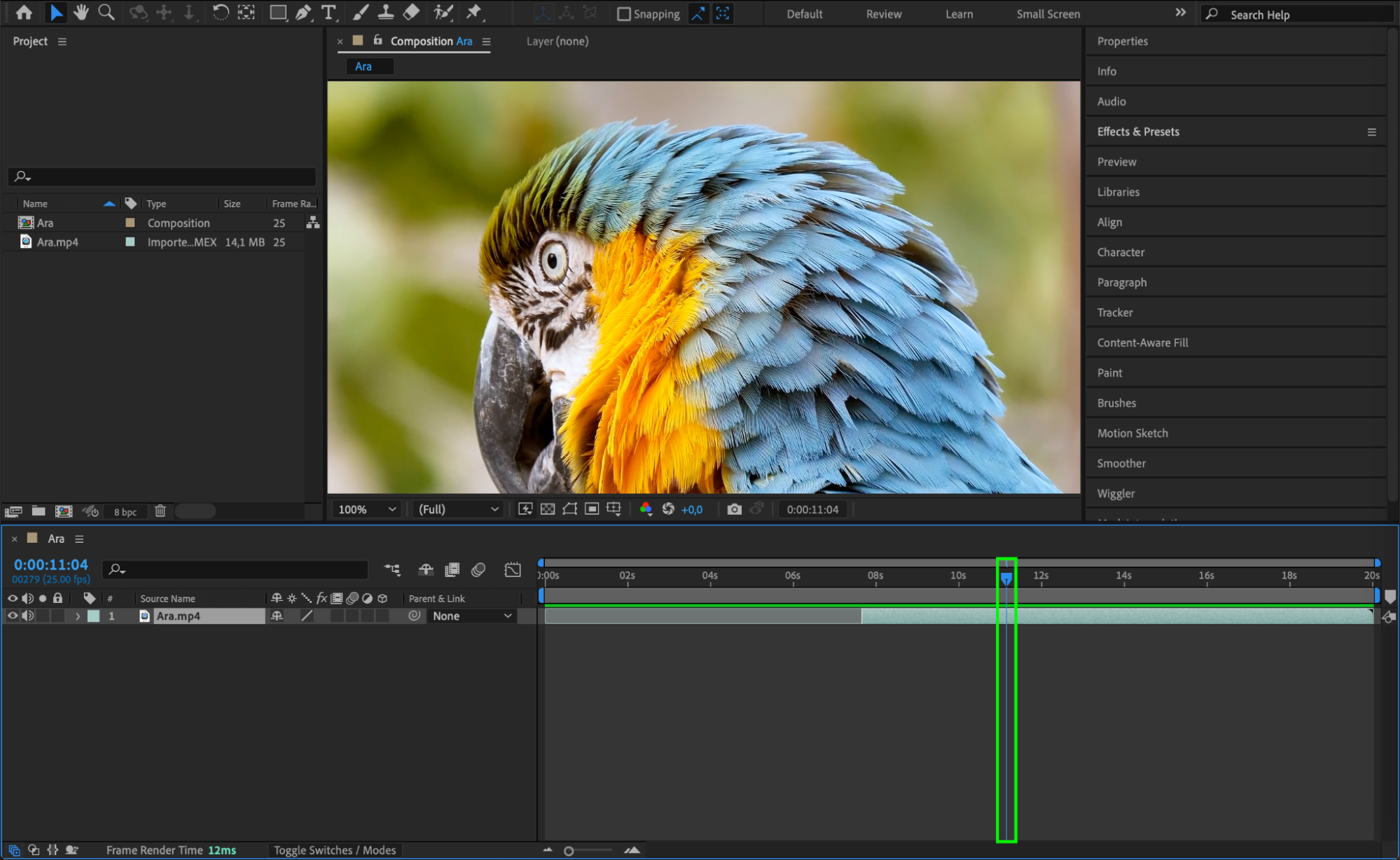
ステップ5:レイヤーの末尾をトリミングする
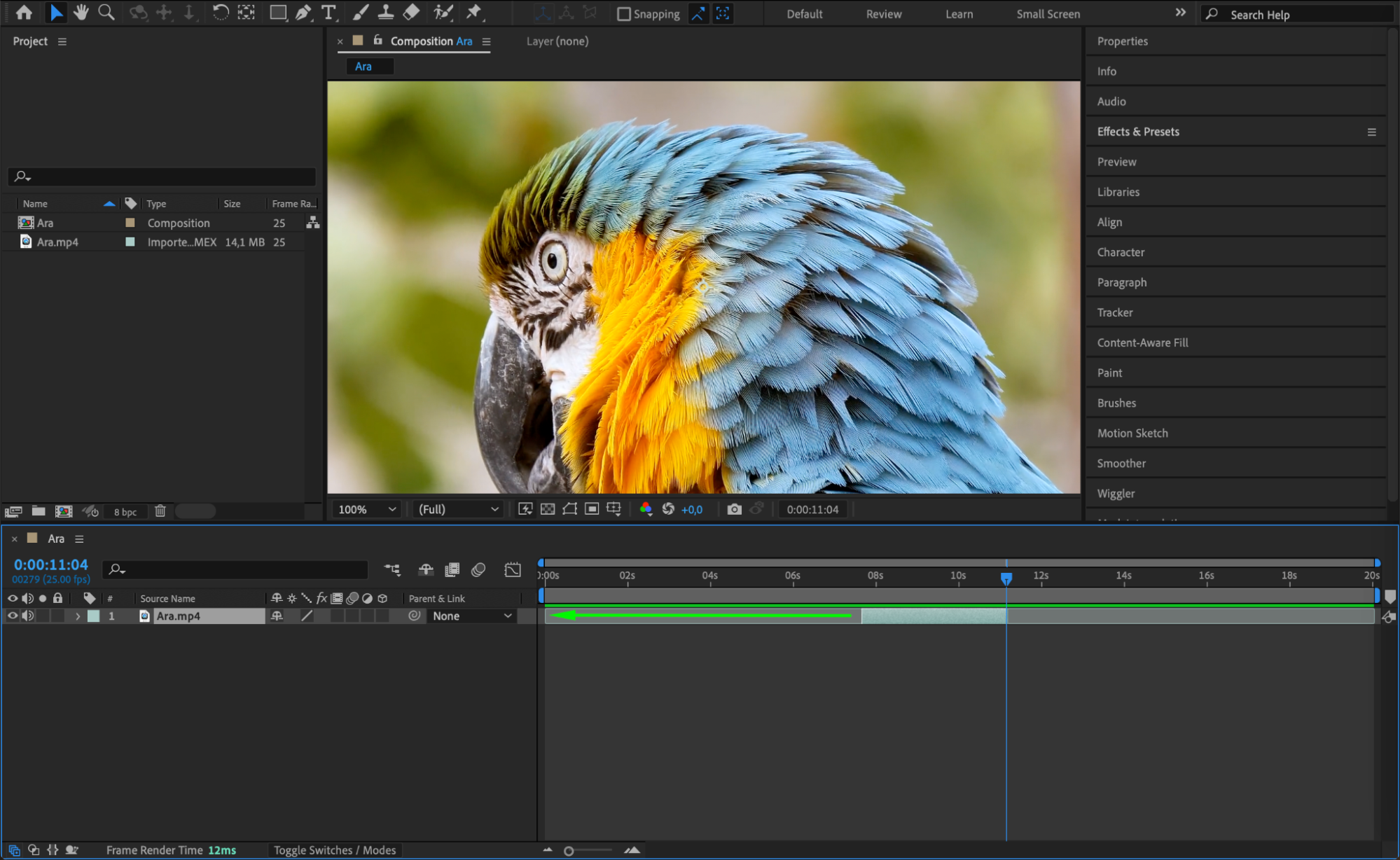
アウト点を設定するには、キーボードのショートカット「Alt/Option + ]」を使います。これにより、レイヤーの末尾が現在の時間インジケーターの位置までトリミングされ、それより後の映像素材が効果的に取り除かれる一方、それより前のフレームはそのまま維持されます。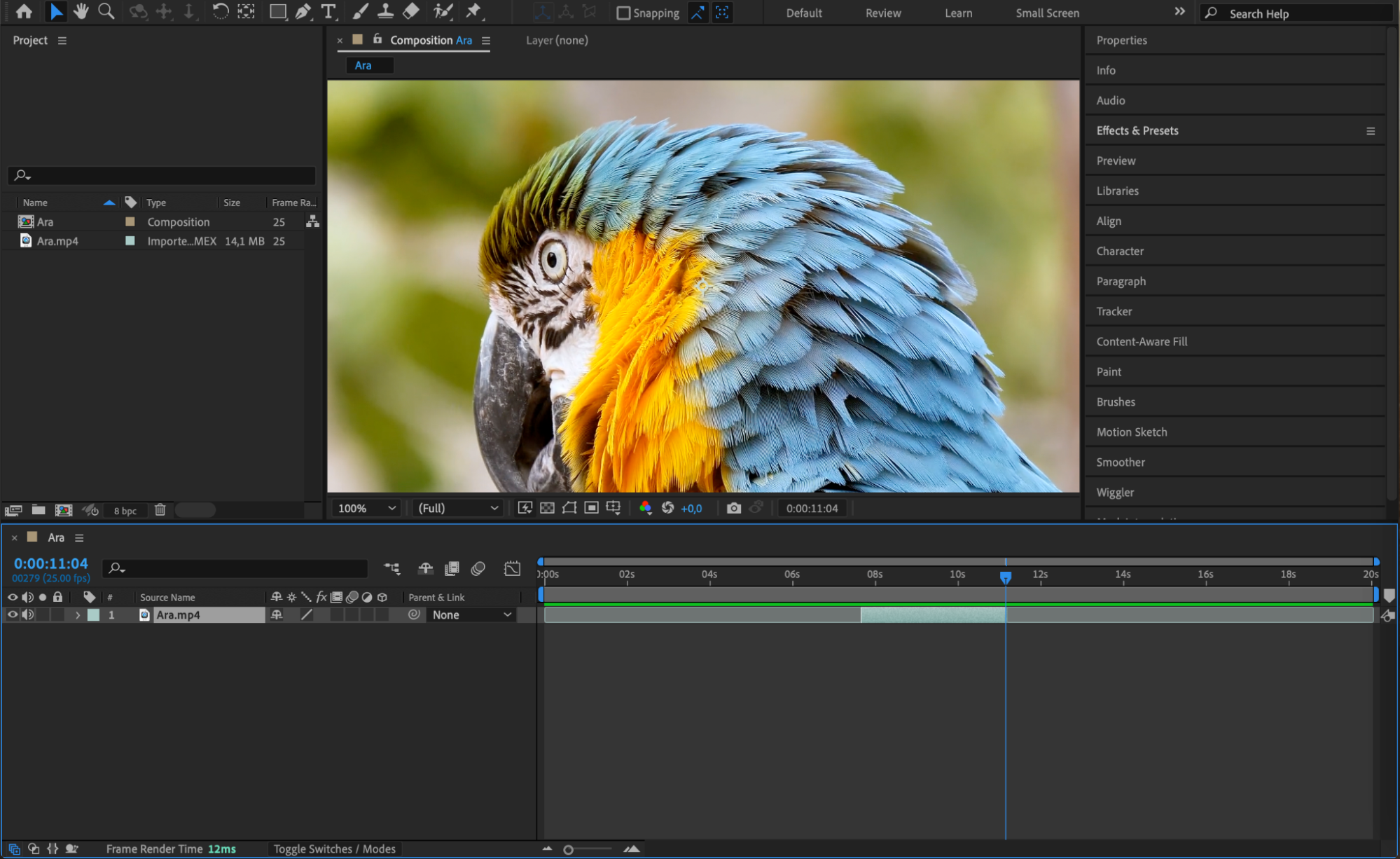
 ステップ6:トリミングしたレイヤーをプレビューする
トリミングが終わったら、調整結果をプレビューしておくとよいでしょう。スペースバーを押してコンポジションを再生し、トリミングがプロジェクトの他の部分とスムーズに揃っているかを確認します。このステップで、さらに調整が必要な箇所を見つけやすくなります。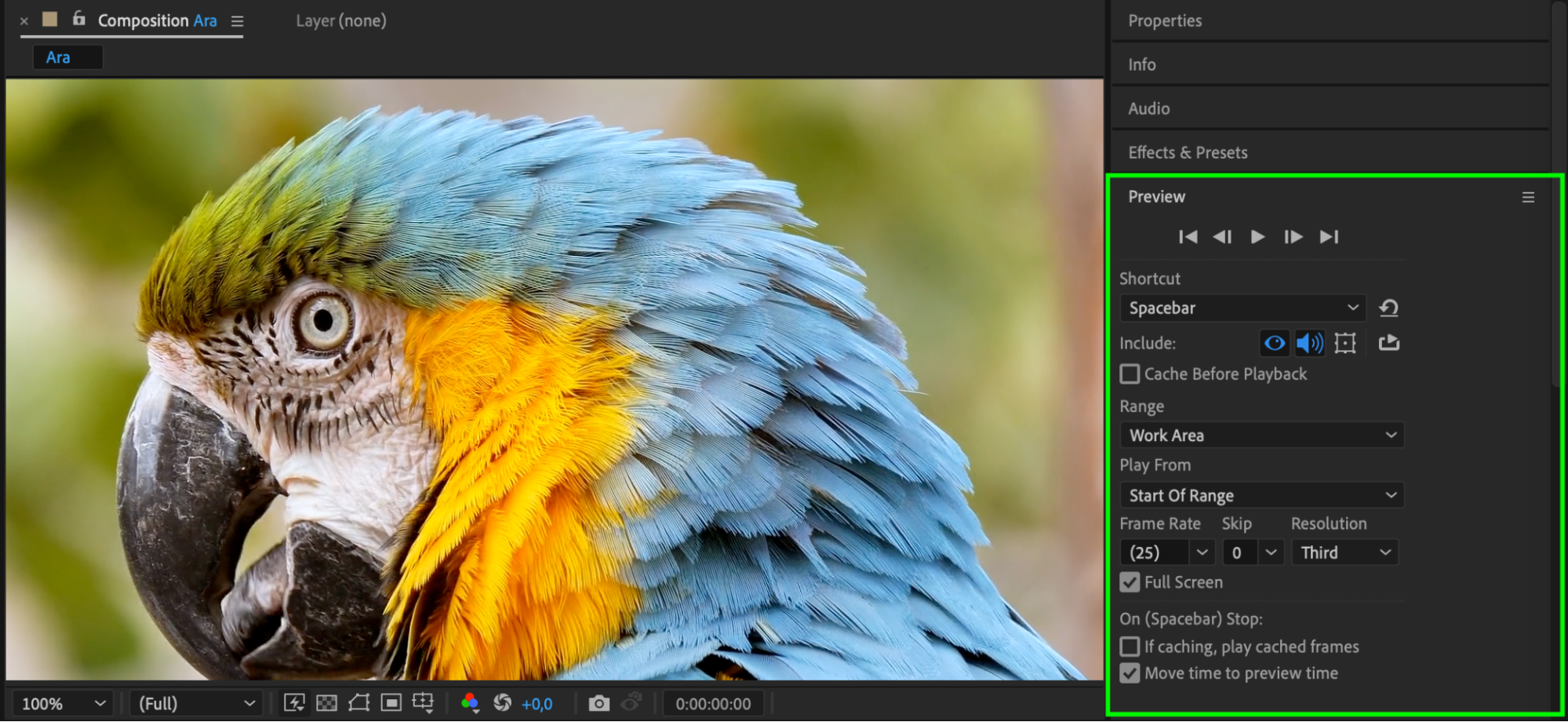 ステップ7:必要に応じてイン点とアウト点を調整し直す
トリミングの仕上がりに満足できなくても、心配はいりません。ステップ2から5を繰り返すことで、イン点とアウト点を簡単に調整し直せます。CTIを新しい位置に移動し、それに合わせてレイヤーをトリミングするだけです。この柔軟さのおかげで、理想のカットが見つかるまで何度でも試すことができます。
After Effectsのその他のトリミングオプション
After Effectsには、編集をさらに磨き上げるための、より高度なトリミングオプションも用意されています。
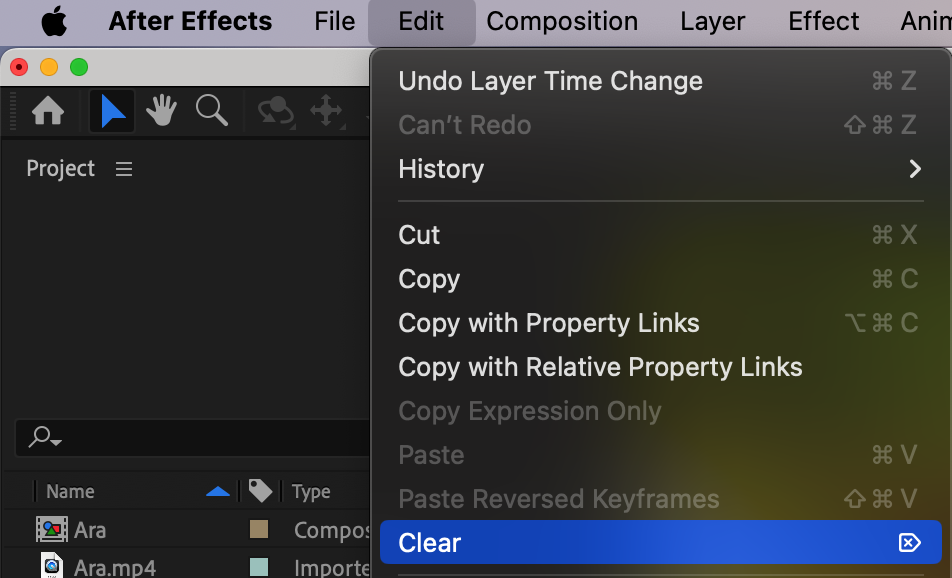
レイヤーを特定の位置で分割するには、Editメニューに移動してSplit Layerを選択するか、ショートカット「Ctrl/Cmd + Shift + D」を使います。これにより、レイヤーが2つの部分に分割され、それぞれを個別に作業できるようになります。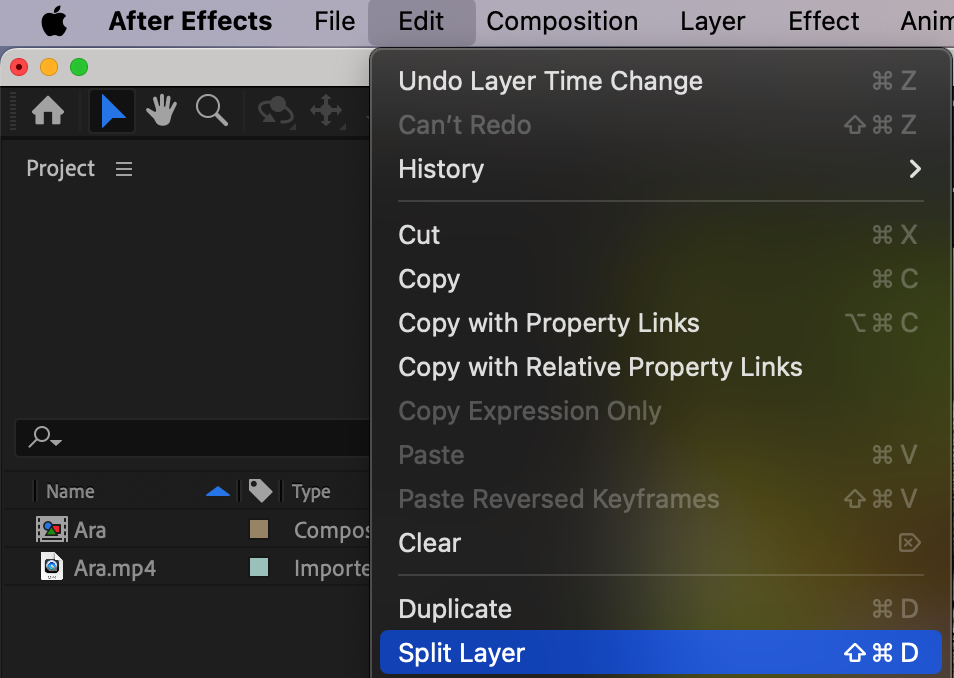 分割後にレイヤーの不要な部分を削除するには、不要な区間をハイライトしてDeleteキーを押すだけです。
 まとめ
まとめ
After Effectsでのレイヤートリミングをマスターすることは、洗練されたプロ品質の映像編集を実現するうえで欠かせません。レイヤーのイン点とアウト点を調整する技術を身につければ、ワークフローを効率化し、不要なフレームを減らし、コンポジション全体のクオリティを高められます。これらのトリミングテクニックを使えば、プロジェクトをより自在にコントロールでき、際立った映像を作り出せるようになるでしょう。
Our Bestsellers
Our Bestsellers


