
After Effectsでパスのトリミングテクニックをマスターする
はじめに:After Effectsのパストリミングで創造力を解き放とう
パスのトリミングという技術をマスターして、After Effectsの力を引き出しましょう。この総合ガイドでは、魅力的なアニメーションを作成するための重要なステップを一つずつ解説します。初心者でも経験者でも、これらのテクニックはあなたのプロジェクトを新たな高みへと導き、より創造的でプロフェッショナルなものにします。
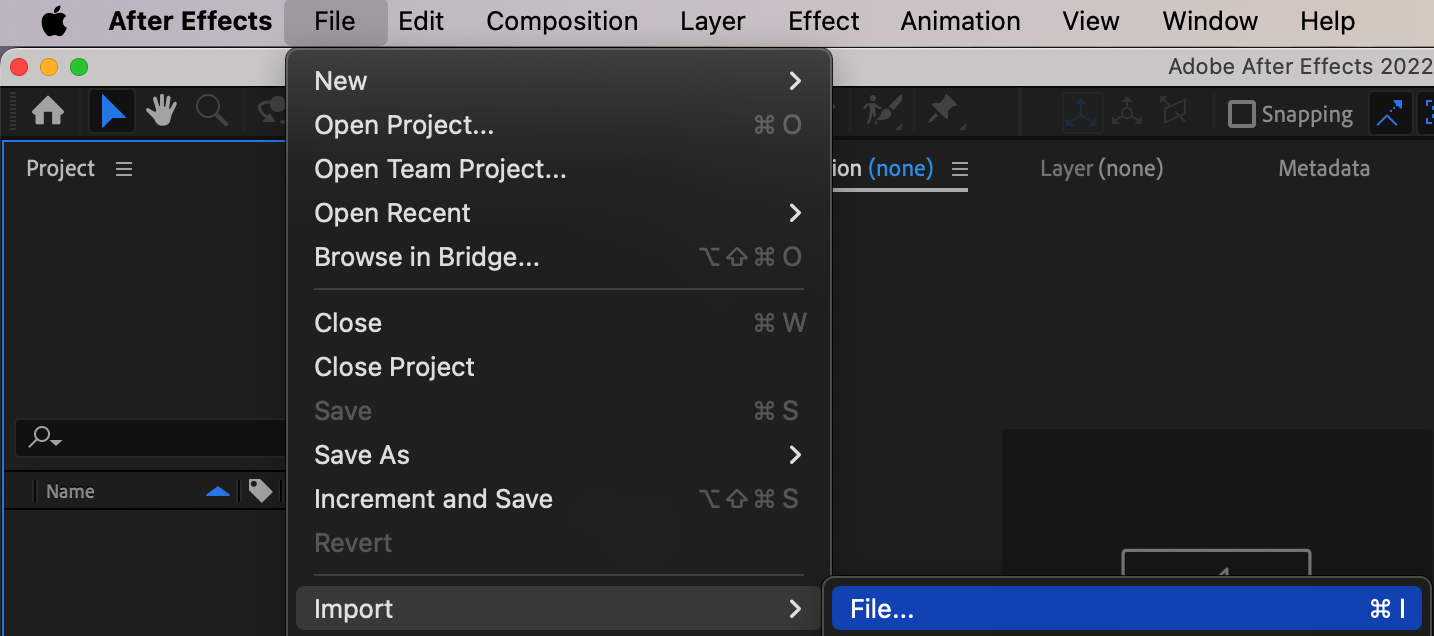
ステップ1:動画ファイルと画像を読み込む、または目的のシェイプを作成する
まず、動画ファイルと画像をAfter Effectsに読み込むか、アニメーションさせたいシェイプを作成します。
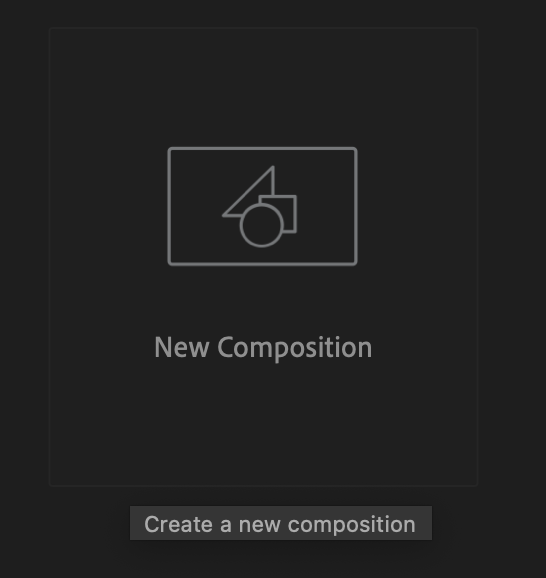
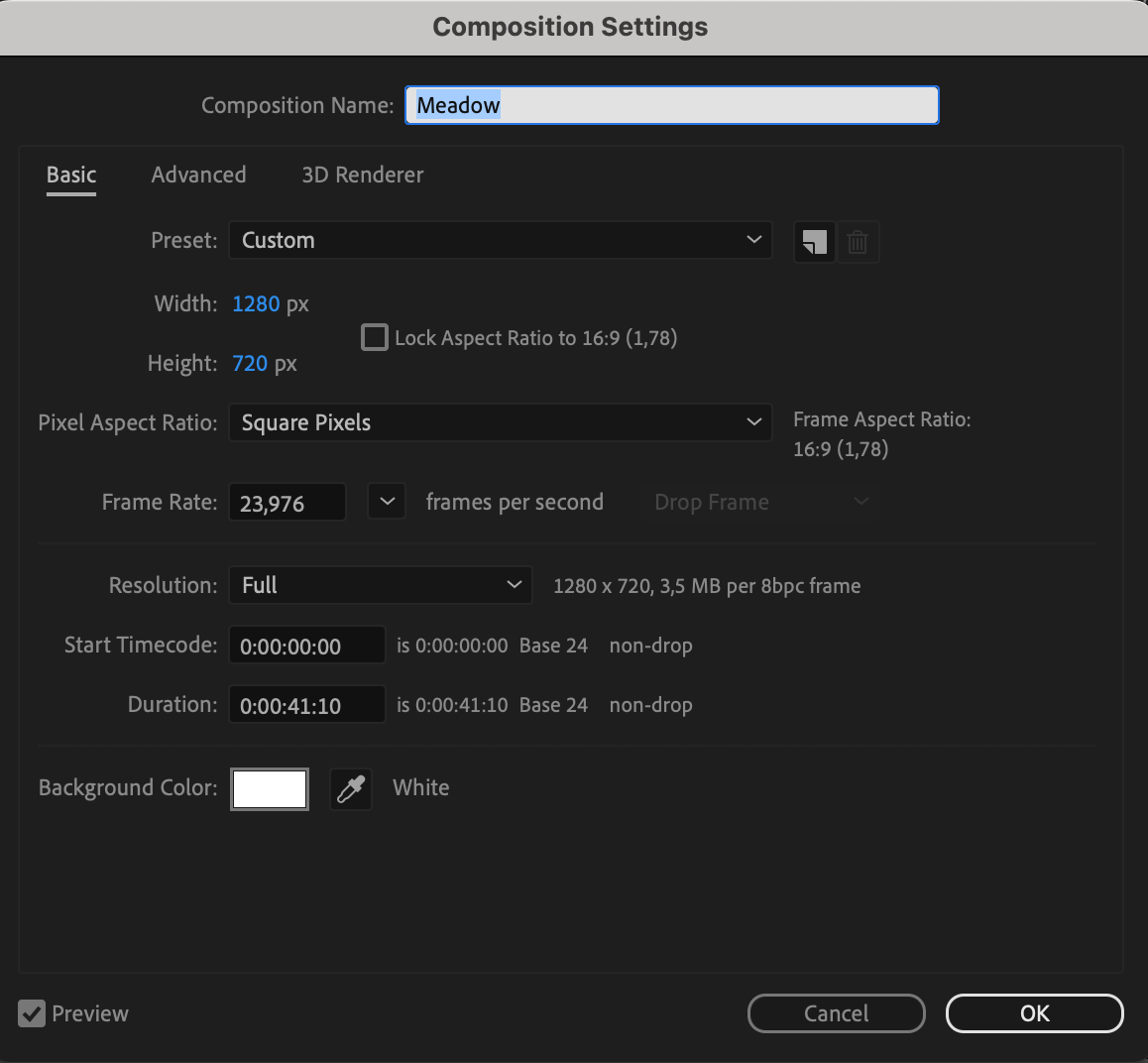
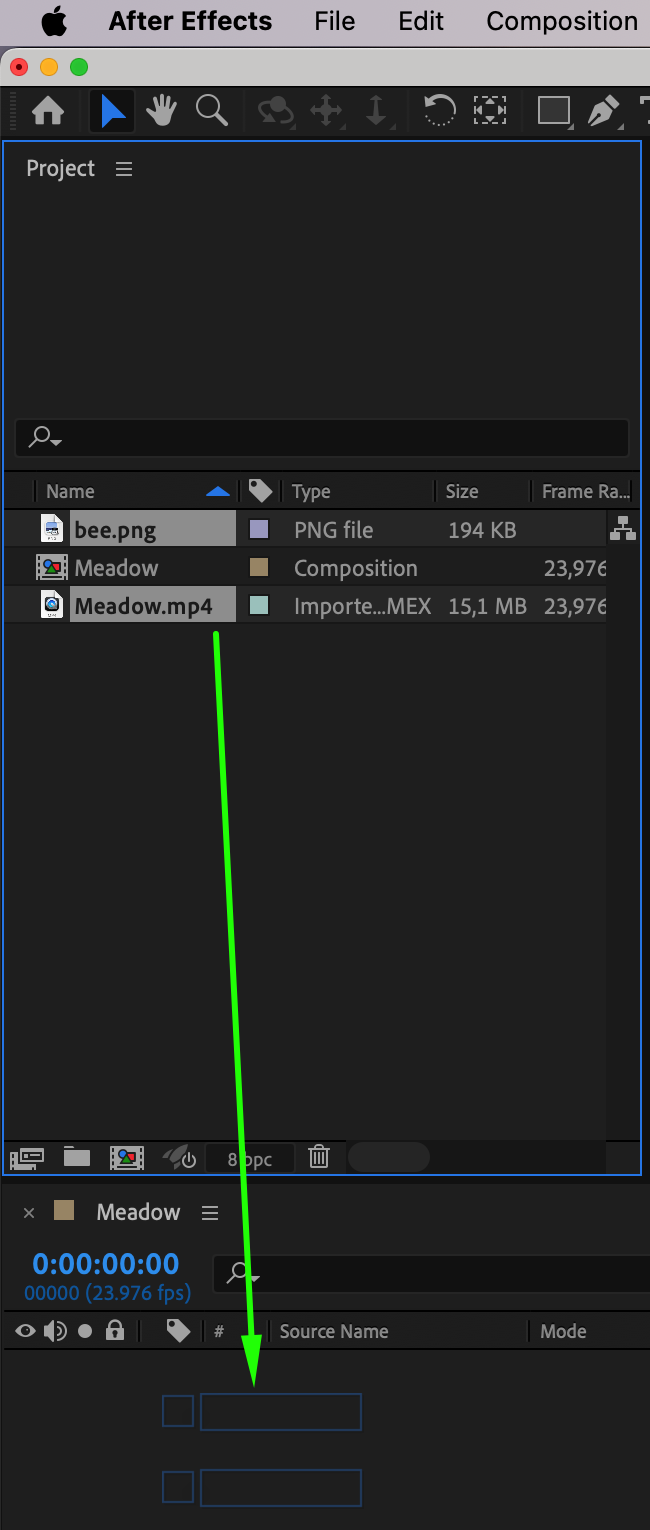
ステップ2:コンポジションを作成し、読み込んだファイルを追加する
After Effectsで新規コンポジションを作成し、読み込んだ動画ファイルと画像をコンポジションのタイムラインにドラッグします。
ステップ3:ペンツールを使ってパスを作成する
ツールバーからペンツールを選択し、クリックしてアンカーポイントを定義し、ドラッグしてカーブを作成することでパスを作成します。
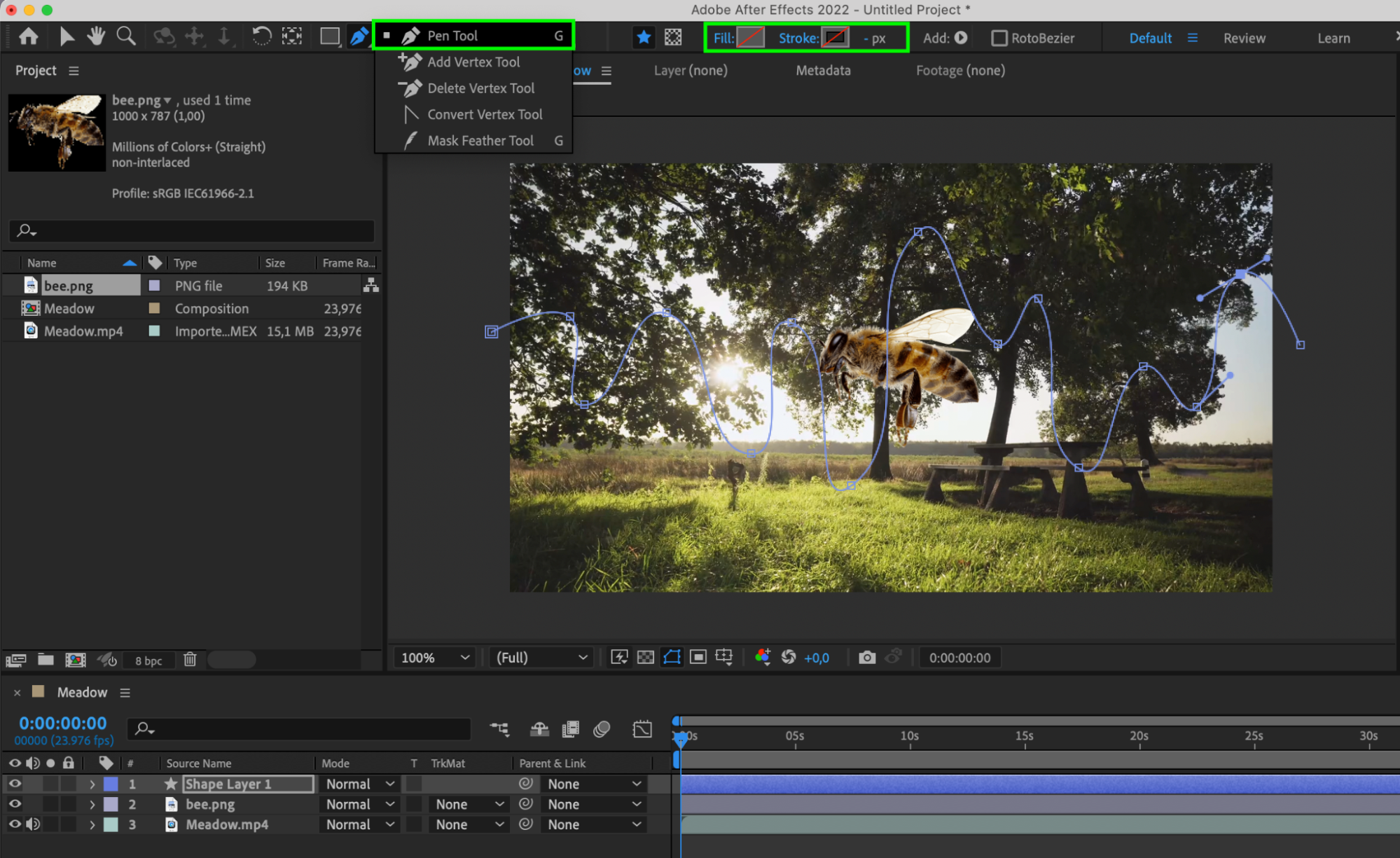
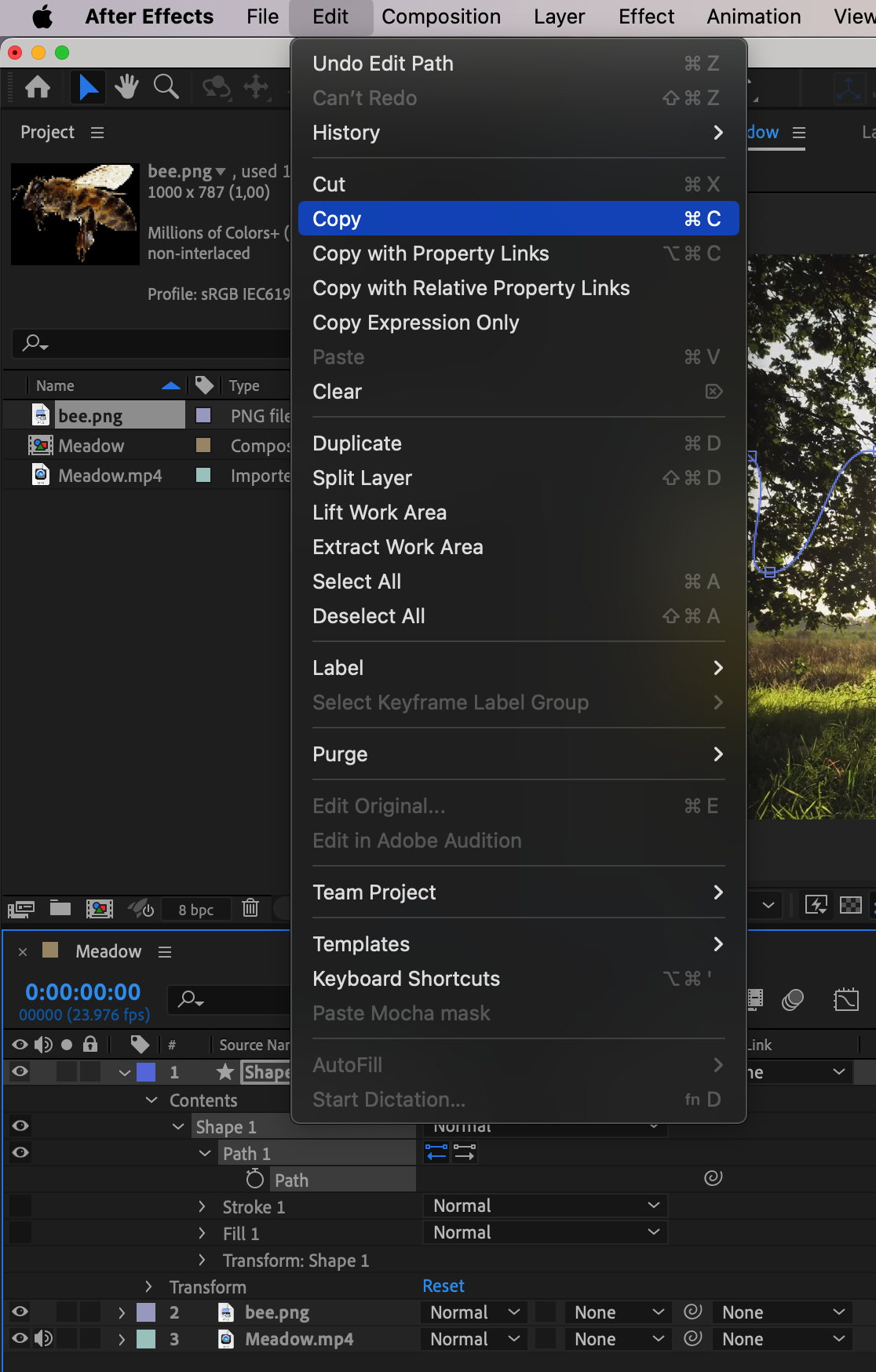
ステップ4:パスプロパティをコピーする
作成したシェイプレイヤーのレイヤープロパティを展開し、Shape 1 > Path 1 > Pathへと進みます。パスプロパティをコピーします。
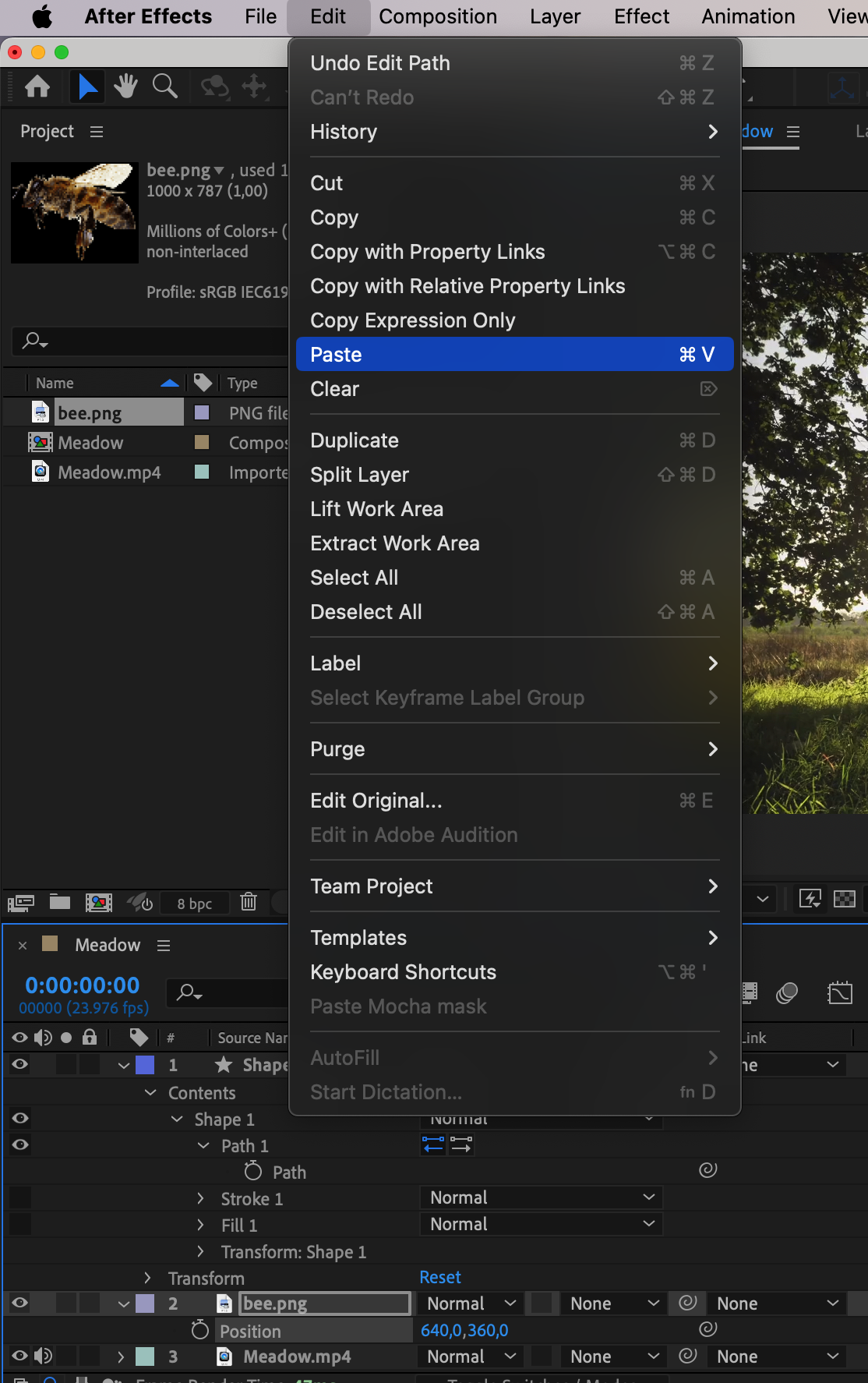
ステップ5:オブジェクトにパスを適用する
パスに沿ってアニメーションさせたい画像またはシェイプを含むレイヤーのプロパティを展開します。Positionのセクションに、コピーしたパスプロパティをペーストします。
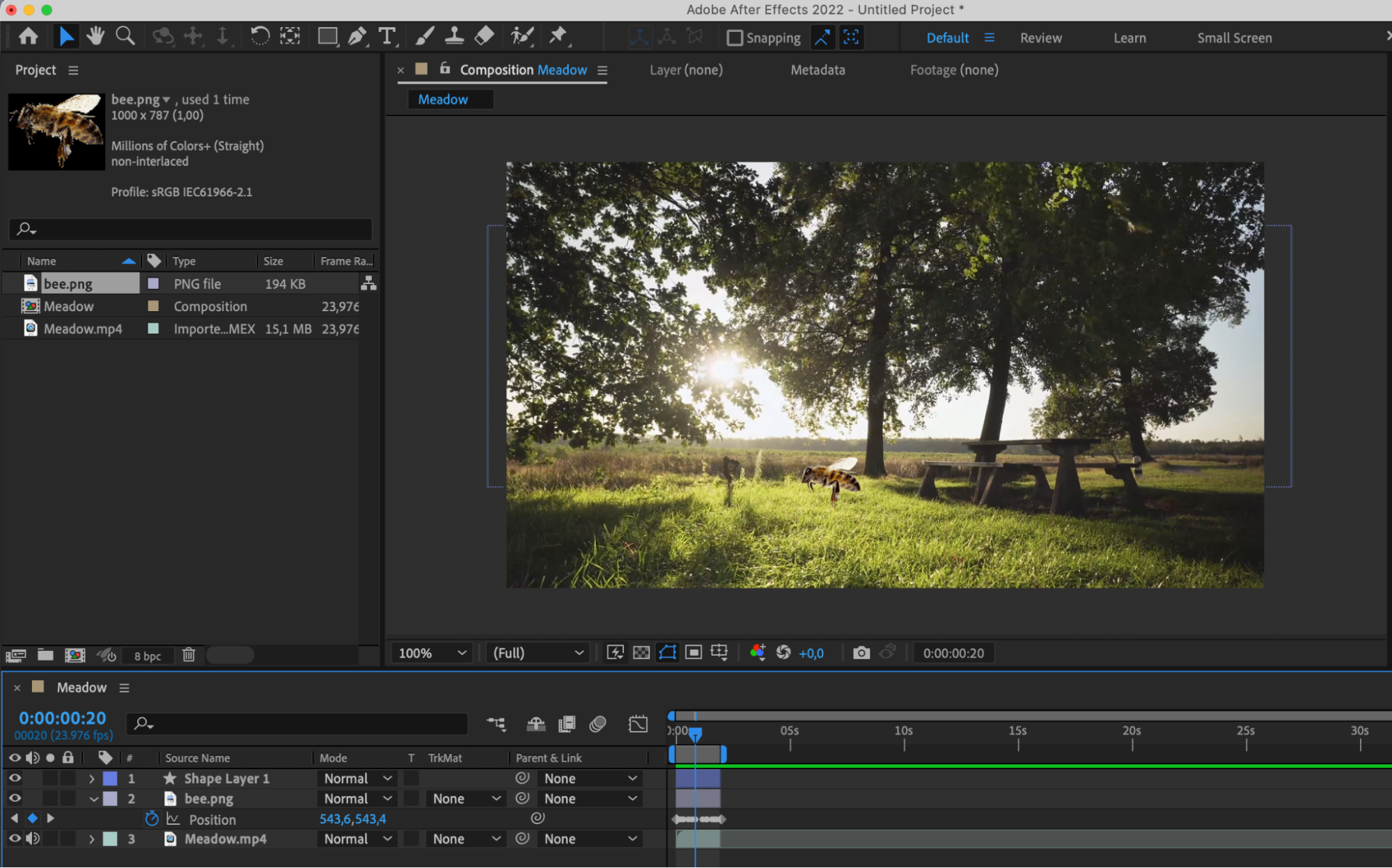
ステップ6:キーフレームアニメーションとEasy Ease
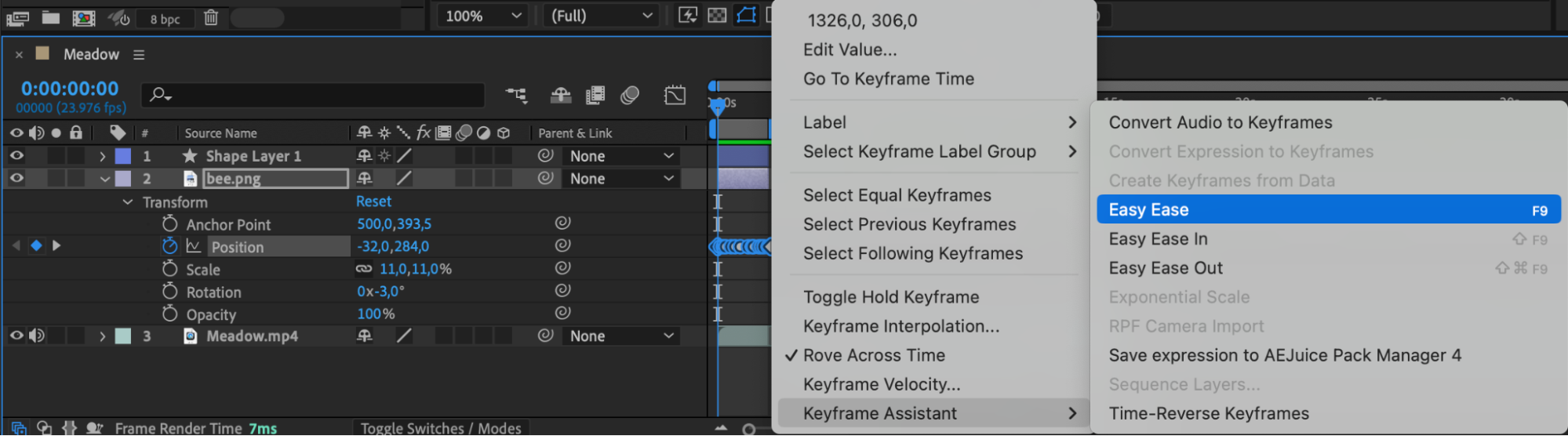
キーフレームを右クリックし、Keyframe Assistant > Easy Easeへ進んで、動きに滑らかさを加えます。Graph Editorを活用して、精密な編集とよりスムーズなトランジションを実現しましょう。


ステップ7:モーションブラーを有効にする
Motion Blurボタンを使ってモーションブラーを有効にし、動きにリアルさと滑らかさを加えます。

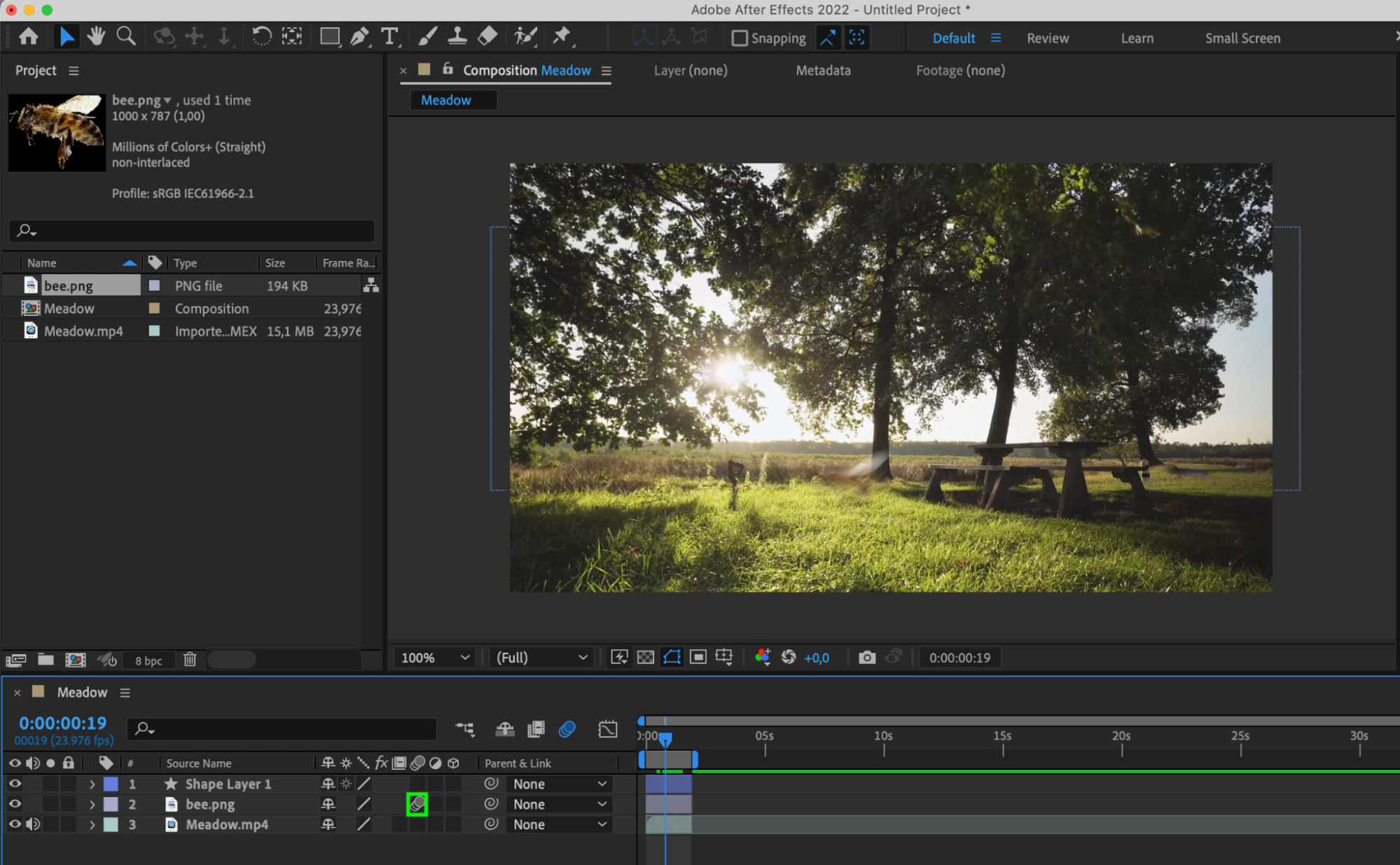
おめでとうございます!After Effectsでパスのトリミングに成功し、プロジェクトにダイナミックなアニメーションを作り上げました。
まとめ
これで、After Effectsでプロのようにパスをトリミングする方法を習得しました。ファイルを読み込み、コンポジションを作成し、ペンツールやGraph Editorといったツールを活用することで、滑らかでリアルなアニメーションによってアイデアを形にできます。これらのスキルを身につければ、プロジェクトの可能性は無限に広がります。実験を重ね、磨きをかけ、After Effectsで創造力を解き放つ新しい方法を探り続けましょう。
Our Bestsellers
Our Bestsellers


