
Adobe After Effectsでワークエリアをトリミングする方法
After Effectsのワークエリアのトリミングについて
Adobe After Effectsのワークエリアを使うと、コンポジション内の特定の範囲に絞り、必要な部分だけを簡単に編集、プレビューできます。ワークエリアをトリミングすれば、選択した範囲だけに限定してレンダリングできるため、処理も効率化できます。このガイドでは、After Effectsでワークエリアを効率よくトリミングする手順を紹介します。
ステップ1:ワークエリアの開始点と終了点を設定する
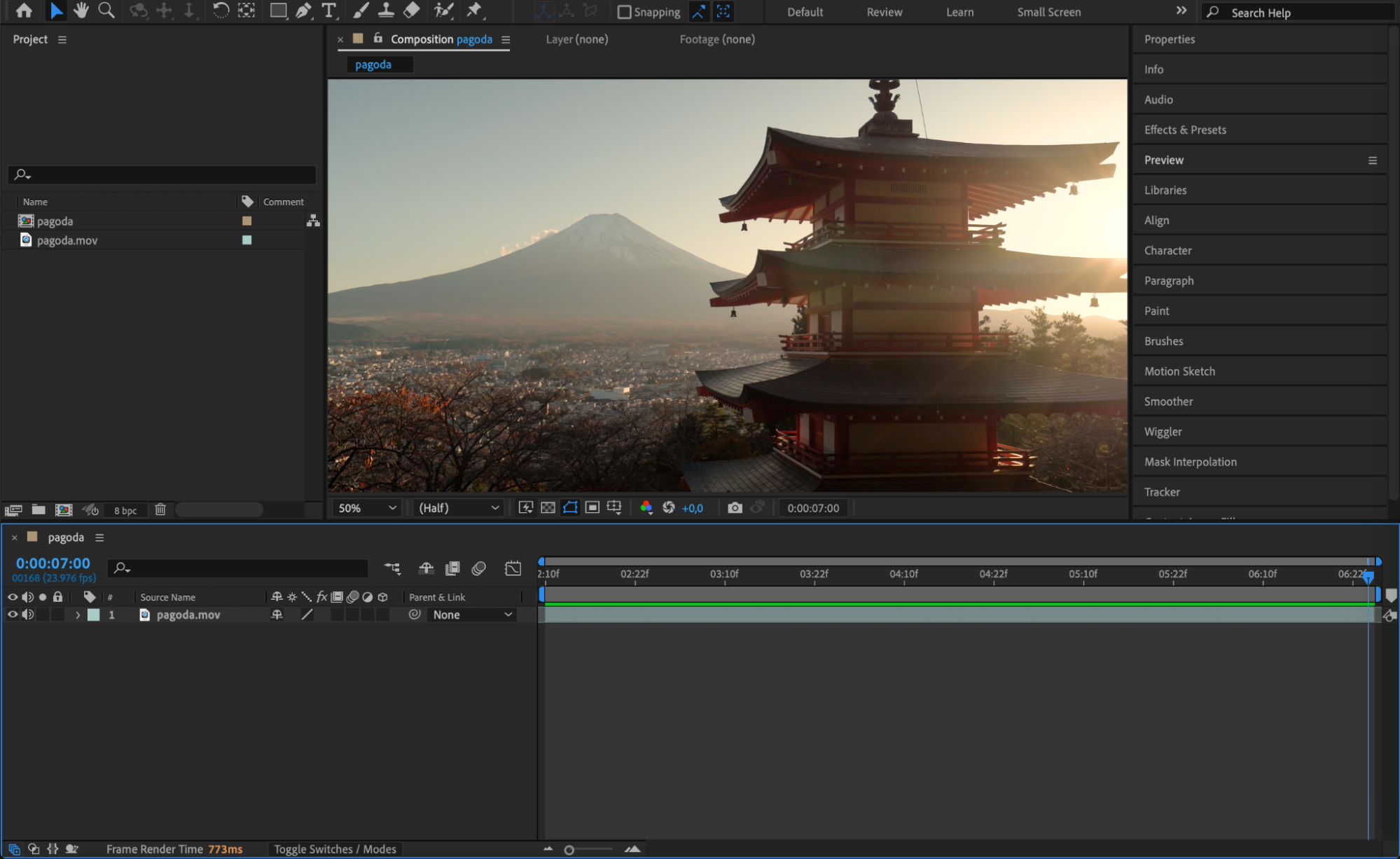
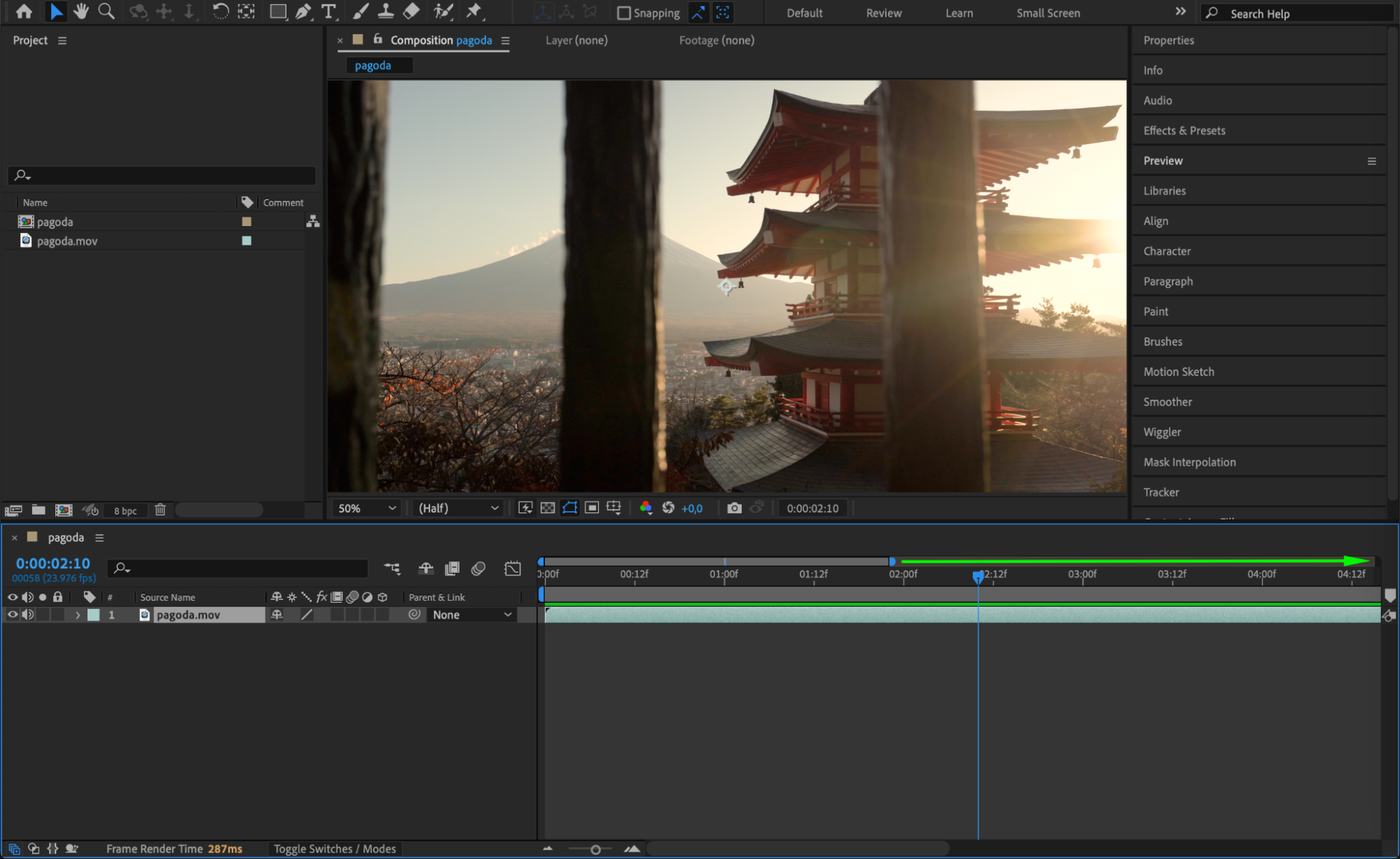
ワークエリアをトリミングするには、まず開始点と終了点を指定します。Current Time Indicator (CTI)をワークエリアの開始位置に移動し、ショートカットの“B”を押して開始点を設定します。次に、CTIをワークエリアの終了位置に移動して“N”を押します。これでワークエリアの範囲が設定され、以降の操作の対象となるタイムライン部分がハイライト表示されます。
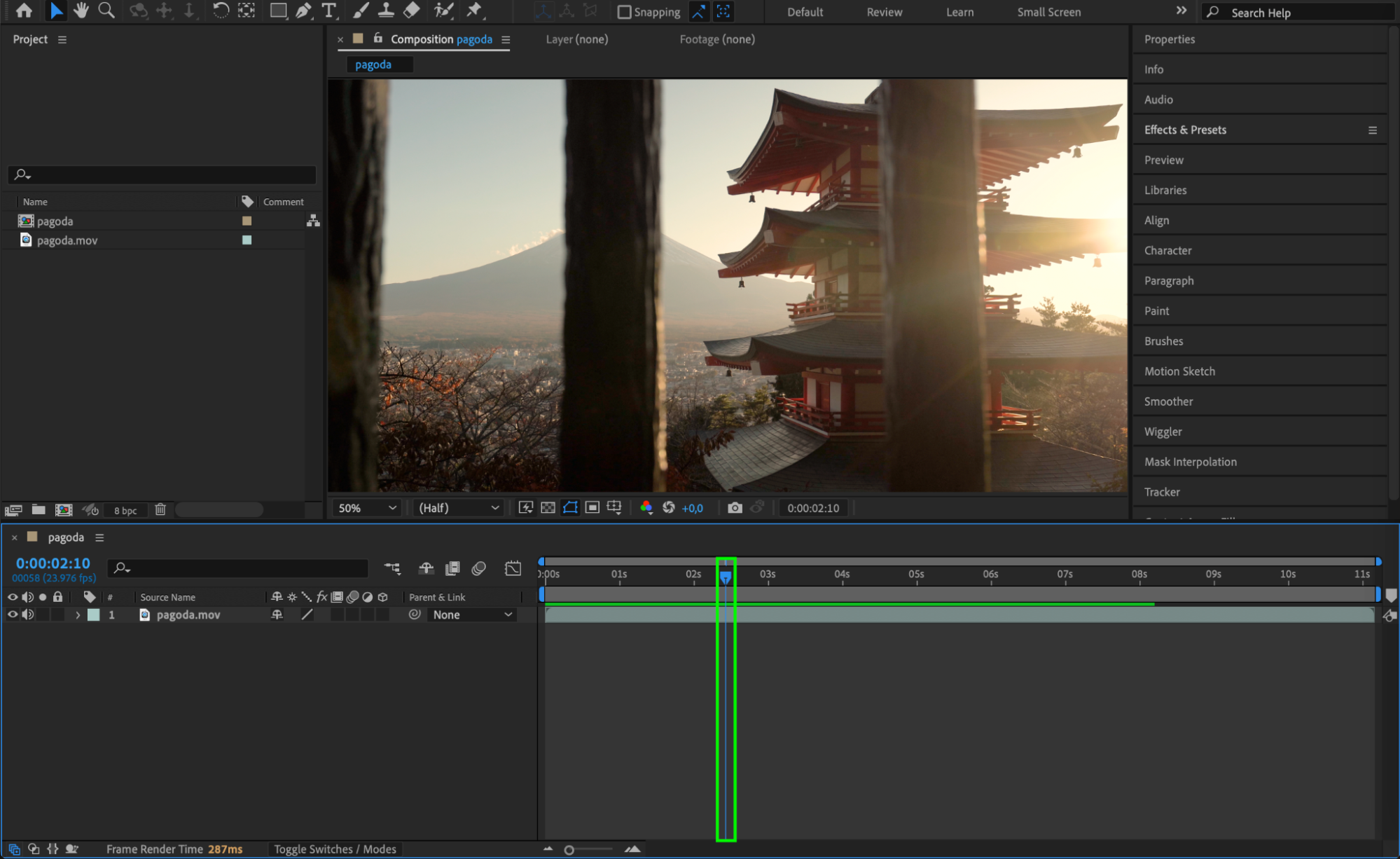
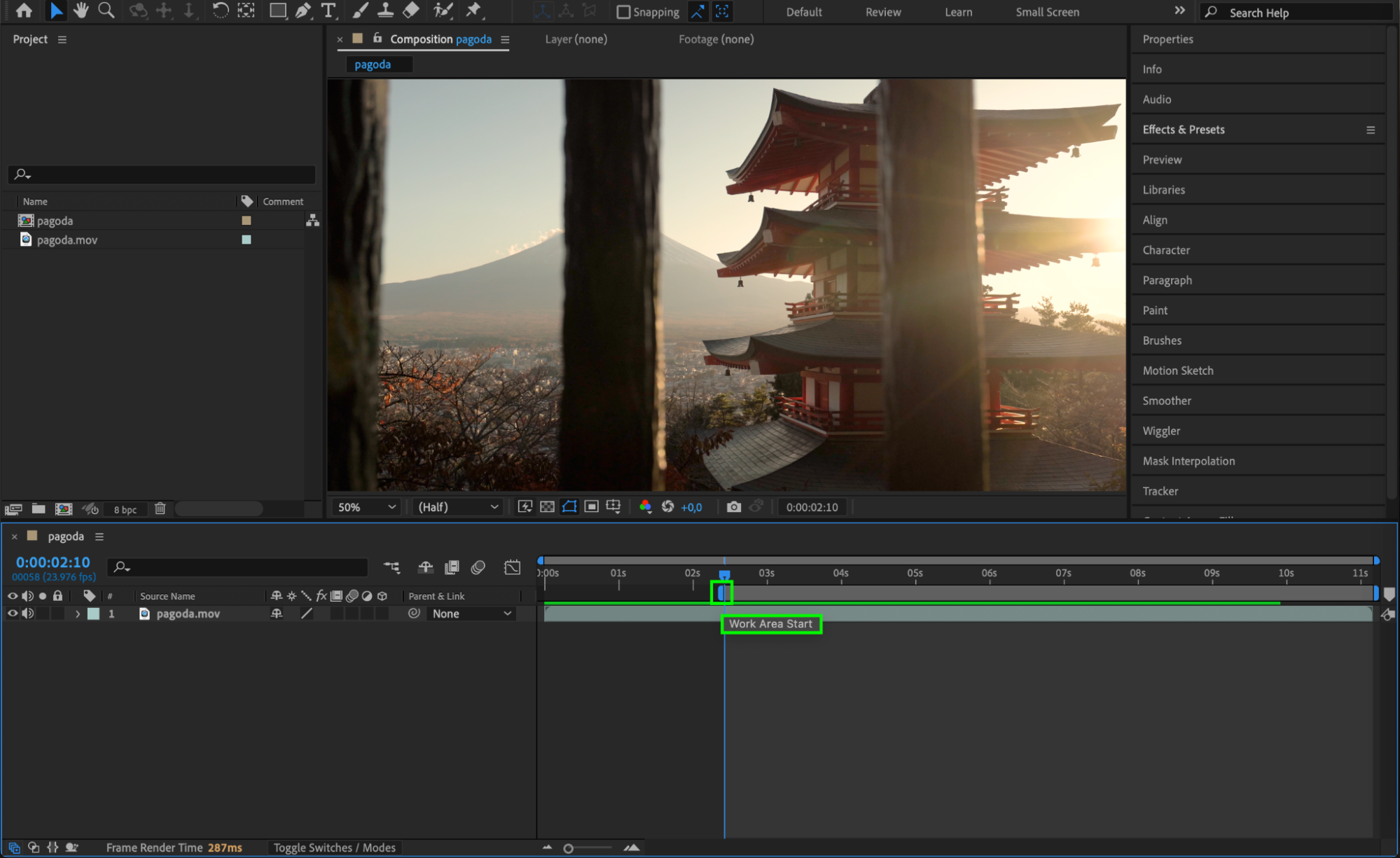
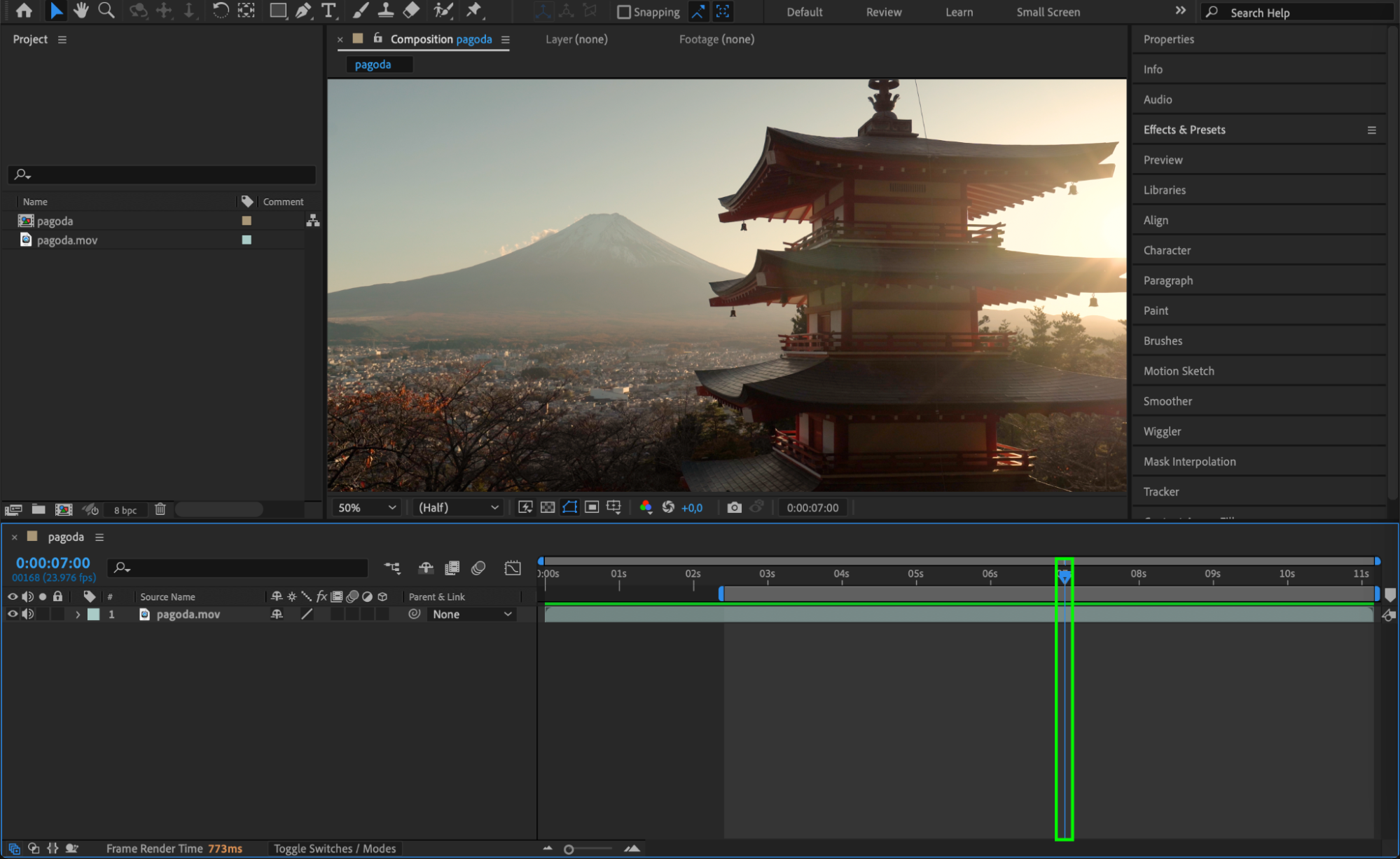
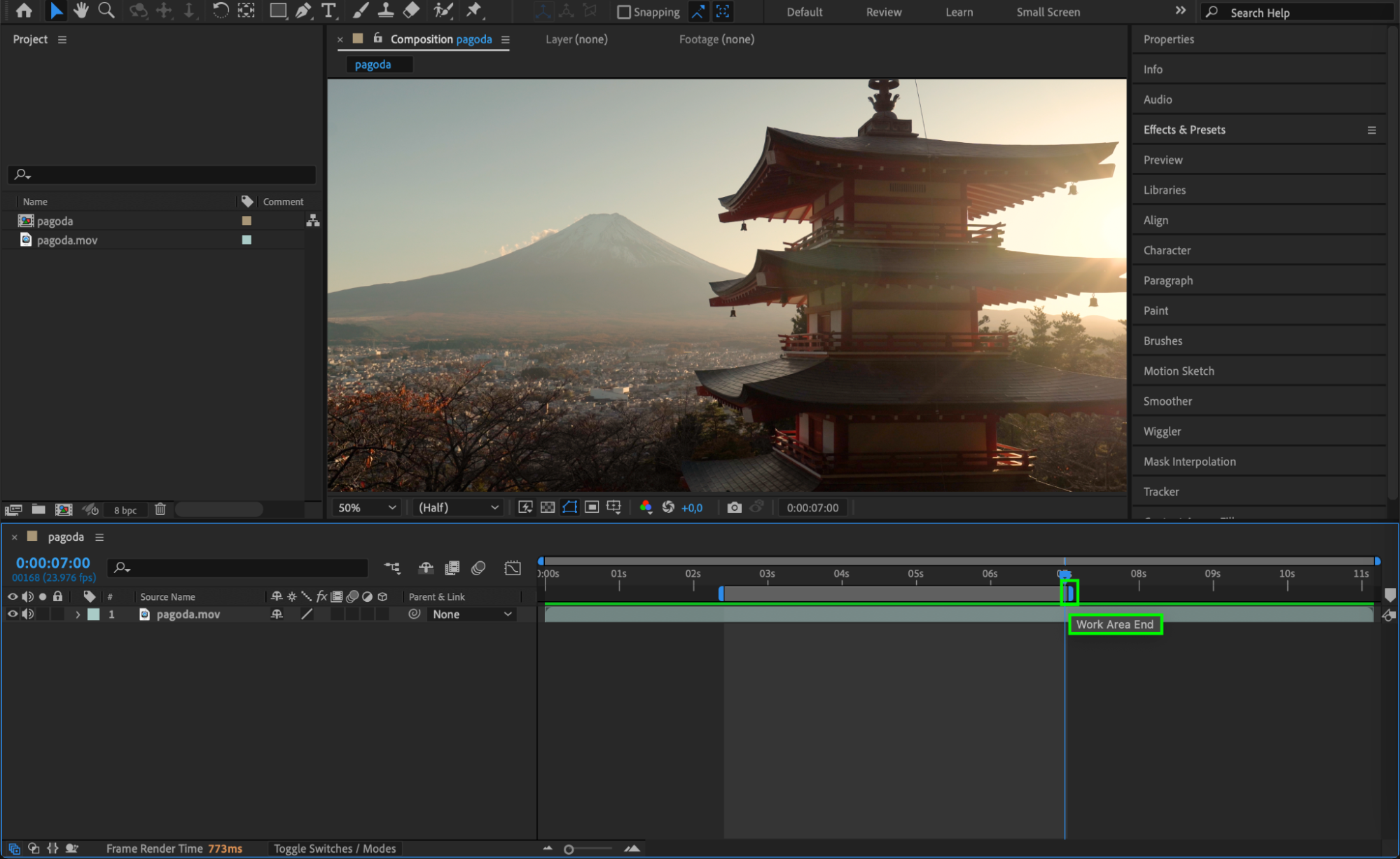 ステップ2:トリミングしたワークエリアをプレビューする
ワークエリアを設定したら、Spacebarを押すことで、コンポジション内のその範囲だけをプレビューできます。After Effectsは選択範囲のみをループ再生するため、作業中のセクションの調整に集中できます。コンポジション全体をプレビューせず、小さな範囲を細かく調整したいときに便利な方法です。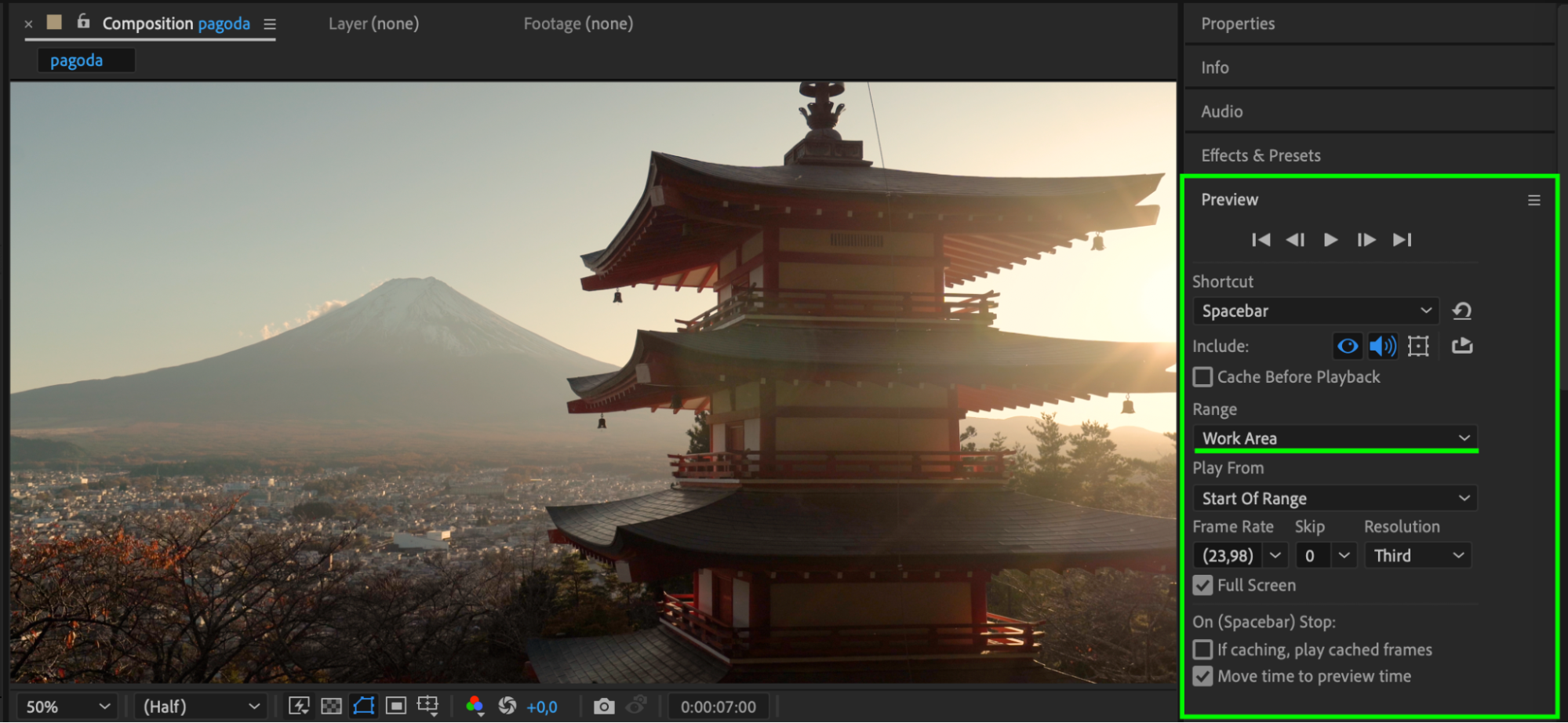 ステップ3:コンポジションをワークエリアに合わせてトリミングする
コンポジションをワークエリアに合わせて完全にトリミングしたい場合は、画面上部のCompositionメニューからTrim Comp to Work Areaを選択します。この操作により、指定したワークエリア内のフレームだけがコンポジションに残り、範囲外の部分は切り取られます。タイムラインの一部分だけを使ってコンポジションを仕上げたい場合に便利です。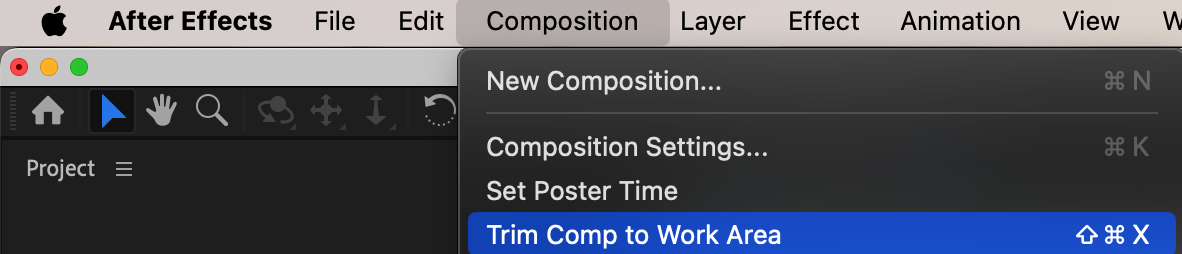
 ステップ4:ワークエリアをレンダリングする
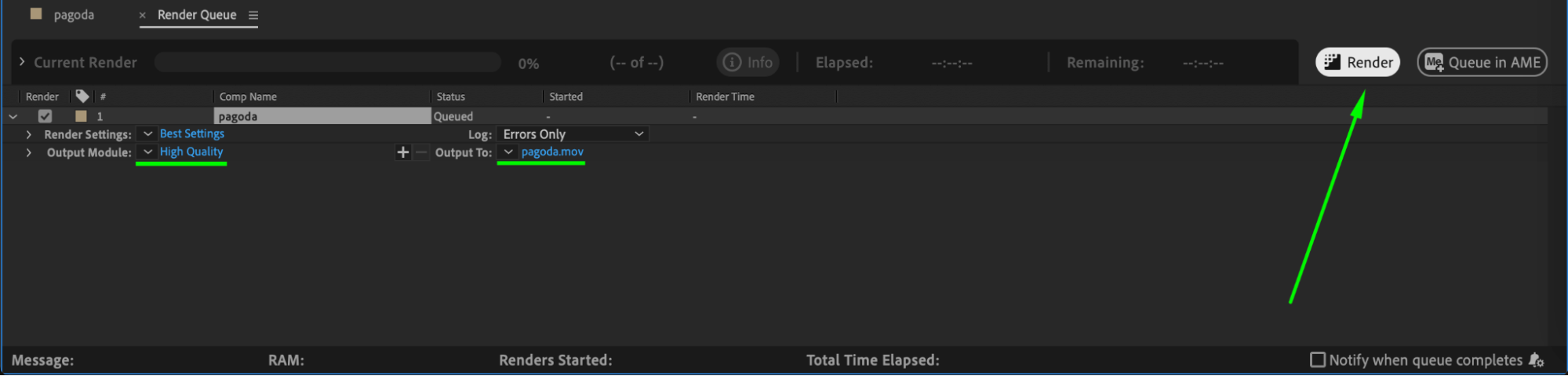
トリミングしたワークエリアだけをレンダリングするには、Composition > Add to Render Queueを選択して、コンポジションをRender Queueに追加します。プロジェクトの一部分だけを書き出す場合に特に便利で、レンダリングにかかる時間とコンピューターのリソースを節約できます。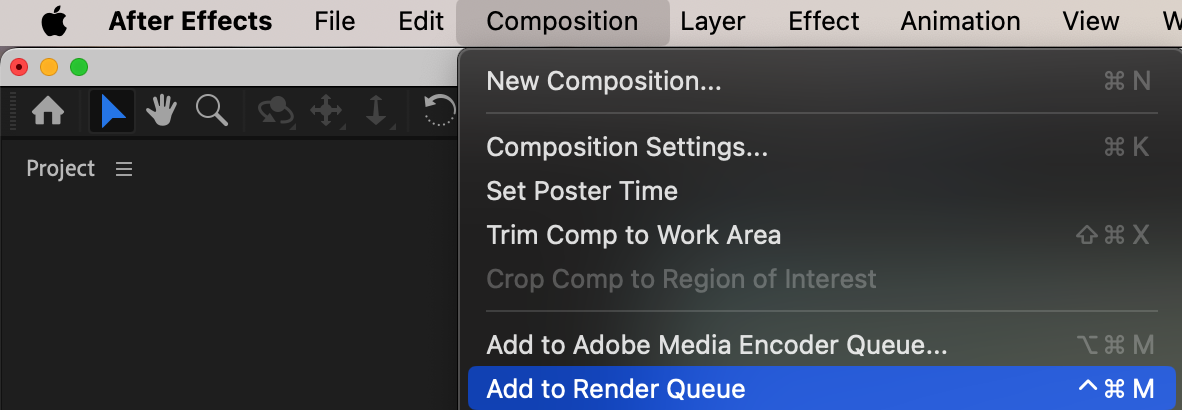
 ステップ5:ワークエリアをリセットする
トリミングした範囲での作業が完了したら、ワークエリアをコンポジション全体に戻せます。EditメニューからHistoryを選択し、Undo Time Changeなど、取り消したい操作を選んでください。または、“Ctrl/Cmd + Z”を押してトリミング操作を取り消し、タイムライン全体を復元します。ワークエリアバーをダブルクリックしても、コンポジション全体の長さに自動でリセットでき、そのままタイムライン全体の作業を続けられます。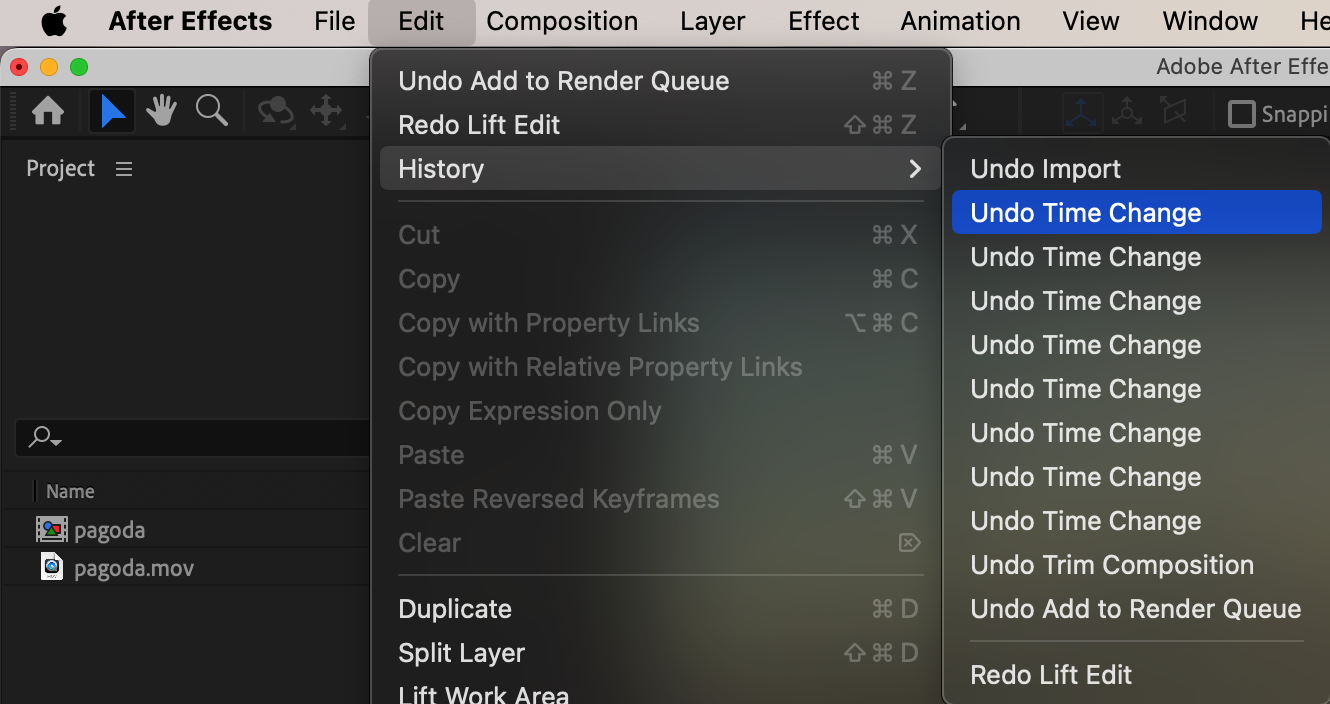
 まとめ
まとめ
After Effectsでワークエリアをトリミングすると、コンポジションの特定部分に集中でき、ワークフローを効率化できます。編集時でもレンダリング時でも、必要な範囲だけを切り出すことで、時間を節約しながら効率よく作業を進められます。
Our Bestsellers
Our Bestsellers


