
Adobe After Effectsで映像をトリミングすると、クリップの長さを調整したり、不要な部分を取り除いたりするのに役立ちます。
After Effectsで映像をトリミングする手順は次のとおりです。
まず、トリミングしたい映像ファイルをプロジェクトに読み込む必要があります。これは、File > Import > File を選ぶか、保存先から映像ファイルをプロジェクトウィンドウにドラッグすることで行えます。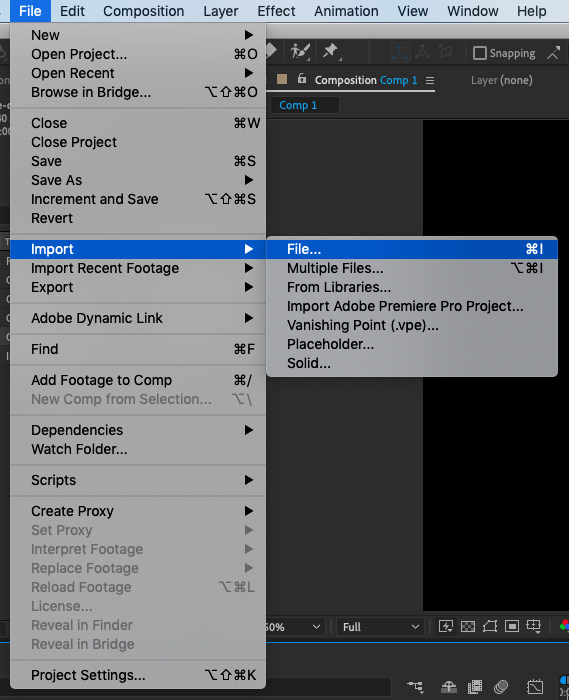 映像ファイルを読み込んだら、それをProjectパネルにドラッグして新しいコンポジションを作成します。Projectパネルはインターフェースの左下にあります。
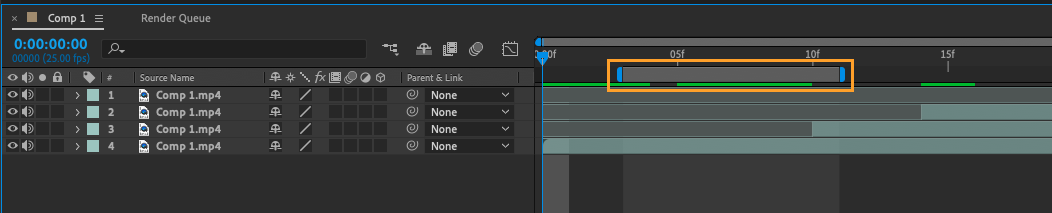
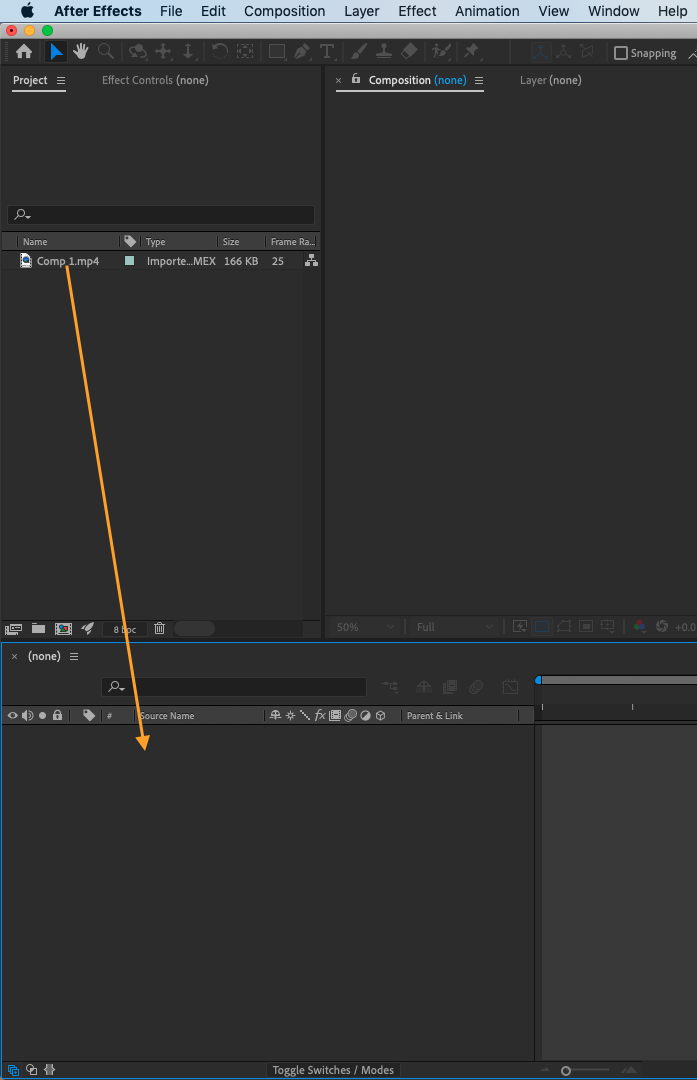 映像の先頭からトリミングするには、レンジバーの始点にマウスを合わせ、目的の位置までドラッグします。
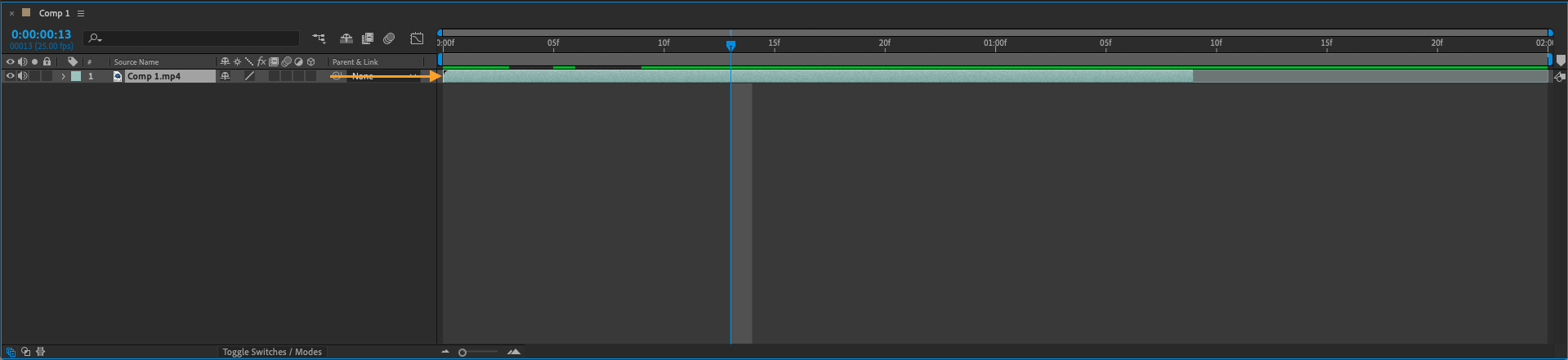 映像の末尾からトリミングするには、レンジバーの終点をクリックしてドラッグします。
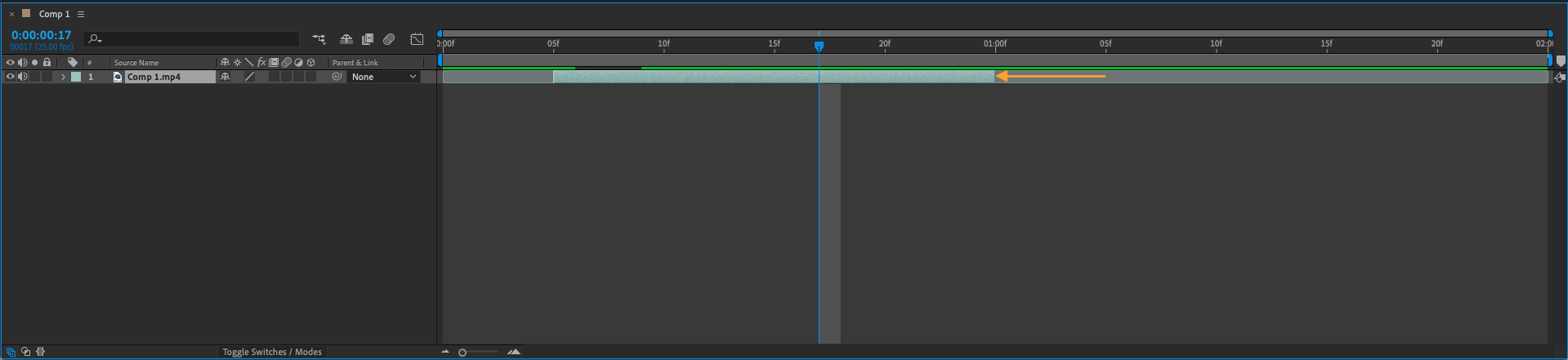 トリミングした映像をプレビューしたい場合は、スペースバーを押すと、再生ヘッドの位置から映像が再生されます。または、Previewパネルを使うこともできます。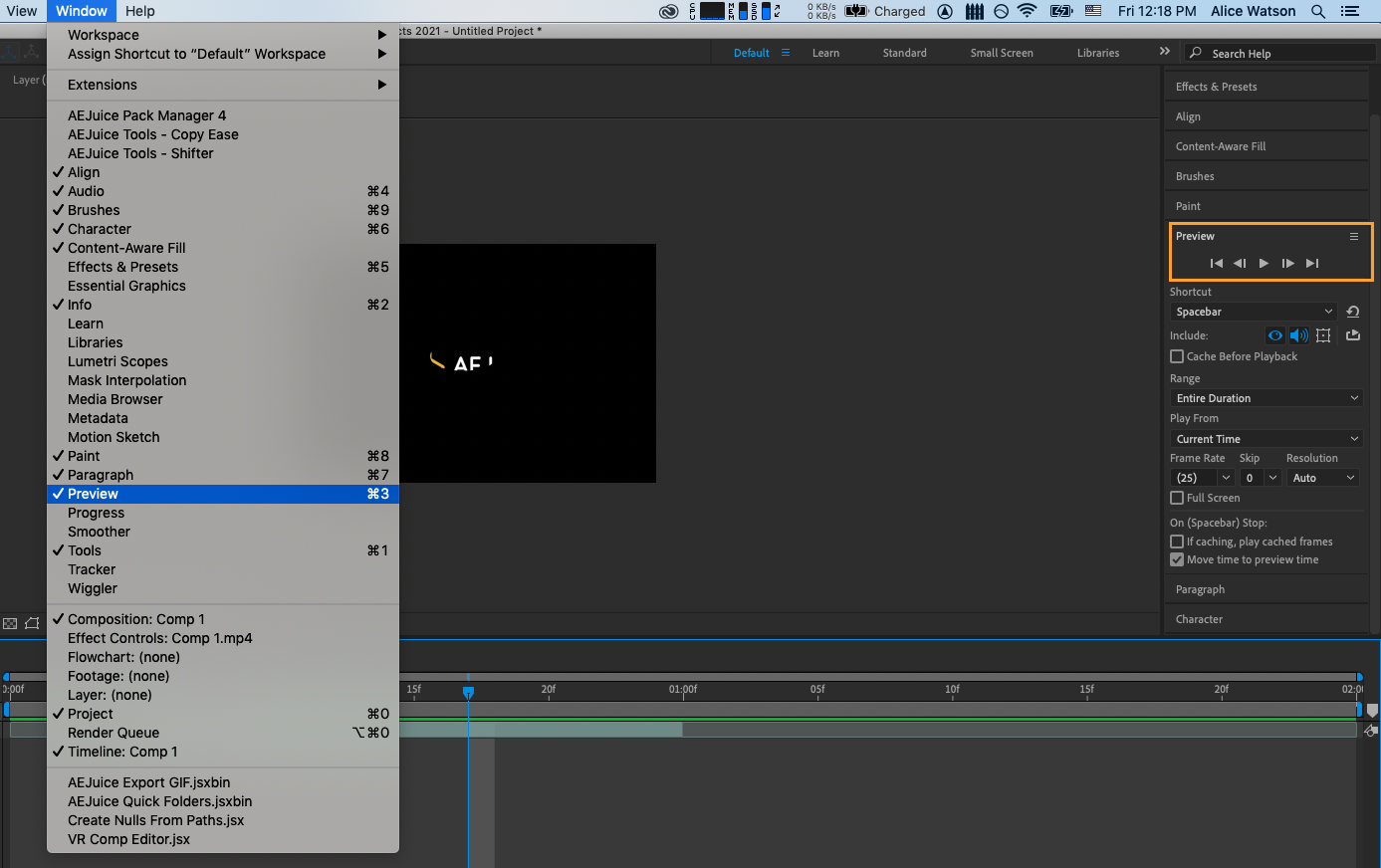
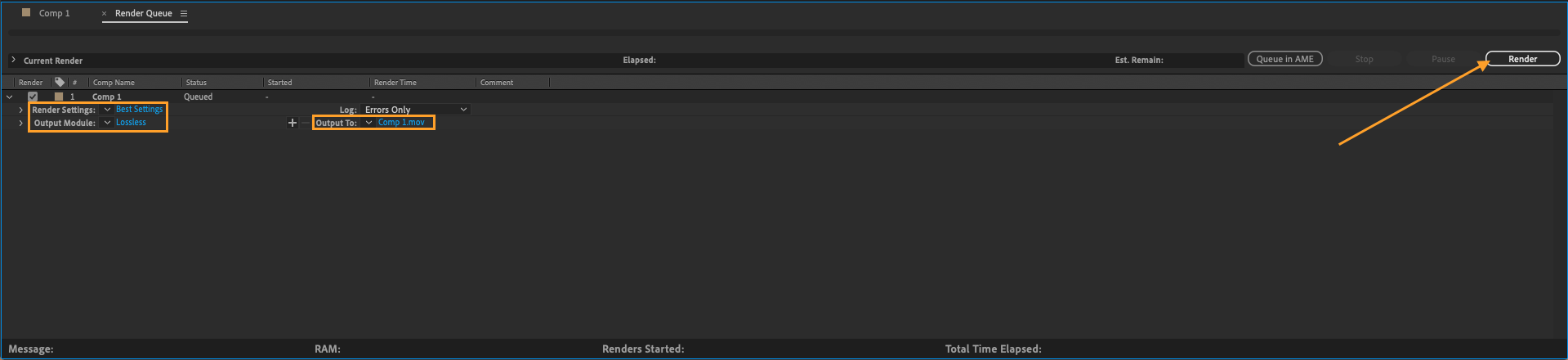
トリミングに満足したら、File > Export > Add to Render Queue を選ぶか、Windowsでは Ctrl + M、Macでは Command + Ctrl + M のキーボードショートカットを使って、トリミングした映像を書き出せます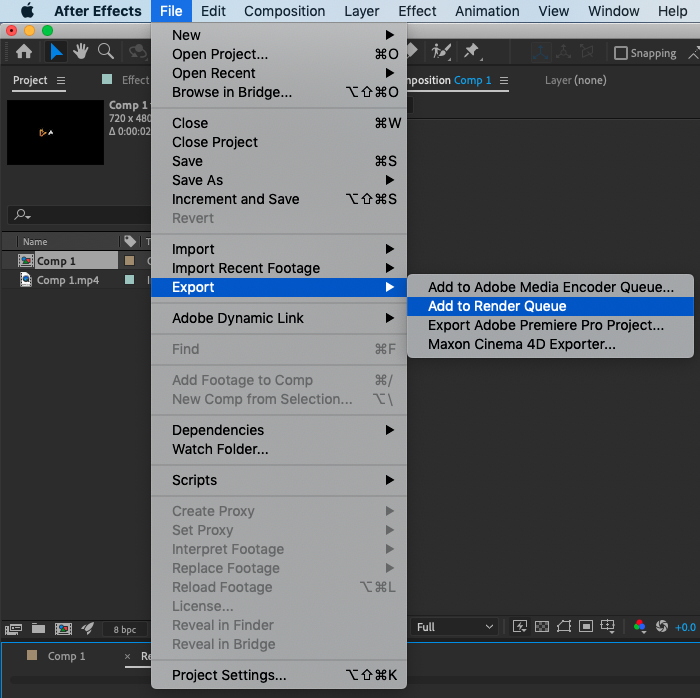 Render Queueから、希望する出力設定を選択して映像をレンダリングできます。これにより、元の映像のトリミングされた部分だけを含む新しい映像ファイルが作成されます
 また、Split Layer機能を使うこともできます:
- 映像を選択し、タイムラインのインジケーターを目的のカット位置に配置します。
- 次に、Edit > Split Layer を選びます。これにより、レイヤーが複製されて2つの別々のレイヤーに分割され、クリップは途切れずに再生されつつ、独立したレイヤーになります
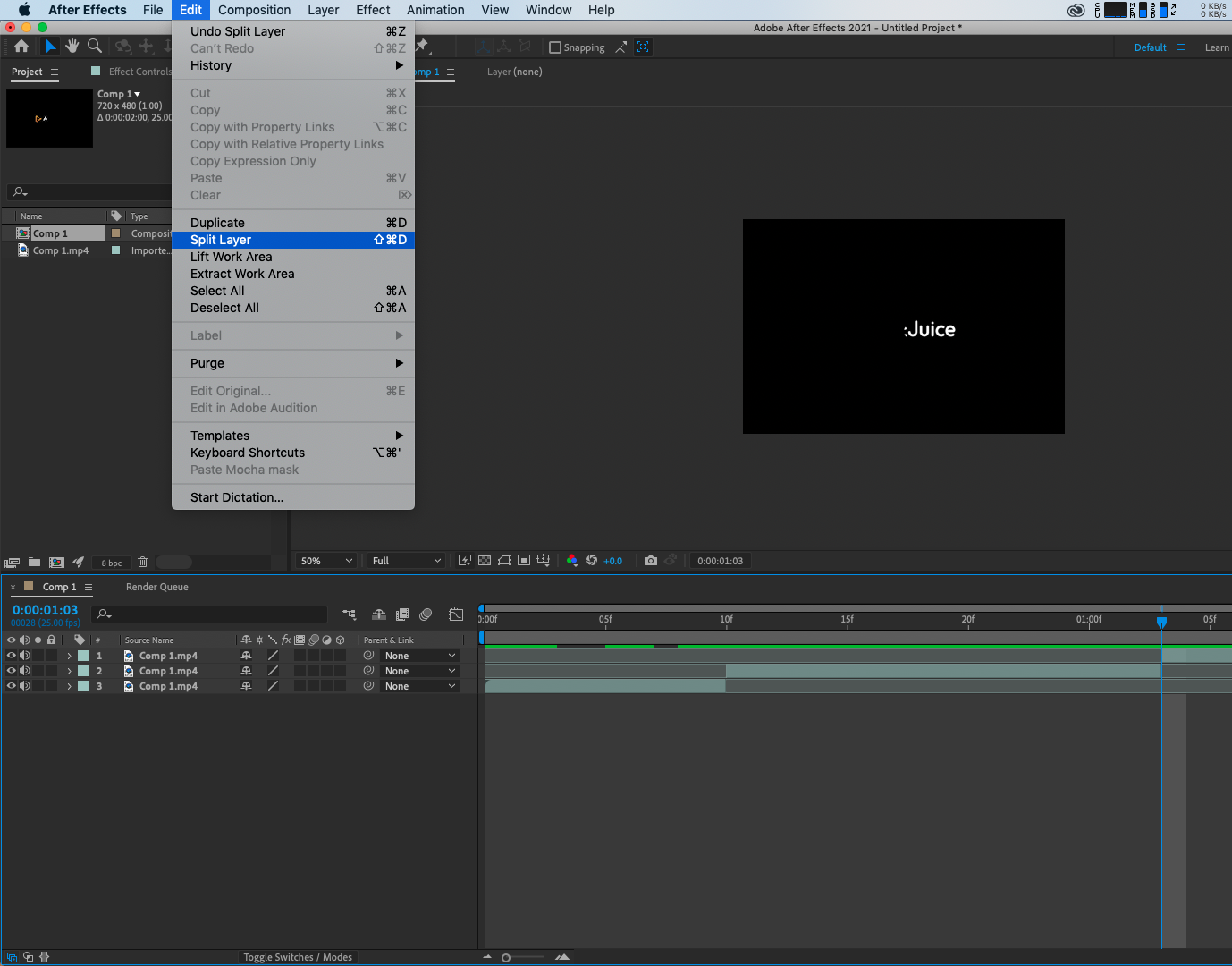
- 次に、コンポジション内で不要なレイヤーをDeleteキーを押して削除します。
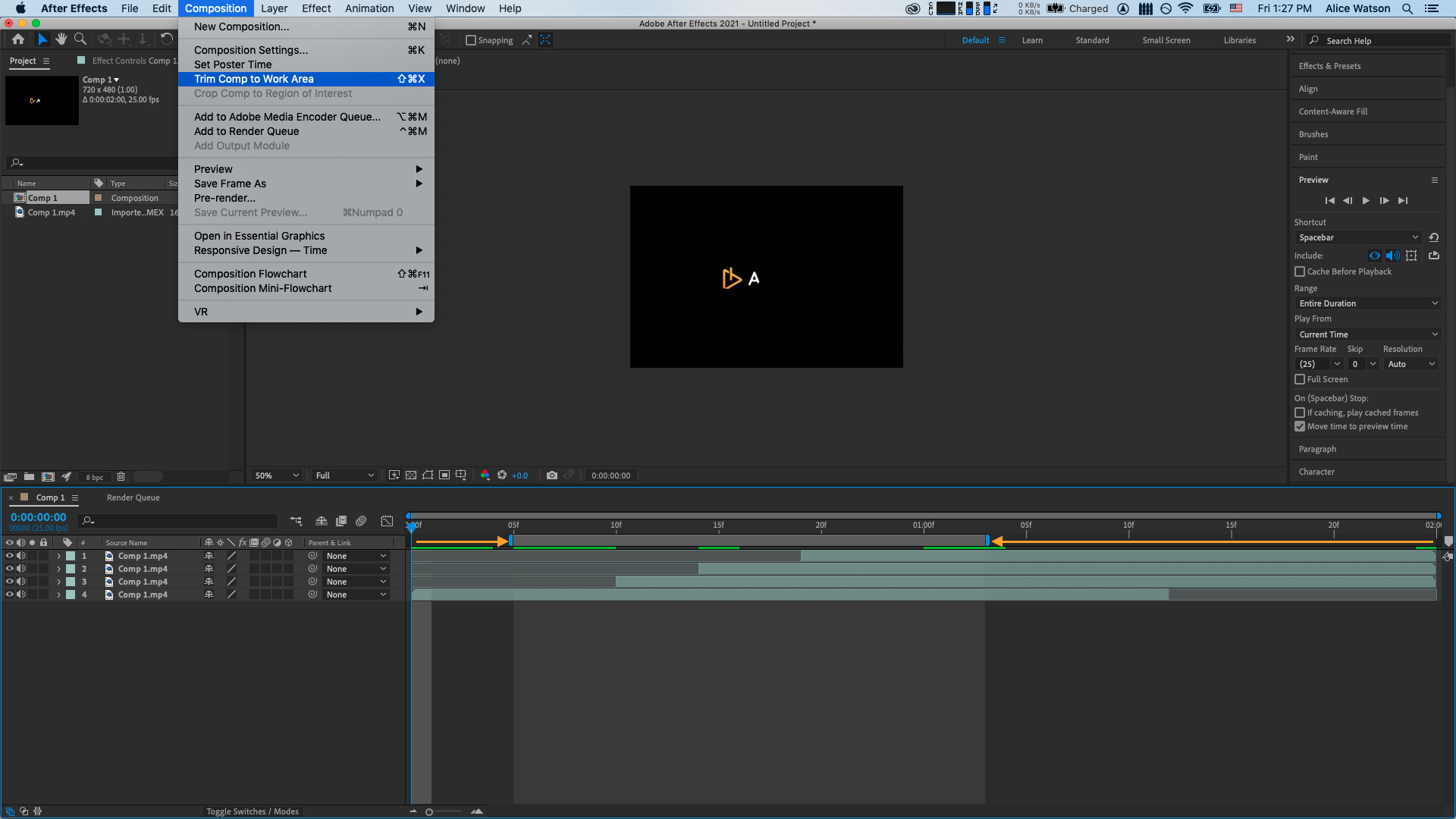
複数の映像を一度にトリミングしたい場合は、Trim Comp to Work Area機能を使えます
- Work AreaのStartとEndのインジケーターを目的の位置までドラッグして指定します。
Our Bestsellers
Our Bestsellers
Similar Articles


