
“After EffectsでのTrack Matte活用ガイド:基本から実践まで”
“Track Matteの基本をマスターする:はじめての完全ガイド”
動画編集のスキルを高めて、Adobe After Effectsで印象的なビジュアルエフェクトを作ってみませんか? Track Matteの世界に飛び込んで、その可能性を探ってみましょう。Track MatteはAfter Effectsの重要な機能のひとつで、レイヤーの表示範囲や合成方法をコントロールでき、魅力的なビジュアルエフェクトやシームレスな合成を実現できます。
1つのレイヤーで別のレイヤーの表示範囲をコントロールすることで、Track Matteはテキスト演出から複雑なトランジションまで、幅広い表現を可能にしてくれます。ありきたりな編集から卒業して、Track Matteでストーリーテリングのレベルを一段階引き上げましょう。
After Effectsに慣れたベテランでも初心者でも、Track Matteを使いこなせるようになれば、表現の幅が大きく広がり、プロ品質の映像で観客を惹きつけられます。
ステップバイステップガイド:After EffectsでTrack Matteを有効にする方法
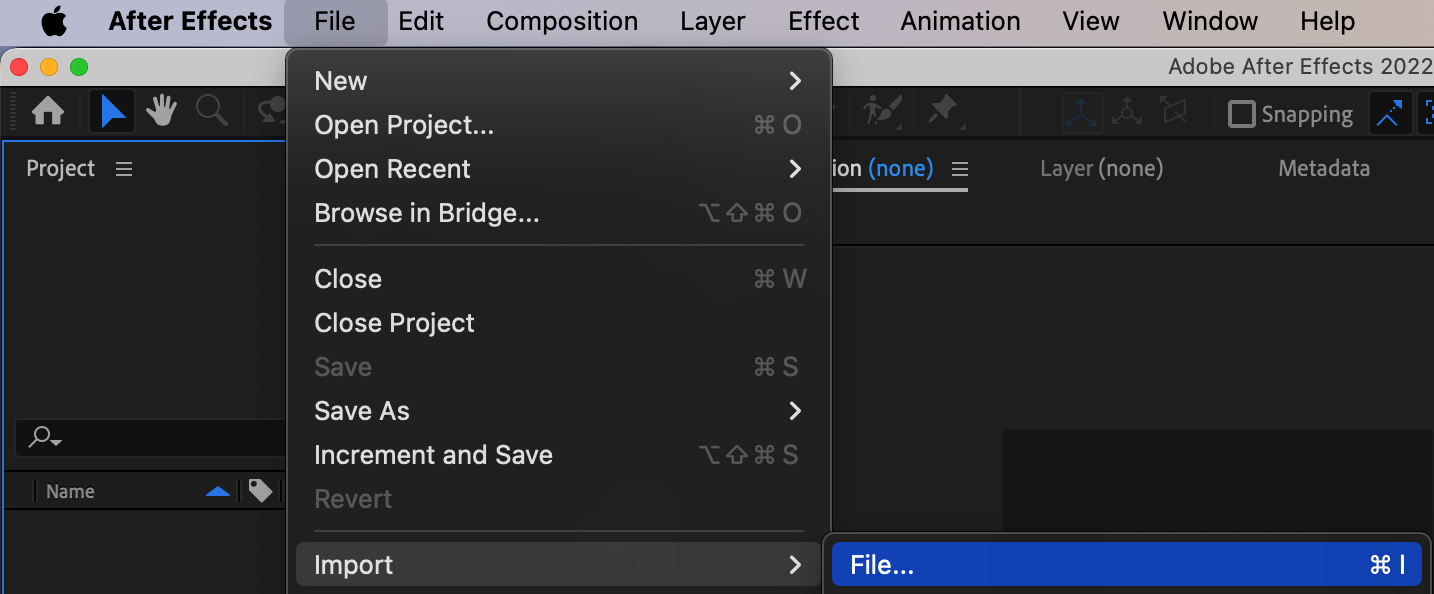
1. After Effectsで新規プロジェクトを作成し、必要な動画ファイルやグラフィック素材を読み込みます。
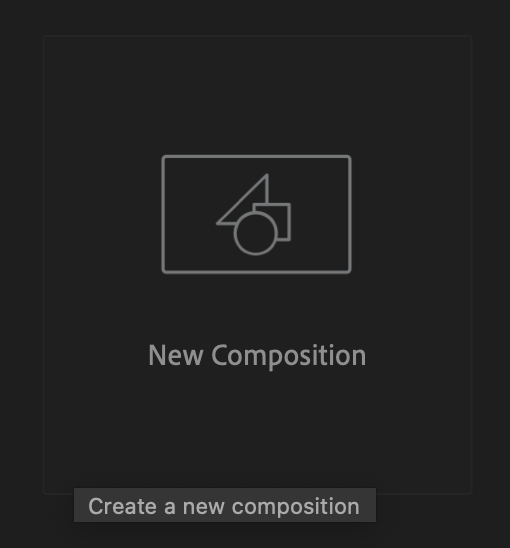
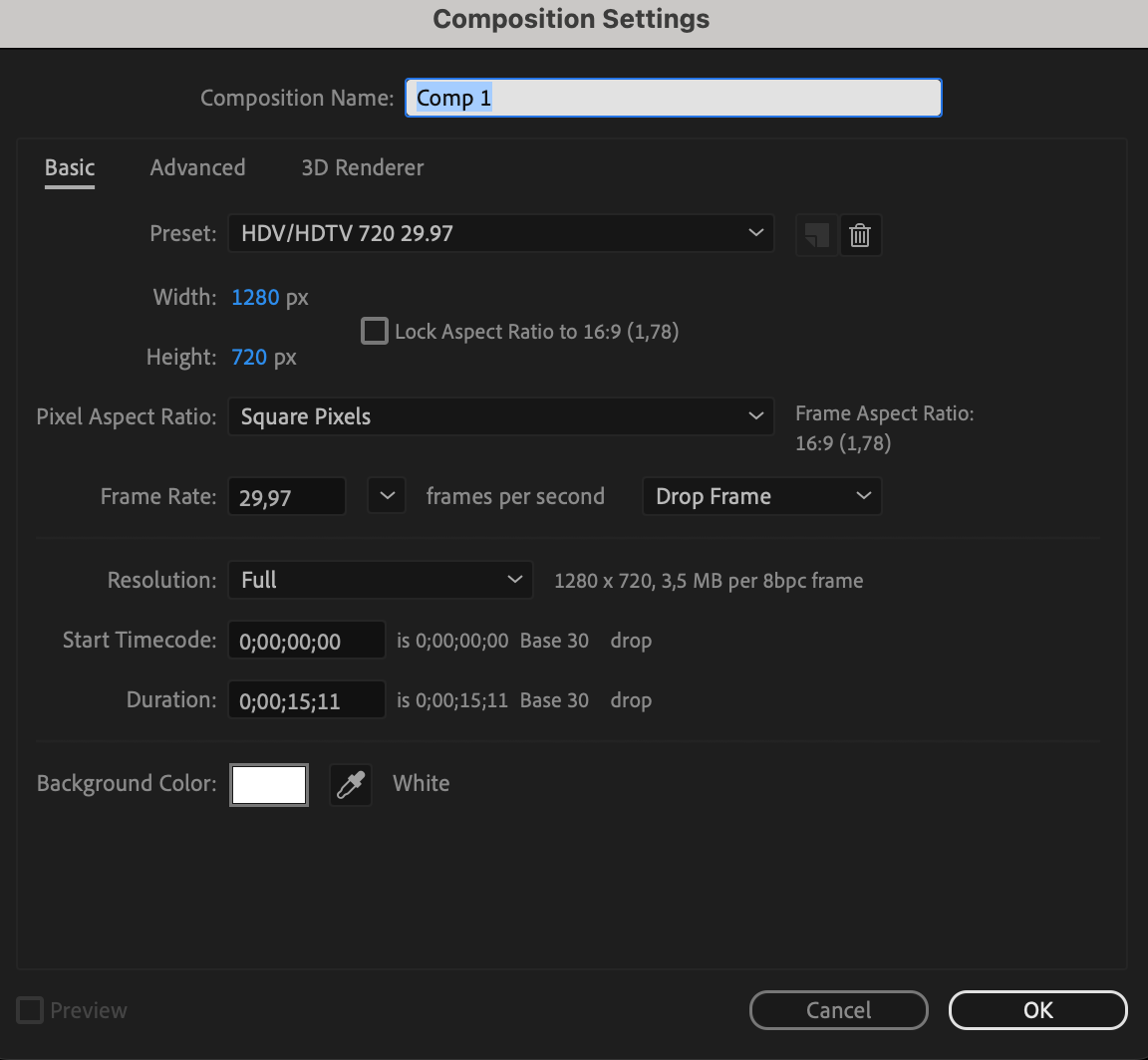
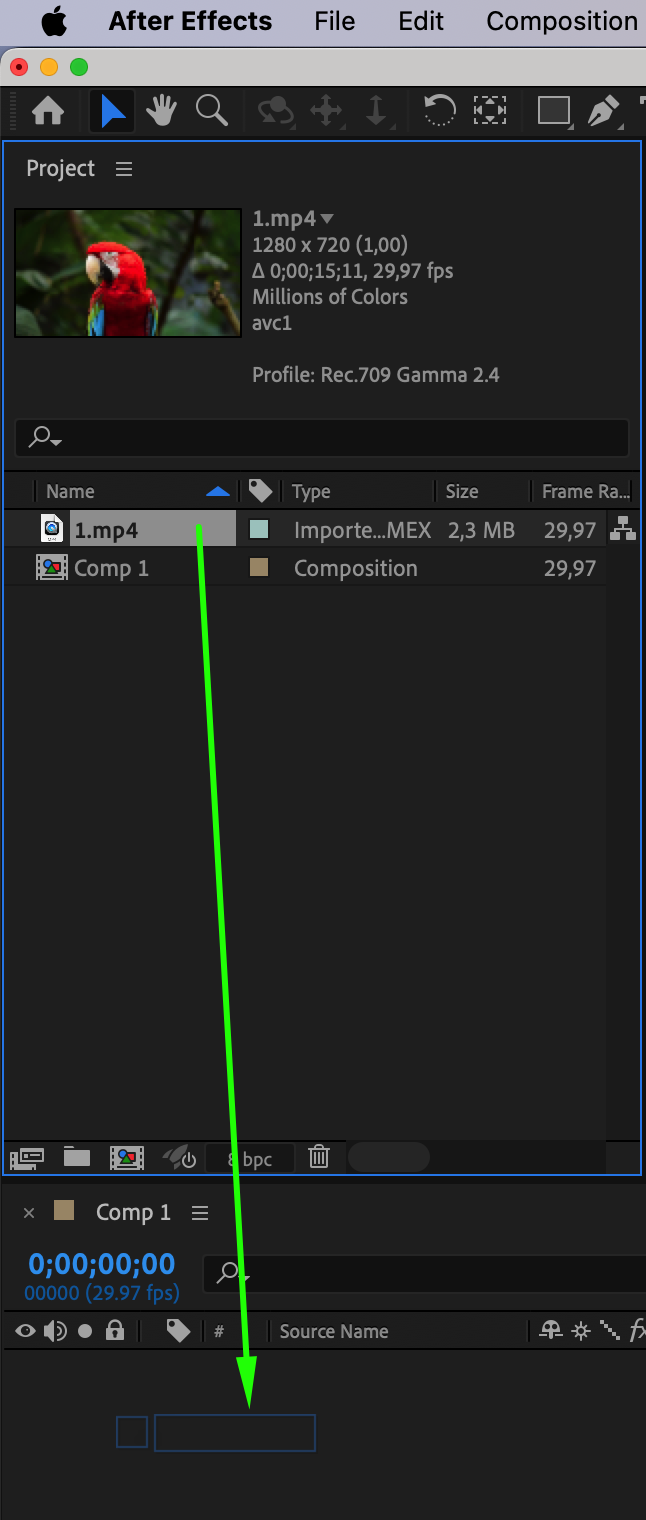
2. コンポジションを作成します。“Create New Composition”ボタンをクリックし、必要な素材をコンポジションパネルにドラッグします。
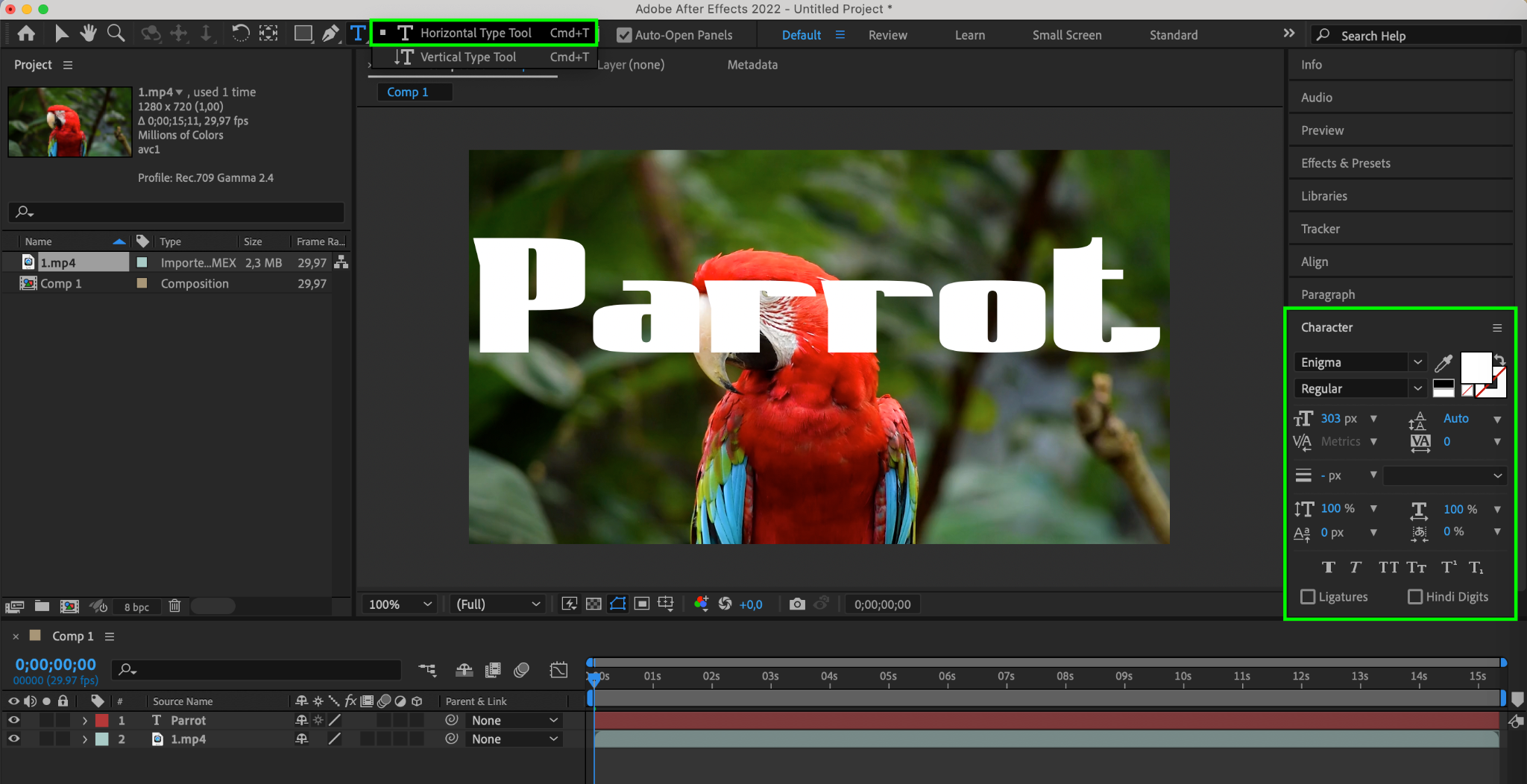
3. マスク用のレイヤーを追加します。テキストや図形など、何でも構いません。このレイヤーを、Track Matteを適用したいレイヤーの上に配置します。
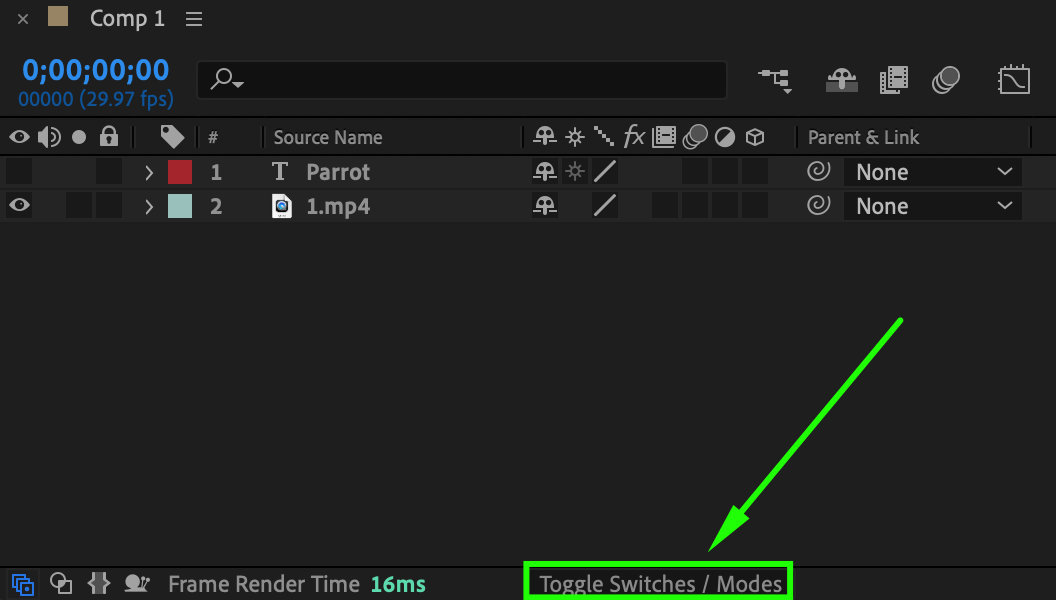
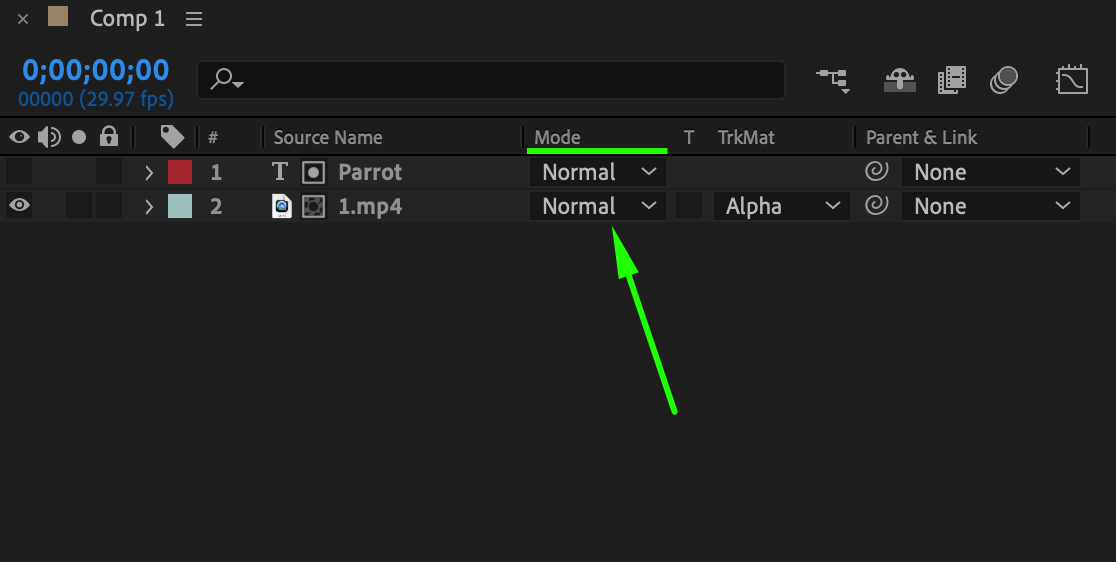
4. レイヤーモードを切り替えます。“Toggle Switches/Mode”ボタンをクリックして、レイヤーモードパネルを開きます。
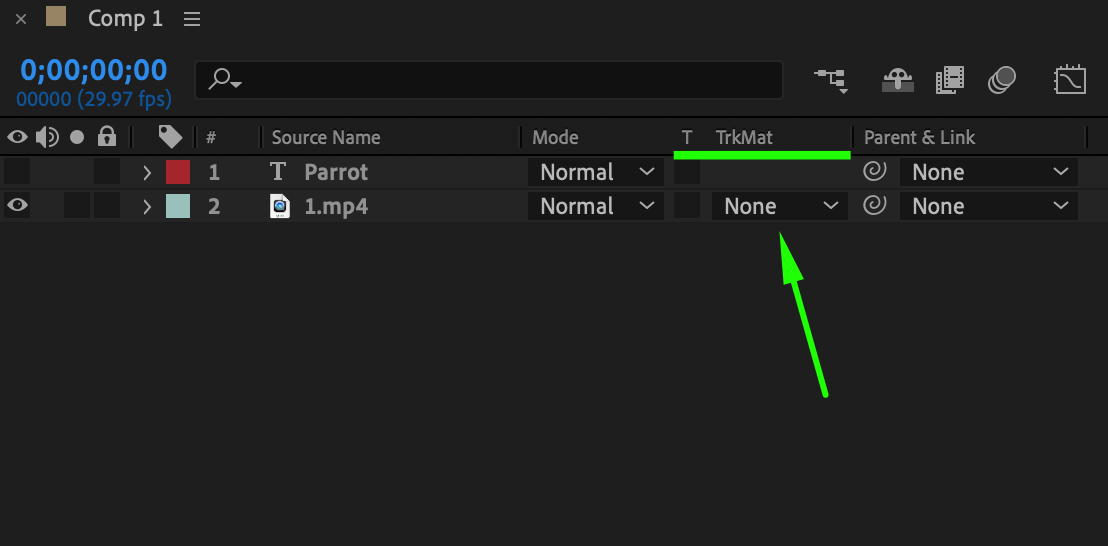
5. マスクの種類を選びます。対象レイヤーのコンテキストメニューから、使いたいTrack Matteのタイプを選択します:Alpha Matte、Alpha Inverted Matte、Luma Matte、Luma Inverted Matteのいずれかです。
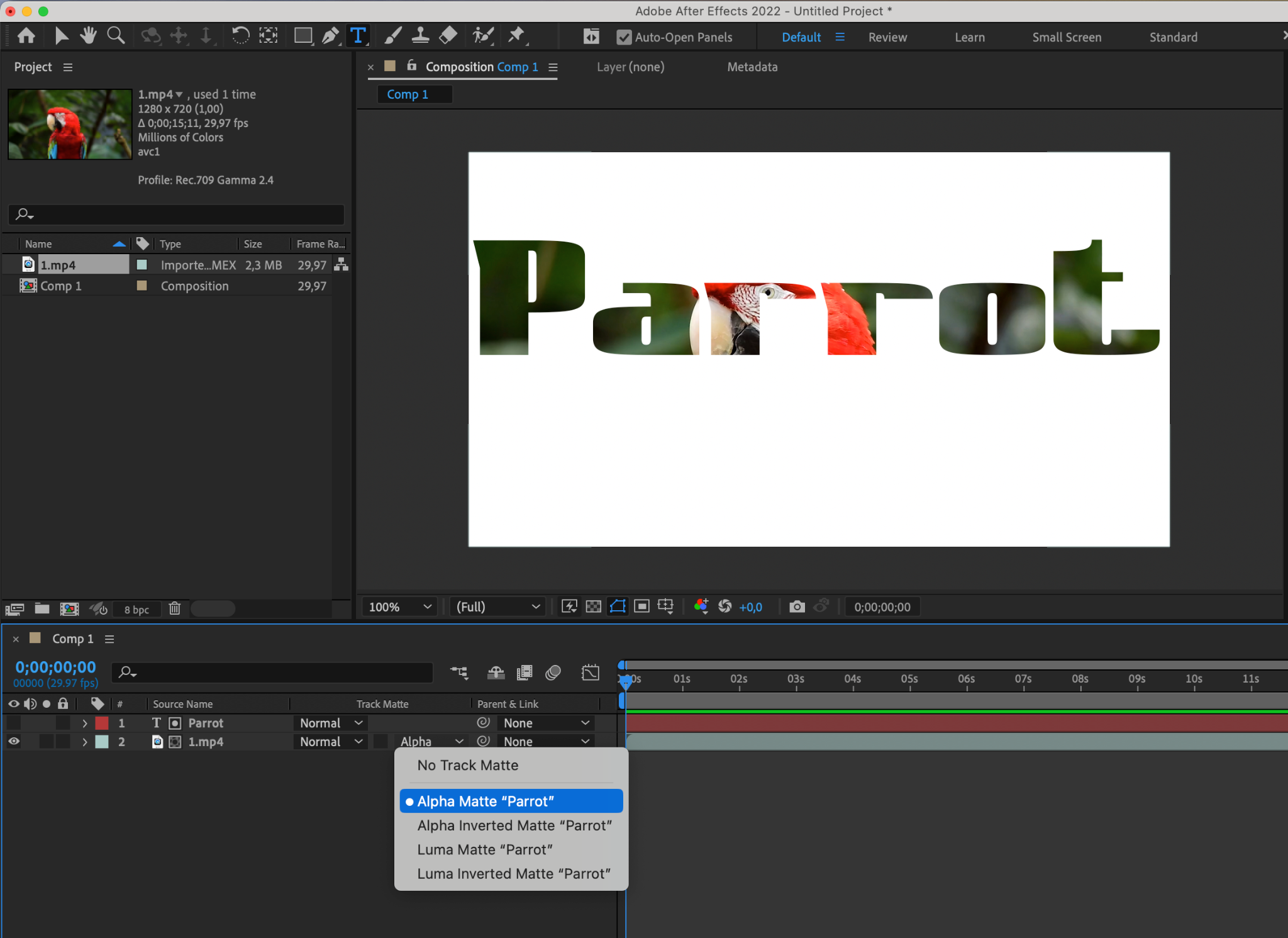
6. モードを調整します。必要に応じて、モードのパラメータを調整し、狙った効果に仕上げます。
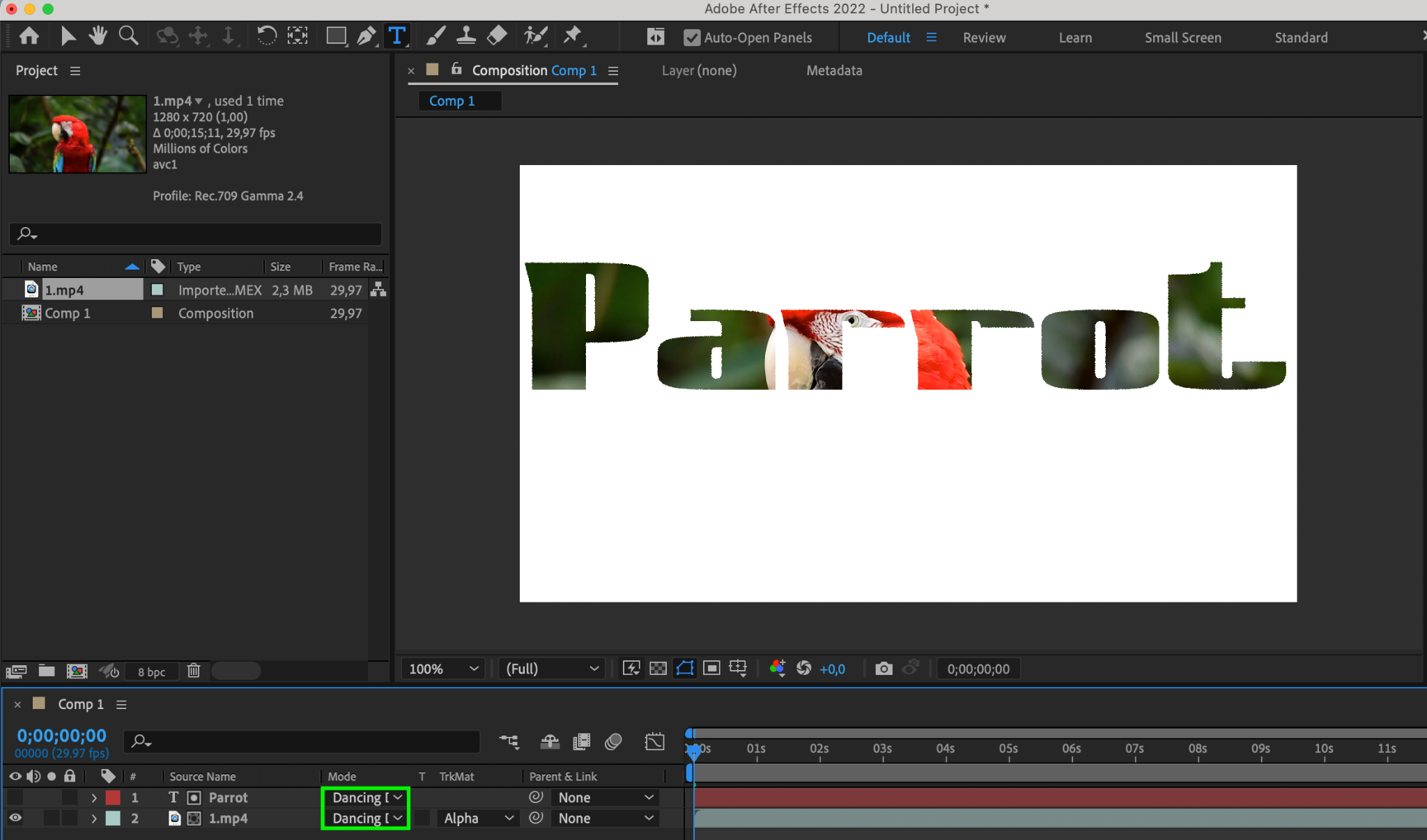
7. 結果をプレビューします。タイムライン上のスライダーをドラッグして、マスクがコンポジションレイヤーにどう影響しているか確認しましょう。
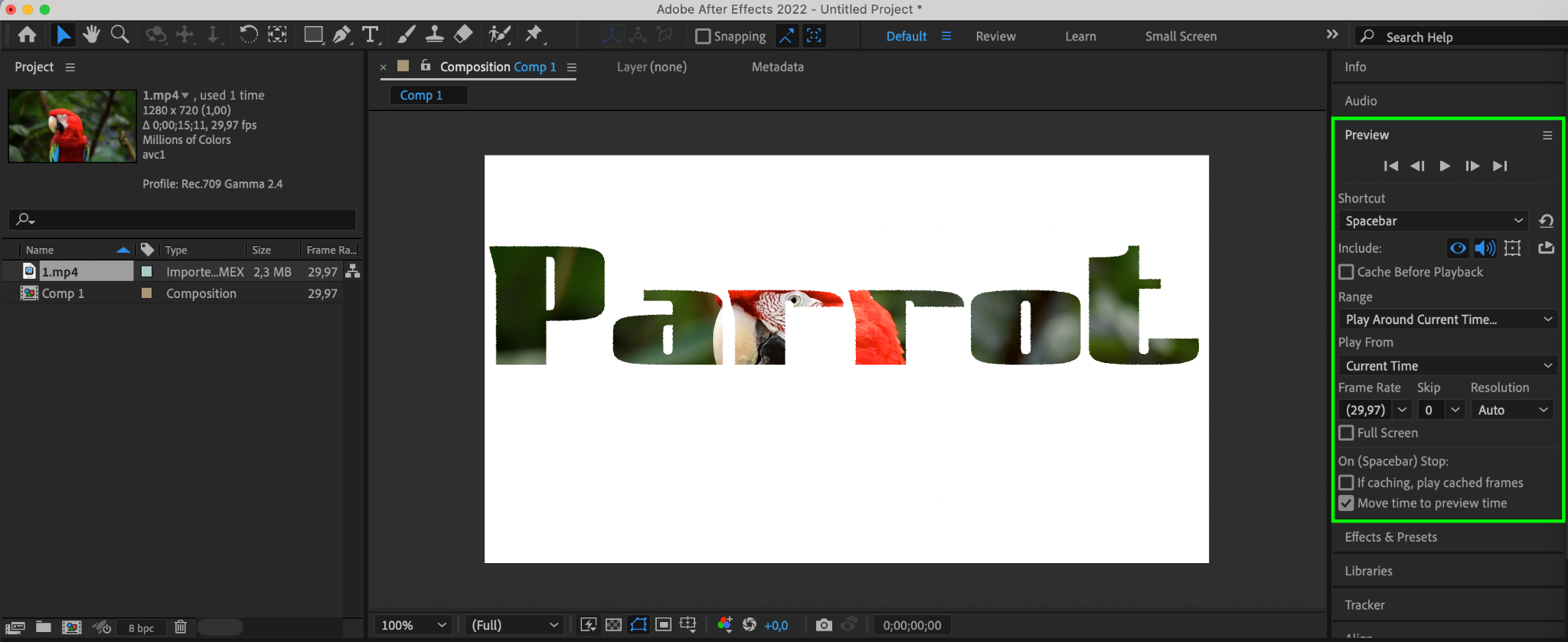
これで、After EffectsでTrack Matteを有効にし、プロジェクトに面白いエフェクトを加える方法がわかりました。
まとめ
Track Matteは、緻密なビジュアルエフェクトとシームレスな合成を実現するための強力な武器です。Track Matteの世界を深く掘り下げて、精密さと繊細さを持って映像に奥行きと立体感を加える方法を発見してください。Track Matteのテクニックを習得すれば、印象的なビジュアルを生み出し、観客の記憶に残る作品を作れるようになります。
Our Bestsellers
Our Bestsellers


