
After Effectsでトラックマットを探る:ステップバイステップガイド”
トラックマットの技術をマスターする:総合的な入門
動画編集スキルを高め、Adobe After Effectsで見事なビジュアルエフェクトを作る準備はできていますか?トラックマットの世界に飛び込み、プロジェクトを一変させるその力を解き明かしましょう。トラックマットはAfter Effectsの重要なツールで、レイヤーの表示や合成をコントロールでき、魅力的なビジュアルエフェクトとシームレスな合成を作り出すことができます。
あるレイヤーを使って別のレイヤーの表示をコントロールすることで、トラックマットはテキストの表示エフェクトから複雑なトランジションまで、幅広い創造的な可能性をもたらします。ありきたりな編集にさよならを告げ、トラックマットでストーリーテリングをレベルアップさせましょう。
熟練のプロでも、After Effectsの初心者でも、トラックマットをマスターすれば創造力を新たな高みへと引き上げ、プロフェッショナルな見栄えの動画で視聴者を魅了することができます。
ステップバイステップガイド:After Effectsでトラックマットを有効にする方法
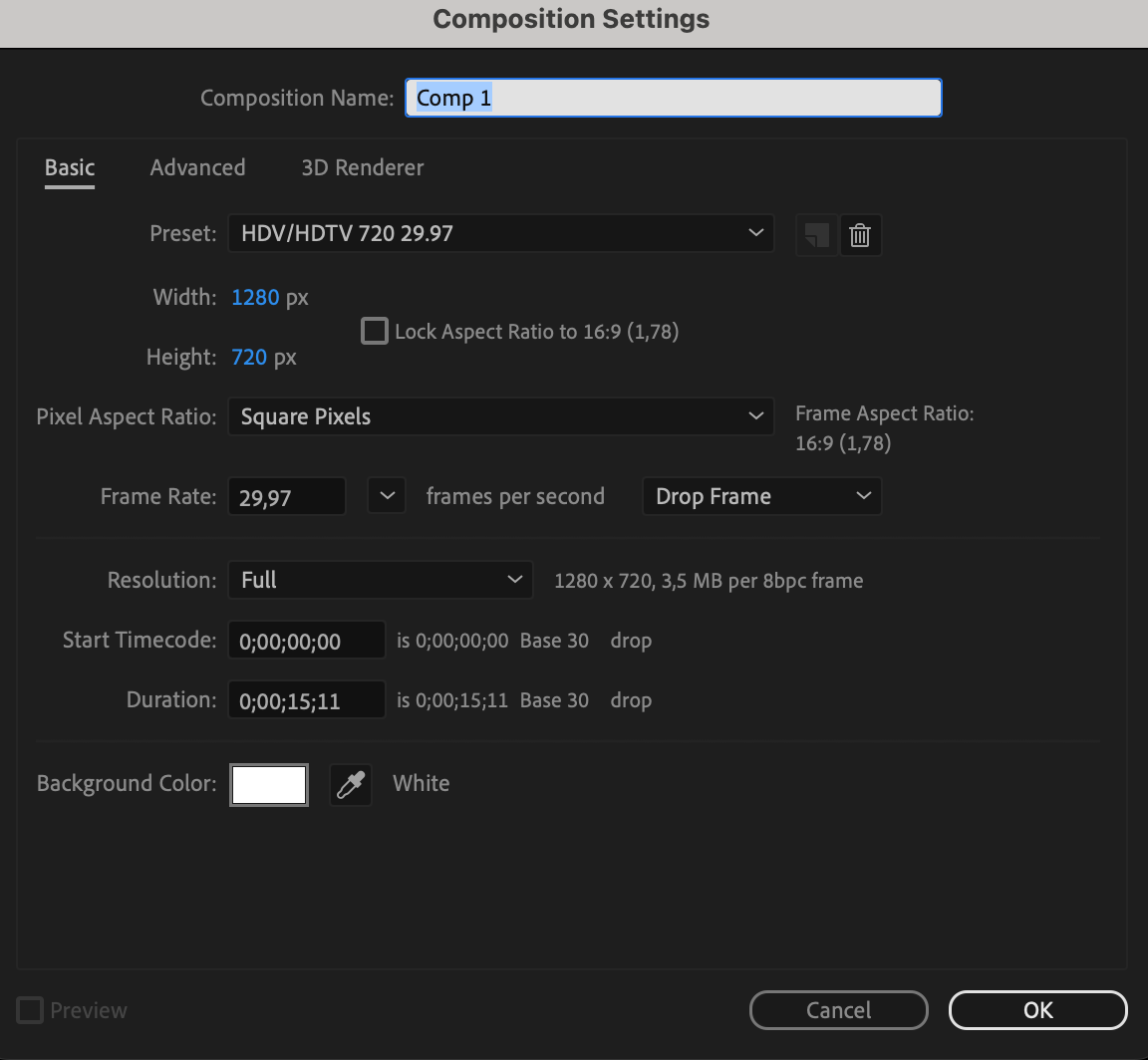
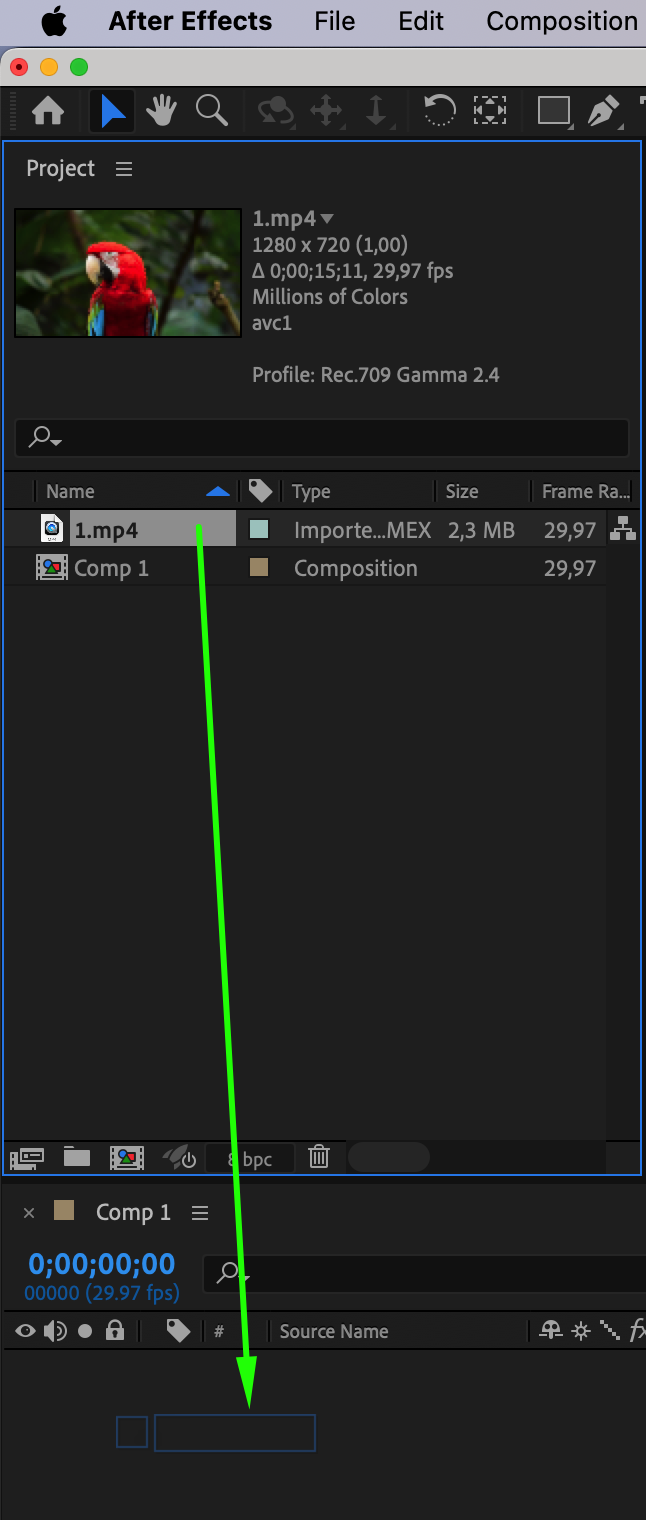
1. After Effectsで新規プロジェクトを作成し、必要な動画ファイルとグラフィック要素を読み込みます。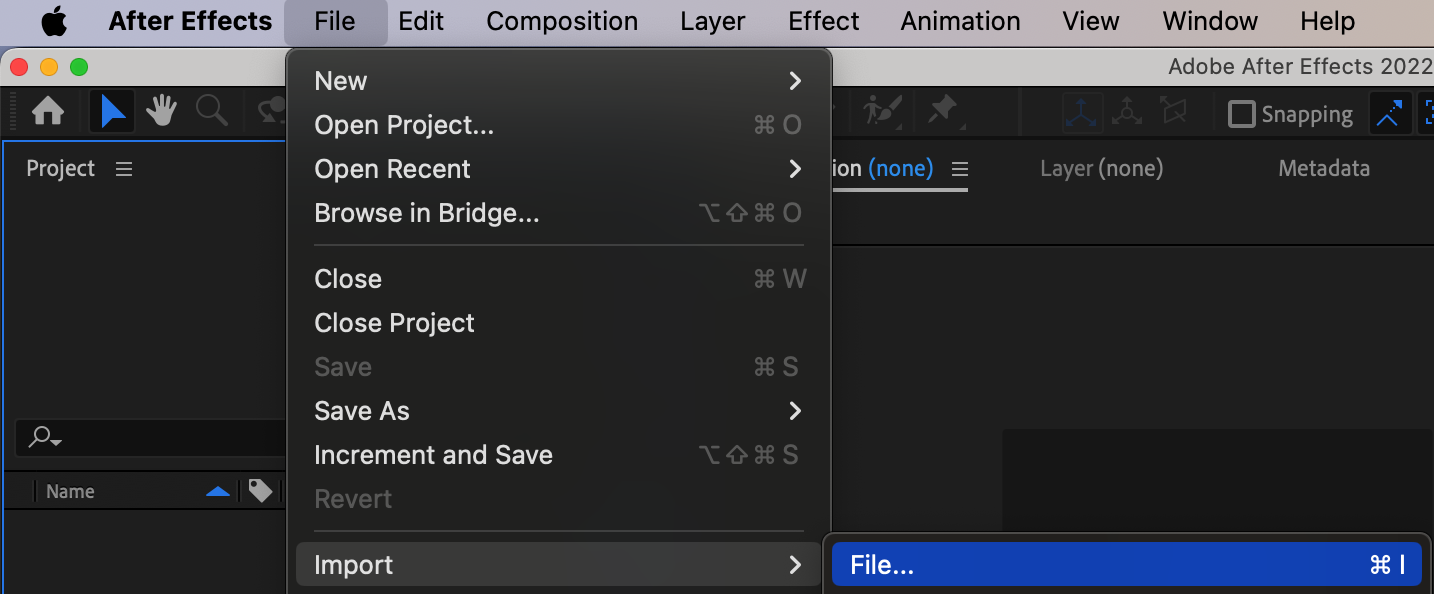 2. コンポジションを作成します。「Create New Composition」ボタンをクリックし、必要な要素をコンポジションパネルにドラッグします。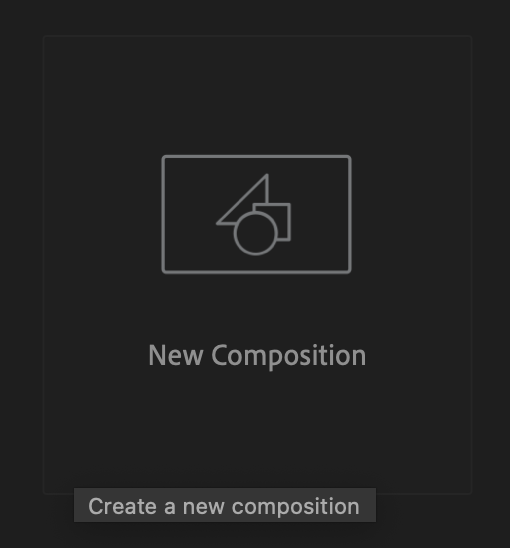
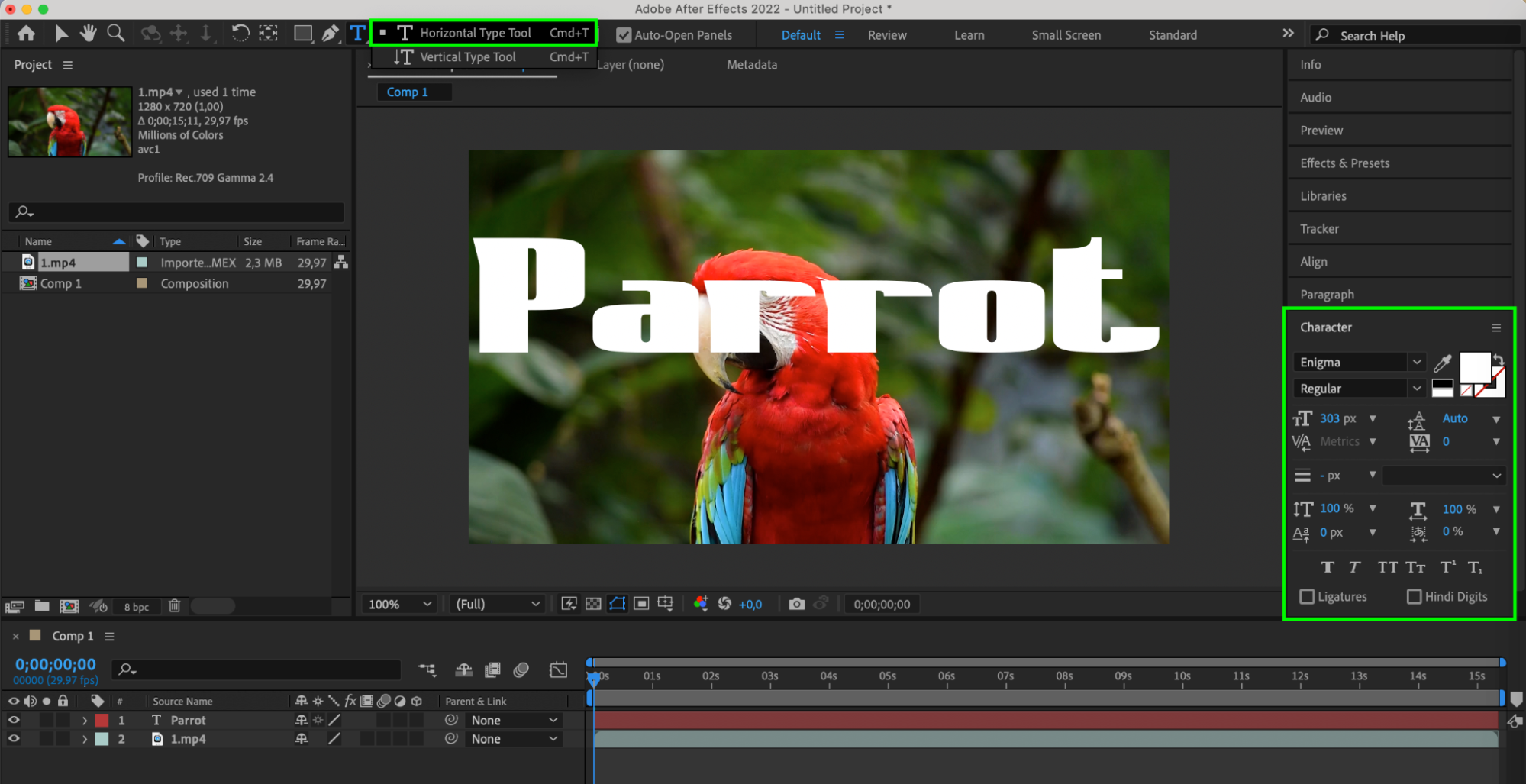
 3. マスキングレイヤーを追加します。これは、たとえばテキストやシェイプでもかまいません。トラックマットを適用したい対象の上にこのレイヤーを配置します。
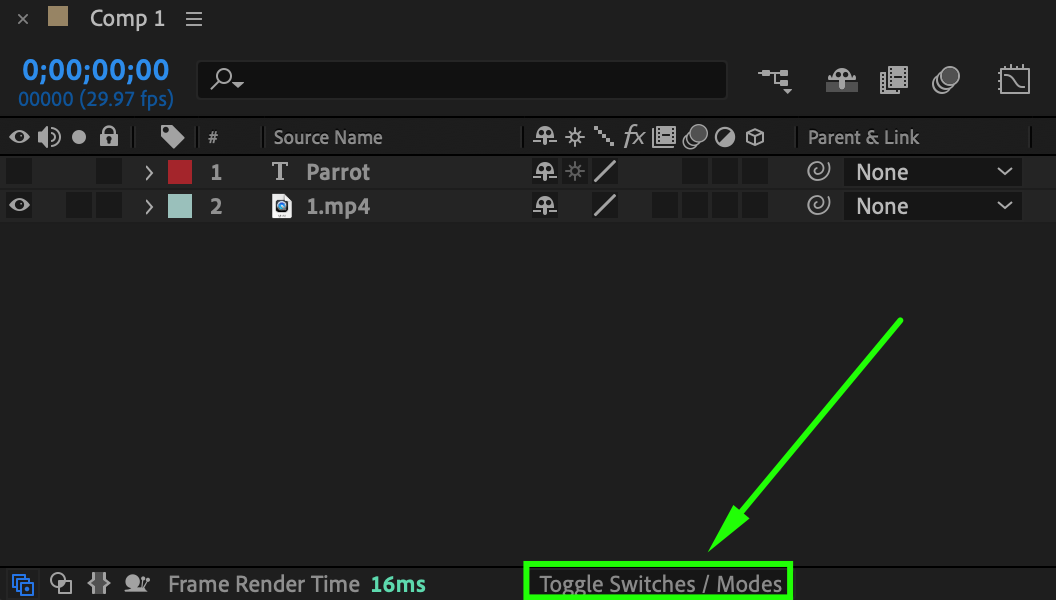
4. レイヤーモードを切り替えます。「Toggle Switches/Mode」ボタンをクリックして、レイヤーモードのパネルを開きます。
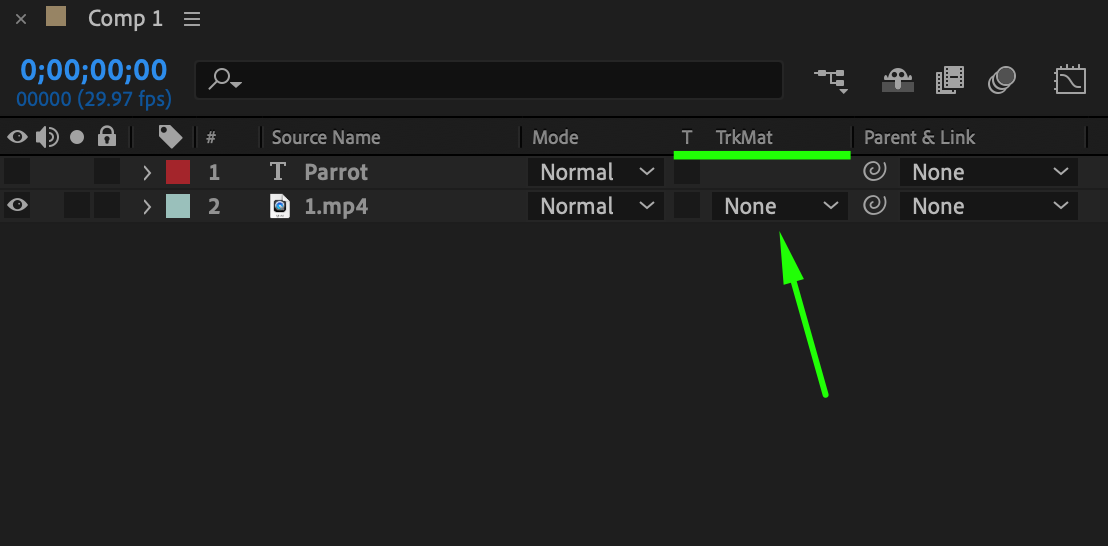
5. マスキングの種類を選択します。レイヤーのコンテキストメニューで、使いたいトラックマットの種類を選びます:Alpha Matte、Alpha Inverted Matte、Luma Matte、またはLuma Inverted Matte。
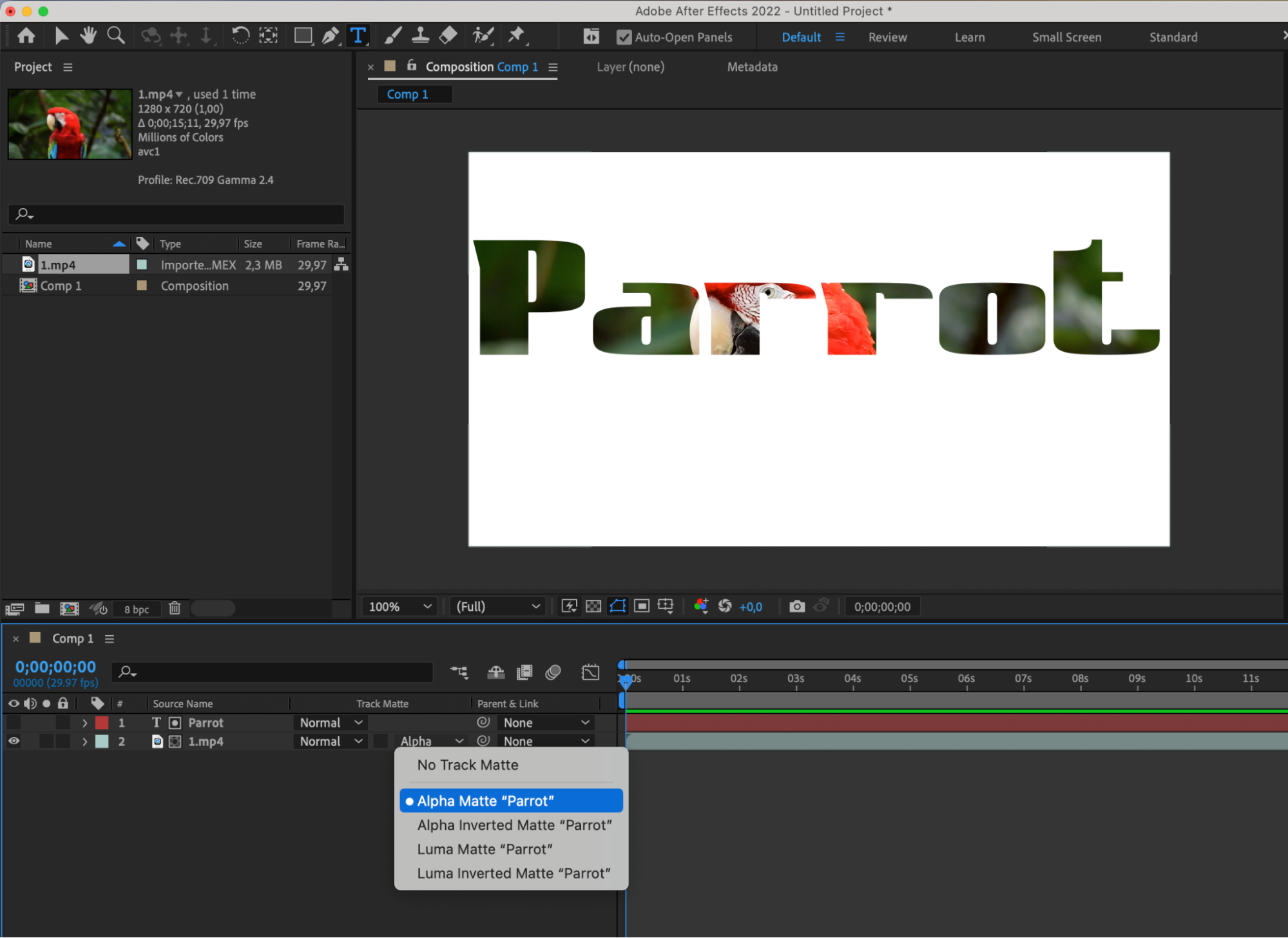
6. モードを調整します。必要に応じて、モードのパラメーターを調整して目的の効果を実現します。
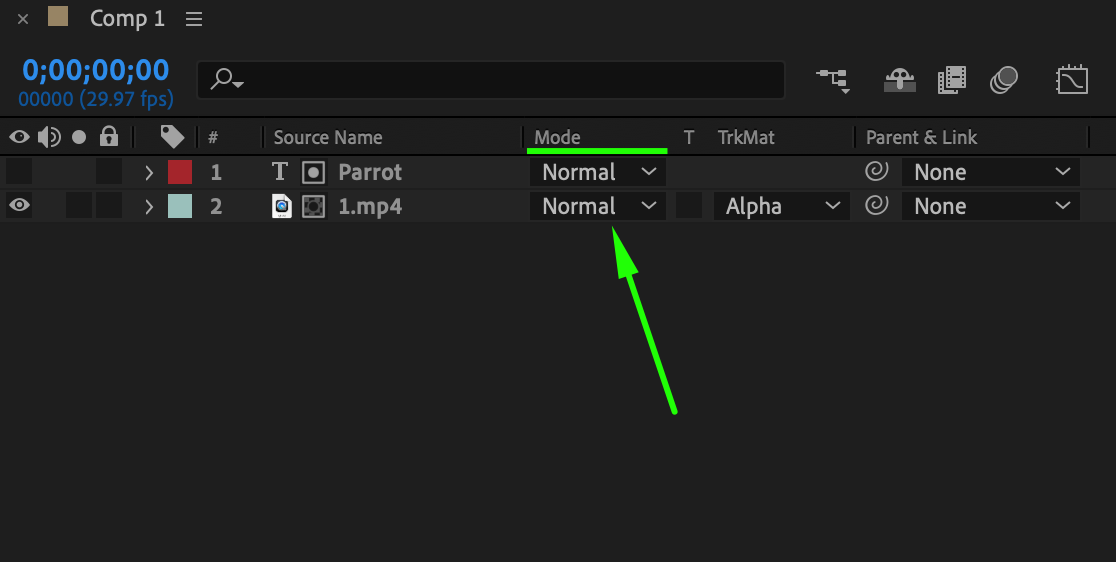
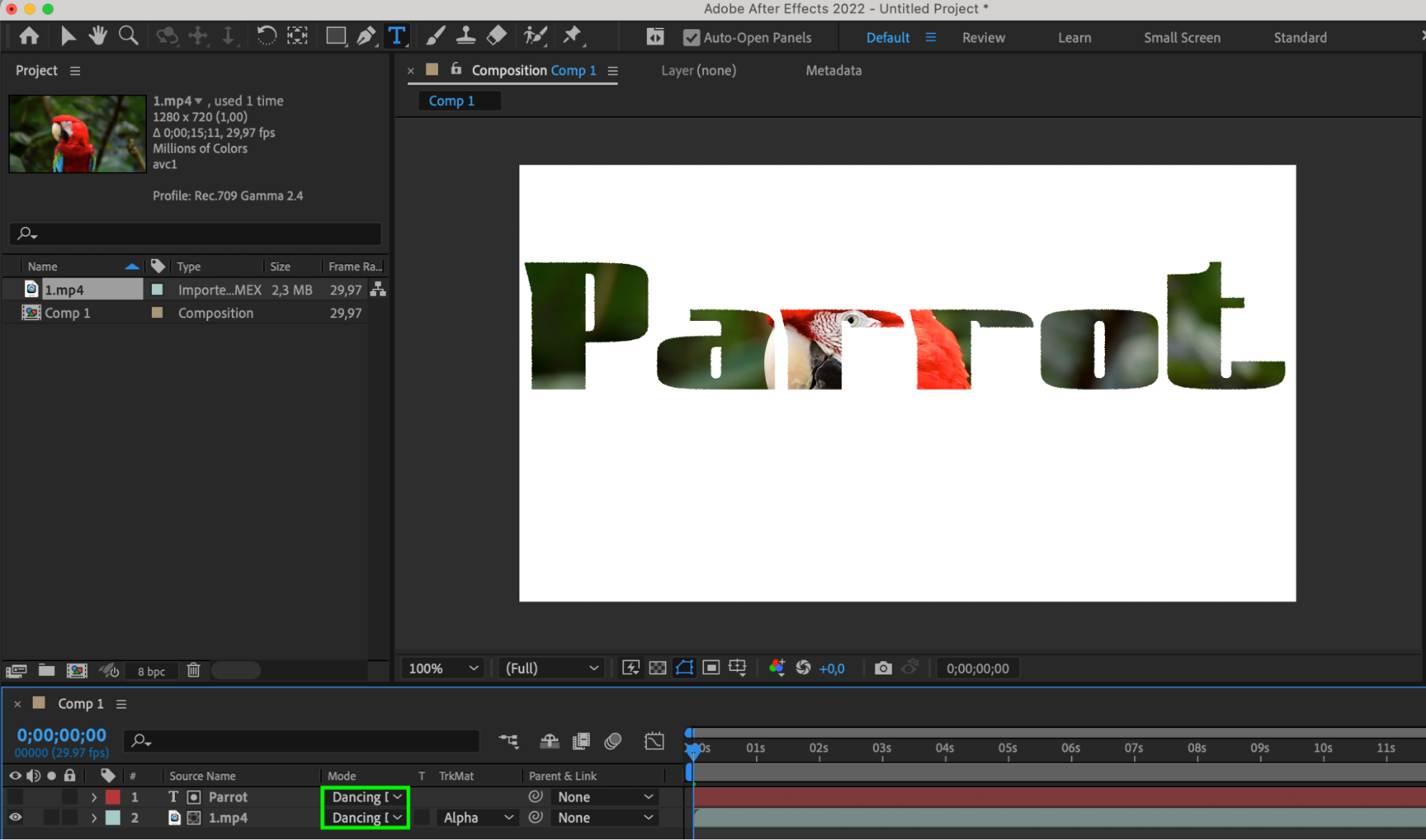
7. 結果をプレビューします。タイムライン上のスライダーをドラッグして、マスキングがコンポジションのレイヤーにどのように影響するかを確認します。
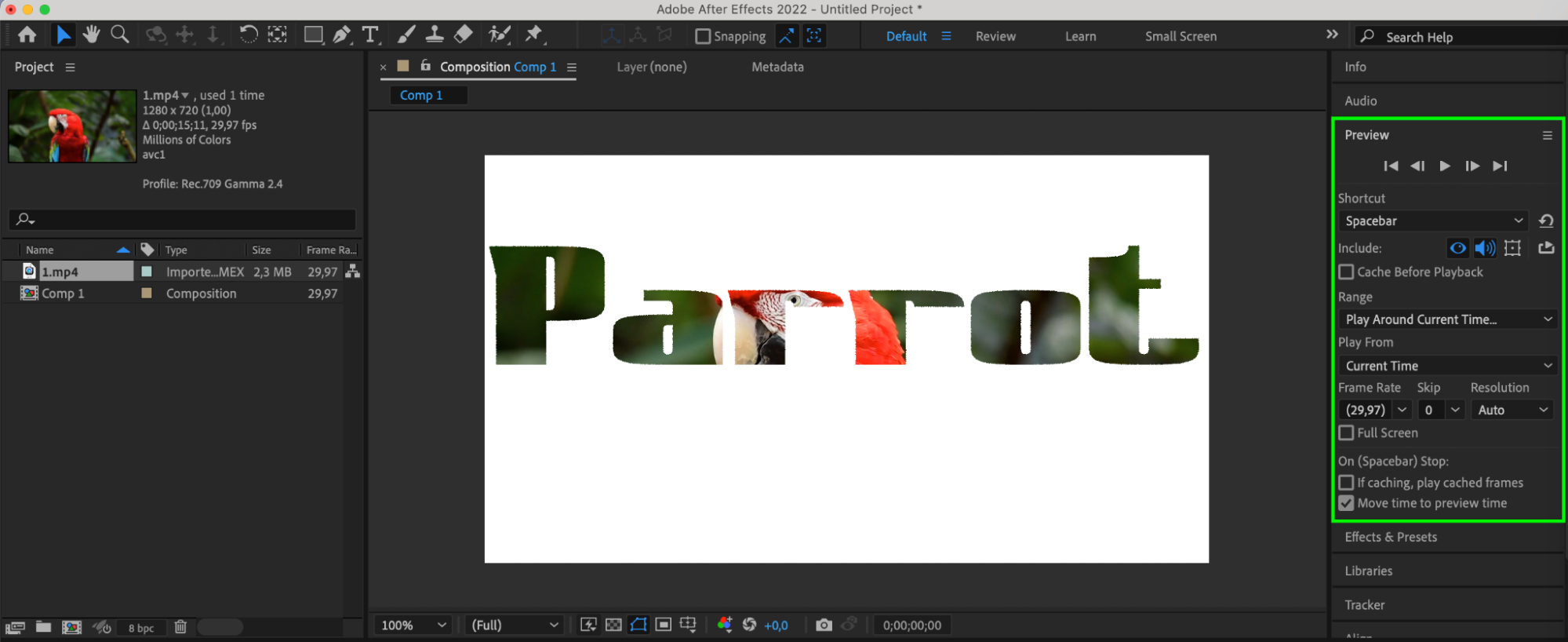
これで、After Effectsでトラックマットを有効にする方法と、それを使ってプロジェクトに面白いエフェクトを作り出す方法がわかりました。
まとめ
トラックマットは、プロジェクトで緻密なビジュアルエフェクトとシームレスな合成を実現するための秘密兵器です。トラックマットの世界を深く探り、精度と巧みさで動画に奥行きと立体感を加える方法を発見しましょう。トラックマットのテクニックをマスターすれば、見事なビジュアルを作り出し、視聴者に強い印象を残すことができます。
Our Bestsellers
Our Bestsellers


