
“After Effectsでシェイプをマスクに変換する方法をマスターする”
“精密なコントロールを解き放つ:After Effectsにおけるシェイプ→マスク変換の基本”
モーショングラフィックスの世界では、After Effectsでシェイプをマスクに変換する技術を習得することで、精密なコントロールと新たな表現の可能性が広がります。このガイドでは、この強力な機能を使いこなしてプロジェクトのクオリティを高めるための手順を、ステップごとに解説します。
ステップ1:コンポジションの作成
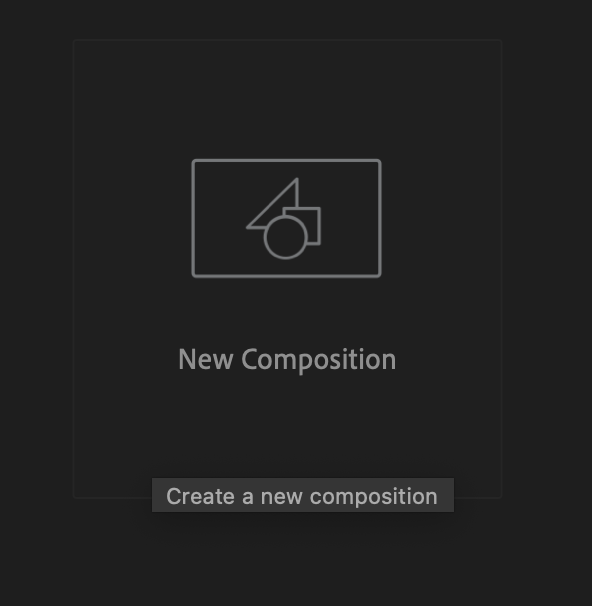
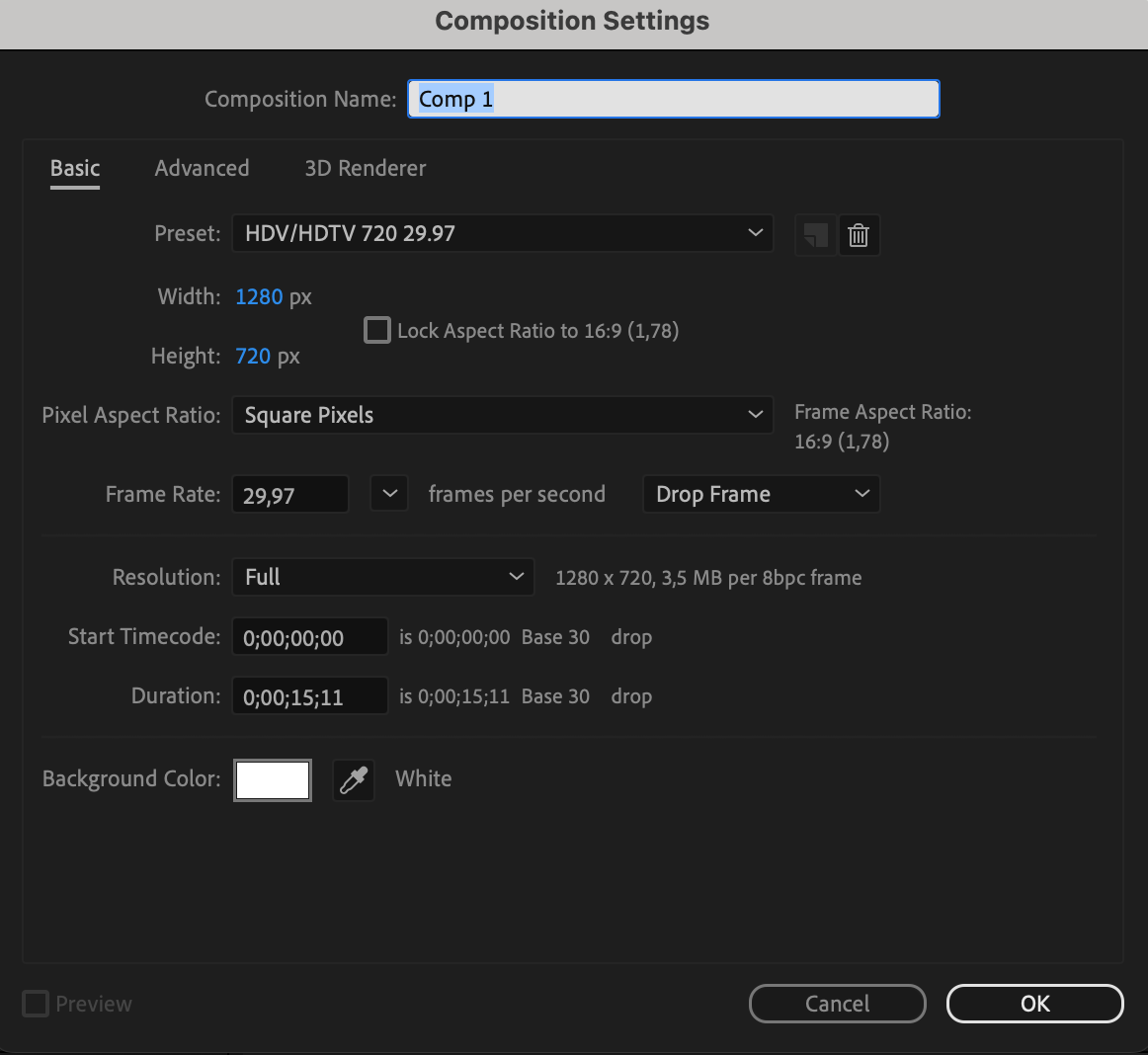
コンポジションを作成し、設定を調整します。
ステップ2:動画ファイルの読み込み
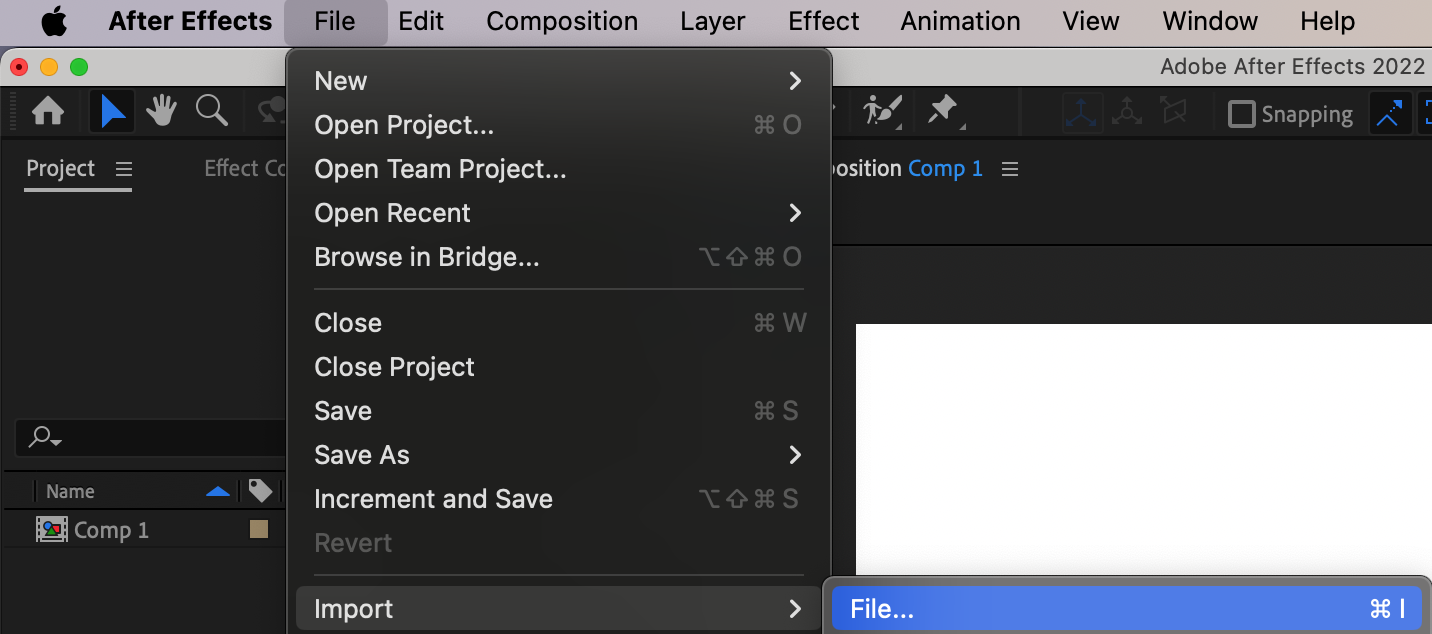
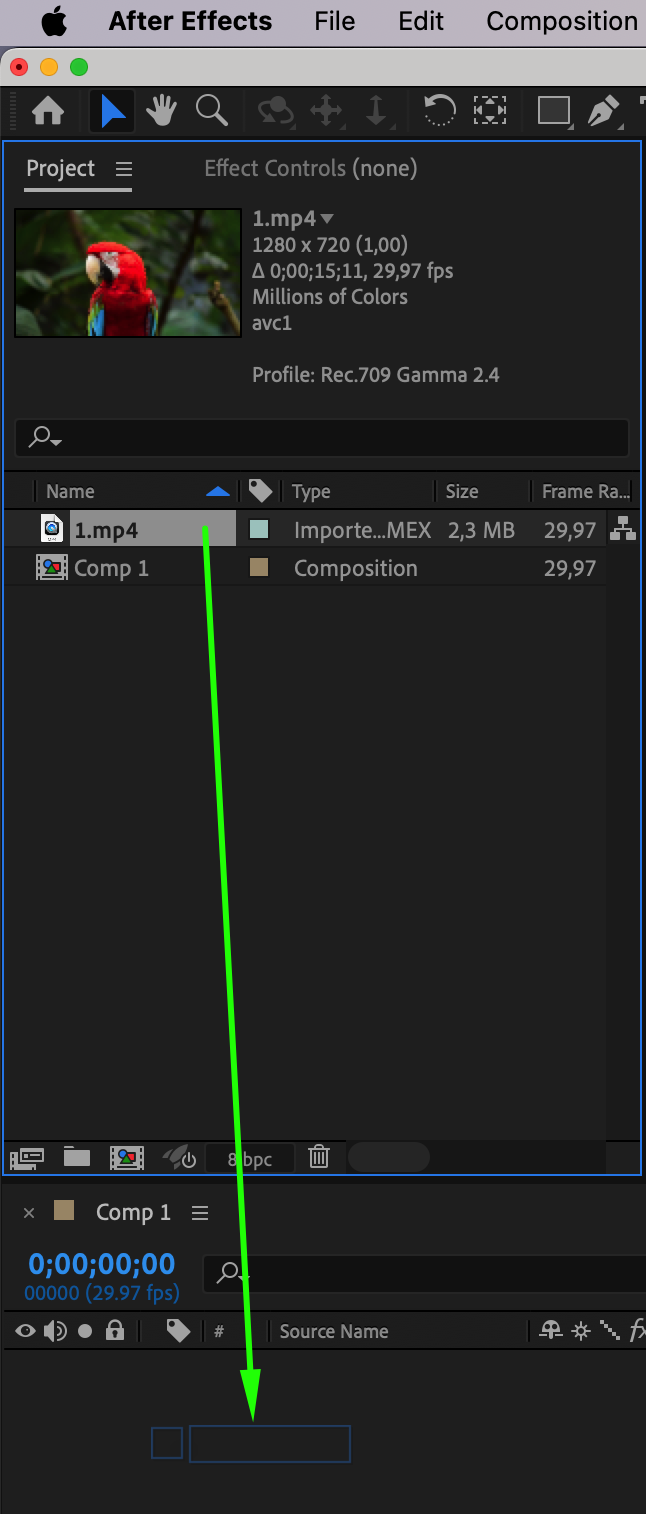
動画ファイルをAfter Effectsに読み込みます。“File” > “Import” > “File”を選択し、動画ファイルを指定してください。読み込みが完了したら、その動画ファイルをタイムラインパネルにドラッグします。
ステップ3:シェイプを描く
ツールバーのシェイプツールを使って、コンポジションウィンドウ内に直接、目的のシェイプを描きます。長方形、楕円、多角形など、さまざまな形状から選べます。
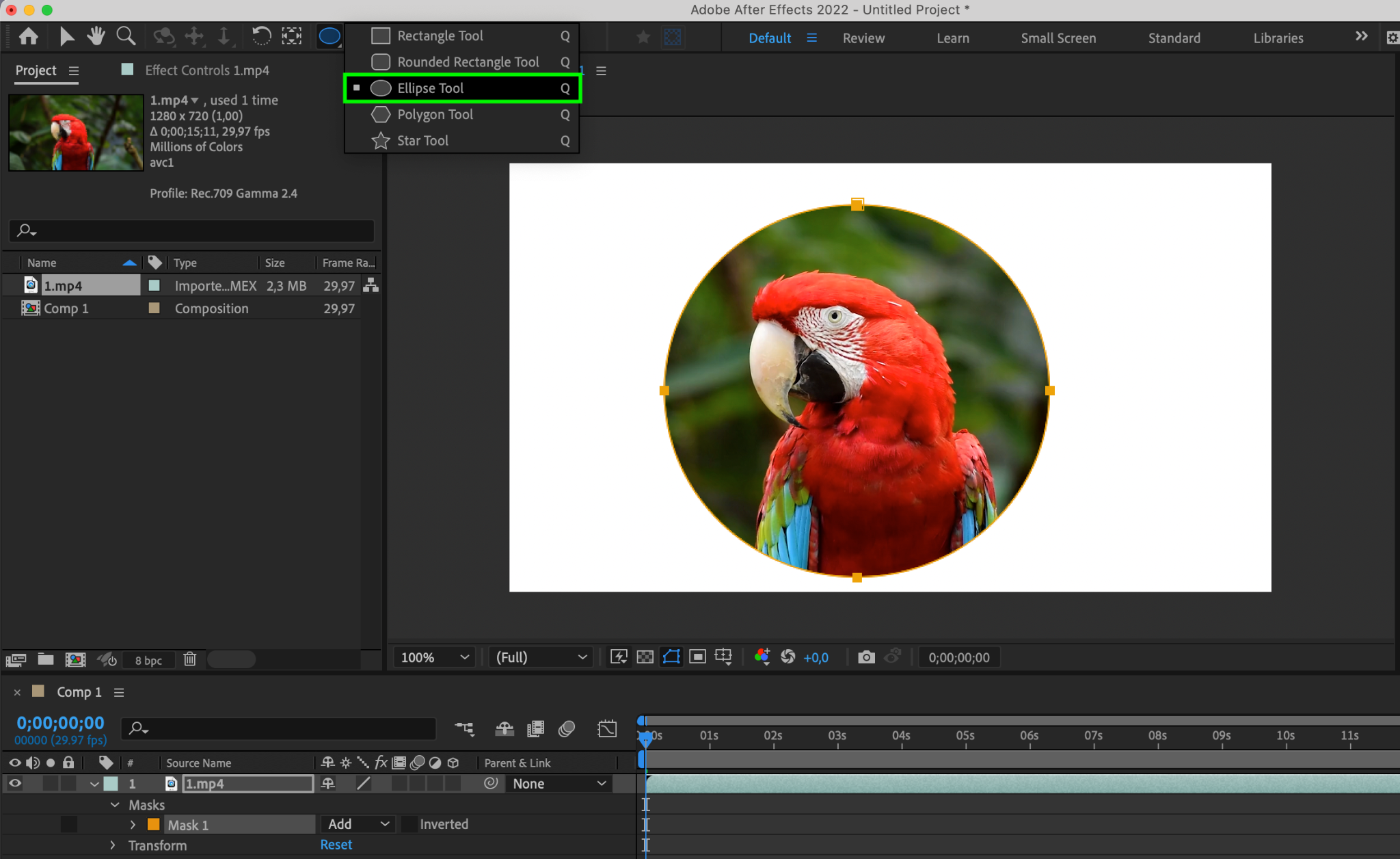
ステップ4:マスクのプロパティを調整する
マスクをレイヤーに適用したら、位置、サイズ、フェザー、不透明度などのプロパティを調整して、狙った効果に仕上げます。マスクのコントロールポイントやハンドルを使って、必要に応じて形状や位置を細かく調整しましょう。
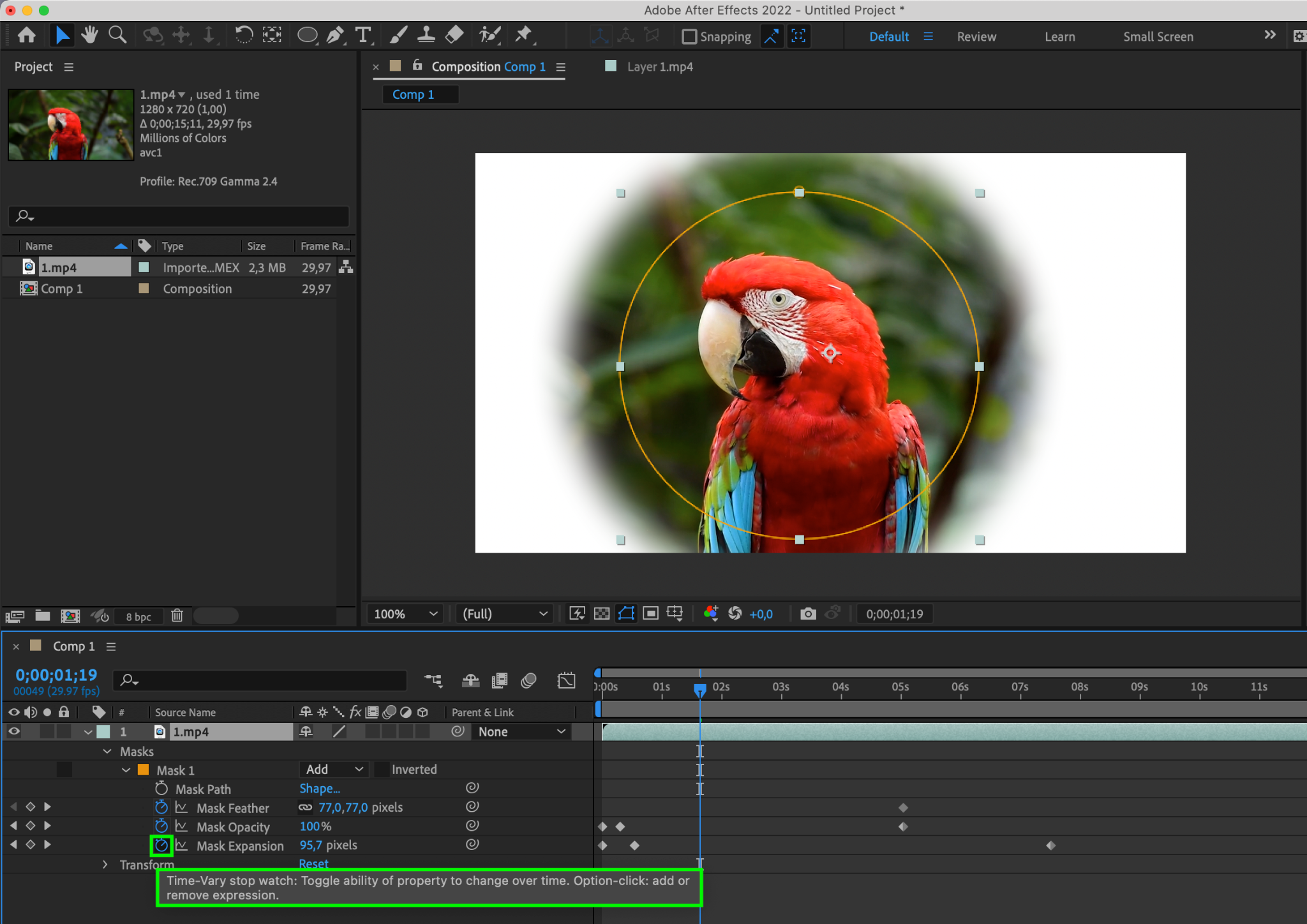
ステップ5:エフェクトとアニメーションを適用する
マスクを作成したら、それを使って他のレイヤーの表示範囲をコントロールします。マスクを適用したレイヤーにエフェクトやアニメーションを加えて、ダイナミックなビジュアル表現を作り出しましょう。
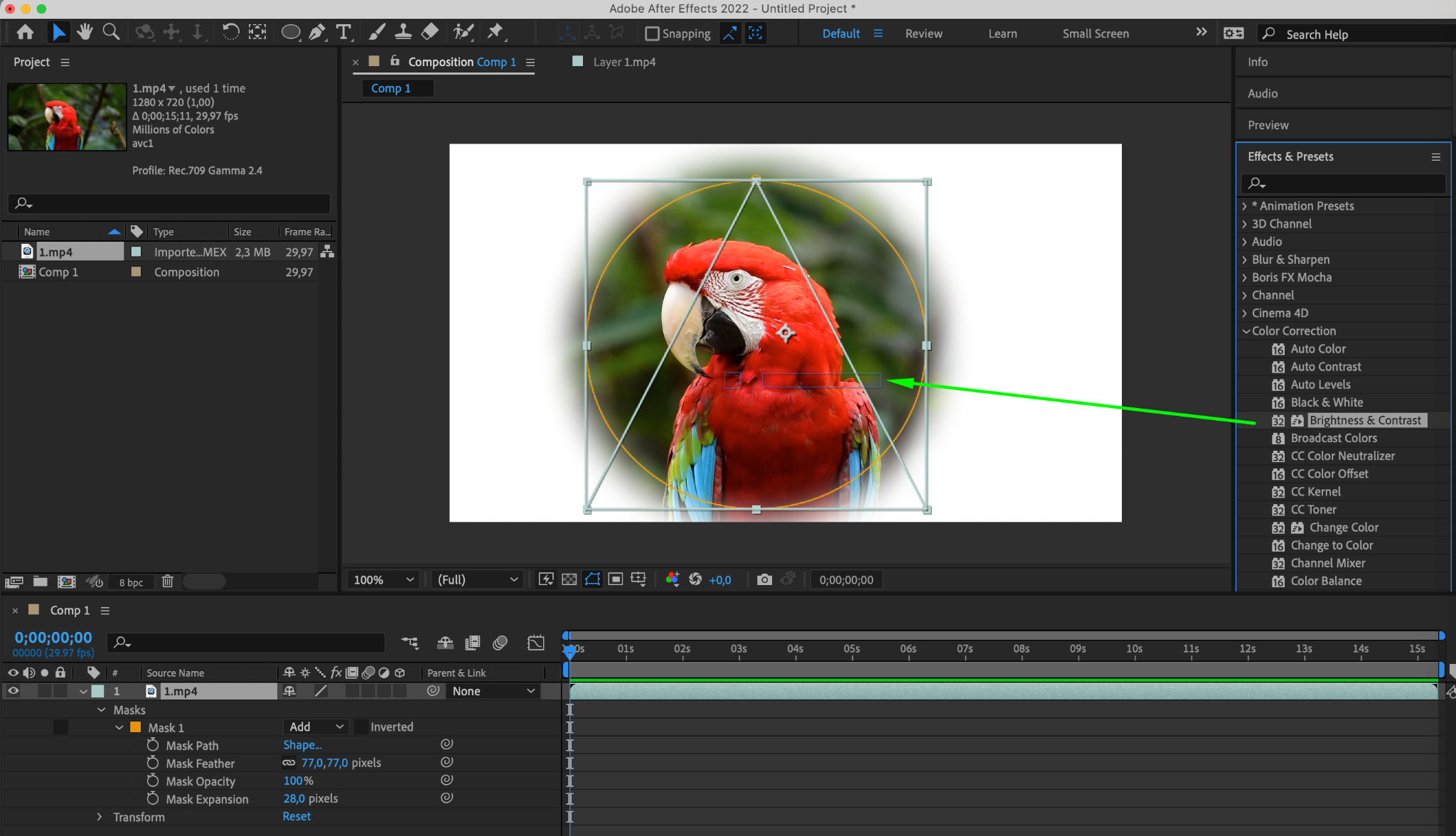
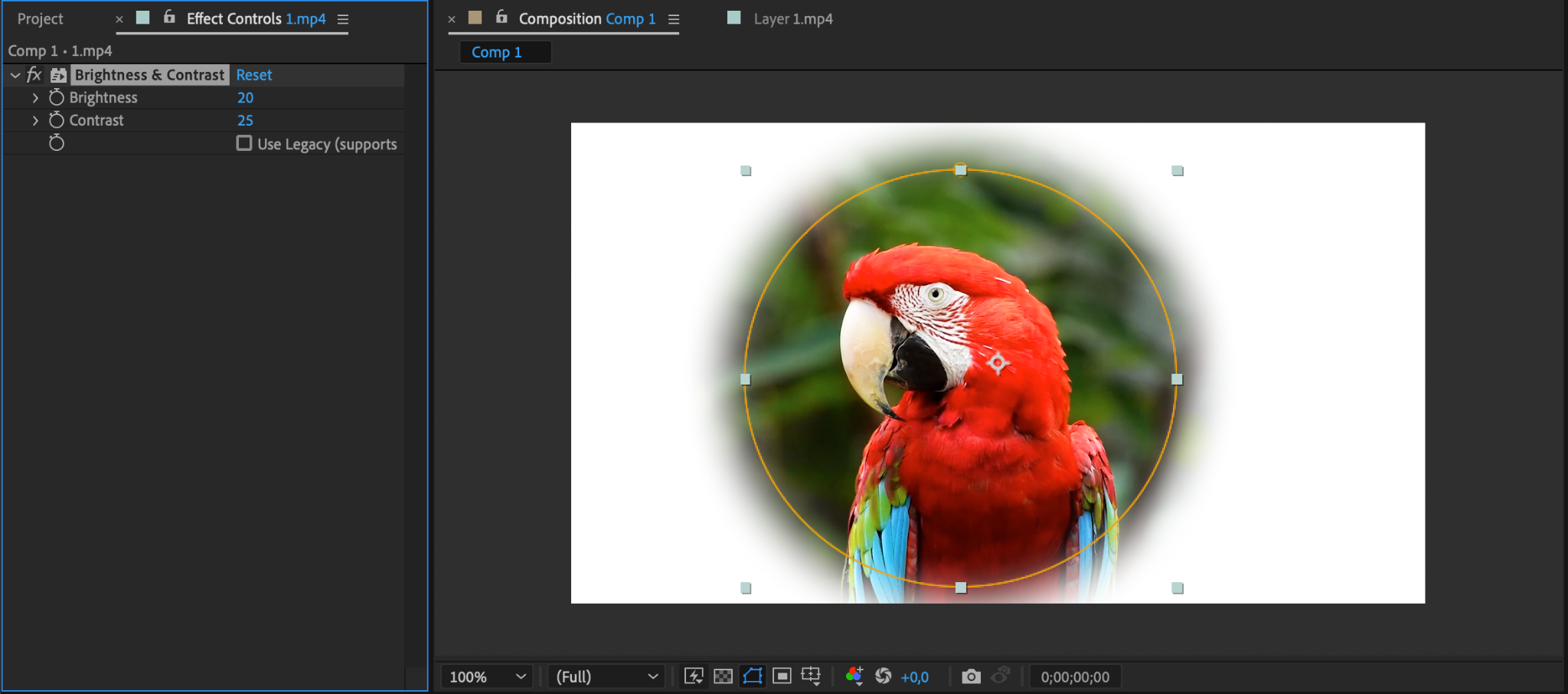
ステップ6:コンポジションをプレビューする
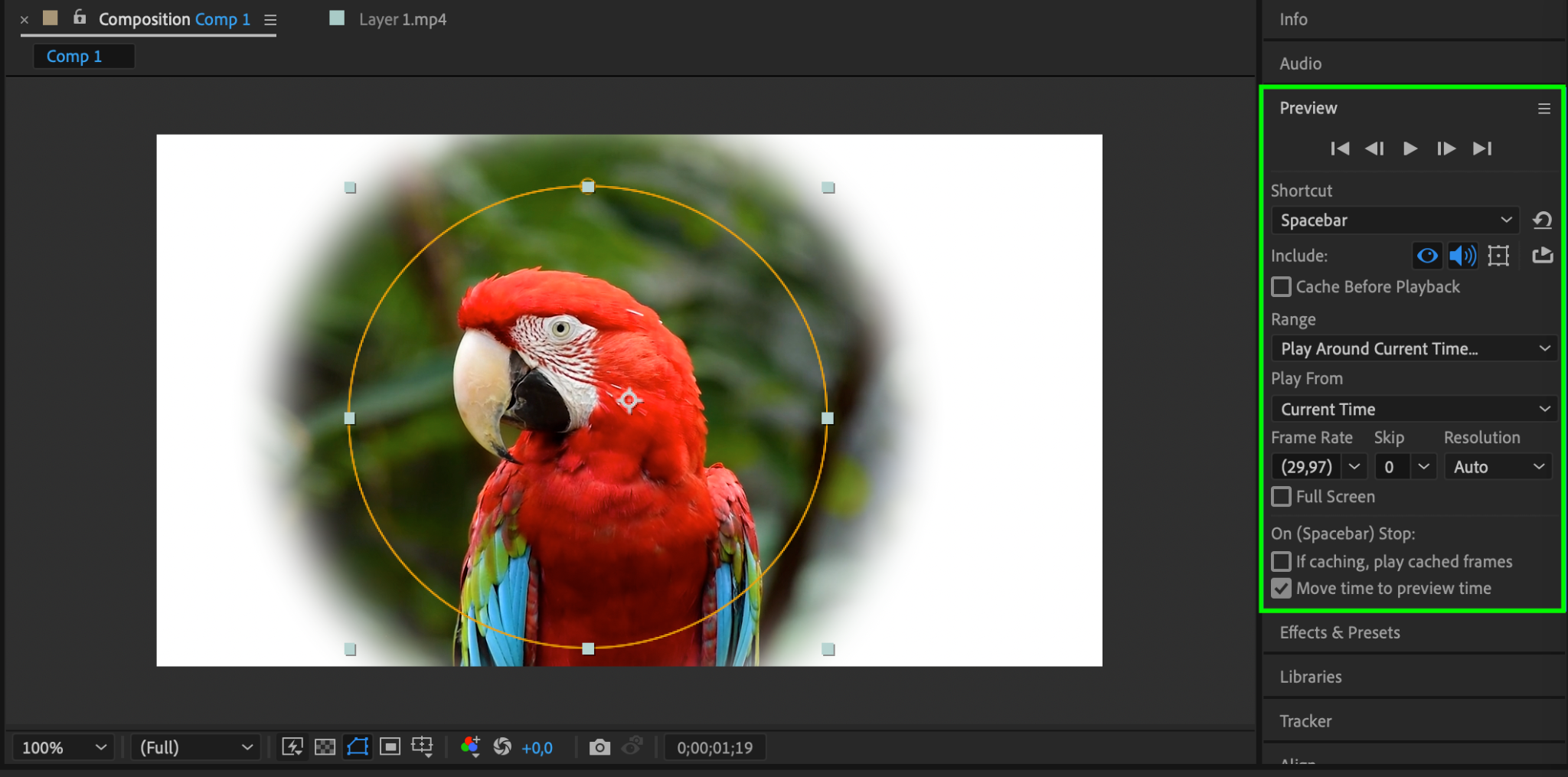
スペースバーを押して再生/一時停止を切り替えます。RAMプレビュー機能を使えば、より高品質なプレビューでコンポジションを確認できます。
まとめ
After Effectsでシェイプをマスクに変換する技術を習得すれば、コンポジションを思いのままにコントロールできるようになります。ここで紹介した手順に従えば、シェイプをマスクとしてスムーズに活用でき、ダイナミックなビジュアルエフェクトやアニメーションの可能性を広げられます。このテクニックを自分の武器に加えて、精密さとセンスを持ってアイデアを形にしていきましょう。
Our Bestsellers
Our Bestsellers


