
After Effectsでテキスト入力をマスターする方法:ステップバイステップガイド
タイポグラフィの旅を始めよう
鮮やかなビジュアルストーリーテリングとデザインの世界において、テキストはメッセージを伝え、注目を集めるうえで重要な役割を果たします。魅力的なモーショングラフィックスやアニメーションを作成する際、After Effectsでのタイピングの技術をマスターすれば、あなたのプロジェクトを新たなレベルへと引き上げることができます。この総合ガイドでは、After Effectsでテキストを入力するためのベストプラクティスとテクニックを掘り下げ、プロフェッショナルで視覚的に美しいモーショングラフィックスとアニメーションを作り出せるようサポートします。
ステップ1:インポートとセットアップ
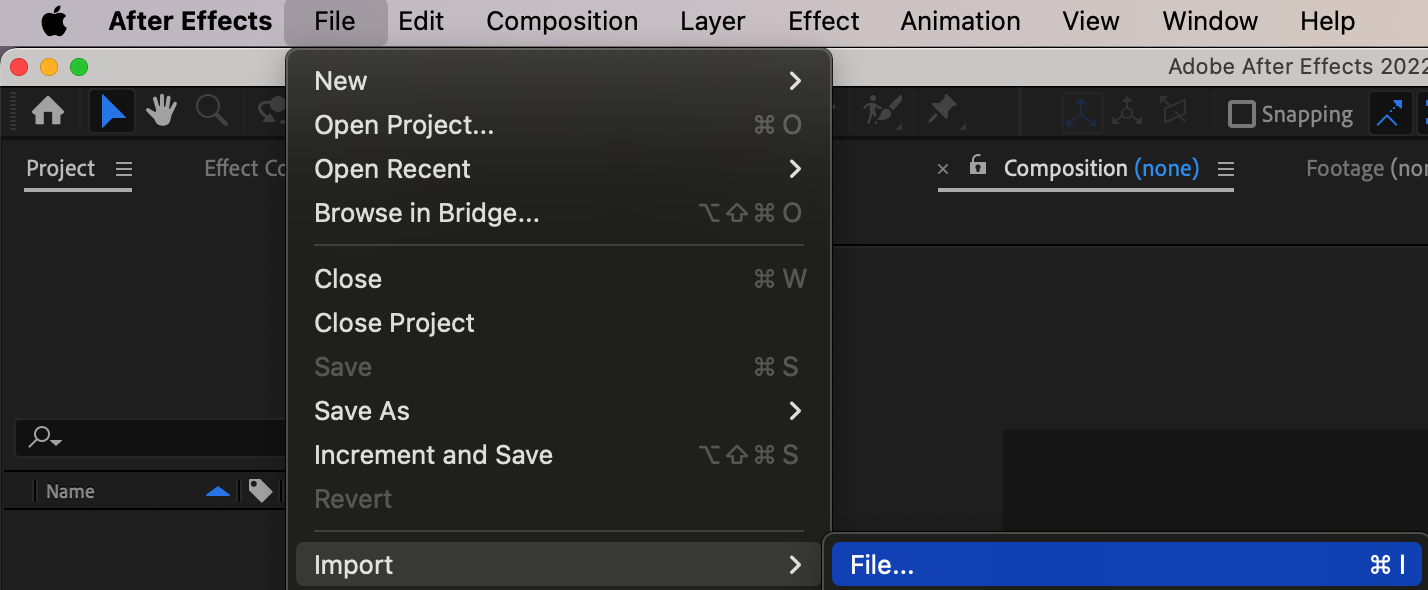
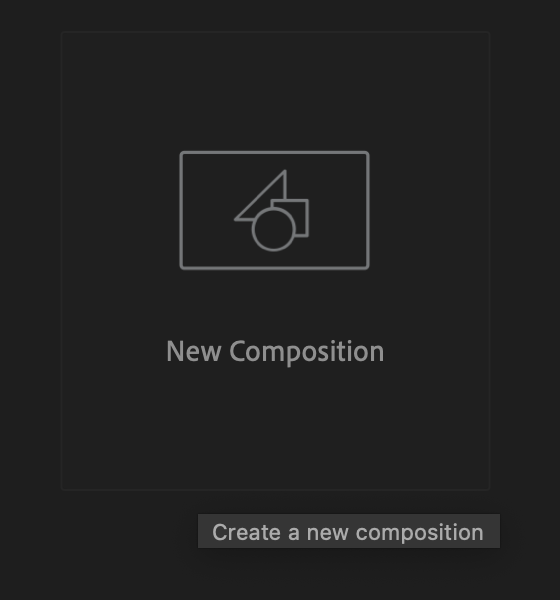
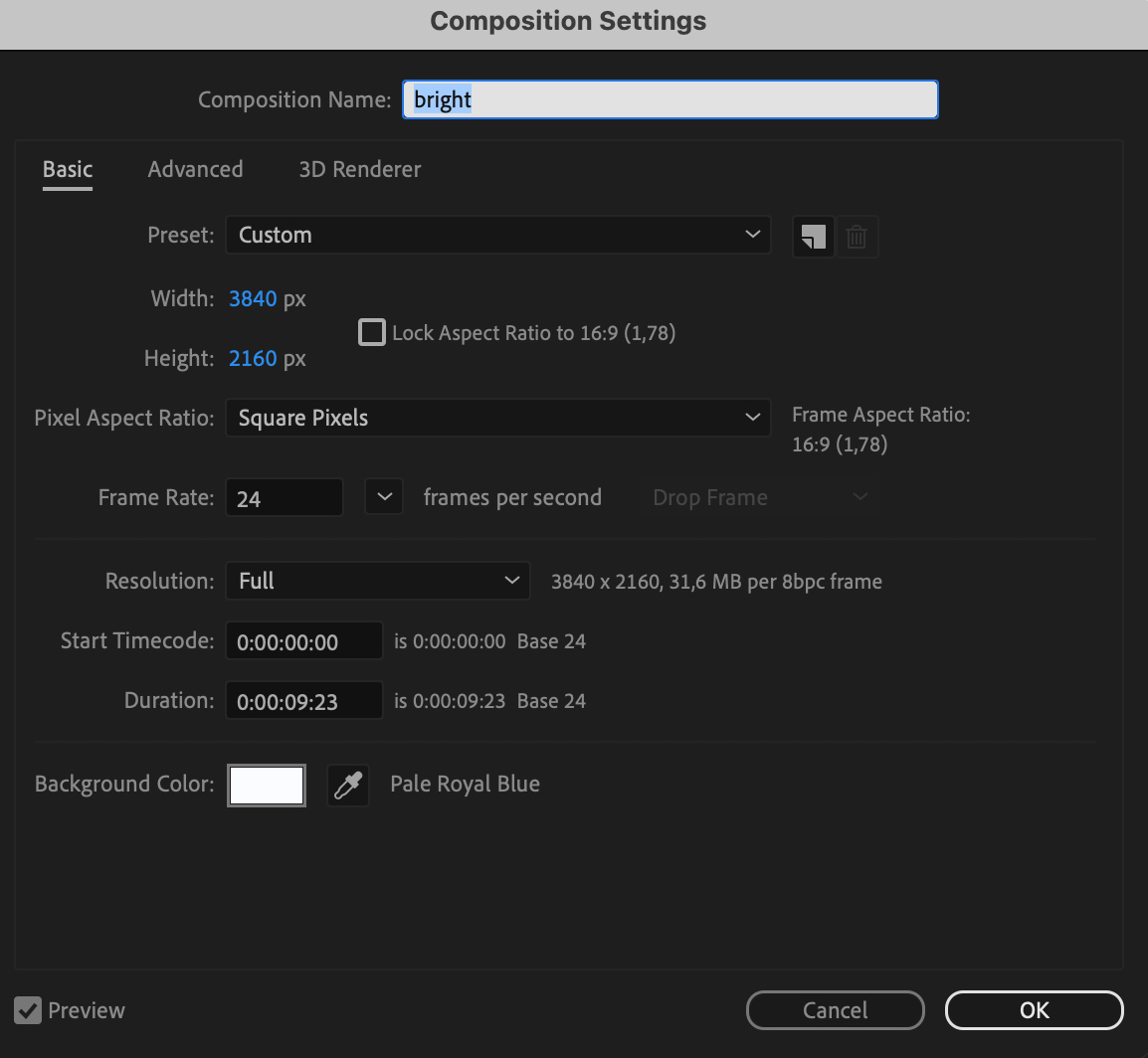
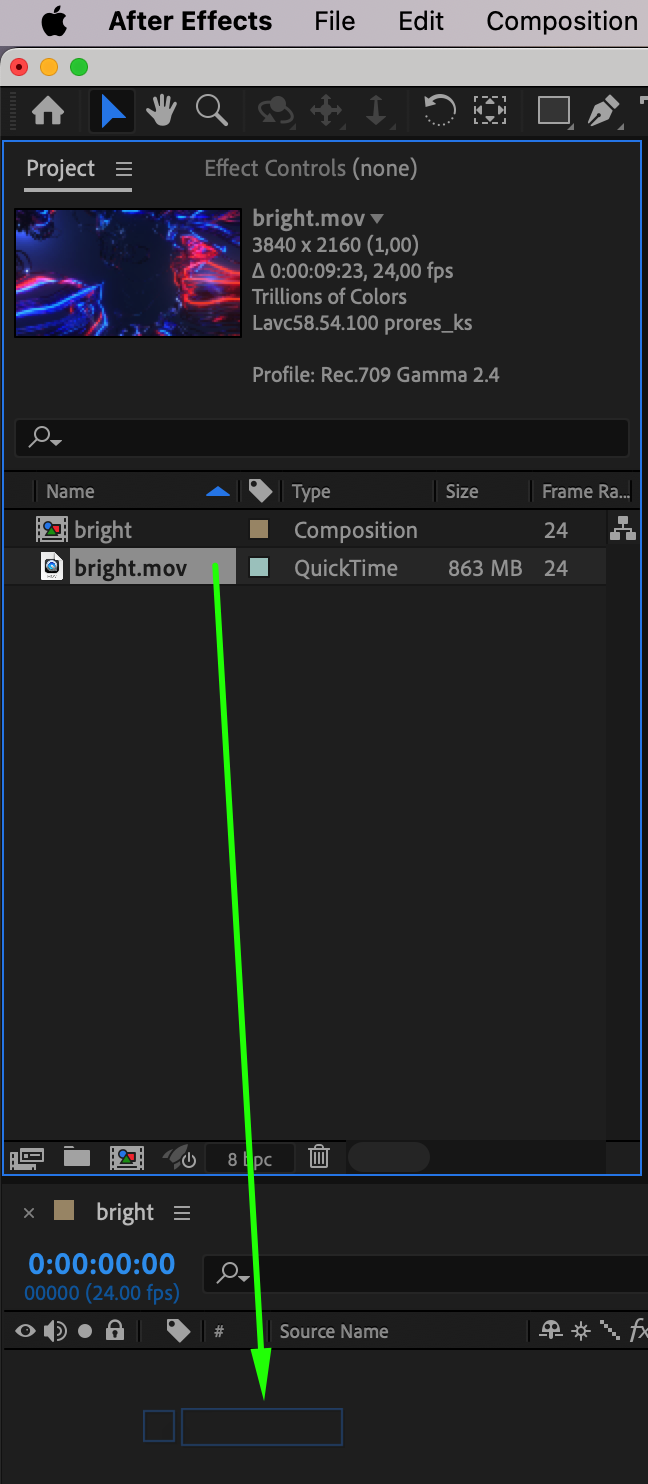
動画ファイルをインポートし、新しいコンポジションを作成します。ファイルをコンポジションパネルにドラッグして始めましょう。
ステップ2:テキストツールに慣れる
Text Toolと、スムーズなテキスト入力に欠かせないキーボードショートカット(Ctrl/Cmd + T)に慣れておきましょう。

ステップ3:テキストを作成する
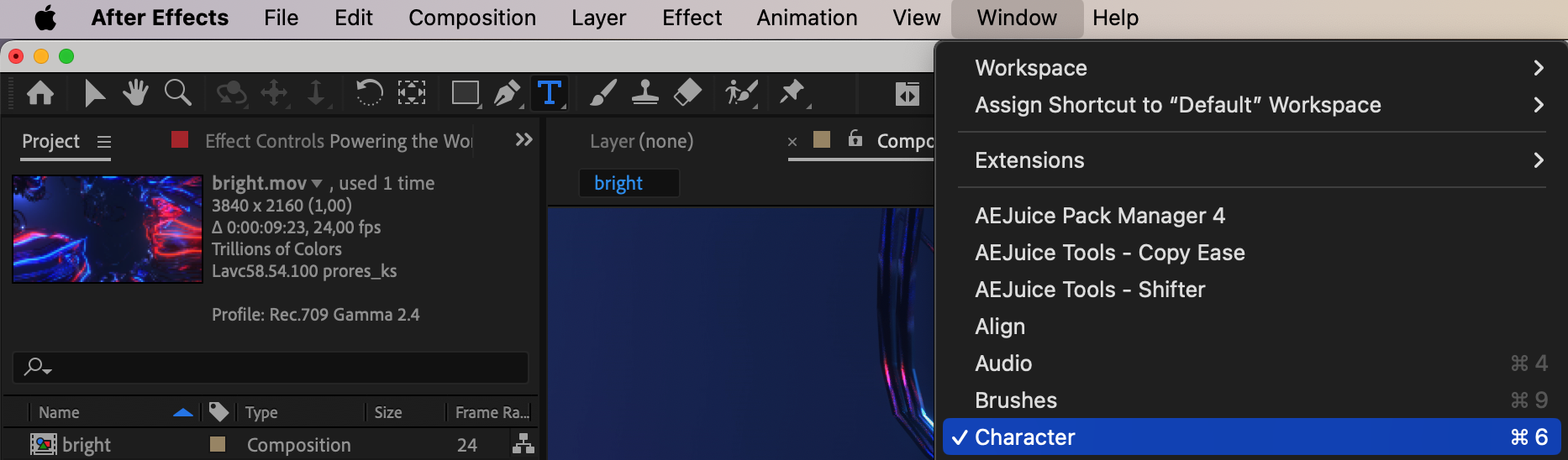
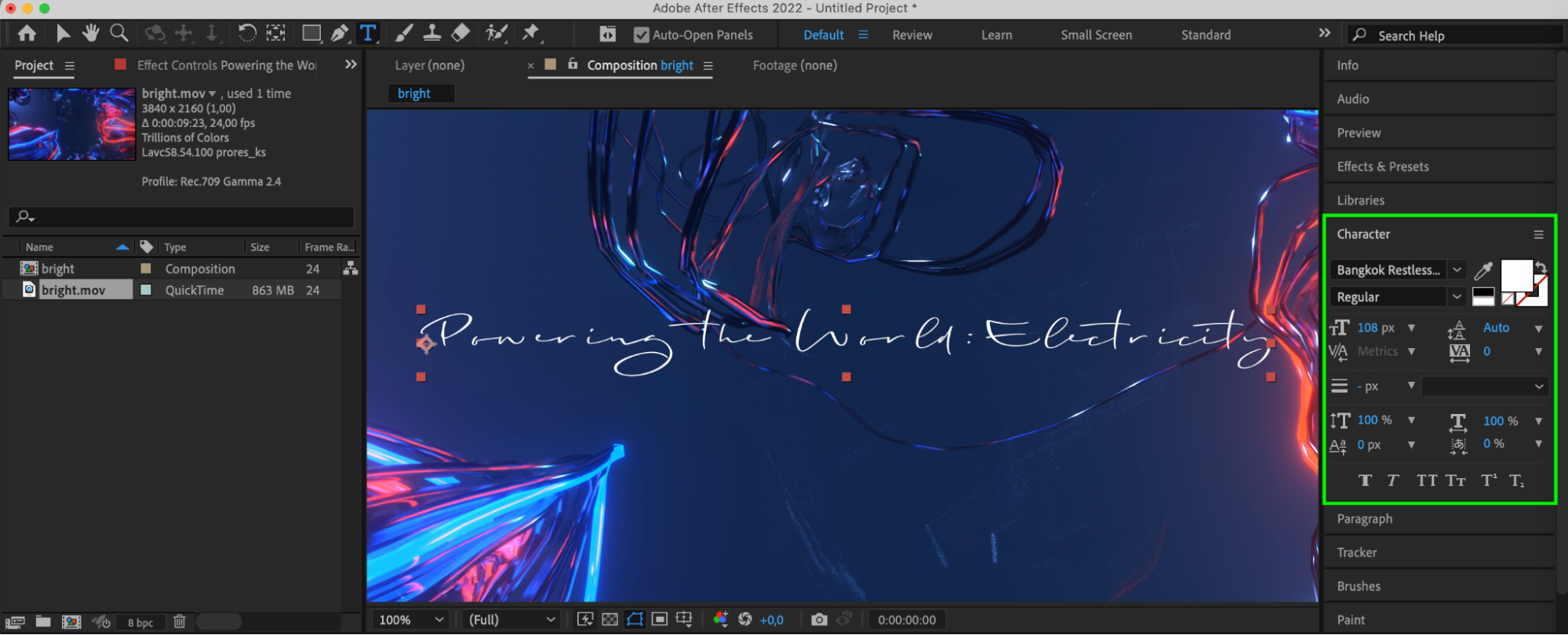
Text Toolを選択し、コンポジション内をクリックしてテキストを作成します。Characterパネルでサイズ、フォント、揃え、カラーをカスタマイズしましょう。
ステップ4:エフェクトを探る
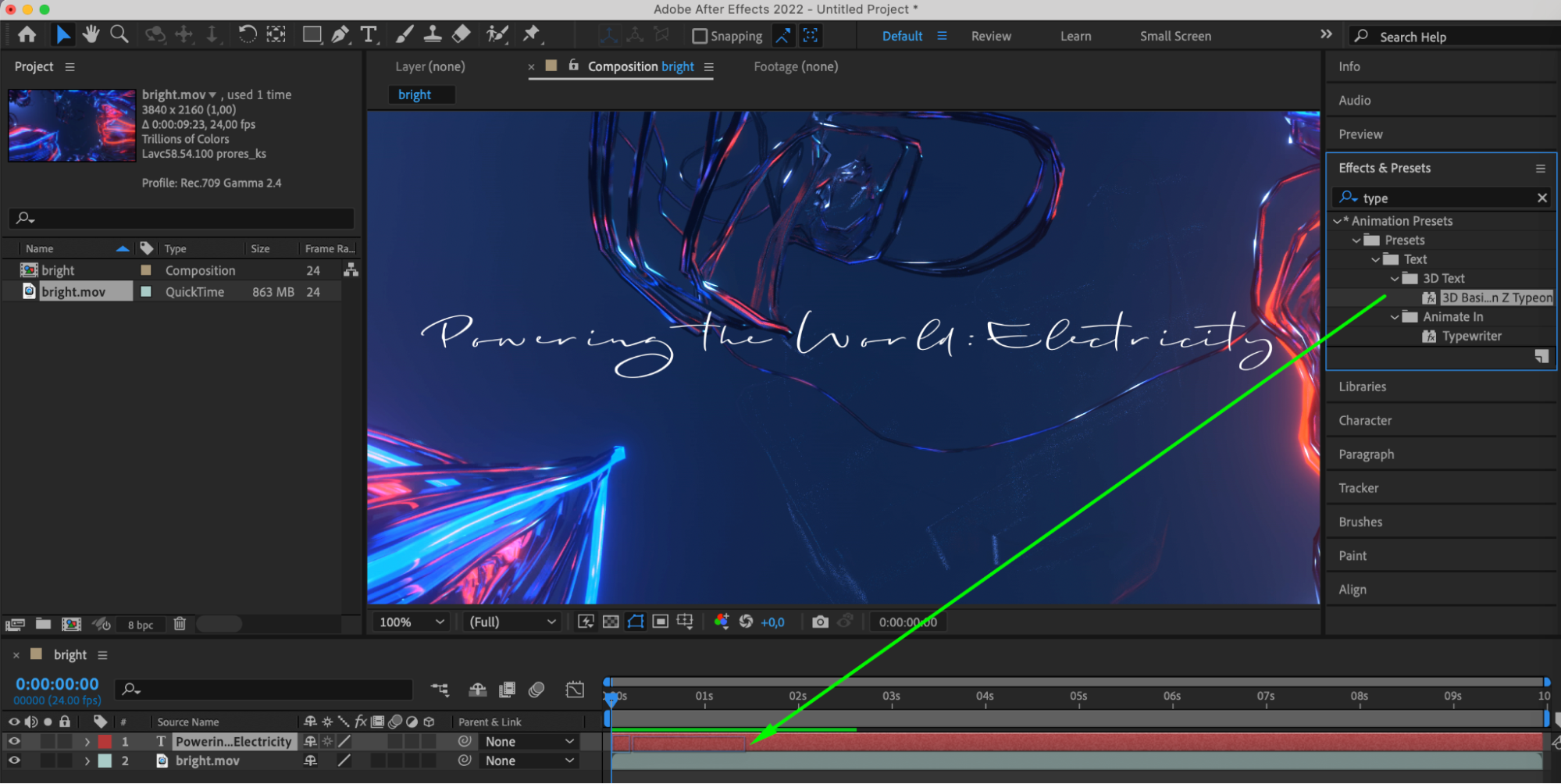
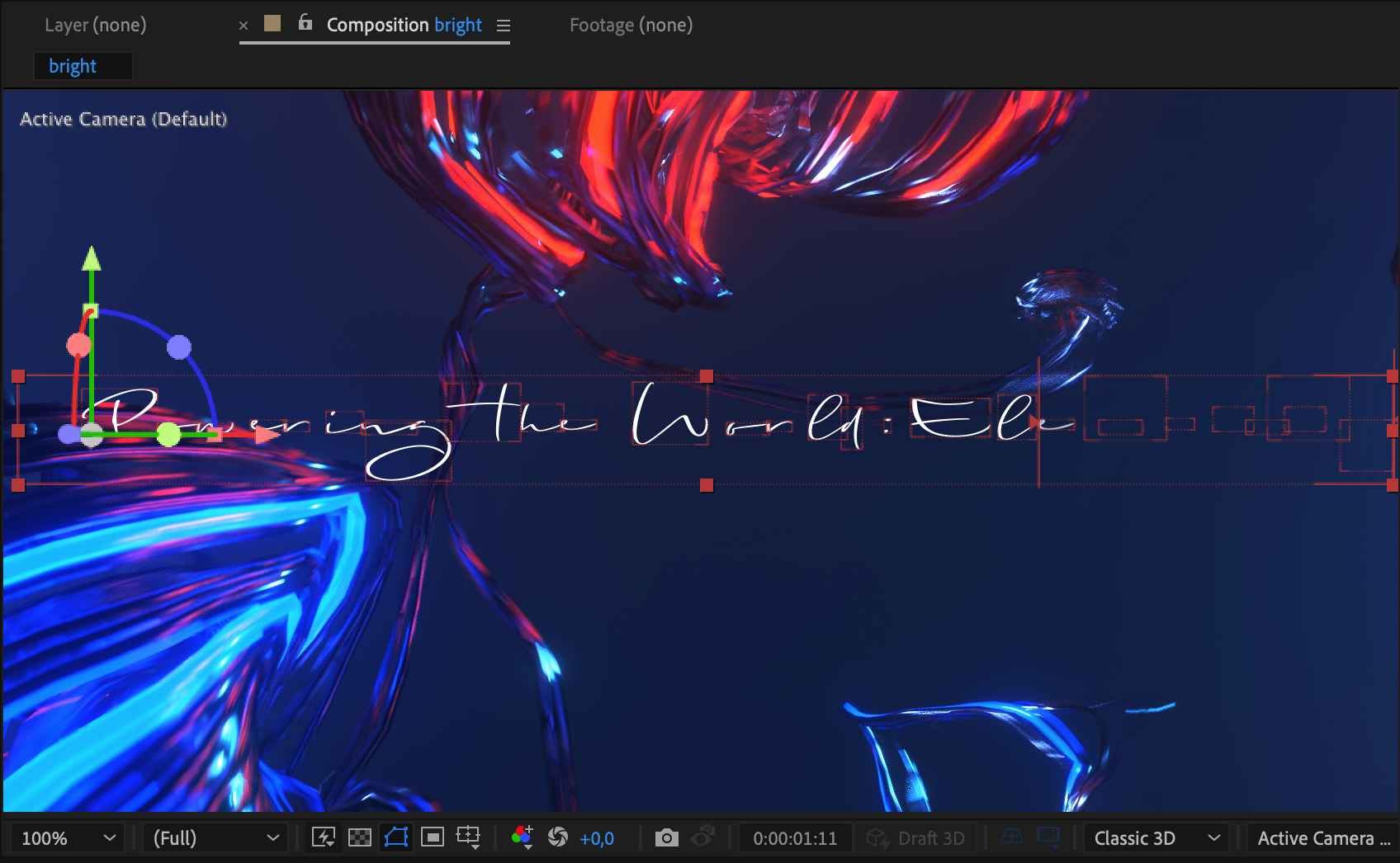
さまざまなエフェクトを試して、独自性があり視覚的に魅力的なテキストアニメーションを作りましょう。そのためには、Effects & Presetsパネルからエフェクトを選択し、テキストレイヤーにドラッグ&ドロップで適用します。
ステップ5:アニメーションを追加する
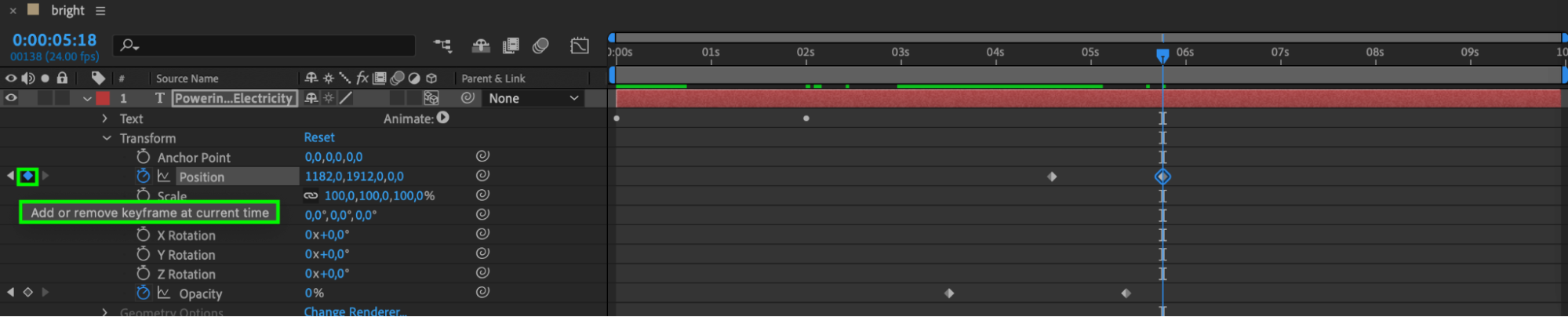
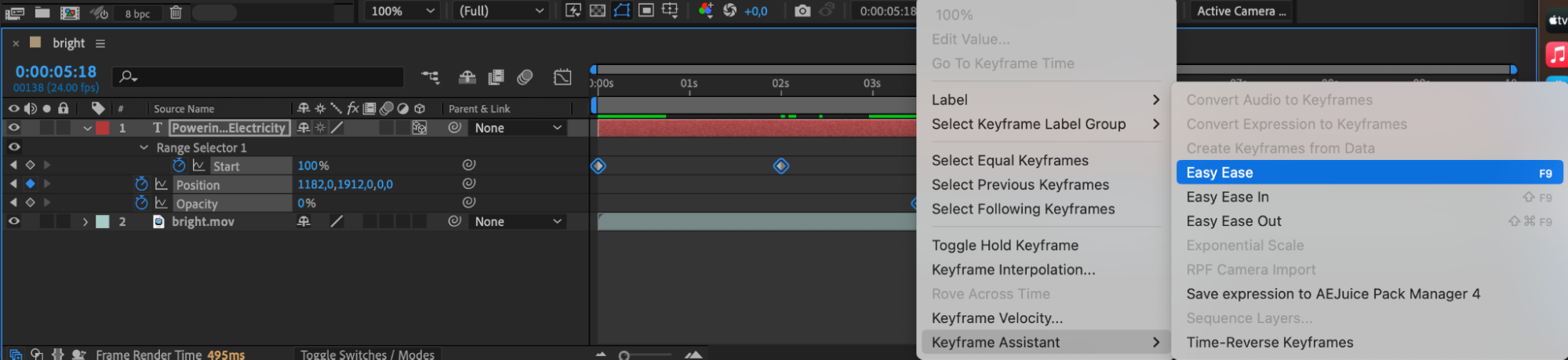
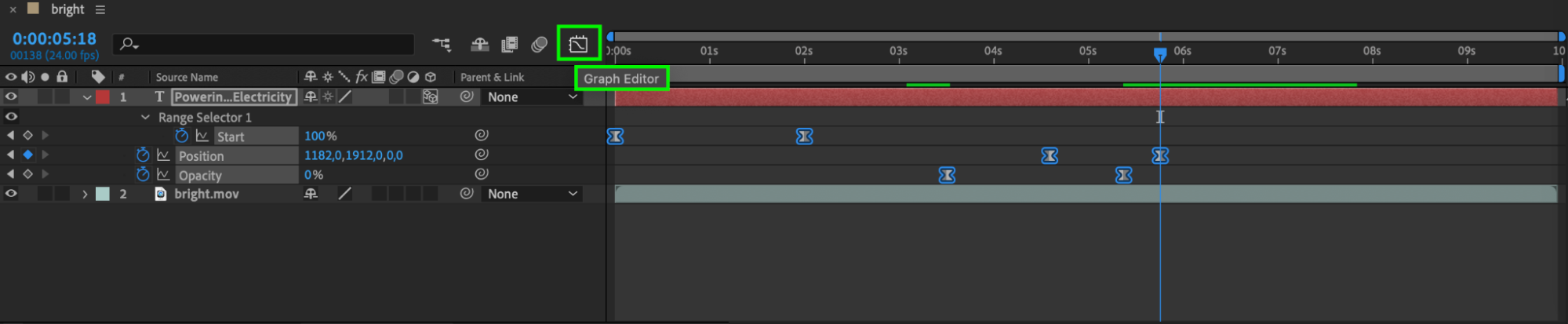
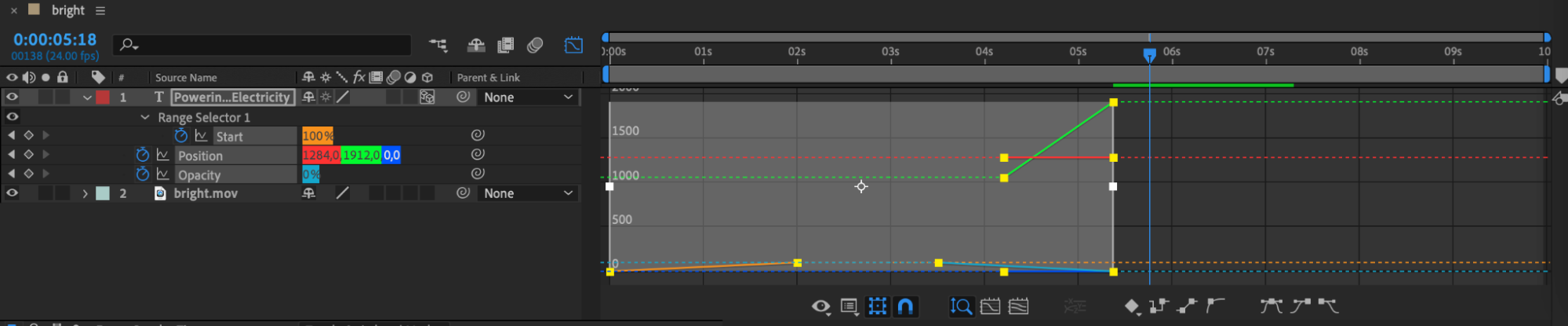
キーフレームを使ってテキストをアニメーションさせましょう。position、scale、opacity、rotationなどのプロパティを試して、ダイナミックなアニメーションを作成します。作成したキーフレームを選択し、Keyframe AssistantからEasy Easeを適用すると、よりなめらかなアニメーションになります。さらに、Graph Editorを活用すればキーフレームを精密にコントロールできます。
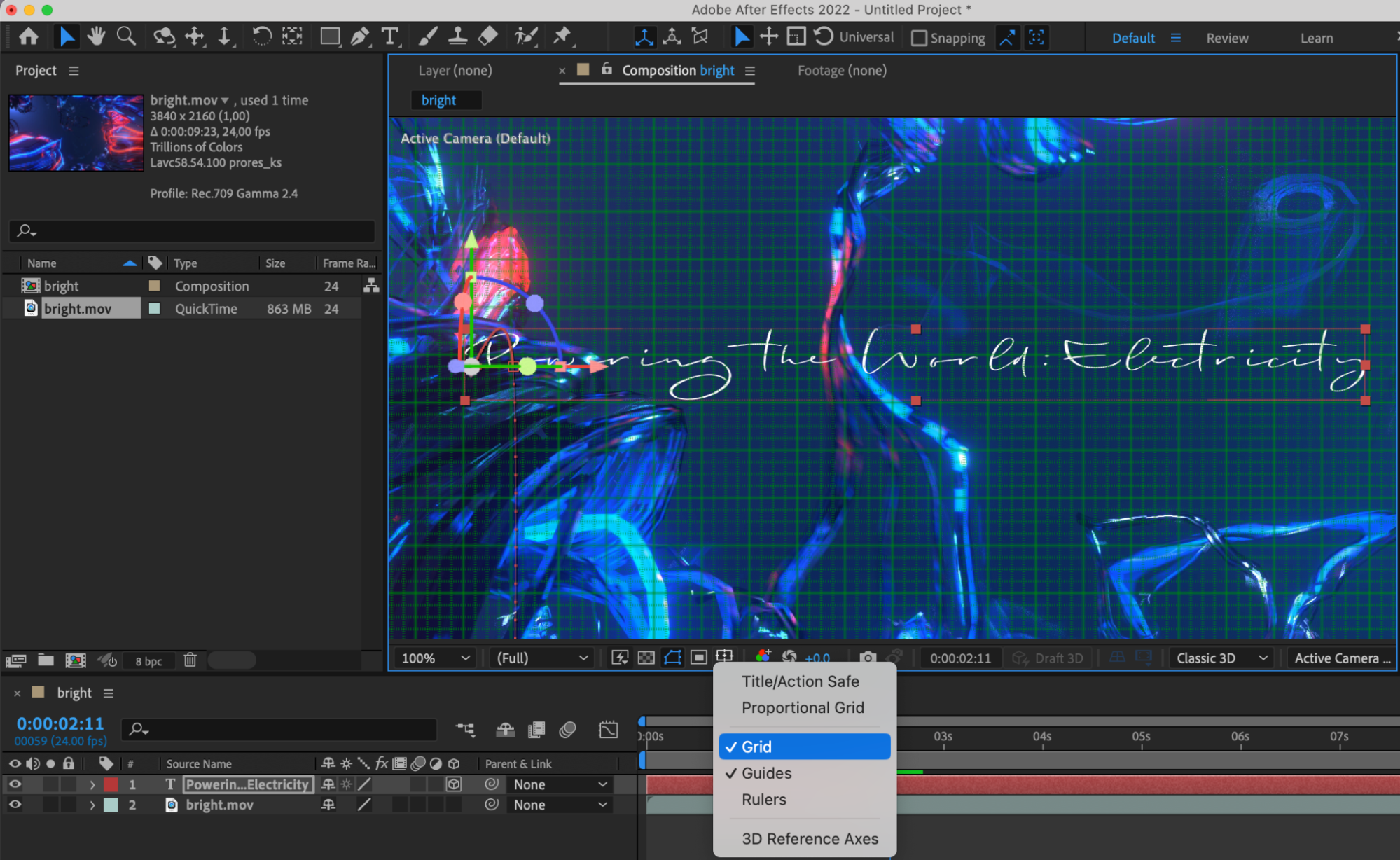
ステップ6:ガイドとグリッドを活用する
ガイドとグリッドを使ってテキスト配置の精度を確保し、揃えと一貫性を保ちましょう。
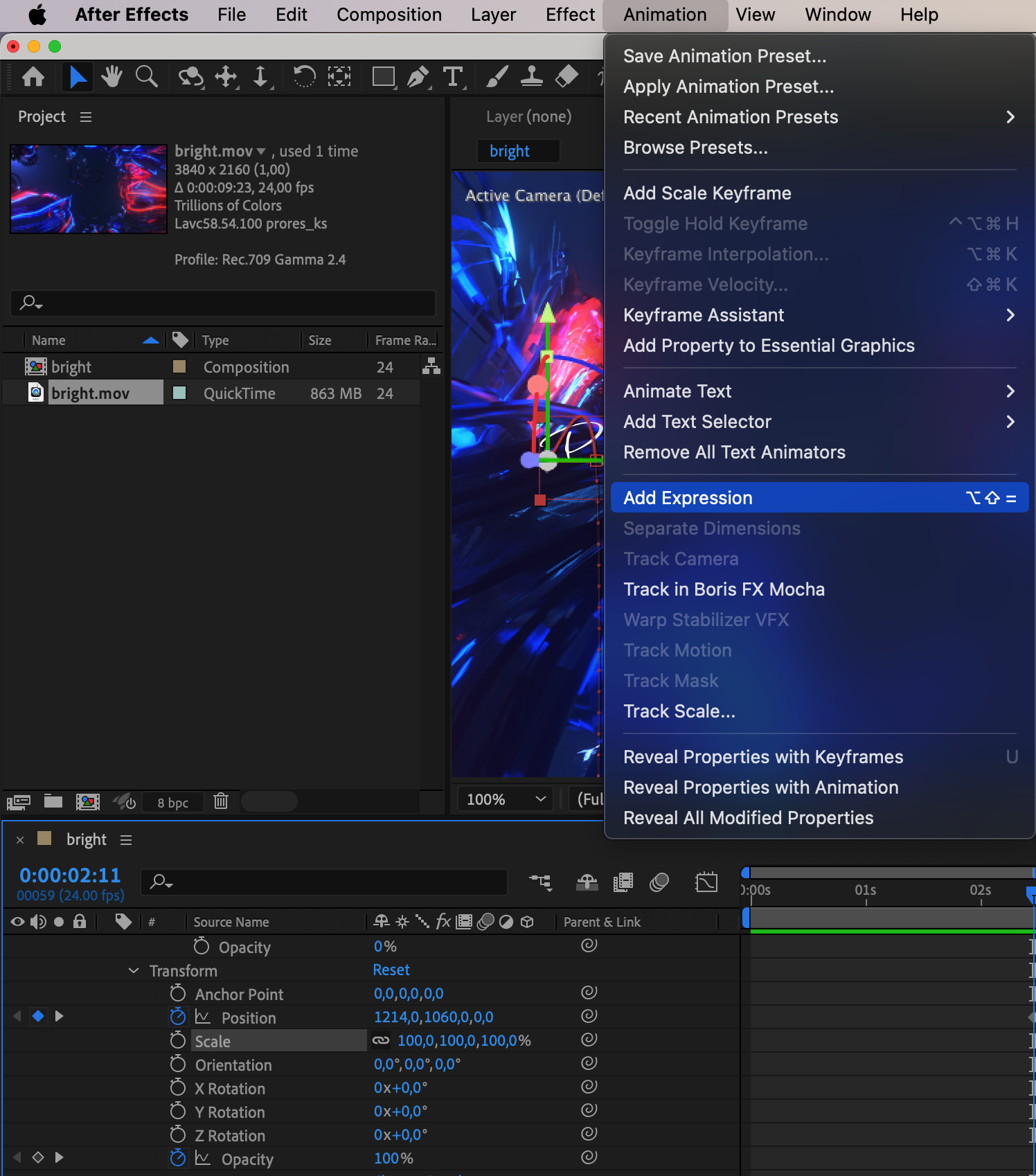
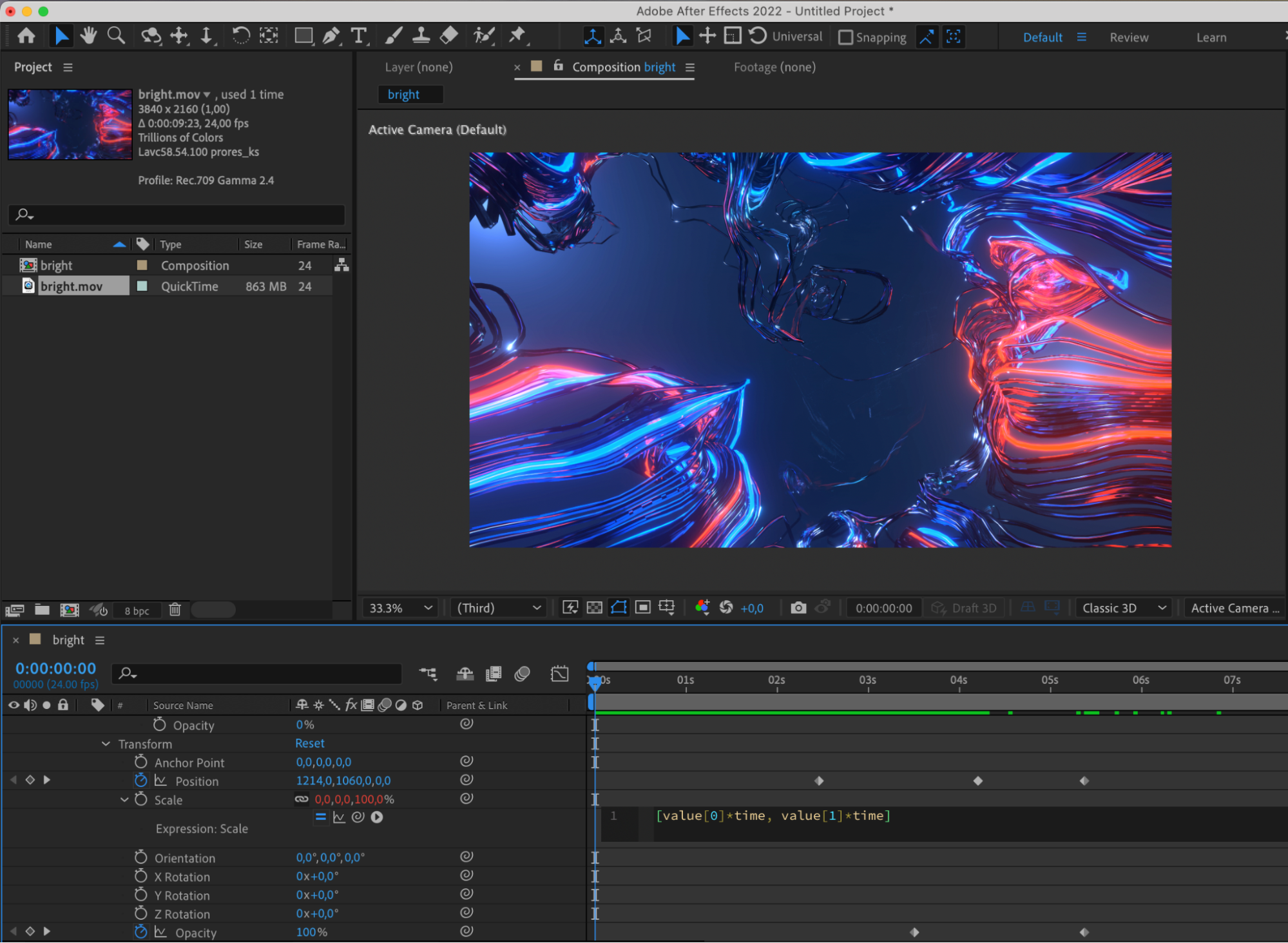
ステップ7:エクスプレッションを探る
エクスプレッションを掘り下げて、アニメーションをさらに強化しましょう。レイヤープロパティ用のカスタムエクスプレッションを試して作成すれば、印象的なアニメーションエフェクトを実現できます。
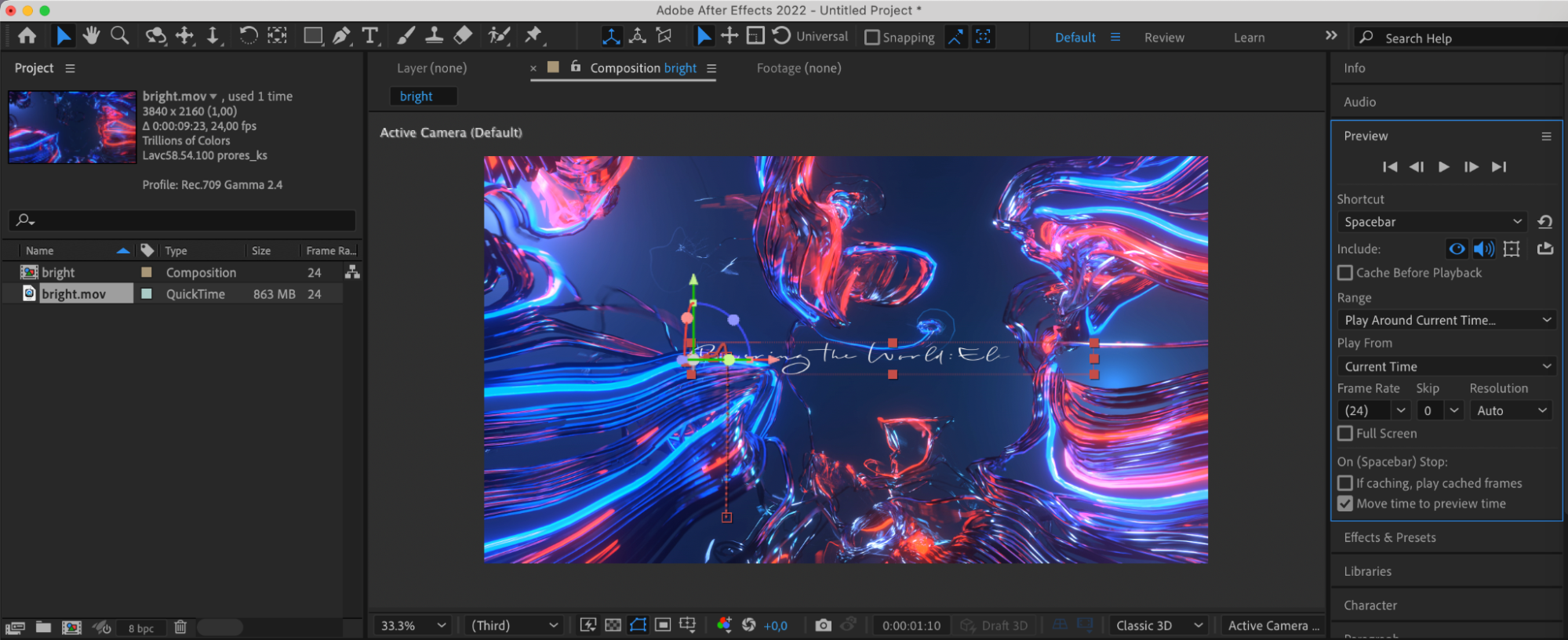
ステップ8:作品をプレビューする
プレビュー機能を活用してアニメーションを確認し、完成度を高めるために必要な調整を行いましょう。
まとめ
After Effectsでのテキスト入力をマスターすることは、魅力的なモーショングラフィックスとアニメーションを作り出すうえで欠かせません。これらのステップに従い、さまざまなテキスト編集機能を探ることで、無限のクリエイティブな可能性を引き出せます。デザインを引き上げ、視聴者を惹きつけ、テキストアニメーションでメッセージをインパクトと創造性をもって伝えましょう。練習と試行を重ねれば、After Effectsのスキルは成長し続け、あなたのクリエイティブなビジョンを形にできるようになります。
Our Bestsellers
Our Bestsellers


