
After Effectsでレイヤーをプリコンポーズすることは、多くのモーションデザイナーやコンポジターにとって一般的な作業です。これにより複数のレイヤーをまとめてグループ化し、プリコンポジションにマスクやエフェクトを適用して、1つのレイヤーのように扱うことができます。しかし、プリコンポーズを解除してレイヤーを再び分解する必要がある場面もあります。これは、特定のレイヤーをさらに編集したい、タイミングやアニメーションを調整したい、あるいはコンポジション全体の構造を変更したい、といった理由で発生します。
After Effectsでプリコンポーズを解除する正しい方法とは? 見ていきましょう。
ステップ1:プリコンポジションを選択する
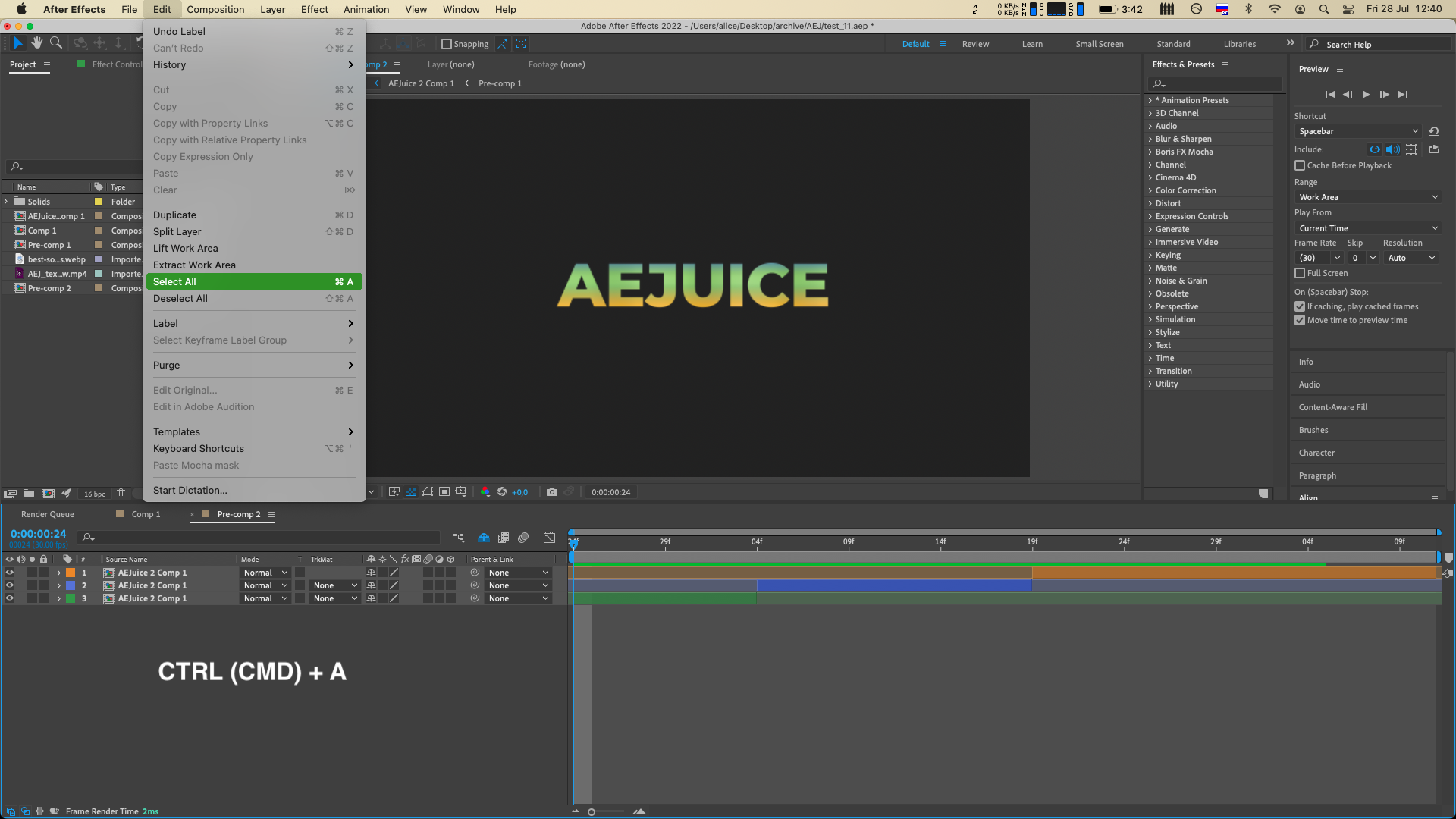
まず、プロジェクトパネルでプリコンポーズを解除したいレイヤーを見つけて選択します。Edit > Select All に移動するか、ショートカットキー CTRL (CMD) + A を使ってコンポジション内のすべてのレイヤーを選択します。
ステップ2:レイヤーをコピーする
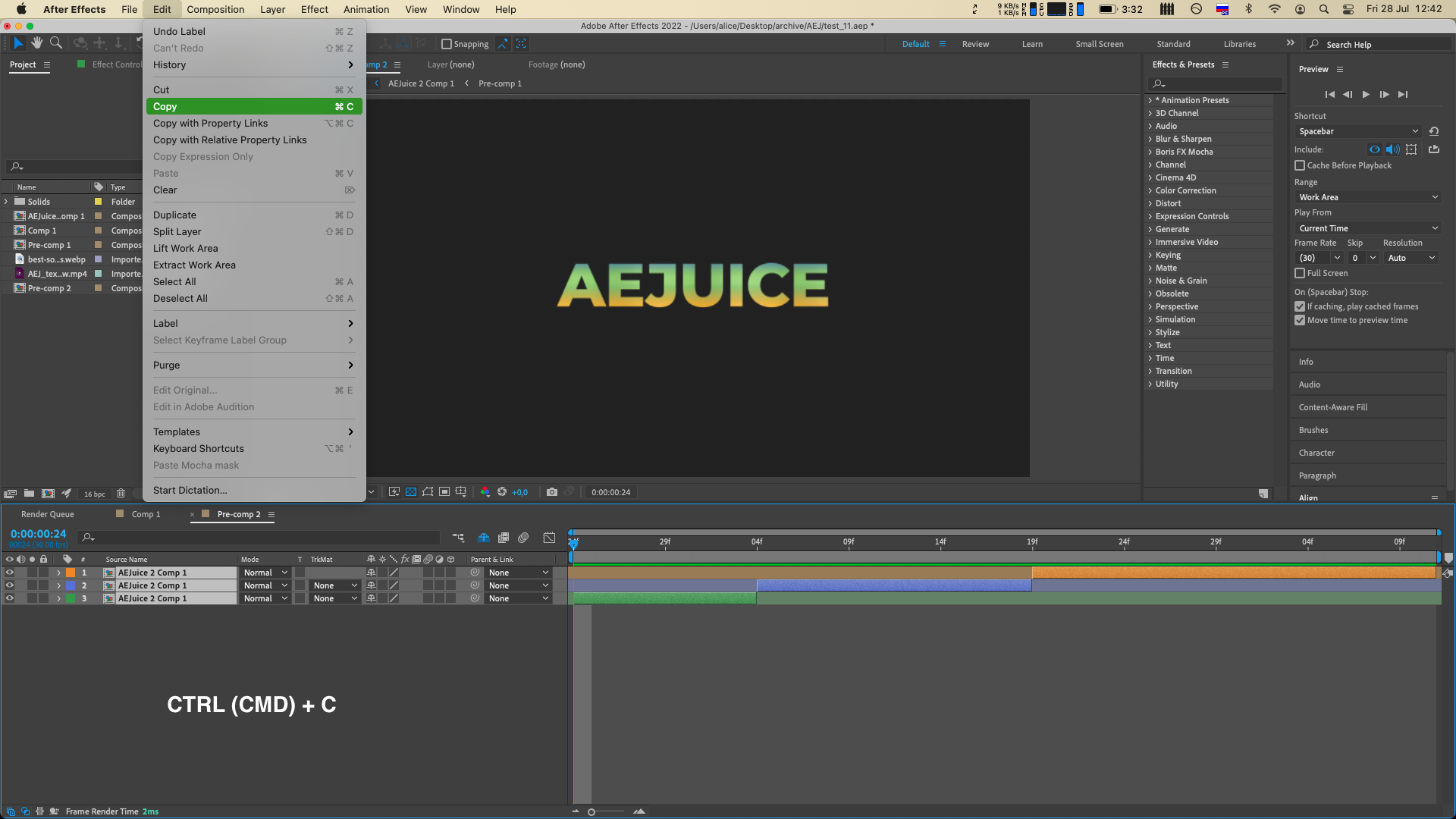
Edit > Copy に移動するか、キーボードで CTRL (CMD) + C を押して、選択したレイヤーをコピーします。
ステップ3:レイヤーを貼り付ける
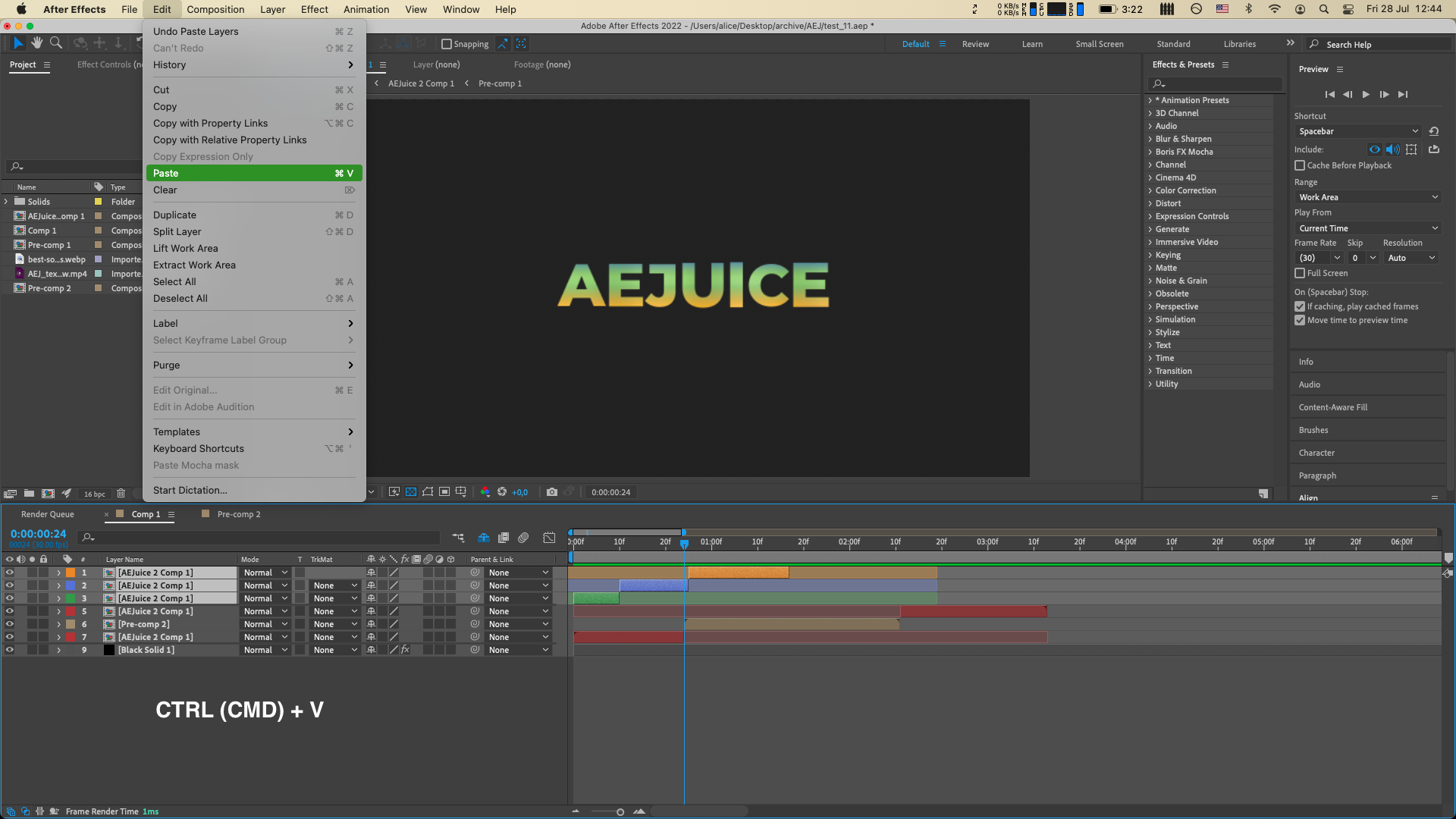
プリコンポーズを解除したレイヤーの配置先に移動し、Edit > Paste に移動するか CTRL (CMD) + V を押します。必要に応じて順序と位置を調整します。
ステップ4:レイヤーを削除または非表示にする
最後に、プリコンポーズされたレイヤーが不要であれば、削除するか非表示にできます。 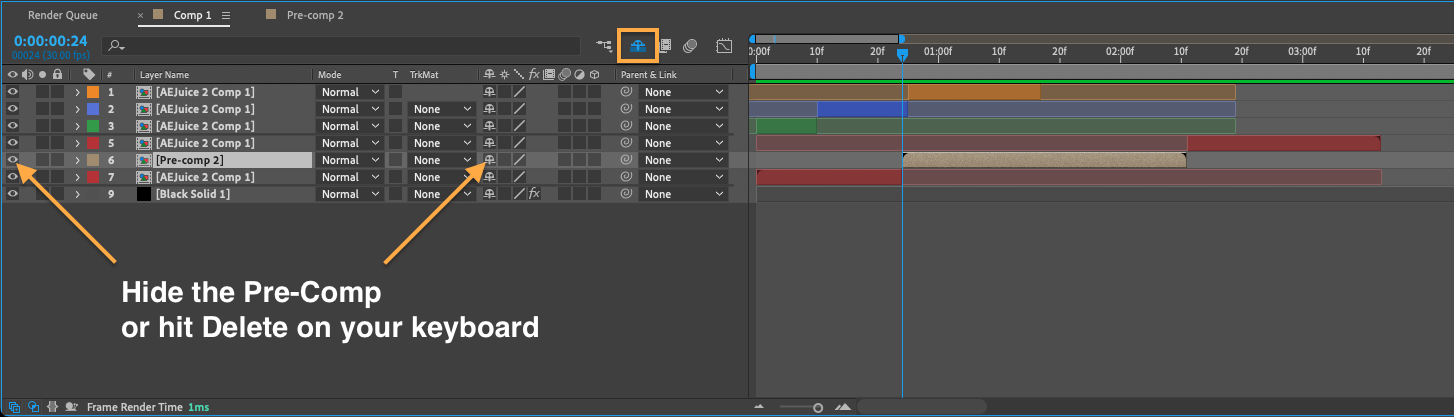
まとめると、After Effectsでプリコンポーズを解除できることは、すべてのモーションデザイナーやコンポジターが身につけておくべき便利なスキルです。特定の要素を微調整したい場合でも、プロジェクトを完全に再構築したい場合でも、コンポジションをさらに編集・洗練するための無限の可能性が広がります。次にプリコンポーズされたレイヤーを分解する必要が出てきたら、これらの手順に従って、あなたのクリエイティブな可能性を存分に発揮してください!
Our Bestsellers
Our Bestsellers


