
Adobe After Effectsでテキストに下線を追加する方法
After Effectsでテキストに下線を付ける方法について
Adobe After Effectsにはテキストへ下線を付ける標準機能はありませんが、簡単に再現できます。シェイプレイヤーで下線を手動作成する方法や、テキストアニメーションのテクニックを使って下線エフェクトを追加する方法があります。このガイドでは両方の方法を紹介し、テキストアニメーションやデザインをさらに魅力的に仕上げる手順を解説します。
ステップ1:テキストレイヤーを作成する
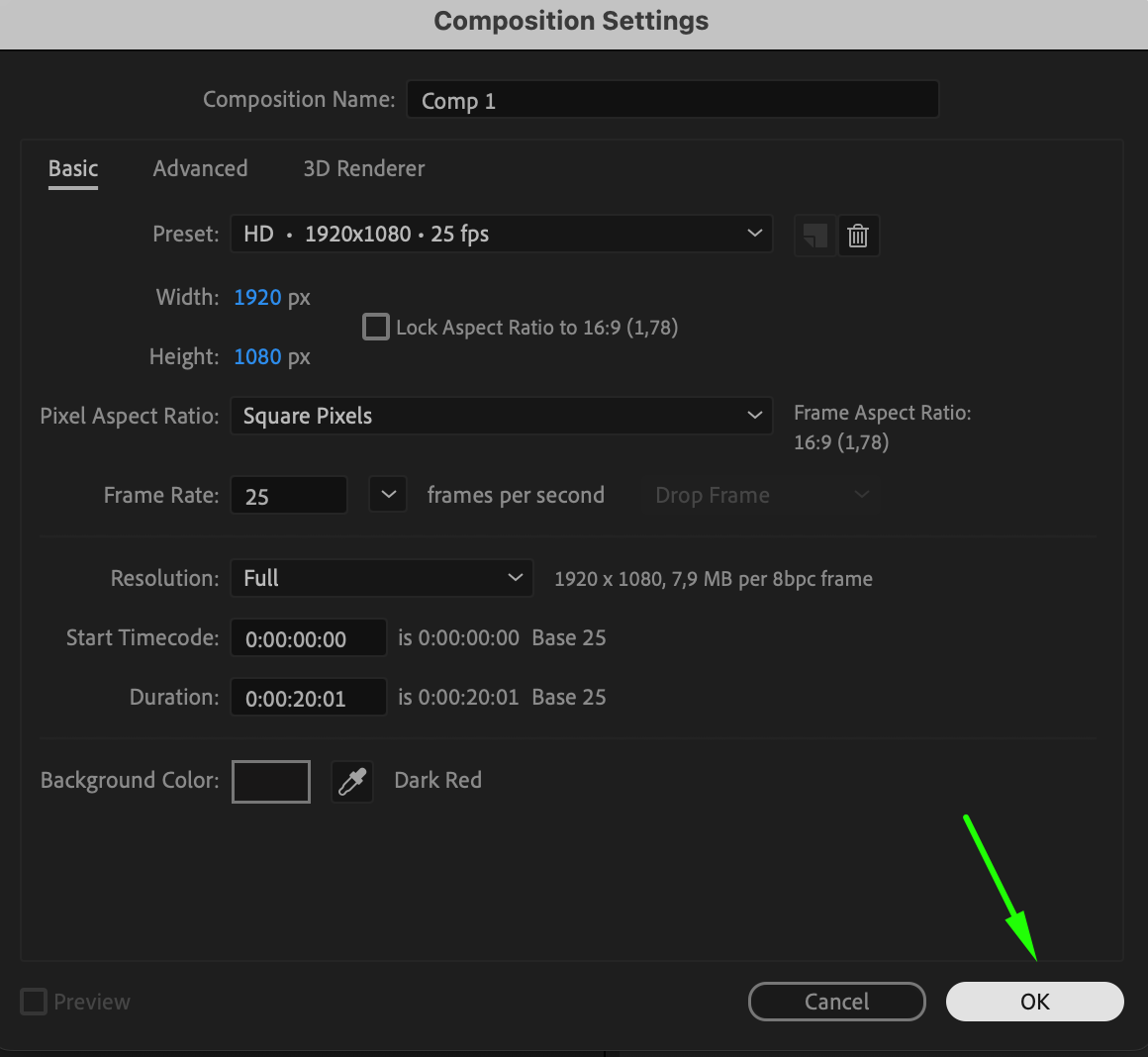
まず、新しいテキストレイヤーを作成します。CompositionメニューからNew Compositionをクリックしてください。次に、Type Tool(Ctrl/Cmd + T)を使って、コンポジション内にテキストを入力します。テキストレイヤーを作成したら、プロジェクト内で表示したい位置に配置します。次のステップへ進む前に、テキストが読みやすく、希望どおりに書式設定されていることを確認してください。
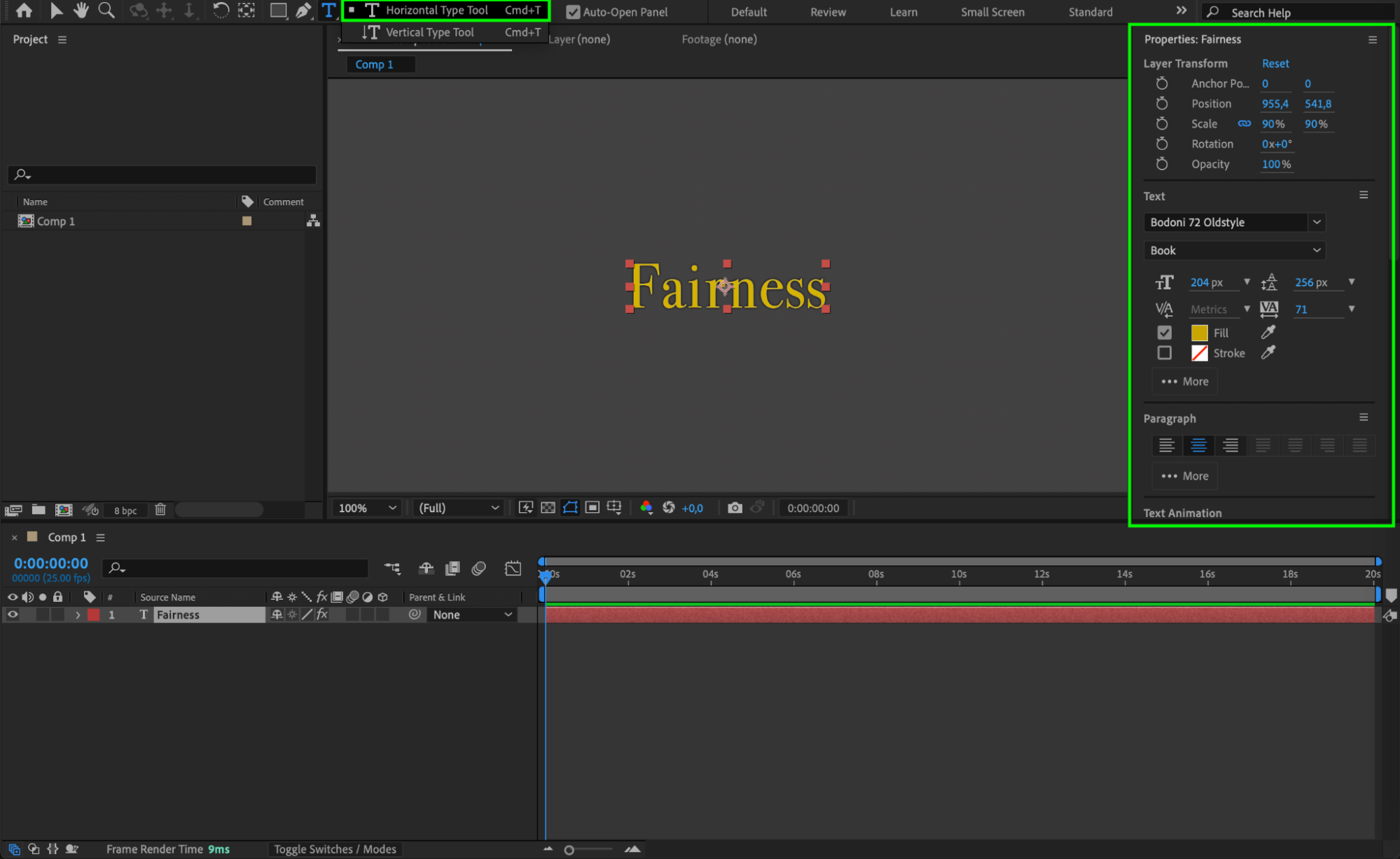 ステップ2:下線用のシェイプレイヤーを作成する
次に、シェイプレイヤーを使って下線を作成します。ツールバーからPen Tool(G)またはRectangle Tool(Q)を選択します。テキストの下に線、または細長い長方形を描いて下線にします。テキストとの位置関係を調整し、正しく揃えてください。デザインのスタイルに合わせて、線のストロークや塗りもカスタマイズできます。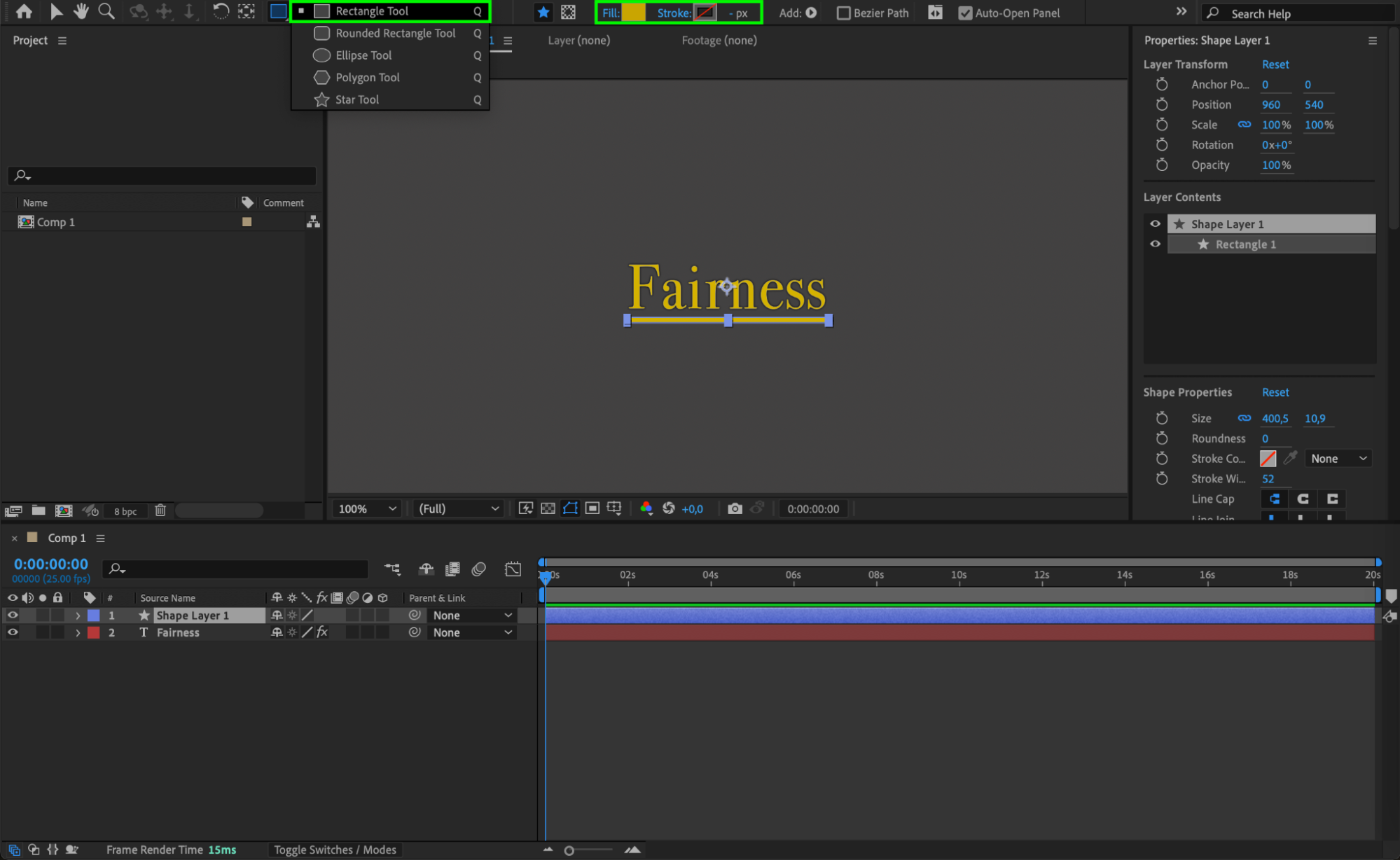 ステップ3:下線をアニメーションさせる(任意)
下線に動きを付けたい場合は、キーフレームを使ってアニメーションさせます。シェイプレイヤーを選択し、“P”を押してPositionプロパティを開くか、“T”を押してOpacityを表示します。キーフレームを設定し、下線が現れたり、テキストの下に描かれたりするようにアニメーションさせてください。特にモーショングラフィックスでは、下線にダイナミックな印象を加えられます。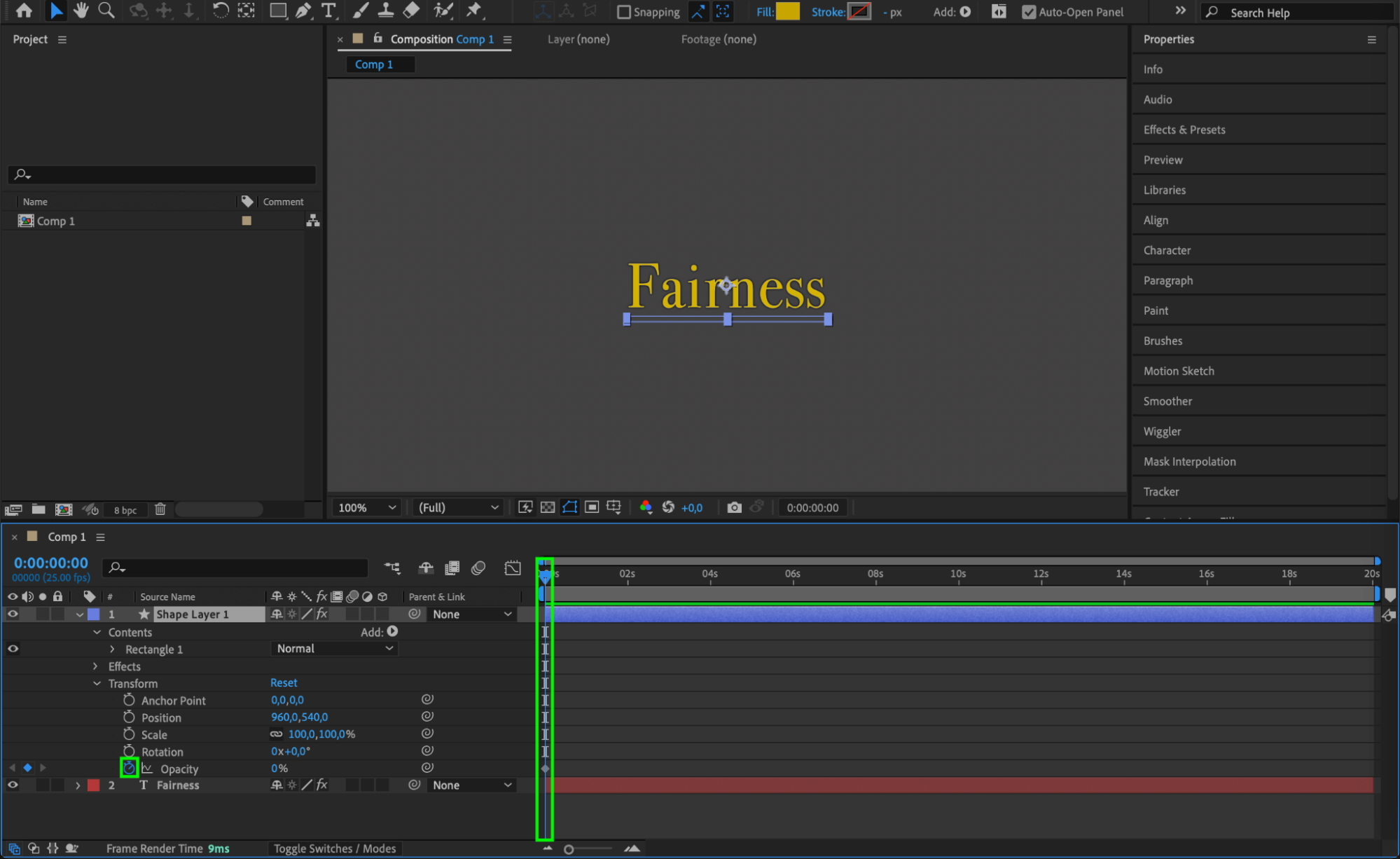
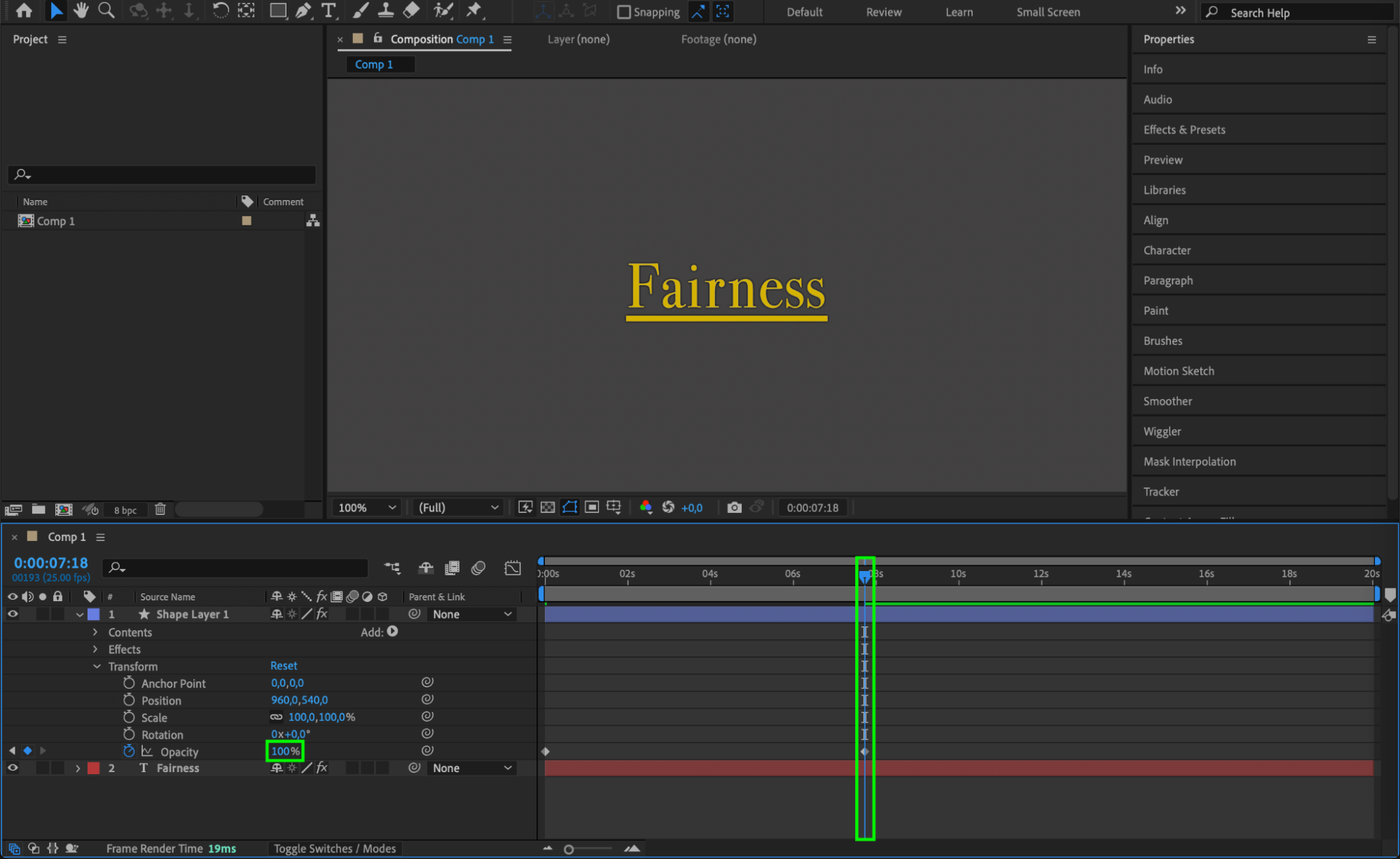 ステップ4:テキストと下線を一緒にアニメーションさせる
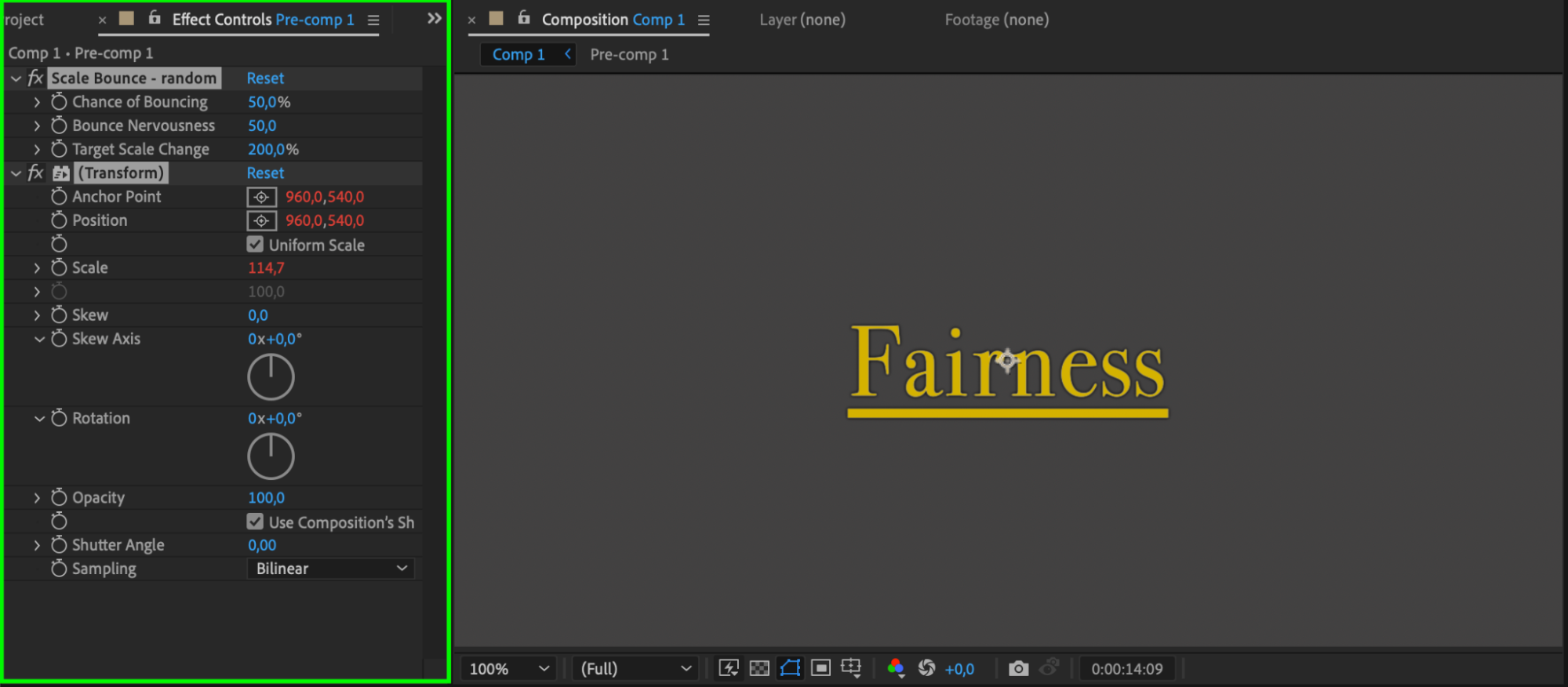
テキストと下線を同時にアニメーションさせたい場合は、Timelineで両方のレイヤーを選択します。次に、選択したレイヤーを右クリックしてPre-composeを選択します。これにより、テキストと下線の両方を1つのレイヤーとして含む新しいコンポジションが作成されます。プリコンポジションを作成したら、コンポジション全体へアニメーションプリセットやエフェクトを簡単に適用でき、テキストと下線を自然に連動させられます。アニメーション作業がシンプルになり、より複雑な動きも全体へ統一して適用できます。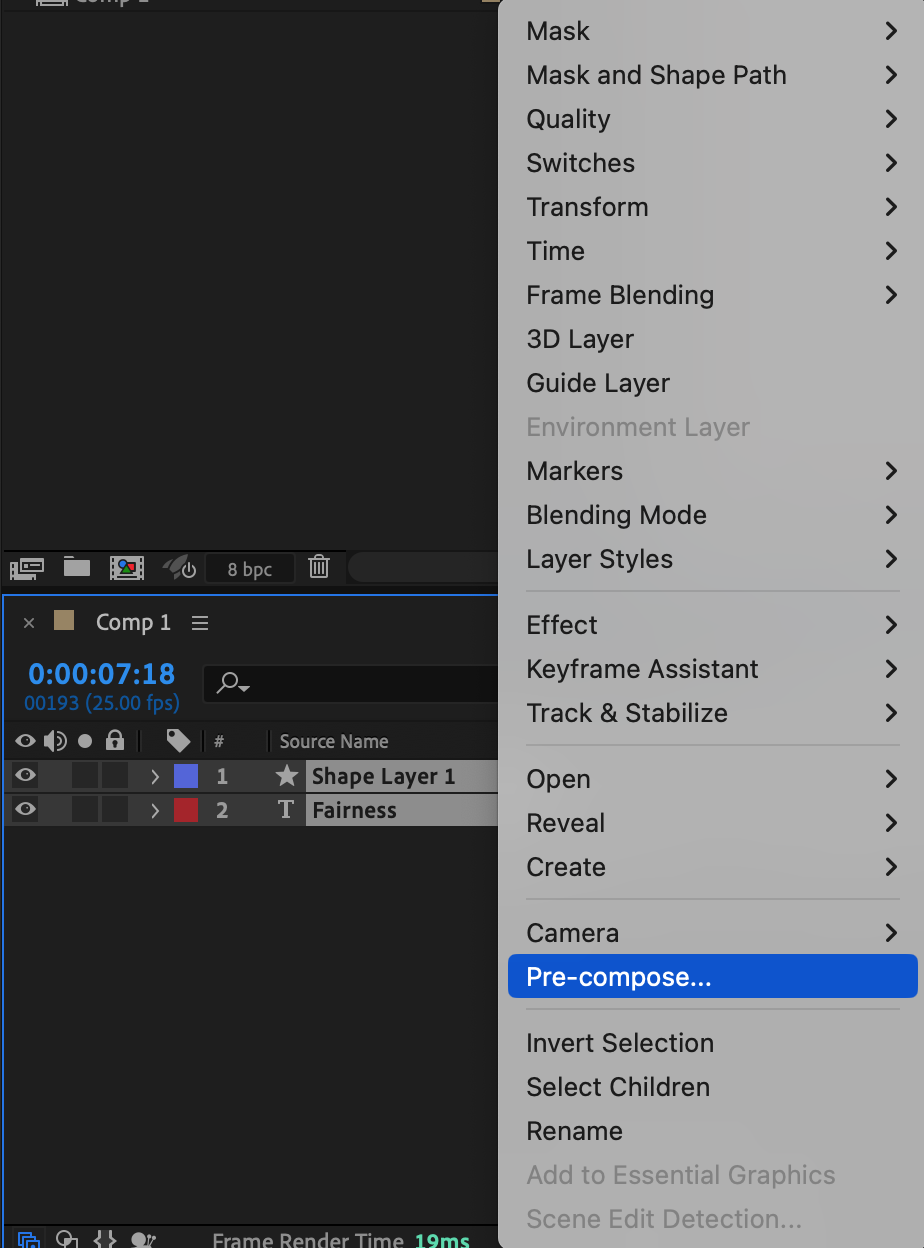
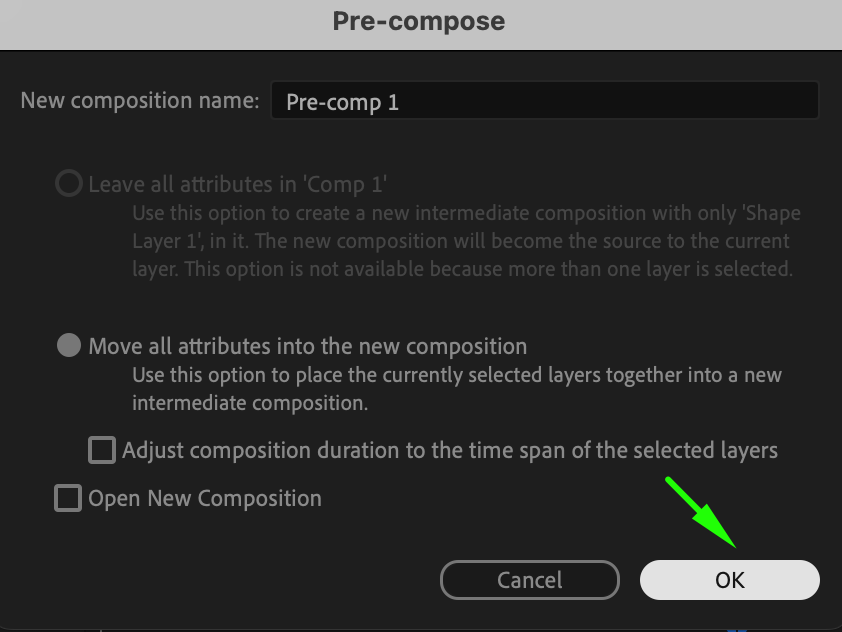
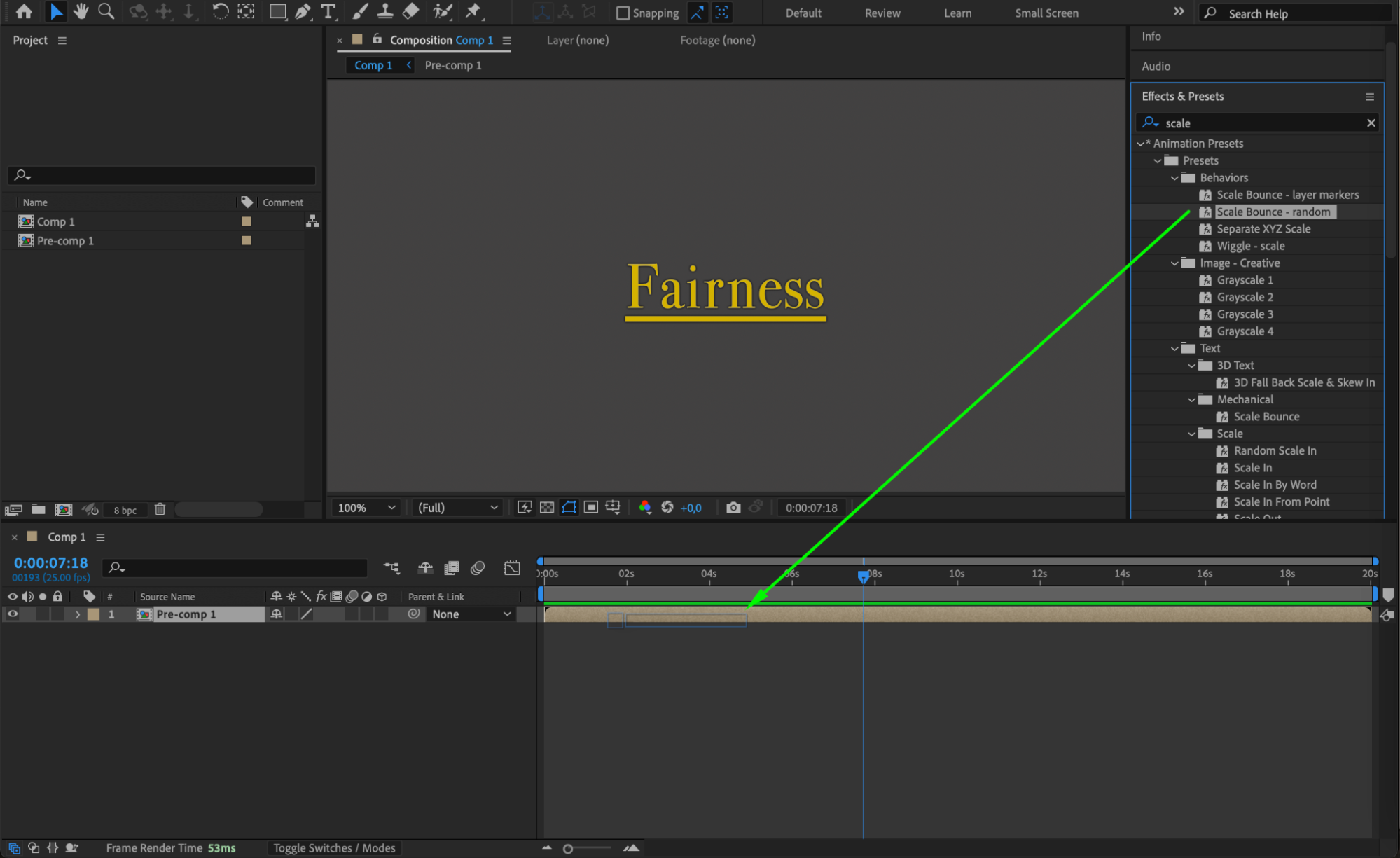
 ステップ5:プレビューして調整する
Spacebarを押して下線エフェクトをプレビューします。下線が正しい位置に配置されているか、アニメーションが意図したとおりに動作しているか確認してください。最終的なコンポジションで希望どおりに見えるまで、必要に応じてシェイプ、アニメーション、タイミングを調整します。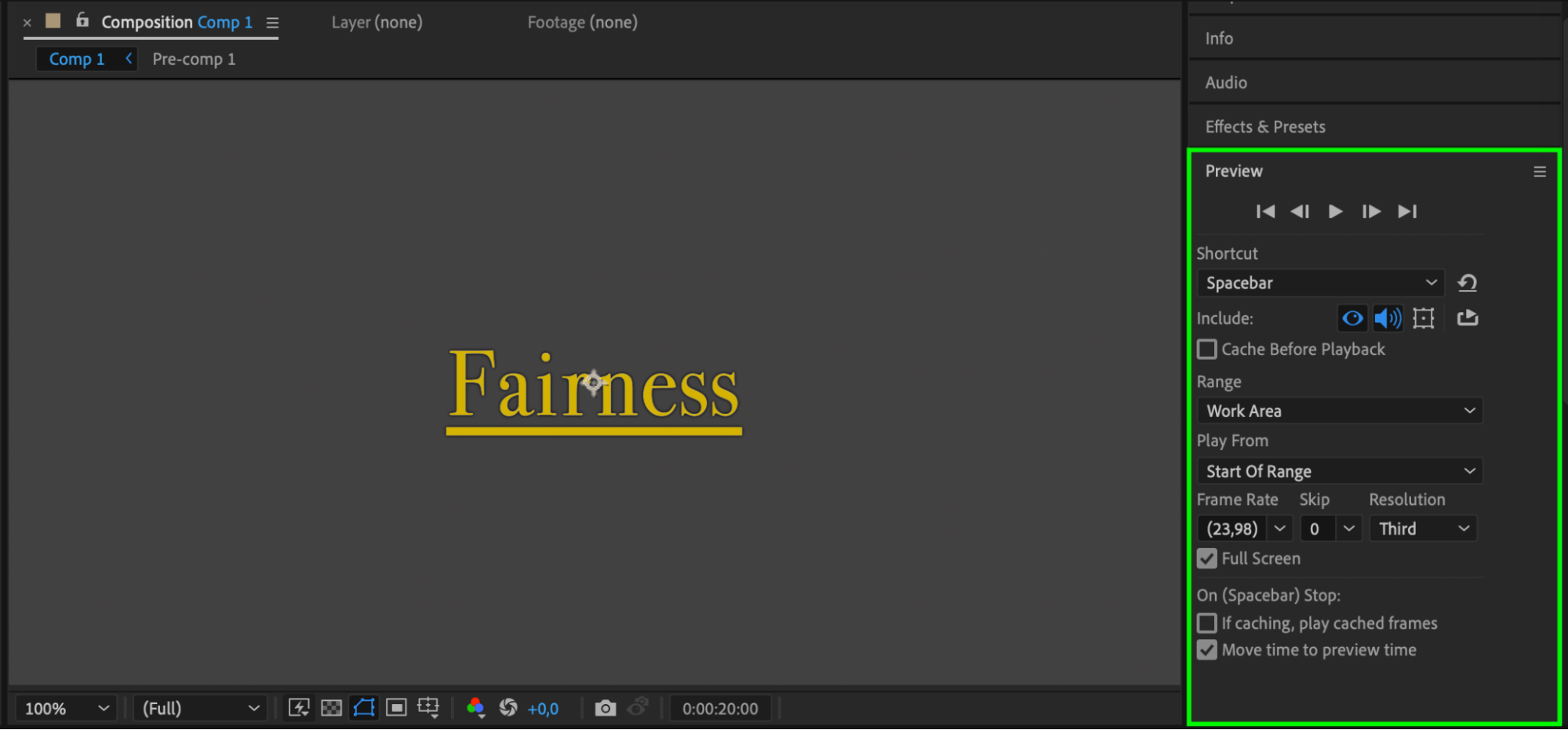 まとめ
まとめ
After Effectsでテキストに下線を付ける方法はシンプルですが、テキストアニメーションを効果的に引き立てられます。静止デザインでも動きのあるアニメーションでも、下線用のシェイプレイヤーを追加すれば自由にカスタマイズできます。ここで紹介した手順を使えば、どのようなテキストにもすばやく下線を追加でき、アニメーションでさらに印象的に仕上げることも可能です。
Our Bestsellers
Our Bestsellers


