
After EffectsでUndoを使いこなす
After Effectsでのアンドゥ操作の基本
Adobe After Effectsでは、操作をすばやく取り消せることが効率的な編集やコンポジションの微調整に欠かせません。制作過程ではミスや調整はつきものですが、操作を取り消す方法を知っていれば時間を節約でき、ストレスも減らせます。このガイドでは、undo機能の使い方、Historyパネルへのアクセス方法、そしてワークフローを向上させる高度なアンドゥ設定について解説します。
ステップ1:基本のUndo・Redoショートカットを使う
After Effectsで最も速く操作を取り消す方法は、「Ctrl/Cmd + Z」ショートカットを使うことです。これで直前の操作を元に戻せます。操作をやり直したい場合は「Ctrl/Cmd + Shift + Z」を使います。これらのショートカットを使いこなせば、すばやく変更を加えられるようになり、作業スピードが上がります。

 ステップ2:Historyパネルで複数のUndoにアクセスする
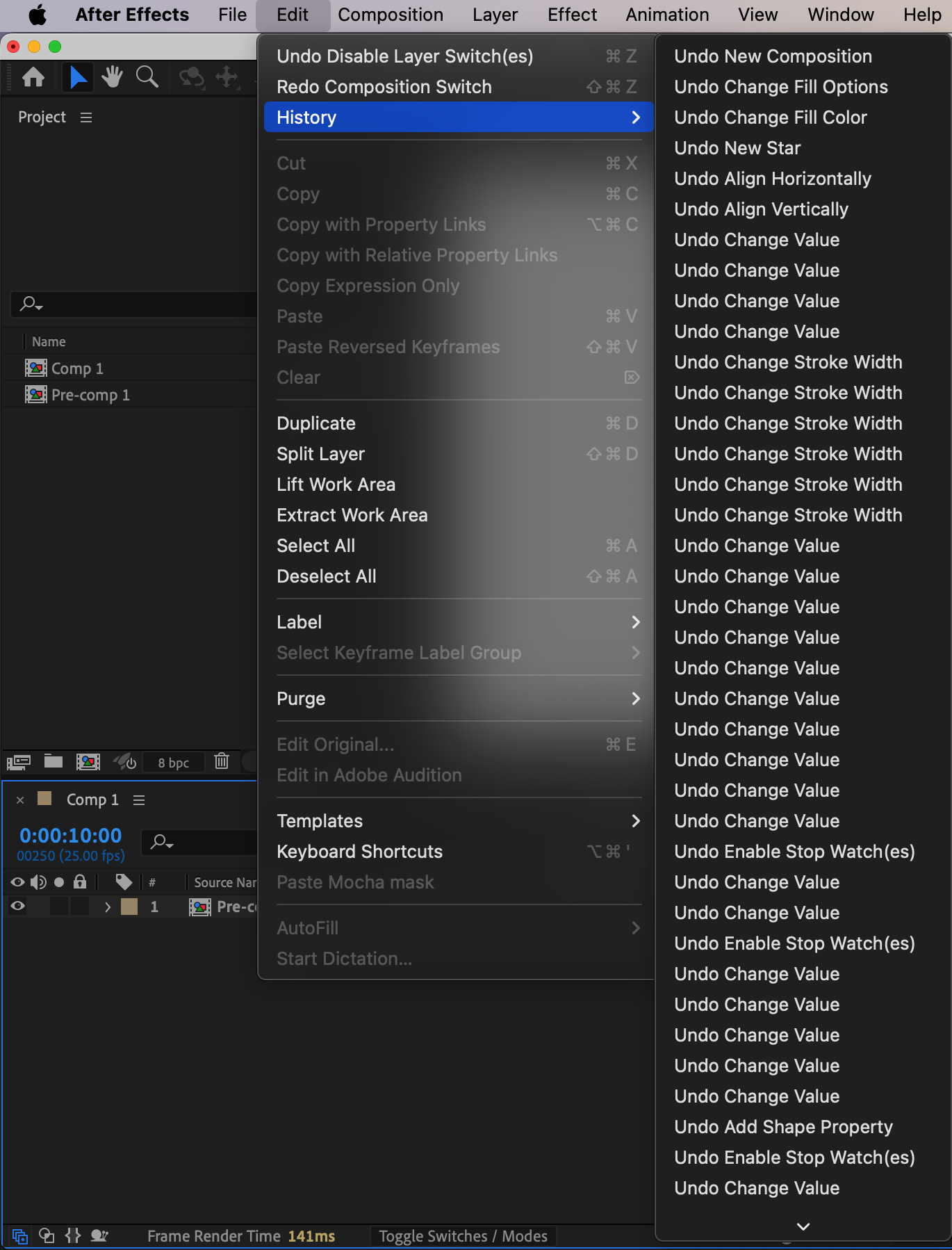
複数の操作をまとめて取り消したい場合は、Historyパネルがとても便利です。開くにはEdit > Historyを選択します。これで最近の操作履歴の一覧が表示され、undoコマンドを何度も繰り返さなくても、特定の操作まで一気に戻すことができます。任意の操作をクリックすれば、その時点の状態にコンポジションを復元できます。
 ステップ3:柔軟性を高めるバージョン管理保存を活用する
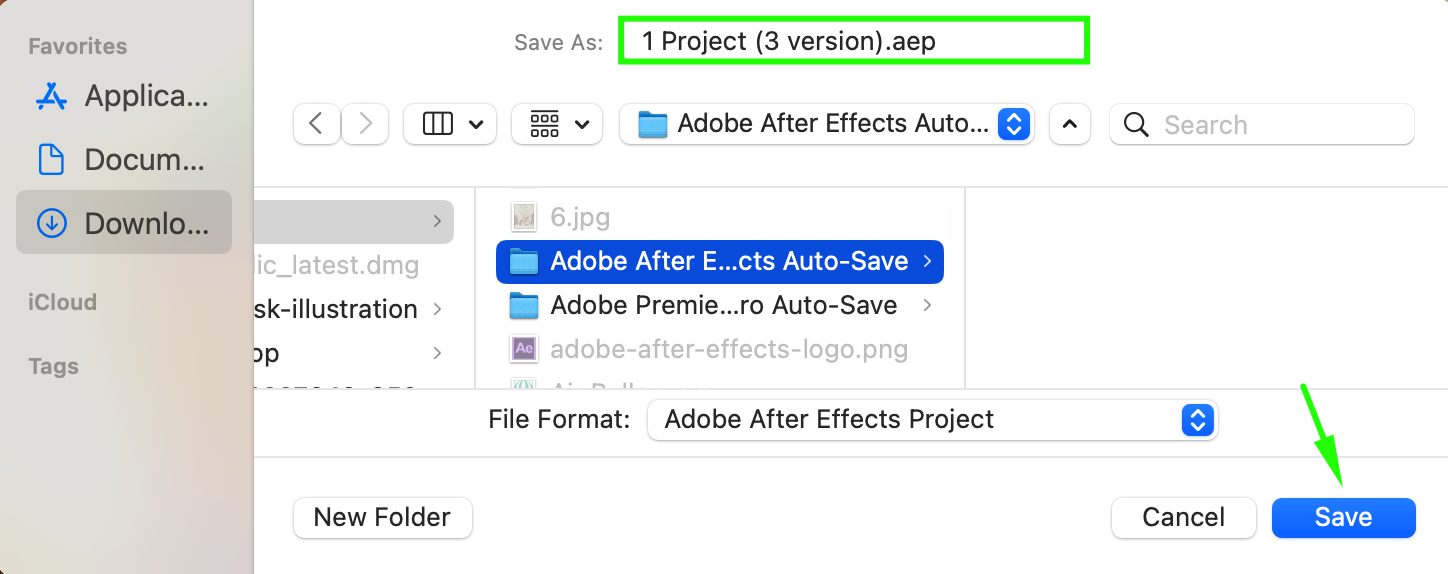
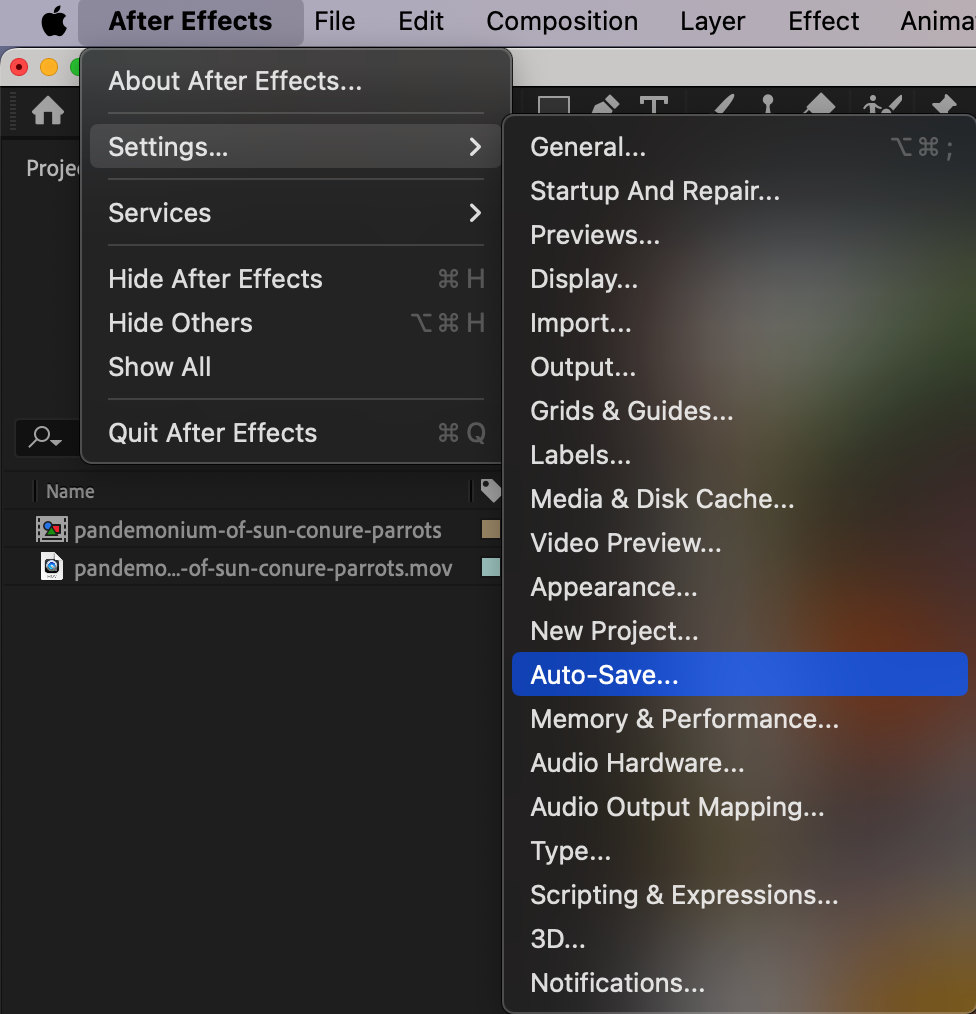
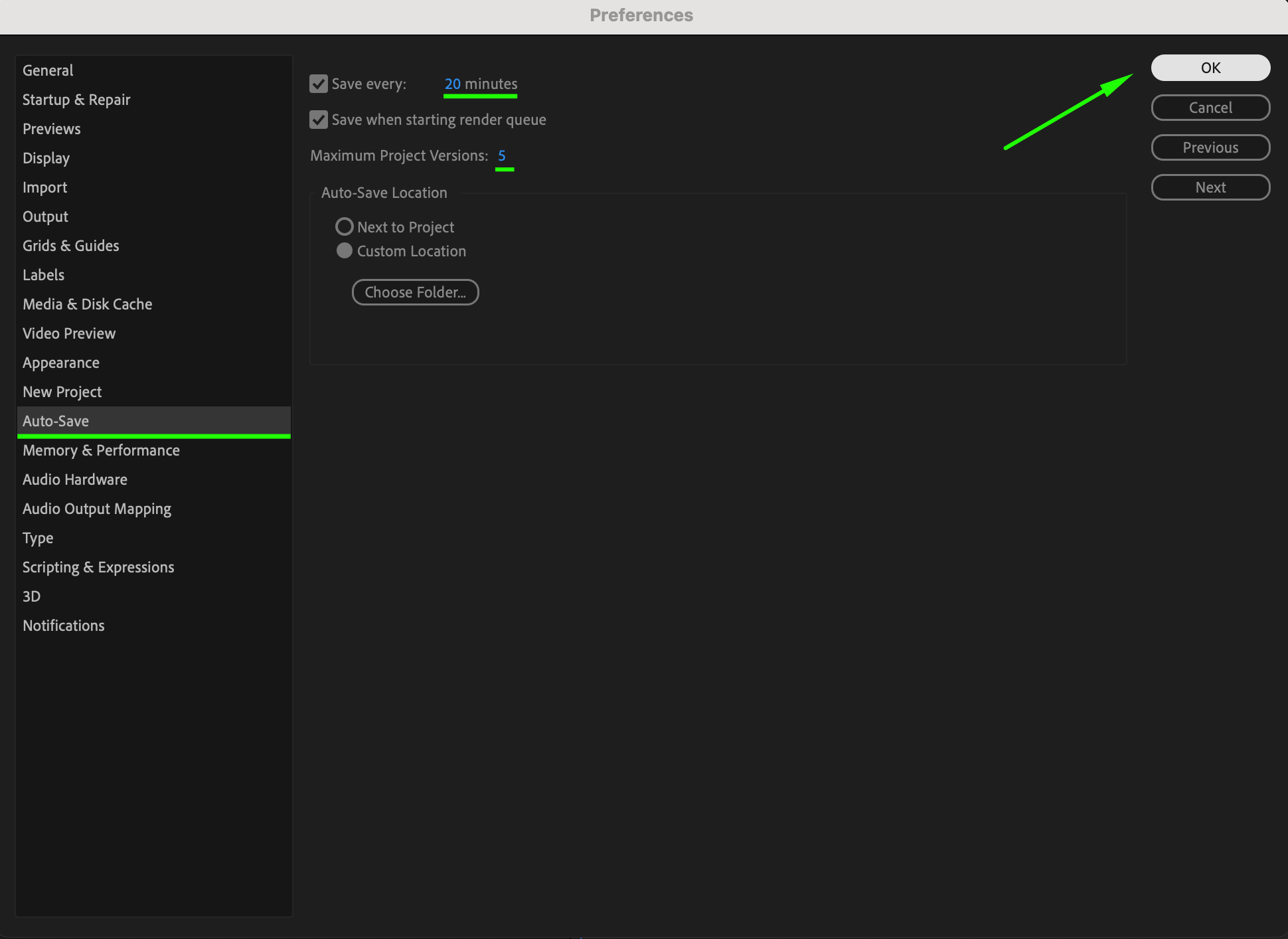
undo機能に加えて、プロジェクトの重要な節目ではバージョン管理保存を活用することもおすすめです。File > Save Asを選んで各バージョンに固有の名前を付けるか、PreferencesでAuto-Saveを有効にすることで実現できます。これにより、複数の変更を加えた後で以前の状態に戻したくなった場合の安全策としてバージョンを残しておけます。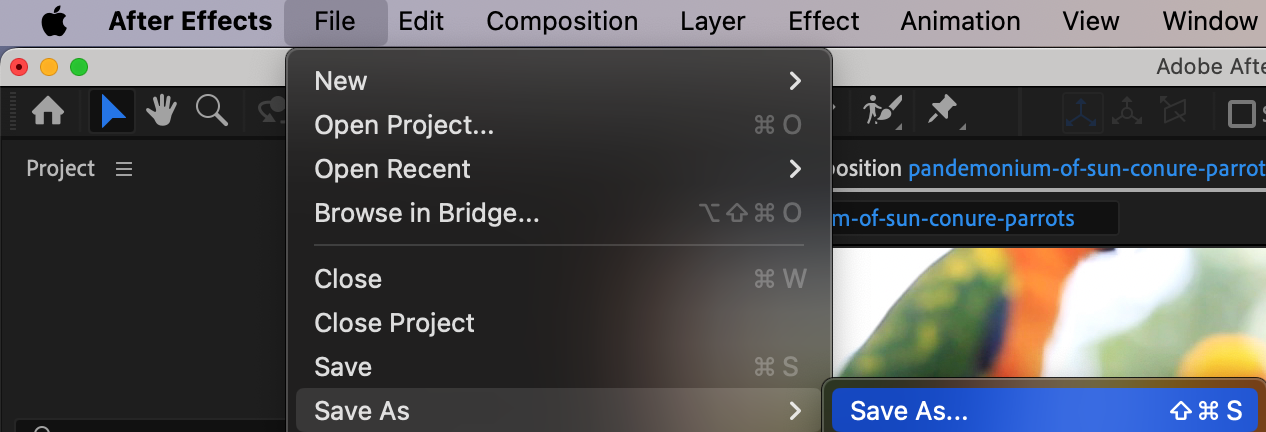
 ステップ4:アンドゥオプションでキーフレームを管理する
キーフレームを扱う際は、Timelineパネル内のプロパティを右クリックすることで簡単に操作を取り消せます。そこからRemove Keyframe、Remove All Keyframes、Resetといったオプションを選ぶことで、コンポジションの他の部分に影響を与えることなくキーフレームを管理できます。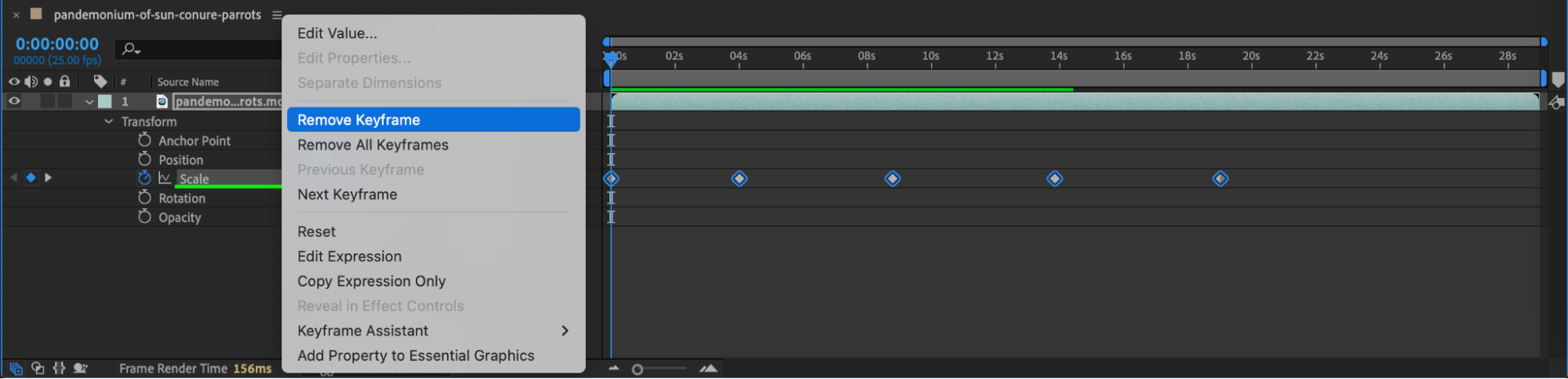 ステップ5:よくあるUndoの不具合をトラブルシューティングする
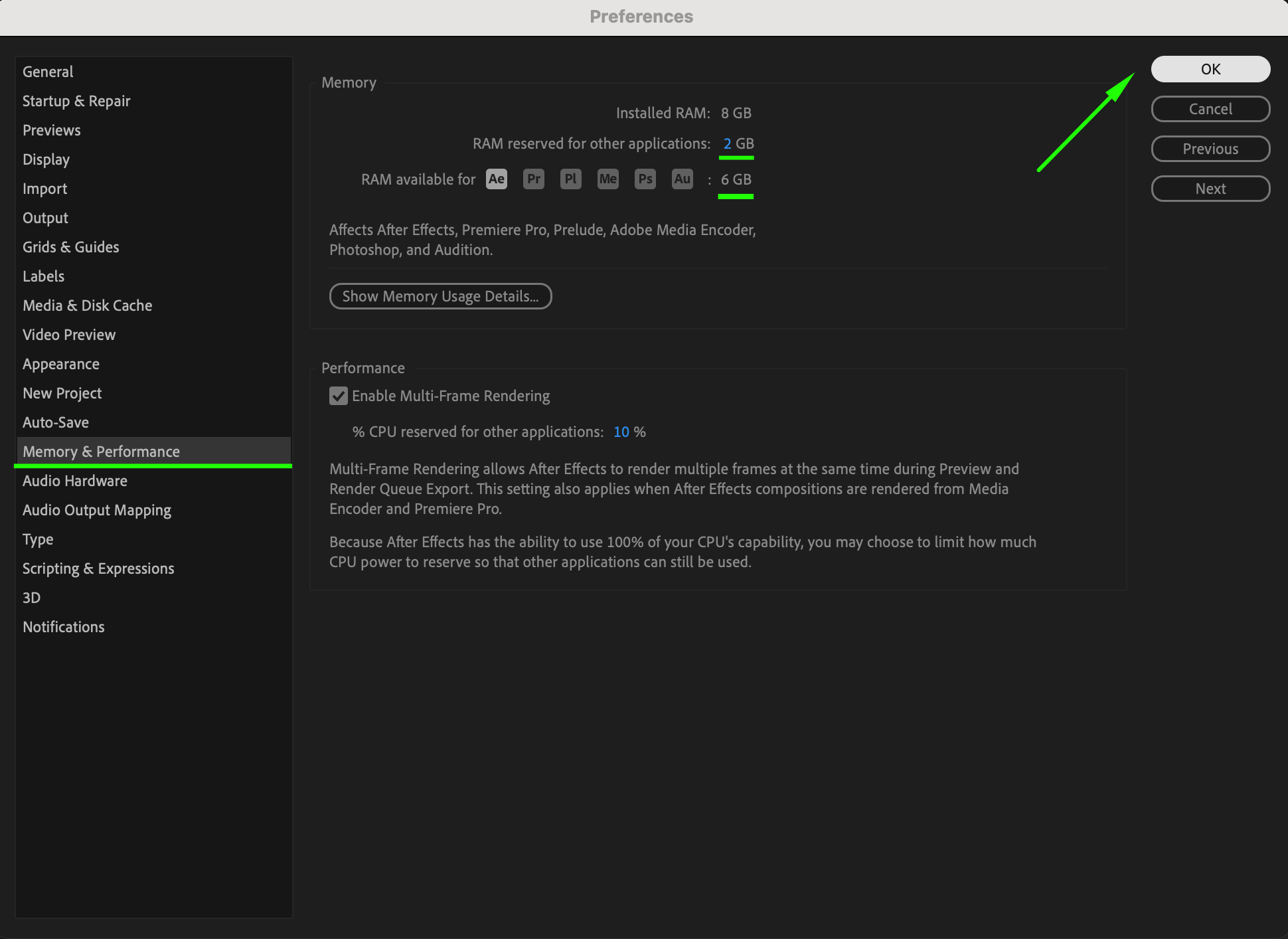
undoコマンドが期待通りに機能しない場合は、メモリの制限や環境設定が原因であることがあります。Preferences > Memory & Performance(Windows)またはAfter Effects > Settings > Memory & Performance(Mac)を確認し、After Effectsに十分なメモリが割り当てられているかチェックしましょう。RAM Reserved for Other Applicationsの設定を調整することで、After Effectsが使用できるRAM容量が変わります。After Effectsを再起動する、または利用可能なメモリを増やすことで、undo関連の問題が解消されることが多いです。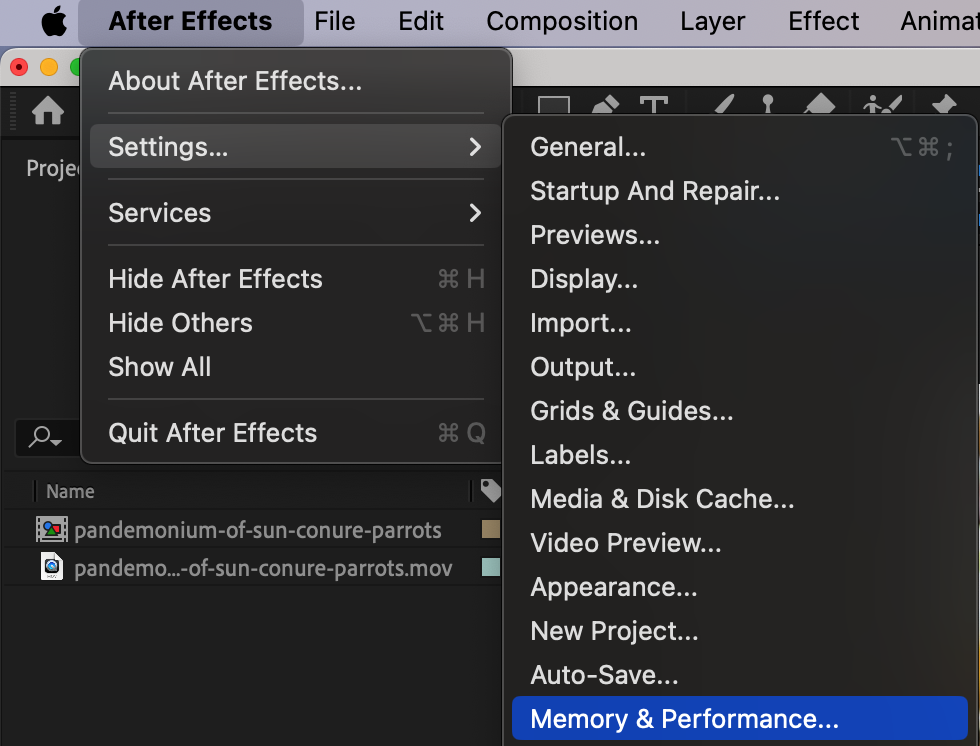
 ステップ6:定期的に保存・バックアップを取る
undo機能は便利ですが、こまめに保存・バックアップを取ることも非常に重要です。File > Saveを選ぶか、「Ctrl/Cmd + S」を押してプロジェクトを保存しましょう。バージョン管理保存とAuto-Saveの併用により、万が一undoに関する問題が起きても作業内容がしっかり守られる、もう一段階の保護になります。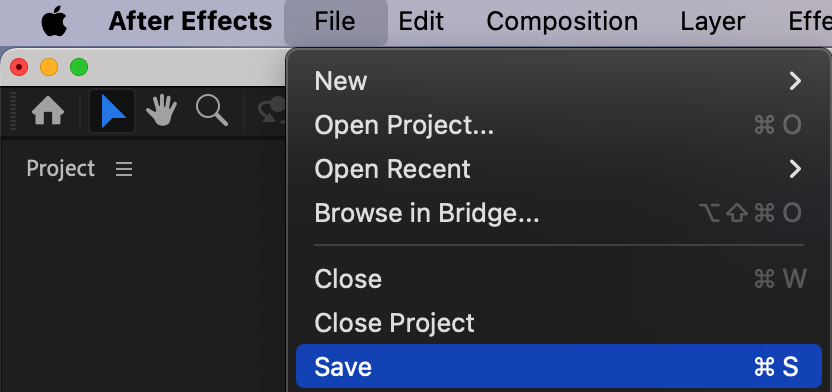 まとめ
まとめ
After Effectsのundoオプションを理解し最適に活用することで、編集効率を大きく向上させられます。ショートカットを使いこなし、Historyパネルを活用し、適切なメモリ割り当てを行うことで、スムーズに操作を取り消しながら、洗練されたプロフェッショナルなコンポジション作りに集中できます。
Our Bestsellers
Our Bestsellers


