
After Effectsでレイヤーのグループを効率よく解除する方法
After Effectsでレイヤーのグループを解除する方法について
Adobe After Effectsでレイヤーのグループを解除する操作は、プロジェクトを効率よく管理したいアニメーターや動画編集者にとって重要なスキルです。レイヤーをグループ化するとタイムラインを整理できますが、個々の要素を編集したりアニメーションさせたりするには、グループを解除する必要があります。このガイドでは、レイヤーのグループを解除する手順と、プロジェクトをより効率的に管理するためのヒントを紹介します。
ステップ1:グループ化されたレイヤーを選択する
まず、グループを解除したいレイヤーを確認します。Timelineパネルでグループをクリックして選択してください。グループ化されたレイヤーは通常、Timeline内のコンポジションアイコンとサンドストーン色のラベルで識別できます。この表示を目印にすれば、グループを解除したいレイヤーをすばやく見つけられます。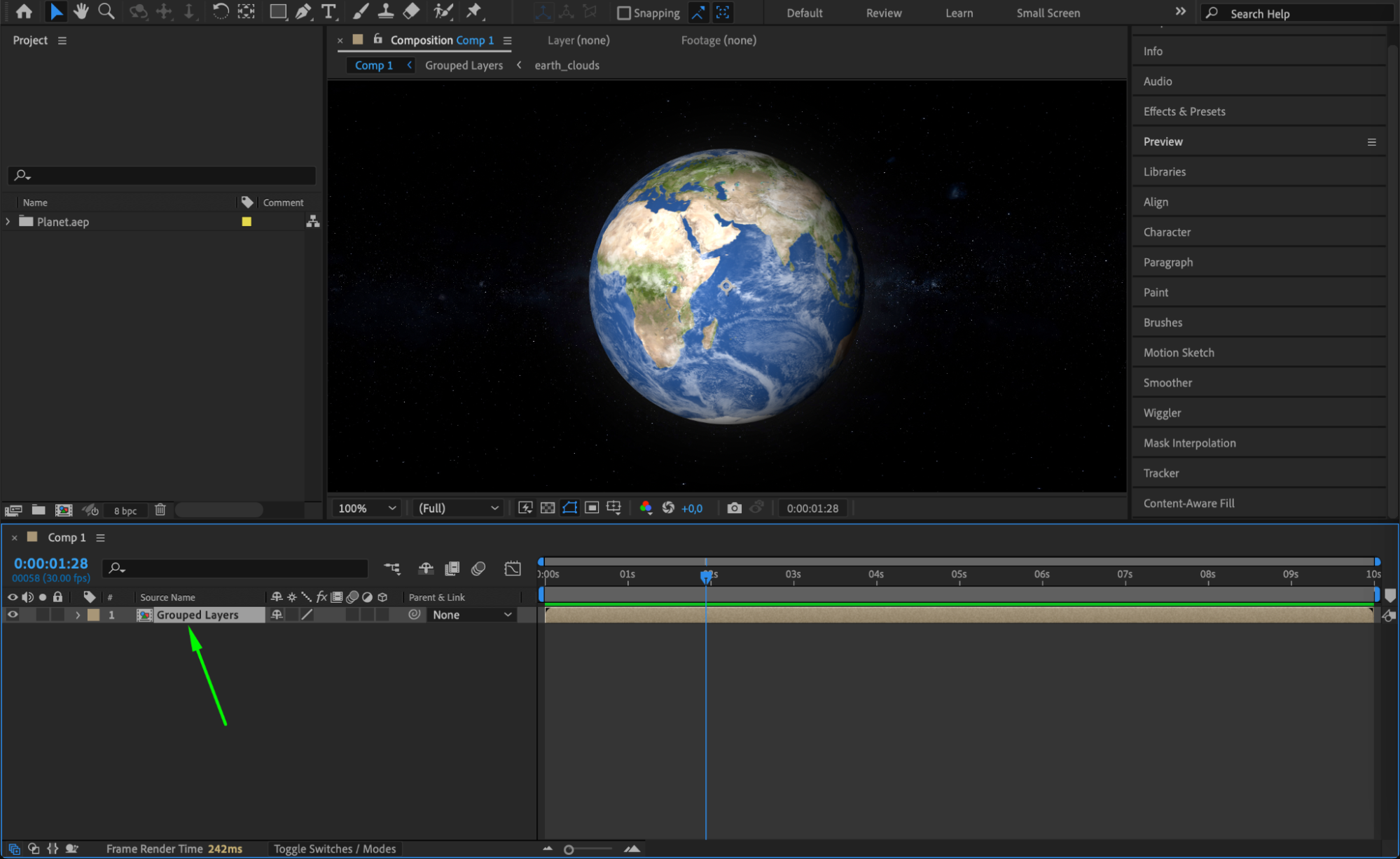 ステップ2:選択したレイヤーのグループを解除する
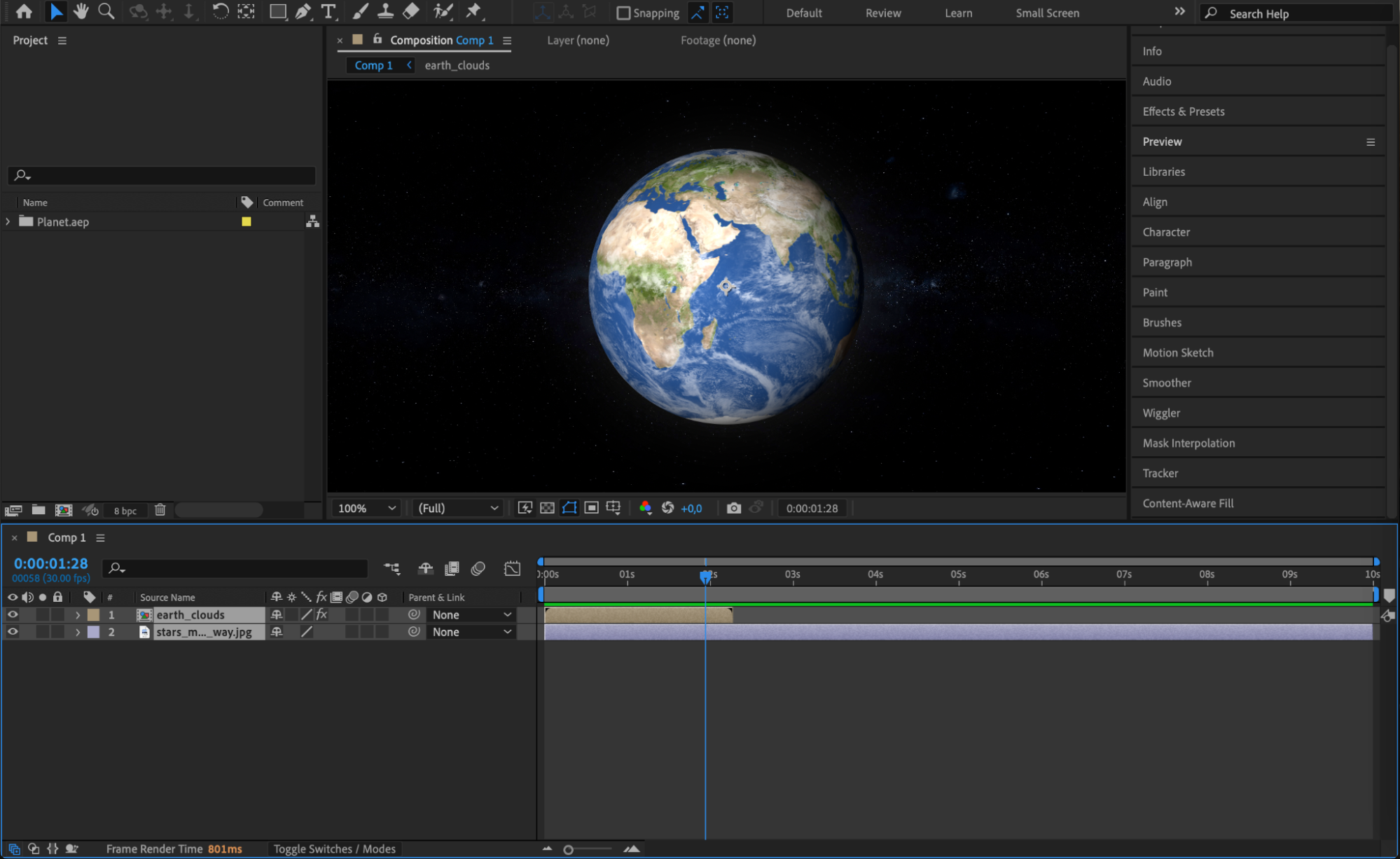
グループ化されたレイヤーを選択したら、メニューバーからEdit > Undo Pre-composeを選択するか、ショートカットの“Ctrl/Cmd + Z”を使ってプリコンポジション操作を取り消します。レイヤーを削除せずに編集したいだけの場合は、プリコンポーズされたレイヤーをダブルクリックしてください。コンポジションが開き、個々のレイヤーを直接編集できるようになります。
 ステップ3:必要に応じてレイヤープロパティを調整する
グループを解除したら、必要に応じて各レイヤーのプロパティを調整します。プロジェクトに合わせて、各レイヤーのPosition、Scale、Opacityなどを変更してください。グループを解除すると編集やアニメーションの自由度が高まるため、目的の仕上がりになるよう各レイヤーを正しく設定しましょう。プロジェクトに狙いどおりの見た目や雰囲気を与えるための重要なステップです。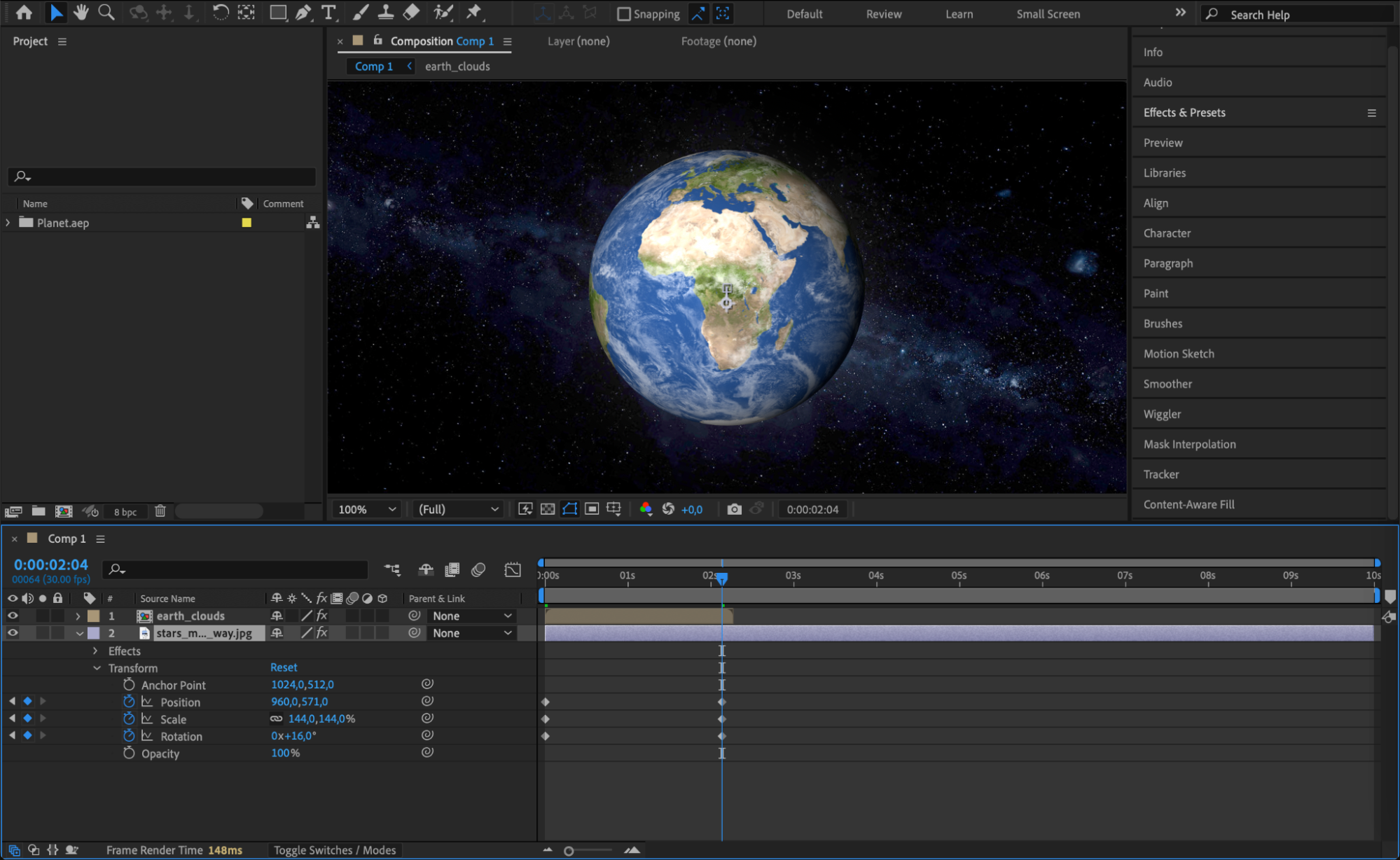 ステップ4:レイヤーを整理する
グループを解除したら、見やすく管理しやすいように、Timeline内でレイヤーを整理し直しておくことをおすすめします。各レイヤーのラベルカラーを変更したり、分かりやすい名前に変更したりできます。Timelineを整理しておけばワークフローがスムーズになり、後からレイヤーを探して編集するのも簡単です。整理されたTimelineは、快適な編集作業に大きく役立ちます。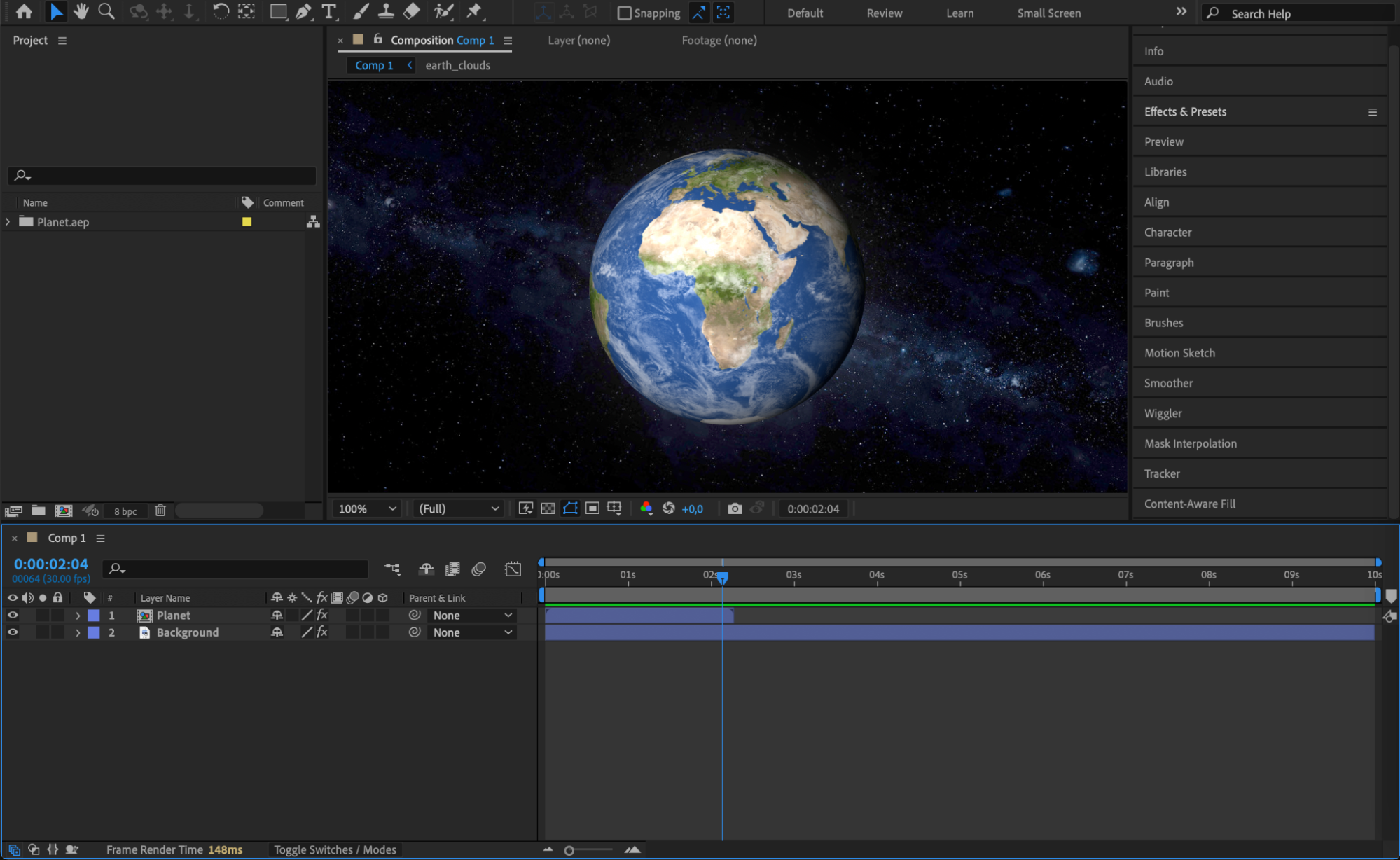 ステップ5:変更内容を保存する
レイヤーのグループ解除と調整が完了したら、忘れずにプロジェクトを保存してください。FileメニューからSaveを選択するか、ショートカットの“Ctrl/Cmd + S”を使います。こまめに保存しておけば、調整内容が失われるのを防げるほか、必要に応じて以前のバージョンへ戻すこともできます。作業内容を守り、プロジェクトの整合性を保つために欠かせないステップです。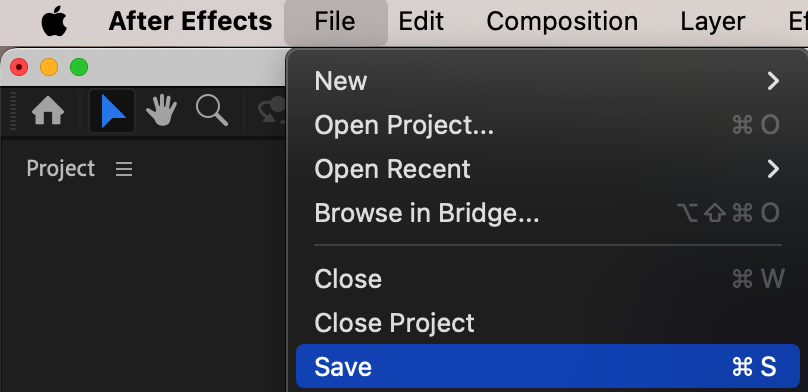 まとめ
まとめ
After Effectsでレイヤーのグループを解除する操作はシンプルですが、ワークフローを改善し、アニメーションをより細かくコントロールできるようになります。ここで紹介した手順を使えば、レイヤーを簡単に管理して正確に調整し、動きのある魅力的なビジュアルコンテンツを制作できます。
Our Bestsellers
Our Bestsellers


