
After Effectsで映像素材をアップスケールする手順
はじめに:After Effectsで映像素材をアップスケールする理由
低解像度の素材を扱う動画編集では、映像のアップスケールが必要になることも少なくありません。古い動画の再利用やアーカイブ映像の編集でも、After Effectsの強力なツールを使えば、品質を保ちながら解像度を高められます。このガイドでは、映像素材を効果的にアップスケールする手順を詳しく解説します。
ステップ1:新しいコンポジションを作成する
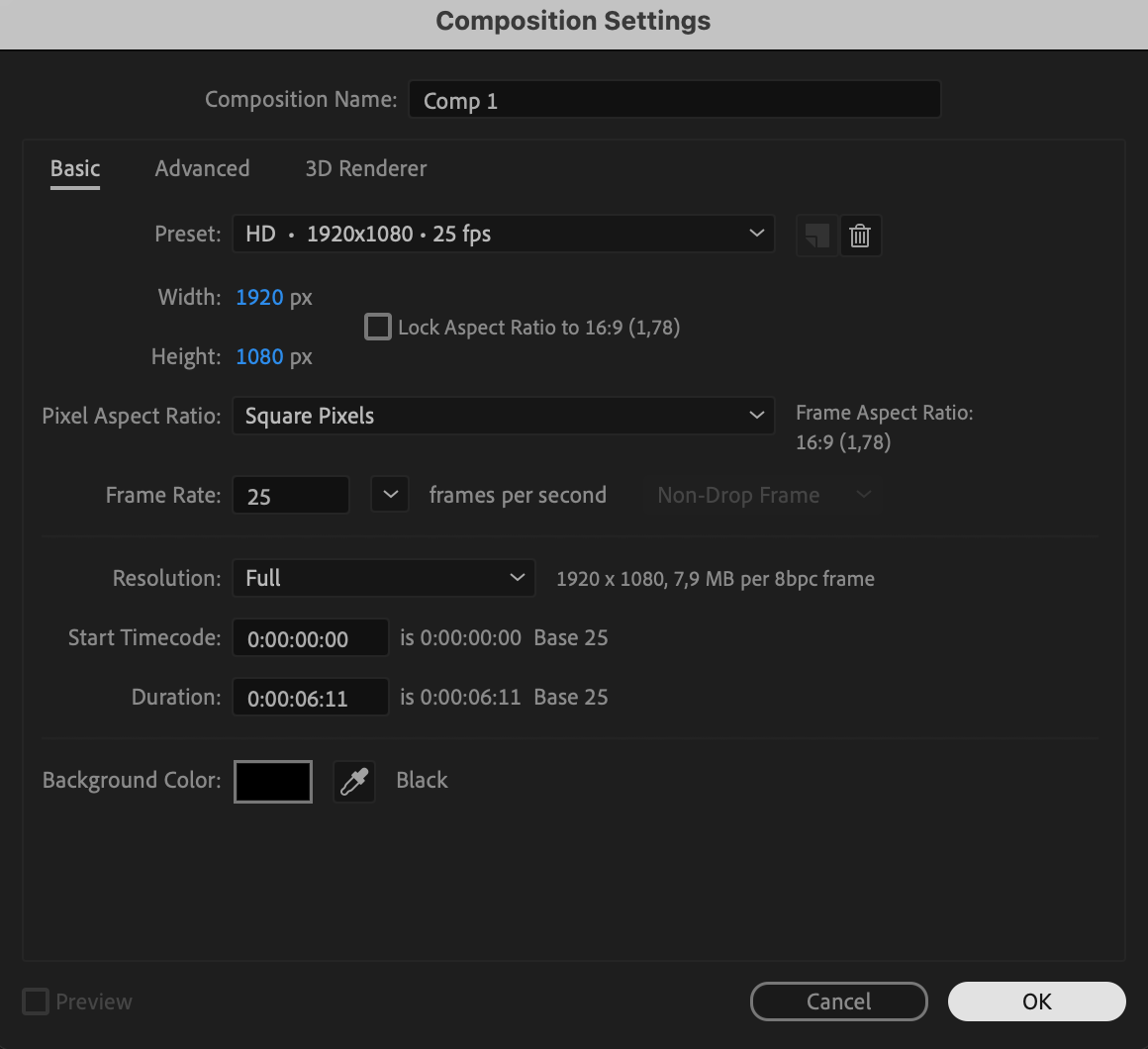
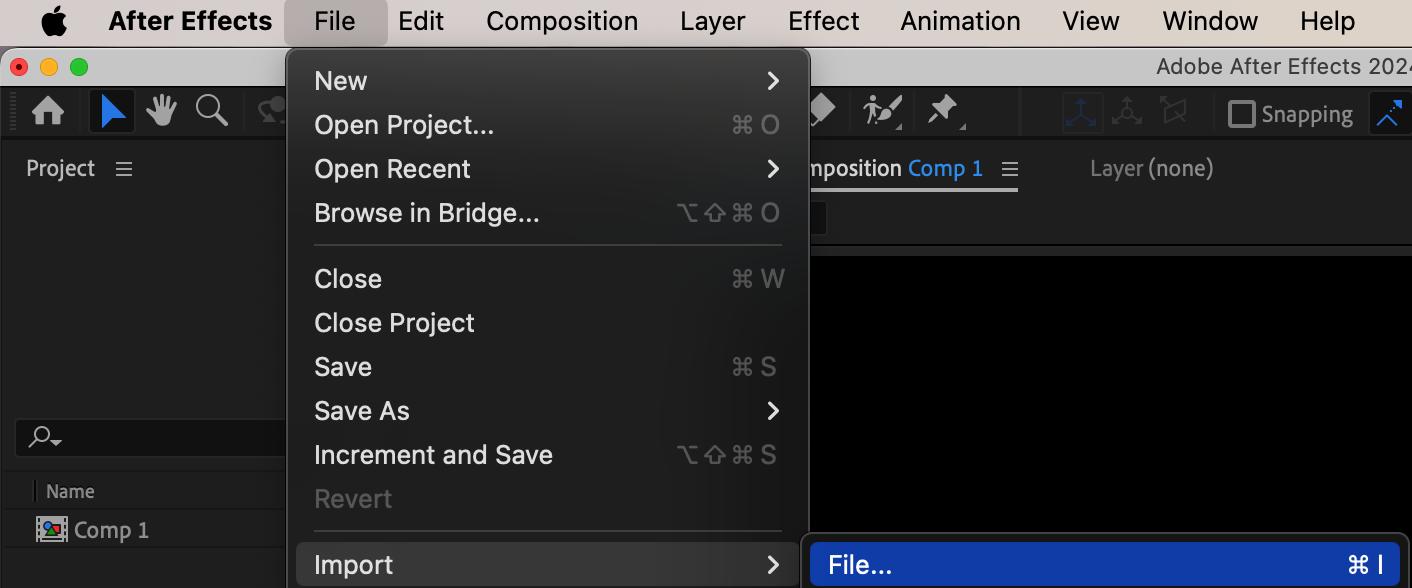
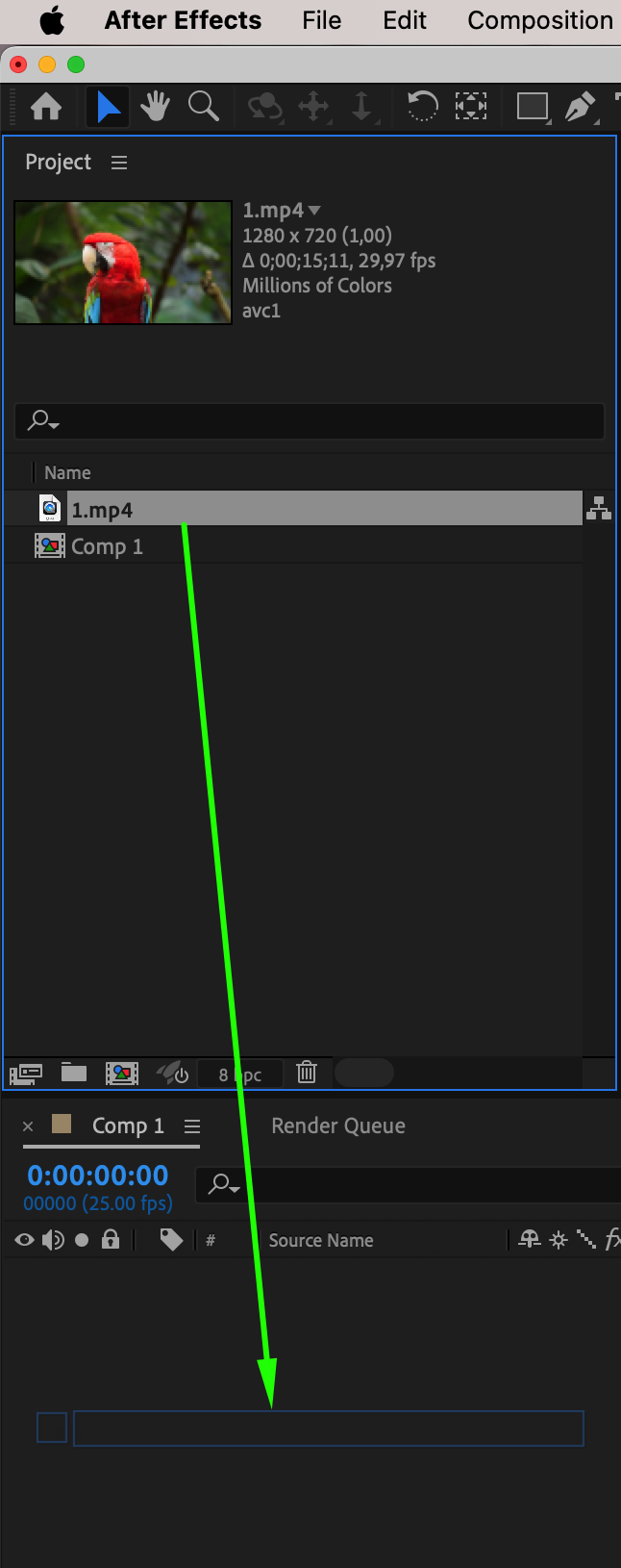
まずAfter Effectsを開き、新しいコンポジションを作成します。Composition > New Compositionを選択し、目的の解像度(1920×1080や4Kなど)を設定してください。低解像度の映像素材をタイムラインへドラッグします。このコンポジションが、映像をアップスケールするための作業スペースになります。

 ステップ2:映像素材を拡大する
タイムラインで映像素材のレイヤーを選択します。Sキーを押してScaleプロパティを表示し、コンポジションの解像度に合うように値を上げます。目立つアーティファクトが発生する可能性があるため、200%を超える拡大は避けましょう。この手順では基本的なサイズを調整できますが、画質自体が向上するとは限りません。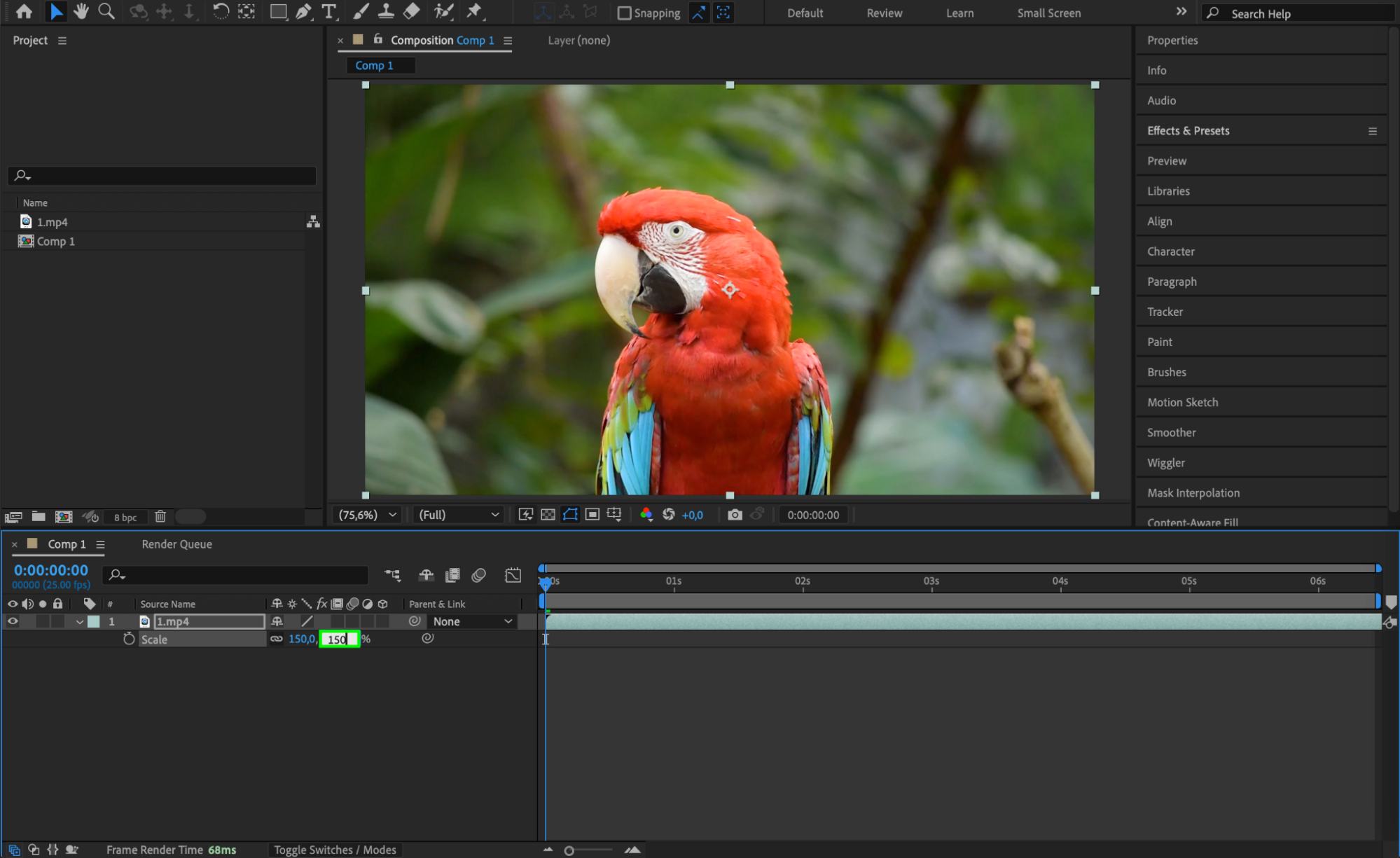 ステップ3:Detail-preserving Upscaleエフェクトを適用する
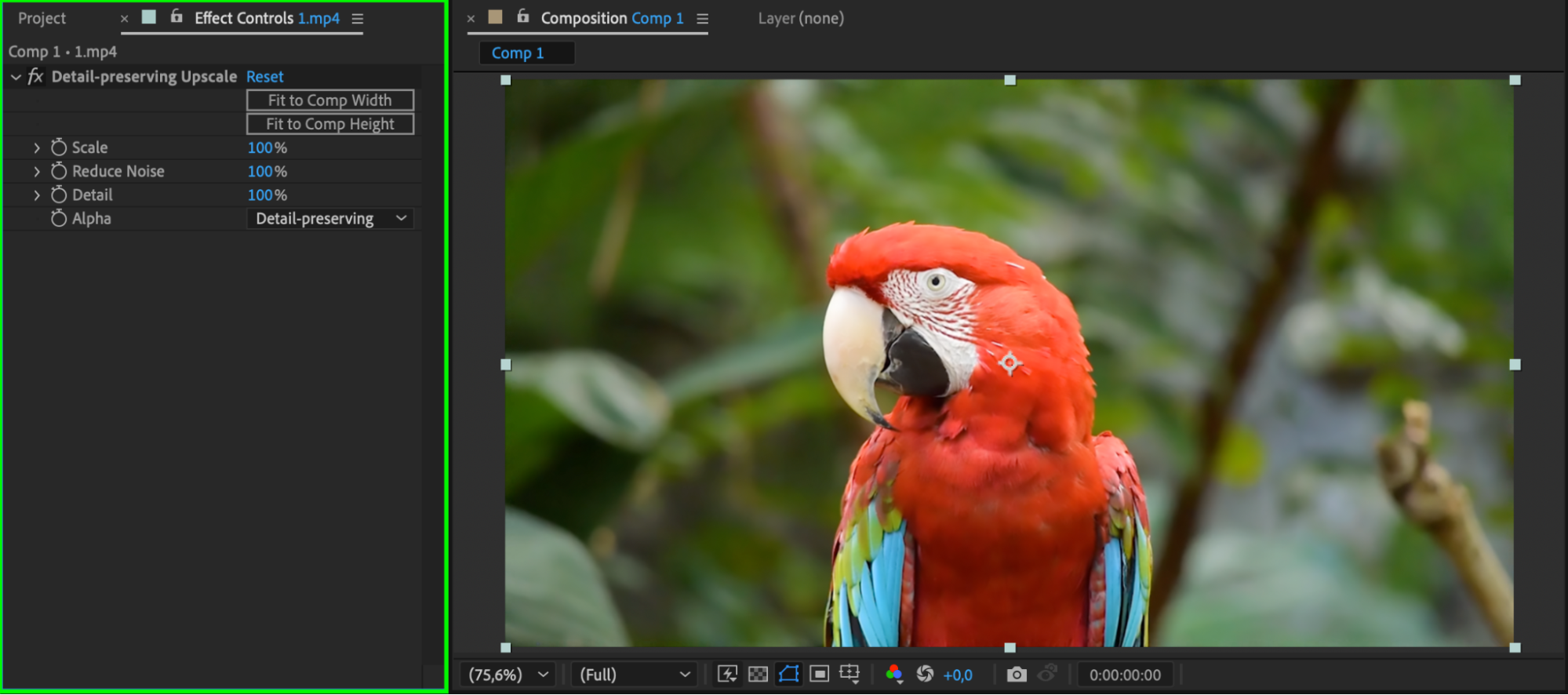
Effects & Presetsを開いてDetail-preserving Upscaleエフェクトを検索し、映像素材のレイヤーに適用します。このエフェクトは、ディテールを維持しながら解像度を高めるために設計されています。Scale PercentageやReduce Noiseなどの設定を調整し、アップスケールの仕上がりを最適化しましょう。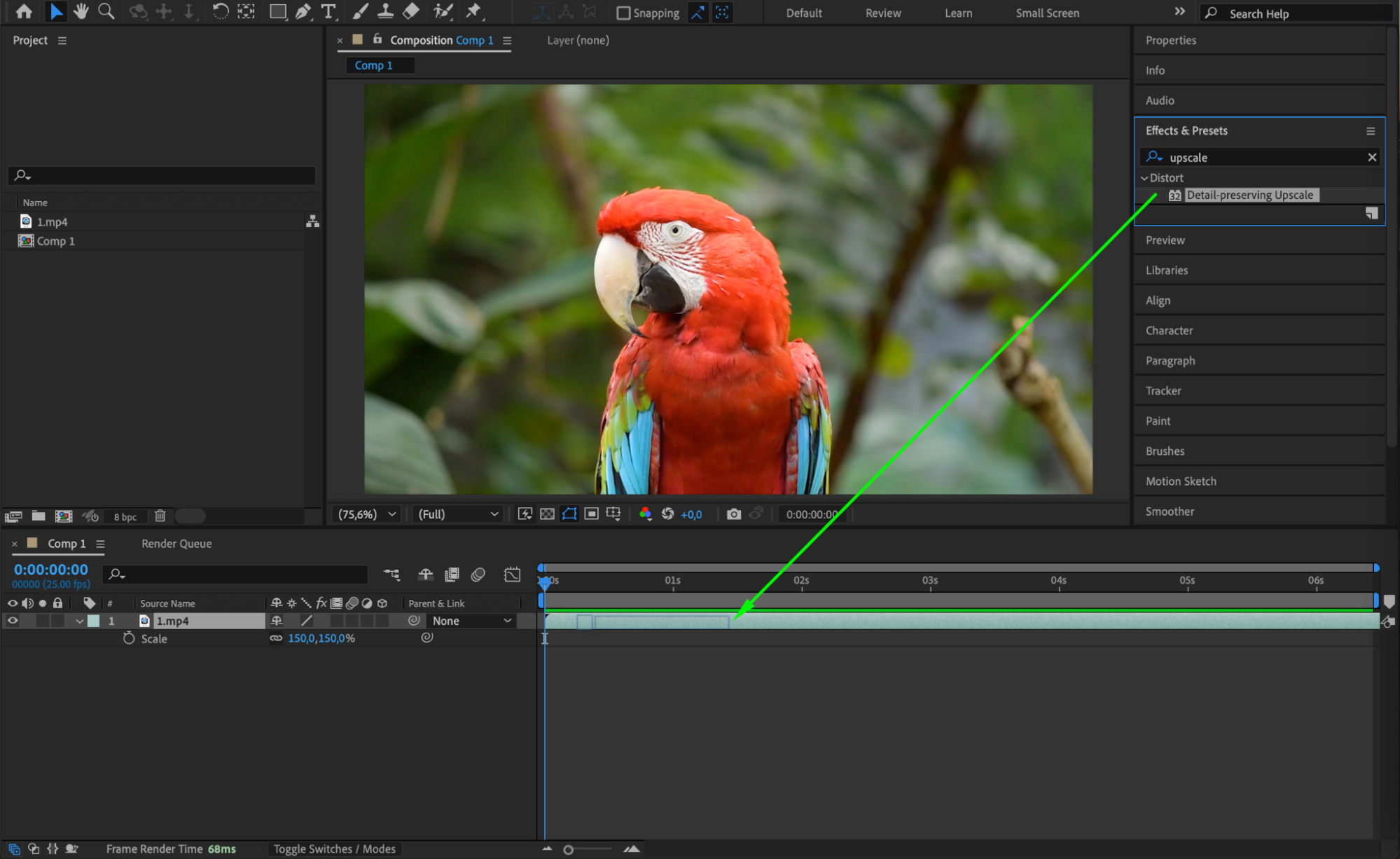
 ステップ4:シャープ処理とノイズ除去で画質を整える
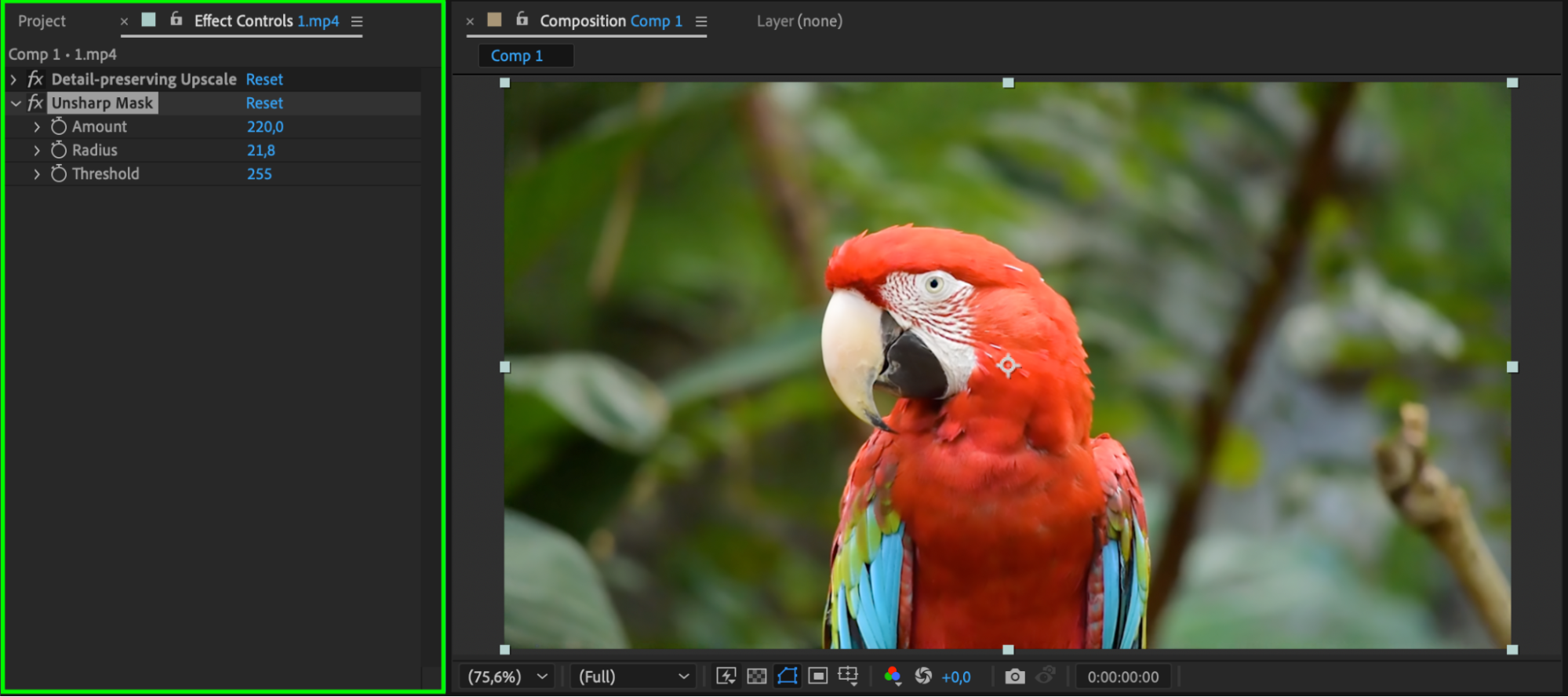
アップスケール後の映像には、ノイズやぼやけが目立つ場合があります。Effects & PresetsパネルからUnsharp MaskまたはSharpenエフェクトを適用し、輪郭とディテールを強調しましょう。Reduce Grainなどのノイズ除去ツールを使うと、アップスケール時に生じたアーティファクトも軽減できます。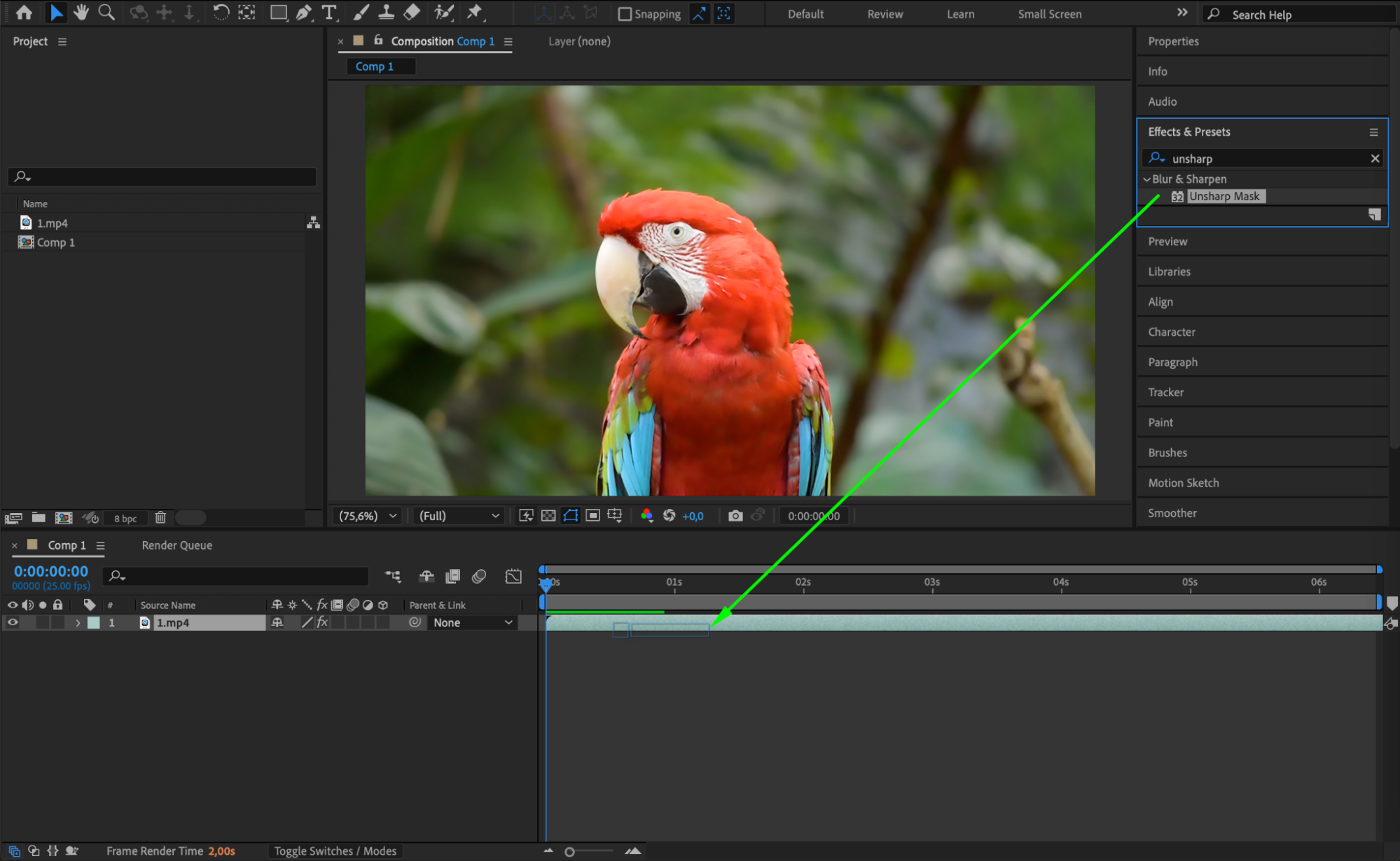
 ステップ5:プレビューして設定を調整する
コンポジション内で映像を再生し、仕上がりをプレビューします。可能な限り高い品質になるよう、必要に応じて拡大率、ノイズ除去、シャープ処理などのエフェクトを調整してください。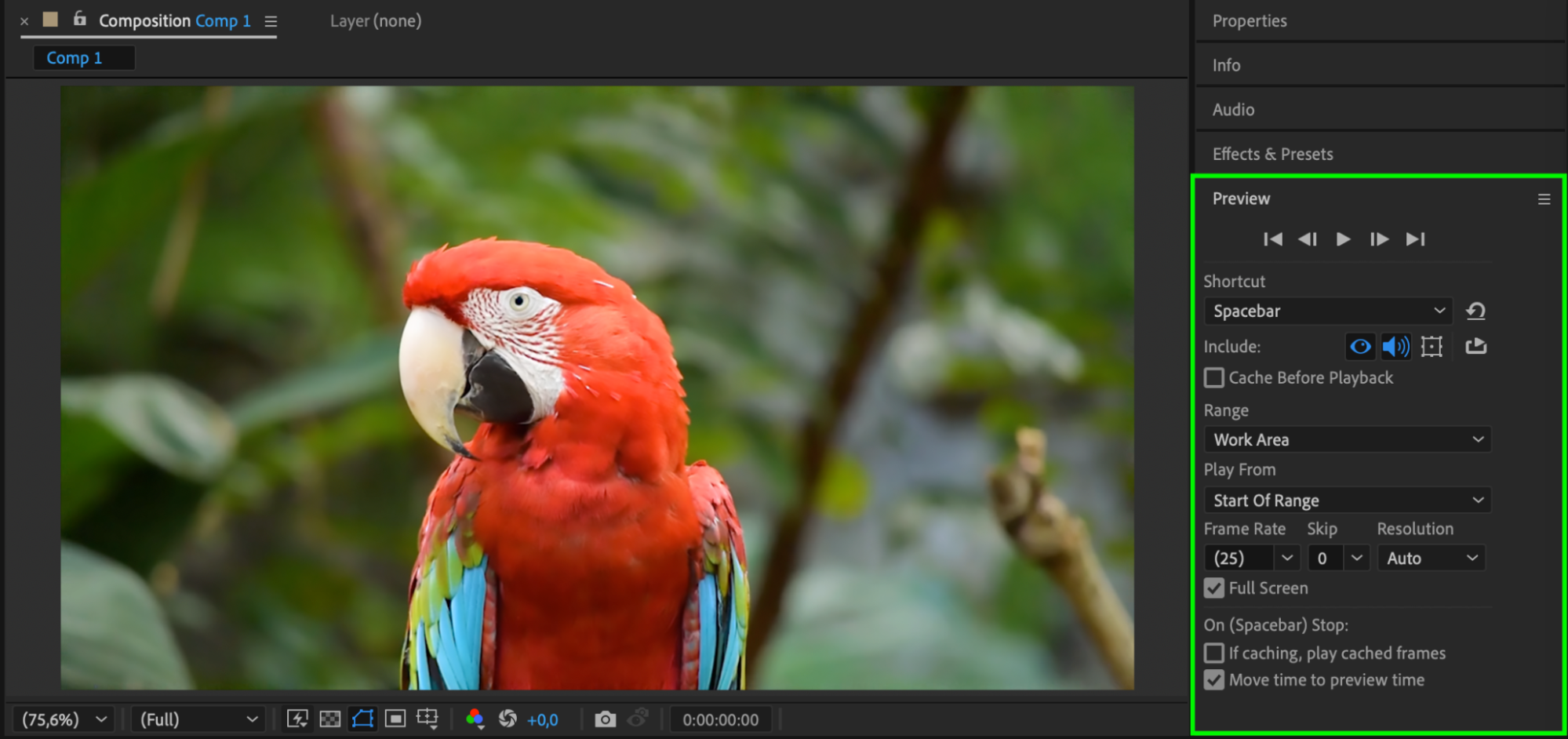 ステップ6:アップスケールした映像を書き出す
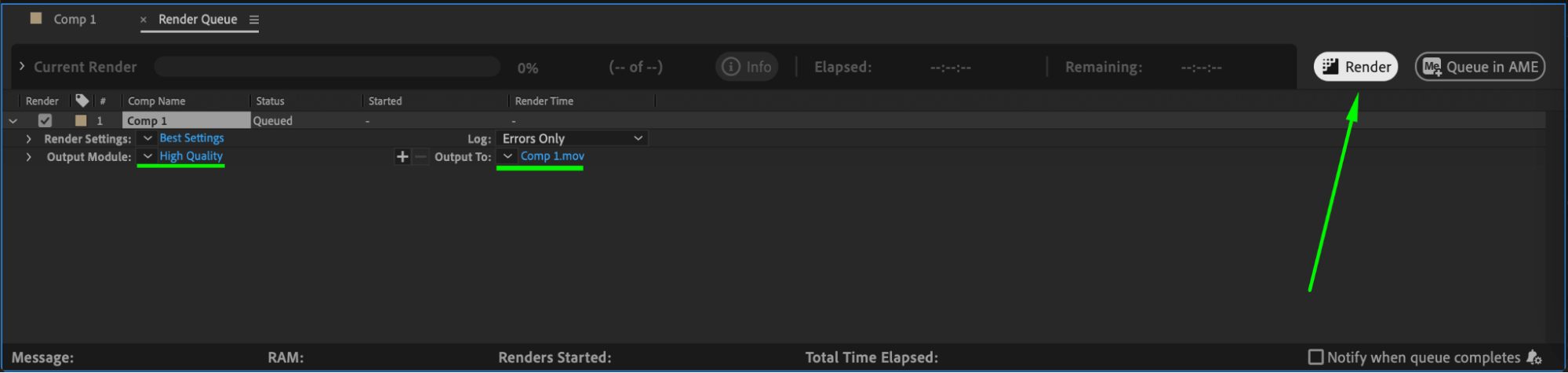
仕上がりに満足できたら、プロジェクトを書き出します。Composition > Add to Render Queueを選択し、目的の出力形式(動画の場合はH.264など)を指定します。コンポジションに合わせて解像度を設定し、Renderをクリックしてください。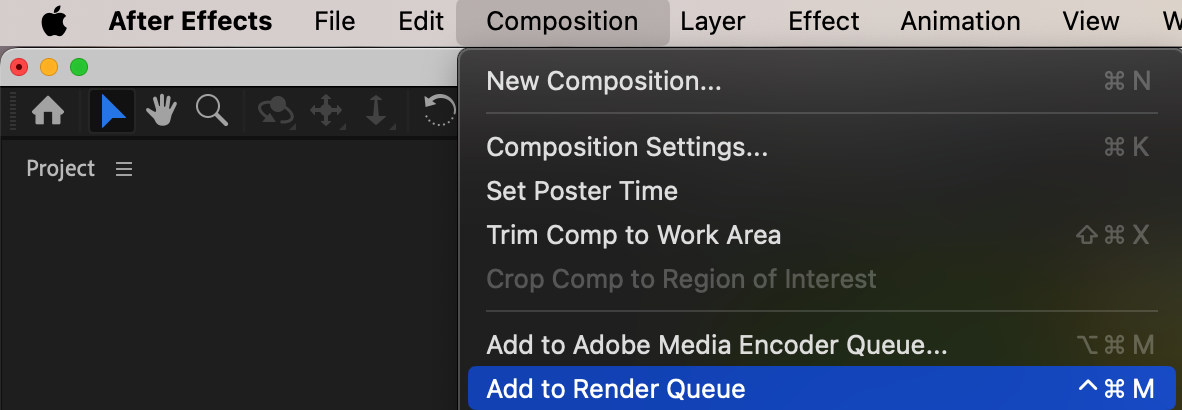
 まとめ
まとめ
After Effectsで映像素材をプロ品質にアップスケールするには、拡大処理、ディテールの強調、ノイズ除去を組み合わせることが重要です。今回の手順を活用すれば、低解像度の素材を美しくよみがえらせ、現代のプラットフォームやディスプレイに適した映像へ仕上げられます。
Our Bestsellers
Our Bestsellers


