
After Effectsの3D Camera Trackerを使いこなす技術をマスターしよう
After Effectsの3D Camera Trackerの力を知る入門編
ハリウッドの監督たちが、どうやってリアルな3D要素を映画にシームレスに溶け込ませているのか、不思議に思ったことはありませんか?ミュージックビデオやCM、あるいはお気に入りのテレビシリーズで見た見事なビジュアルエフェクトに感嘆し、自分もそんな目を引くビジュアルを作れたらと密かに願ったことがあるかもしれません。
幸いなことに、プロ並みの仕上がりを実現するために、もはやビジュアルエフェクトの天才である必要も、多額の予算を持っている必要もありません。Adobe After Effectsの3D Camera Trackerを使えば、3Dオブジェクトを簡単に映像に組み込み、ビジュアルプロジェクトを次のレベルへ引き上げることができます。
この総合ガイドでは、After Effectsで3D Camera Trackerを使う手順を順を追って説明していきます。初心者の方でも経験豊富なモーションデザイナーの方でも、このチュートリアルを通してこの強力なツールの潜在能力を最大限に引き出すために必要な知識とスキルを身につけられます。
映像の分析からトラッキングポイント、仮想カメラの作成から3Dオブジェクトの追加まで、すべてのステップを詳しく解説していきます。それでは、エキサイティングな3Dモーショントラッキングの世界を探求し、オーディエンスを驚かせる素晴らしいビジュアルを作成する準備をしましょう。さあ始めましょう。
After Effectsで3D Camera Trackerを使うためのヒントとコツ
After Effectsの3D Camera Trackerは強力なツールですが、その使い方をマスターするには少しの洞察と練習が必要です。時間を節約し、この機能を最大限に活用するために、価値あるヒントとコツをいくつか紹介します。
1. 適切な映像を選ぶ:正確なトラッキング結果を得るには、はっきりとした明確なポイントや特徴を持つ映像を選ぶことが重要です。手ブレのある映像やぼやけたクリップは、トラッキングの妨げになるので避けましょう。
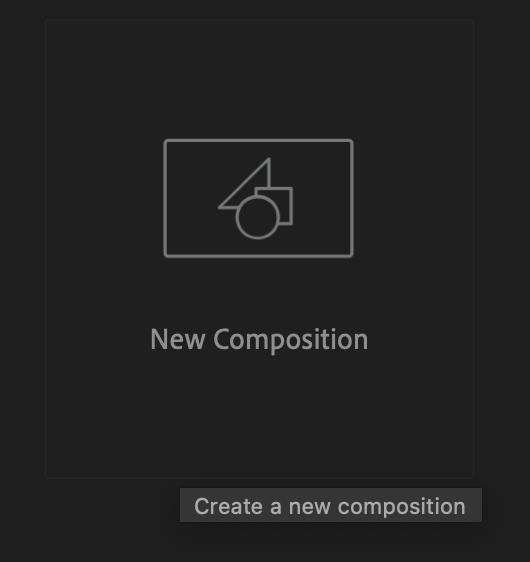
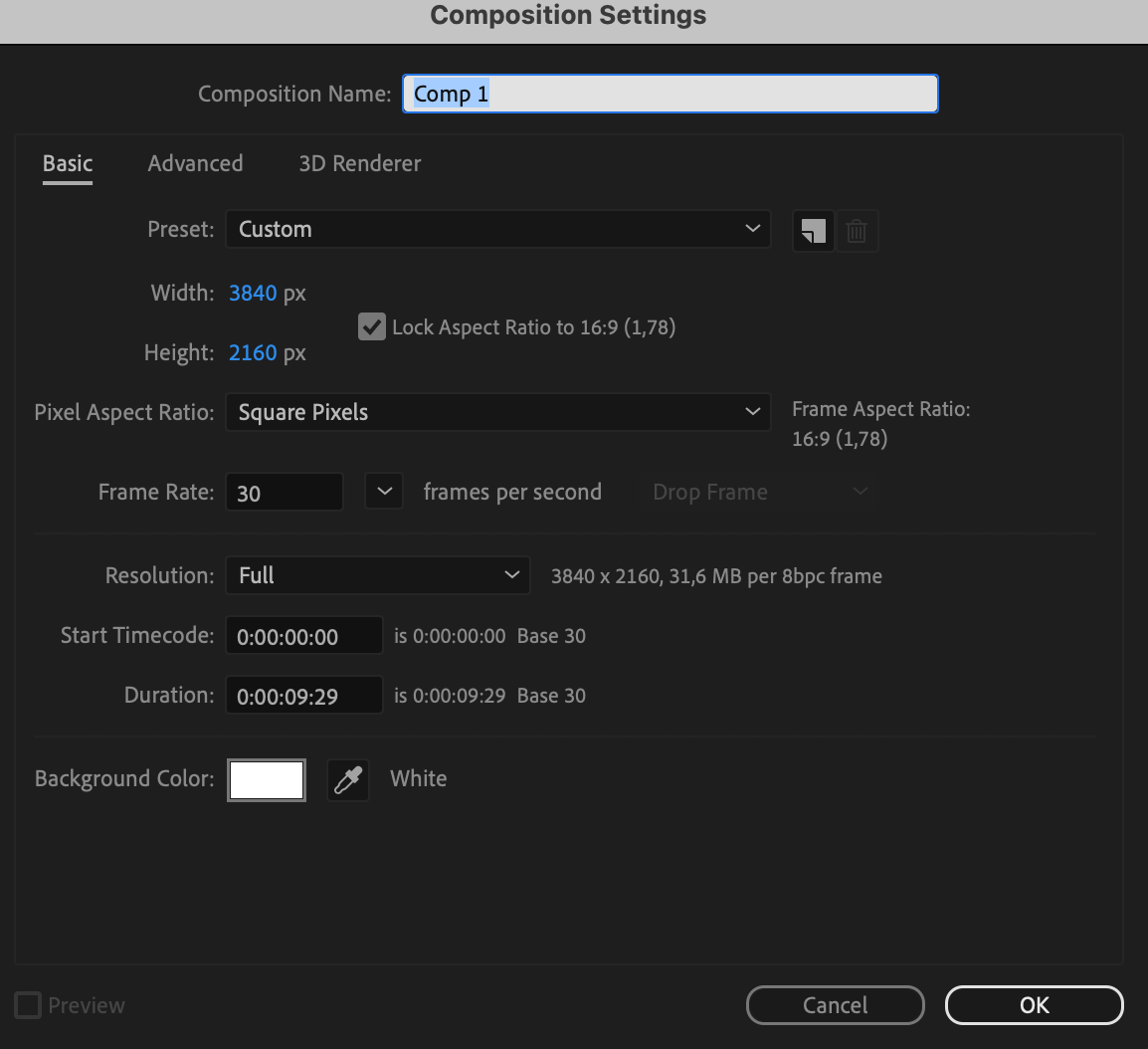
2. コンポジションをセットアップする:3D Camera Trackerを適用する前に、映像の設定に合った新しいコンポジションを作成します。これにより、3D要素を追加する際にシームレスな統合と正確な遠近感が確保されます。
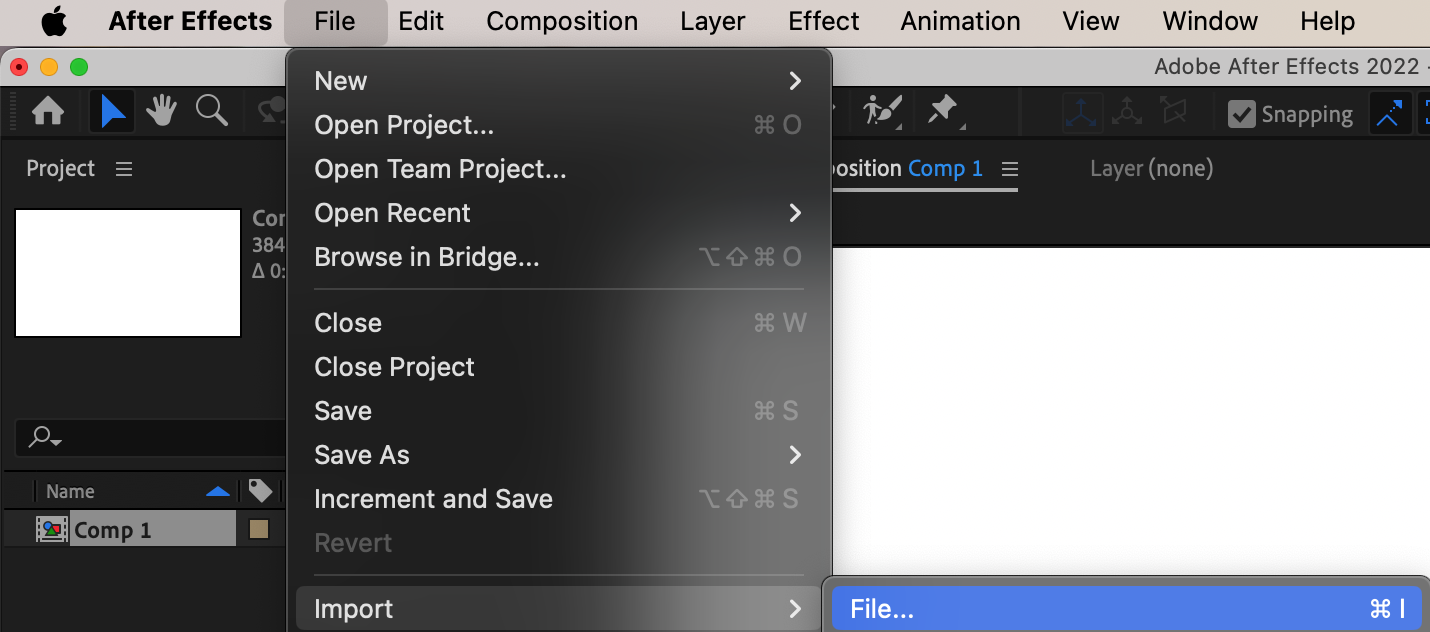
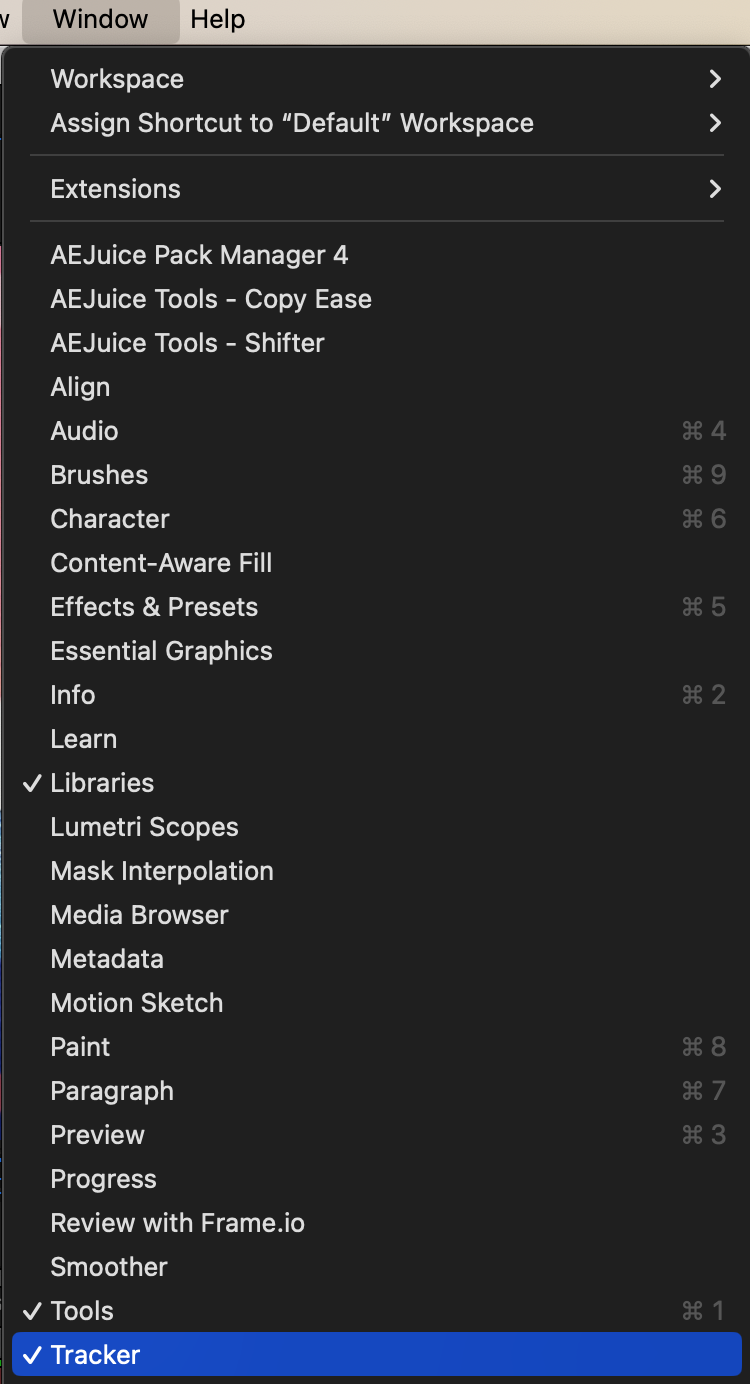
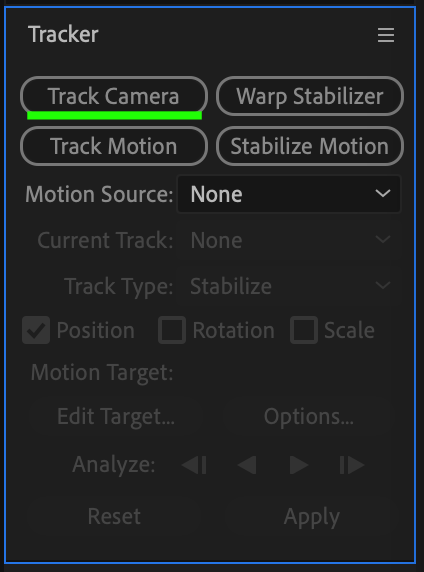
3. 「Track Camera」オプションを使う:映像を読み込み、トラッキングしたいレイヤーを選択したら、トップメニューに移動して「Window」を選びます。ドロップダウンメニューから「Tracker」を選択します。Trackerパネル内で「Track Camera」を選び、動画をもとに3Dカメラを作成するプロセスを開始します。
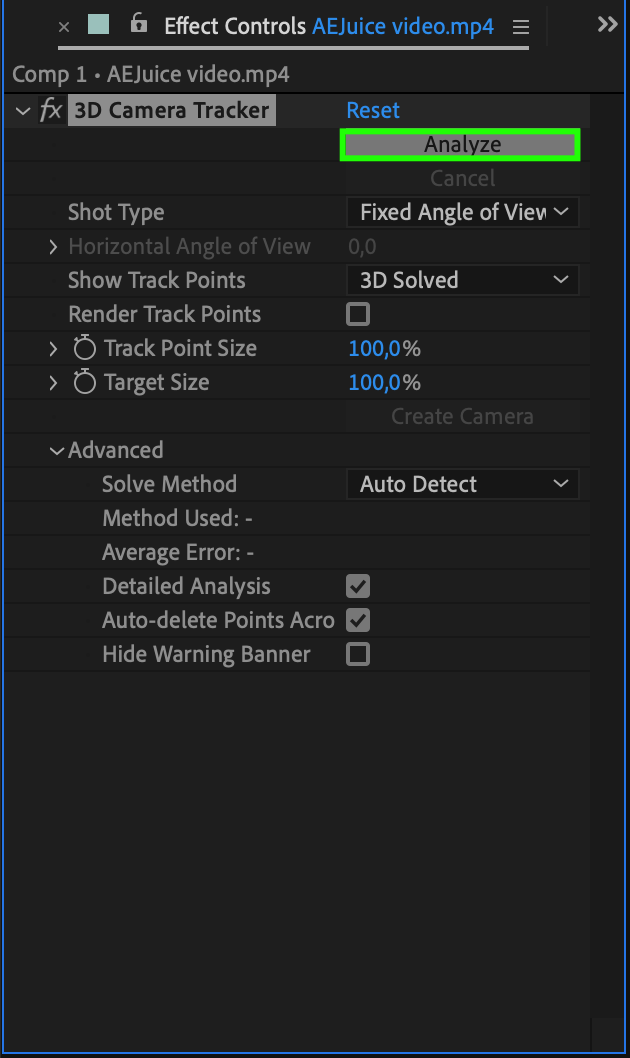
4. 映像を分析する:「Analyze」ボタンをクリックしてトラッキングプロセスを開始します。After Effectsがフレーム内の選択したポイントを自動的にトラッキングし、3D空間内の動きをもとに仮想カメラを構築します。
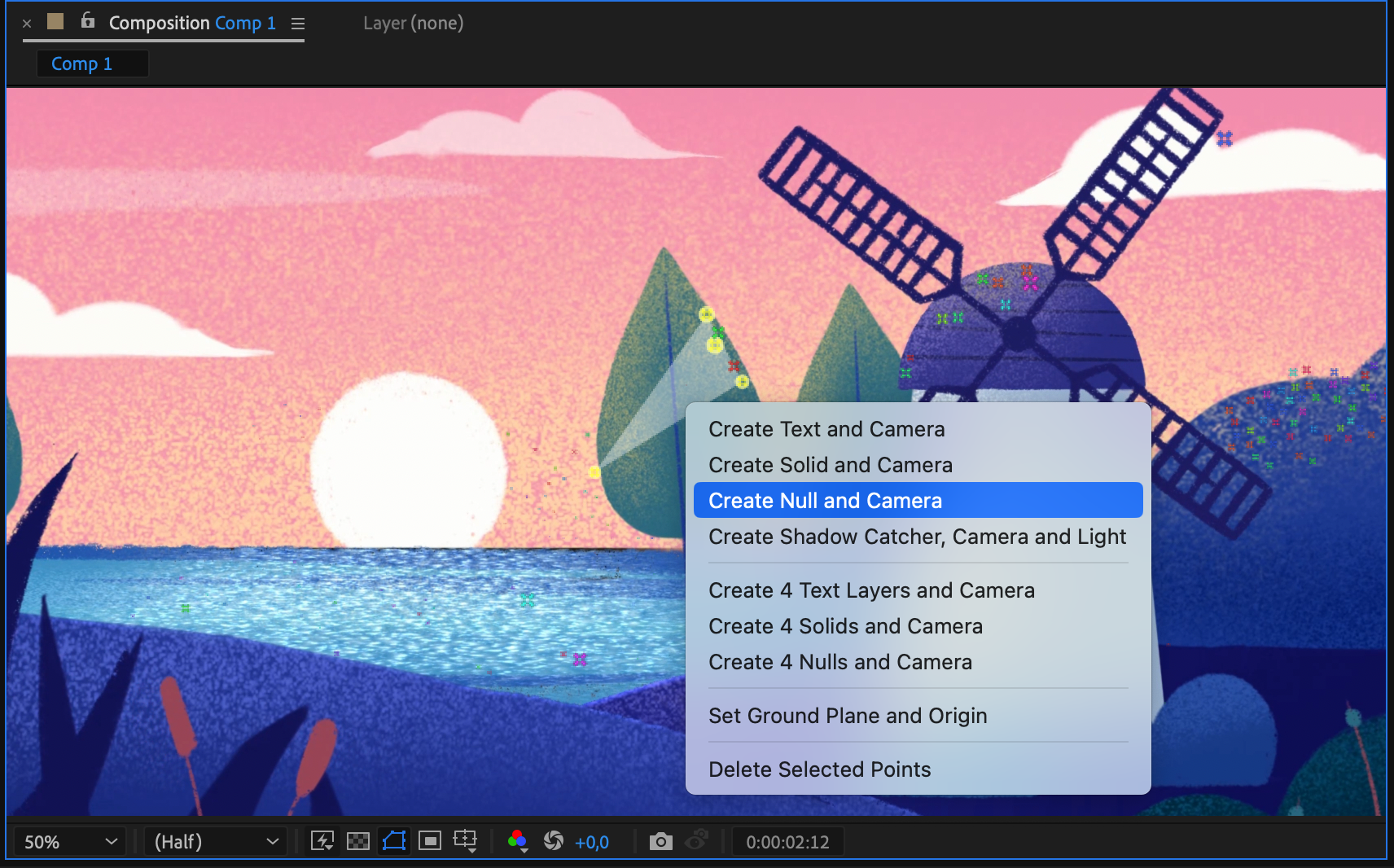
5. Nullオブジェクトを作成する:トラッキングが完了したら、「Create Null and Camera」ボタンをクリックしてnullオブジェクトを作成します。このnullオブジェクトは3D要素の基準点として機能し、シーン内で要素を簡単に操作・配置できるようになります。

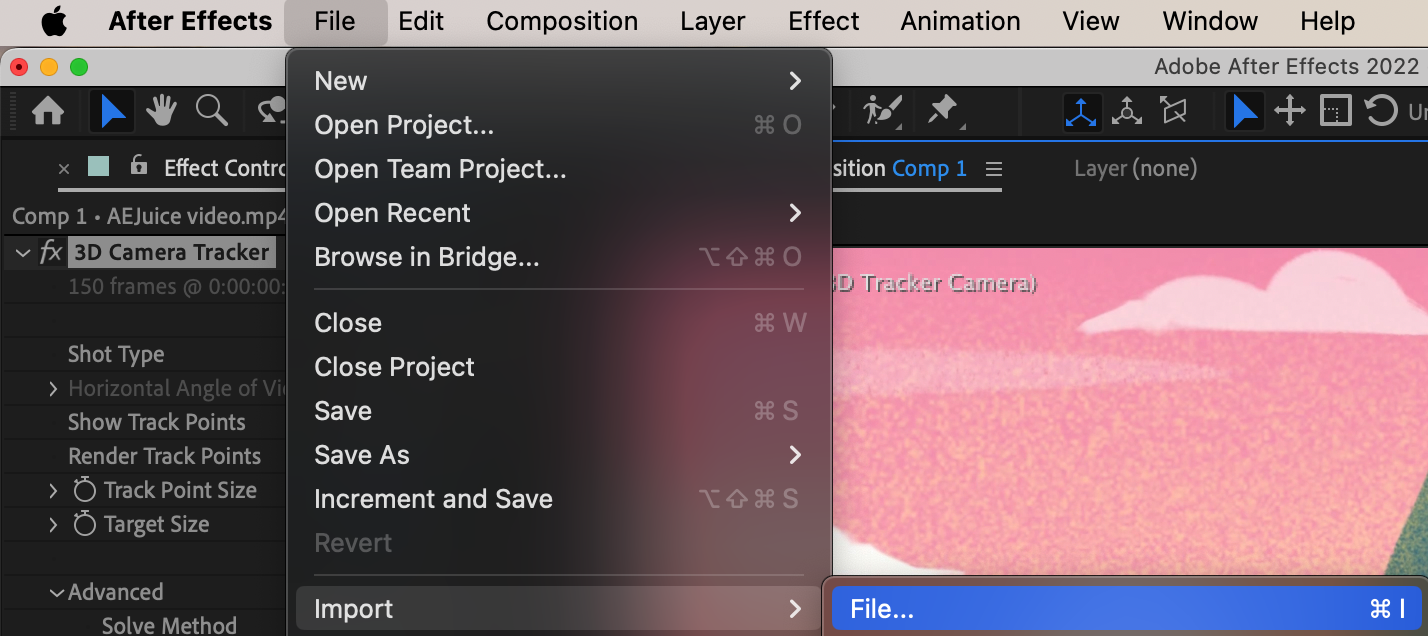
6. 3D要素を追加する:仮想カメラとnullオブジェクトが用意できたら、3Dオブジェクトをシーンに取り込む番です。3Dモデルやシェイプレイヤーを読み込み、nullオブジェクトを基準に配置し、そのレイヤーの3Dプロパティを有効にします。
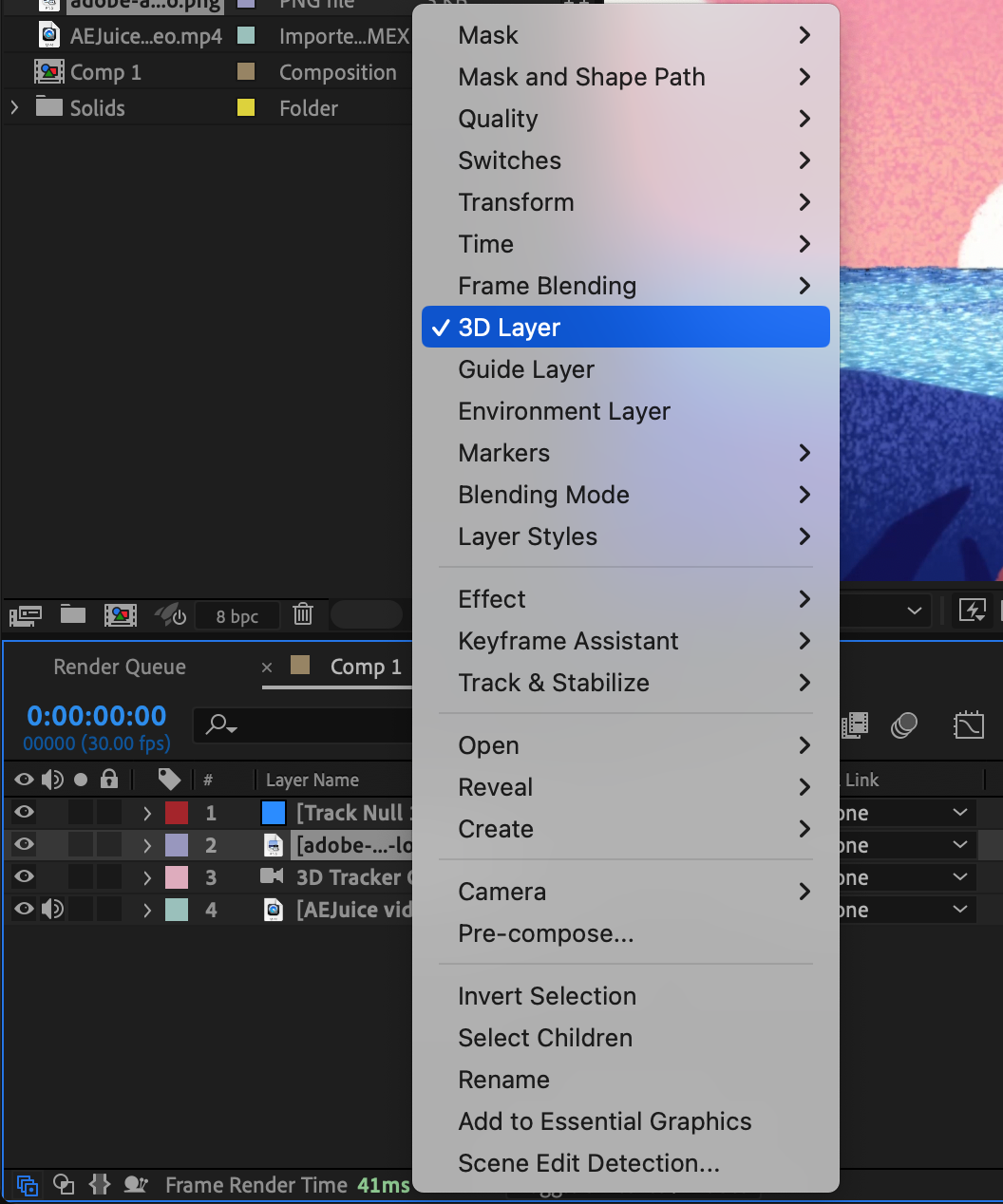
7. 統合を微調整する:3D要素を追加したら、映像にシームレスに合わせるために、スケール、回転、位置を調整する必要があるかもしれません。Transformコントロールやキーフレームなどのツールを使って、シーンに自然に溶け込む滑らかなアニメーションを作成しましょう。
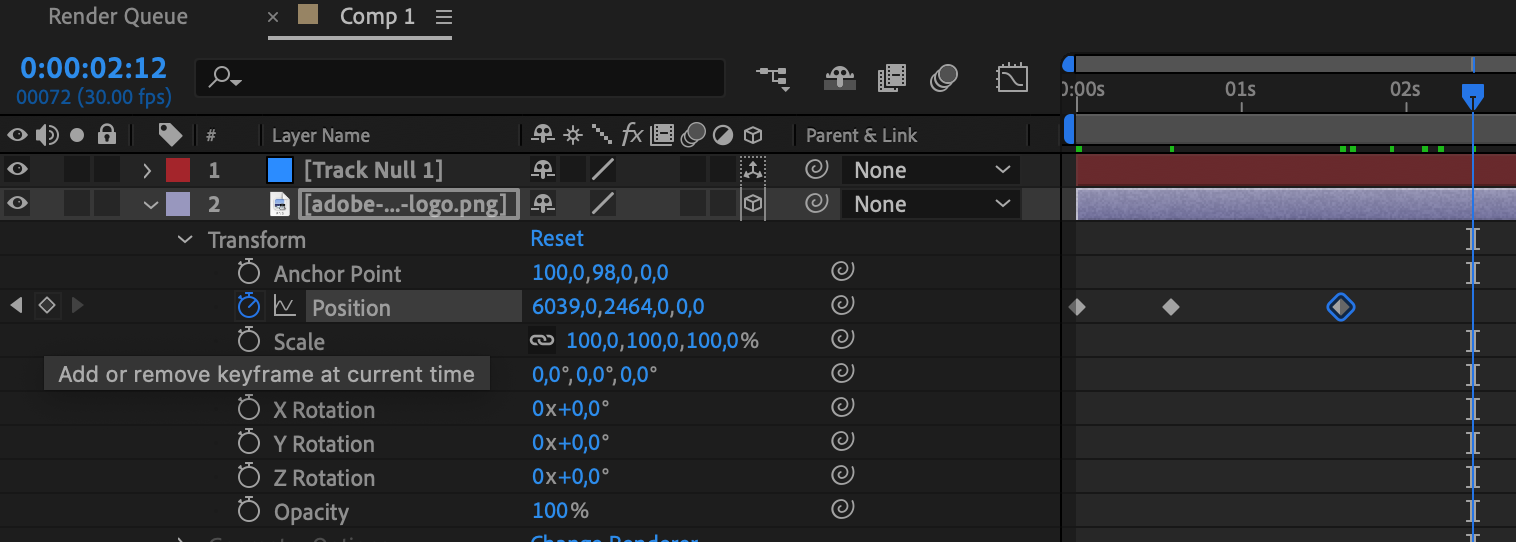
8. 実験して楽しむ:3D Camera Trackerは、クリエイティブなビジュアルエフェクトのための無限の可能性を提供してくれます。さまざまなテクニックを探求し、想像力の限界に挑戦することをためらわないでください。このツールを踏み台にして創造性を解き放ち、オーディエンスを魅了する素晴らしいビジュアルを作り上げましょう。
これらのヒントを実践し、After Effectsの3D Camera Trackerを使えば、3D要素を映像にシームレスに統合する技術をマスターできます。練習を重ねれば、ビジュアルプロジェクトはまったく新しい次元で息を吹き返し、真に忘れがたいものになります。それでは、映像を用意し、After Effectsを起動して、あなたの創造力を存分に羽ばたかせましょう。
まとめ – After Effectsの3D Camera Trackerで創造性を解き放とう
おめでとうございます。これでAfter Effectsで3D Camera Trackerを使う方法についての総合ガイドを最後まで学び終えました。このチュートリアルを通して学んだ知識とテクニックを武器に、あなたのビジュアルプロジェクトを新たな高みへと引き上げる準備が整いました。
After Effectsの3D Camera Trackerは、3D要素を映像にシームレスに統合できる可能性の世界を開いてくれます。モーショントラッキングの技術をマスターすることで、オーディエンスを驚かせ、魅了する印象的なビジュアルエフェクトを作成できます。
適切な映像を選ぶこと、トラッキング設定を調整すること、ホットキーを活用することが、時間の節約と精度の向上につながることを覚えておいてください。映像を分析し、特定のポイントをトラッキングし、nullオブジェクトを使って簡単に配置することが、リアルな3D統合を実現するための重要なステップです。実験して楽しむことも忘れないでください – 3D Camera Trackerを使いこなすほど、より上達していきます。
経験豊富なモーションデザイナーの方でも、クリエイティブな旅を始めたばかりの方でも、3D Camera Trackerはビジュアルプロジェクトをプロレベルへと引き上げる強力なツールです。ひたむきに取り組み、練習を重ね、少しの芸術的センスを加えれば、忘れがたい印象を残す素晴らしいビジュアルを作成できるようになります。
さあ、何を待っているのですか?創造性を解き放ち、3Dモーショントラッキングの世界に飛び込み、After Effectsであなたの想像力を思う存分発揮しましょう。可能性を受け入れ、あなたの映像を、独自のビジョンを表現する傑作へと変えていきましょう。
楽しいトラッキングと制作を!
Our Bestsellers
Our Bestsellers


