
Adobe After Effectsは、視覚効果やモーショングラフィックスを作成するための強力なツールです。
After Effectsを使い始めるのに役立つ詳しい手順は次のとおりです:
1. After Effectsを開いて、新しいプロジェクトを作成するか、既存のプロジェクトを開きます:
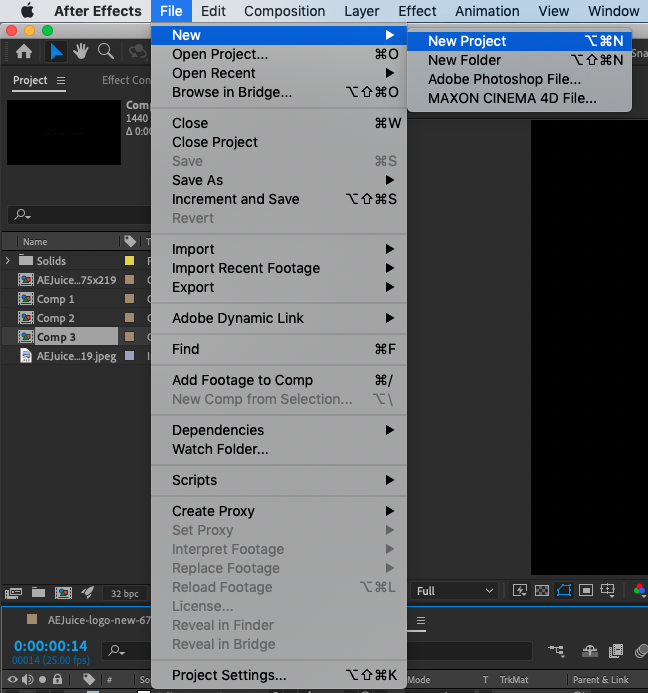
- 新しいプロジェクトを作成するには、File > New > New Project を選ぶか、WinではALT + CTRL + N、MacではOption + CMD + Nを押します。
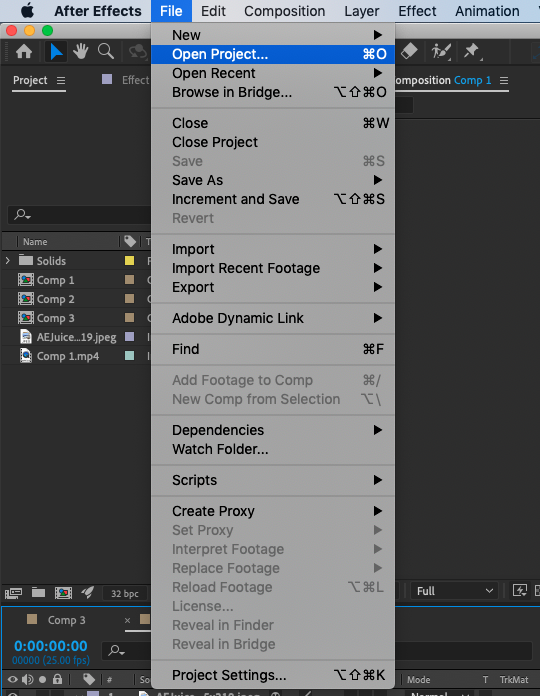
- 既存のプロジェクトを開くには、File > Open Project… を選ぶか、WinではCTRL + O、MacではCMD + Oを使います。
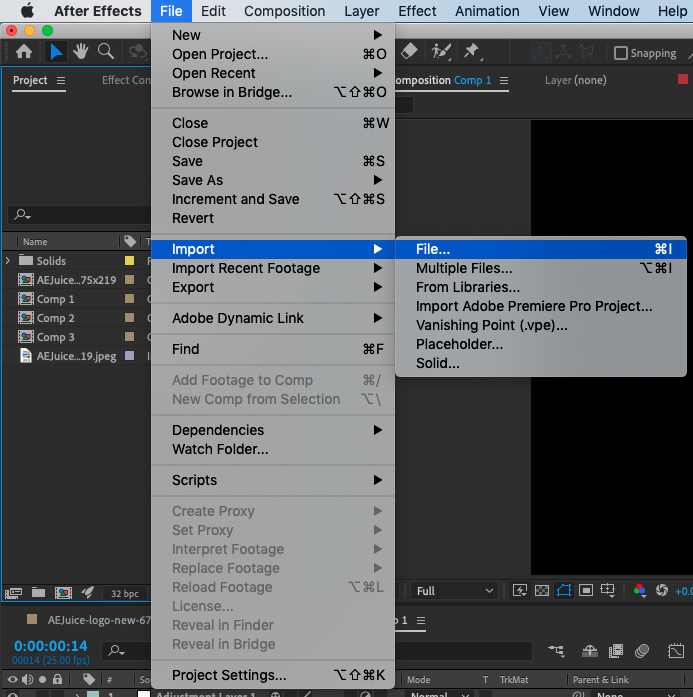
2. File > Import > File… を選ぶか、ファイルをProjectパネルにドラッグ&ドロップして、メディアファイルをプロジェクトにインポートします。
After Effectsは、画像、動画、音声ファイルなど、さまざまなファイル形式をサポートしています。
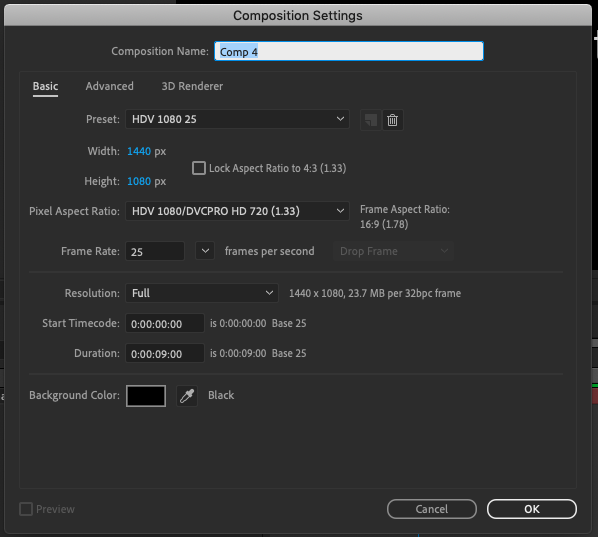
3. Composition > New Composition… を選ぶか、WinではCtrl+N、MacではCMD + Nを押して、新しいCompositionを作成します。
New Compositionダイアログボックスでは、解像度、フレームレート、Durationなど、Compositionの設定を指定できます。また、Projectパネルから既存のCompositionをタイムラインにドラッグして使うこともできます。
4. メディアファイルをタイムラインにドラッグ&ドロップして、Compositionに追加します。タイムラインは、メディアレイヤーを配置してアニメーション化する場所です。画像、動画、テキスト、シェイプなど、複数のレイヤーをCompositionに追加できます。
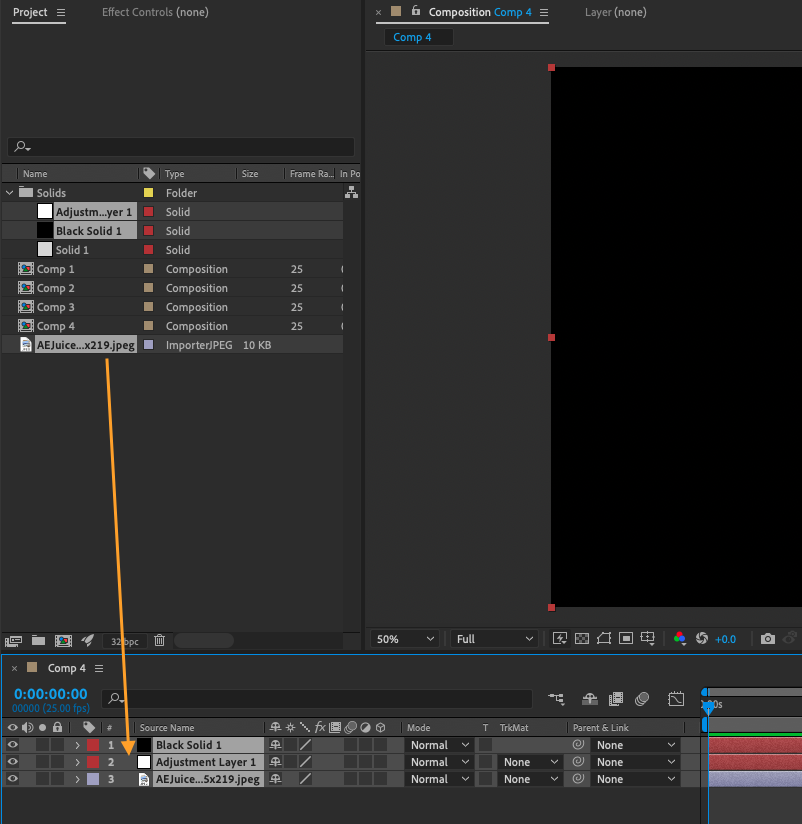
5. After Effectsのさまざまなツールやパネルを使って、メディアを編集・カスタマイズします。
主なツールとパネルには次のようなものがあります:
- ツールバー。レイヤーの選択、変形、エフェクトの追加を行うツールが含まれています

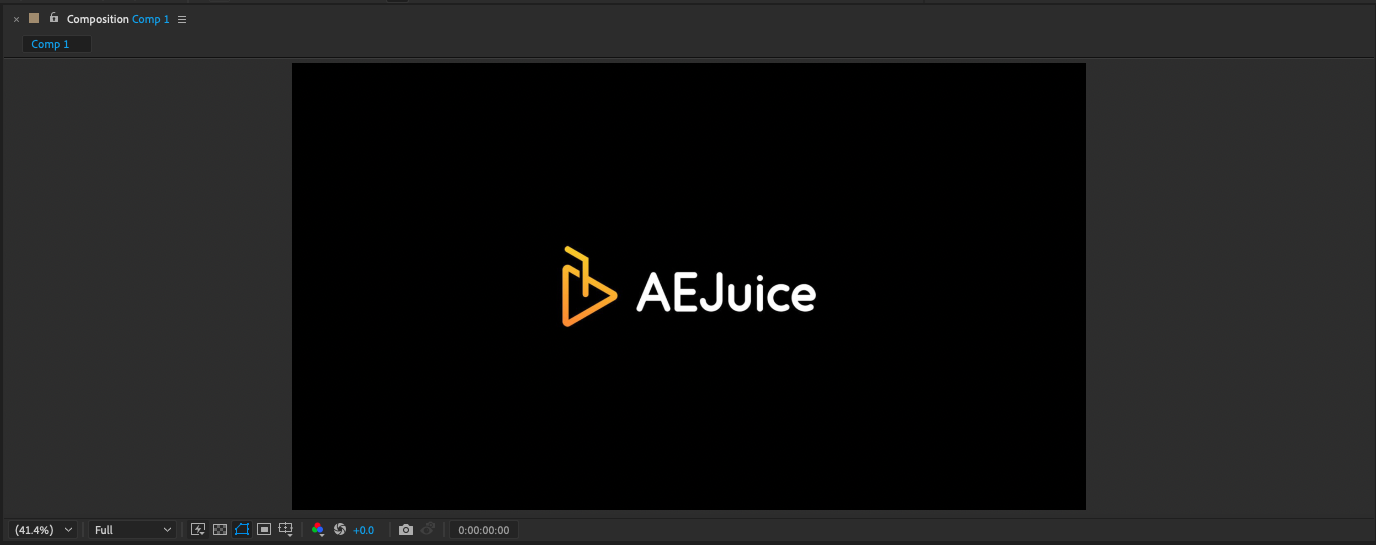
- compositionパネル。Compositionを表示し、作業をプレビューできます
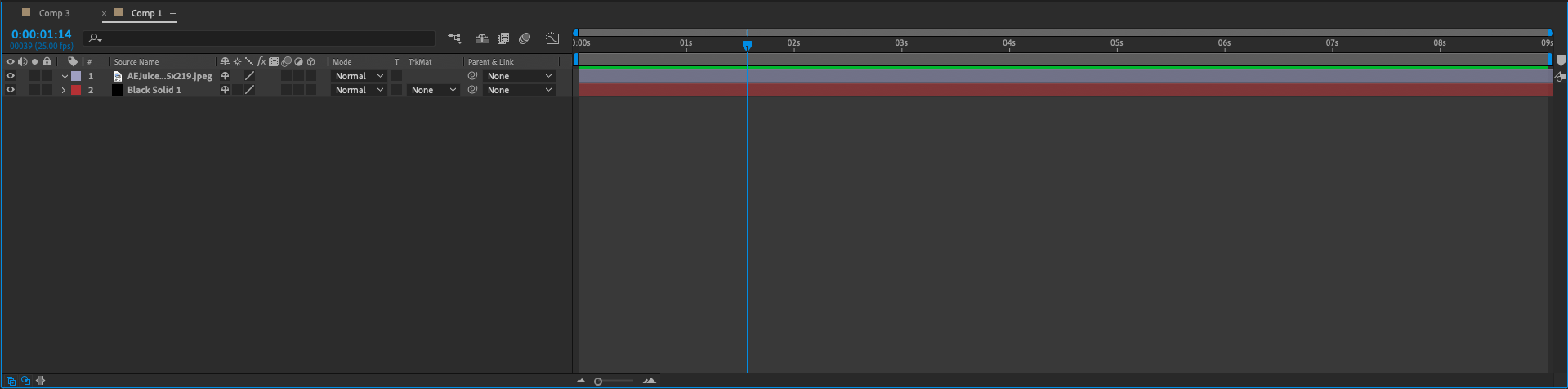
- タイムライン。Composition内のレイヤーを表示し、アニメーション化できます
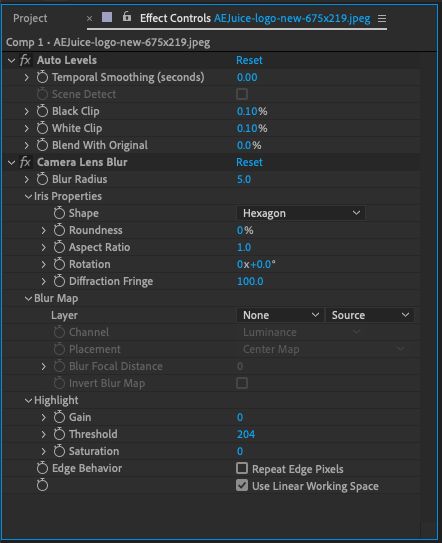
- effect controlsパネル。レイヤーやエフェクトのプロパティを変更できます
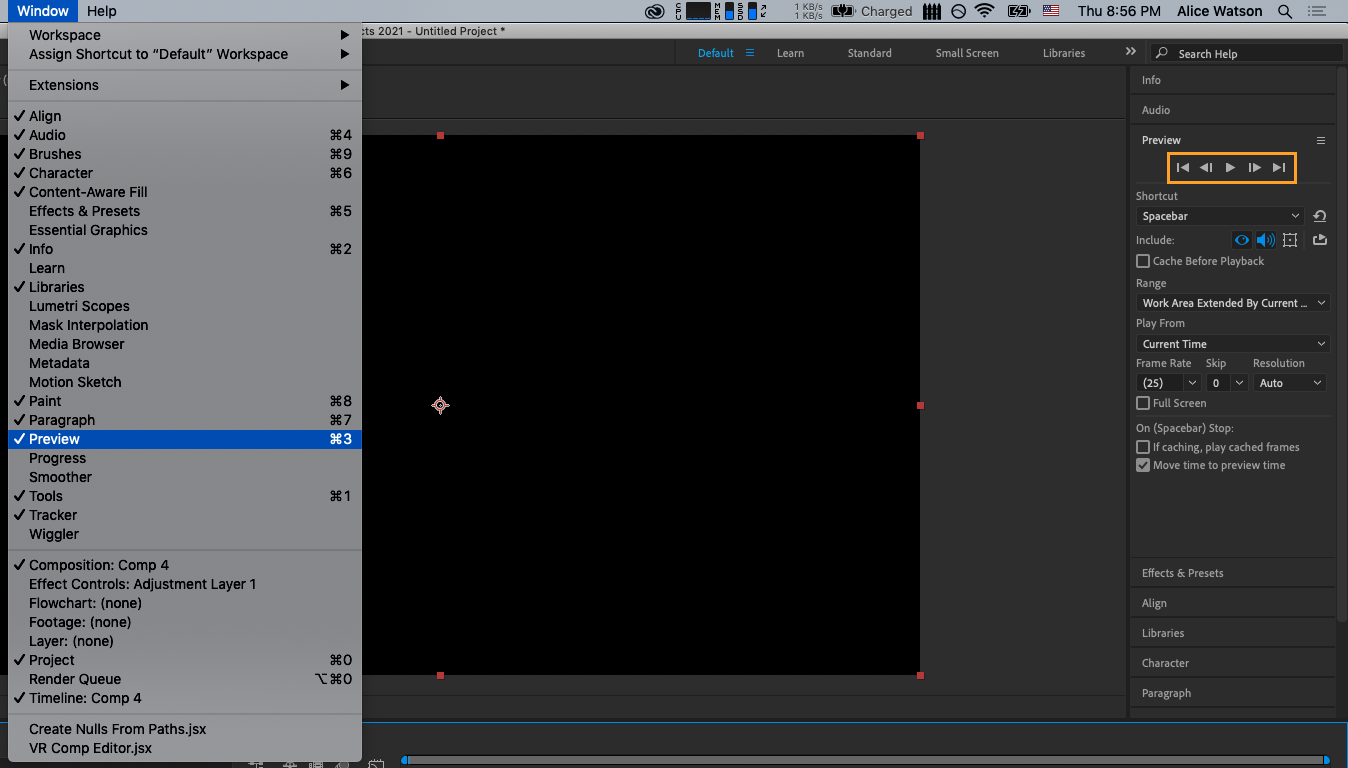
6. スペースバーを押すか、プレビューパネルのPlayボタンをクリックして、作業をプレビューします。
また、キーボードショートカットのJ、K、I、Oを使って再生をコントロールすることもできます。
compositionパネルを使って作業をプレビューし、すべてが思いどおりに見えることを確認します。
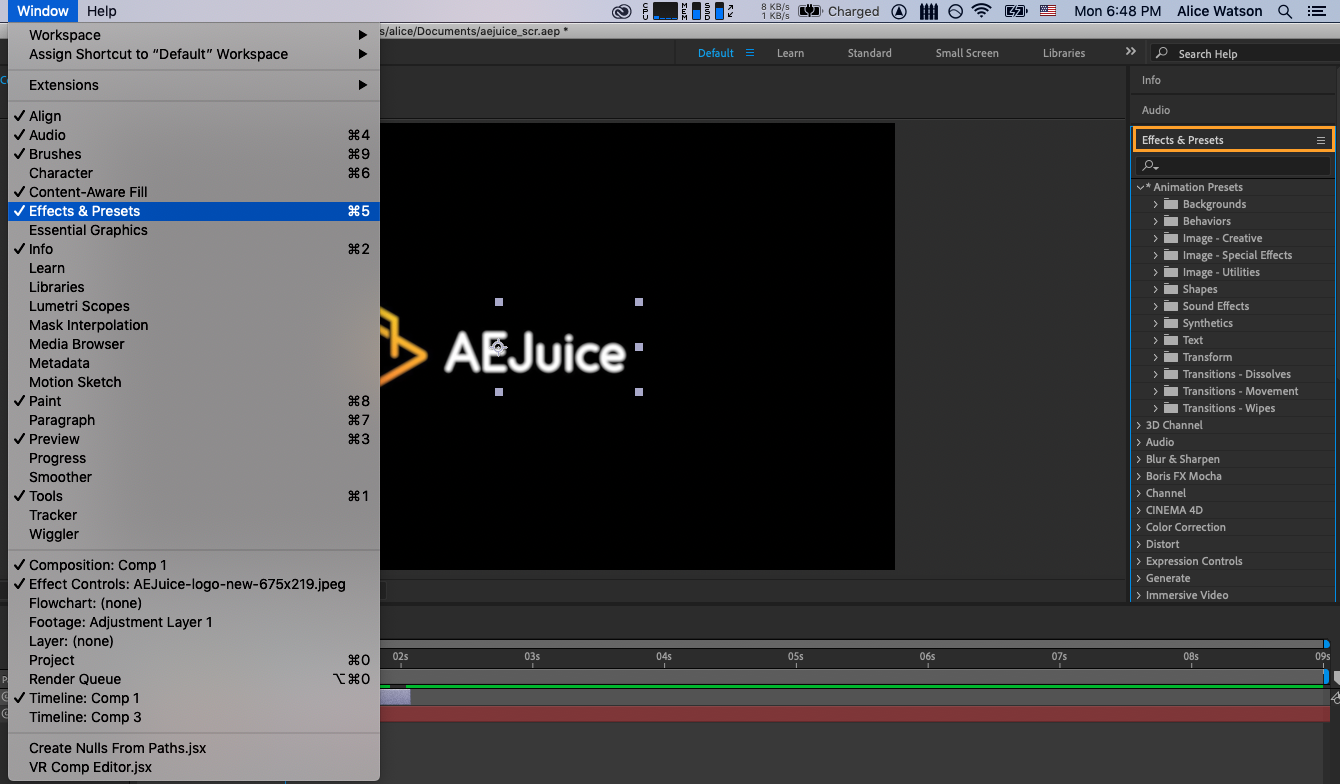
7. Layerパネルを使って、各レイヤーの位置、不透明度、描画モードなどのプロパティを調整できます。
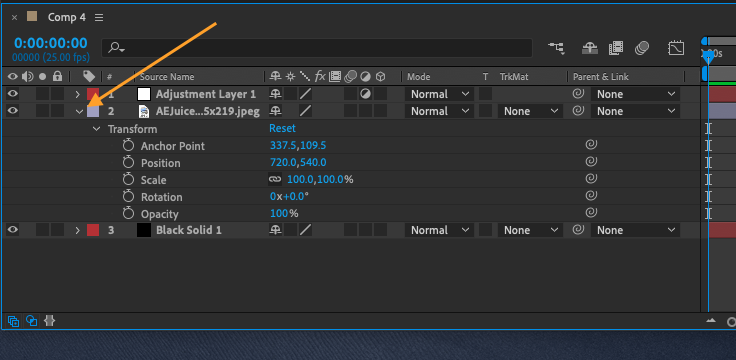
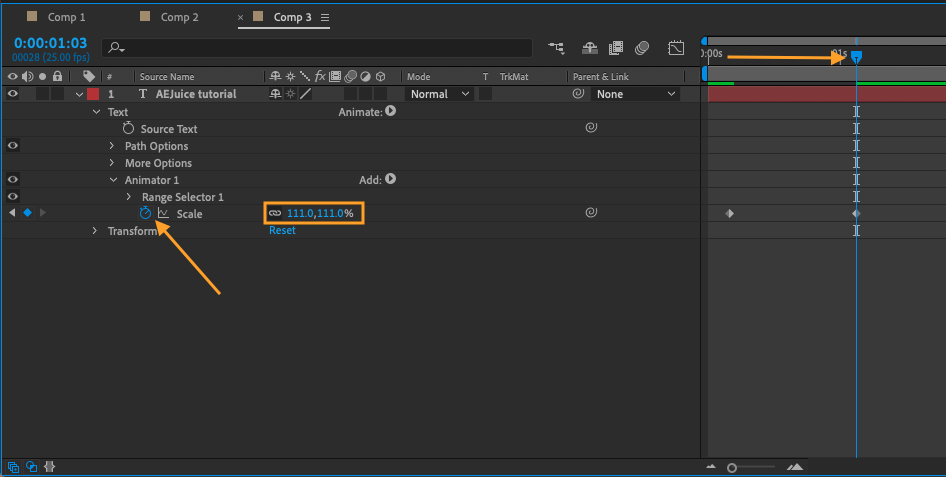
8. タイムラインを使ってレイヤーをアニメーション化し、キーフレームを追加して、時間とともにレイヤーの動きや変形をコントロールします。
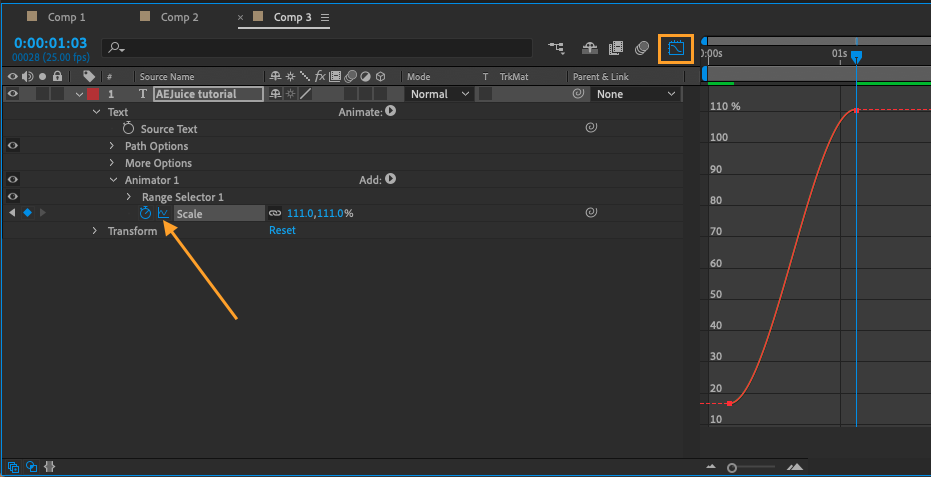
9. Graph Editorを使って、アニメーションのタイミングと滑らかさを微調整します。
 10. effect controlsパネルを使って、カラーコレクション、ぼかし、歪みなど、さまざまなエフェクトを追加・カスタマイズします。また、Effects & Presetsパネルを使って、あらかじめ用意されたエフェクトやプリセットを閲覧・適用することもできます。
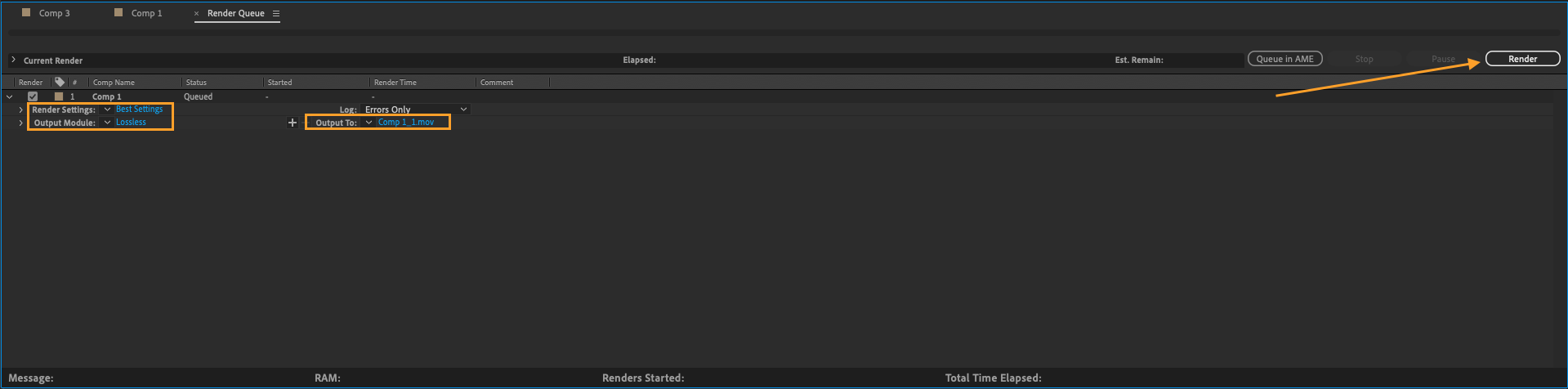
11. 作業をエクスポートする準備ができたら、Composition > Add to Render Queue を選ぶか、WinではCTRL + M、MacではCTRL + CMD + Mを押します。解像度、フレームレート、ファイル形式など、目的の出力設定を選び、Renderボタンをクリックしてエクスポートを開始します。
After Effectsでの作業を続けながら、オンラインで利用できるドキュメントやリソースを探索して、使えるさまざまな機能やテクニックについてさらに学ぶことをおすすめします。
スキルを向上させ、作品を次のレベルに引き上げるのに役立つオンラインチュートリアルやコースも数多くあります。
Adobe After Effectsを使い続けるには、ソフトウェアで利用できるさまざまなツールやパネルを使って、メディアをさらにカスタマイズできます。
Adobe After Effectsを使い続けるために取れる追加の手順は次のとおりです:
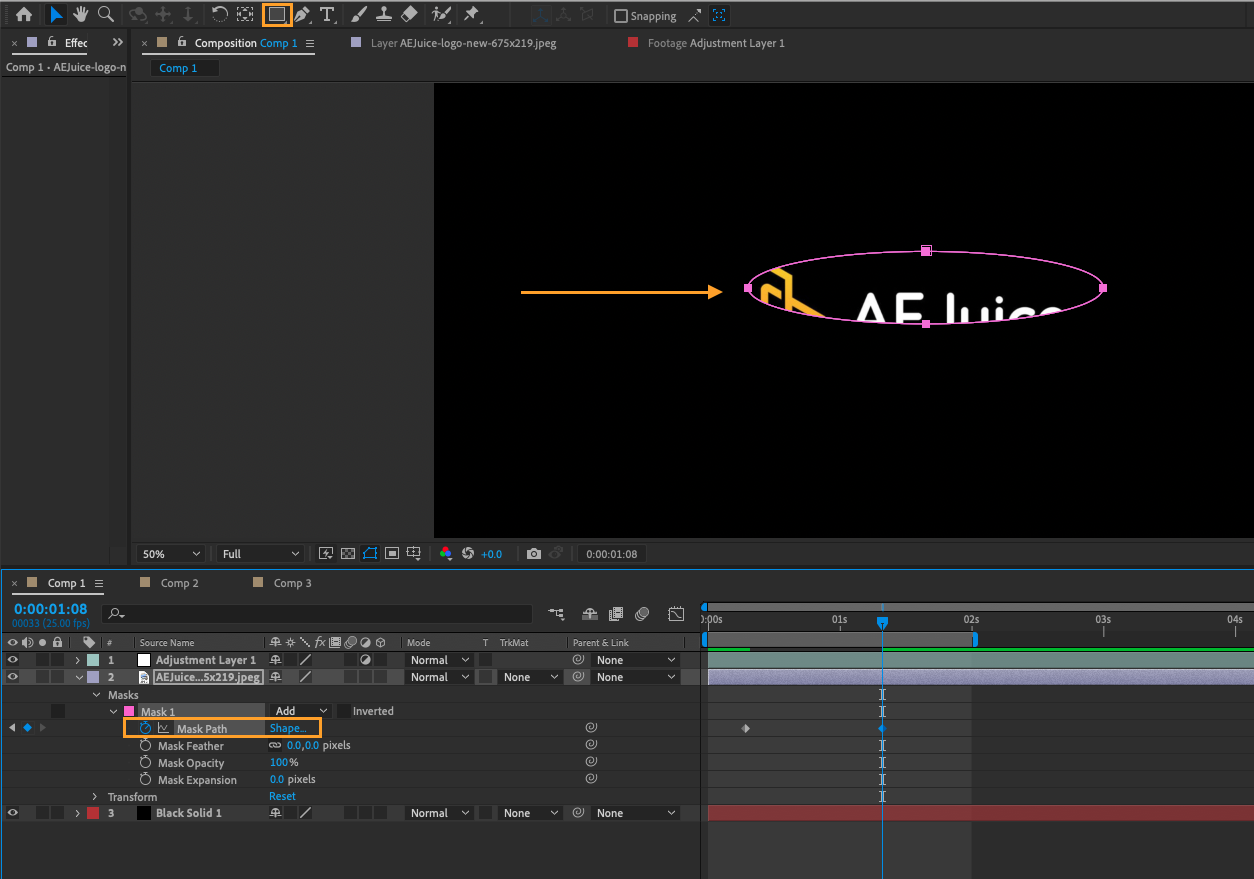
- マスクを作成して、レイヤーの特定の部分を分離します。マスクはレイヤー上にパスを描くことで作成でき、他のプロパティと同じように編集・アニメーション化できます。
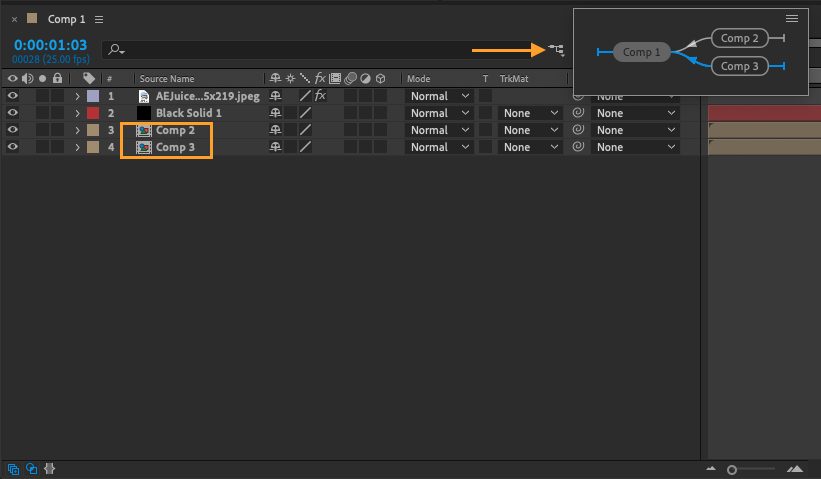
- Composition内にCompositionを作成します。これはネストされたCompositionとも呼ばれます。これにより、レイヤーを整理・グループ化して、複雑なCompositionを作成できます。
After Effectsには、コンポジット、カラーグレーディング、3Dアニメーションなど、使えるテクニックや機能がまだまだたくさんあります。
Our Bestsellers
Our Bestsellers


