
After EffectsとPremiere Proをシームレスに連携させる方法
Premiere ProからAfter Effectsに映像素材をインポートする方法
After EffectsとPremiere Proの連携を始めるには、まずPremiere Proの映像素材をスムーズにAfter Effectsへインポートする方法を理解しておくことが大切です。このプロセスを使えば、Premiere Proで行った編集作業をそのまま活かしながら、After Effectsの高度なビジュアルエフェクトとアニメーション機能を活用できます。
Premiere ProからAfter Effectsへ映像素材をインポートする手順は以下の通りです。
Step 1: 互換性とセットアップを確認する
始める前に、Adobe After EffectsとPremiere Proが同じバージョンか、連携可能なバージョンであることを確認してください。
Step 2: Premiere Proのプロジェクトを開く
Premiere Proのプロジェクトを開き、After Effectsで強化したいシーケンスまたはクリップを選びます。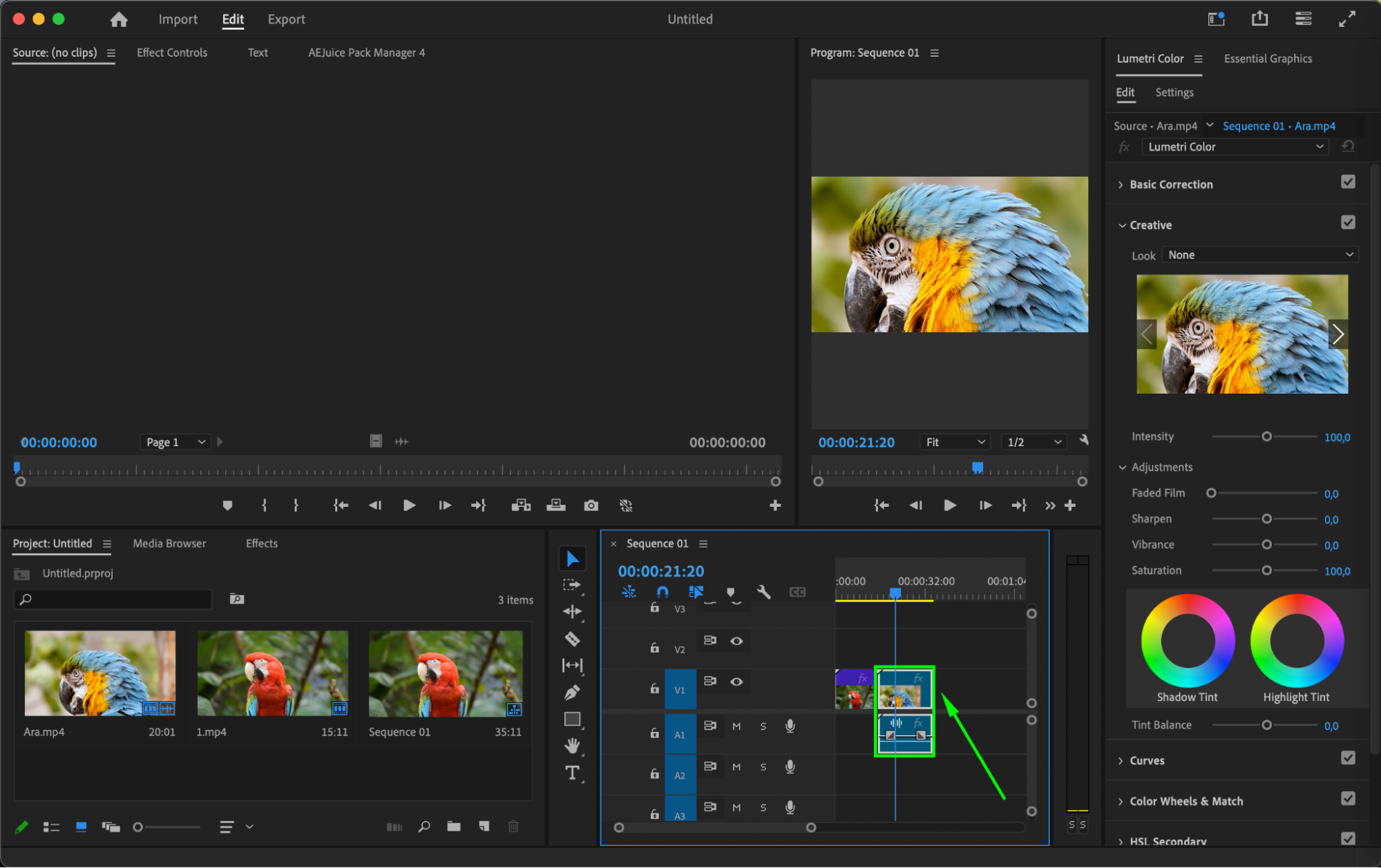 Step 3: After Effectsコンポジションに置き換える
Premiere Proでシーケンスまたはクリップを右クリックし、コンテキストメニューから「Replace with After Effects Composition」を選択します。これにより、選択した映像素材を使ったコンポジションがAfter Effects上で新規作成されます。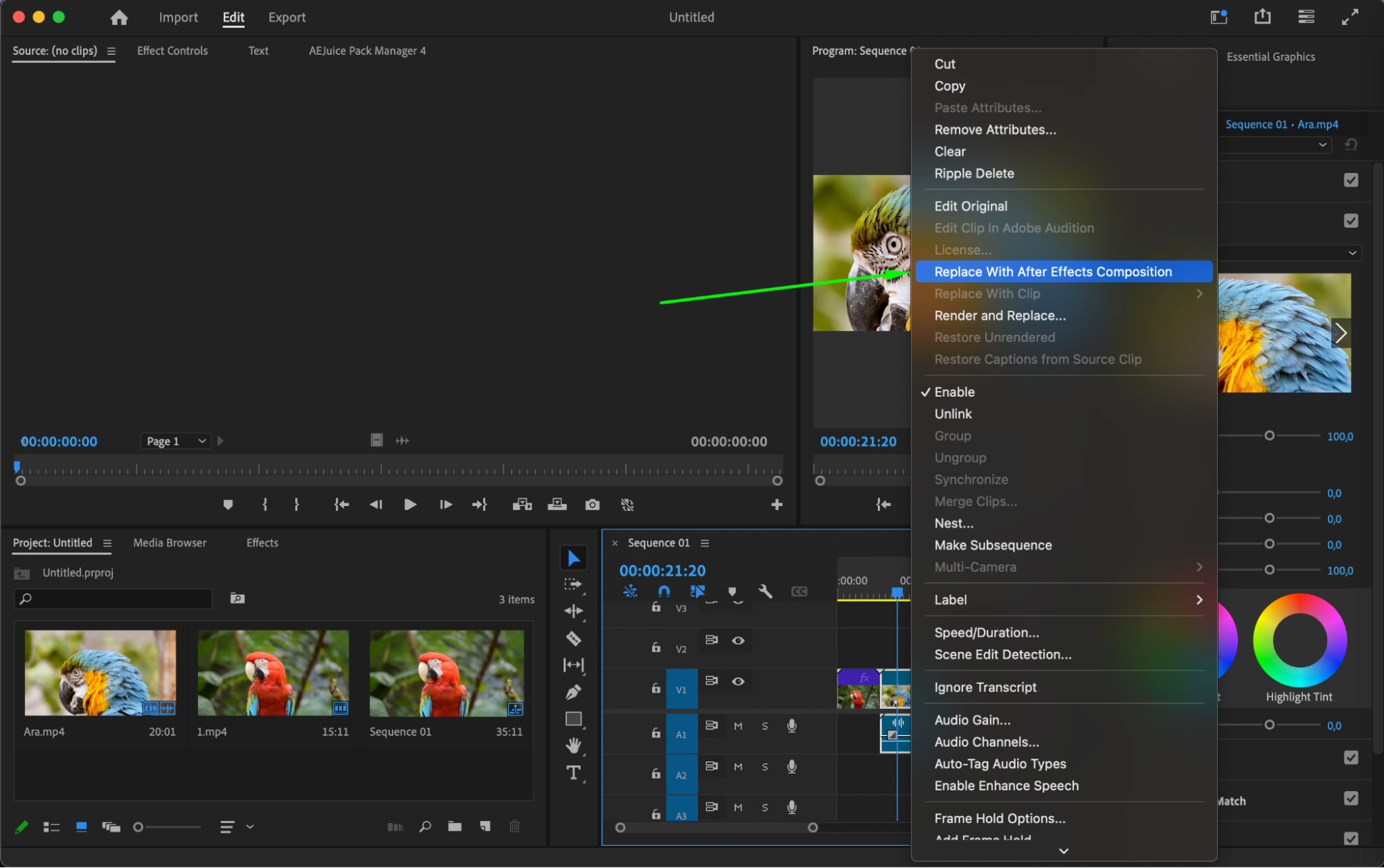 Step 4: After Effectsプロジェクトを保存する
After Effectsが自動的に起動し、プロジェクトの保存を求められます。ファイル名と保存先を選び、「保存」をクリックしてください。この手順により、Premiere Proからインポートされた映像素材を含む新しいAfter Effectsプロジェクトが作成され、編集や加工を進める準備が整います。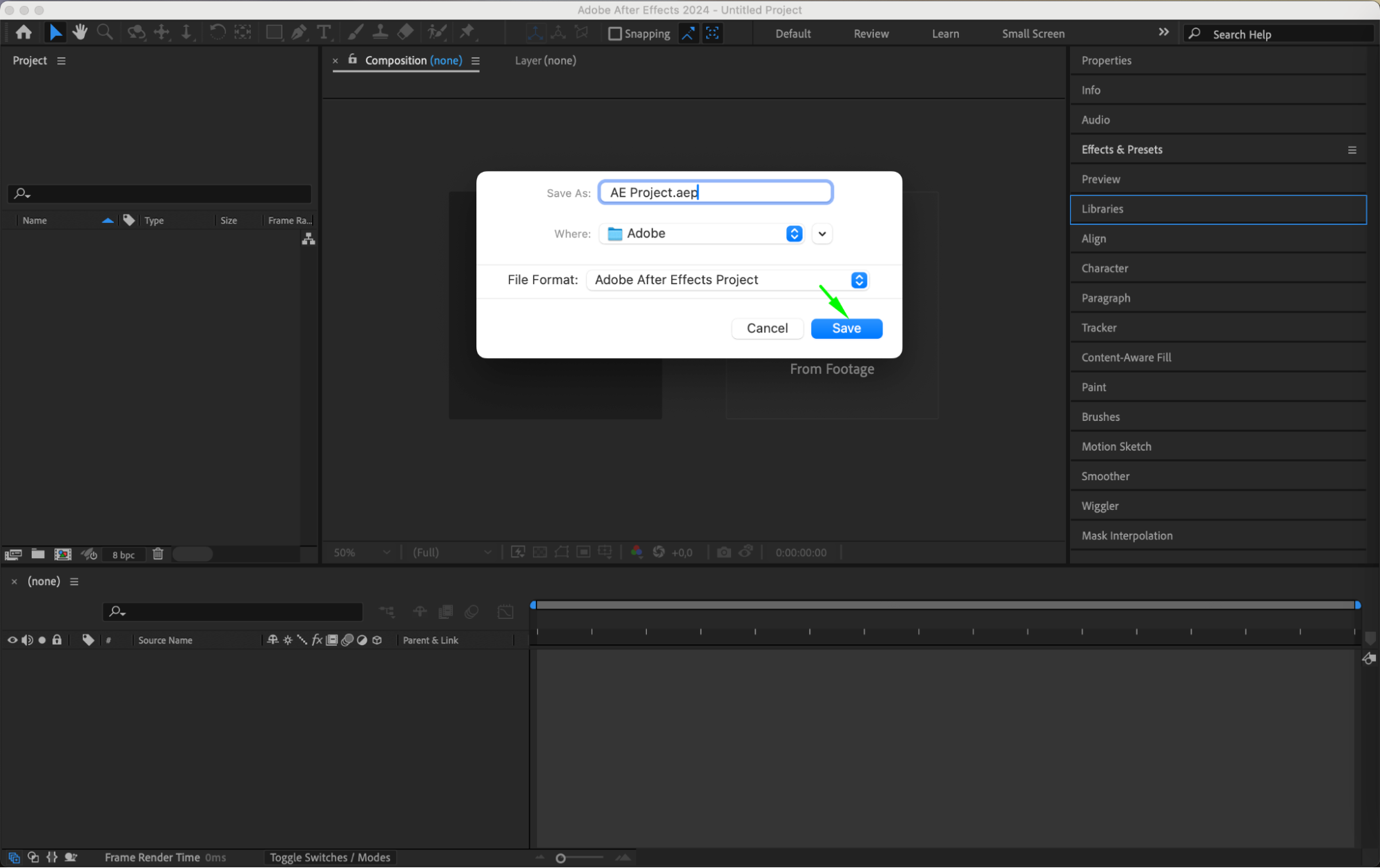
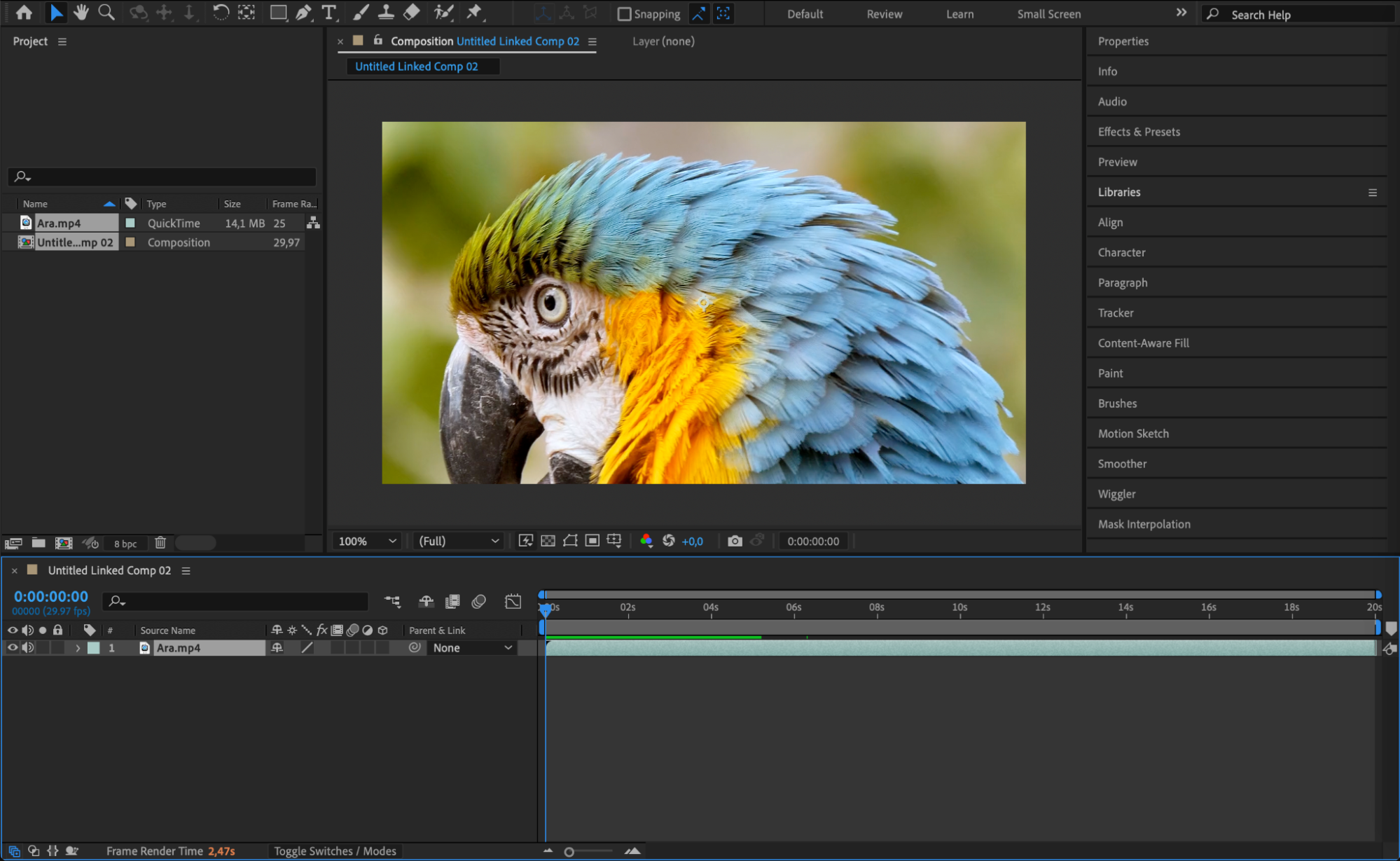 Step 5: After Effectsで映像素材を強化する
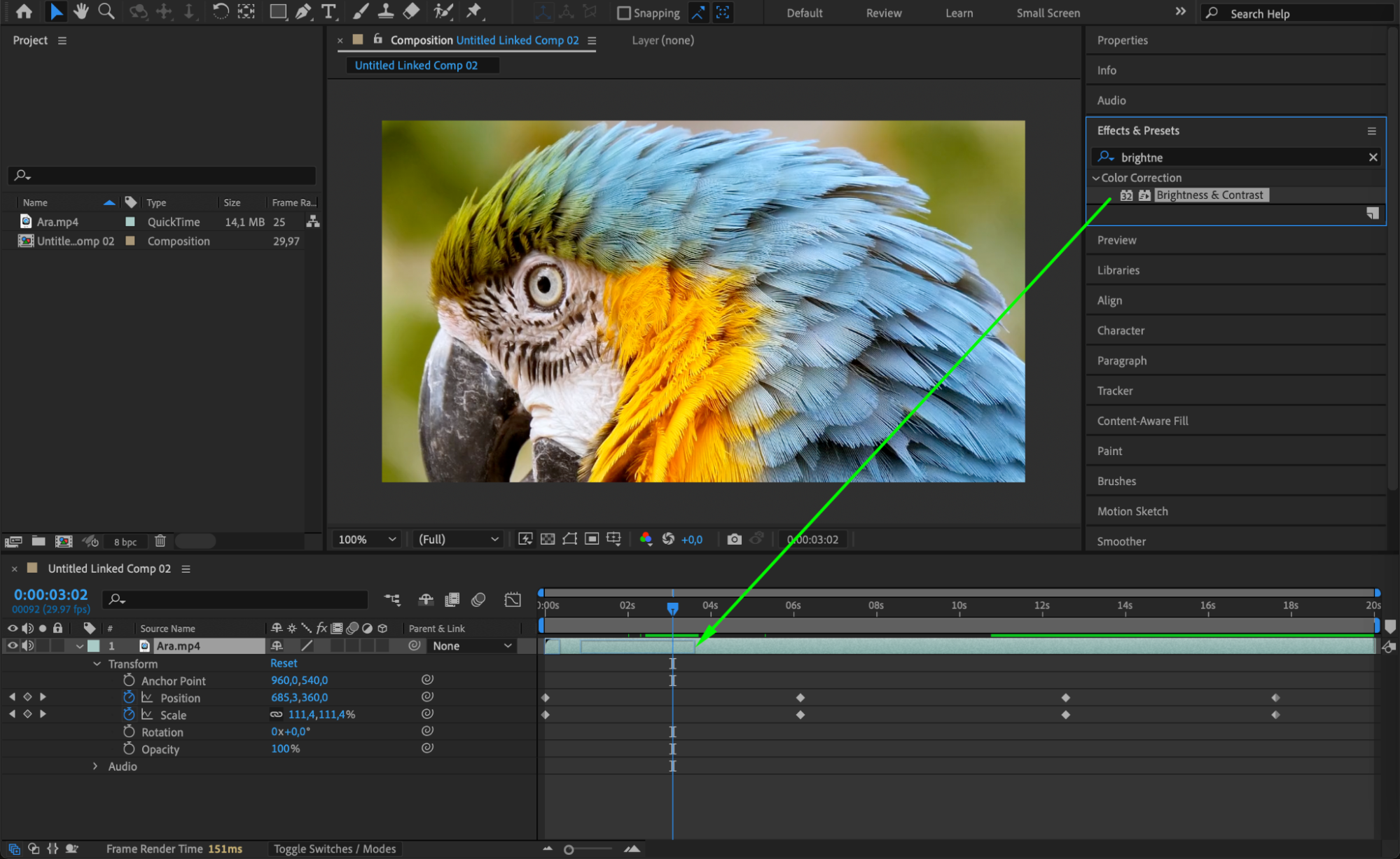
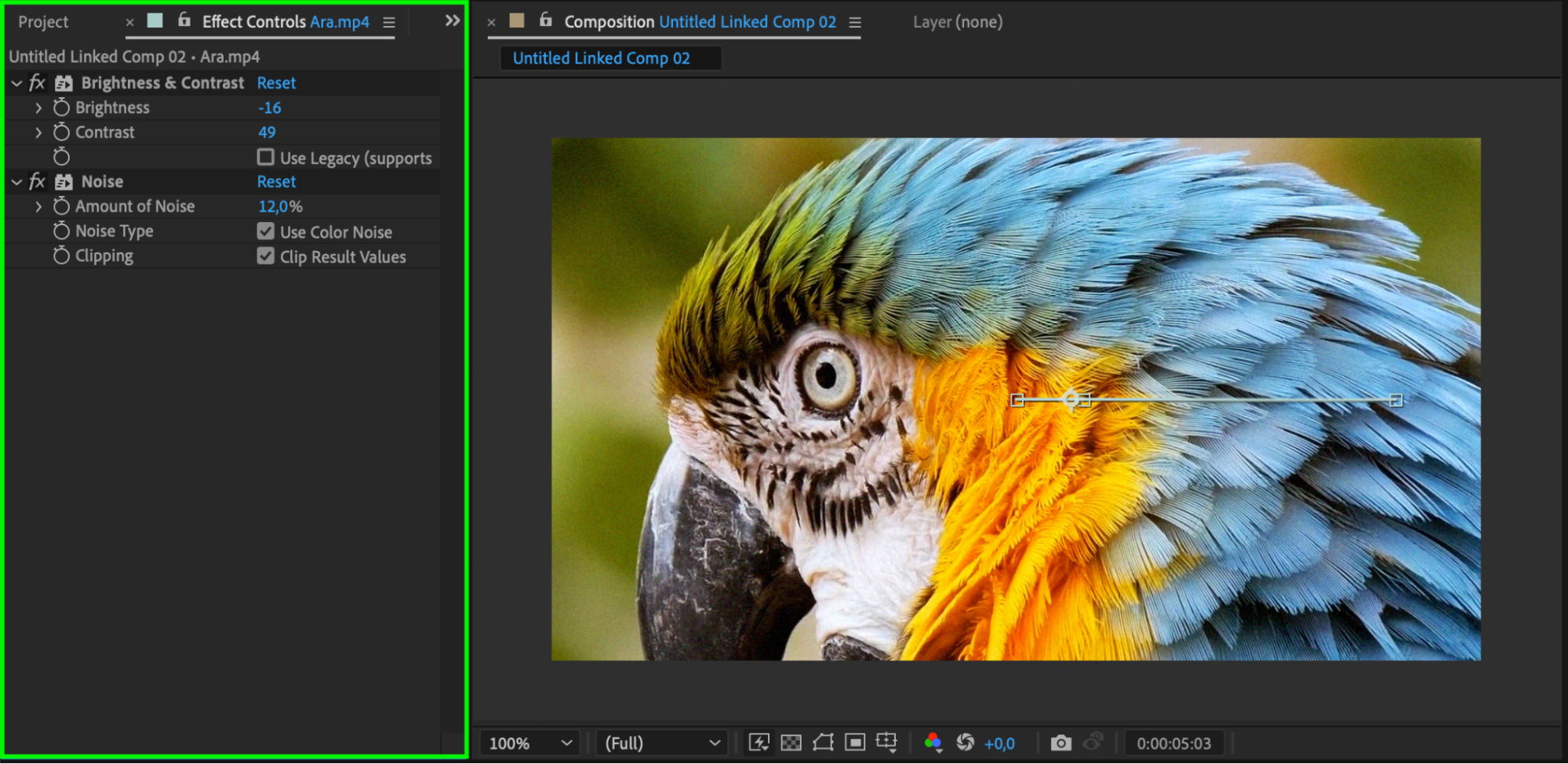
映像素材がAfter Effectsに入ったら、豊富なツールを活用してビジュアルエフェクトを追加したり、要素にアニメーションを付けたり、プロジェクトを強化したりできます。モーショングラフィックスの追加、特殊効果の適用、カラーグレーディングの調整など、思い通りの変更を加えて、あなたのクリエイティブなビジョンを実現しましょう。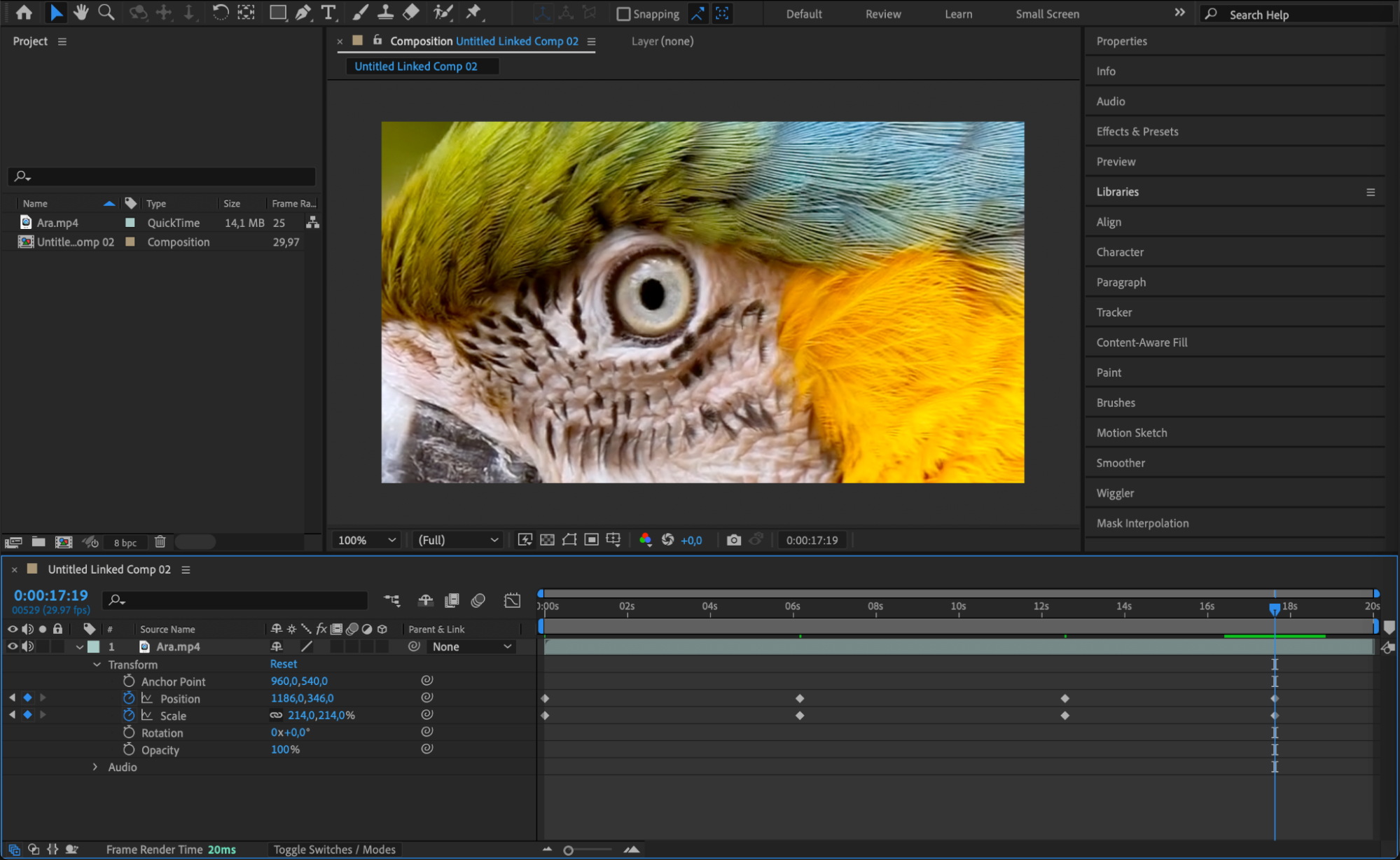
 Step 6: 変更を保存して更新する
編集内容に満足したら、After Effectsのコンポジションを保存します。映像素材を別途書き出す必要はありません。プロジェクトを保存するだけで、Premiere Pro側のリンクされたコンポジションも自動的に更新されます。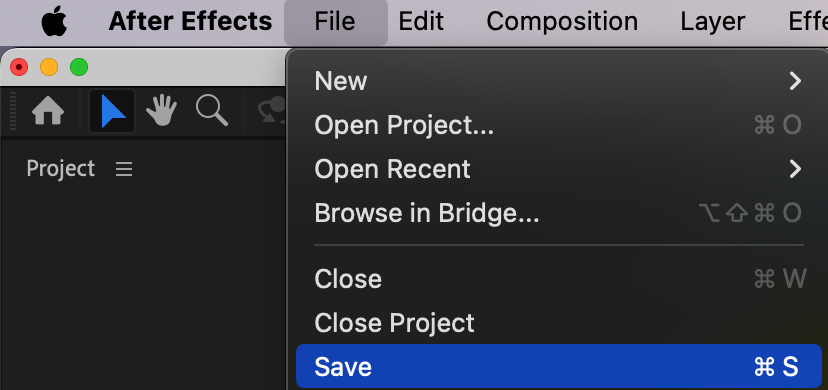 Step 7: Premiere Proで変更内容を確認する
Premiere Proに戻ると、タイムライン上に更新されたコンポジションが反映されているのが確認できます。ダイナミックリンク機能のおかげで、After Effectsで加えた変更はPremiere Proに即座に反映されるため、新しい仕上がりをそのまま編集作業に活かせます。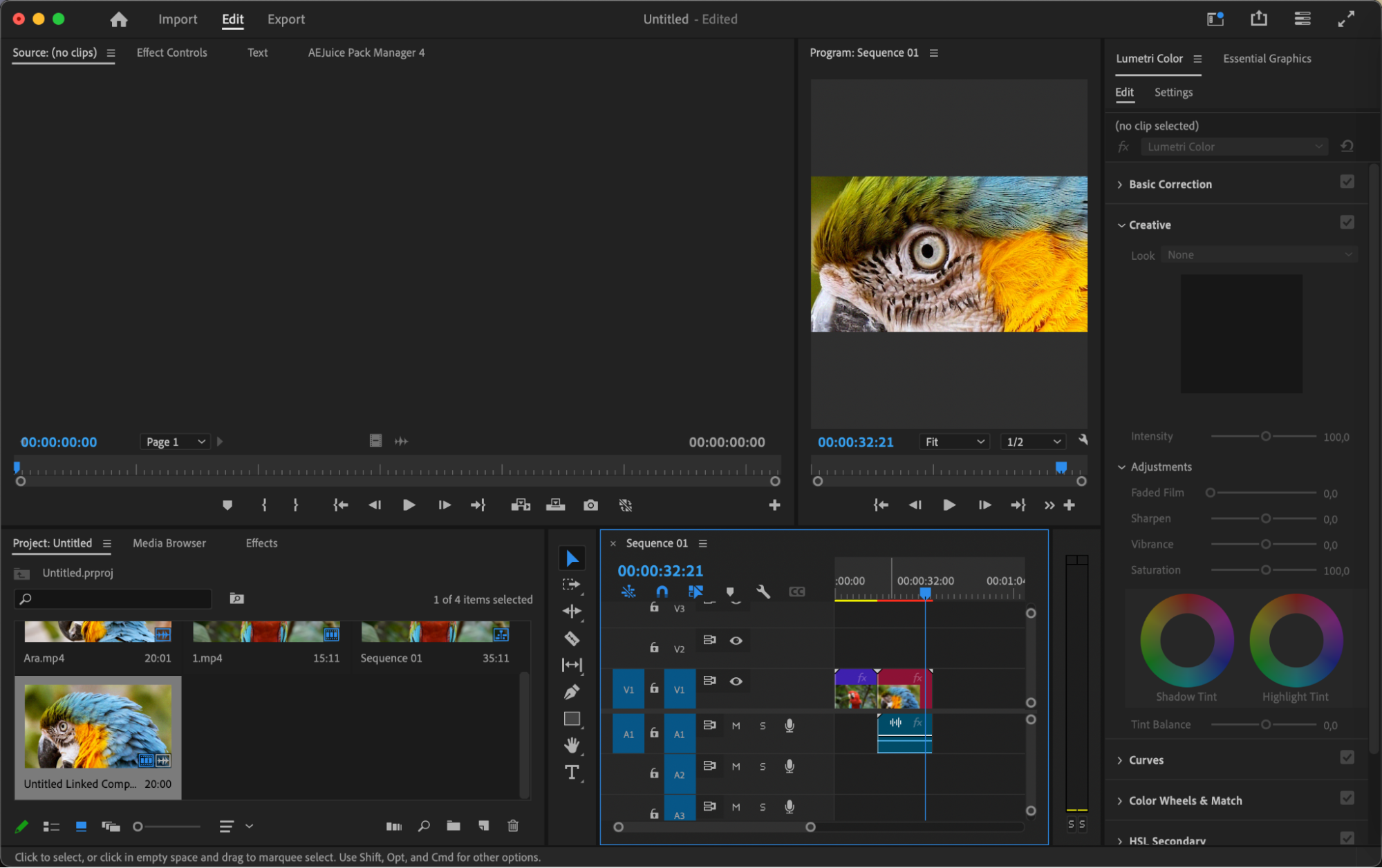
まとめ
これらのシンプルな手順に従えば、Premiere Proの映像素材をスムーズにAfter Effectsへ移行でき、元の編集作業を崩すことなくAfter Effectsの高度なビジュアルエフェクトとアニメーション機能を活用できます。
ぜひ一度試してみてください!Premiere ProからAfter Effectsへ映像素材をインポートすることは、動画のクオリティを新たなレベルに引き上げるゲームチェンジャーとなります。目を引くビジュアルエフェクトを加えたい、魅力的なアニメーションを作りたい、映像素材をさらに強化したいなど、目的が何であれ、After EffectsとPremiere Proの連携は無限の創造の可能性を広げてくれます。
Our Bestsellers
Our Bestsellers


