
After EffectsのコンポジションをPremiere Proにシームレスに統合する
After EffectsとPremiere Proを組み合わせる導入ガイド
目を引くビジュアルエフェクトやダイナミックなアニメーション、印象的なモーショングラフィックスで動画プロジェクトを強化したいと思ったことはありませんか?After EffectsのコンポジションとPremiere Proを組み合わせるのが最適な解決策です。このガイドでは、After EffectsのコンポジションをPremiere Proにインポートする手順を解説します。これにより、動画編集スキルを一段階引き上げ、強い印象を残す魅力的なビジュアルを作り出すことができます。
After EffectsのコンポジションをPremiere Proにインポートするステップバイステップガイド
Step 1: After Effectsプロジェクトを準備する
インポート作業を始める前に、After Effectsのプロジェクトが完成し、すべてのコンポジションが仕上がっていることを確認してください。レイヤー、エフェクト、キーフレームがすべて整っているか再確認しましょう。作業内容に満足したら、After Effectsのプロジェクトを保存して閉じます。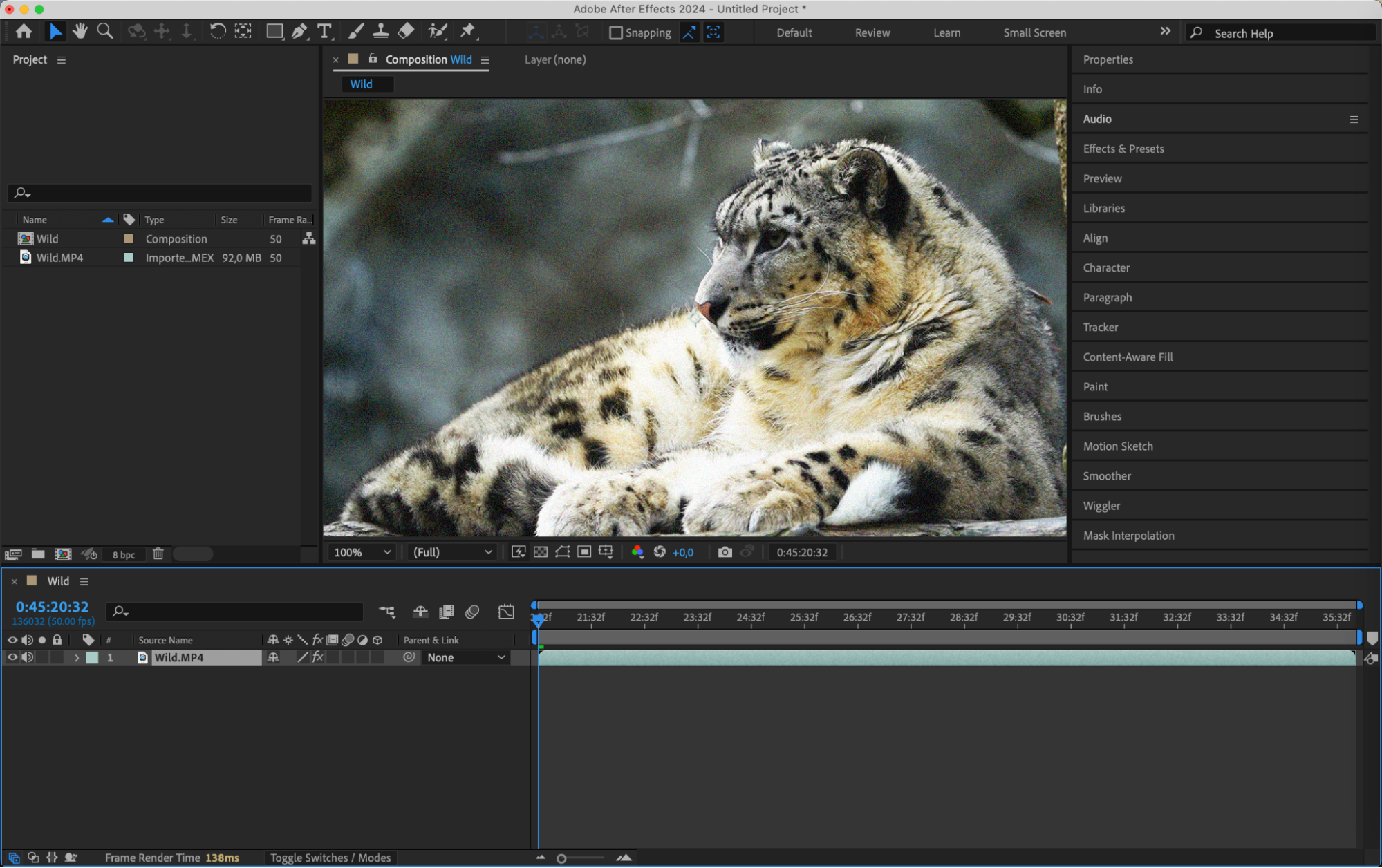
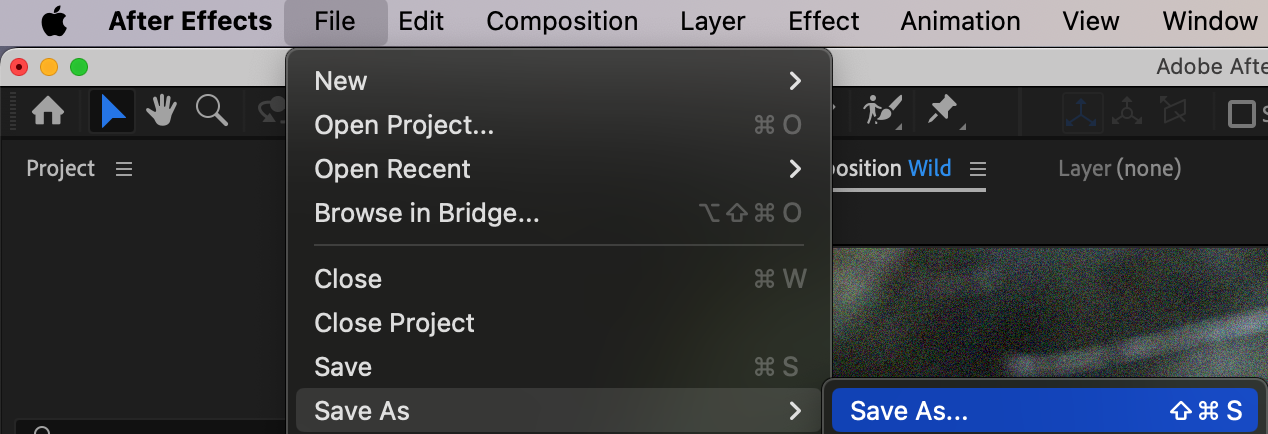
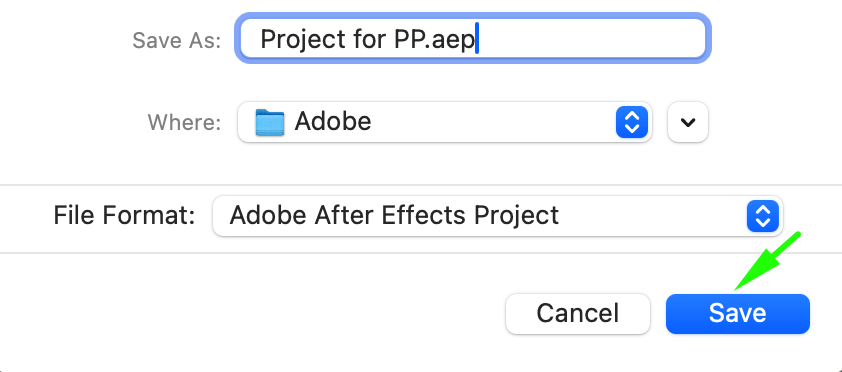 Step 2: Premiere Proを開いて新規プロジェクトを作成する
Premiere Proを起動し、起動画面の下部にある「Create」ボタンをクリックして新規プロジェクトを作成します。これにより、After Effectsのコンポジションをインポートするための新しい作業スペースが用意されます。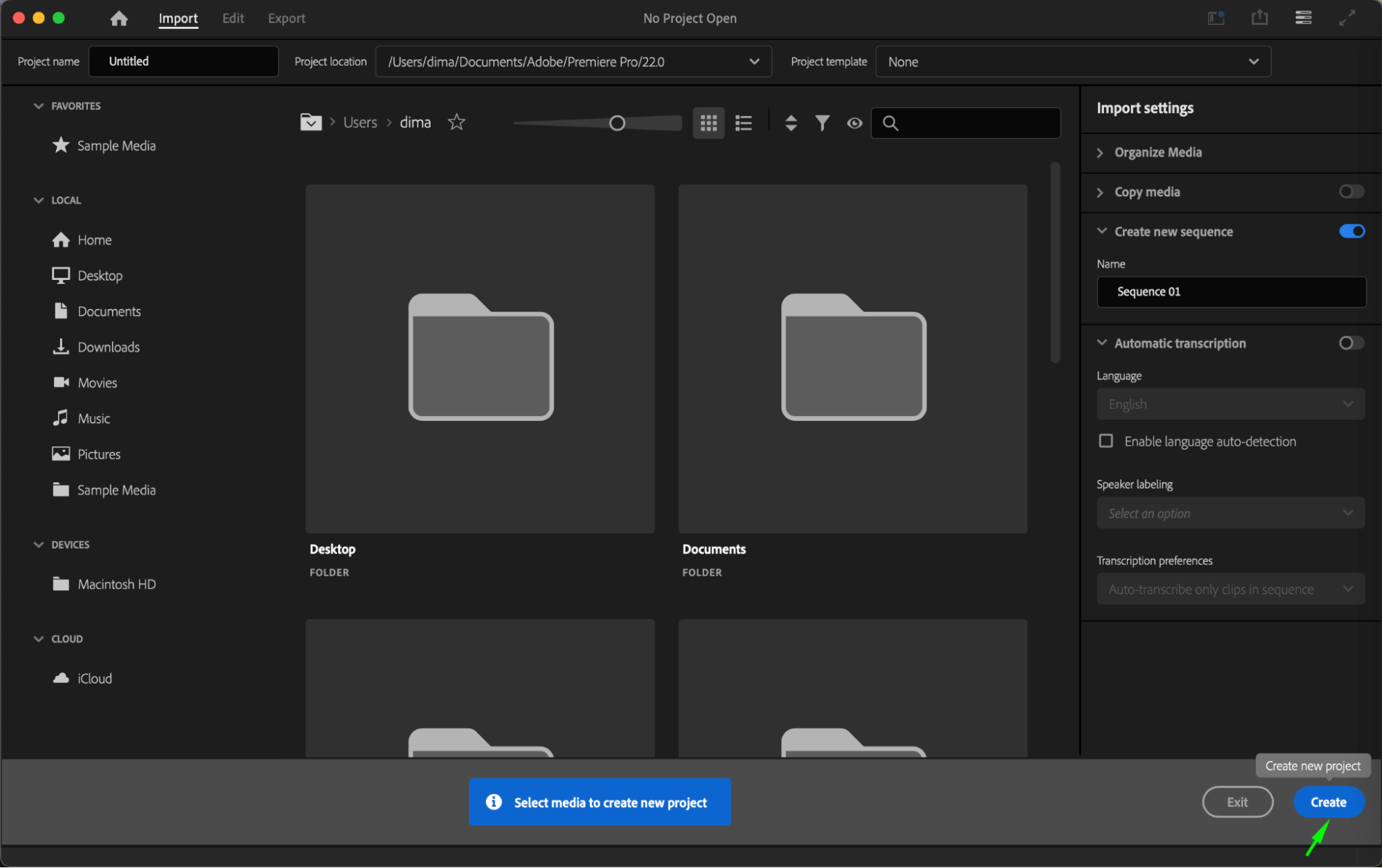 Step 3: After Effectsのプロジェクトファイルをインポートする
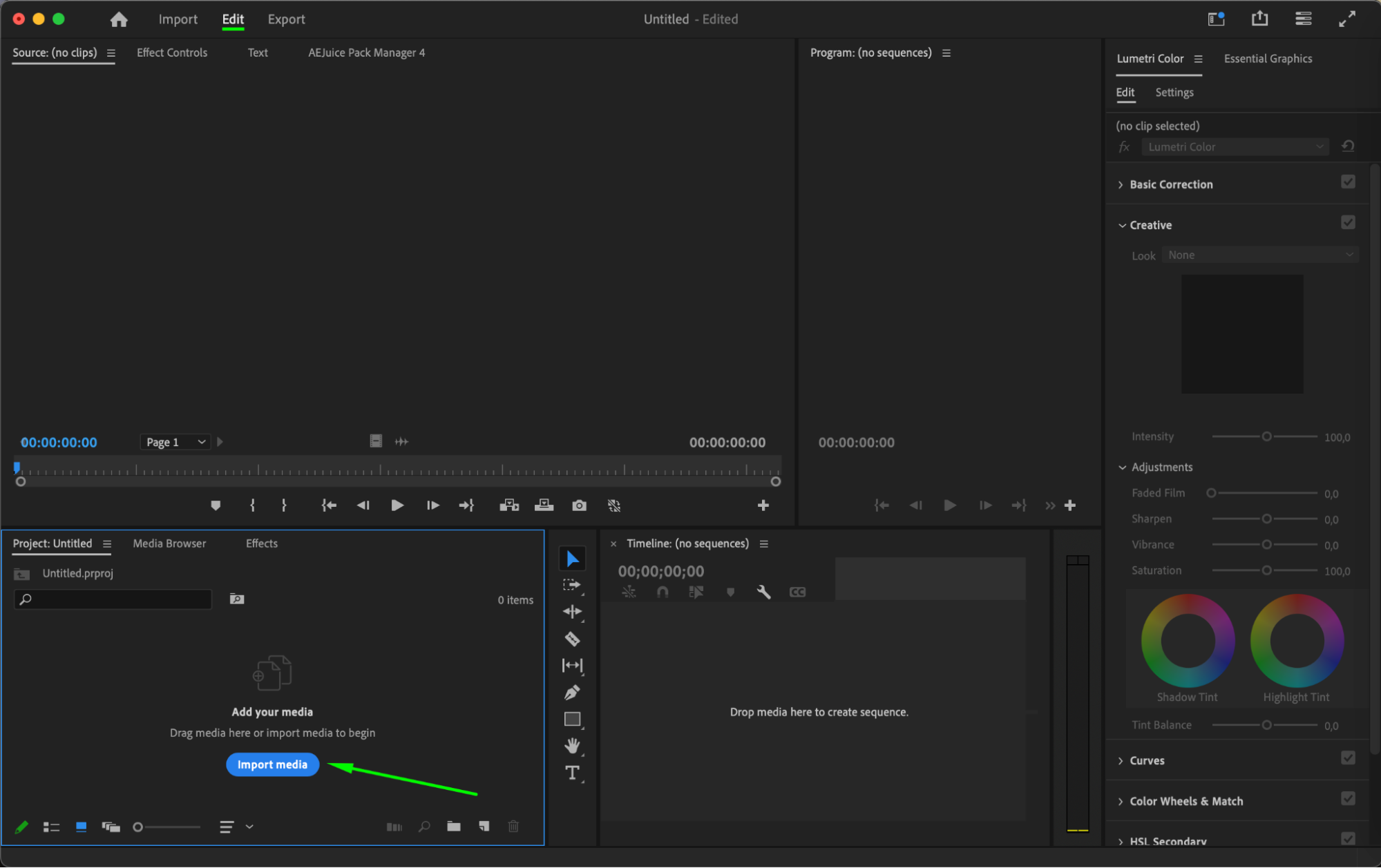
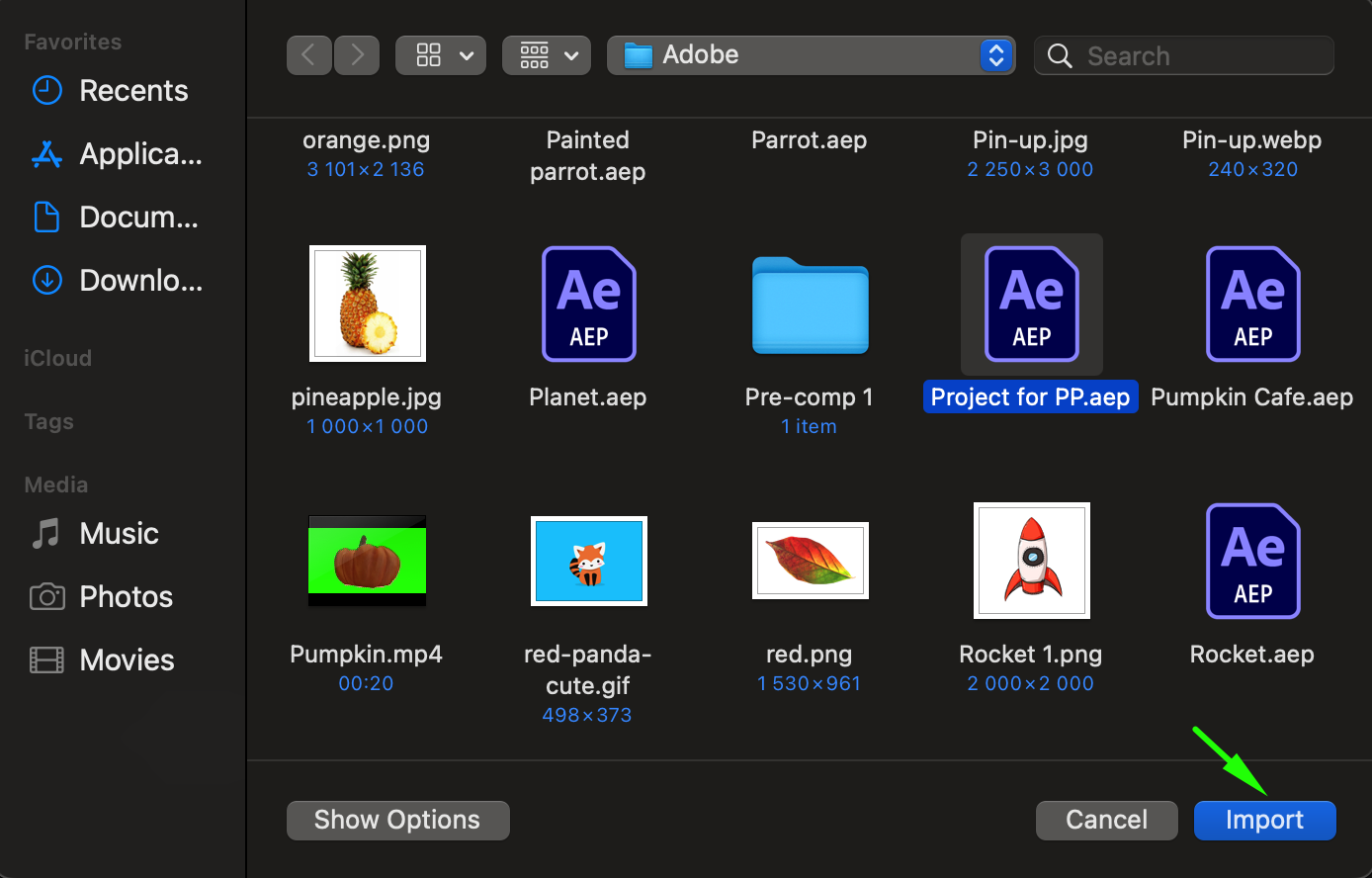
Premiere Proの「Project」パネルで「Import Media」をクリックし、インポートウィンドウを開きます。After Effectsのプロジェクトファイル(.aep)が保存されている場所に移動し、ファイルを選択して「Import」をクリックします。これにより、Premiere ProがAfter Effectsプロジェクト内のコンポジションにアクセスできるようになります。
 Step 4: インポートする特定のコンポジションを選択する
After Effectsのプロジェクトファイルを選択すると、プロジェクト内にあるすべてのコンポジションが表示されるダイアログボックスが開きます。Premiere Proにインポートしたい特定のコンポジションを選びます。選択後、「OK」をクリックしてインポートを完了させます。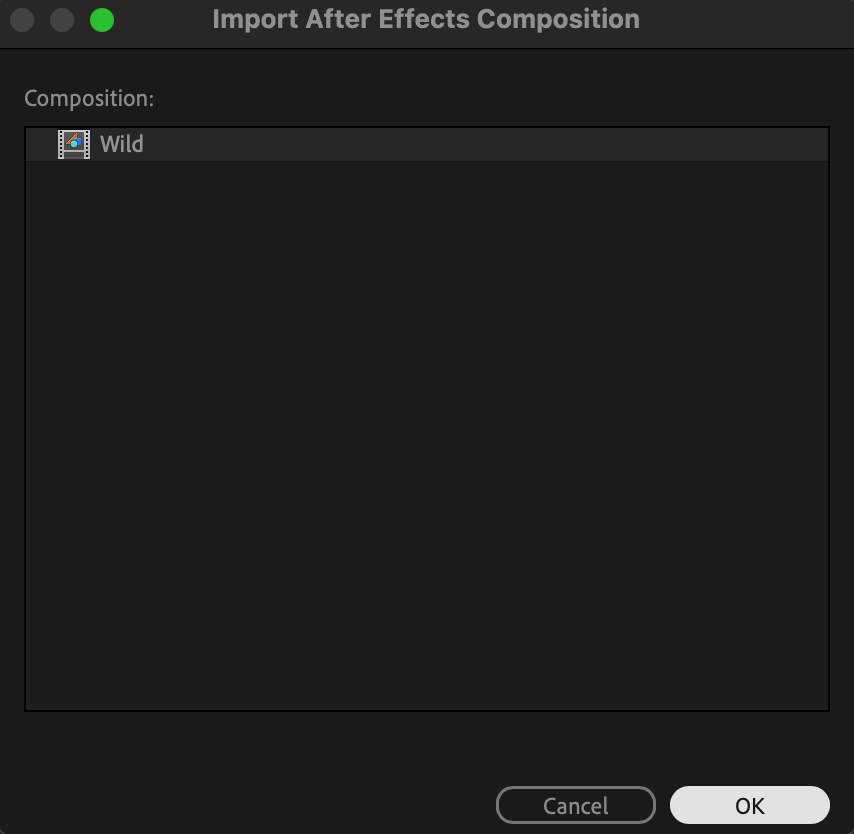 Step 5: コンポジションをタイムラインに追加する
コンポジションがPremiere Proにインポートされたら、「Project」パネル内で確認できます。「Project」パネルからコンポジションを「Timeline」パネルにドラッグしましょう。これにより、After Effectsのコンポジションがあなたのシーケンスに配置され、動画プロジェクトへの編集・統合を始められます。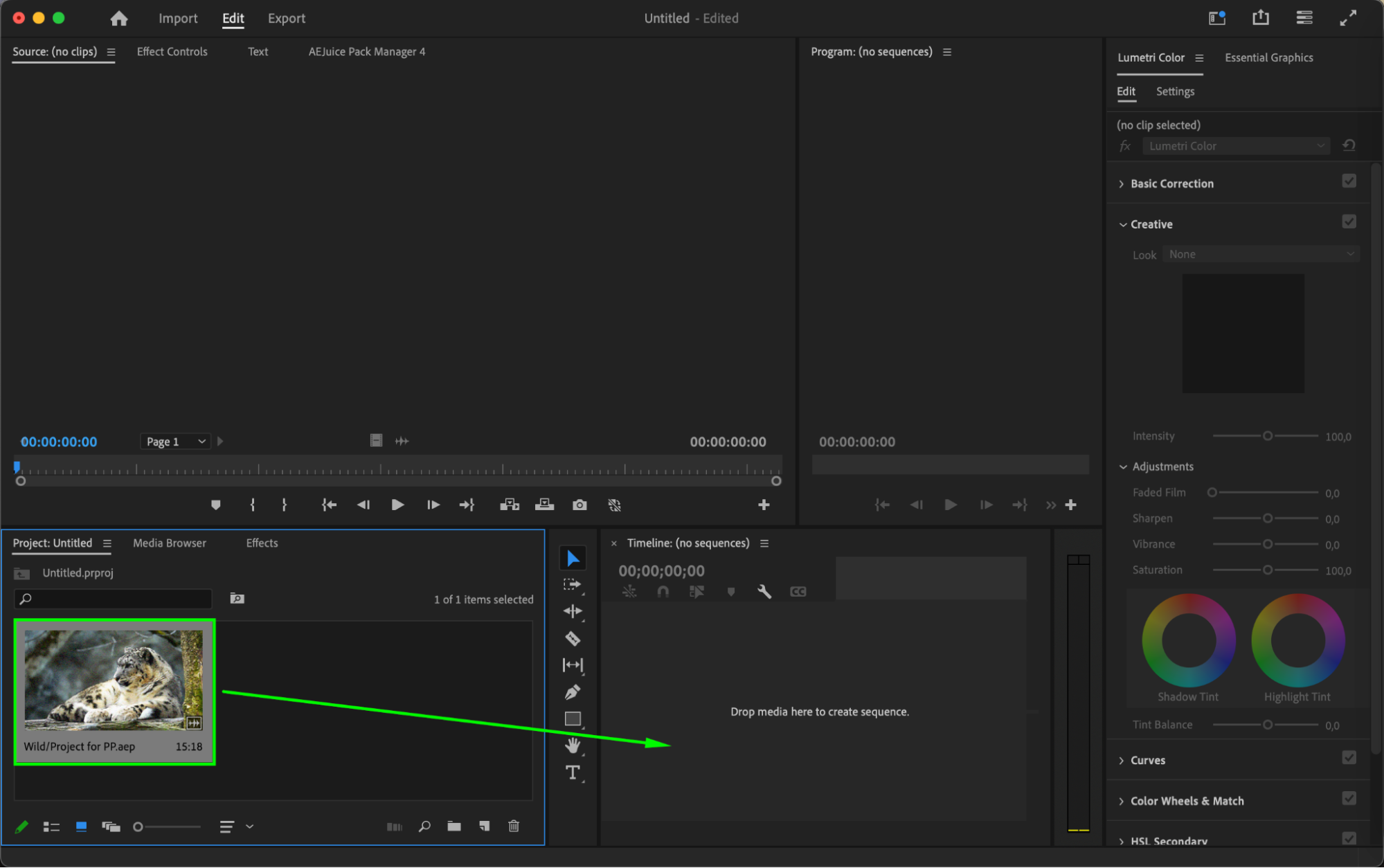 Step 6: Premiere Proでコンポジションを編集する
コンポジションがタイムラインに配置されたら、Premiere Pro上で直接編集できます。位置やスケール、その他のプロパティを調整して動画に合わせましょう。After EffectsとPremiere Proの連携により、After Effectsで作成したレイヤー、エフェクト、キーフレームをすべて保持したまま、Premiere Pro上でコンポジションを完全にコントロールできます。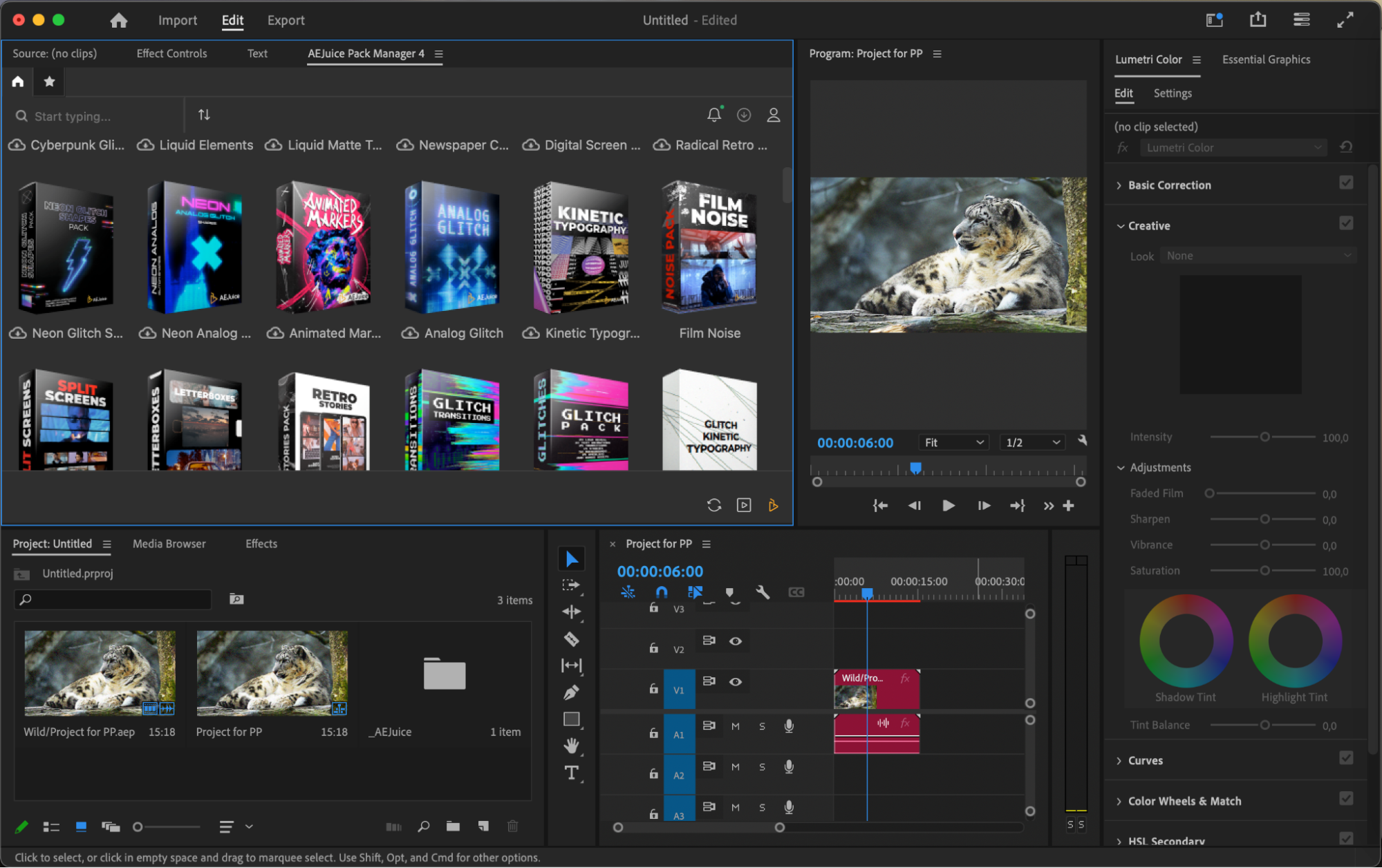
まとめ
これらのシンプルな手順に従えば、After EffectsのコンポジションをスムーズにPremiere Proへ取り込み、ダイナミックなビジュアルエフェクトで動画プロジェクトを強化できます。この2つのAdobe製品間の強力な連携により、コンポジションを完全にコントロールしながら、これまで以上に簡単にプロフェッショナルな品質の動画を作り上げることができます。さあ、あなたの創造力を解き放ち、After EffectsとPremiere Proの連携が生み出す力で、動画編集を次のレベルへと引き上げましょう!
Our Bestsellers
Our Bestsellers


