
Adobe After Effectsでファン編集をマスターする
Adobe After Effectsでファン編集をレベルアップする
ファン編集はソーシャルメディアプラットフォーム全体で人気が急上昇しており、愛される映画、テレビ番組、キャラクターの創造的な再解釈を披露する場をファンに提供しています。基本的な編集ソフトウェアで十分な場合もありますが、Adobe After Effectsはプロ品質の編集を作り上げるための比類のない可能性を秘めています。この総合ガイドでは、After Effectsが豊富なビジュアルエフェクト、アニメーション、高度な編集ツールで、あなたの作品にどのような変革をもたらすかを掘り下げます。ベテランの編集者でも初心者でも、この記事はファン編集におけるAfter Effectsの潜在能力を最大限に引き出すためのロードマップとなります。際立ち、視聴者を惹きつける魅力的なファン編集を作る旅に、一緒に出かけましょう。
ステップ1:ファイルのインポートと整理
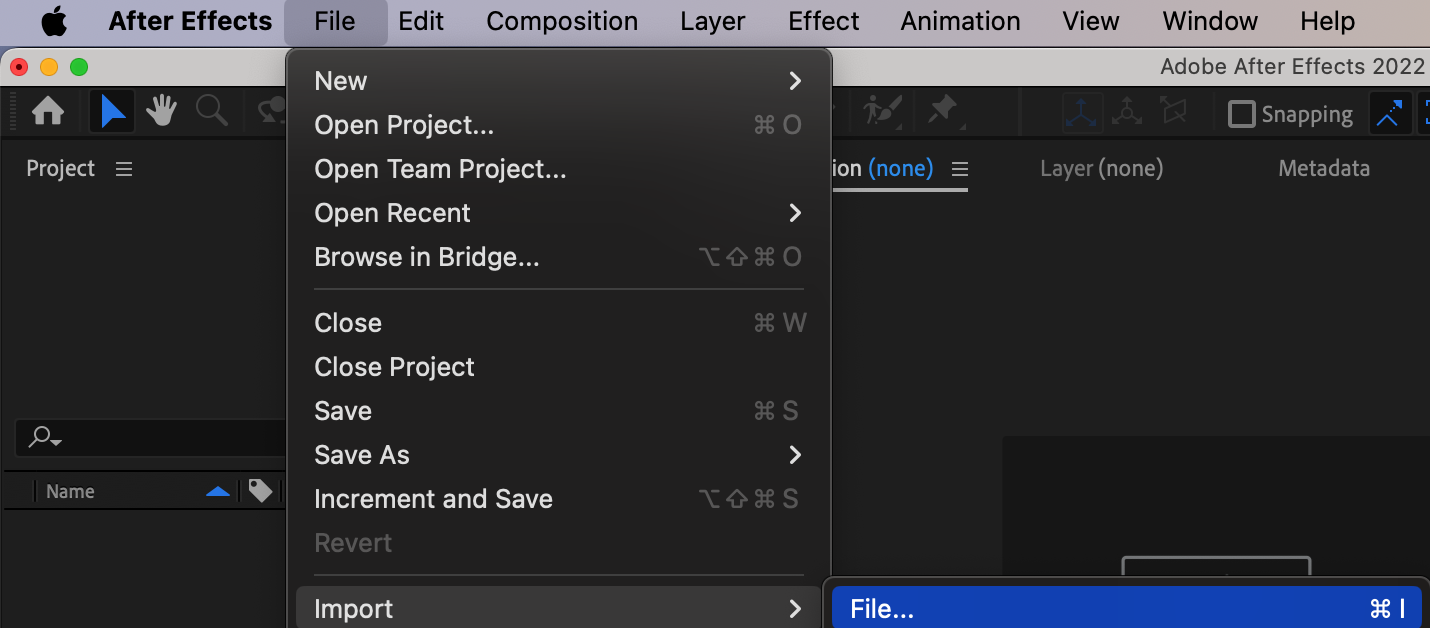
After Effectsを開き、ファイルをプロジェクトにインポートします。編集中にすぐアクセスできるよう、プロジェクトパネルで整理しておきましょう。
ステップ2:コンポジションの作成と設定
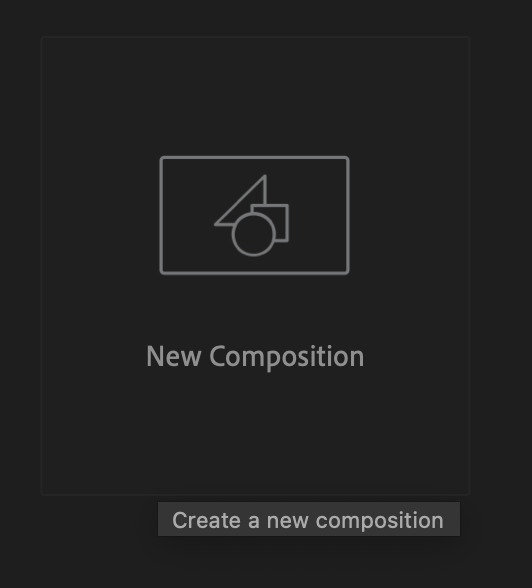
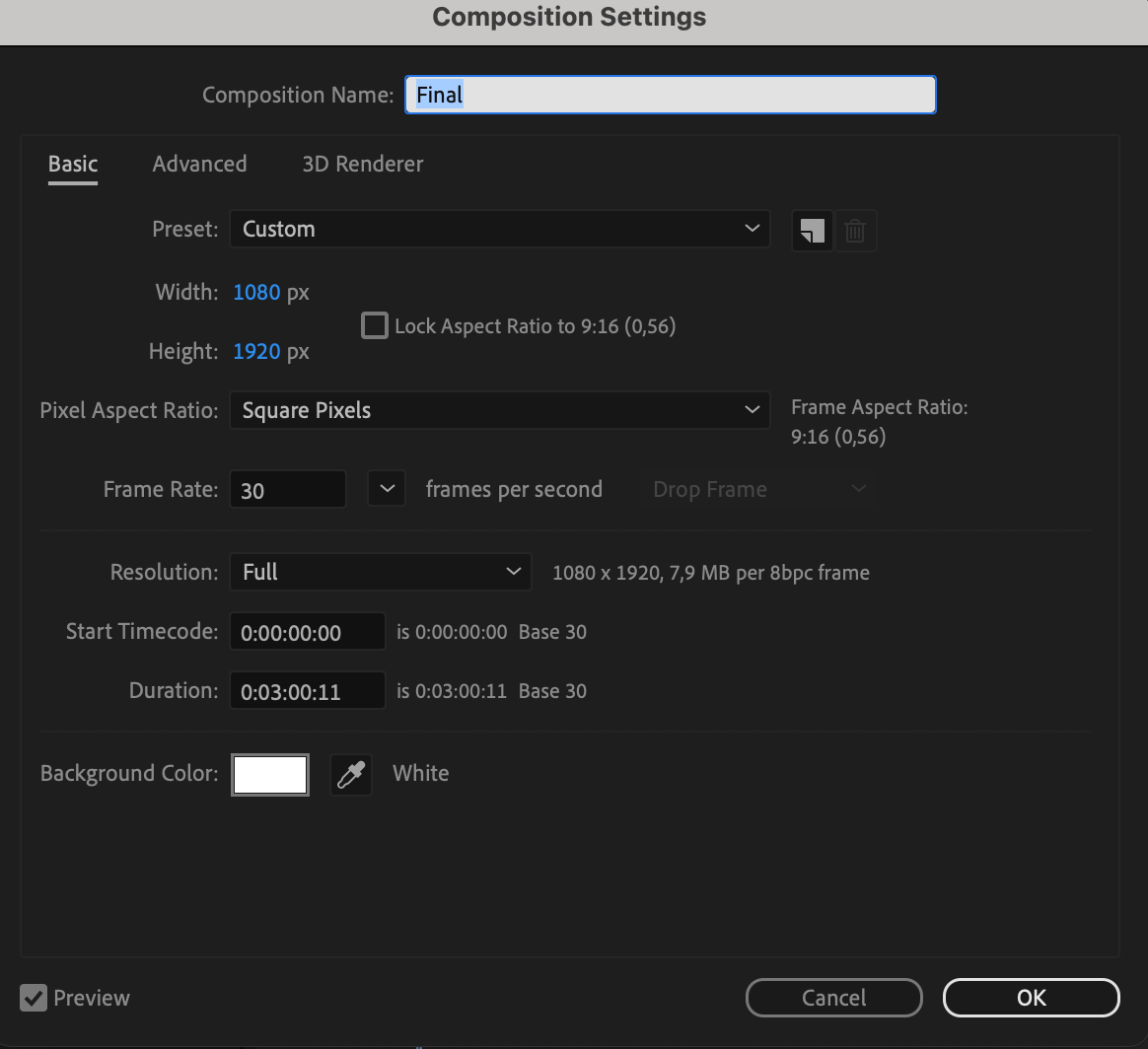
新しいコンポジションを作成し、動画を公開する予定のプラットフォームに合わせて設定します。ニーズに合わせて、横型または縦型の動画フォーマットを選びましょう。
ステップ3:インポートしたファイルをコンポジションに追加する
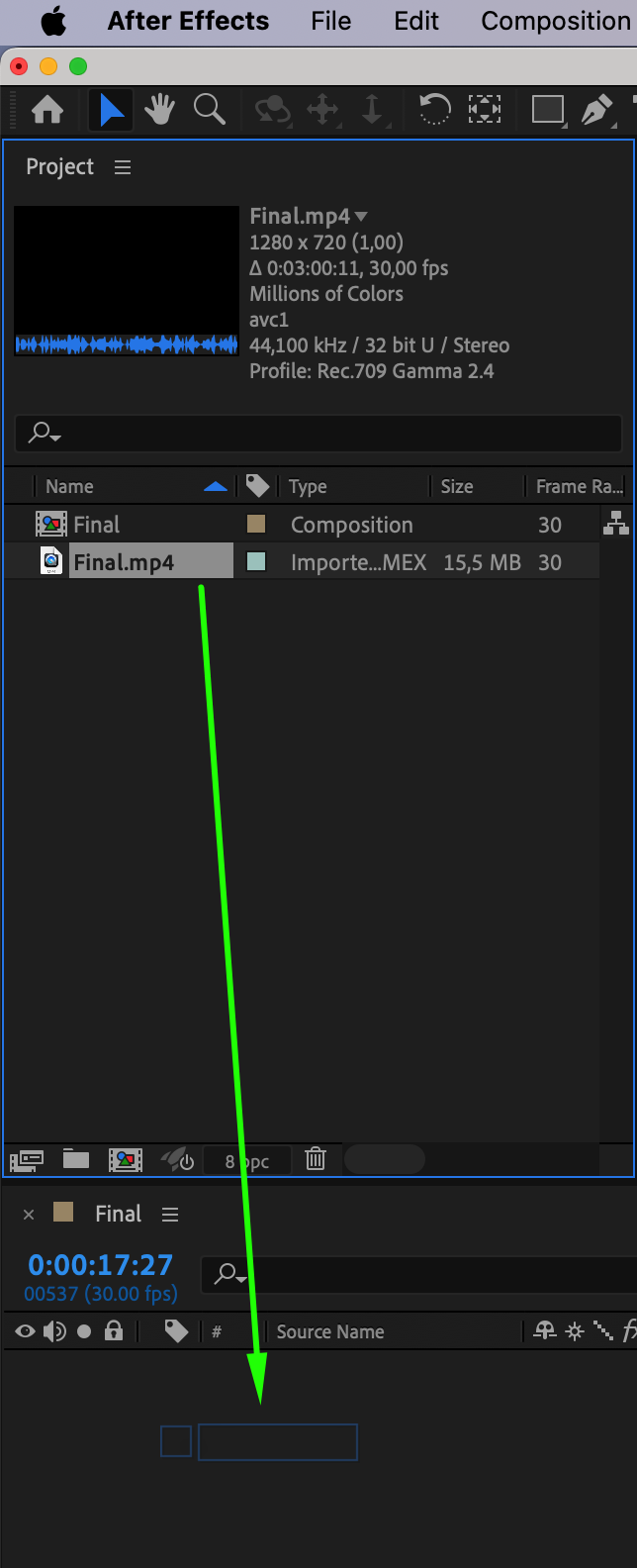
インポートしたファイルをコンポジションパネルにドラッグ&ドロップして、プロジェクトのタイムラインに追加します。
ステップ4:動画の向きを編集する
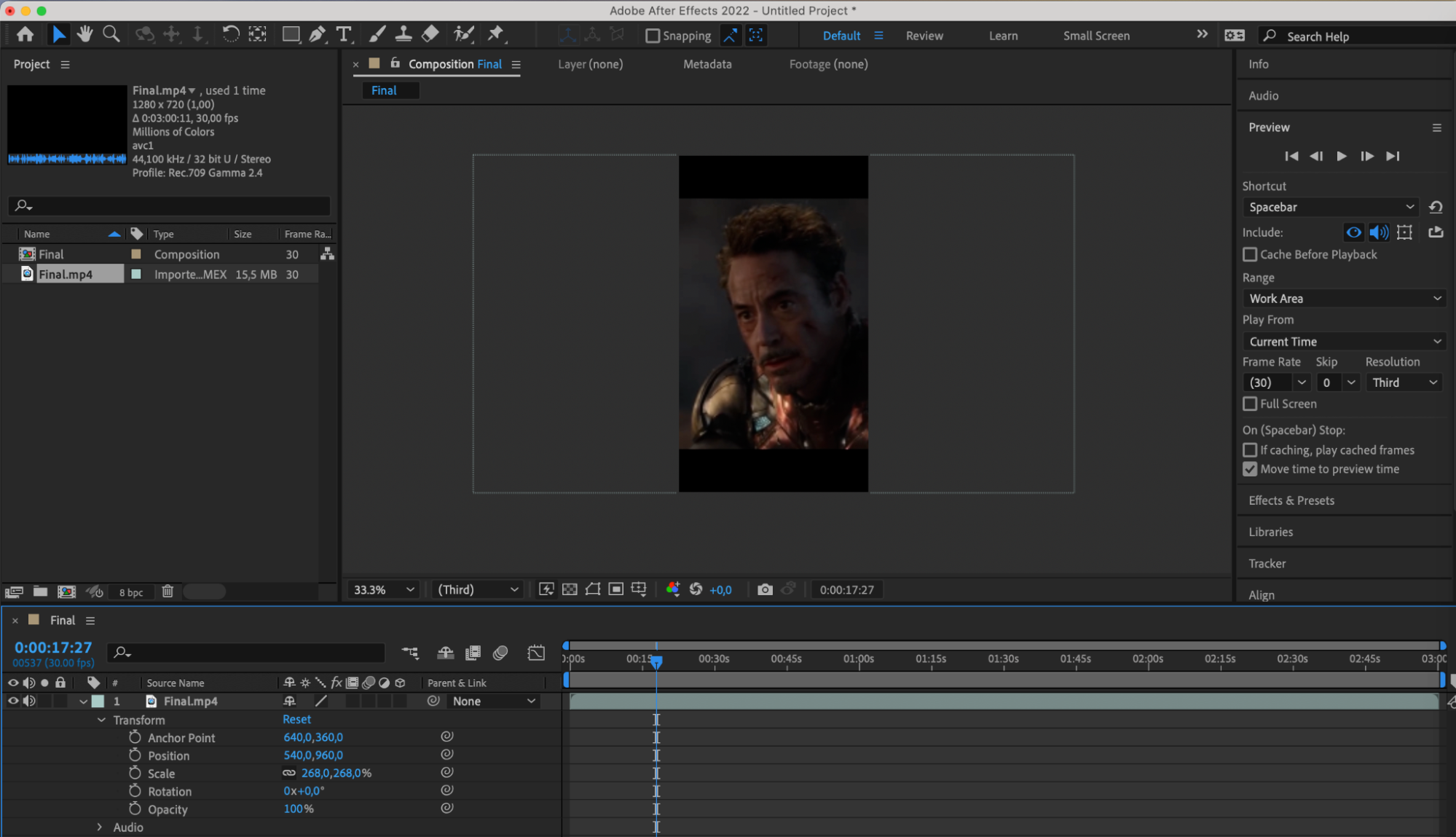
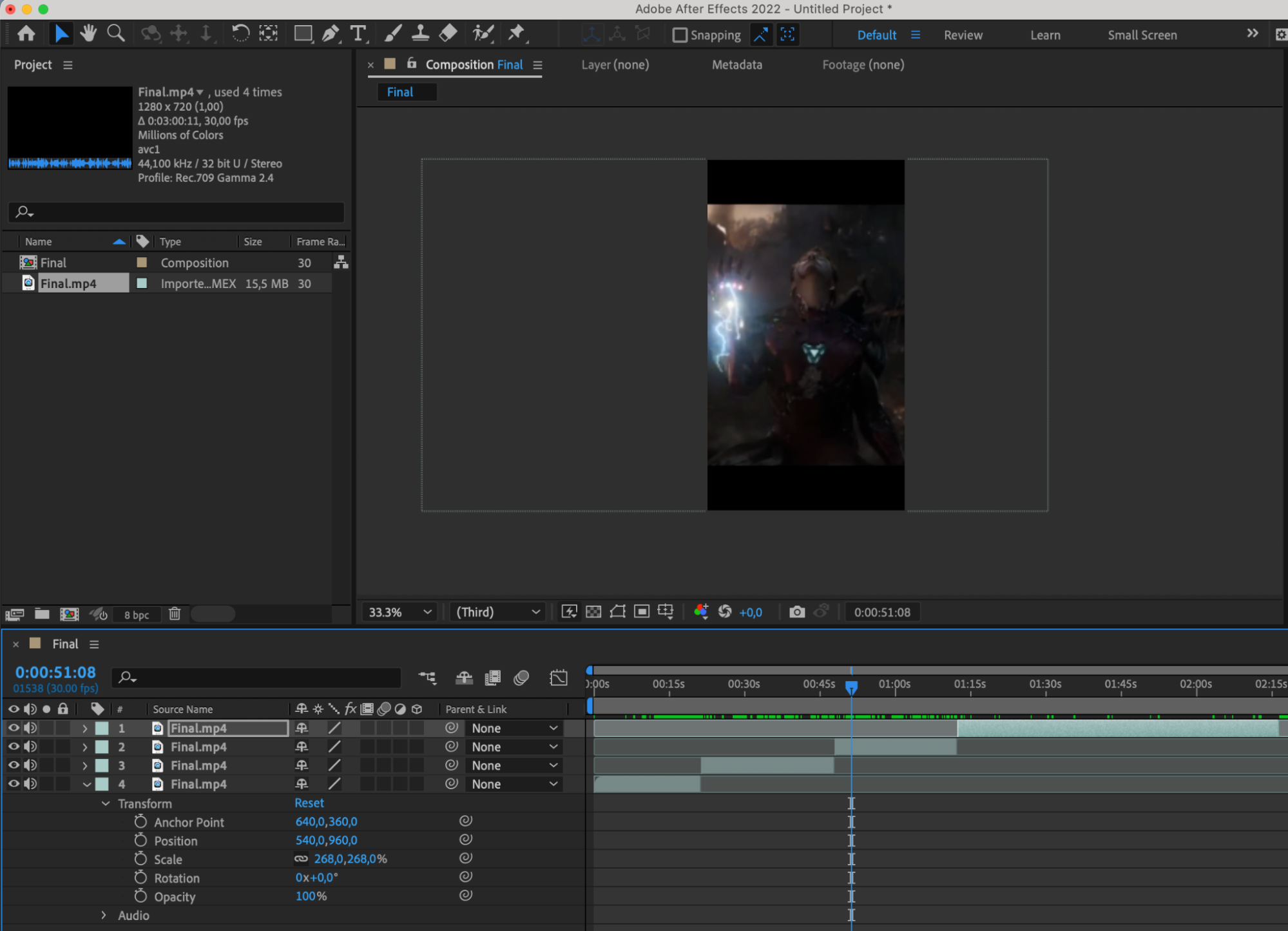
お気に入りの映画の断片から組み立てた縦型動画で作業している場合は、Edit > Split Layerメニューを使ってフィルムをパーツに分割し、横に並べます。縦型動画の場合は、各断片が正しく配置されていることを確認しましょう。
ステップ5:調整レイヤーを適用する
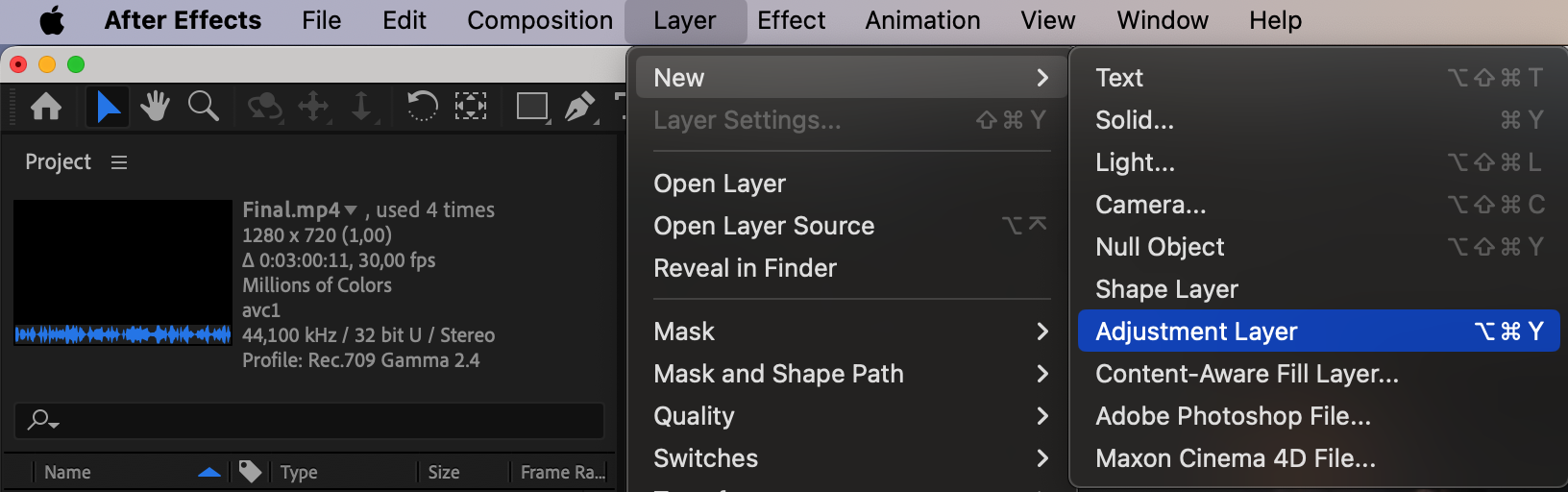
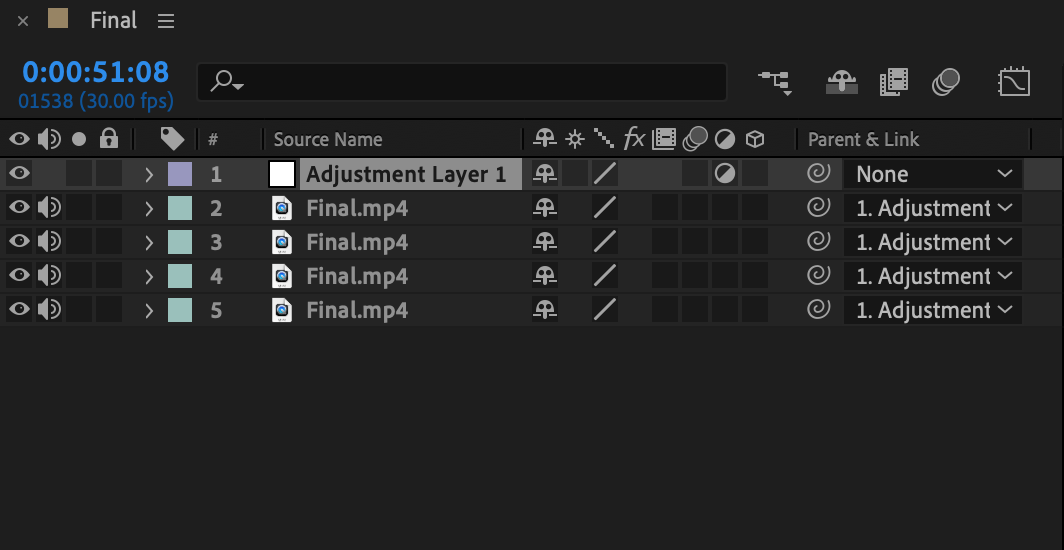
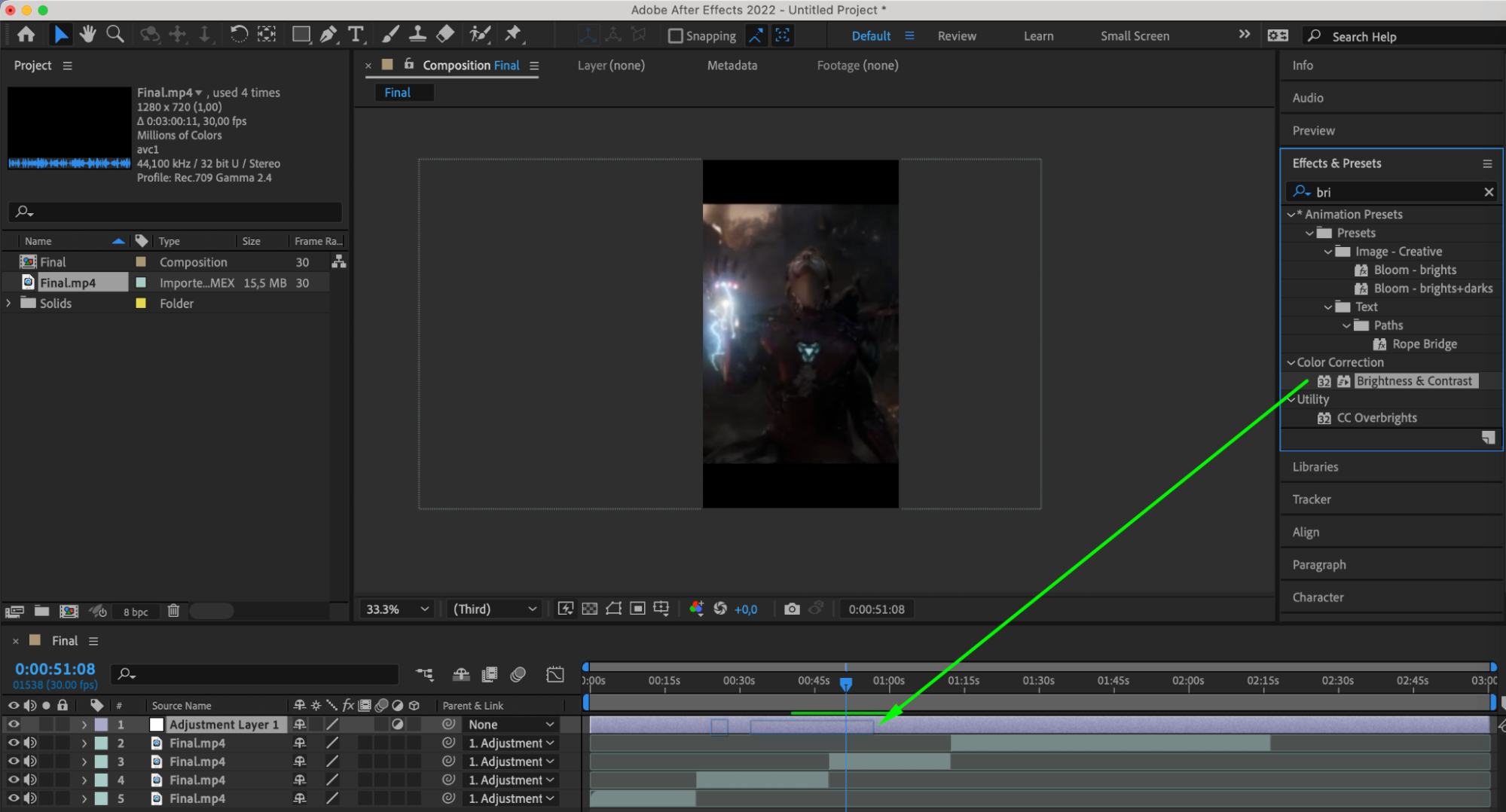
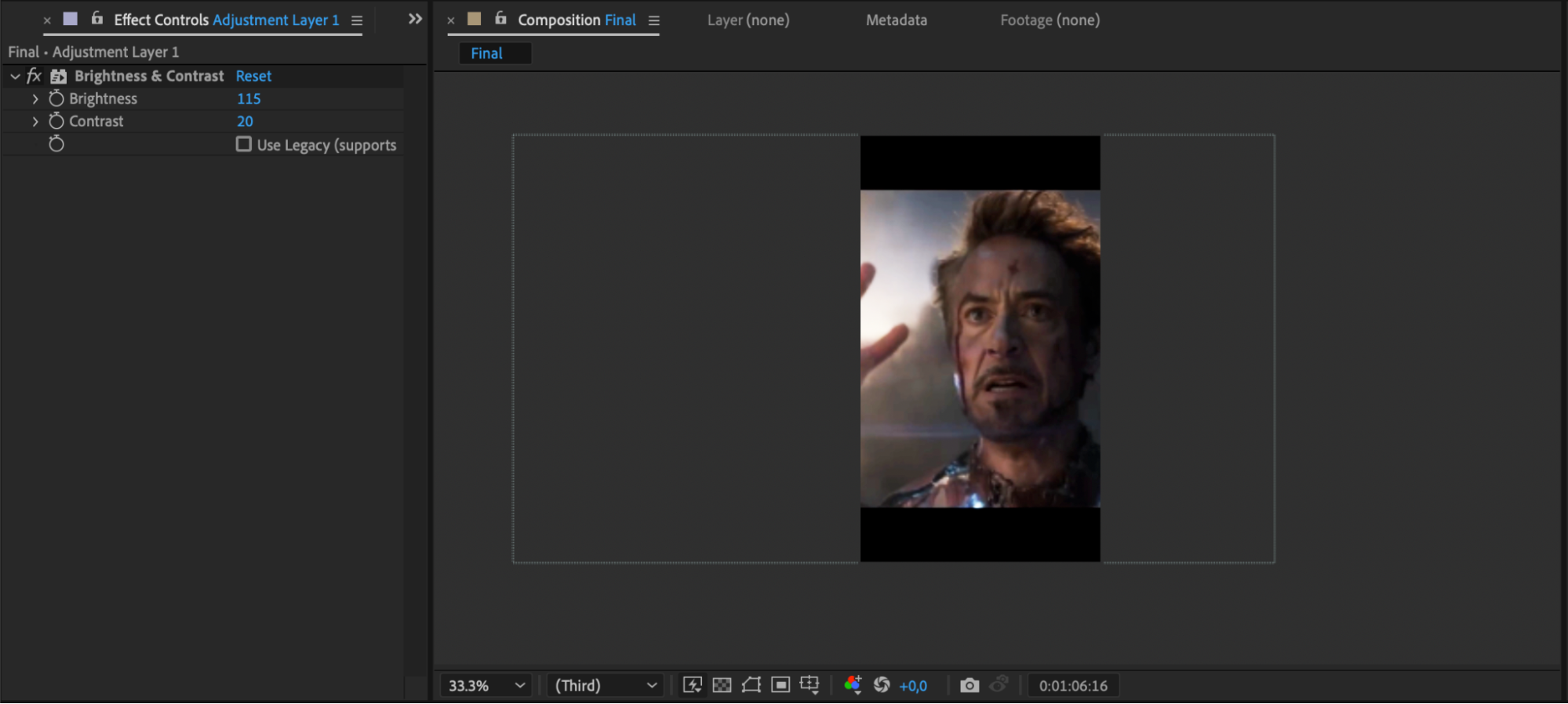
Layer > New > Adjustment Layerに移動して調整レイヤーを作成します。他のすべての動画レイヤーをこの調整レイヤーの子にします。これにより、すべての動画レイヤーに複数のエフェクトを同時に適用できます。
ステップ6:動画の速度を操作する
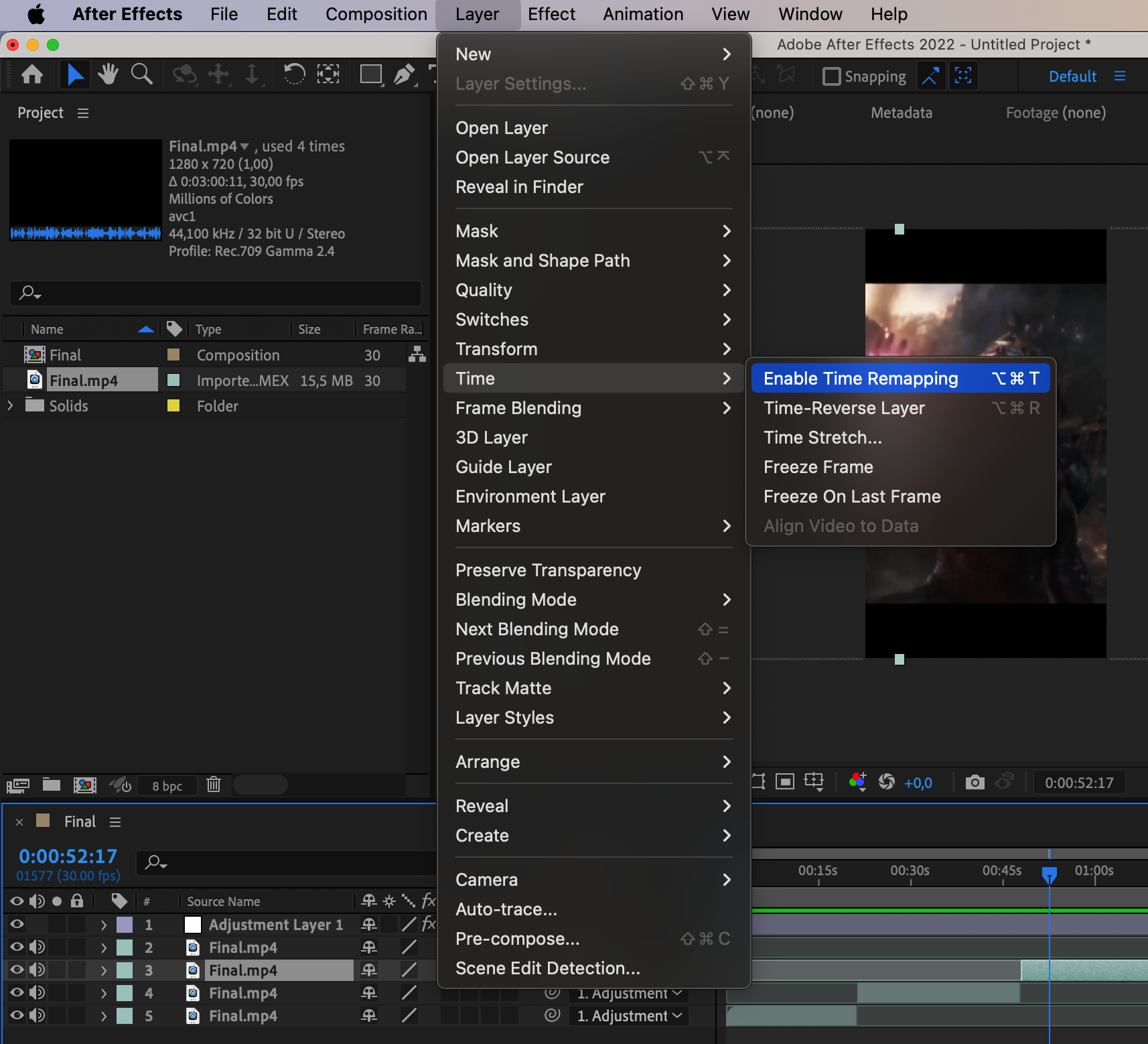
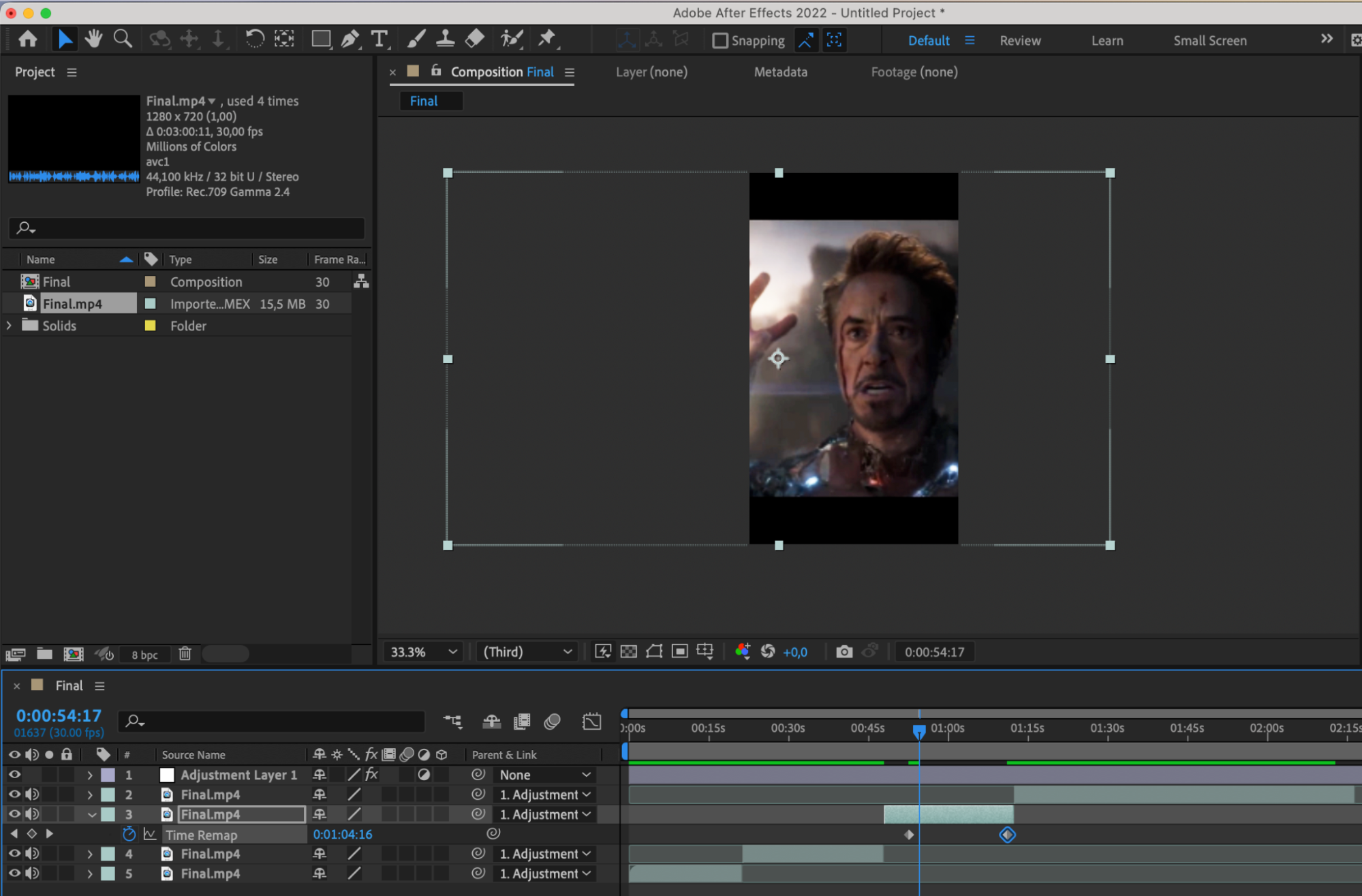
Layer > Time > Enable Time Remappingを使って、動画断片の速度を調整し、特定のフレームを強調したり、独自のナラティブスタイルを生み出したりします。これにより、動画の一部をスロー再生したり早送りしたりできます。
ステップ7:動画パラメーターをカスタマイズする
各動画レイヤーの下で、Transformセクションのパラメーターを変更して、独自のエフェクトを作成します。目的のパラメーターの横にあるストップウォッチアイコンをクリックしてキーフレームを活用すれば、時間の経過とともにダイナミックな変化を加えられます。
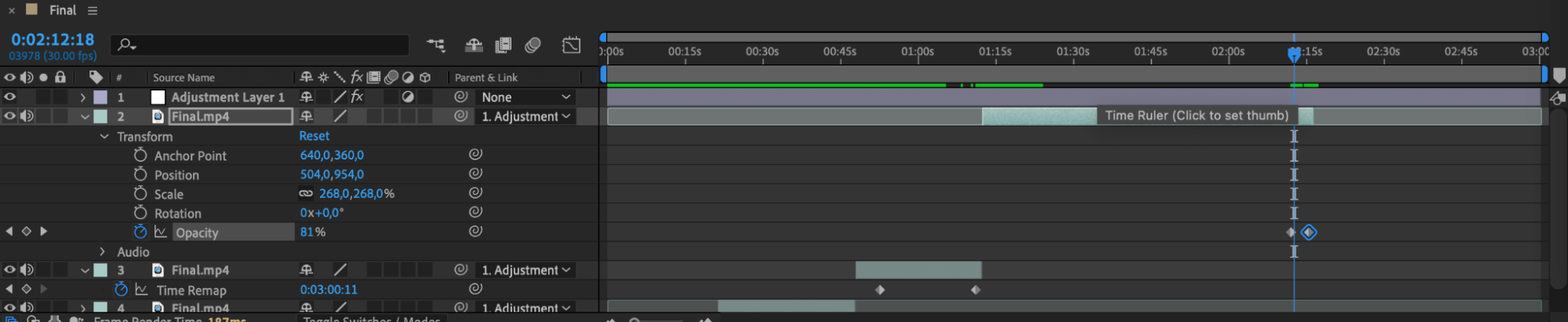
これらのステップに従うことで、After Effectsの力を活用し、視聴者を惹きつけ、あなたの創造性を披露する魅力的なファン編集を作り上げられます。さまざまなテクニックを試し、機能の幅広い範囲を探って、あなたのビジョンを形にしましょう。
まとめ
Adobe After Effectsの奥深さに踏み込むことで、ファン編集者は限界を超え、自分の作品に命を吹き込むことができます。ファイルのインポートと整理から、動画パラメーターの微調整まで、一つひとつのステップが比類のない創造性への道を切り開きます。編集の旅に出るときは、試し、革新し、想像力を羽ばたかせることを忘れないでください。Adobe After Effectsをクリエイティブな相棒とすれば、ファン編集の可能性は無限大です。よい編集を!
Our Bestsellers
Our Bestsellers


