
Premiere ProでAfter Effectsテンプレートを使う2つの方法
はじめに:After Effectsテンプレートとは?活用するメリット
After Effectsテンプレートを使えば、ゼロから作り始めなくても、複雑なアニメーション、テキストエフェクト、モーショングラフィックスを制作できます。プロ品質のビジュアルを保ちながら、Premiere Proでの作業を効率化できる便利なツールです。このガイドでは、After EffectsテンプレートをPremiere Proに組み込み、活用する2つの方法を解説します。
方法1:レンダリングしたテンプレートを使用する
ステップ1:After Effectsテンプレートを選んでダウンロードする
まず、プロジェクトの要件に合うAfter Effectsテンプレートを選びます。使用しているAfter EffectsとPremiere Proのバージョンに対応したテンプレートを探してください。Adobe Stockなど、信頼できるプラットフォームからダウンロードするのがおすすめです。.mogrt形式が用意されている場合は、Premiere Proへ簡単に組み込めるため、そちらを選びましょう。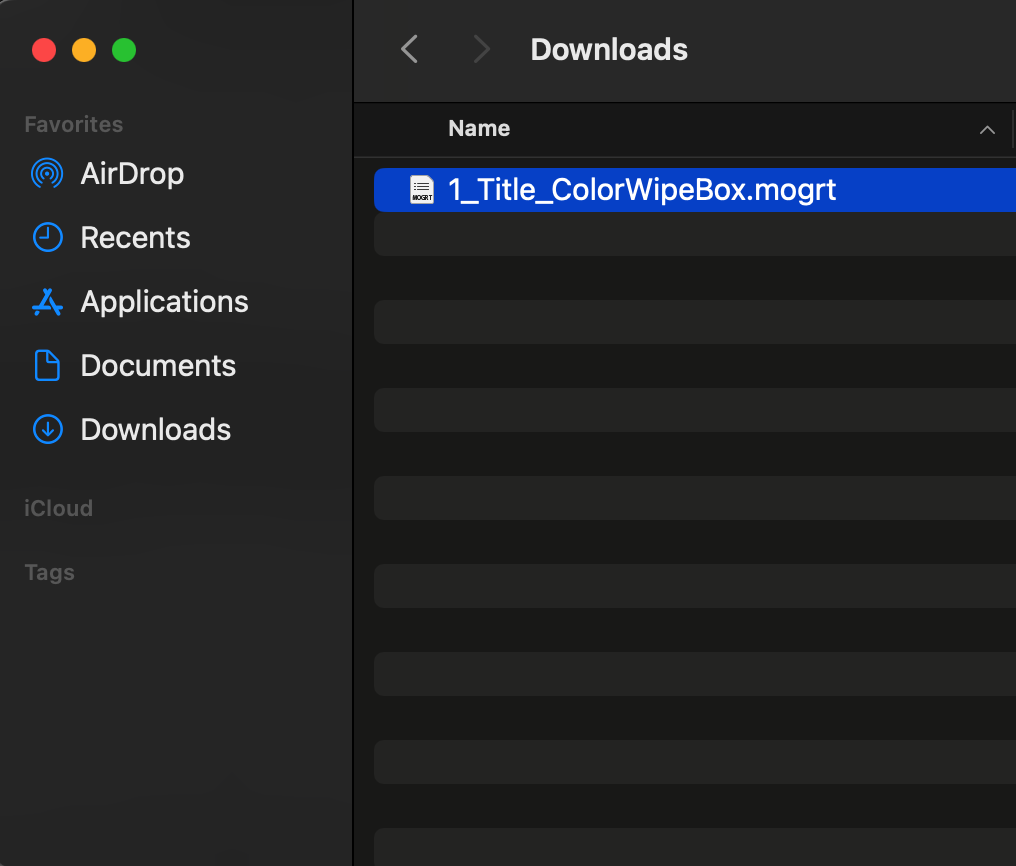 ステップ2:After Effectsでテンプレートを開いてカスタマイズする
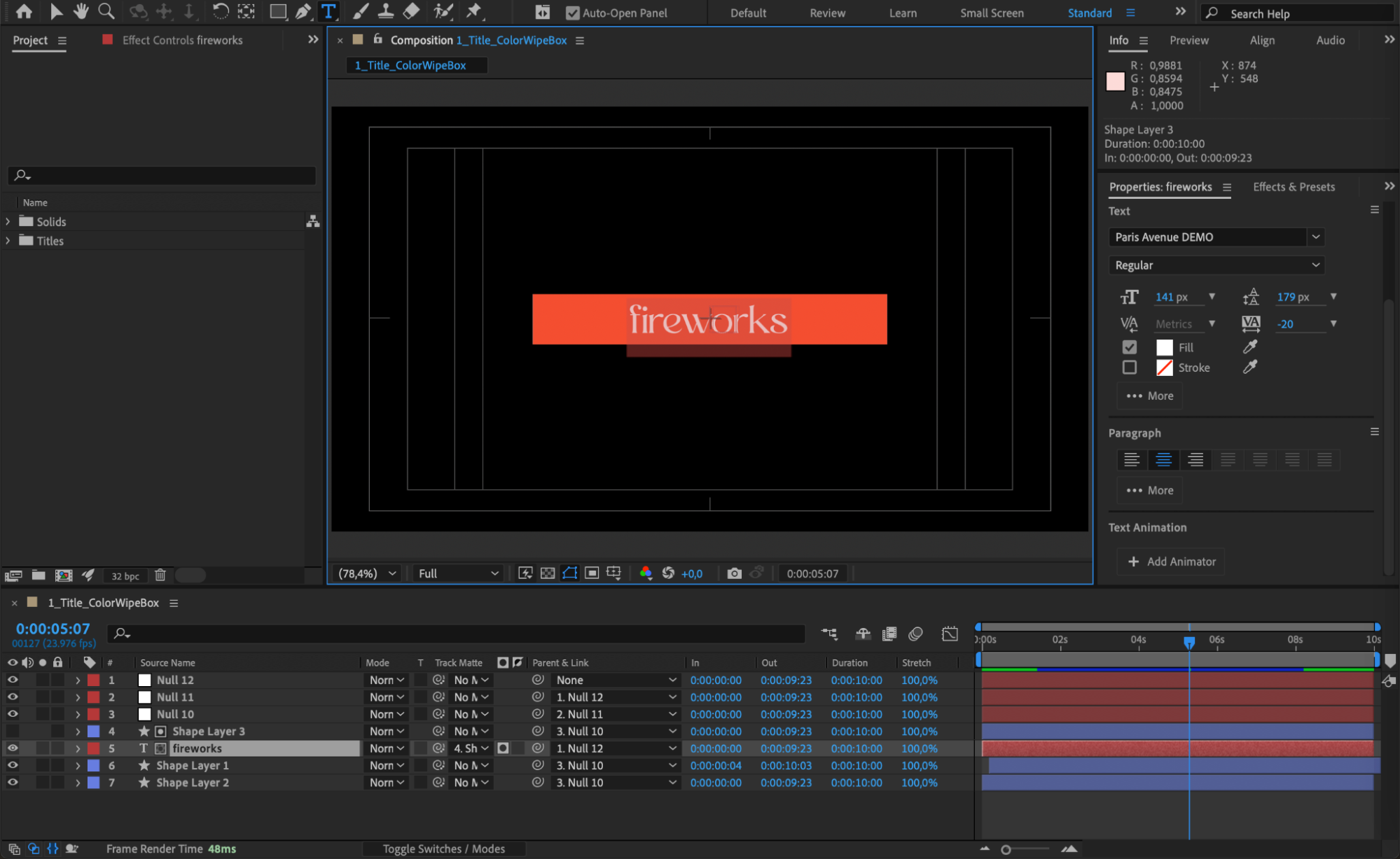
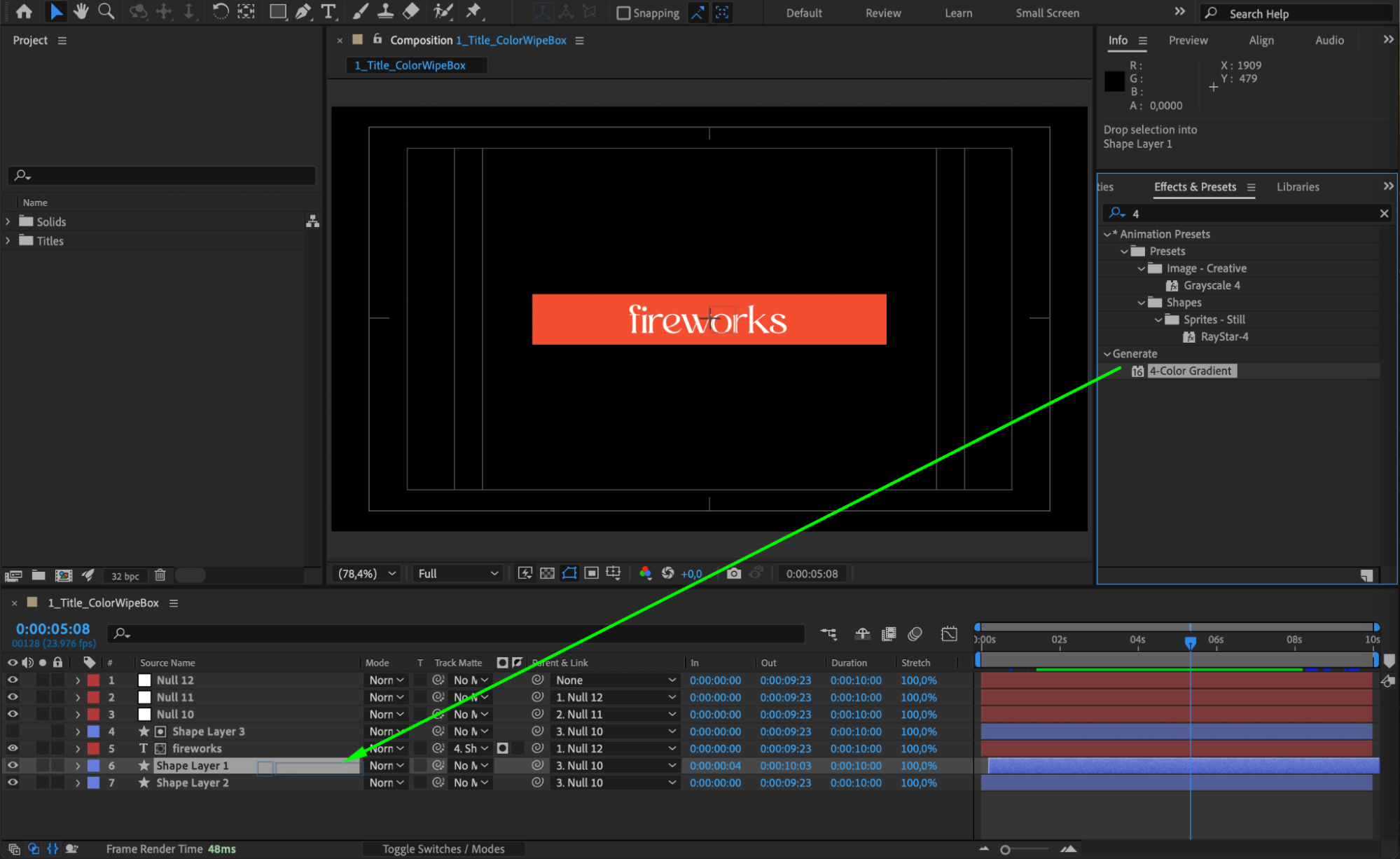
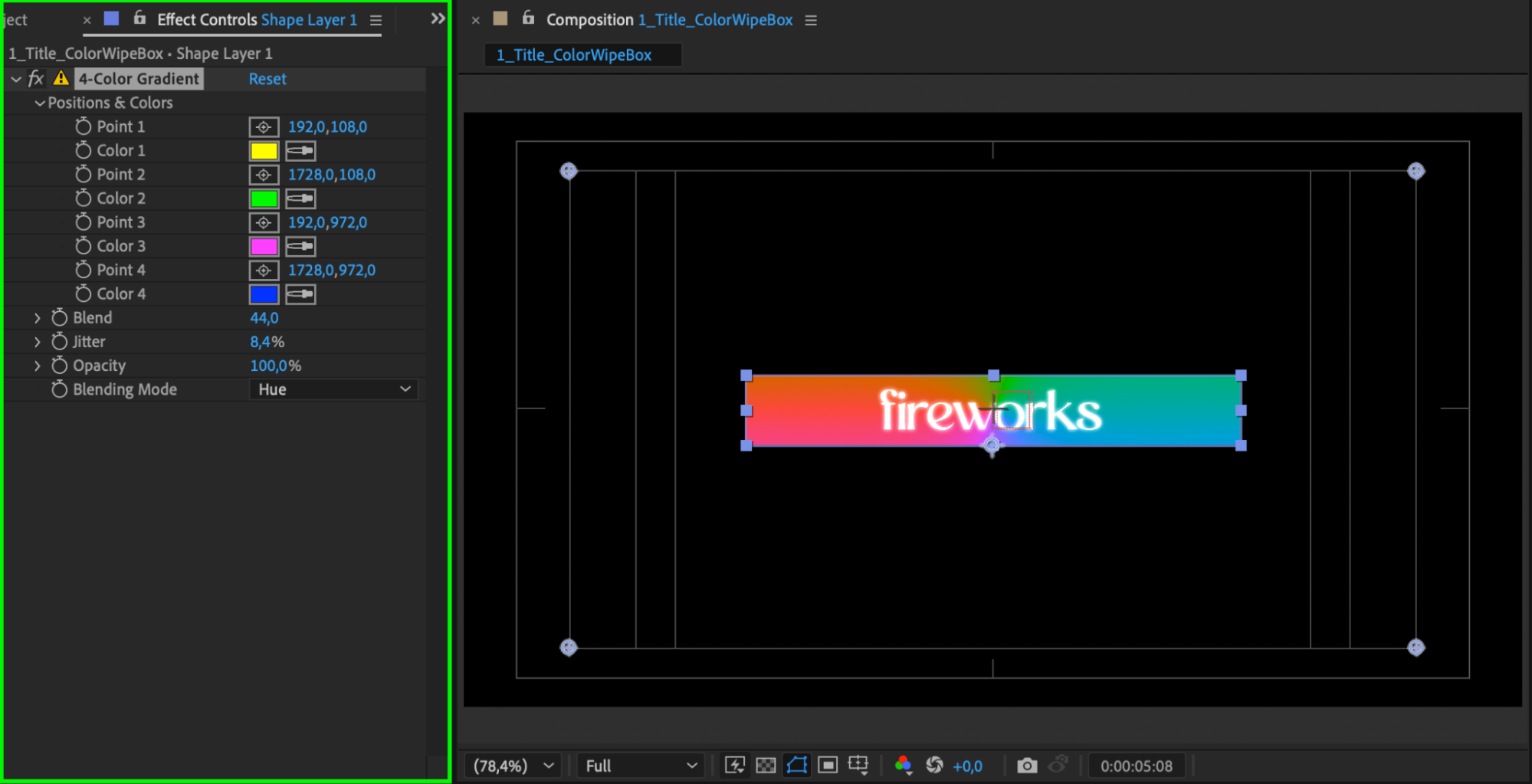
File > Open Projectから、ダウンロードしたテンプレートファイルをAfter Effectsで開きます。ほとんどのテンプレートには、あらかじめデザインされた複数のレイヤーが含まれています。プロジェクトのテーマに合わせて、テキスト、カラー、ロゴ、画像をカスタマイズしましょう。説明書が付属している場合は、テンプレートの構成やワークフローを把握するために確認してください。

 ステップ3:After Effectsからテンプレートを書き出す
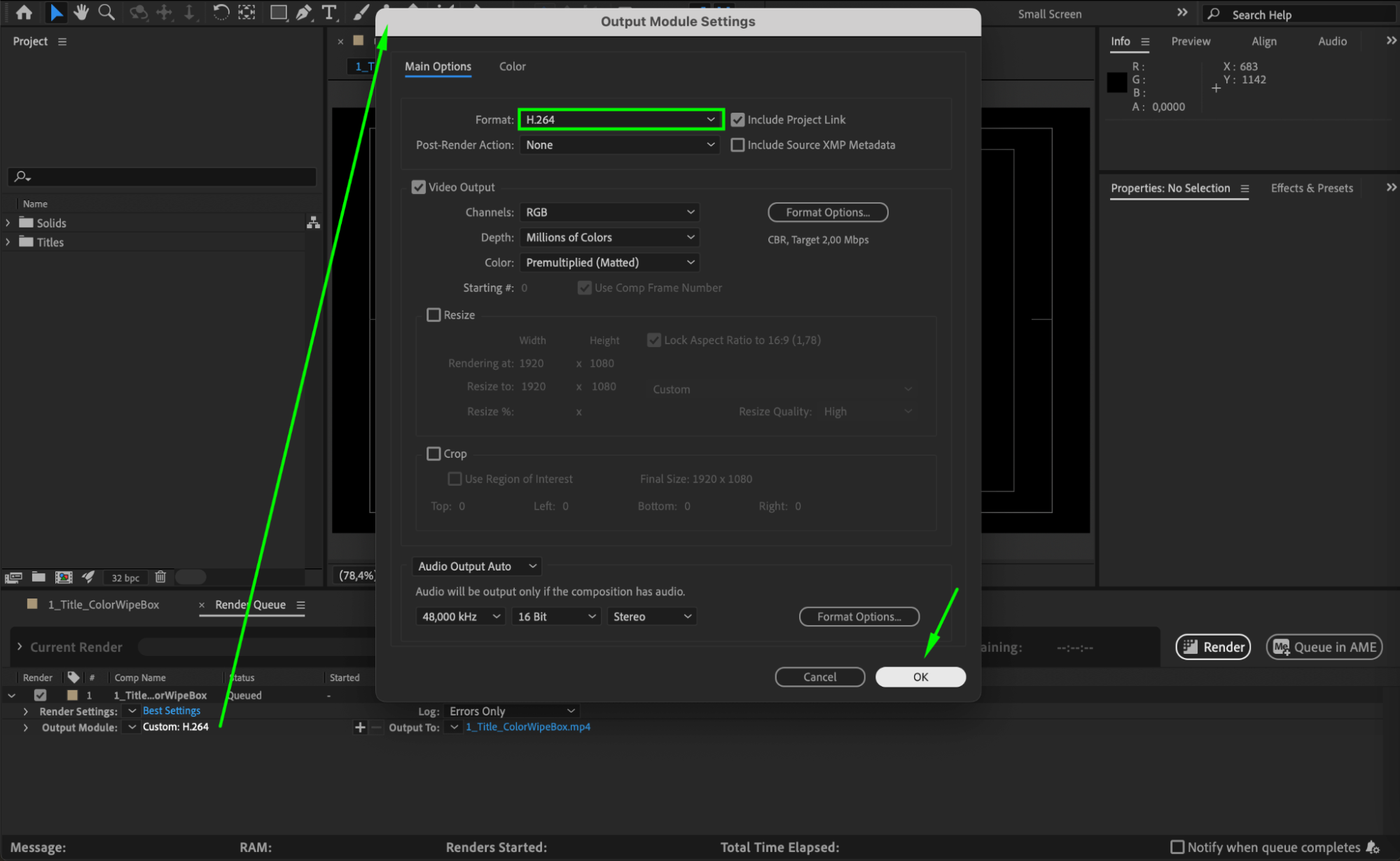
調整が完了したら、Premiere Proに対応する形式でプロジェクトを書き出します。Composition > Add to Render Queueを選択してください。Render Queueパネルで出力形式(動画の場合はH.264など)を選び、必要に応じて設定を調整します。Renderをクリックすると、Premiere Proに読み込むためのファイルが生成されます。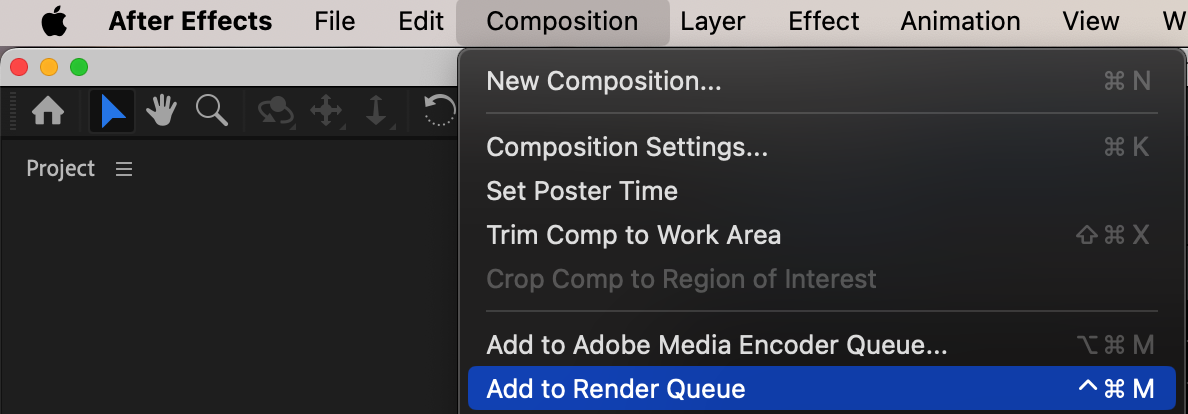
 ステップ4:レンダリングしたファイルをPremiere Proに読み込む
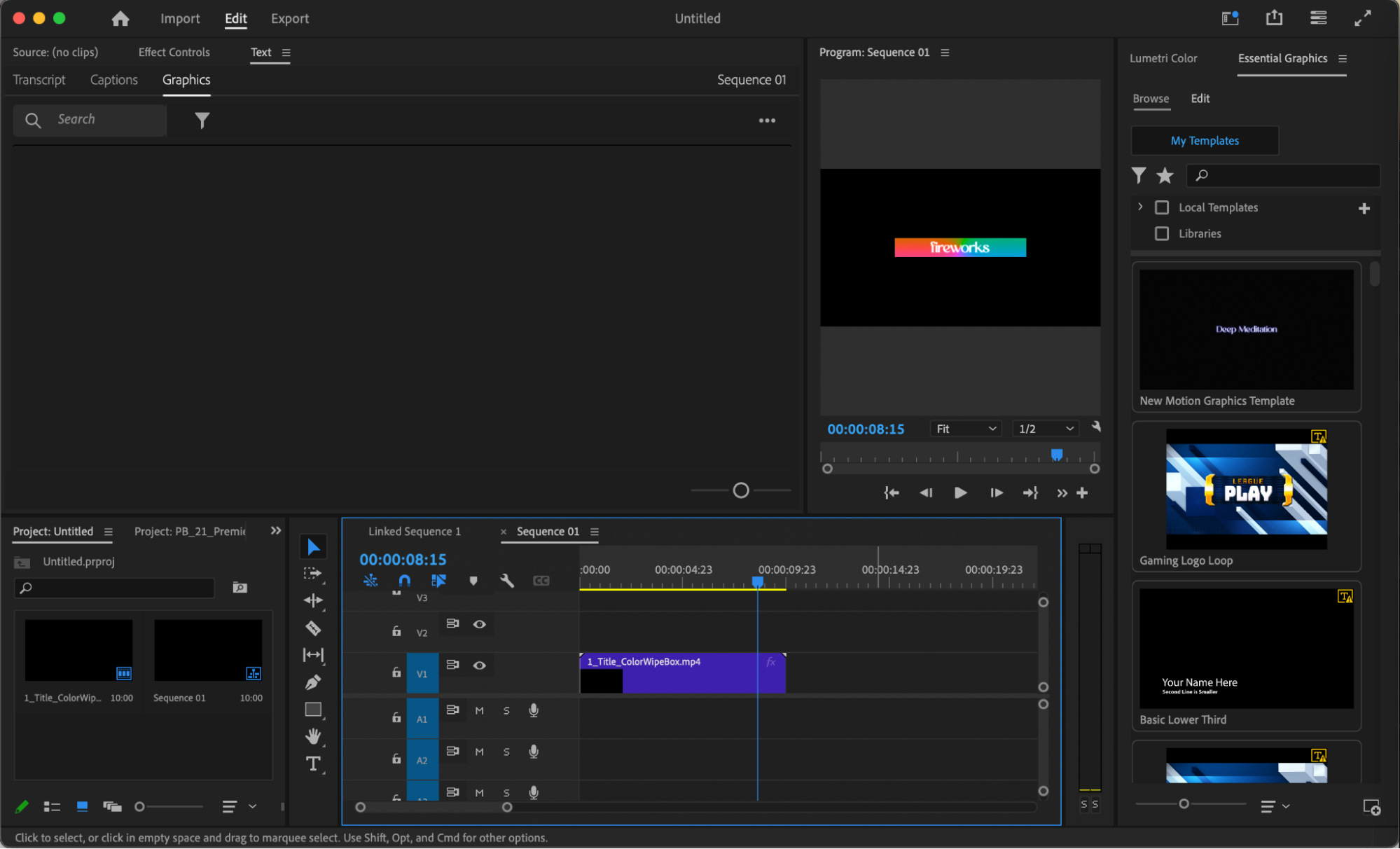
Premiere Proを開き、新しいプロジェクトを作成します。File > Importを選択して、書き出した動画ファイルを指定し、タイムラインに配置してください。これで、ほかのメディア素材と組み合わせながら、テンプレートを動画に取り入れられます。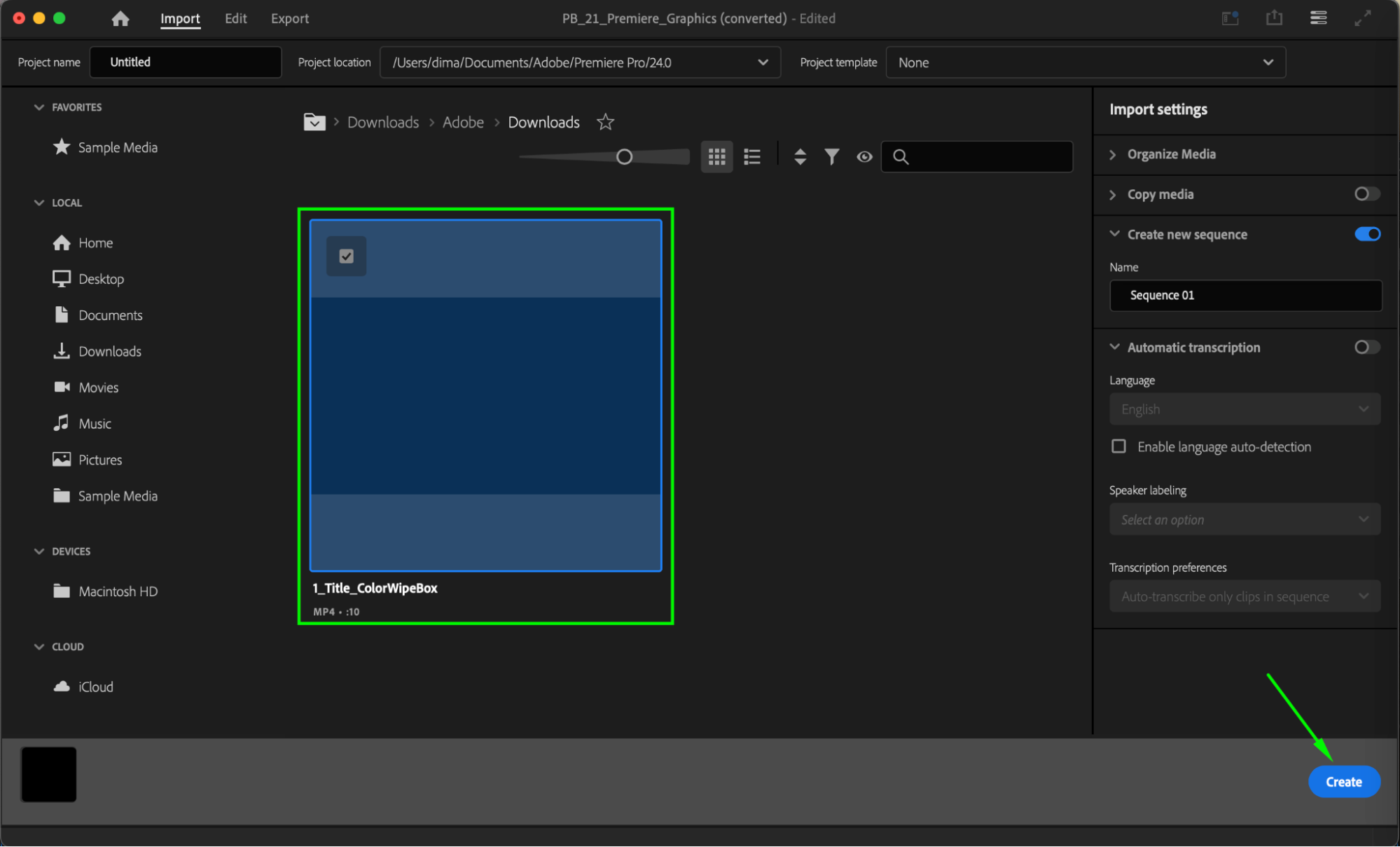
 方法2:Essential Graphicsで.mogrtファイルを使用する
ステップ1:Premiere Proプロジェクトを準備する
Premiere Proを開き、使用するメディアファイルを読み込みます。タイムラインを設定し、テンプレートを組み込める状態にプロジェクトを整えてください。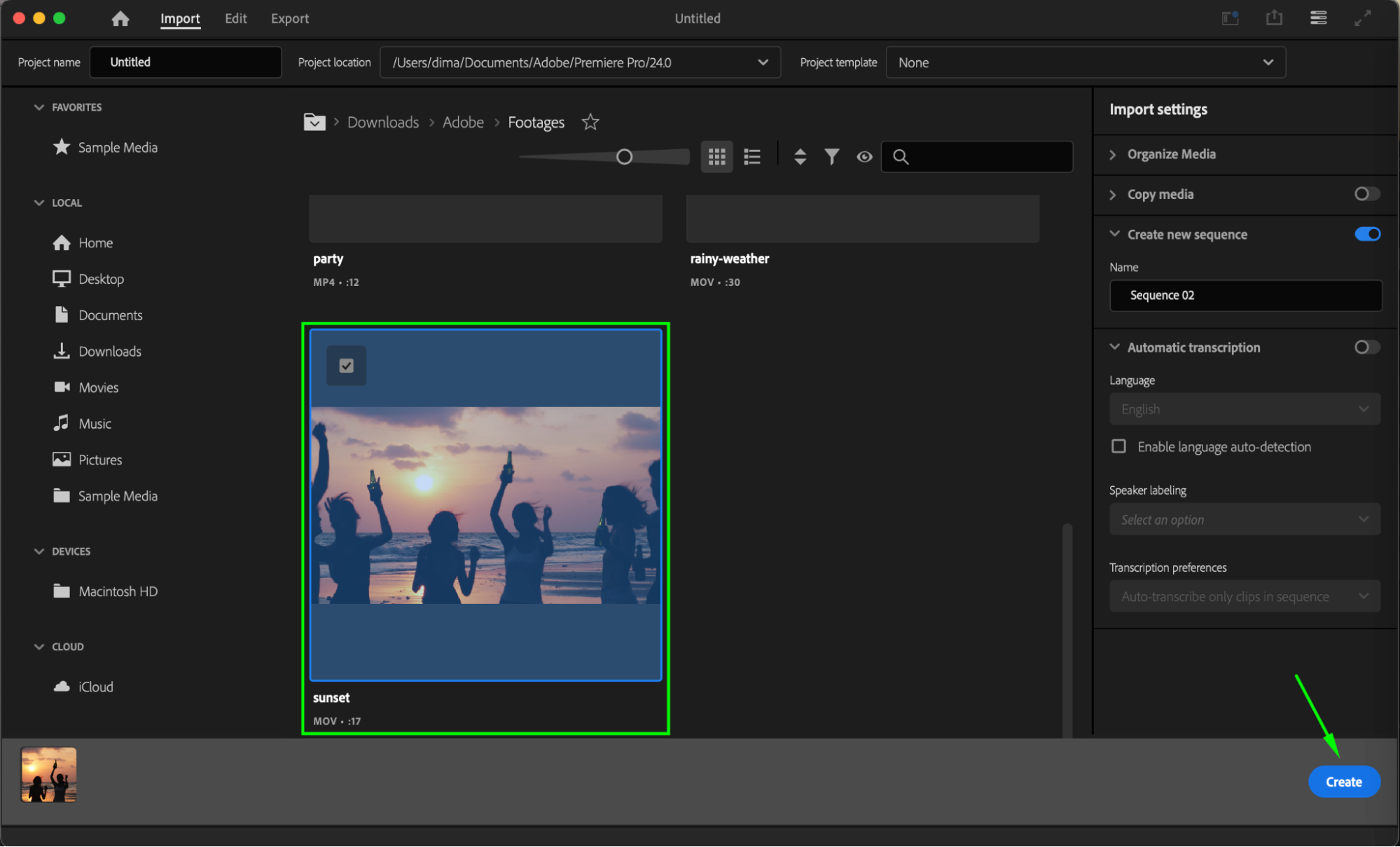 ステップ2:Essential Graphicsにテンプレートを読み込む
Essential Graphicsパネルを開きます。パネル下部のInstall Motion Graphics Templateボタンをクリックしてください。ダウンロードした.mogrtファイルを選択し、Openをクリックします。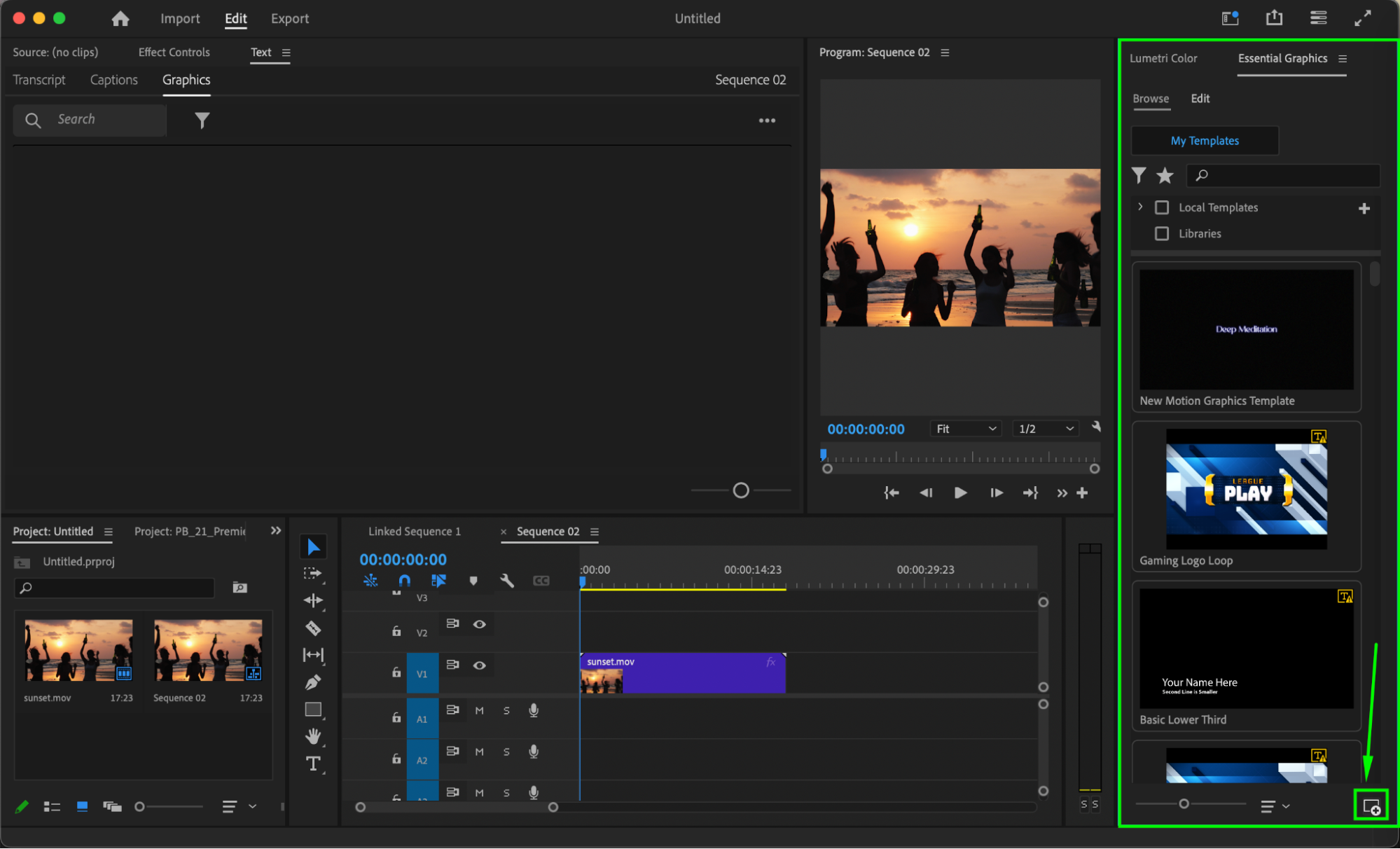
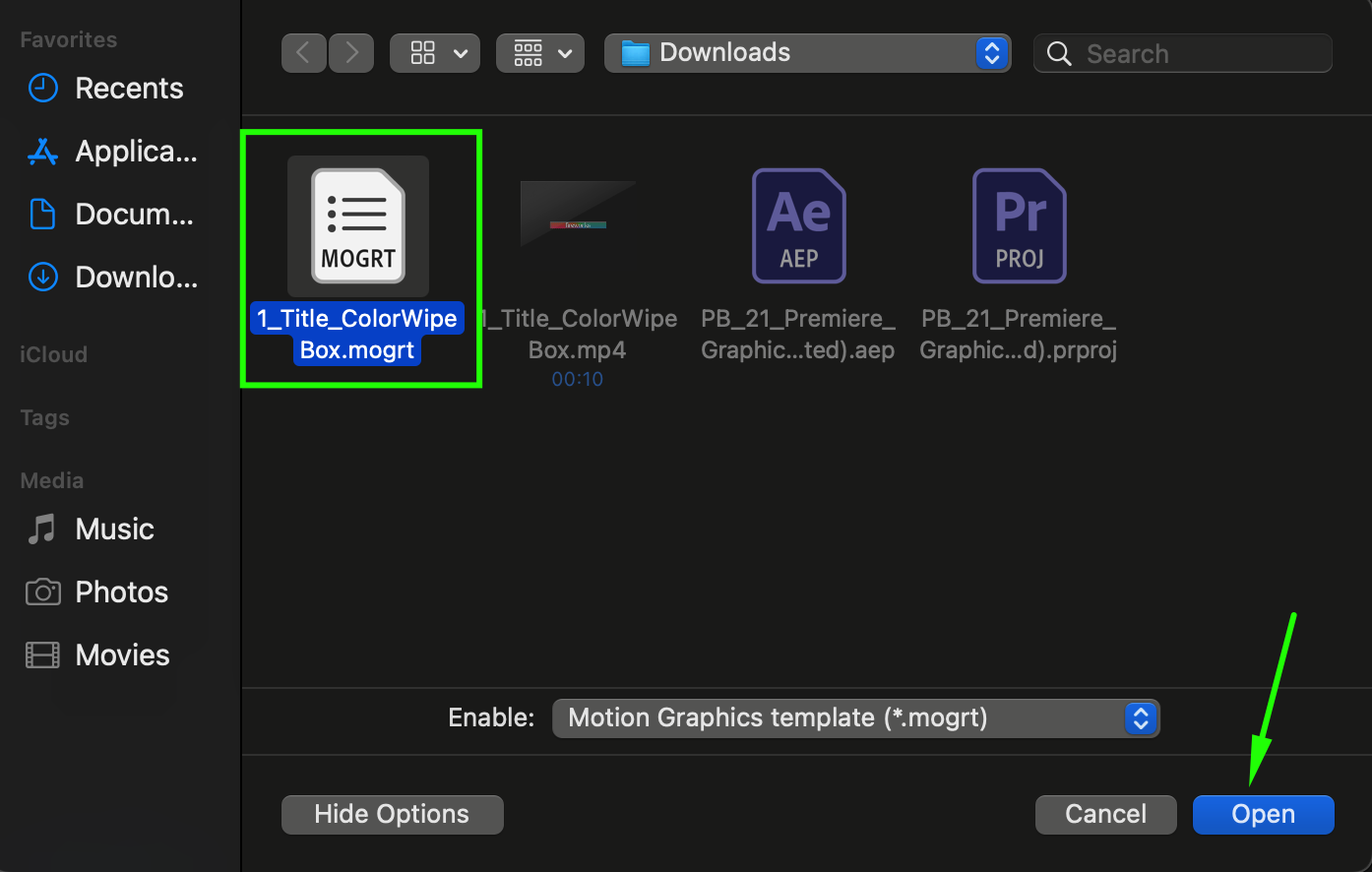 ステップ3:テンプレートを追加して編集する
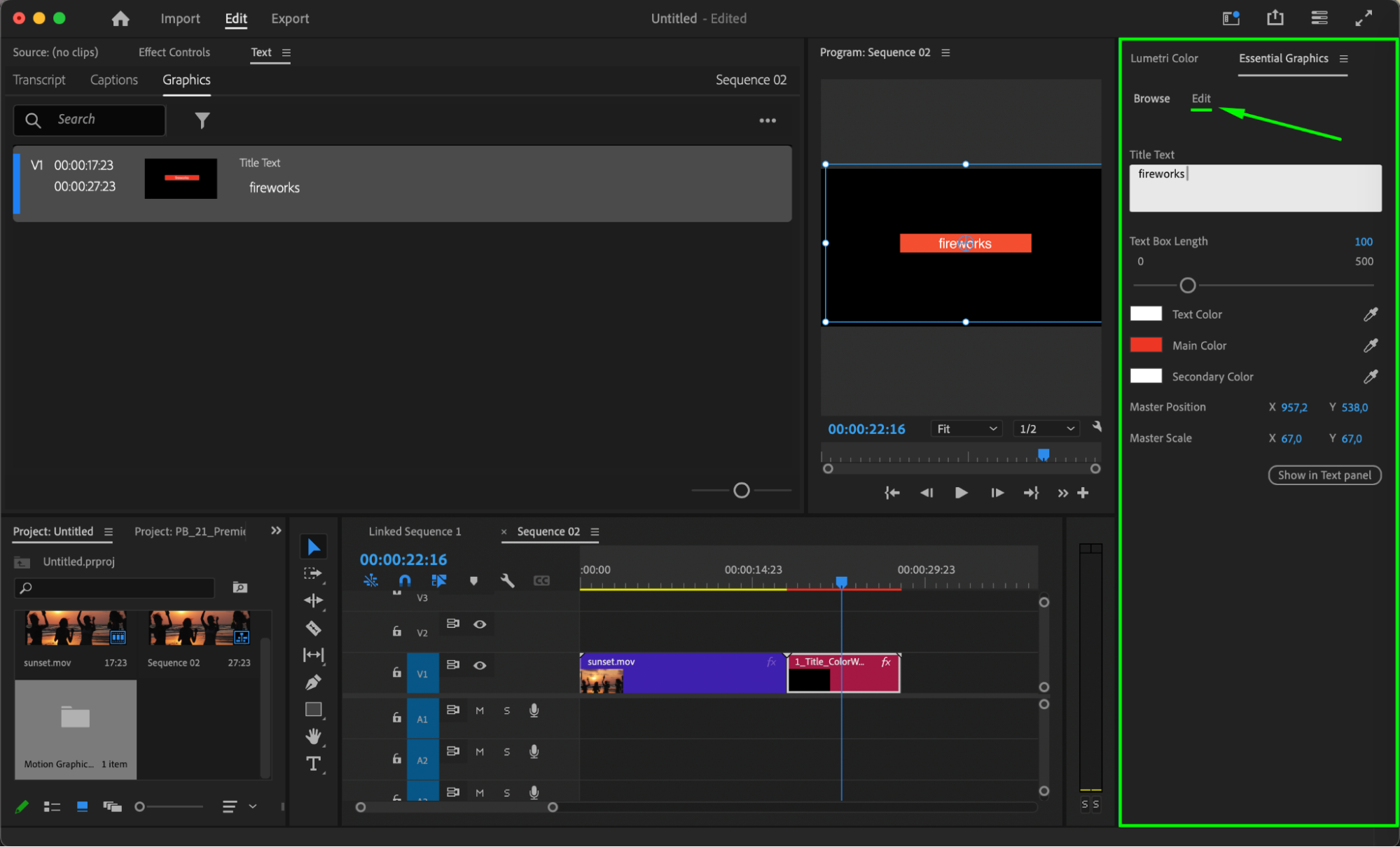
読み込んだテンプレートをタイムラインへドラッグします。テンプレートのレイヤーを選択し、Essential GraphicsパネルのEditタブを開いてください。Premiere Pro内でテキスト、カラー、その他のパラメーターを直接カスタマイズできます。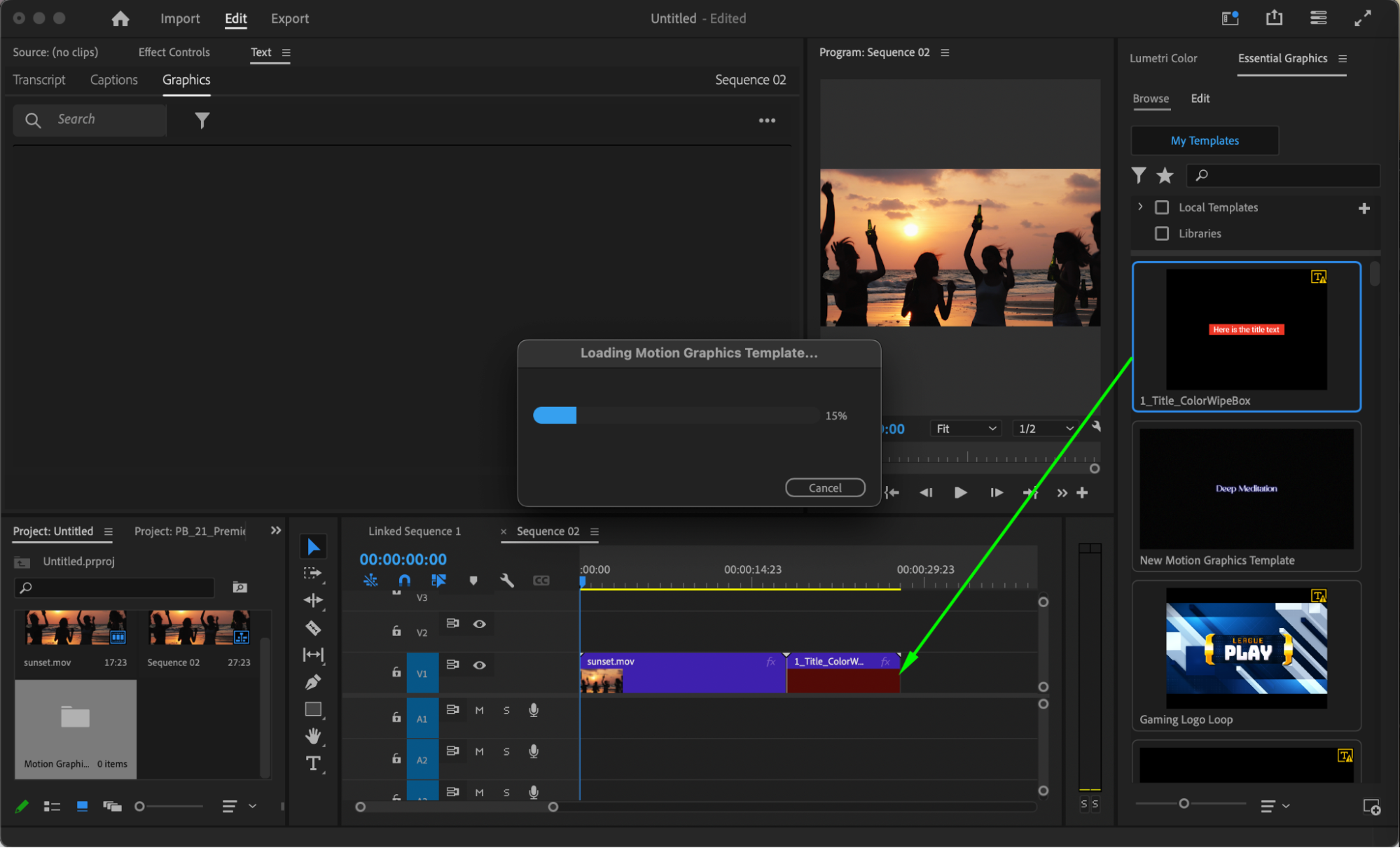
 ステップ5:完成した動画を書き出す
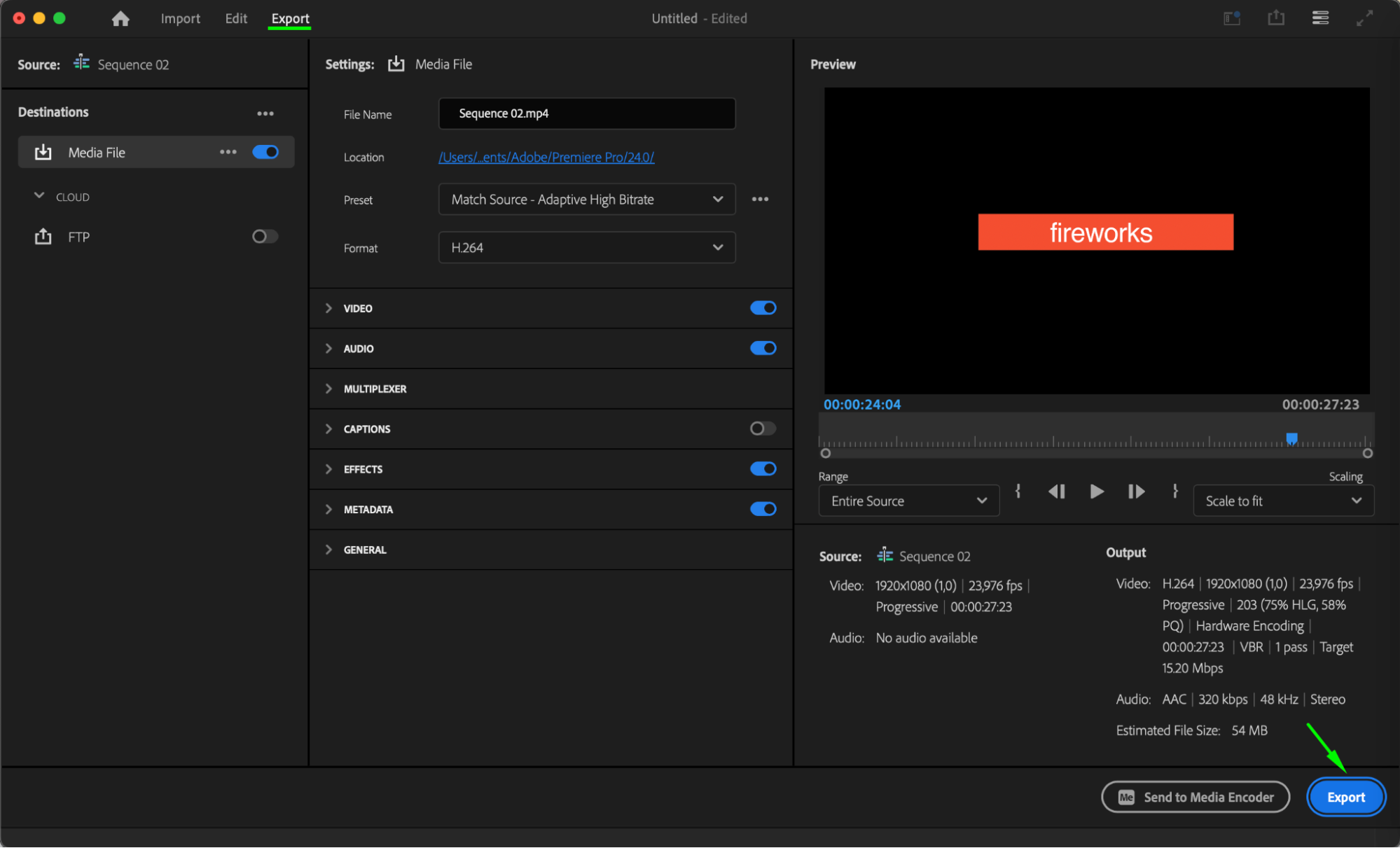
編集が完了したら、プロジェクトを書き出します。Exportウィンドウを開き、形式、解像度、コーデックなどのレンダリング設定を行ってから、Exportをクリックしてください。プロ品質に仕上げた動画をすぐに共有できます。
まとめ
Premiere ProでAfter Effectsテンプレートを活用すれば、プロ品質のモーショングラフィックスをすばやく効率的にプロジェクトへ追加できます。After Effectsからテンプレートをレンダリングする方法でも、Essential Graphicsで.mogrtファイルを使う方法でも、作業をシンプルにしながら高品質な仕上がりを実現できます。両方を試して、自分に最適なワークフローを見つけてください!
Our Bestsellers
Our Bestsellers


