
After EffectsでAIファイルを効果的に活用する方法
はじめに
AIファイル(Adobe Illustratorファイルとも呼ばれます)は、Adobe After Effectsなどのデザインソフトで使えるベクター画像ファイルです。このガイドでは、After EffectsでAIファイルを使い、動きのあるスケーラブルなベクターアニメーションを作成する手順を解説します。
ステップ1:AIファイルをインポートする
まず、AIファイルをAfter Effectsにインポートします。After Effectsを開き、「ファイル」>「読み込み」>「ファイル」を選択します。AIファイルが保存されている場所を参照して選択し、「開く」をクリックしてください。これでプロジェクト内での編集準備が整います。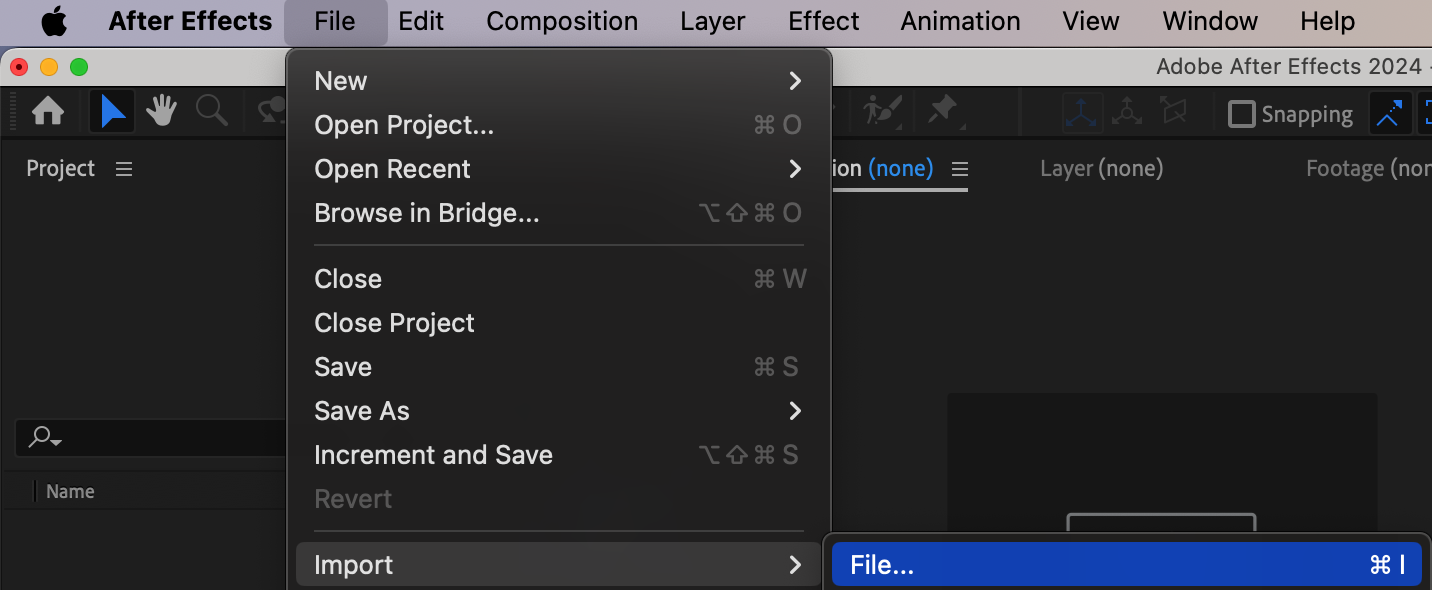
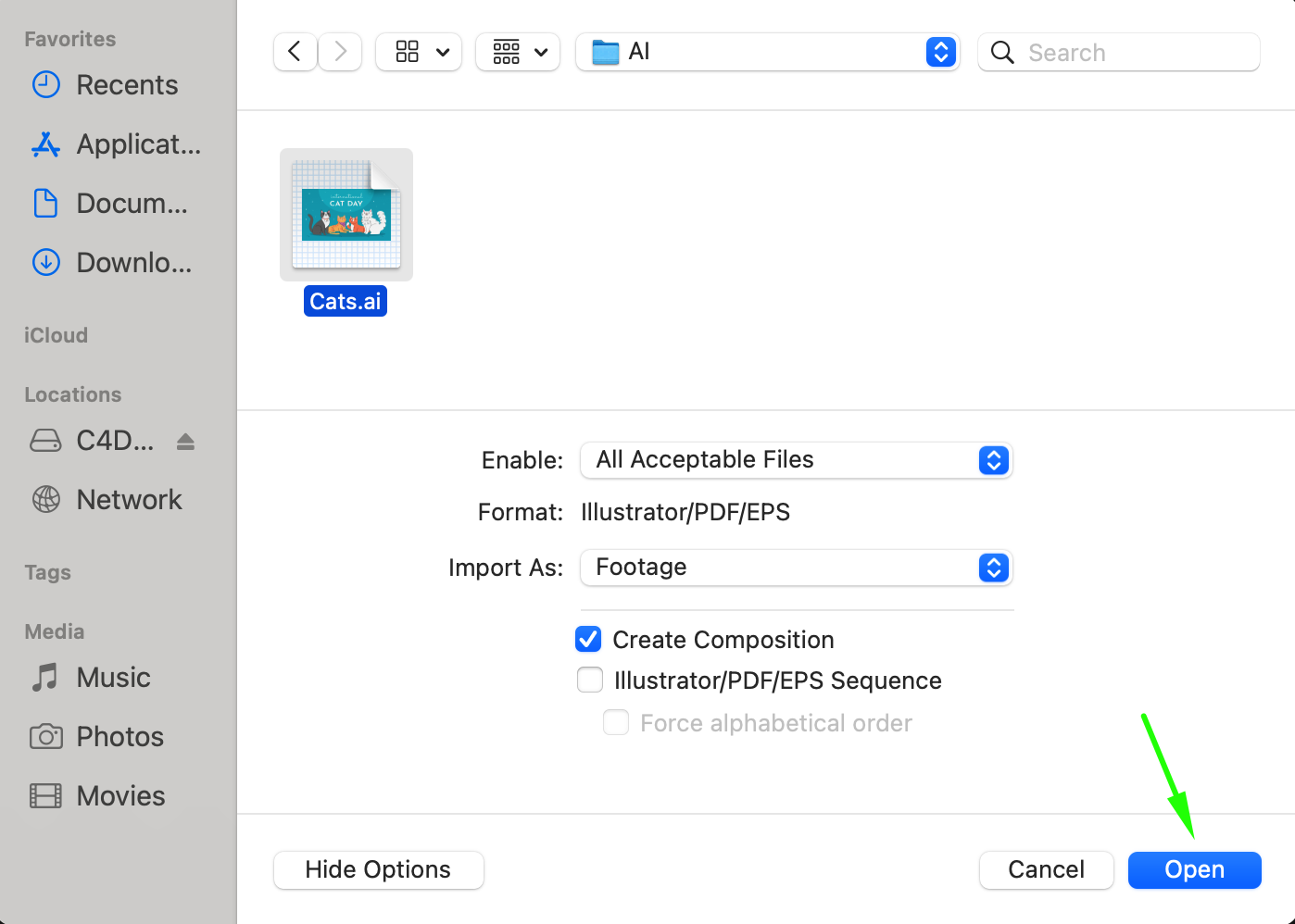 ステップ2:読み込みオプションを選択する
インポート後、さまざまな読み込みオプションを含むダイアログボックスが表示されます。ここでAIファイルの読み込み方法(フッテージまたはコンポジションとして)を選べます。フッテージのサイズも、レイヤーサイズかドキュメントサイズかを選択可能です。設定が済んだら「OK」をクリックして進みます。このステップにより、AIファイルがプロジェクトに正しく統合されます。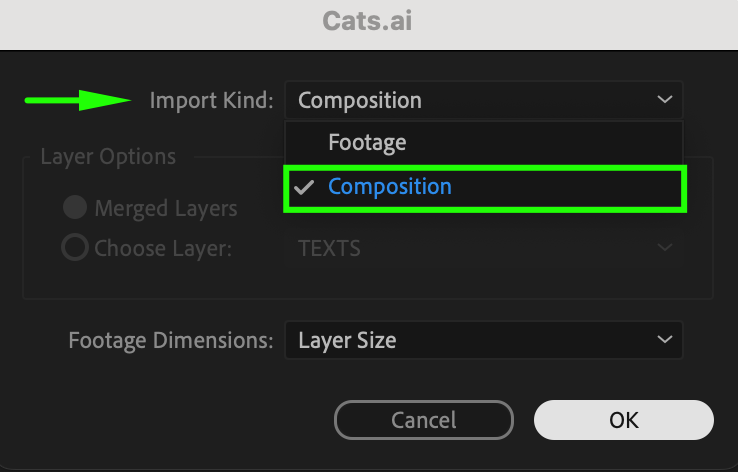 ステップ3:コンポジションにアクセスする
ファイルがインポートされると(その選択をした場合)、自動的にコンポジションとして開きます。1つまたは複数のコンポジションレイヤーが表示されるはずです。これらのレイヤーをダブルクリックして展開し、AIファイルの編集可能な要素にアクセスしましょう。これにより、デザインの各パーツを個別に扱えるようになります。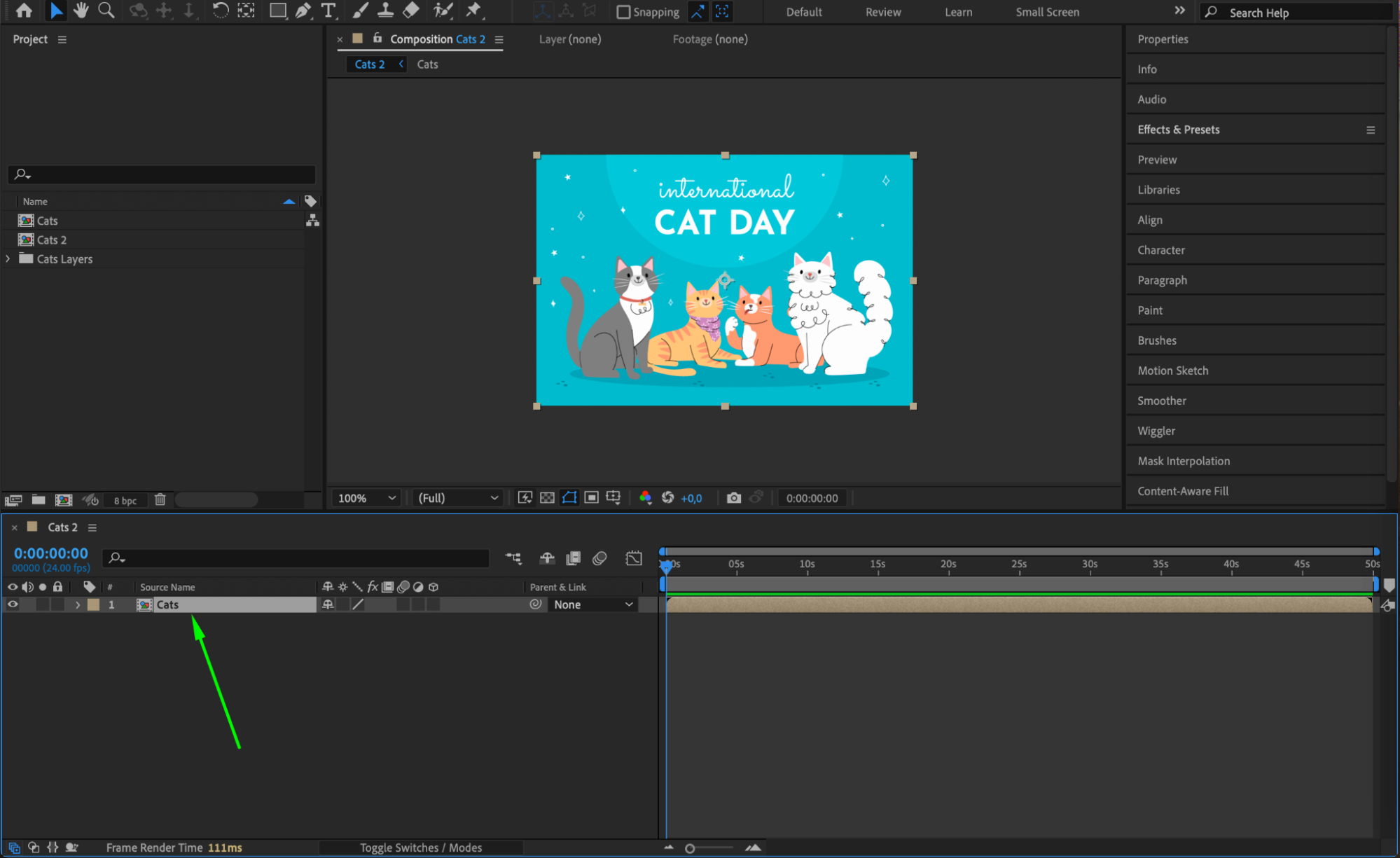
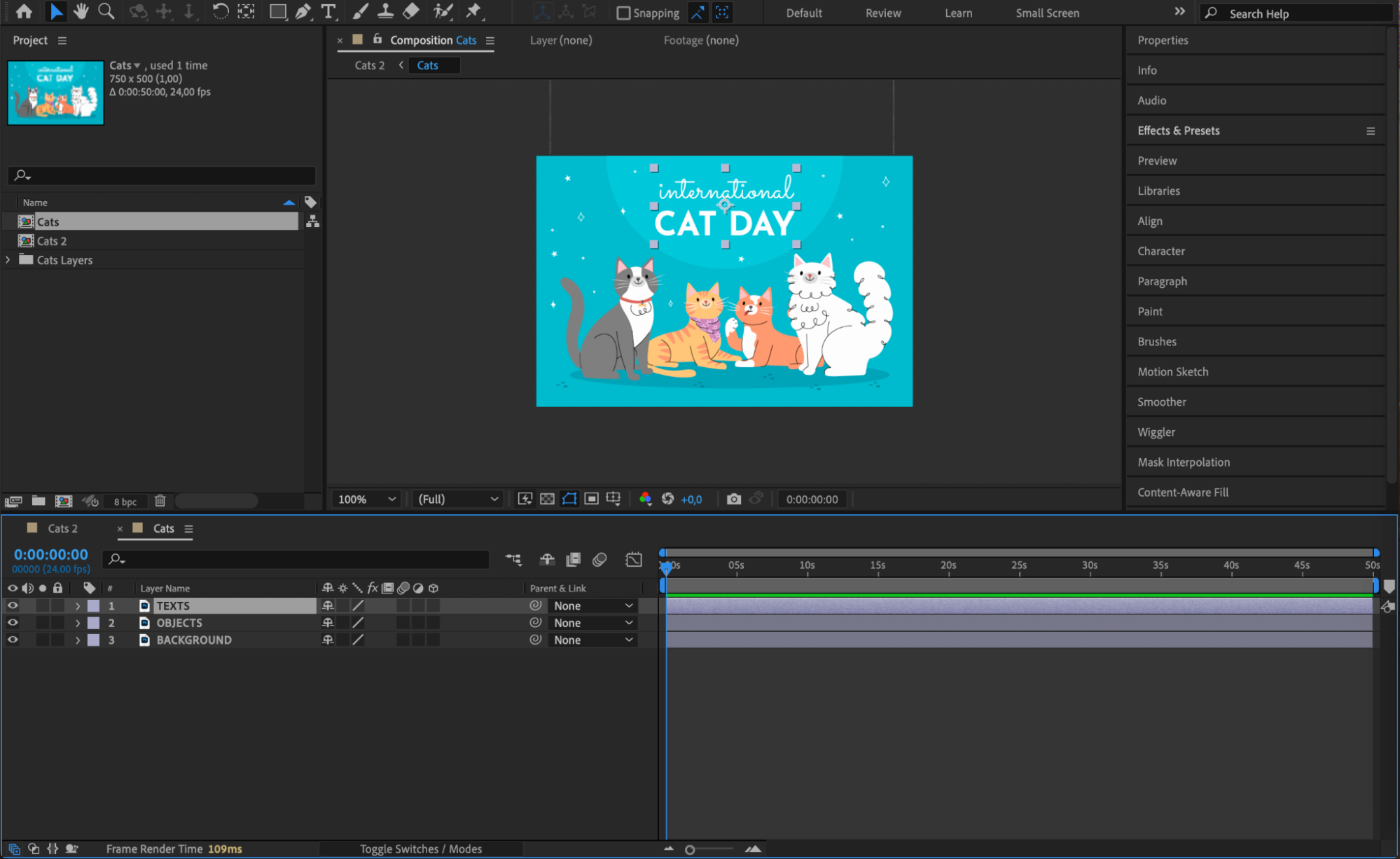 ステップ4:デザインをカスタマイズする
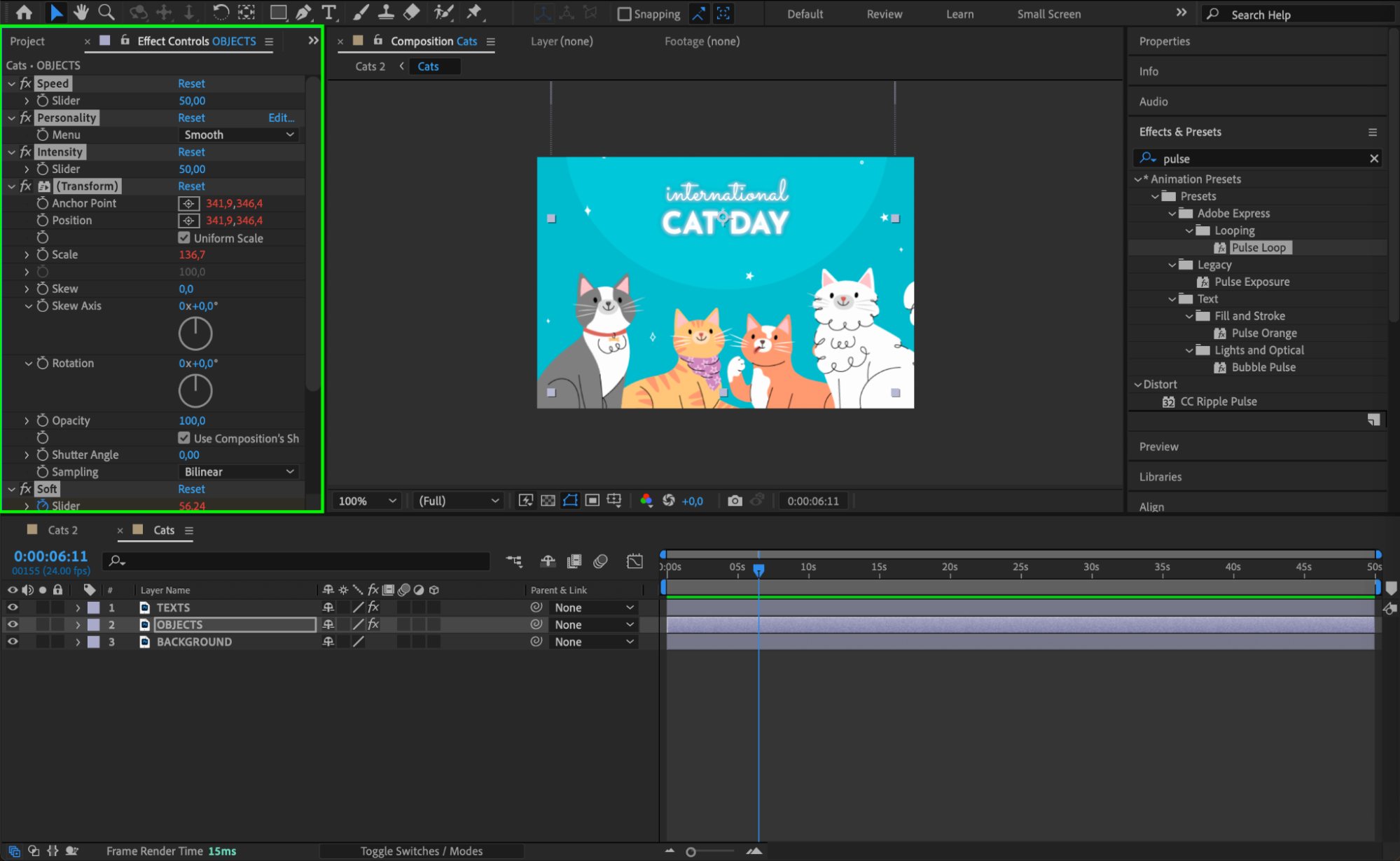
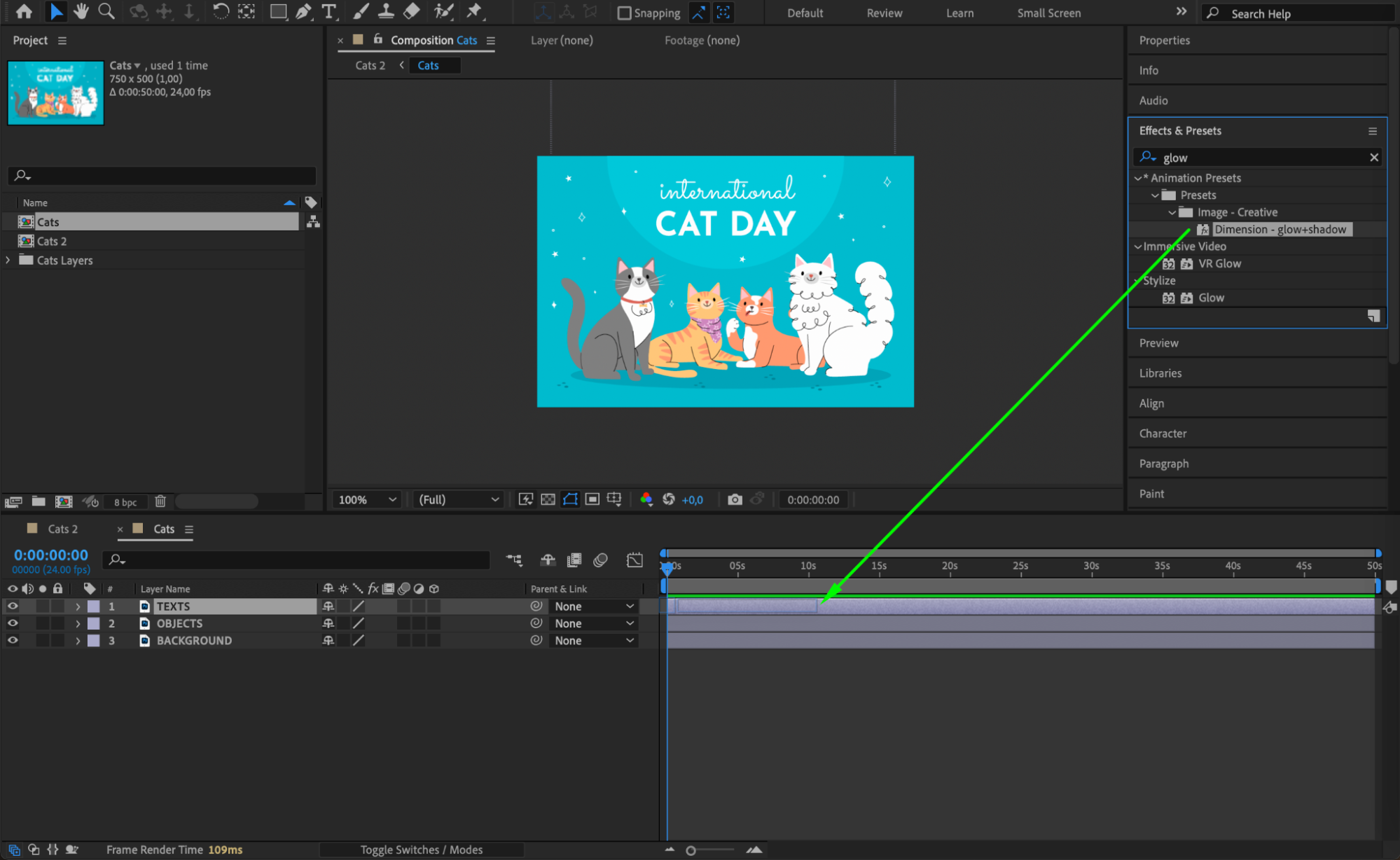
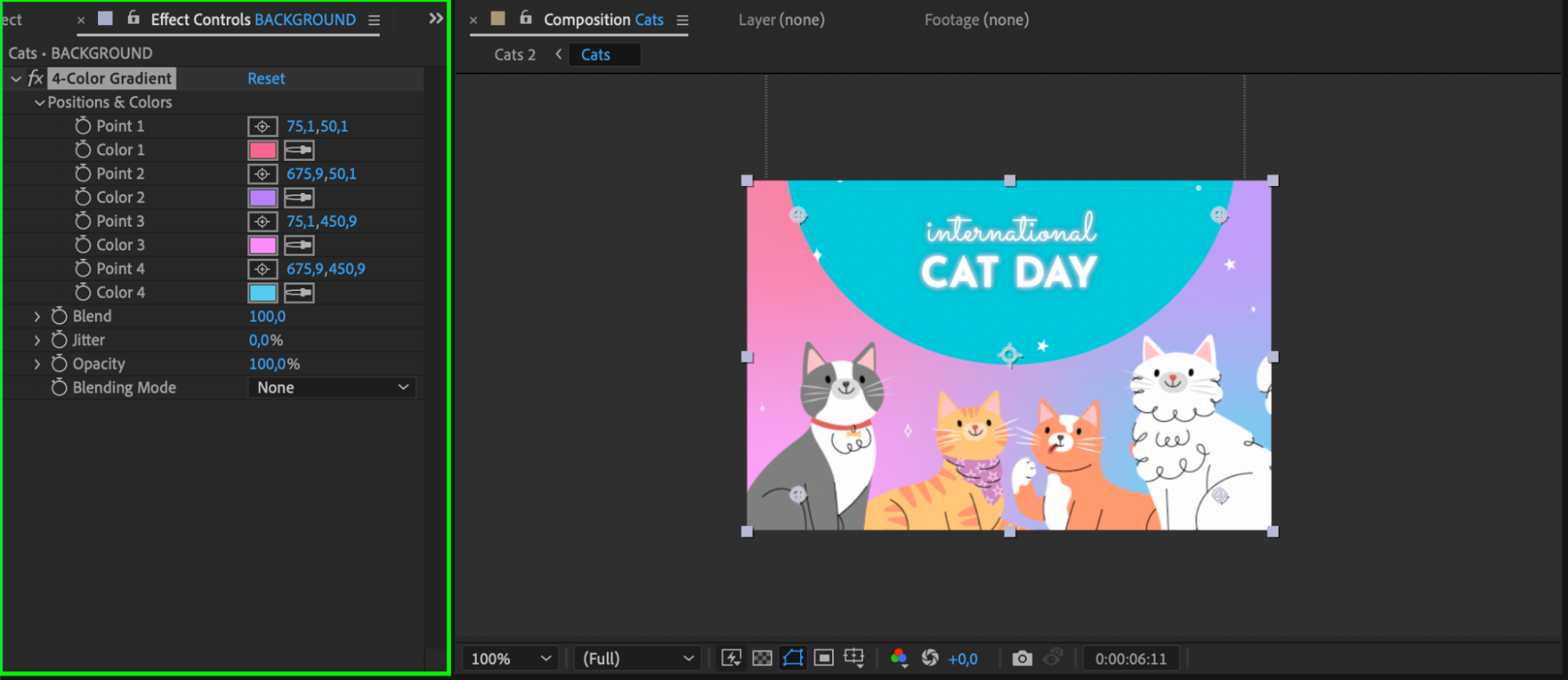
Effects & Presetsパネルを使って、テキストや画像、背景の見た目を調整しましょう。グローやグラデーション、プリセットなどのさまざまなエフェクトを適用したり、キーフレームでオリジナルのアニメーションを作成したりできます。この柔軟性により、デザインをプロジェクトのニーズに合わせて仕上げられます。
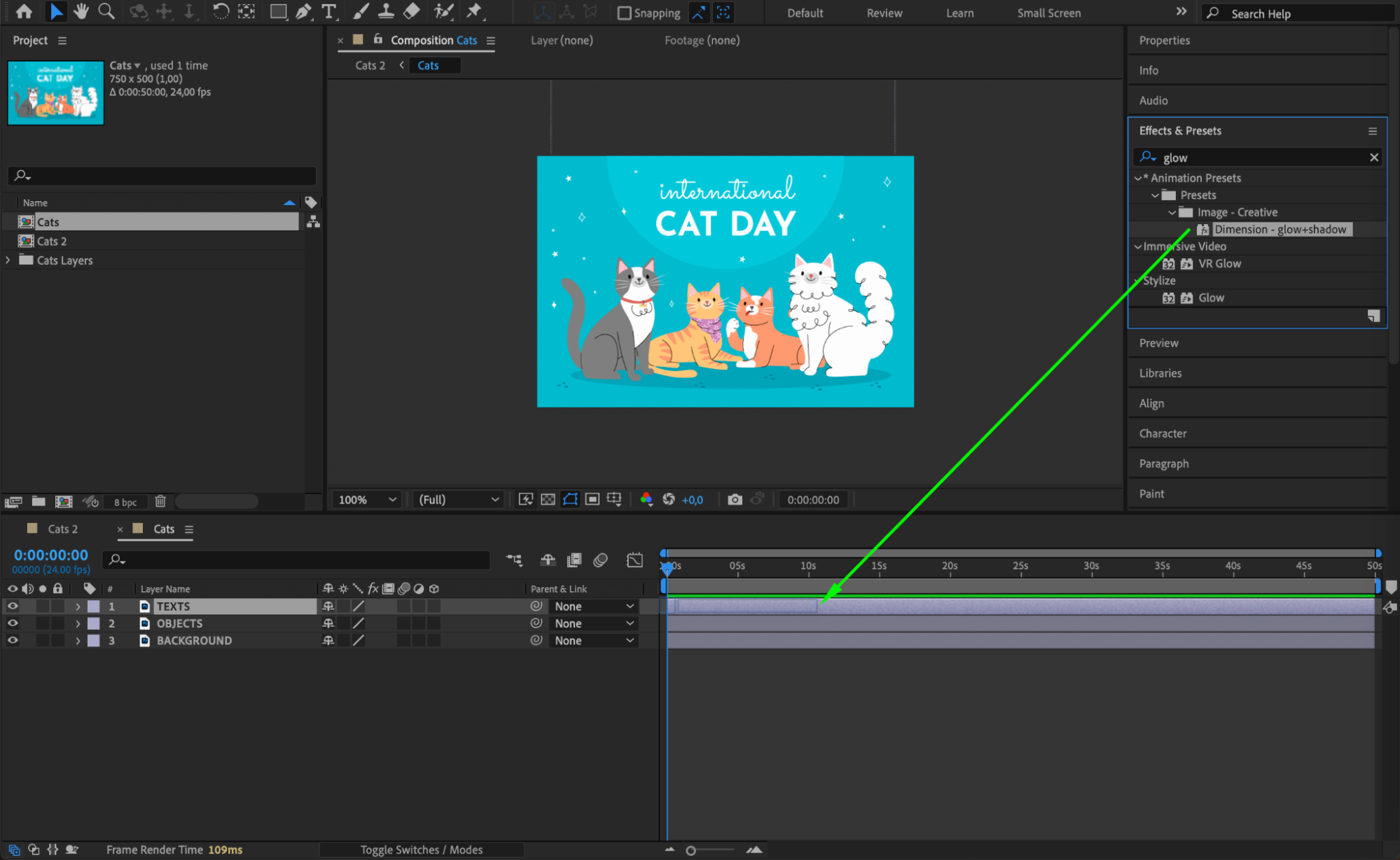
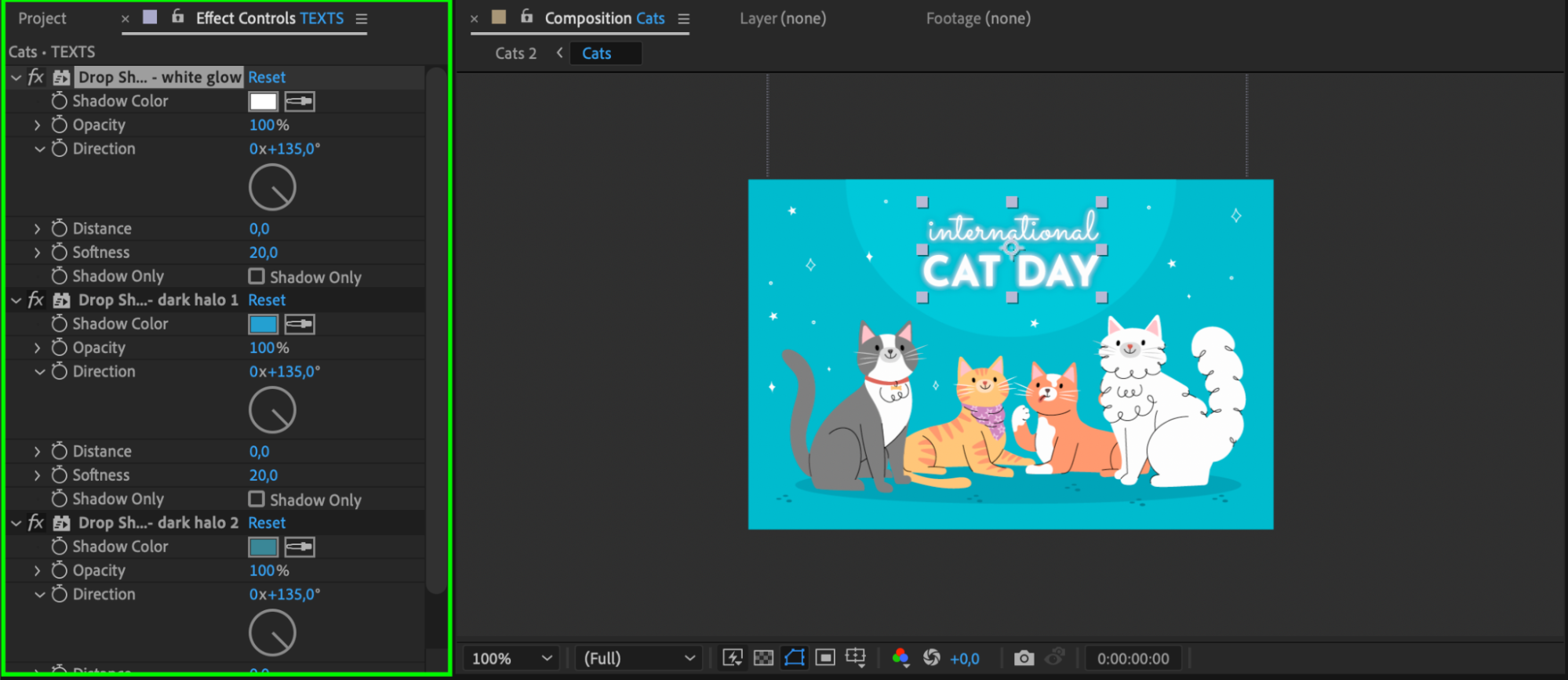
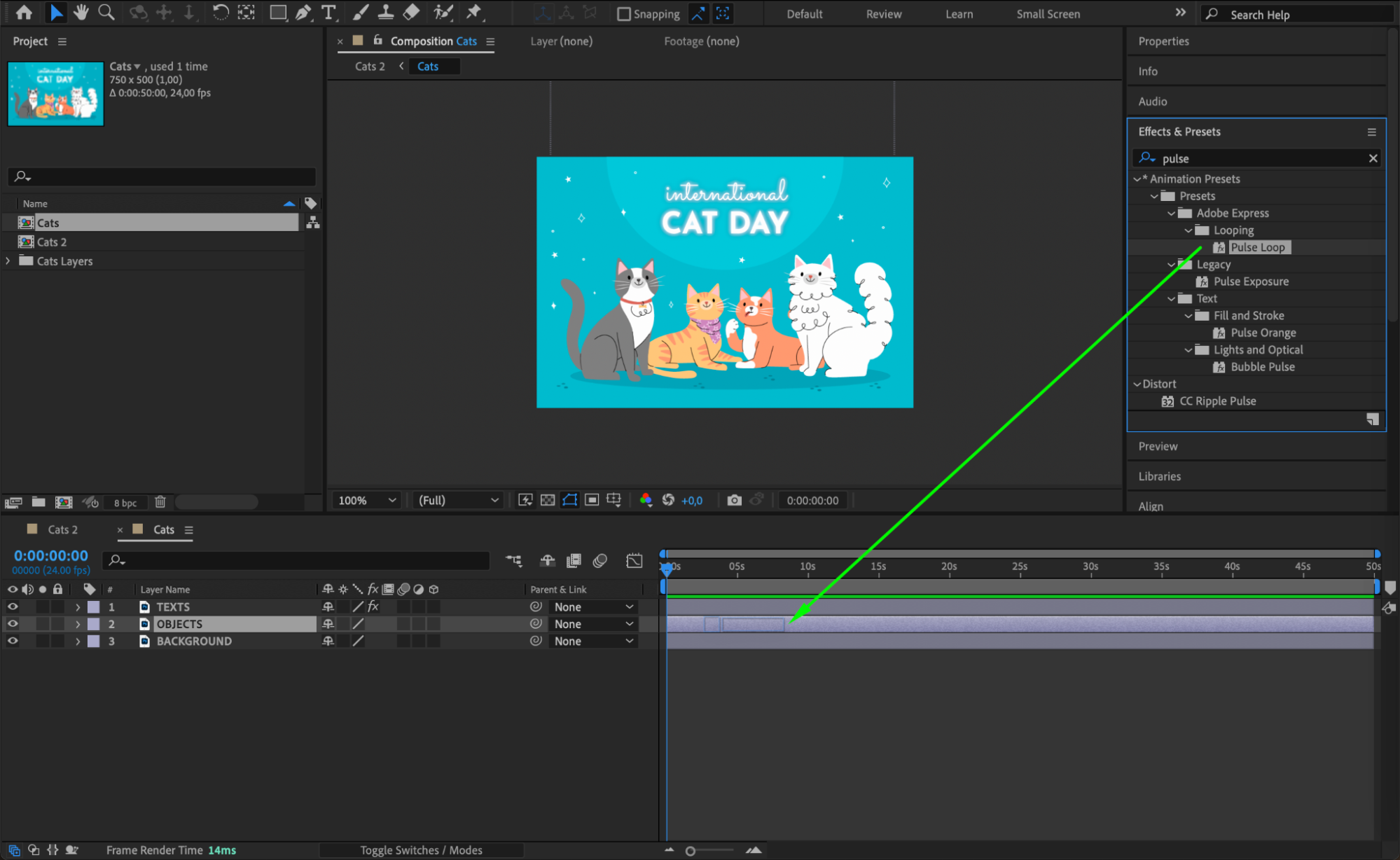
 ステップ5:コンポジション全体にエフェクトを適用する
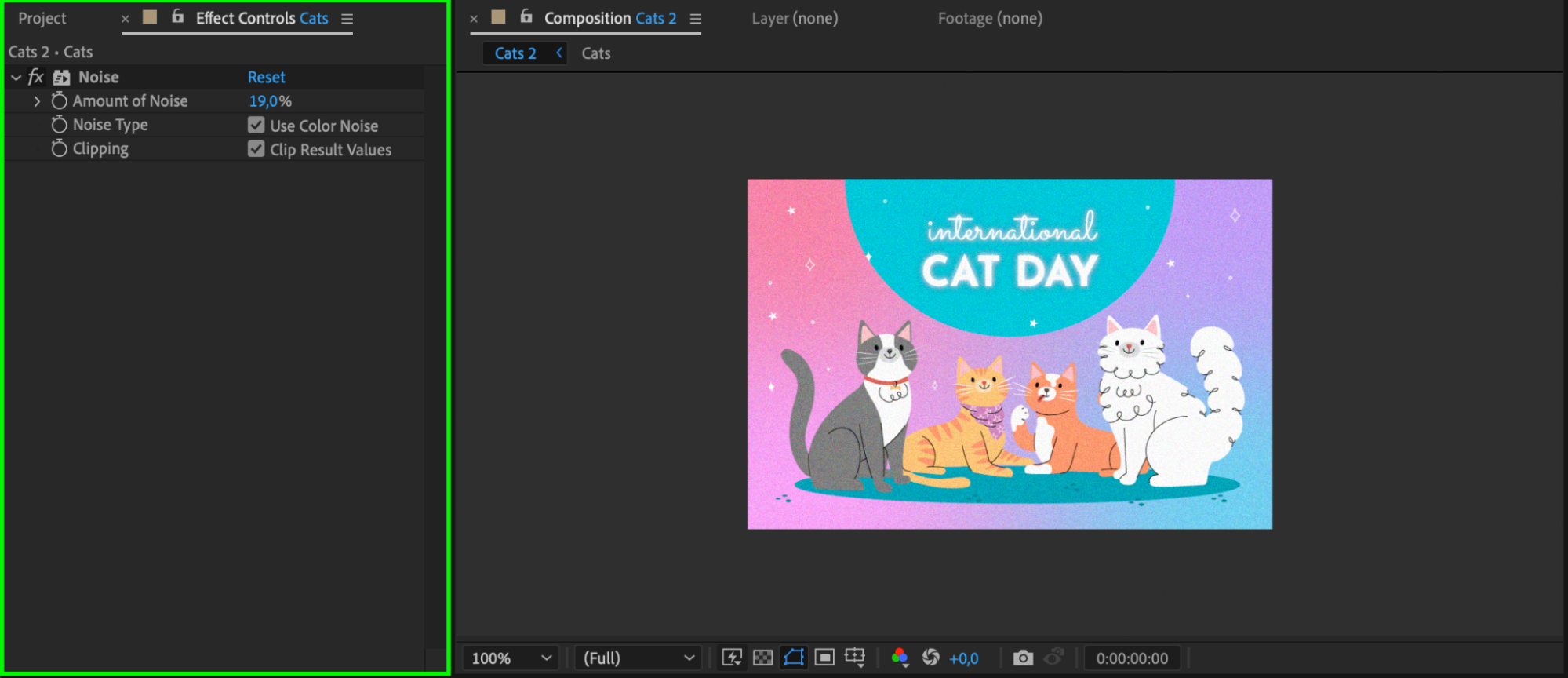
コンポジション全体にエフェクトやアニメーションを適用したい場合は、メインのコンポジションウィンドウに戻ります。ここでは、プロジェクト全体の見た目や雰囲気を調整できます。アニメーション全体で統一感のあるデザインに仕上げるのに特に役立ちます。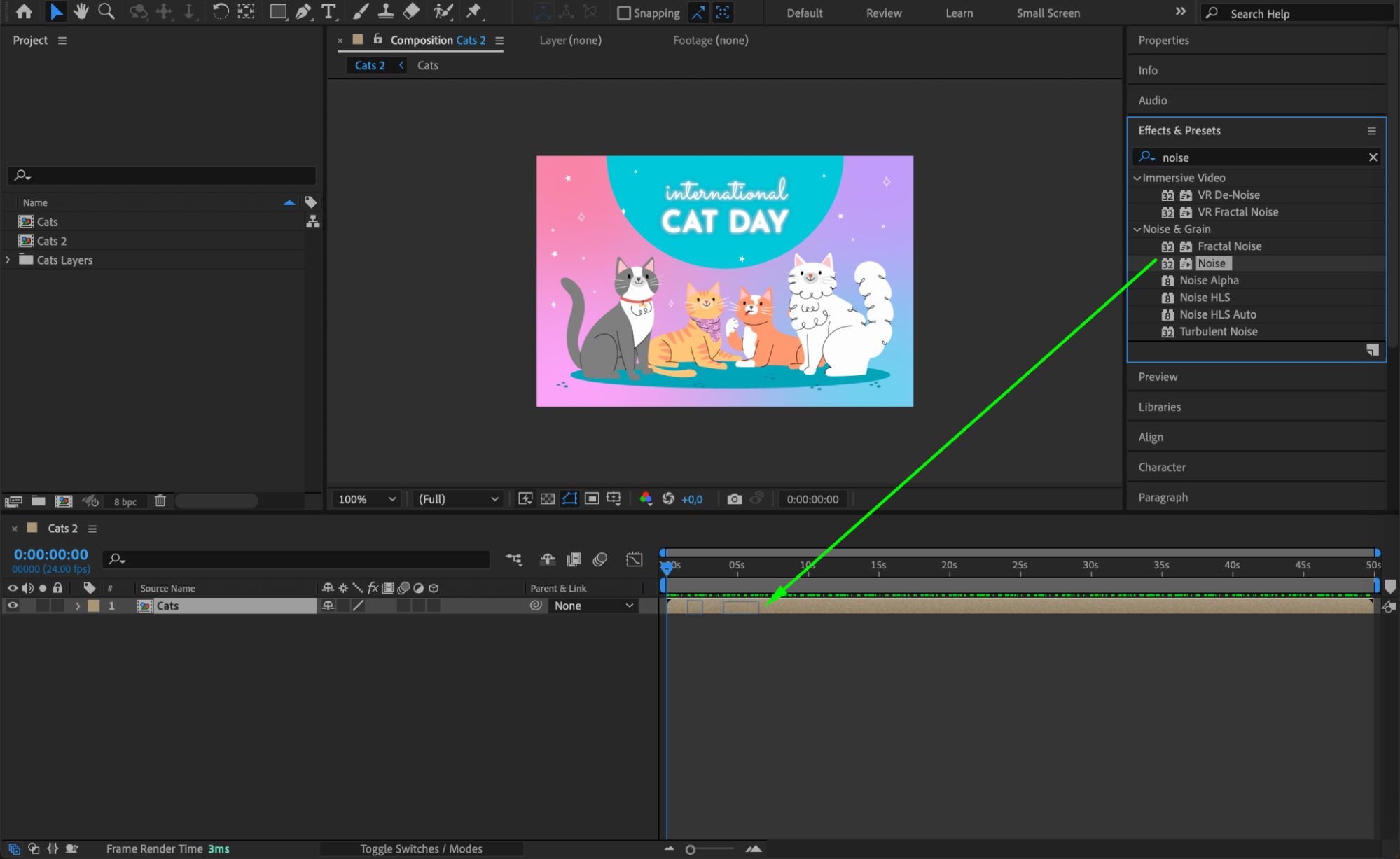
 ステップ6:作品をプレビューする
最後に、プレビュー機能を使ってアニメーションの仕上がりをリアルタイムで確認しましょう。プロジェクトを完成させる前に、動きがスムーズで期待どおりに仕上がっているかを確認する、重要なステップです。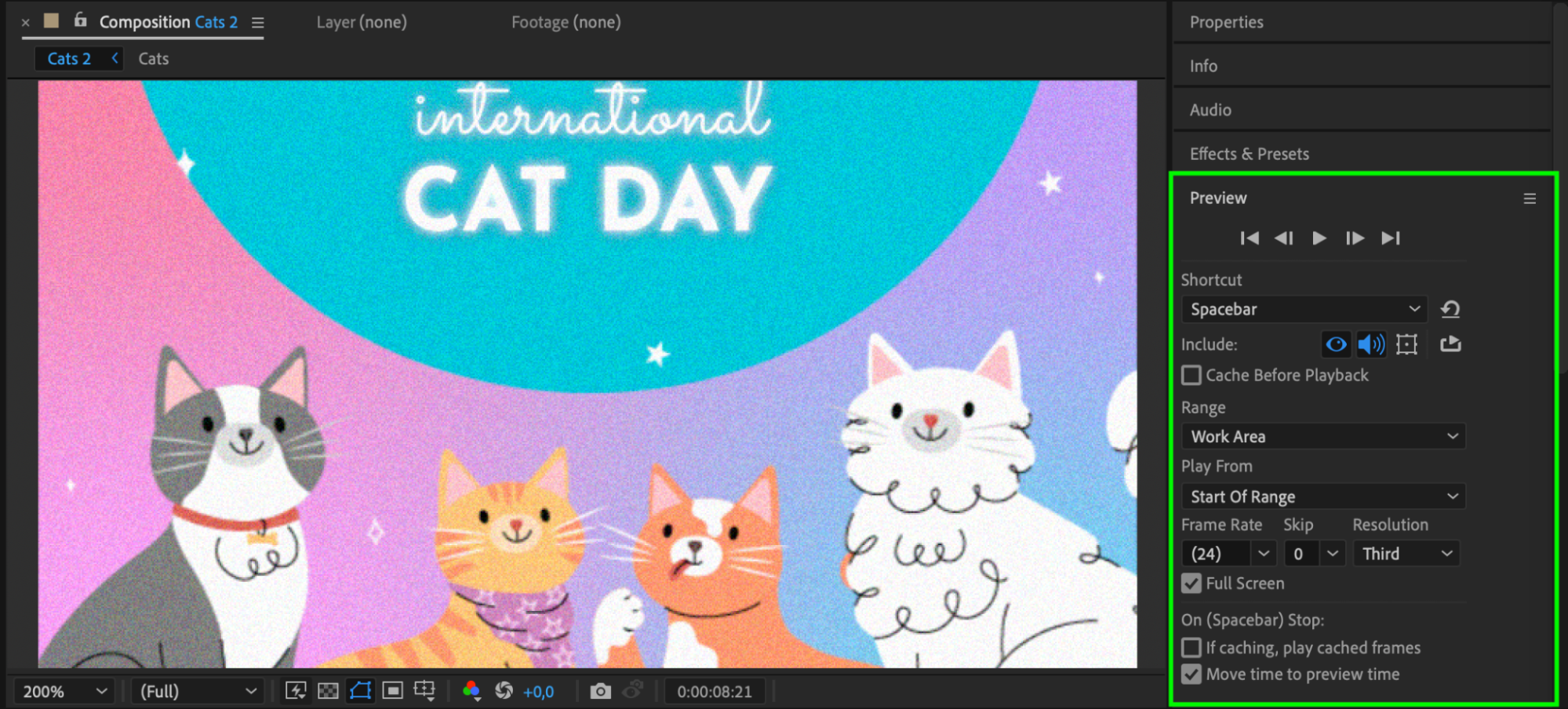 まとめ
まとめ
これらのステップに沿って進めれば、AIファイルをAfter Effectsのワークフローにスムーズに取り入れ、見応えのあるベクターアニメーションを作成できます。今すぐAIファイルをAfter Effectsのプロジェクトに取り入れて、デザインを次のレベルへ引き上げましょう!
Our Bestsellers
Our Bestsellers


