
After EffectsでAnchor Pointをマスターする:基礎から応用テクニックまで
After EffectsでAnchor Pointをマスターするための導入
モーショングラフィックスとビジュアルエフェクトの世界において、Adobe After Effectsはアーティストやデザイナーが創造的なビジョンを形にできる強力なツールとして際立っています。After Effectsで作業するうえで欠かせない基本のひとつが、anchor pointの働きを理解し、使いこなすことです。
After EffectsのAnchor Pointは、レイヤーの回転、スケール、移動の中心を定義する非常に重要な要素です。Anchor Pointを理解し効果的に使うことで、複雑で創造的なアニメーションを作成できます。この記事では、Anchor Pointを扱う基礎に加えて、After Effectsでのプロジェクトを最大限にコントロールするための応用テクニックについても解説します。
Anchor Pointの基本的な使い方:
1. After Effectsでコンポジションを開く:
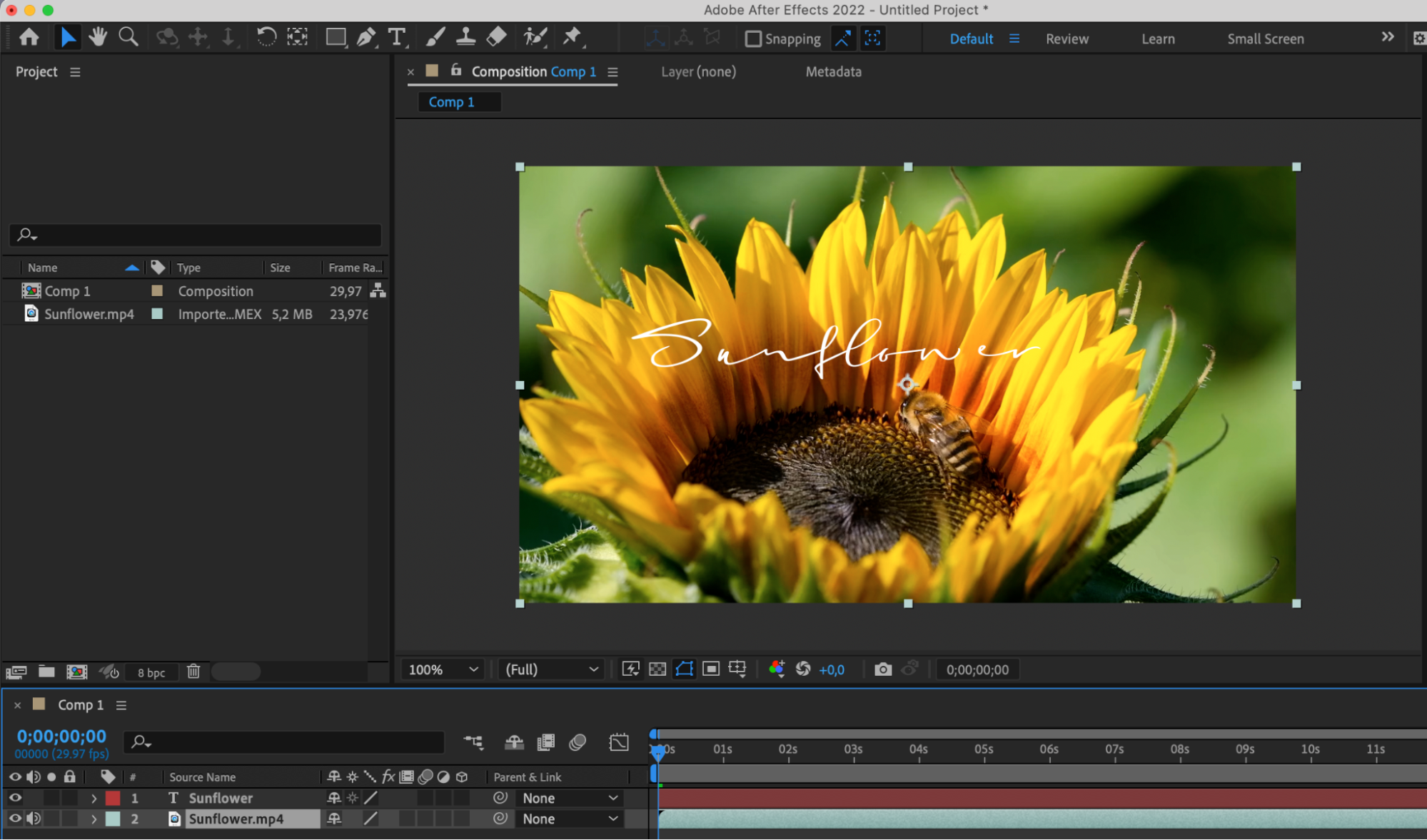
プロジェクトをAfter Effectsに読み込み、Anchor Pointを扱いたいコンポジションを開きます。
2. レイヤーを選択する:
Anchor Pointを適用したいレイヤーを、コンポジションパネルでクリックするか、プロジェクトウィンドウで選択します。
3. Anchor Pointを調整する:
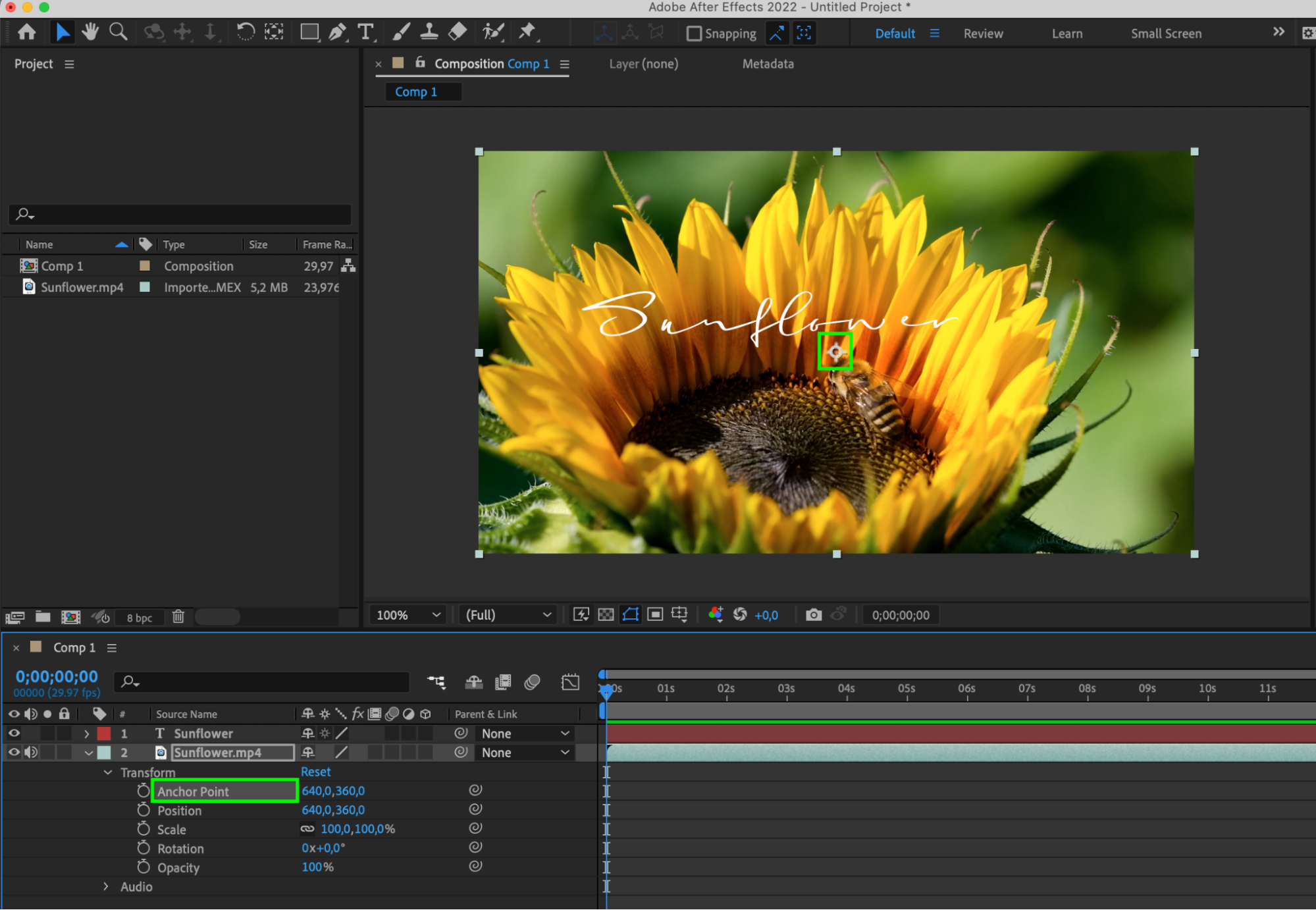
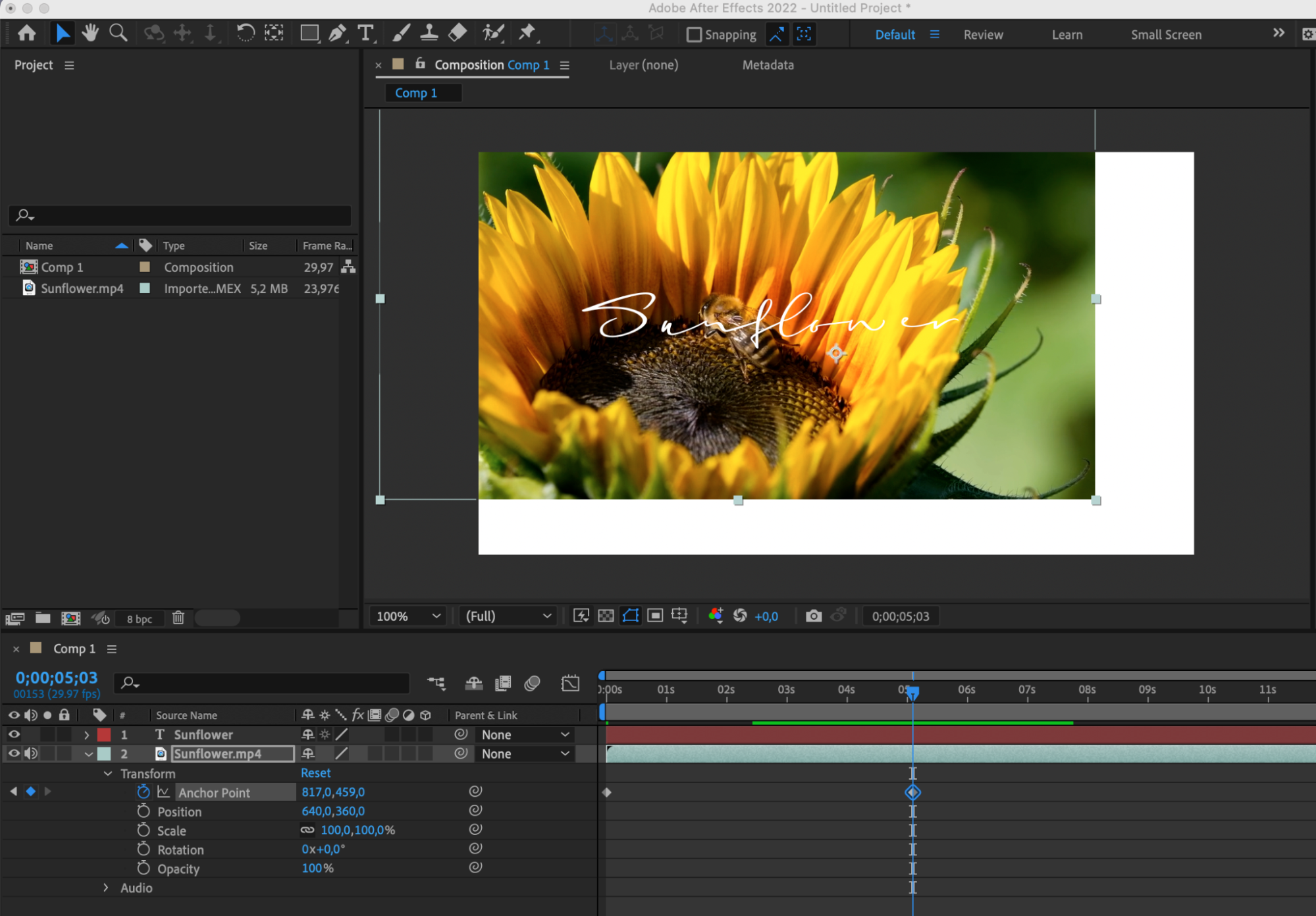
After Effectsのインターフェース下部にあるTransformパネルで、Anchor Pointパラメーターを見つけます。“Anchor Point”の隣にある座標付きのアイコンをクリックします。十字マークが表示されます – これがAnchor Pointです。この十字マークをレイヤー上の任意の位置へドラッグします。
4. トランスフォームを適用する:
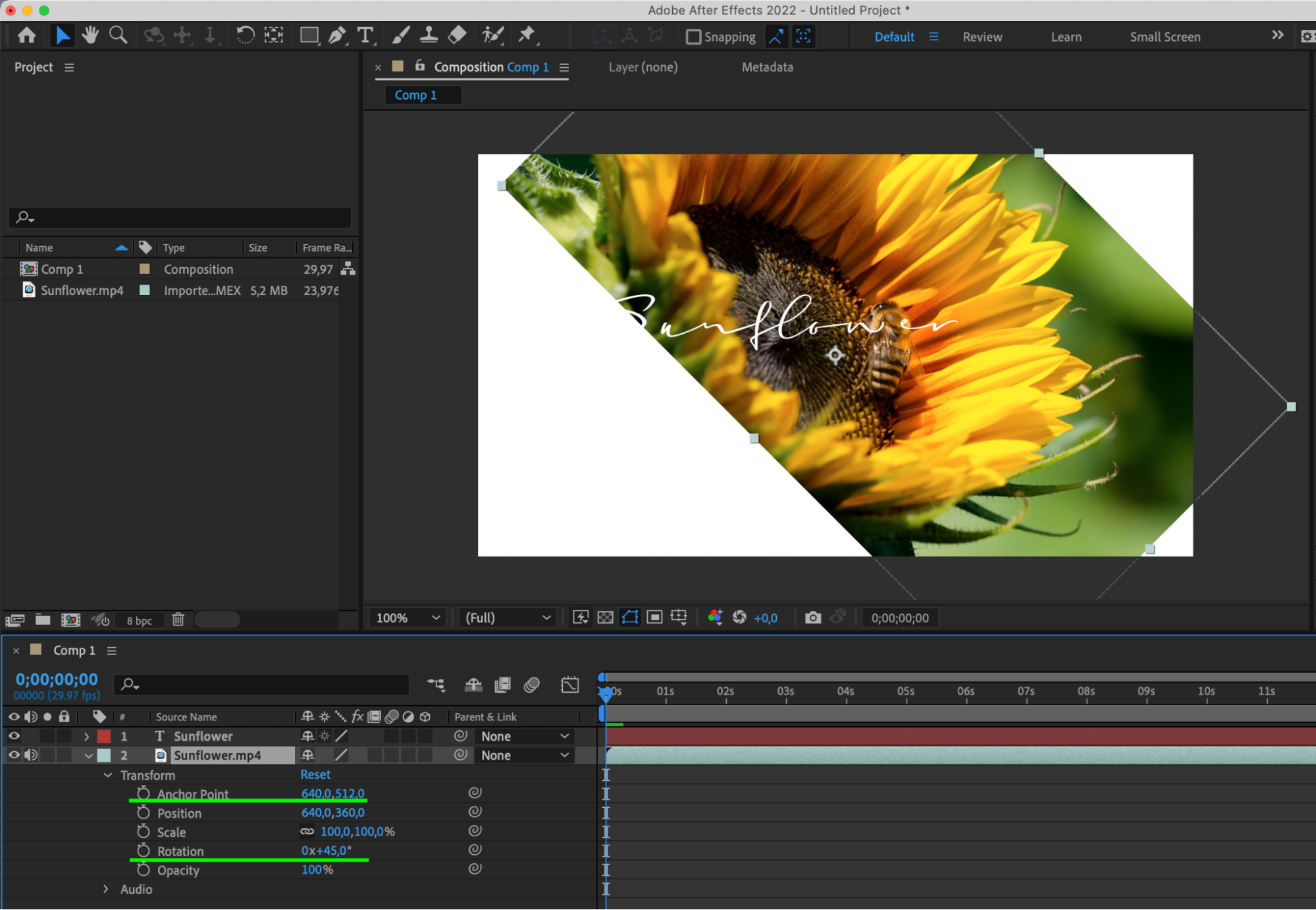
Anchor Pointを設定すると、スケール、回転、移動などのトランスフォームはすべてこの点を基準に行われます。
5. Anchor Pointをアニメートする:
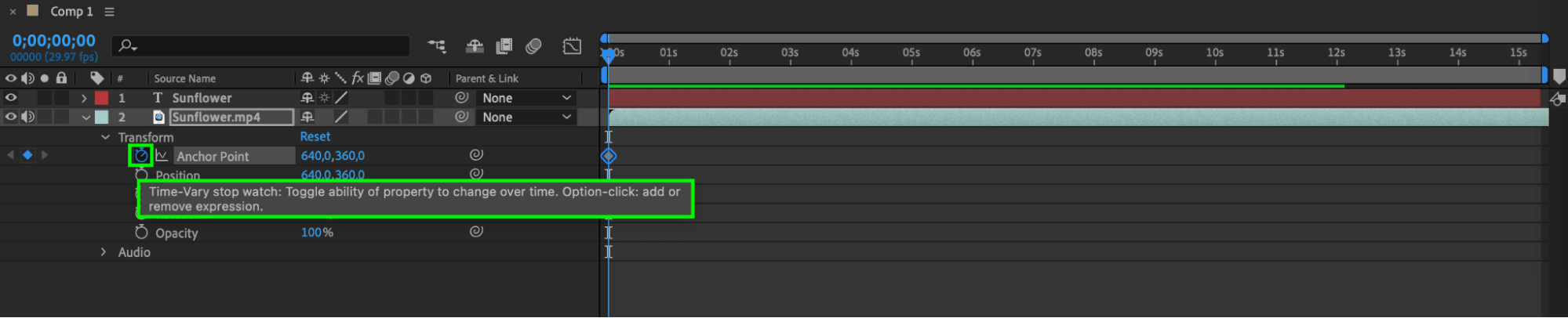
Anchor Pointの位置を時間とともに変化させるアニメーションを作成します。そのためには、Transformパネルを開き、キーフレームを設定したいフレームを選択して、Anchor Pointを移動します。After Effectsが選択したフレームにAnchor Pointのキーフレームを作成します。
応用テクニック:
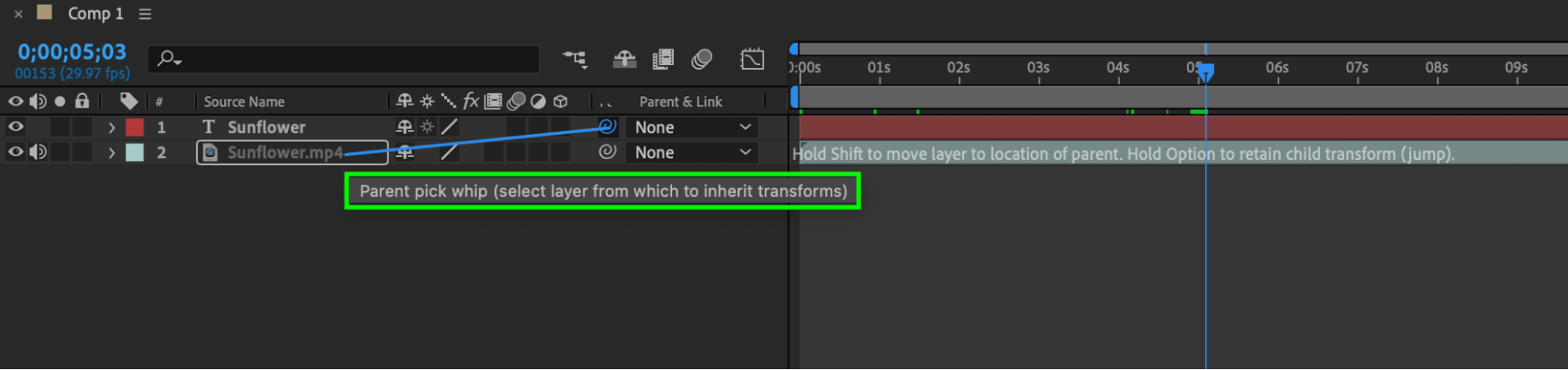
6:Parent-Child(親子)関係を活用する
親レイヤーと子レイヤーを設定し、子が親の設定に追従するようにします。これによりアニメーション作業を大幅に効率化できます。
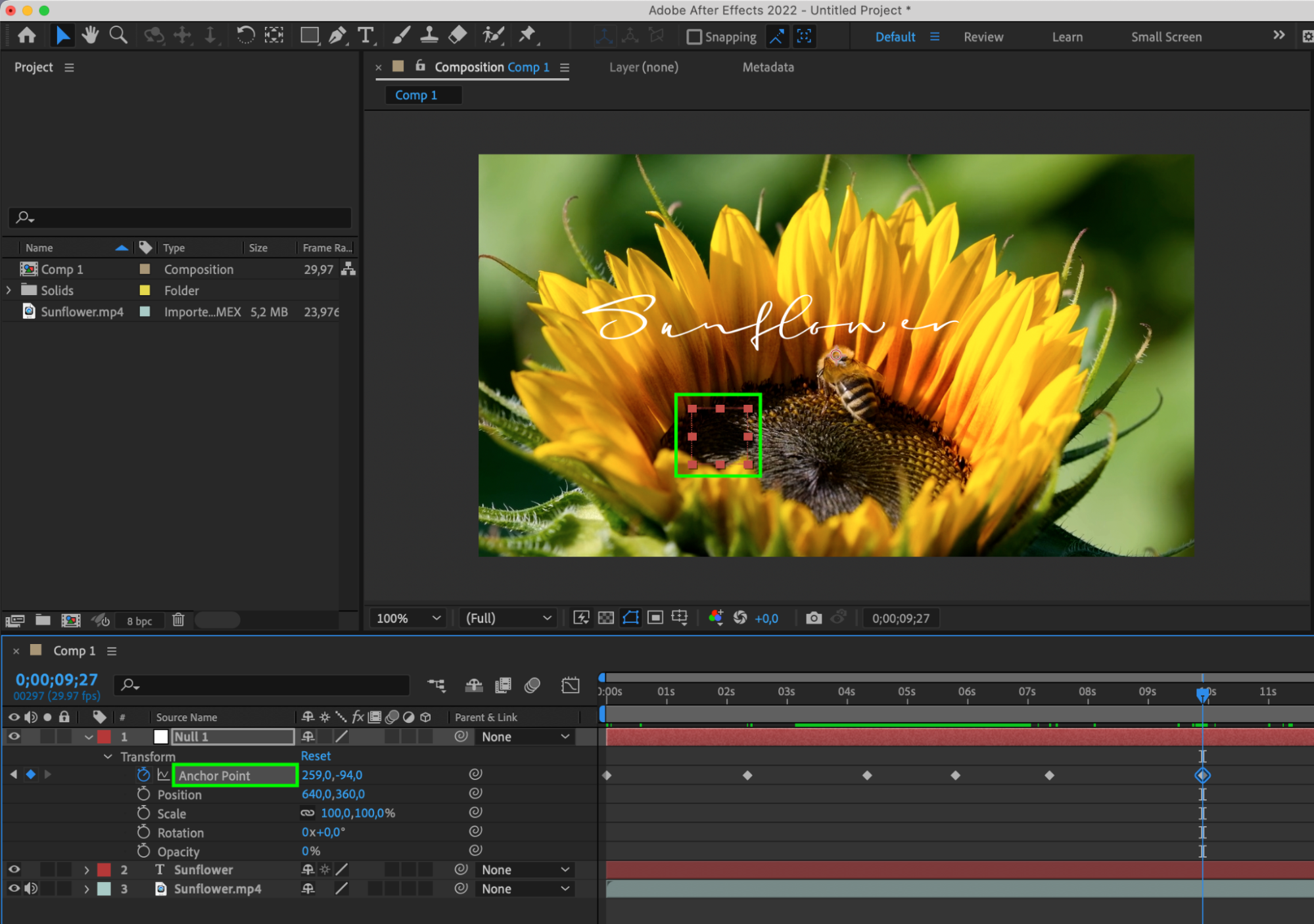
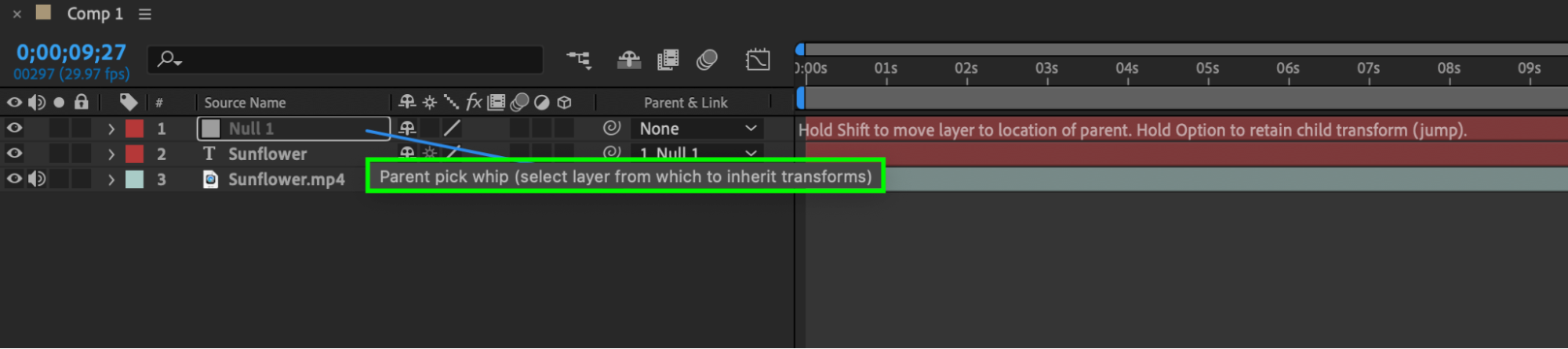
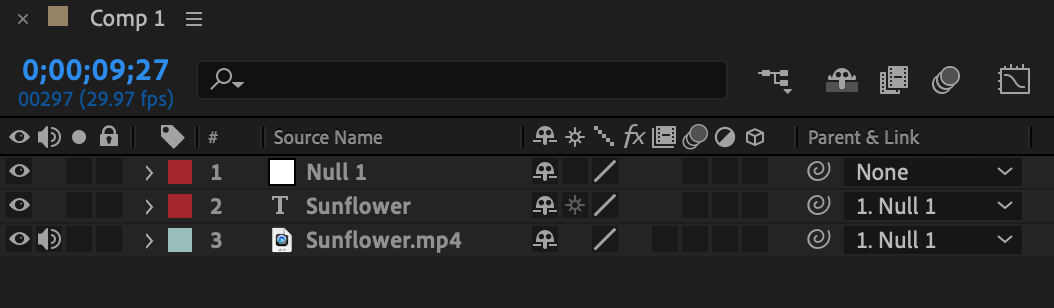
7:Null Objectを使った応用テクニック
null objectをコントロール用レイヤーとして使い、複数のレイヤーのAnchor Pointを同時に操作することで、正確に同期した複雑なアニメーションを作成できます。
8:Expressionsを活用する
expressionの機能を活用してAnchor Pointのトランスフォームを自動化し、time、position、scaleといった変数の変化に応じて動く動的なアニメーションを作成しましょう。
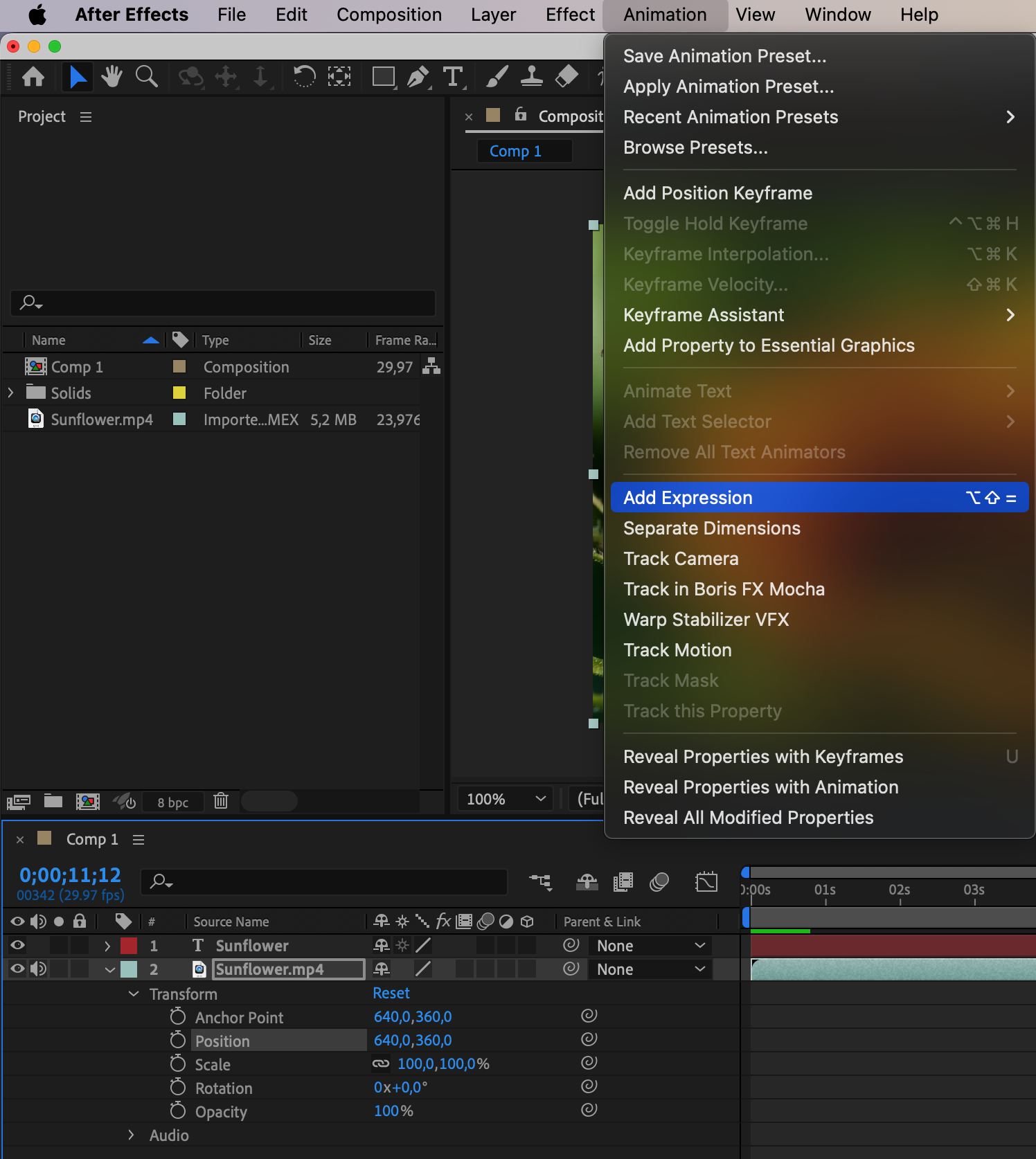
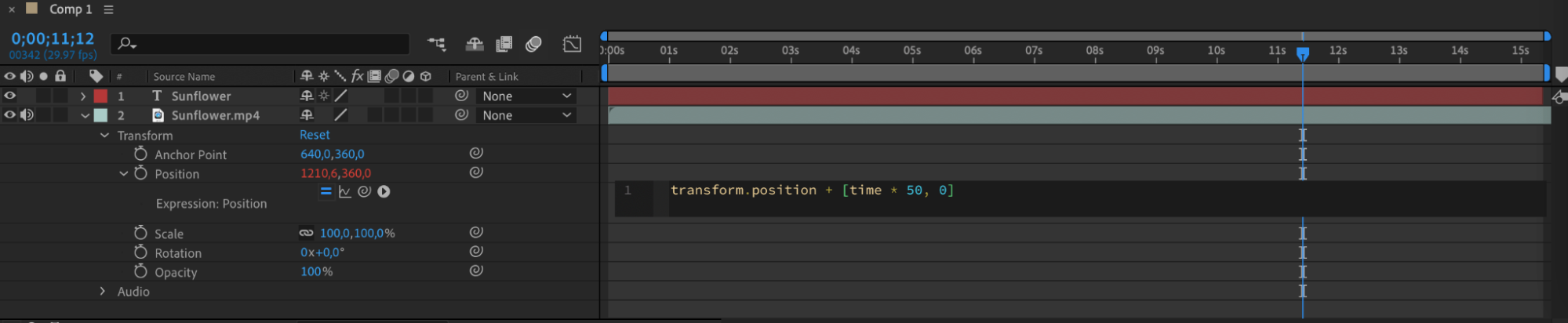
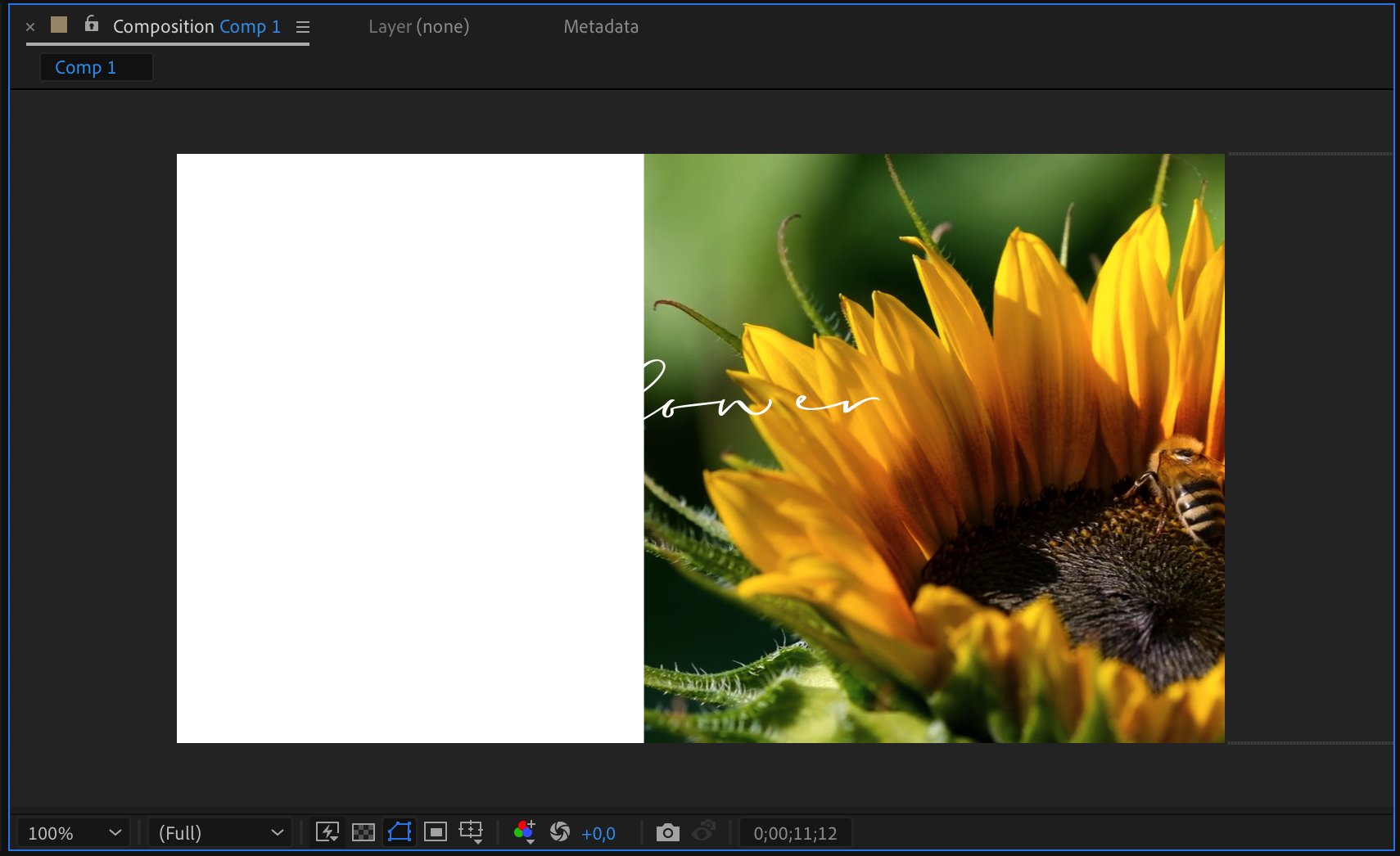
これらの応用テクニックを使えば、Anchor Pointをより効率的に管理できるだけでなく、After Effectsでより複雑で魅力的なアニメーションを作成できます。
まとめ
動的なアニメーション、印象的なビジュアルエフェクト、洗練されたモーショングラフィックスのいずれを制作する場合でも、anchor pointを戦略的に活用することで、コンポジションを正確にコントロールし、創造的なビジョンを形にできます。本ガイドで紹介した知識とスキルをワークフローに取り入れることで、After Effectsにおけるanchor pointの複雑さを自信を持って乗りこなし、プロジェクトを新たな高みへと引き上げられるでしょう。
After Effectsにおけるanchor pointの力を存分に活かし、精度と目的意識を持って創造力を解き放ちましょう。今日からanchor pointの使い方をマスターする旅を始め、あなたのモーショングラフィックスをまったく新しいレベルの芸術性と洗練へと高めてください。
Our Bestsellers
Our Bestsellers


