
After EffectsでCameraツールをマスターする
奥行きとリアリティを引き出す:After EffectsのCameraツール活用ガイド
アニメーションを次のレベルへ引き上げたいと思いませんか?いよいよAfter EffectsのCameraツールの世界へ飛び込む時です!この重要な機能を使えば、プロジェクトに奥行き、リアリティ、映画的なエフェクトを加え、観る人を惹きつける視覚的に美しいアニメーションを作成できます。
After Effectsの強力なCameraツールで、アニメーション制作をワンランクアップさせましょう。奥行きと立体感が作品に命を吹き込み、没入感のあるビジュアルで観客を魅了する世界に飛び込みましょう。
ステップバイステップガイド:After Effectsでのカメラの使い方をマスターする
1. 新しいプロジェクトを作成する:
After Effectsを起動し、まだプロジェクトがなければ新しく作成します。
2. アセットを読み込む:
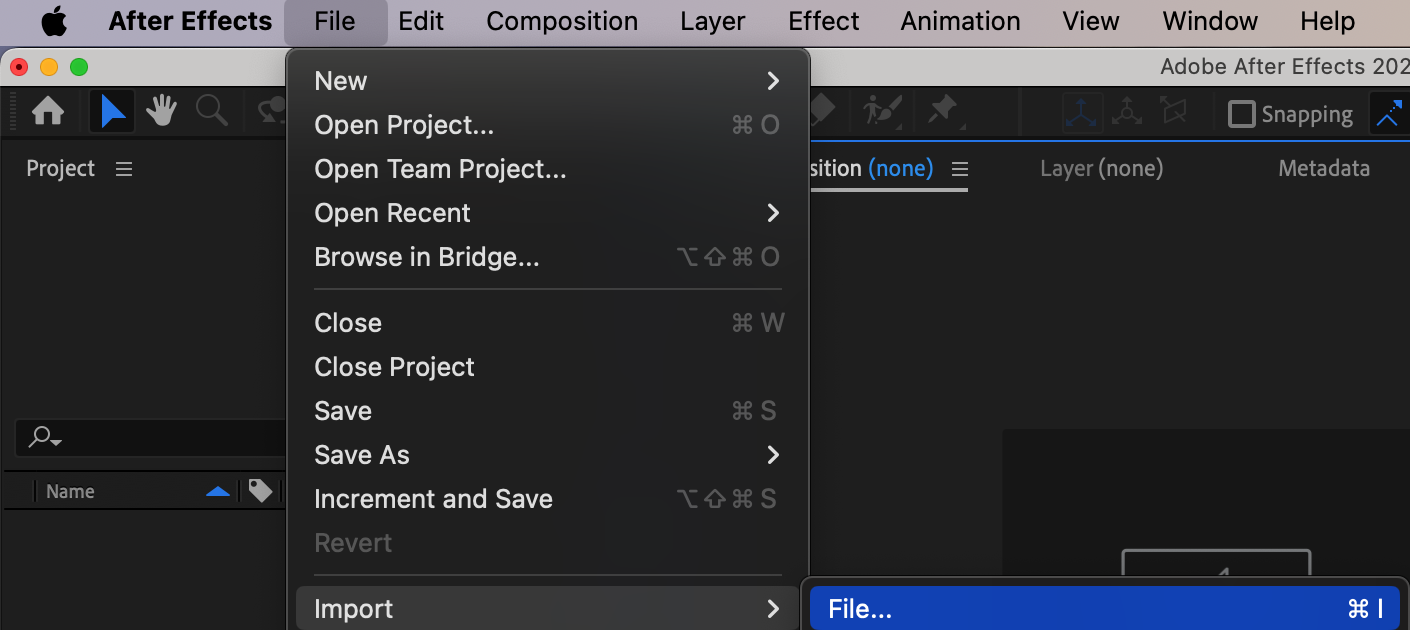
カメラの作業を始めるには、映像をプロジェクトに読み込みます。ファイルをプロジェクトパネルにドラッグするか、“File > Import > File”を選択することで読み込めます。
3. コンポジションを作成する:
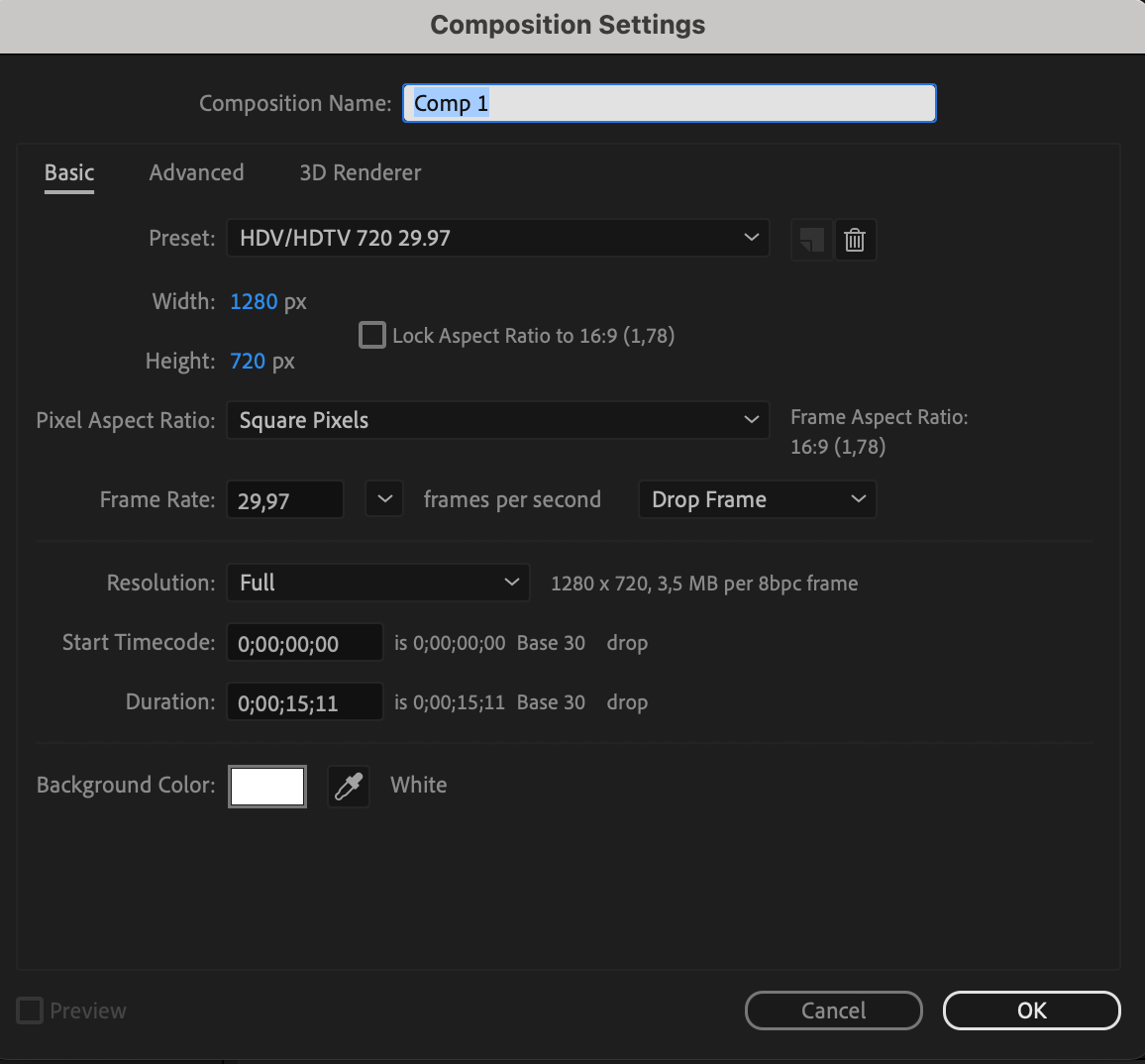
“Composition > New Composition”をクリックするか、“Ctrl/Cmd + N”を使います。サイズ、解像度、コンポジションのデュレーションなどのパラメーターを設定します。

4. コンポジションに要素を追加する:
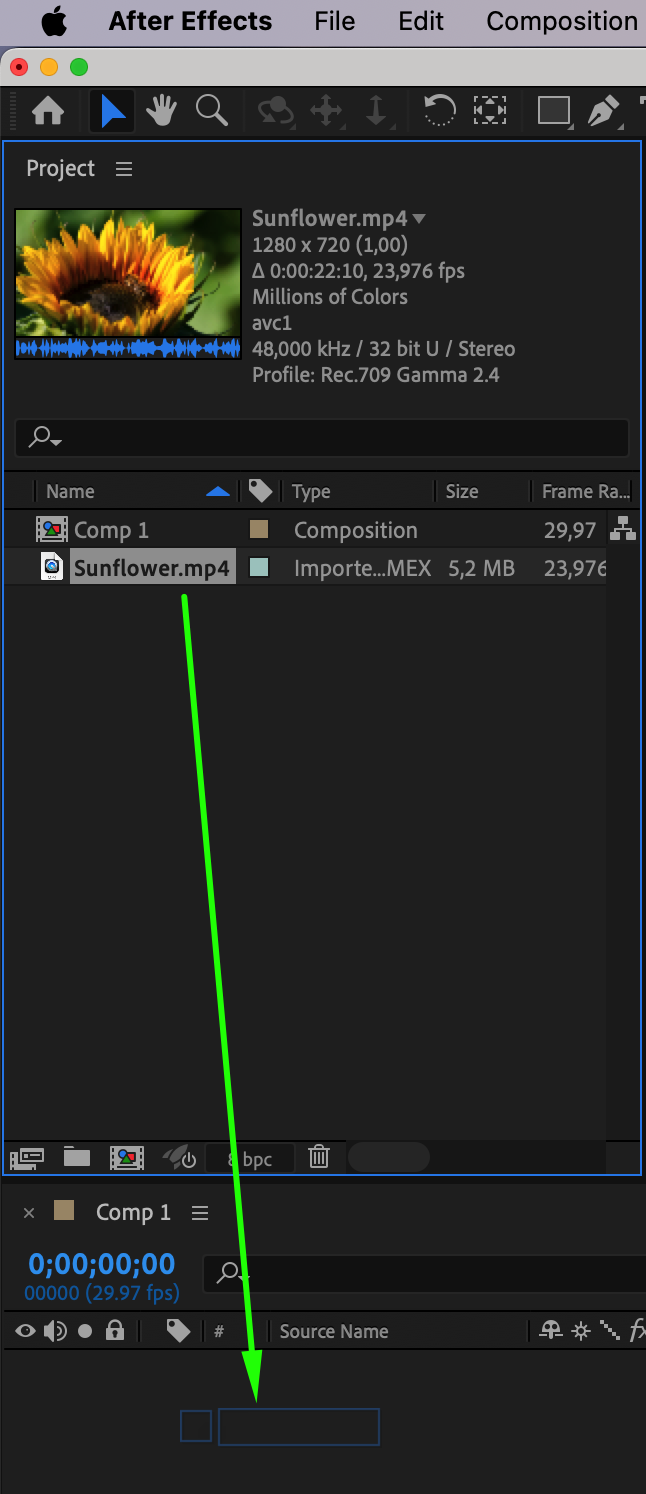
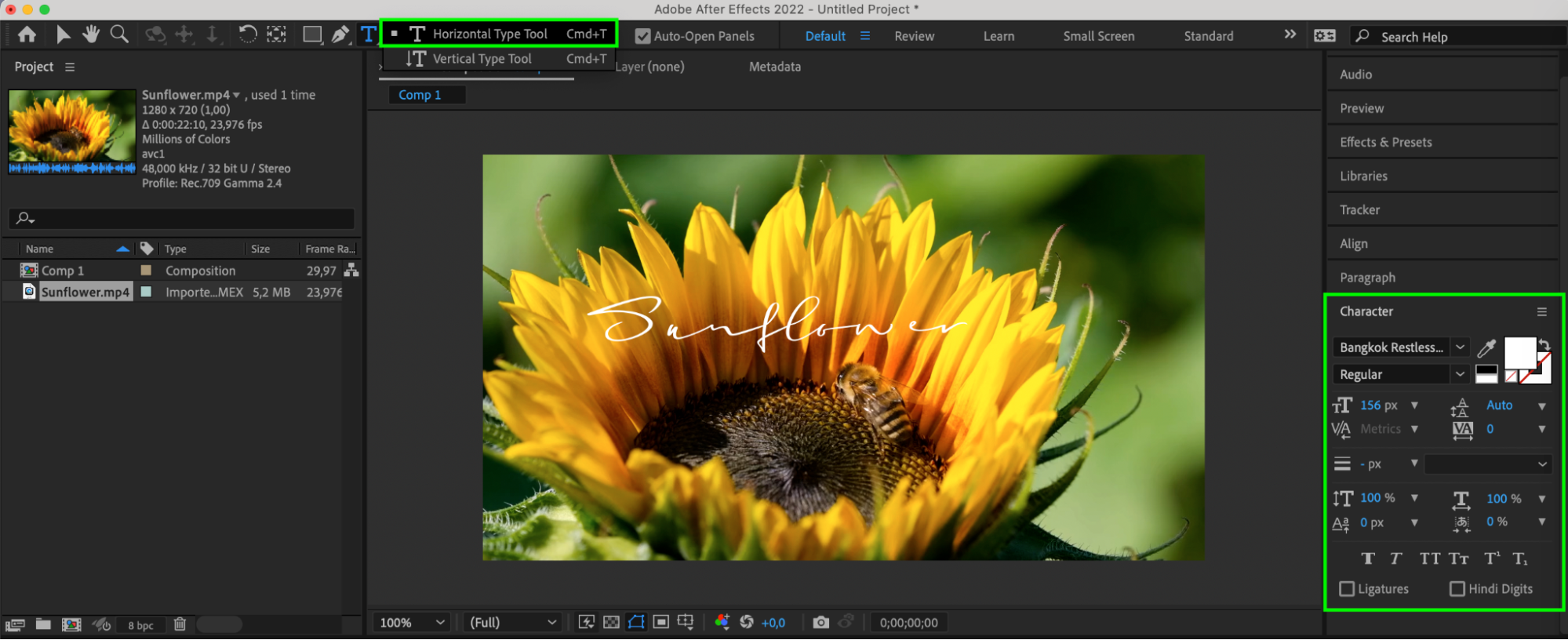
読み込んだファイルをプロジェクトパネルからコンポジションへドラッグします。テキストやシェイプなど、After Effectsのツールを使って新しい要素を作成することもできます。各レイヤーを右クリックして“3D Layer”を選択するか、各レイヤーの隣にあるキューブをクリックして、3Dレイヤーに変換します。
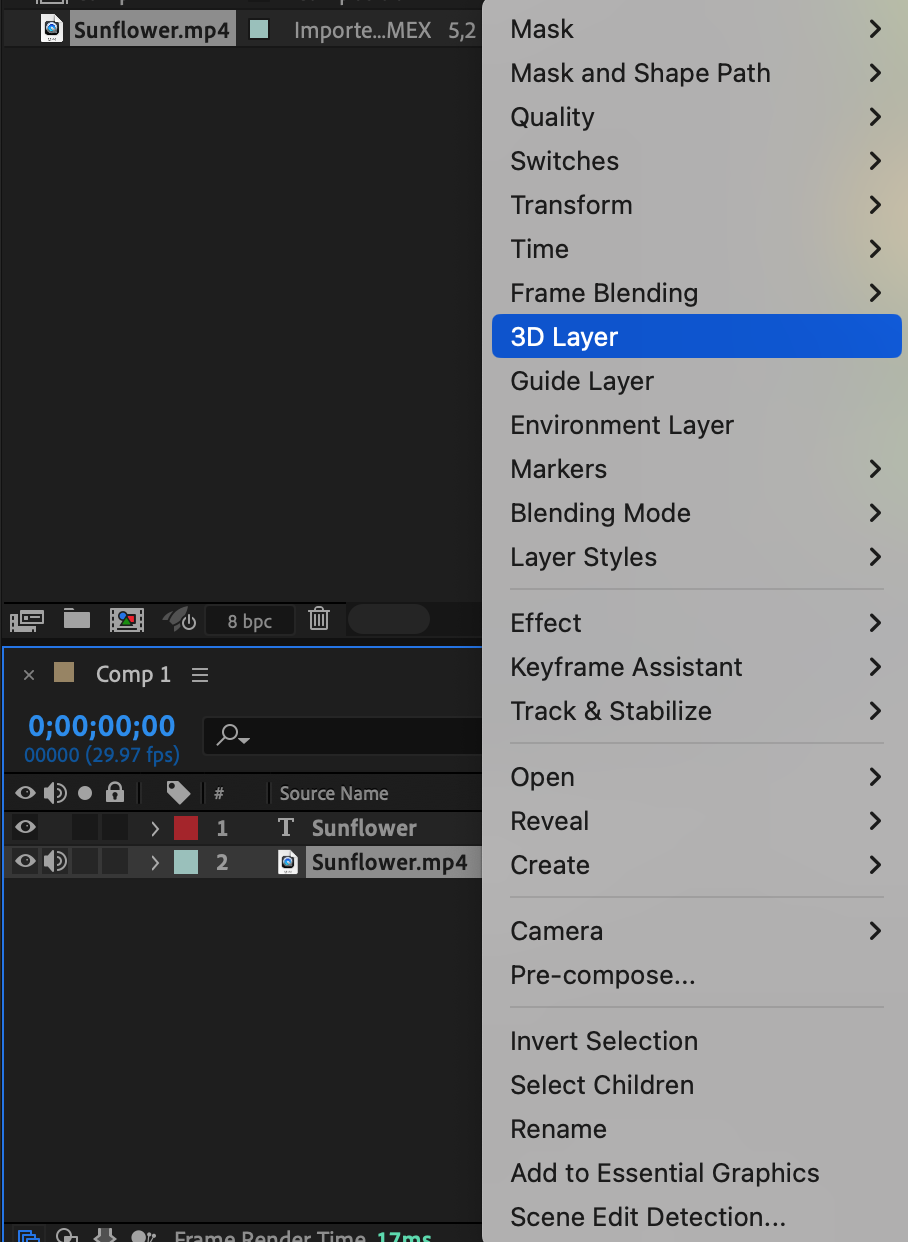
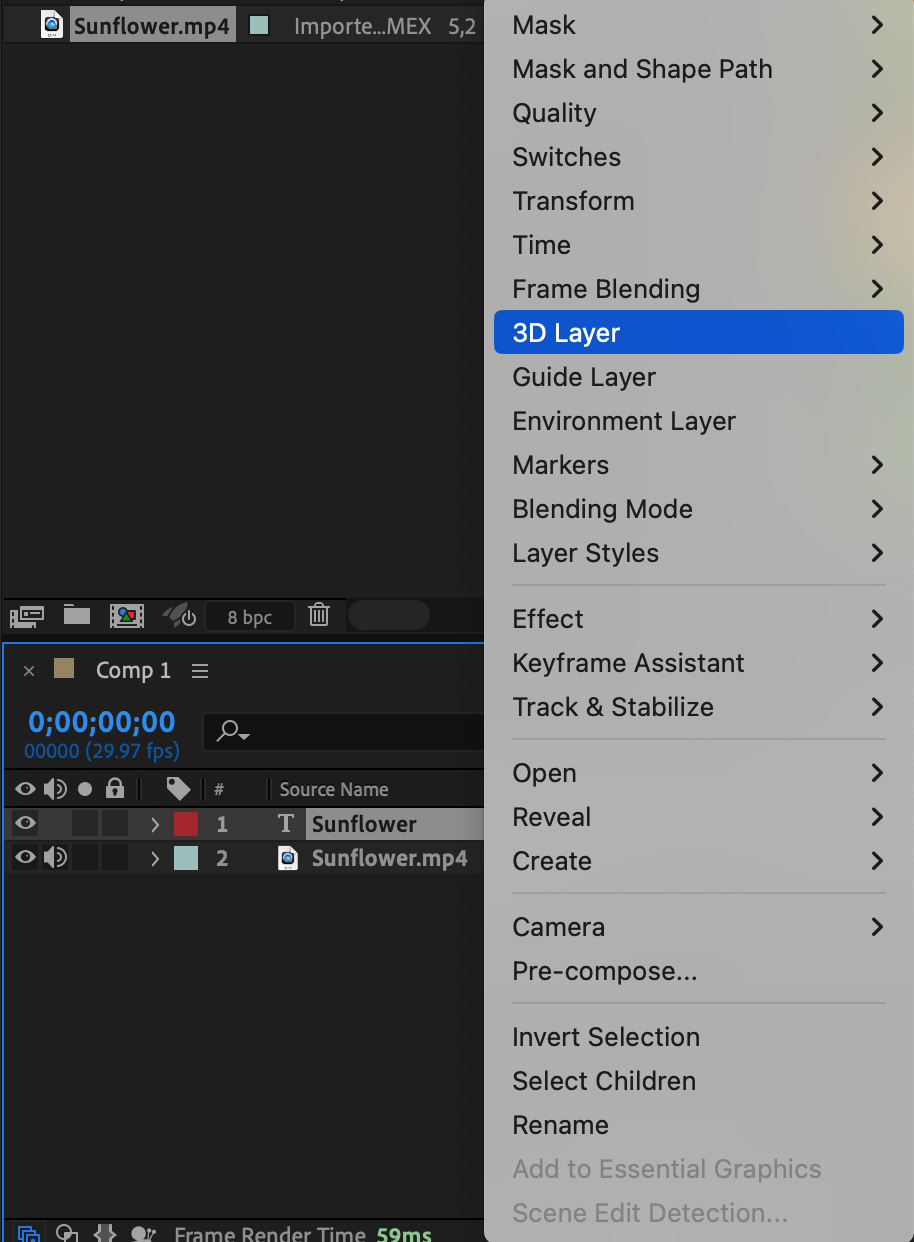
5. カメラを作成する:
“Layer > New > Camera”を選択するか、“Ctrl/Cmd + Alt/Option + Shift + C”を使って新しいカメラを作成します。ポップアップウィンドウでカメラのパラメーターを設定します。

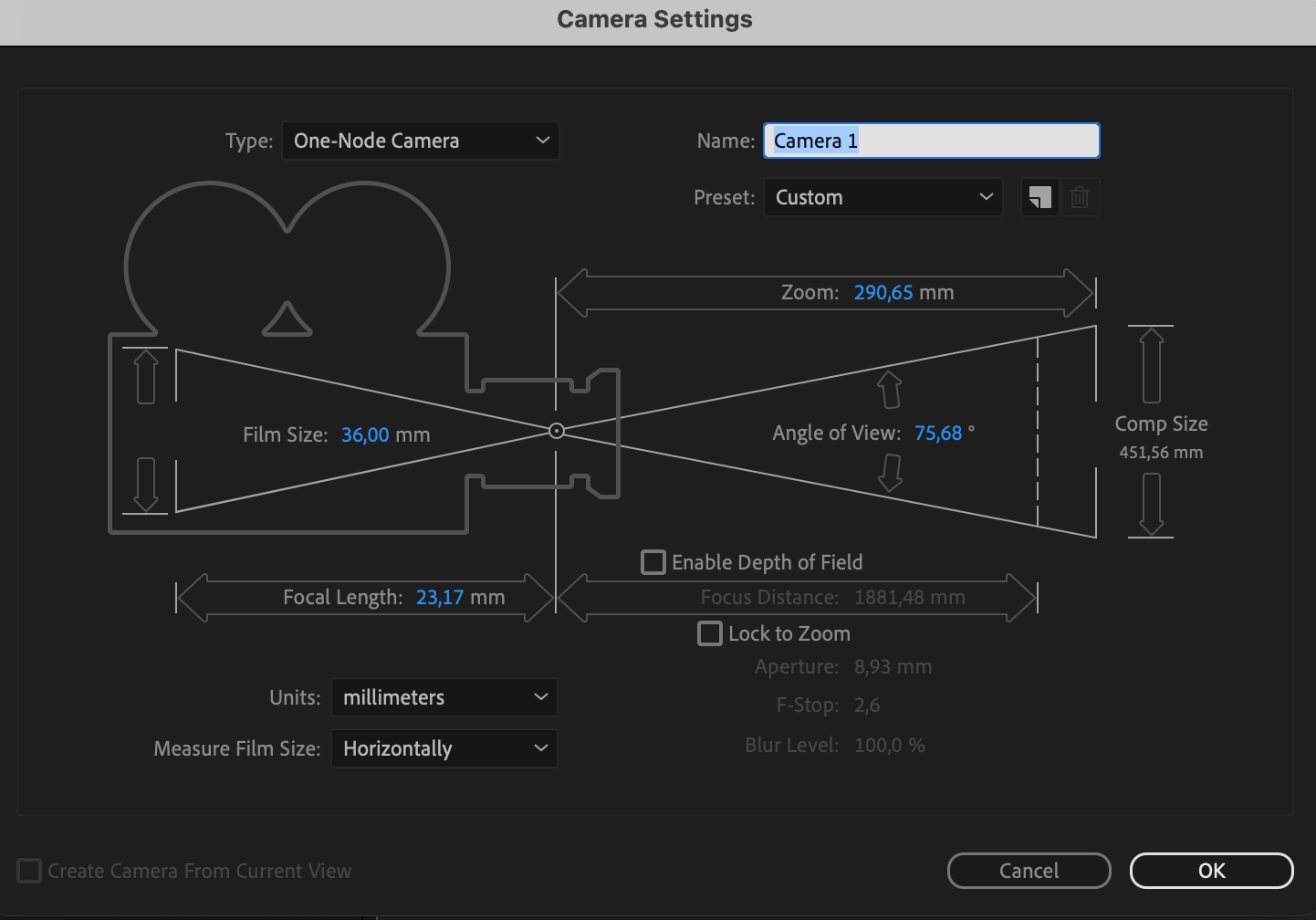
6. カメラ設定を調整する:
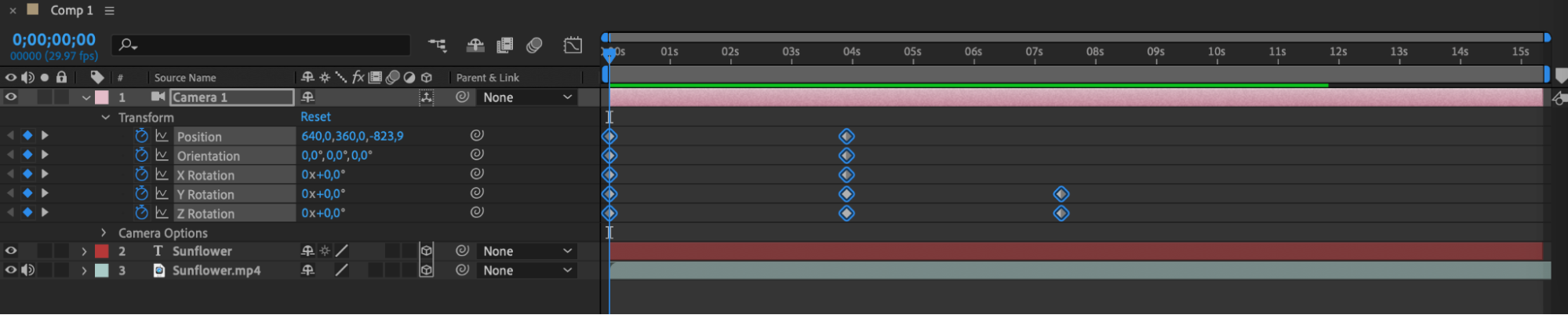
カメラ設定ウィンドウ(Cameraレイヤーとして表示されます)で、“Transform”配下のPosition、Orientation、x rotation、y rotation、z rotationなどのプロパティを編集します。“Camera Options”セクションでさまざまなパラメーターを編集することもできます。
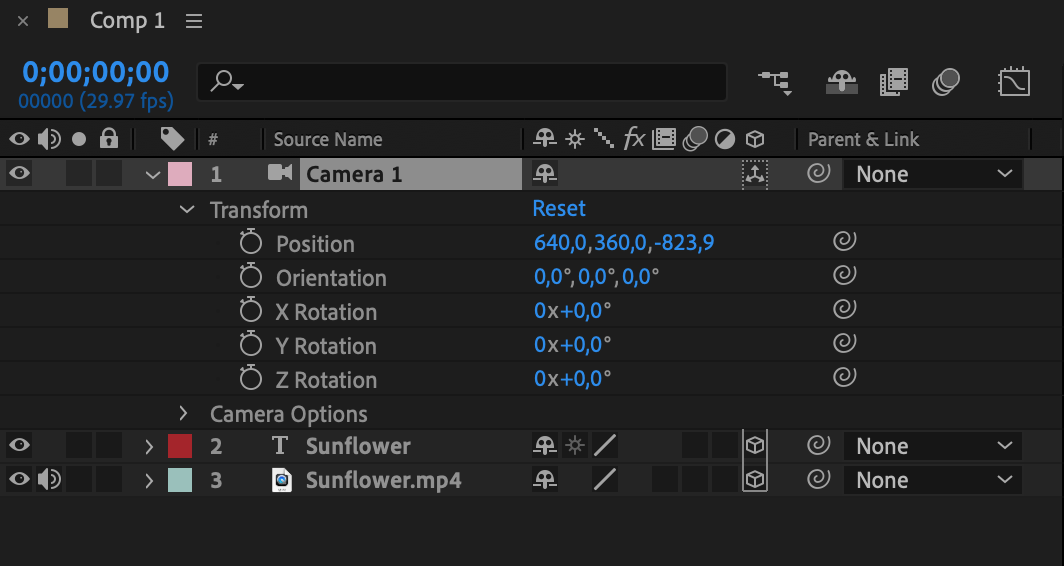
7. カメラをアニメートする:
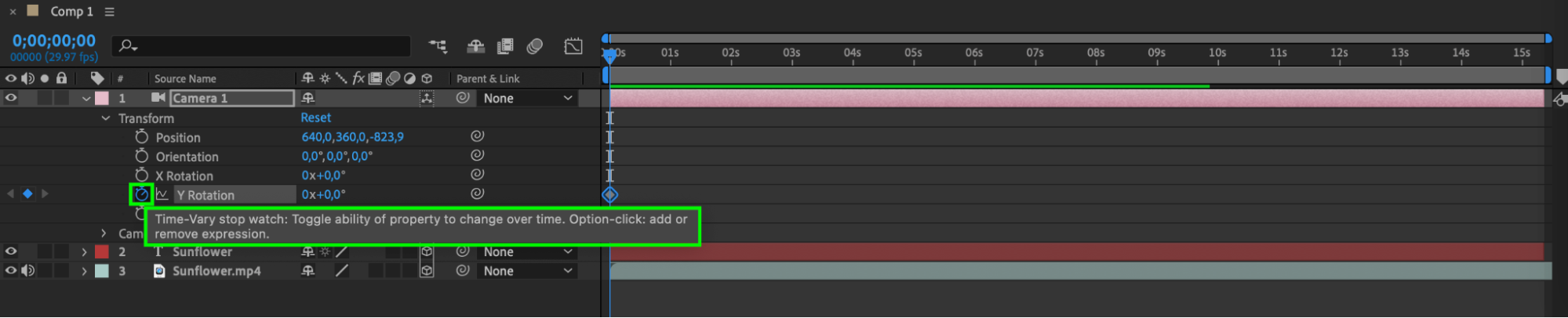
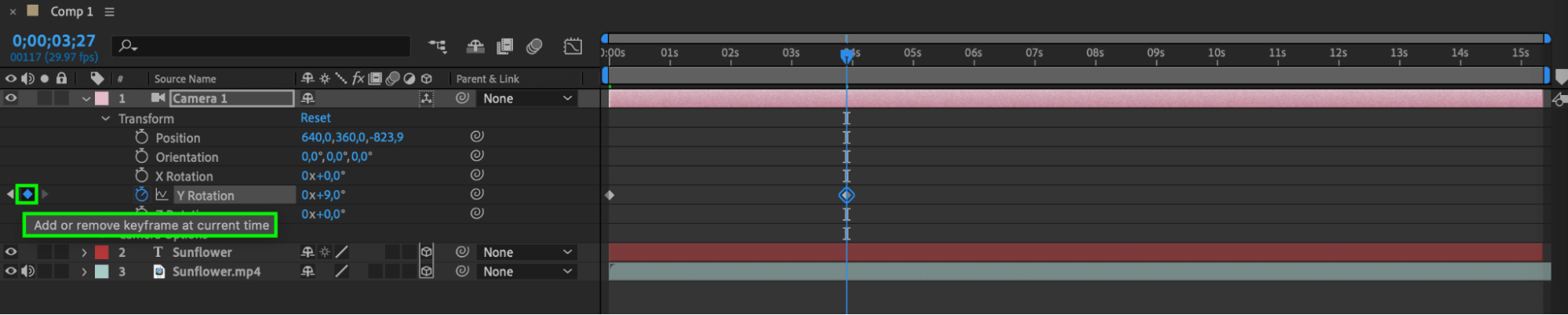
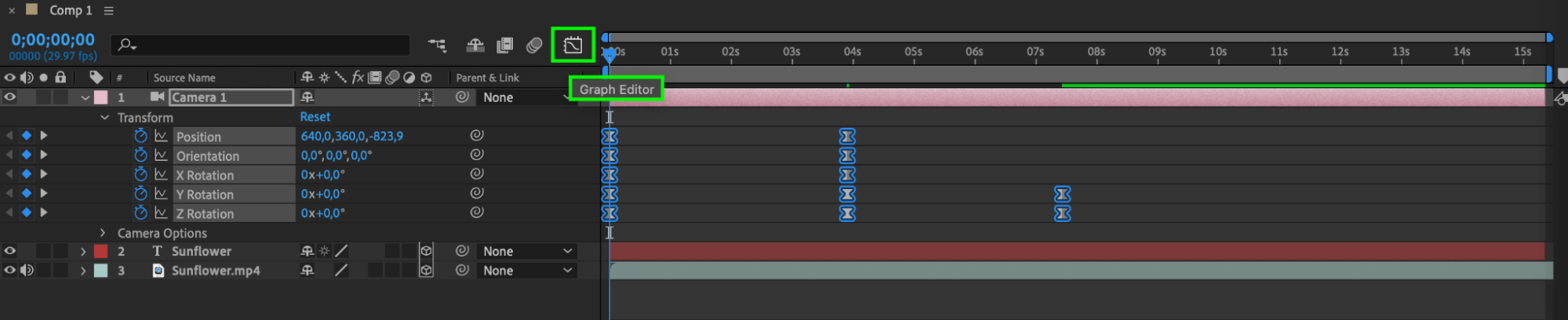
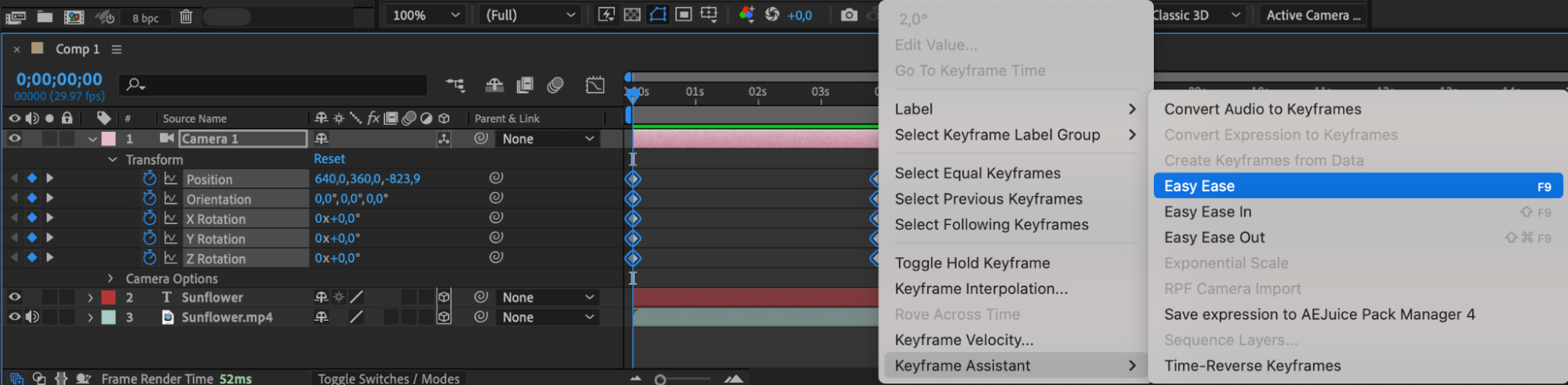
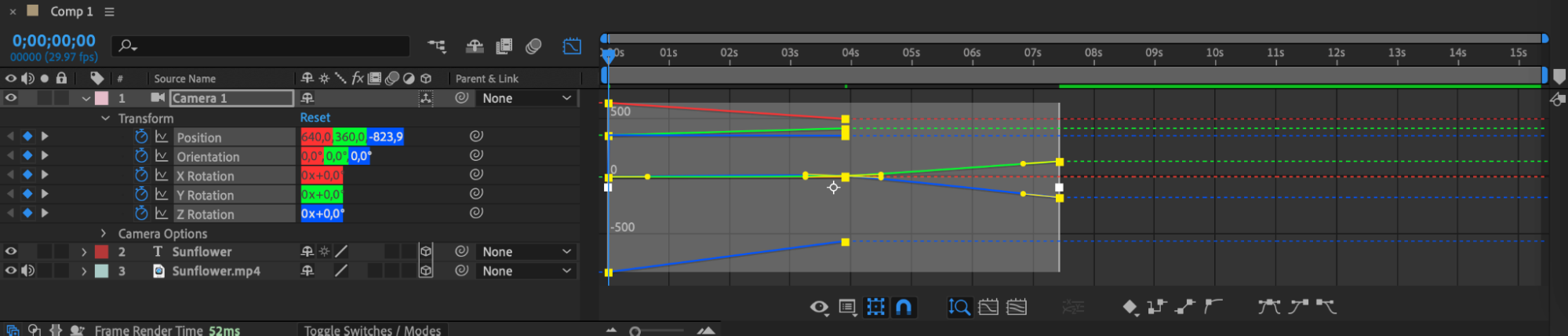
目的のプロパティの隣にあるストップウォッチアイコンをクリックして、カメラプロパティのキーフレームを作成します。滑らかなアニメーションが必要な場合は“Keyframe Assistant > Easy Ease”を使います。さらに細かいアニメーション調整にはGraph Editorを活用しましょう。
8. アニメーションをプレビューする:
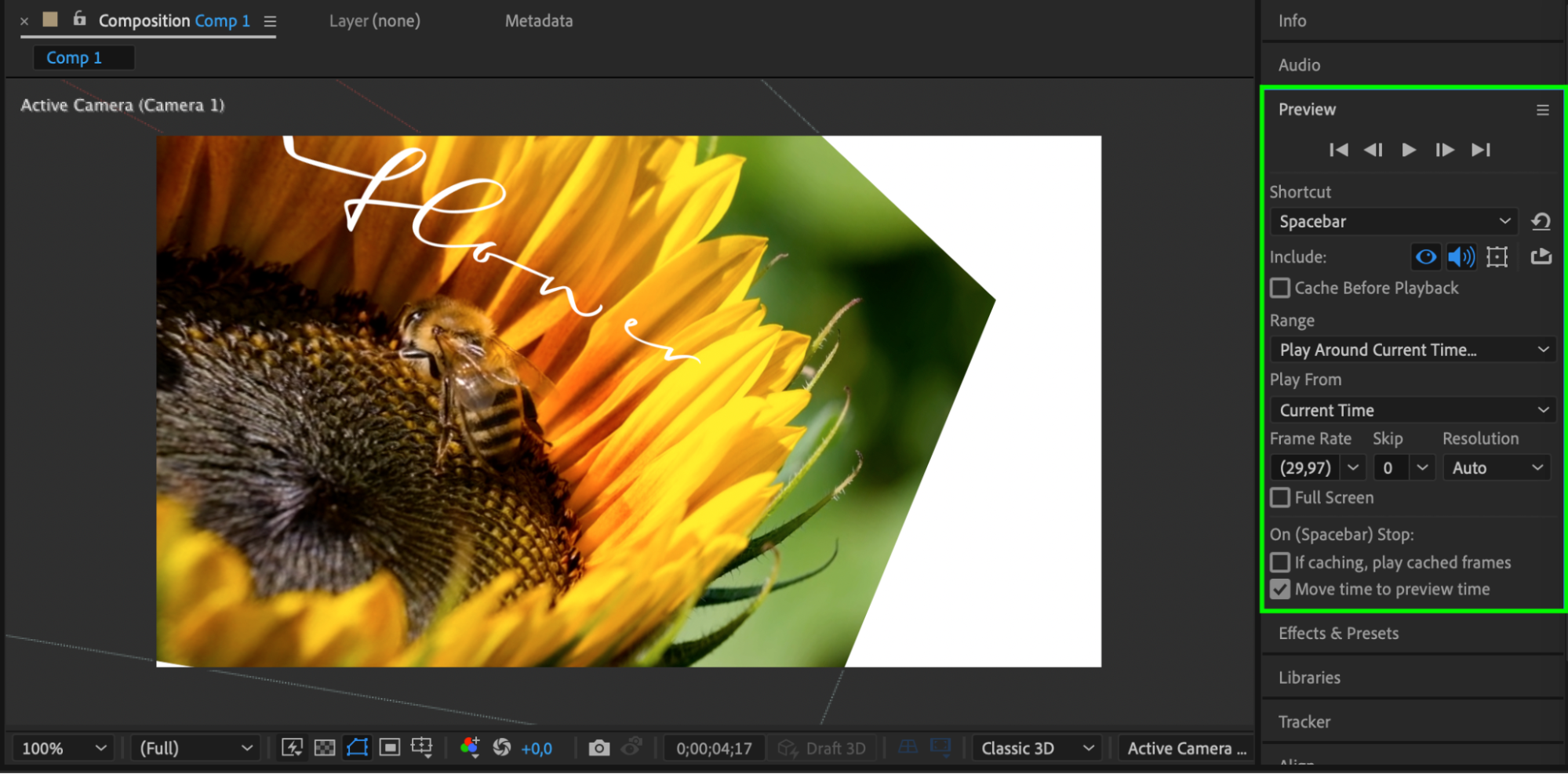
再生ボタンまたはスペースキーを押して、カメラアニメーションをリアルタイムでプレビューします。
9. コンポジションをレンダリングする:
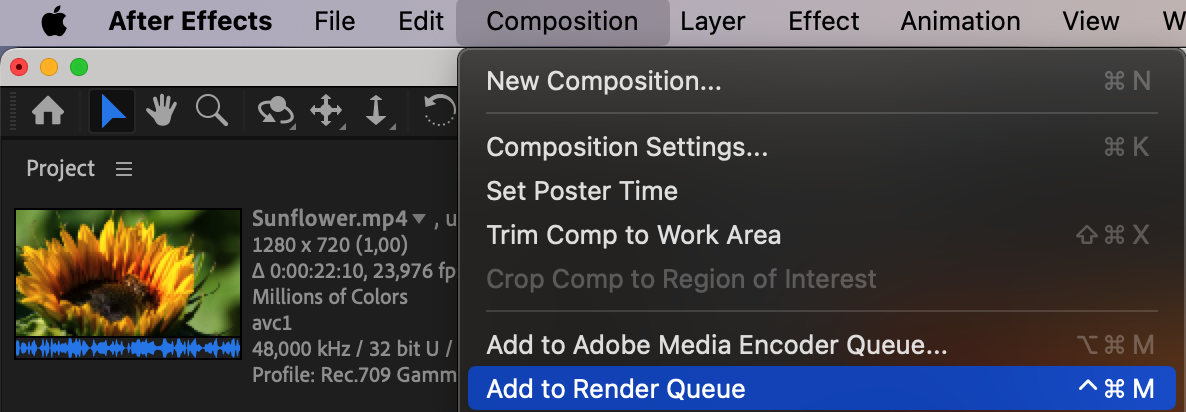
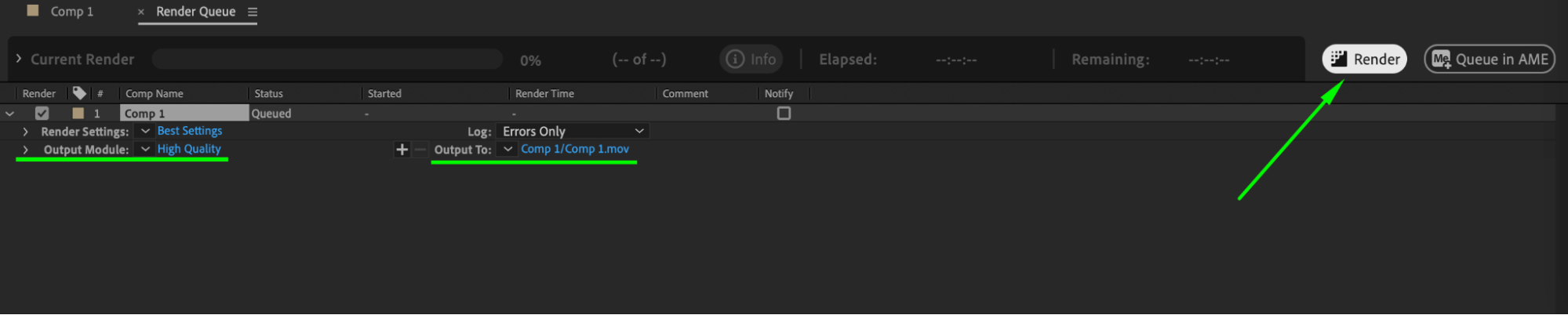
カメラとエフェクトの作業が終わったら、コンポジションをレンダーキューに追加し(“Composition > Add to Render Queue”)、レンダリング設定を調整して、“Render”ボタンをクリックしてレンダリングを開始します。
以上がAfter Effectsでのカメラの基本的な使い方です。さまざまなパラメーターで練習し、実験して、興味深くプロフェッショナルな仕上がりのアニメーションを作成してください。
まとめ
これらの基本ステップを身につければ、After EffectsのCameraツールの可能性を存分に引き出す準備は万全です。探求し、実験し、印象に残る魅力的なアニメーションを作りながら、創造力を自由に羽ばたかせましょう。
Our Bestsellers
Our Bestsellers


