
After EffectsのFree Transformをマスターする:ステップバイステップガイド
はじめに — After Effectsでシェイプとマスクを変形させる方法
After EffectsのFree Transformを使えば、シェイプ、マスク、テクスチャを精密に操作できます。Corner PinエフェクトでもReshapeエフェクトでも、このガイドがエレメントの調整・変形を効率的に行う助けになります。
Step 1: 新しいコンポジションを作成する
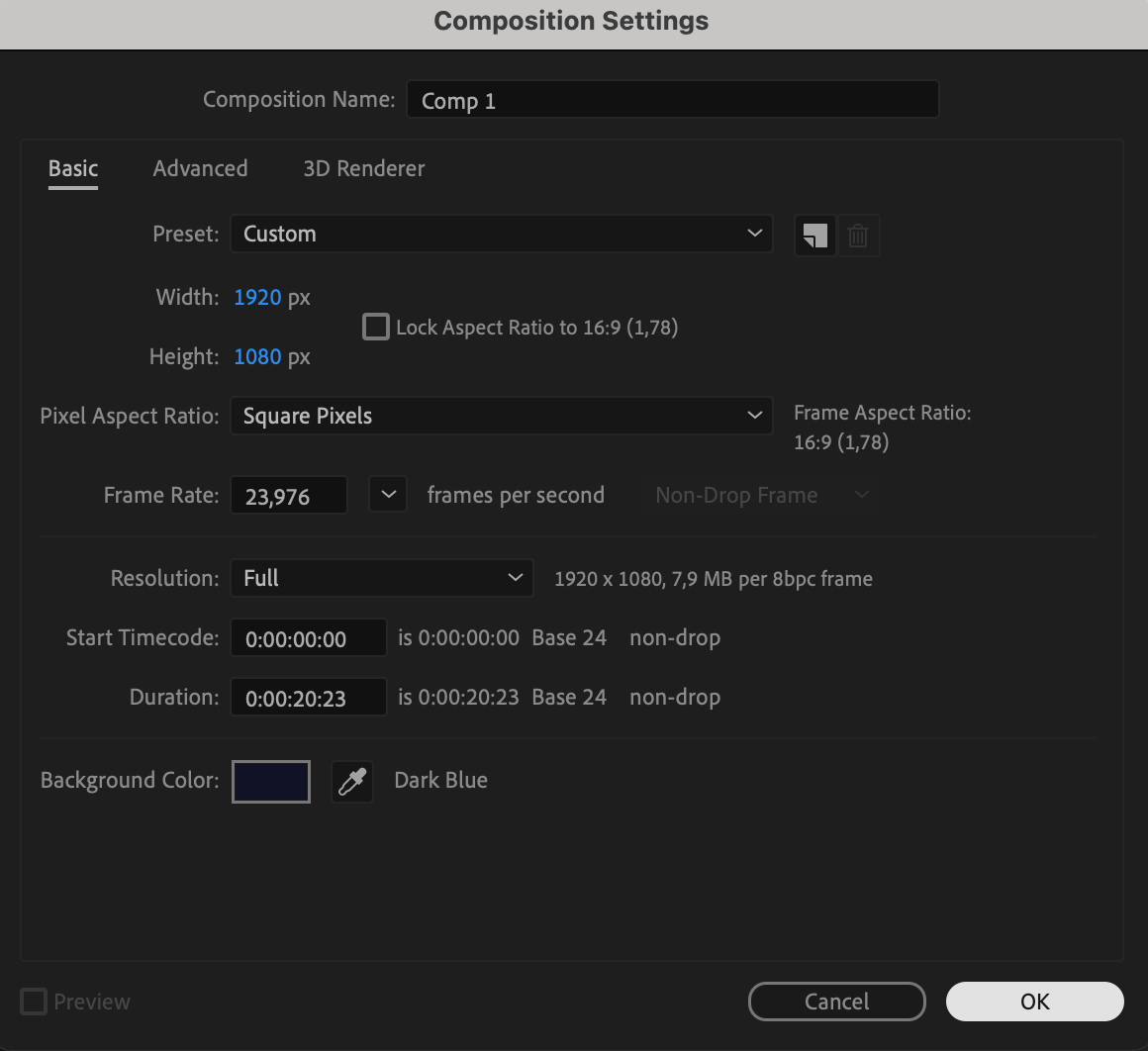
Composition > New Compositionに進み、希望の解像度と長さを設定してから、OKをクリックして新しいプロジェクトを作成します。
 Step 2: シェイプレイヤーを作成する
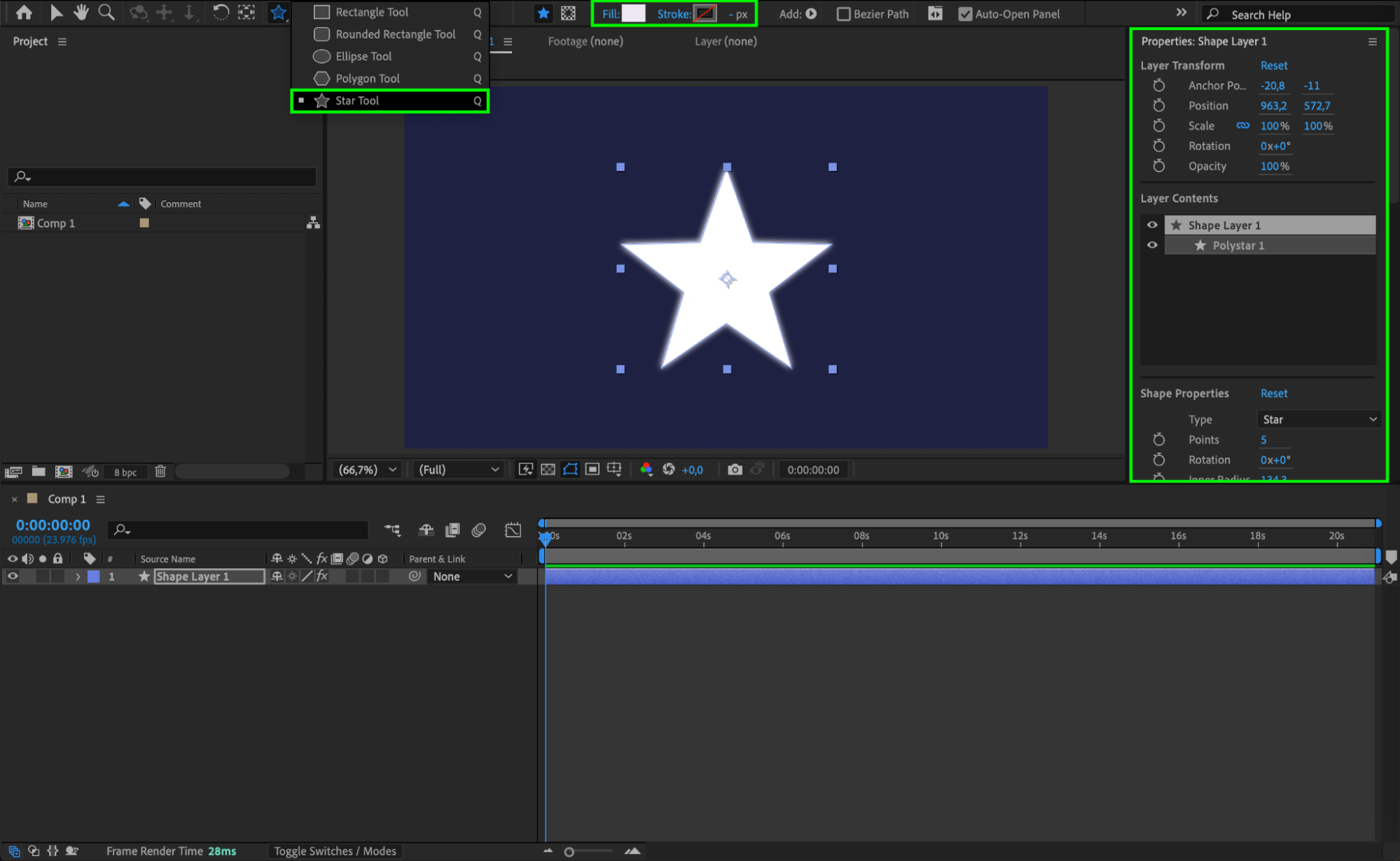
Shape Tool(Q)を選択し、キャンバス上に任意のシェイプを描きます。これが変形させる対象になります。
 Step 3: Corner Pinエフェクトを適用する
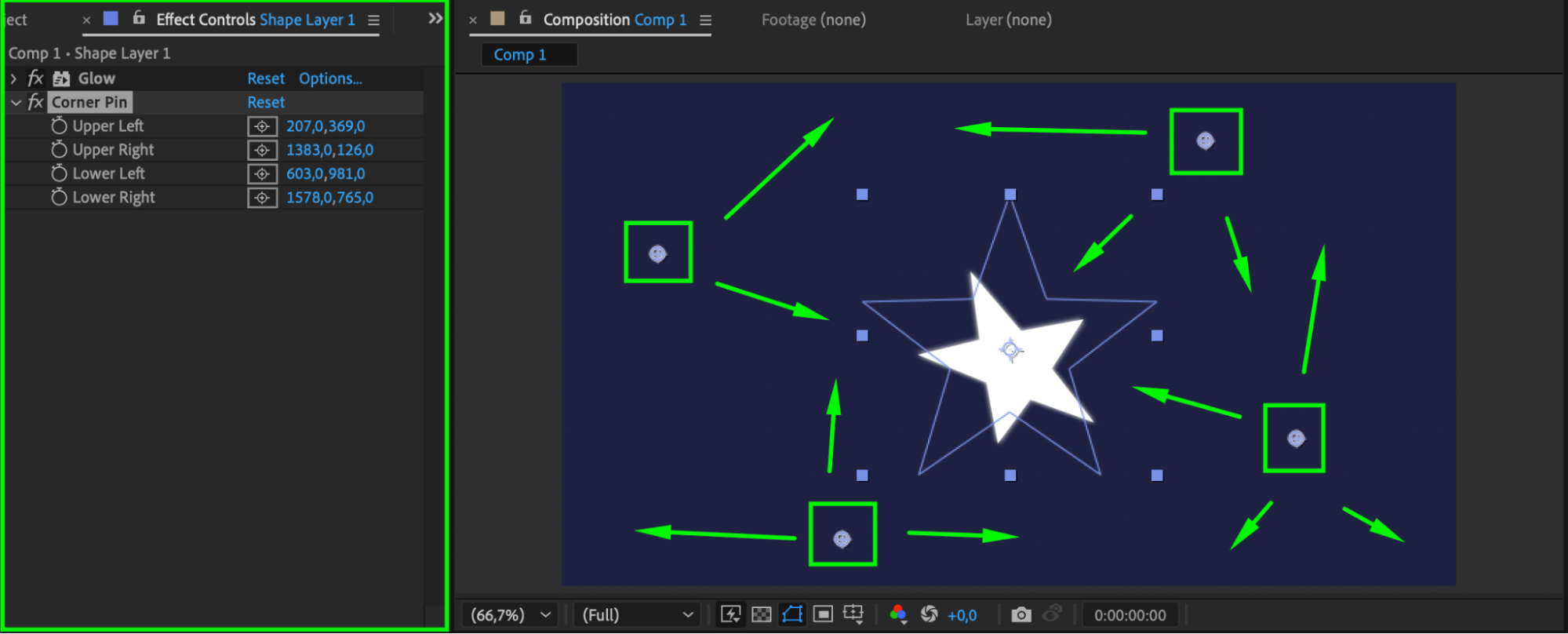
Effects & Presetsに進み、Corner Pinを検索します。シェイプレイヤーにドラッグしてください。Composition Panel内の4つのコントロールポイントを使って、シェイプの遠近感や位置を自由に調整できます。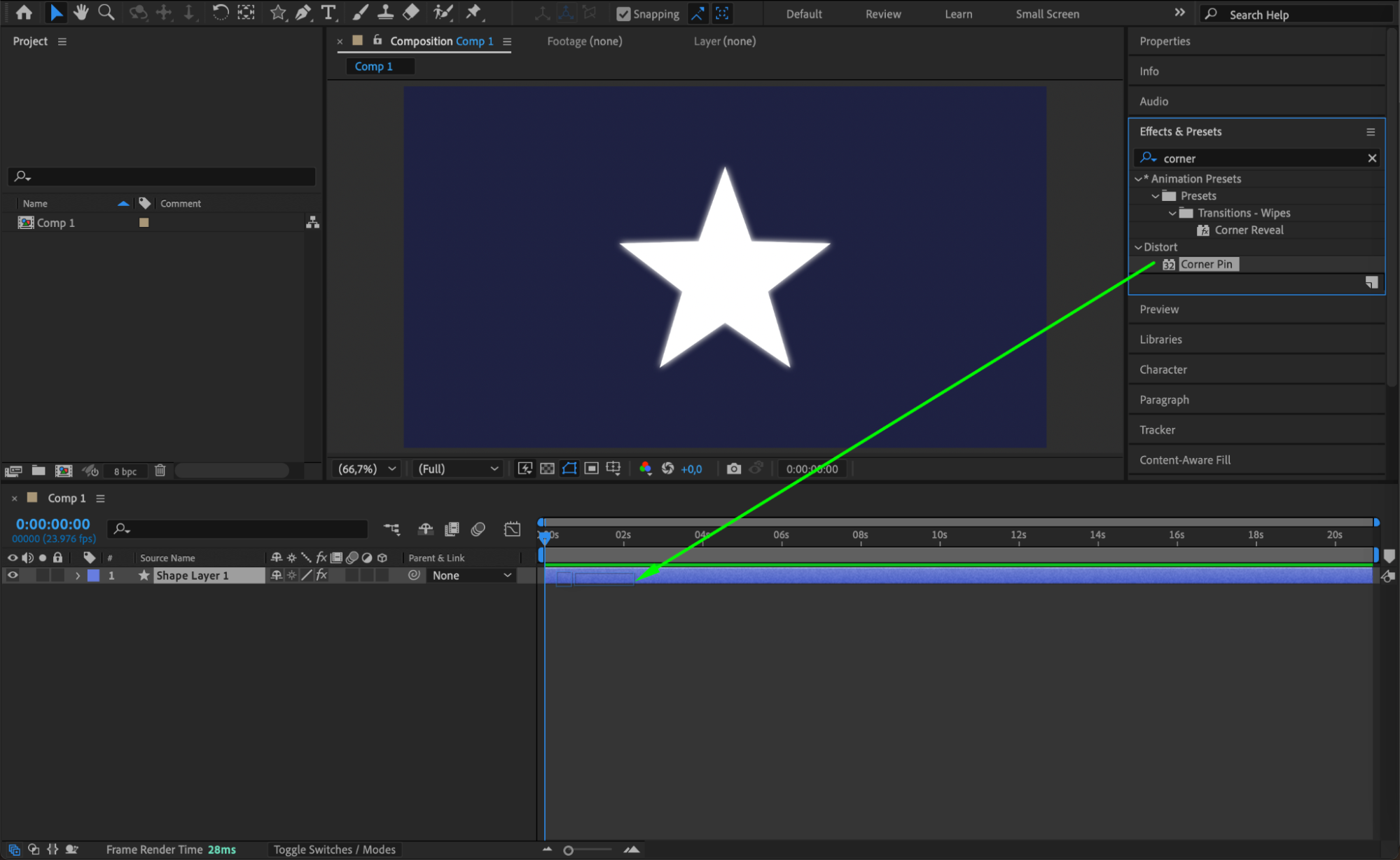
 Step 4: マスクをコピー&ペーストしてテクスチャを調整する(任意)
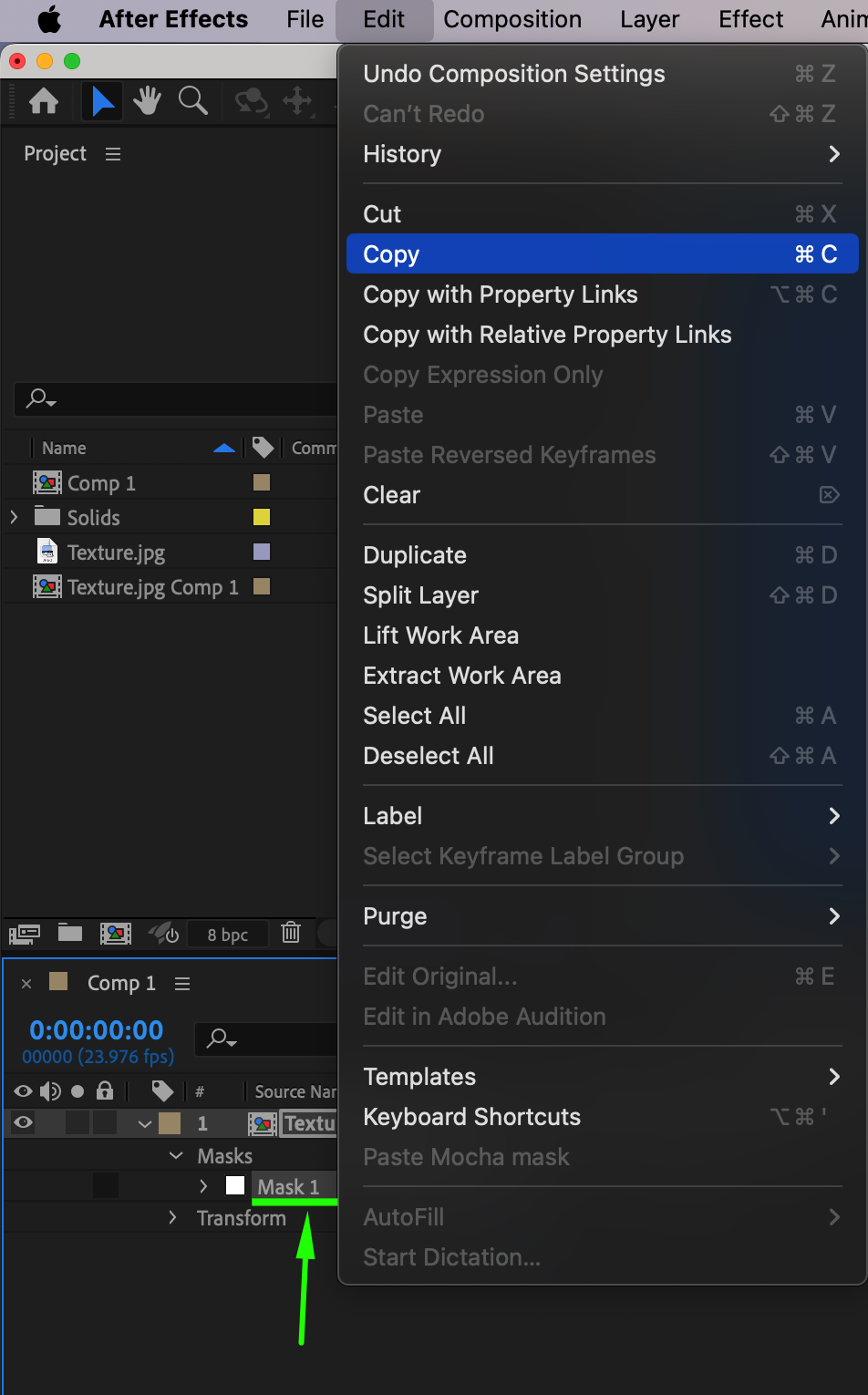
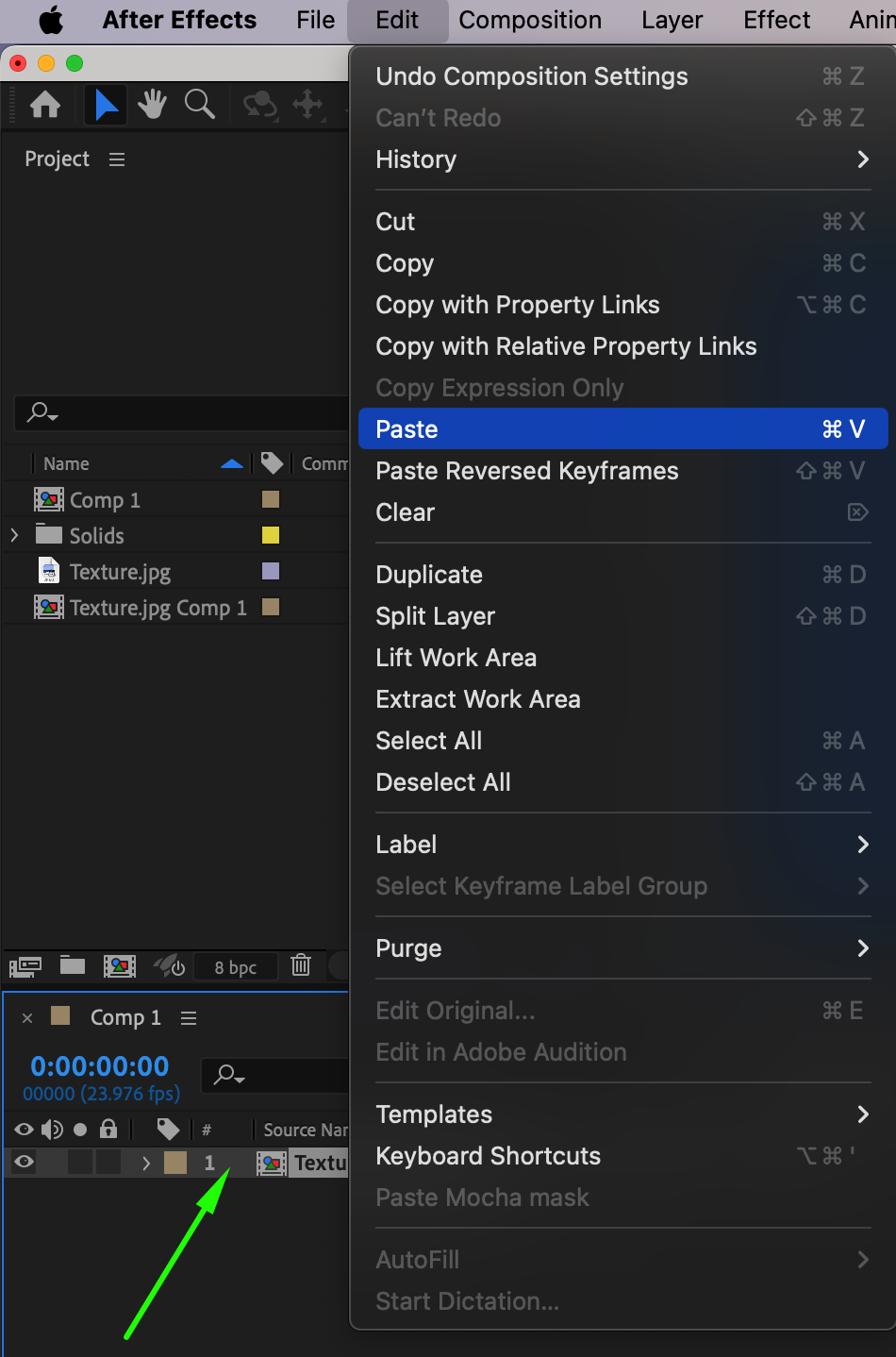
シェイプがマスクで、内側のパターンとシェイプ自体の両方を変形させたい場合は、既存のマスクをコピーして同じレイヤーにペーストし、複製してください。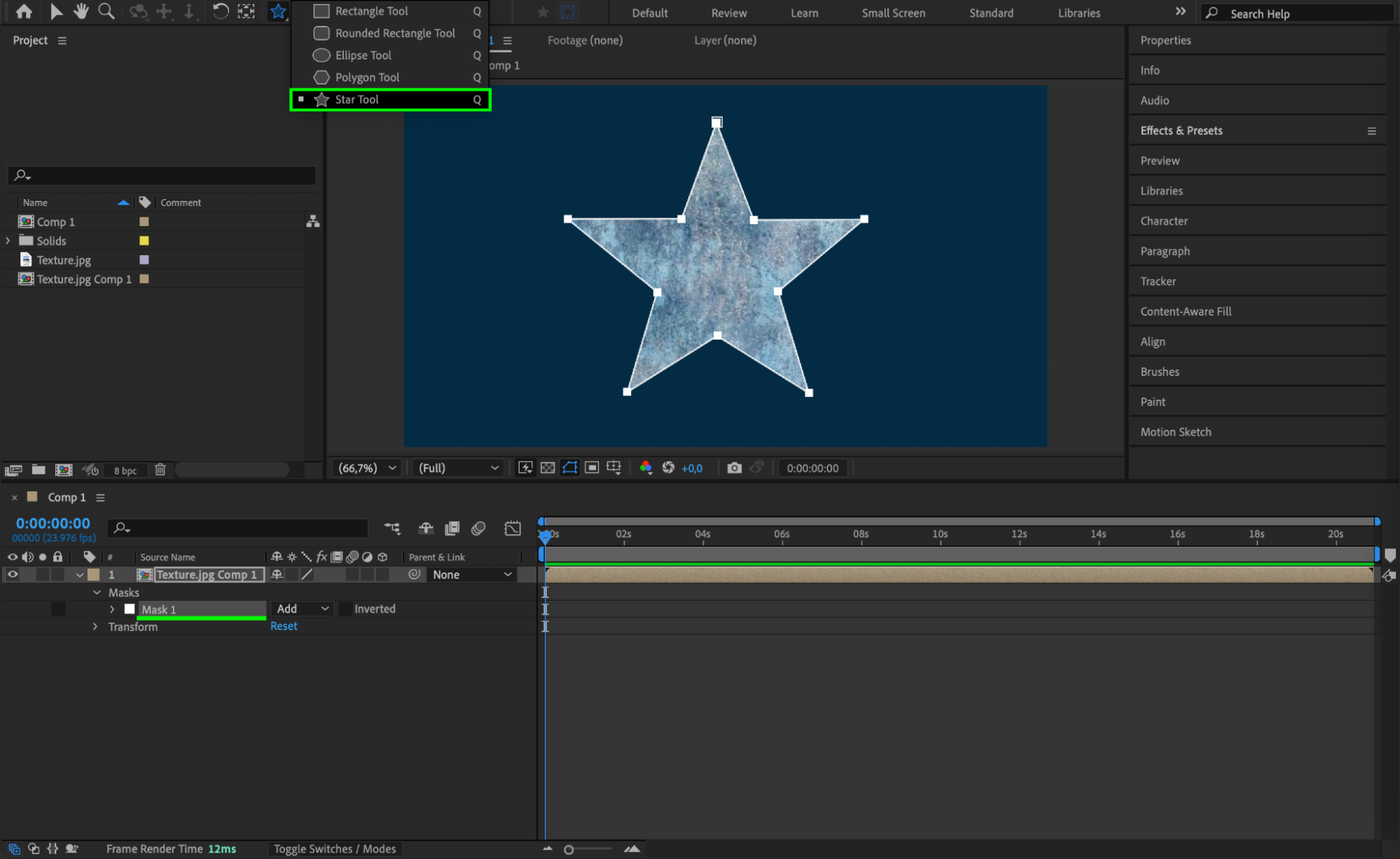
 Step 5: 元のマスクをロックし、2つ目のマスクを「None」に設定する
Timeline上でMask 1を見つけ、Lockアイコンをクリックして変更を防ぎます。Mask 2については、ModeをNoneに変更してください。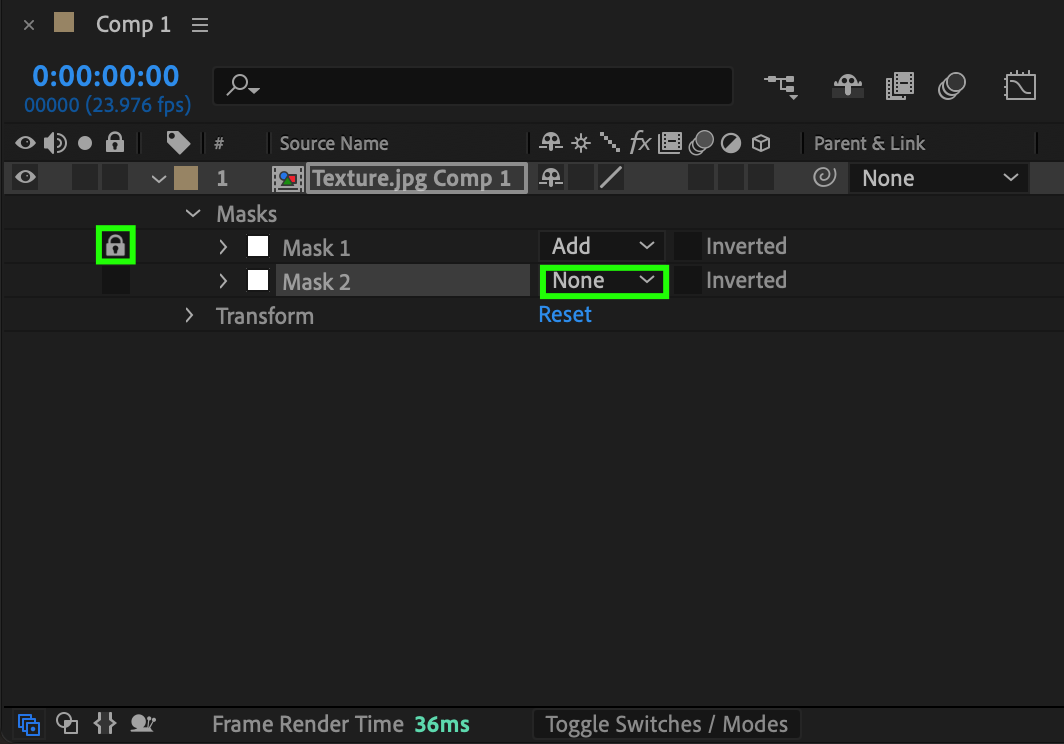 Step 6: Reshapeエフェクトを適用する
Effects & Presetsパネルで Reshape を検索し、レイヤーに適用します。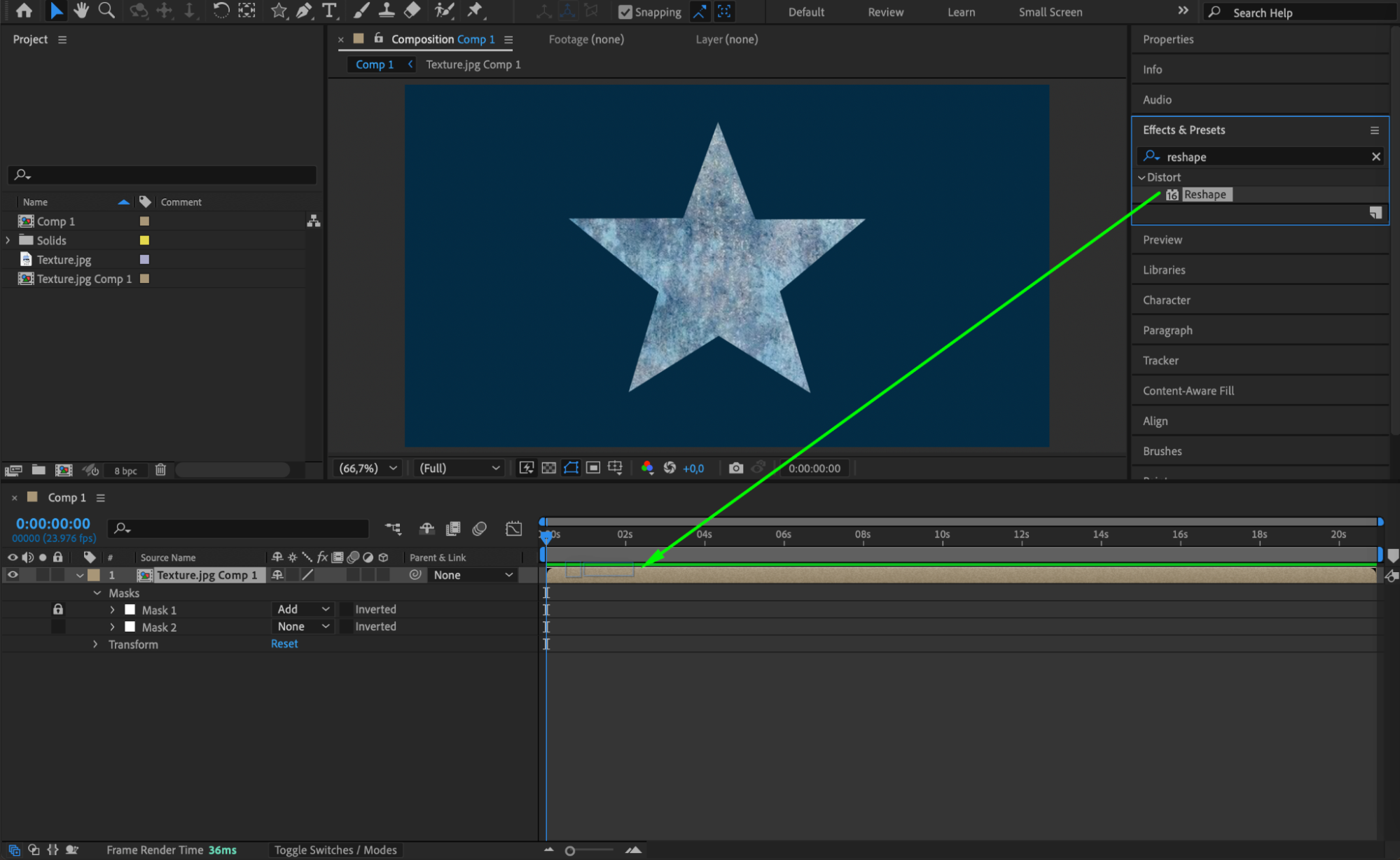 Step 7: Reshapeエフェクトの設定を調整する
Effect Controls Panelで以下を設定します:
Source MaskをMask 1に
Destination MaskをMask 2に
Percentを100に
ElasticityをSuper Fluidに
これで、Mask 2を変更すると、シェイプ内のテクスチャも一緒に変形するようになります。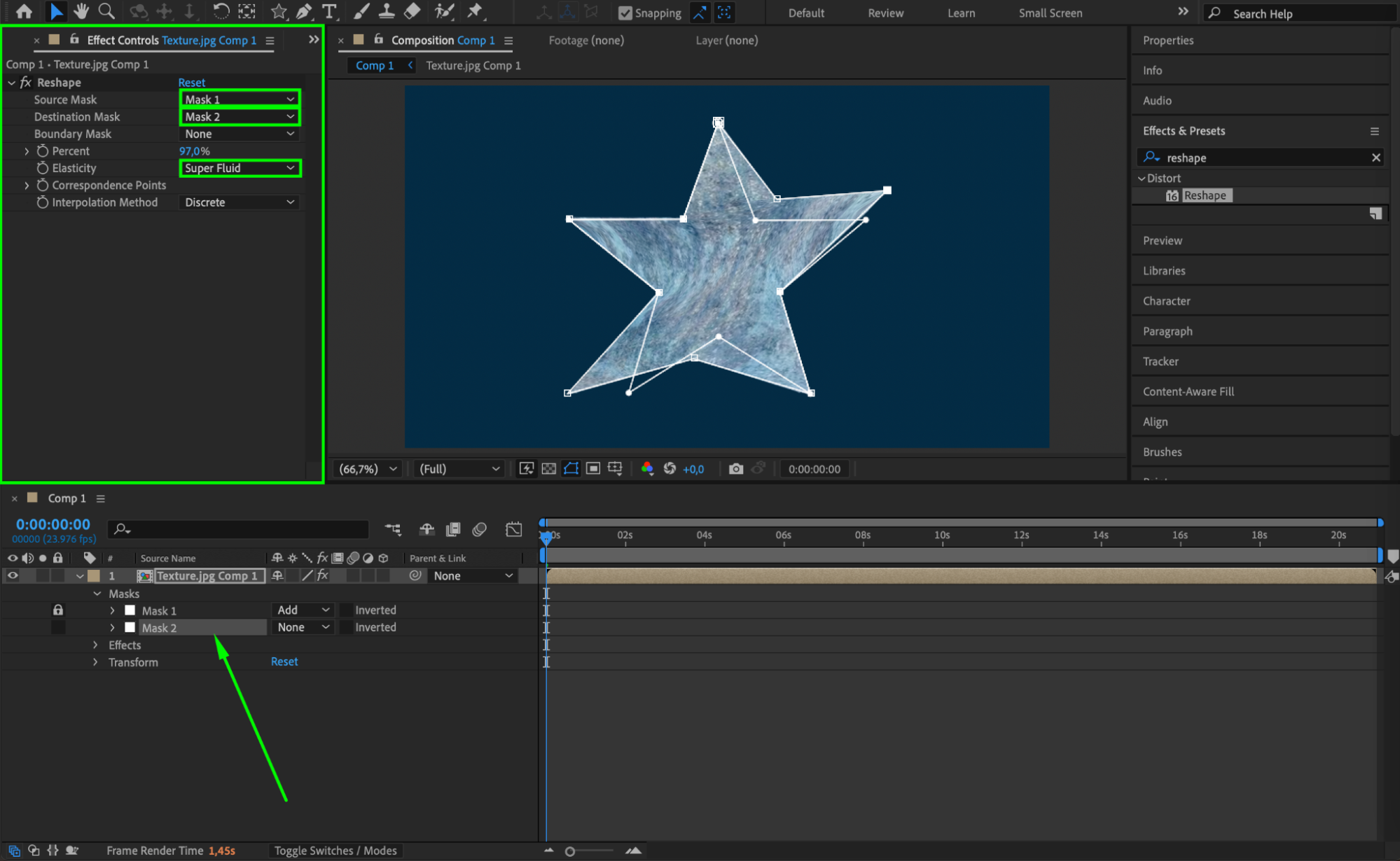 Step 8: アニメーションをプレビューする
Spacebarを押して変形の様子をプレビューしましょう。必要に応じて調整してください。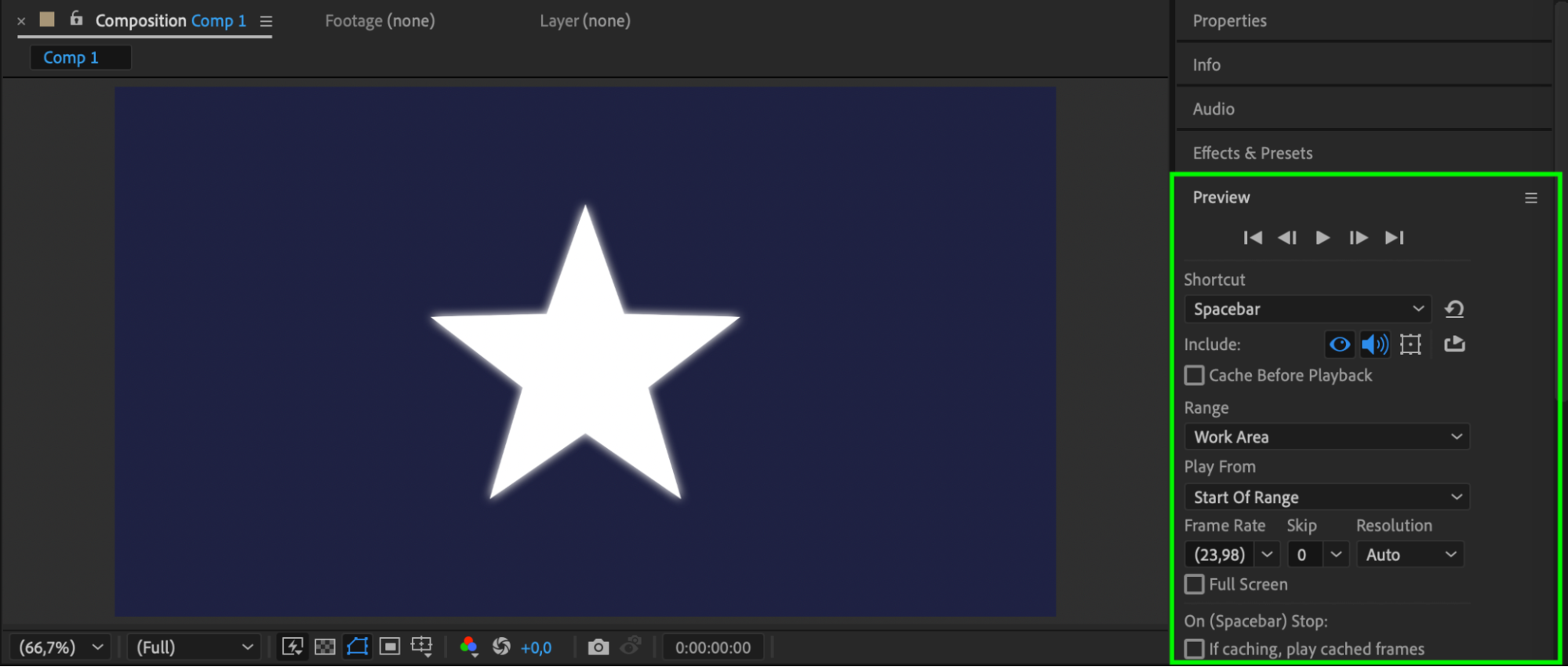 Step 9: 最終的な動画をレンダリングする
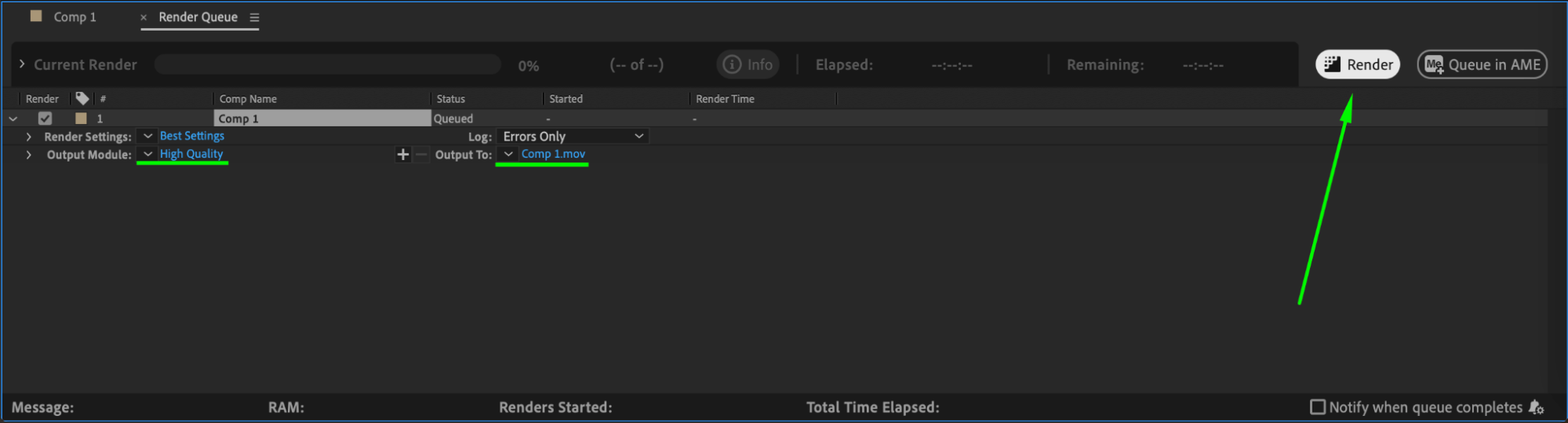
Composition > Add to Render Queueに進み、出力フォーマットを設定して、Renderをクリックしてアニメーションを書き出します。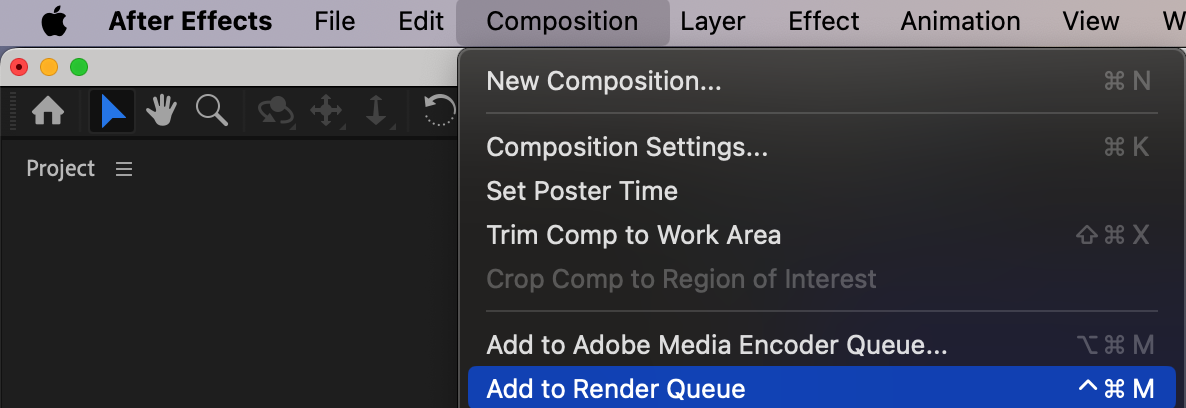
 まとめ
まとめ
After EffectsでCorner PinやReshapeといったFree Transformのテクニックを使えば、シェイプやテクスチャを思い通りにコントロールできます。この手順を使えば、リアルな変形を保ちながら、エレメントをダイナミックに変化させられます。
Our Bestsellers
Our Bestsellers


