
After EffectsでのMochaトラッキングをマスターする
はじめに – “Mochaのパワーを探る:モーショントラッキングのスキルを高めよう”
映像制作者が複雑なビジュアルエフェクトをどのようにしてプロジェクトへシームレスに組み込んでいるのか、疑問に思ったことはありませんか?そのような精度を実現するための重要なテクニックのひとつがモーショントラッキングです。Adobe After Effectsには標準のトラッキングツールが備わっていますが、Mochaトラッキングはこのプロセスをまったく新しいレベルへと引き上げてくれます。Imagineer Systemsが開発したMochaは強力なプレーナートラッキングソフトウェアで、オブジェクトのトラッキング、エリアのマスク処理、そして卓越した精度でのエフェクト適用が可能です。
この記事では、After EffectsでMochaトラッキングを使う際の基礎を解説し、モーショントラッキングの能力を高めるための知識とスキルをお届けします。それでは早速、Mochaの機能が秘めた可能性を解き放っていきましょう!
ステップ1:映像素材を読み込む
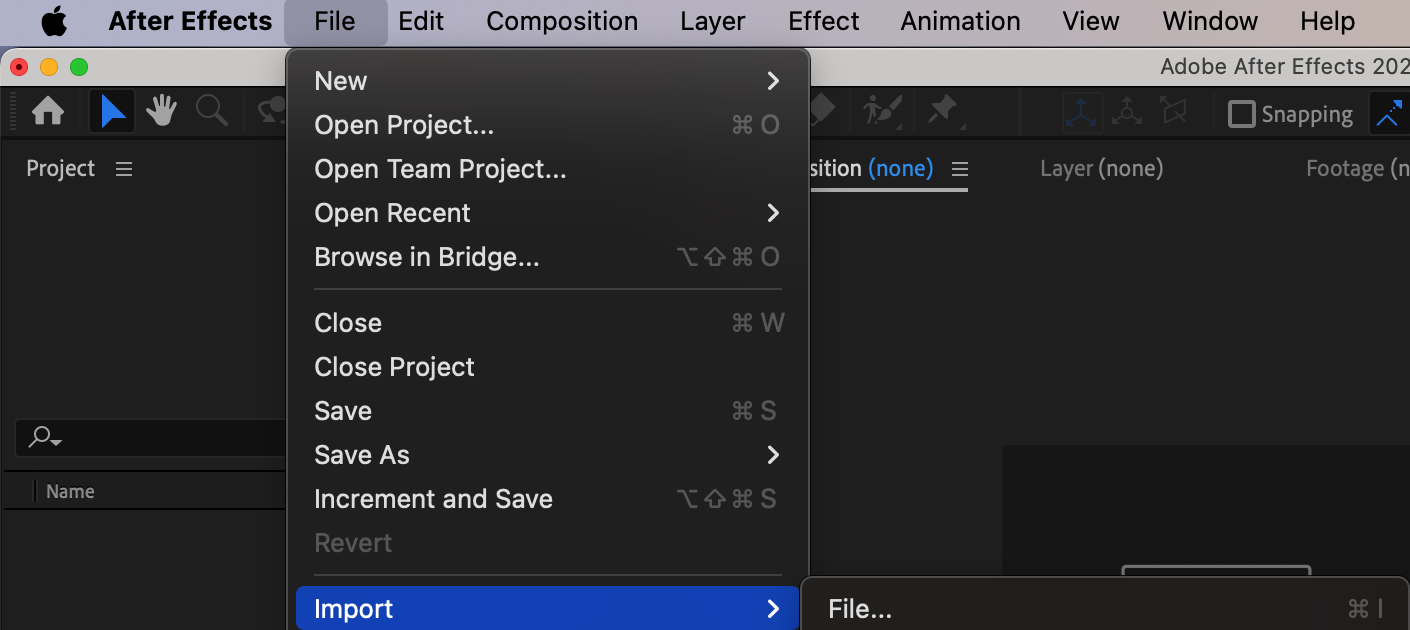
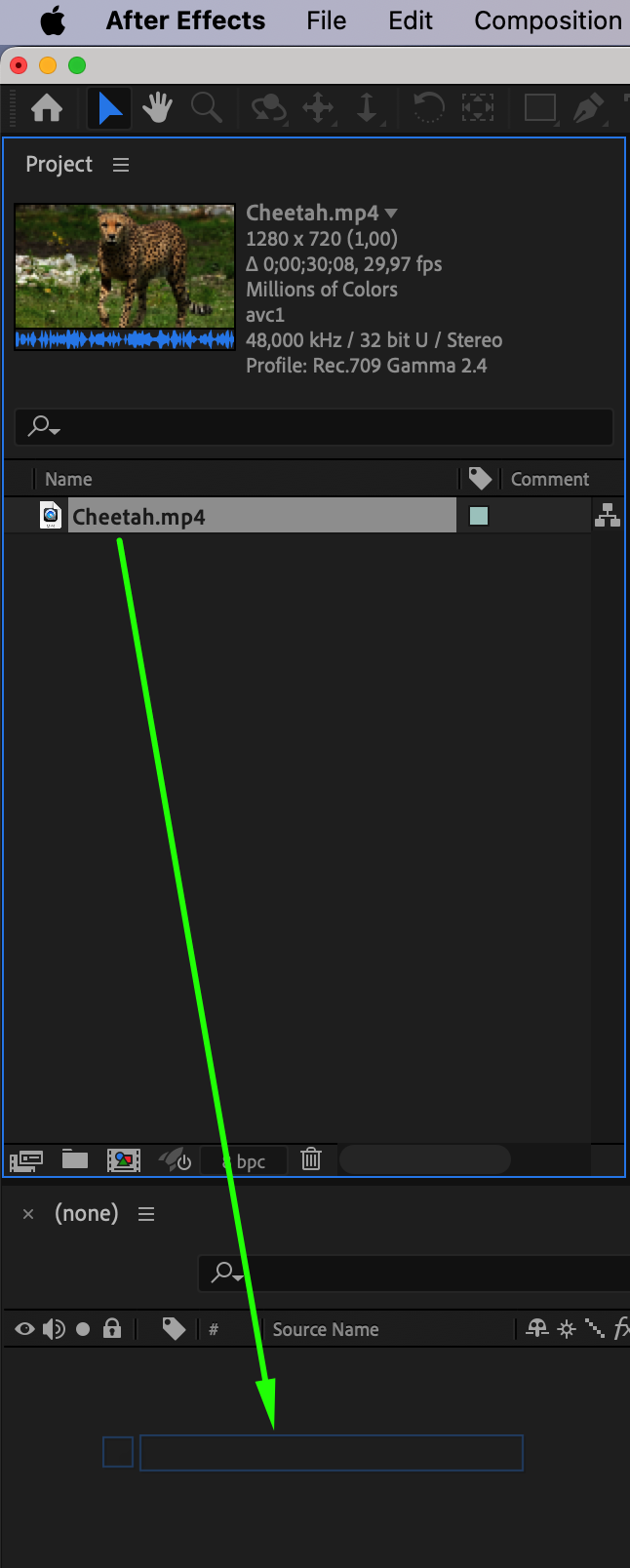
Adobe After Effectsを開き、「File」>「Import」>「File…」を選択して動画ファイルを読み込みます。読み込んだら、Projectパネルから動画ファイルをTimelineパネルへドラッグします。
ステップ2:動画レイヤーをトリムする
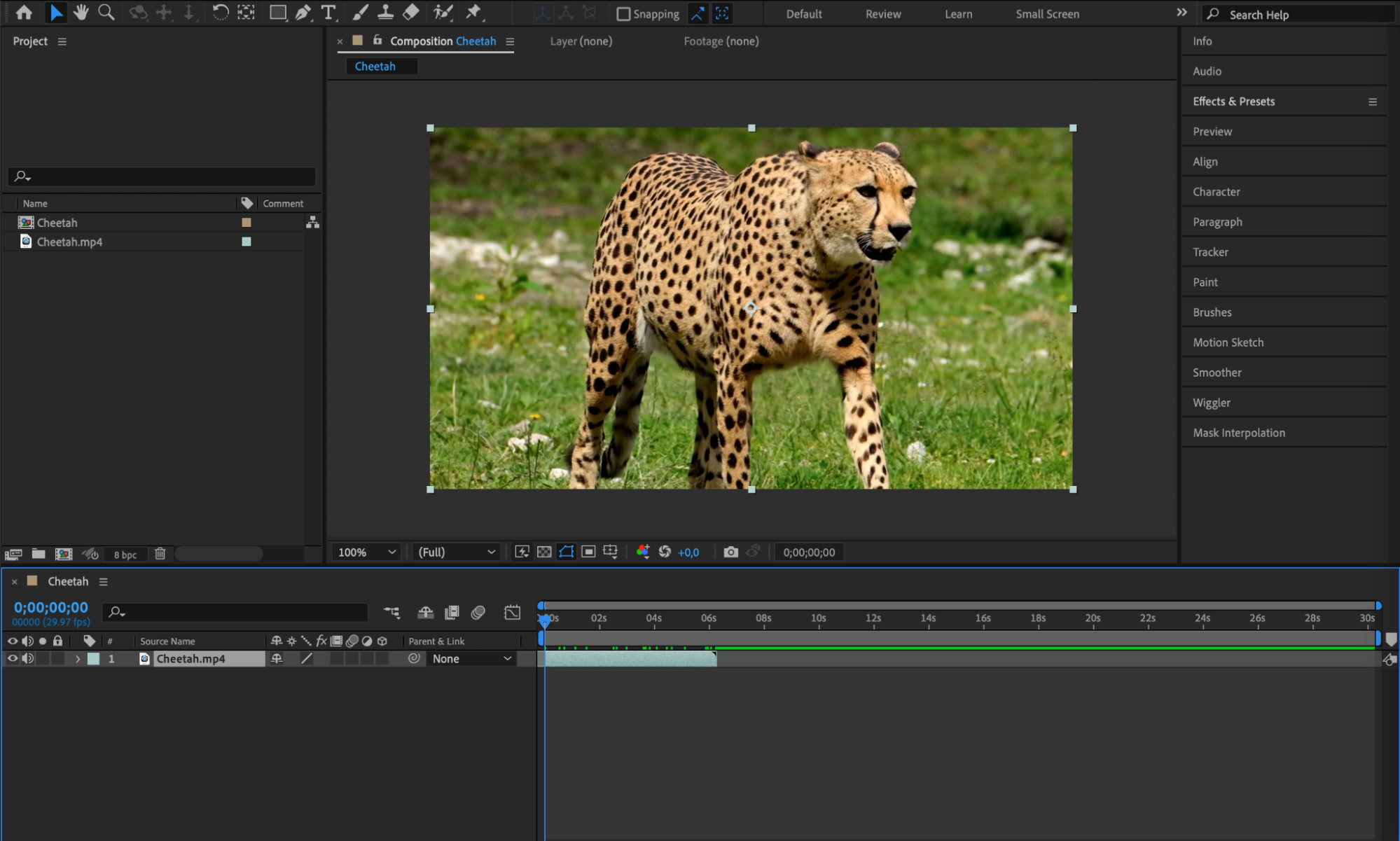
Timelineで動画レイヤーを選択します。トラッキングしたいセグメントにレイヤーをトリムするには、ホットキー「Alt/Option + ]」で終了点を、「Alt/Option + [」で開始点を設定します。
ステップ3:Mocha AEを適用する
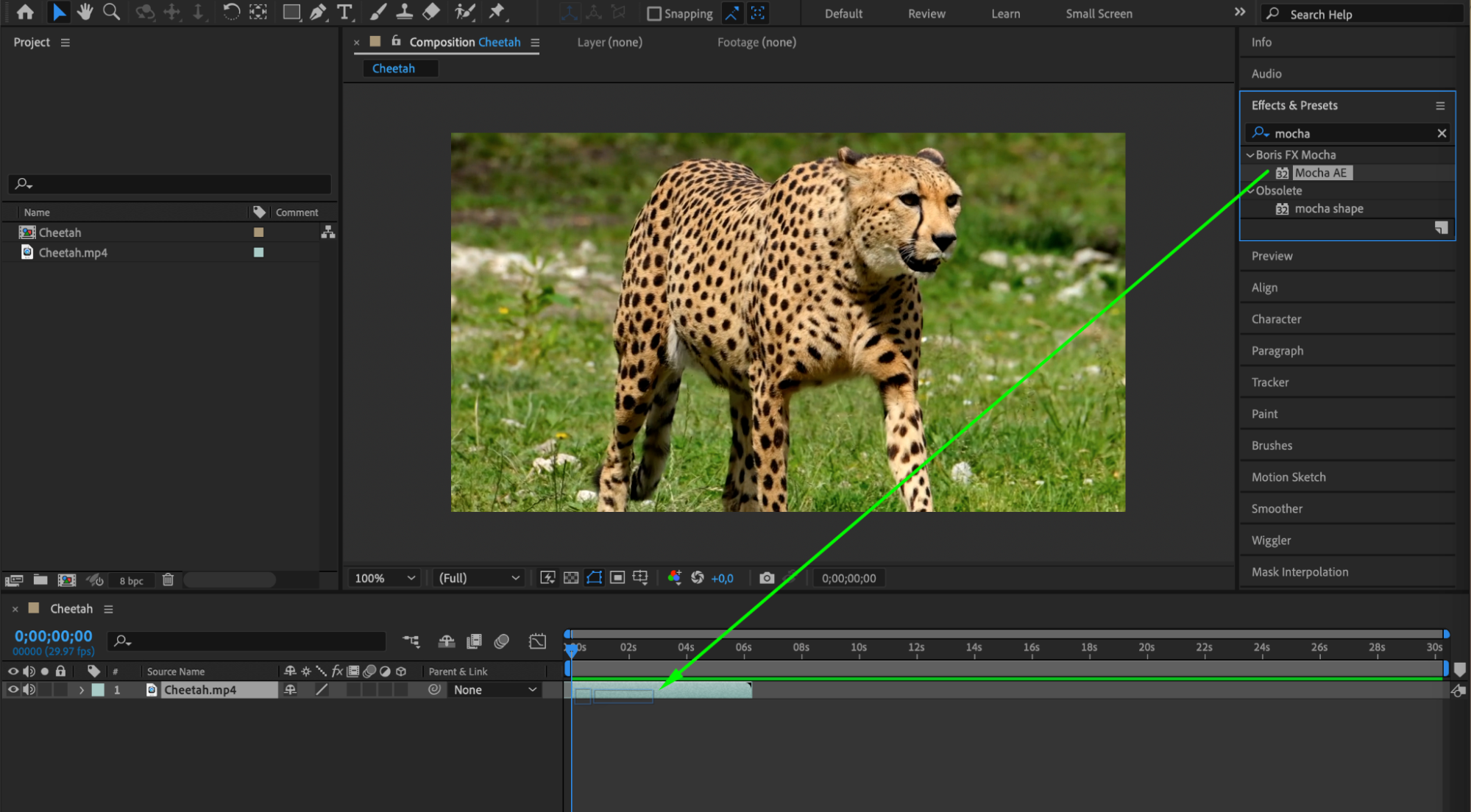
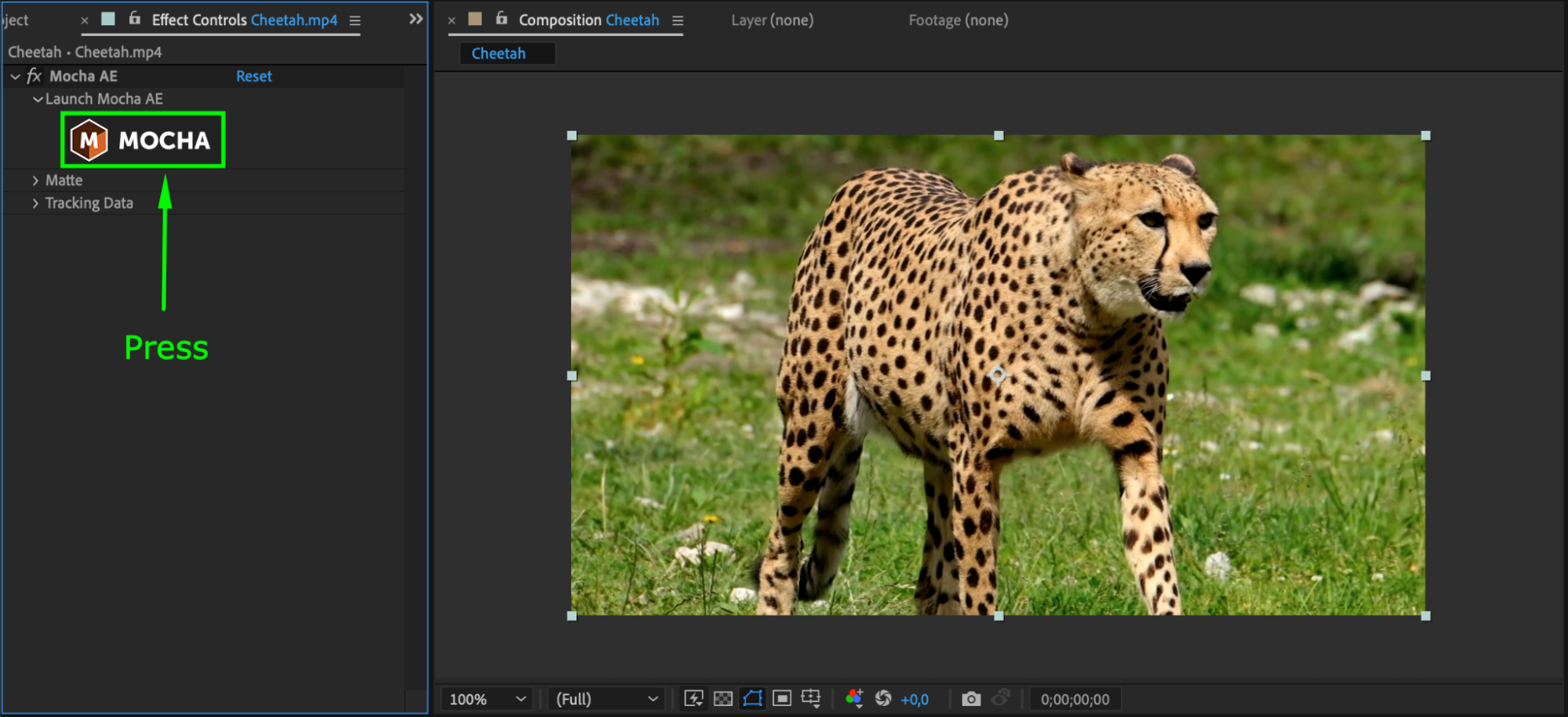
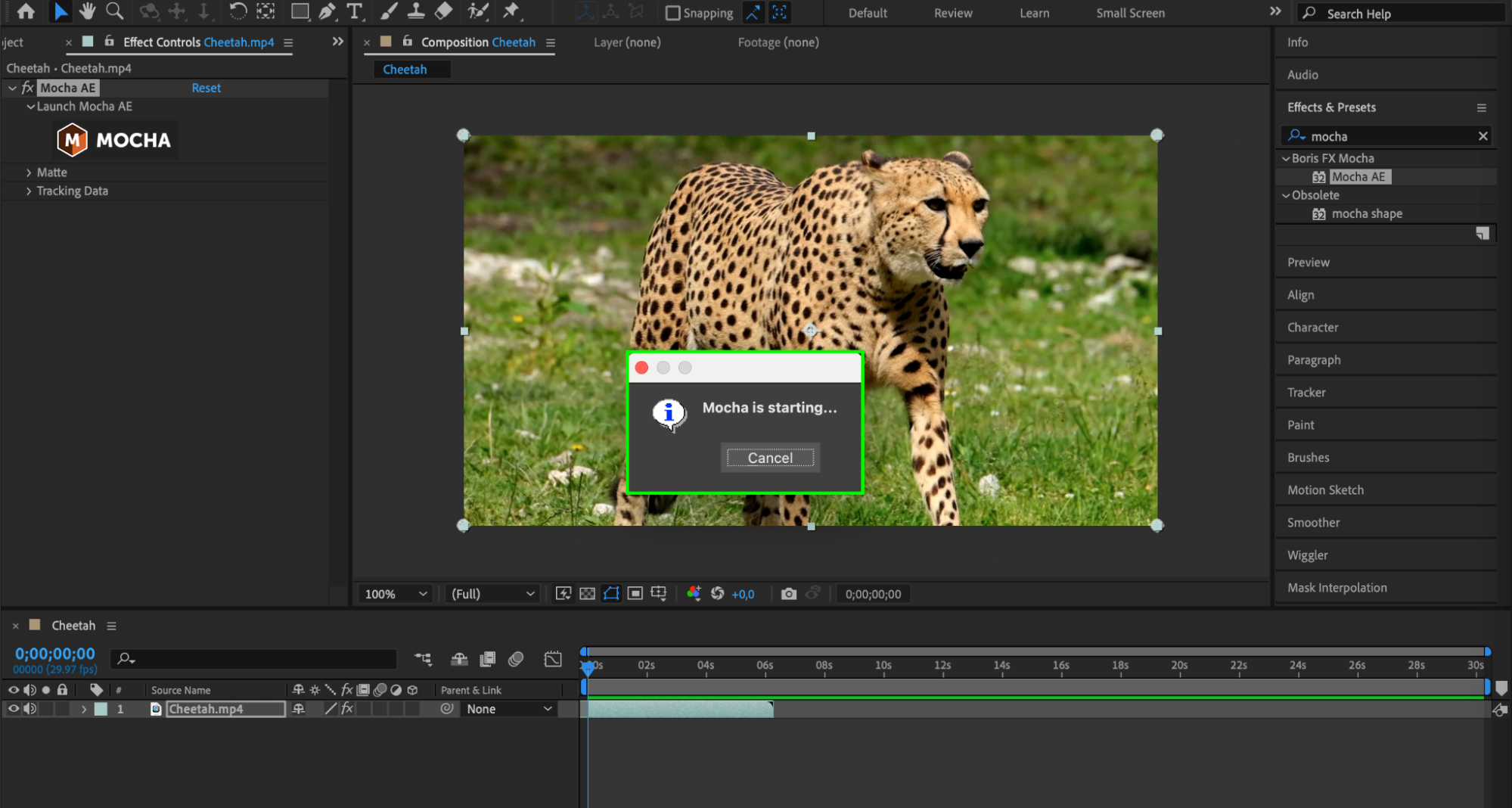
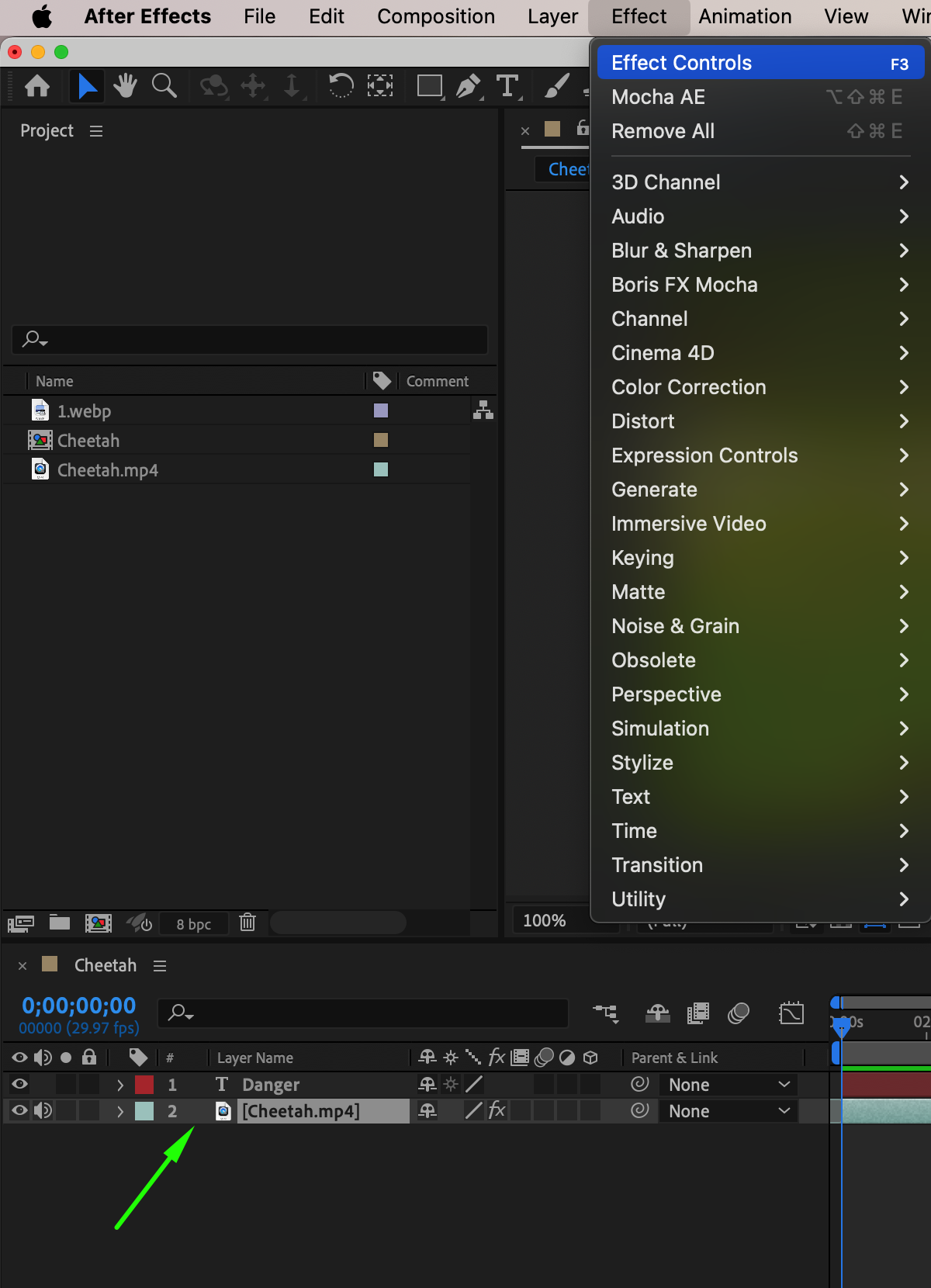
「Effects & Presets」パネルを開き、検索バーに“Mocha AE”と入力します。Mocha AEエフェクトを動画レイヤーへドラッグします。「Effect Controls」パネルでMochaボタンをクリックし、Mocha AEを開きます。
ステップ4:Mocha AEでトラッキングを設定する
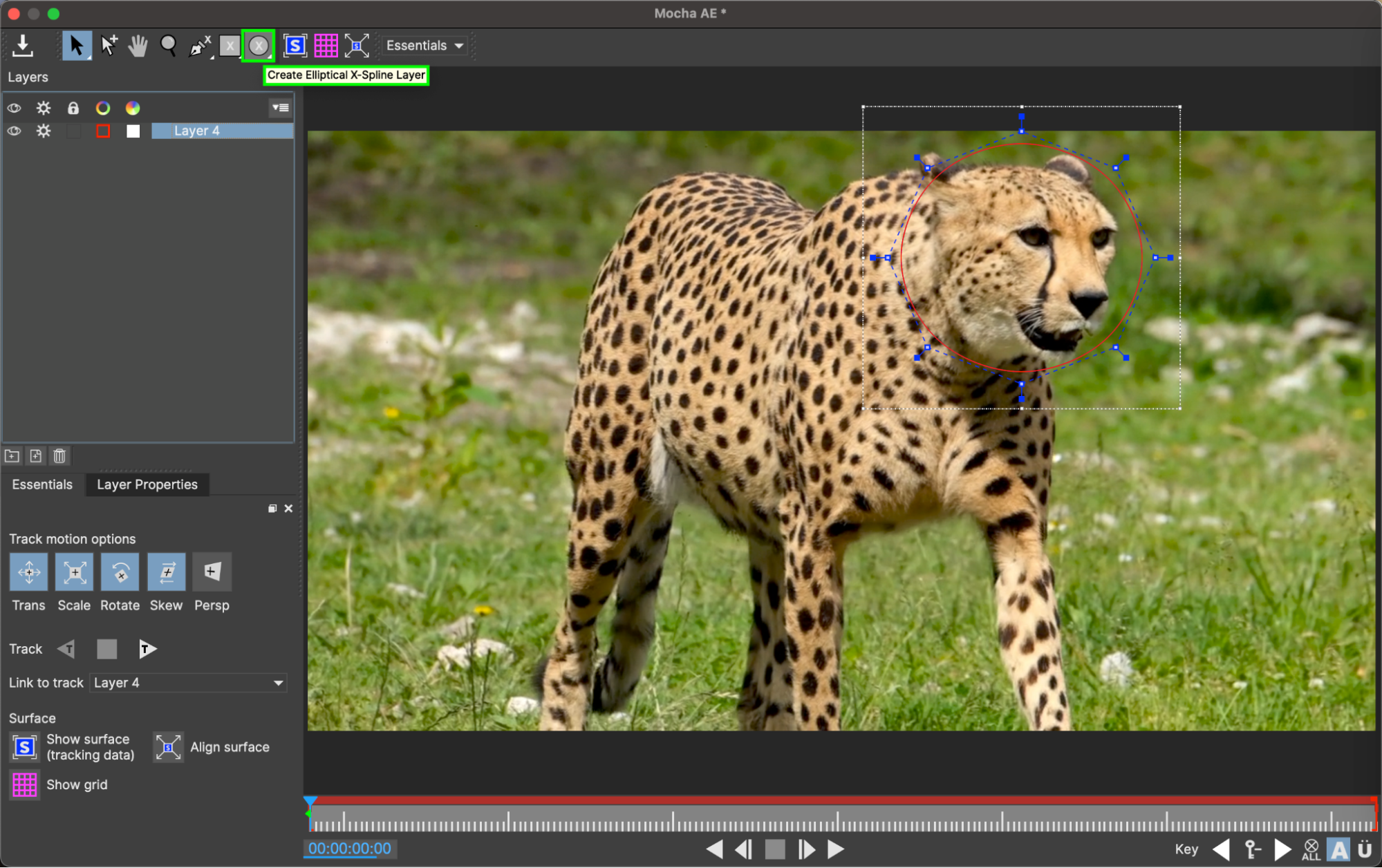
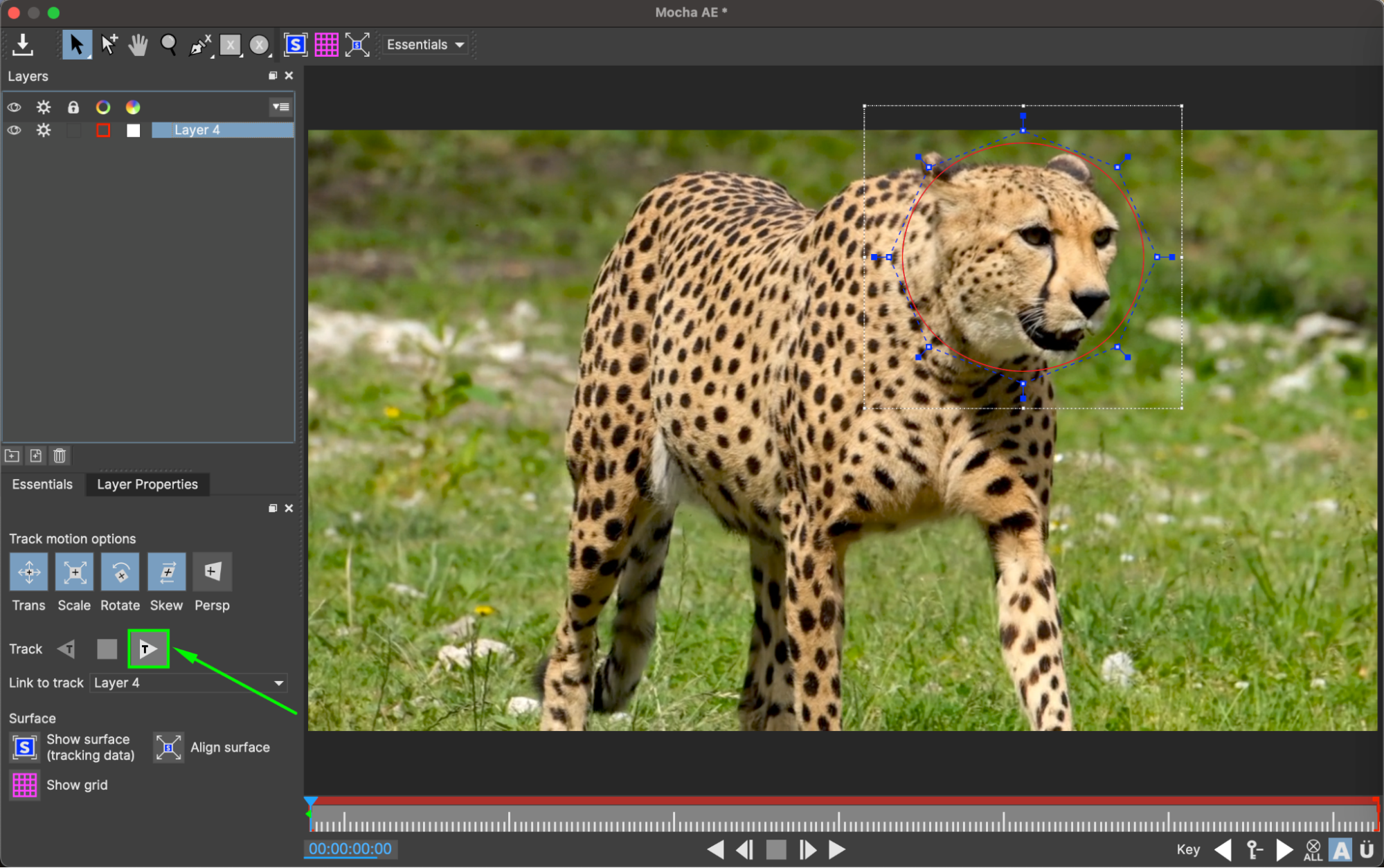
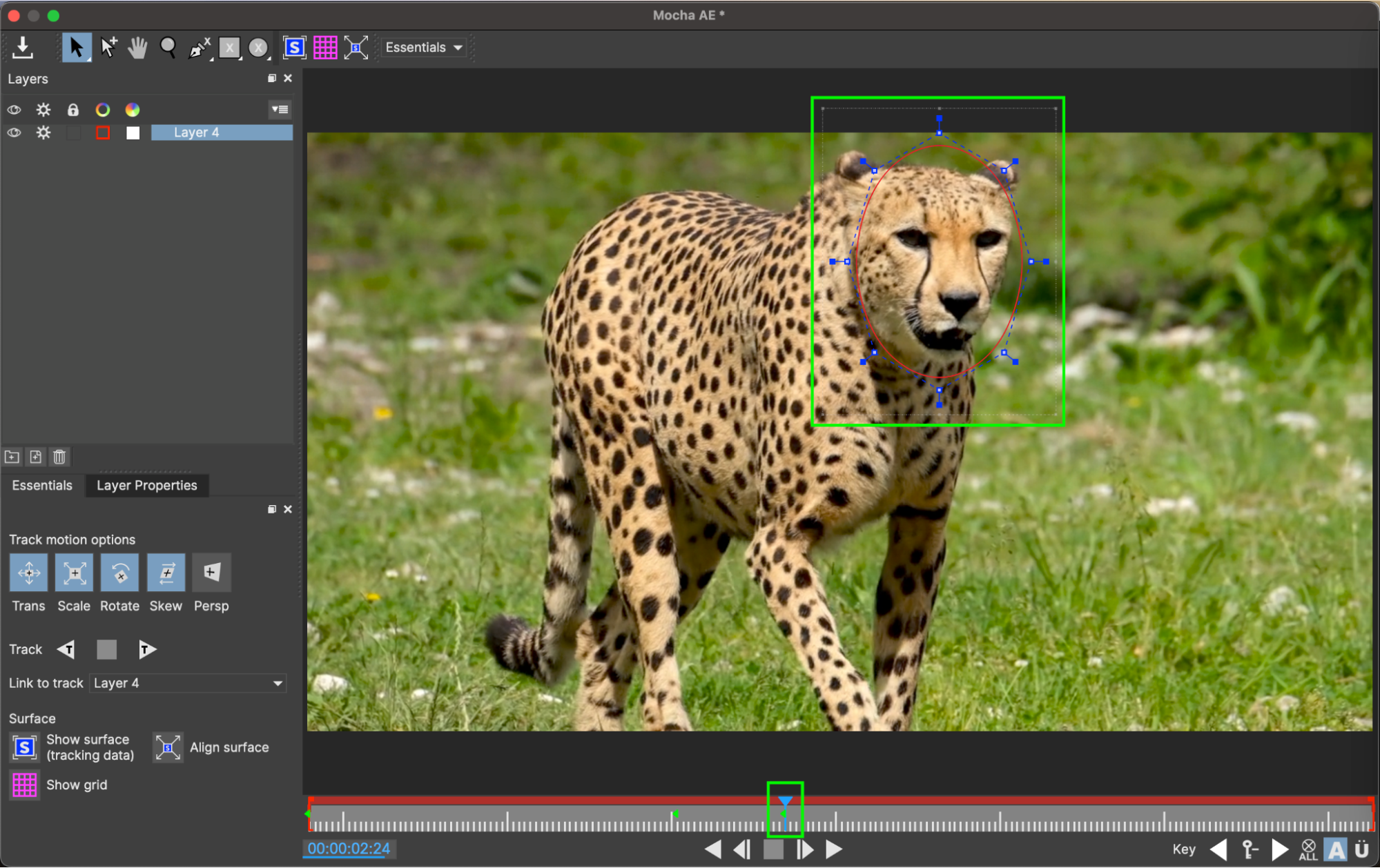
Pen、Rectangle、またはEllipseツールを使い、トラッキングしたいオブジェクトやエリアの周囲にX-splineレイヤーを作成します。Trackセクションで「Play」ボタンをクリックすると、トラッキングが開始されます。Mocha AEは選択したエリアをフレームごとにトラッキングします。トラッキングの進行を確認して精度を保ち、必要に応じてスプラインを手動で調整します。
ステップ5:Mocha AEからトラッキングデータを書き出す
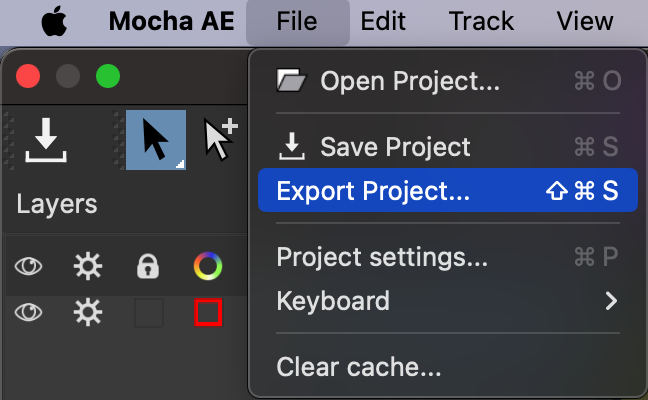
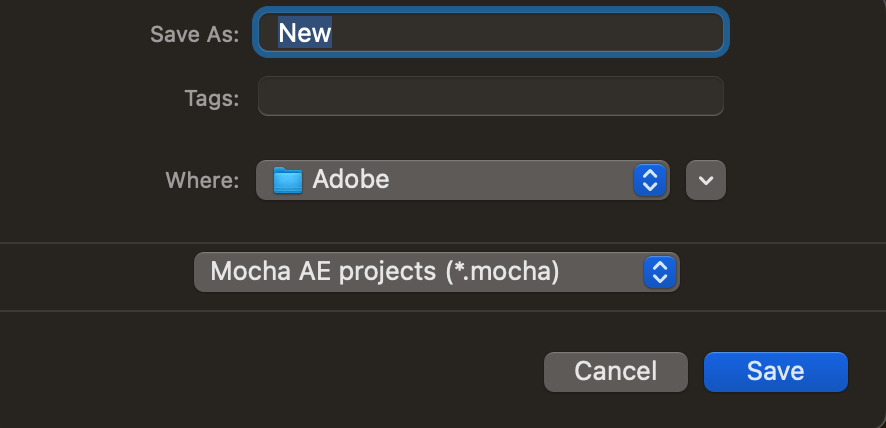
トラッキングが完了したら、「File」>「Export Project」を選択して作業内容を保存します。保存後、Mocha AEのウィンドウを閉じてAfter Effectsに戻ります。
ステップ6:After Effectsでトラックデータを作成する
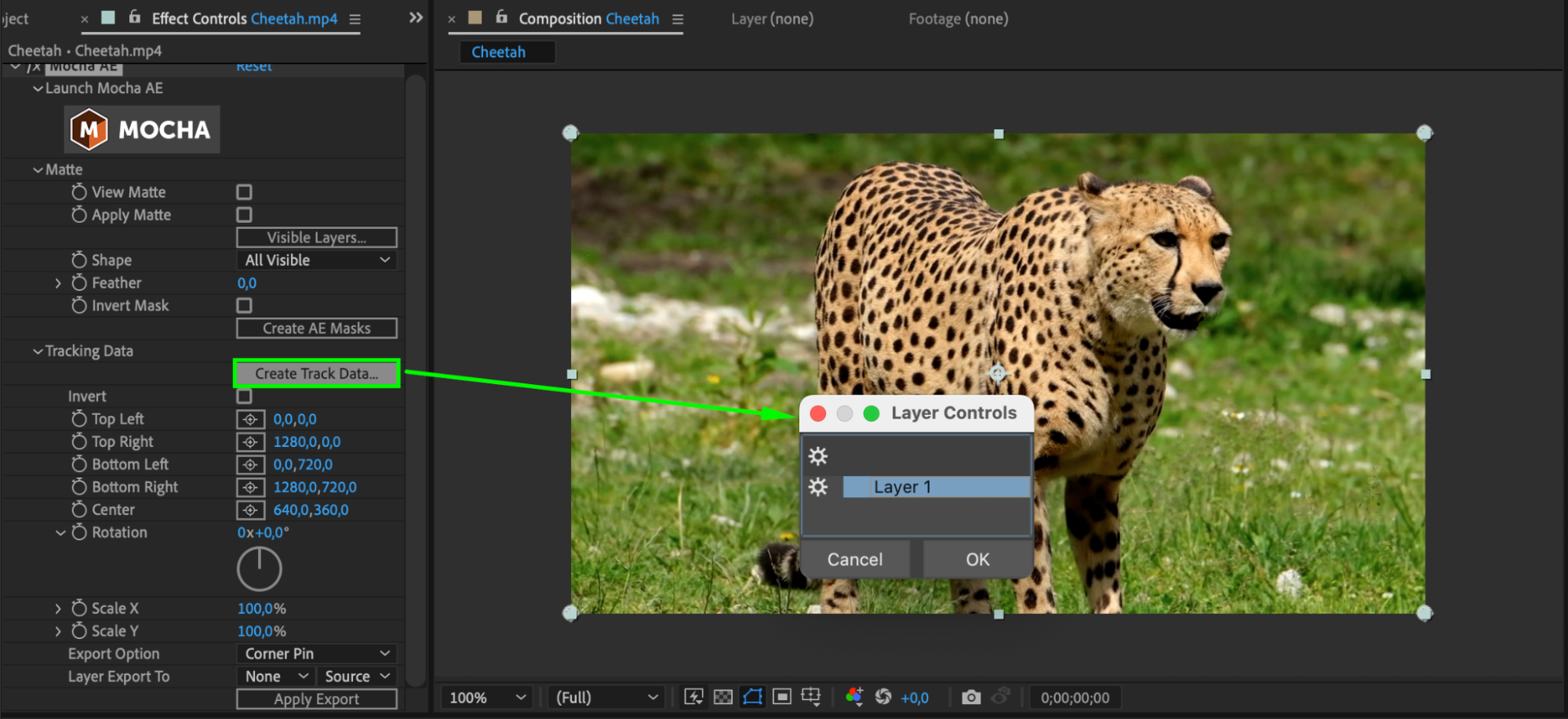
After Effectsで「Effect Controls」パネルを開きます。「Create Track Data」ボタンをクリックします。「Layer Controls」ウィンドウで、Mocha AEでトラッキングしたレイヤーを選び、OKをクリックします。
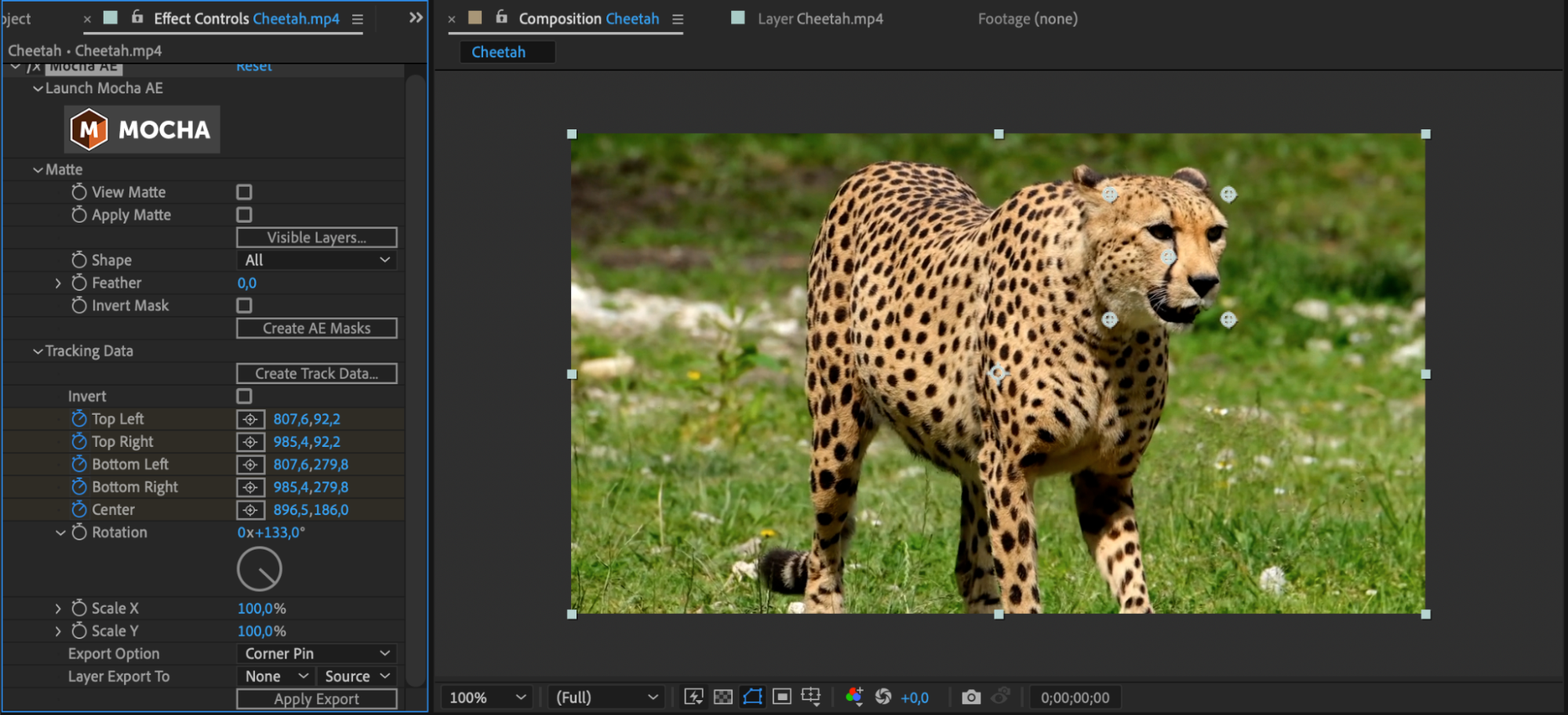
ステップ7:トラッキングデータを適用する
トラッキングしたエリアに配置したいシェイプ、画像、マスク、またはテキストを読み込むか作成します。動画レイヤーの「Effect Controls」パネルで「Layer Export To」パラメーターを見つけます。リストから置き換えたいオブジェクトを選び、「Apply Export」をクリックしてトラッキングデータを置き換えオブジェクトへ適用します。
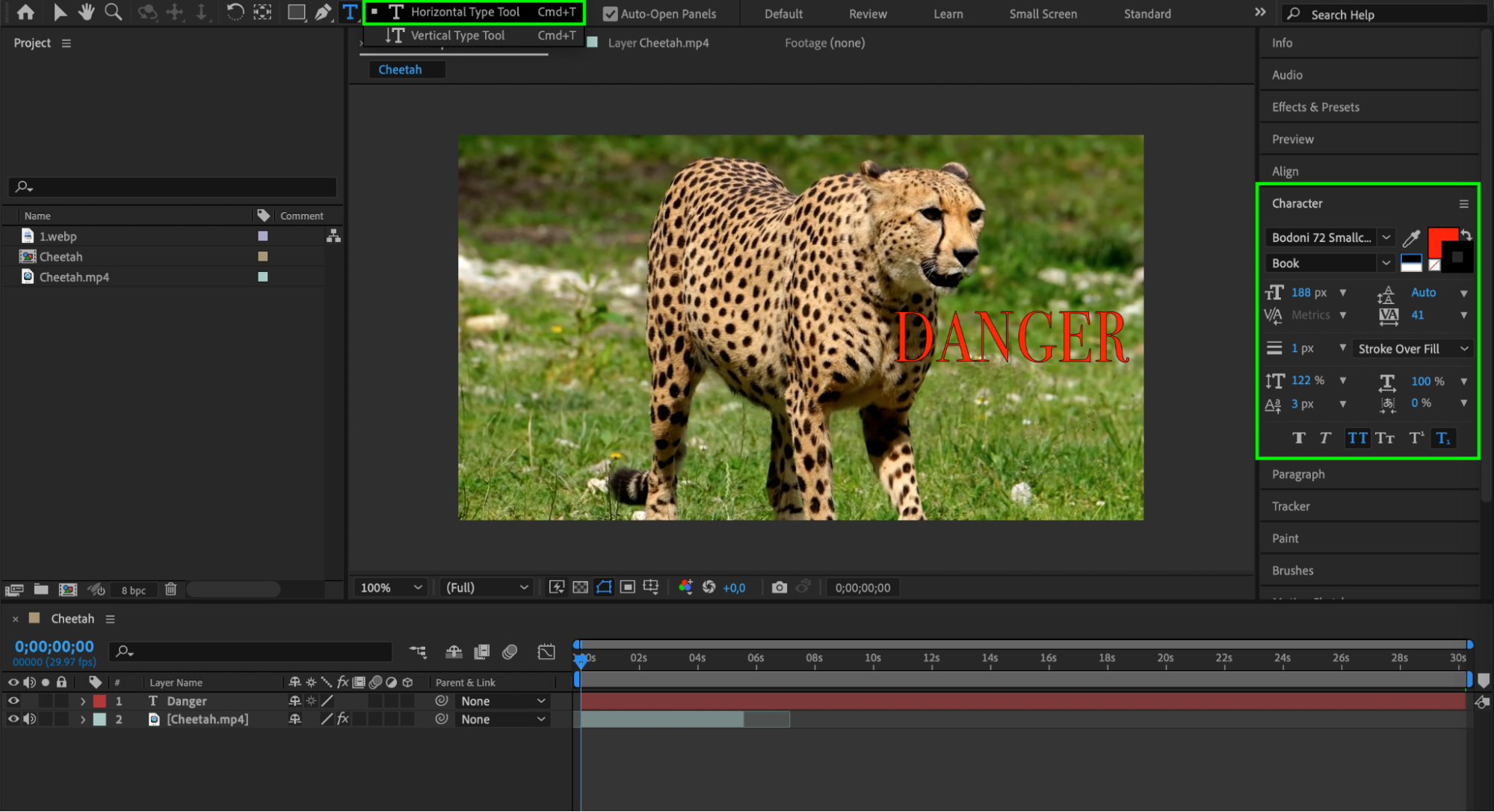
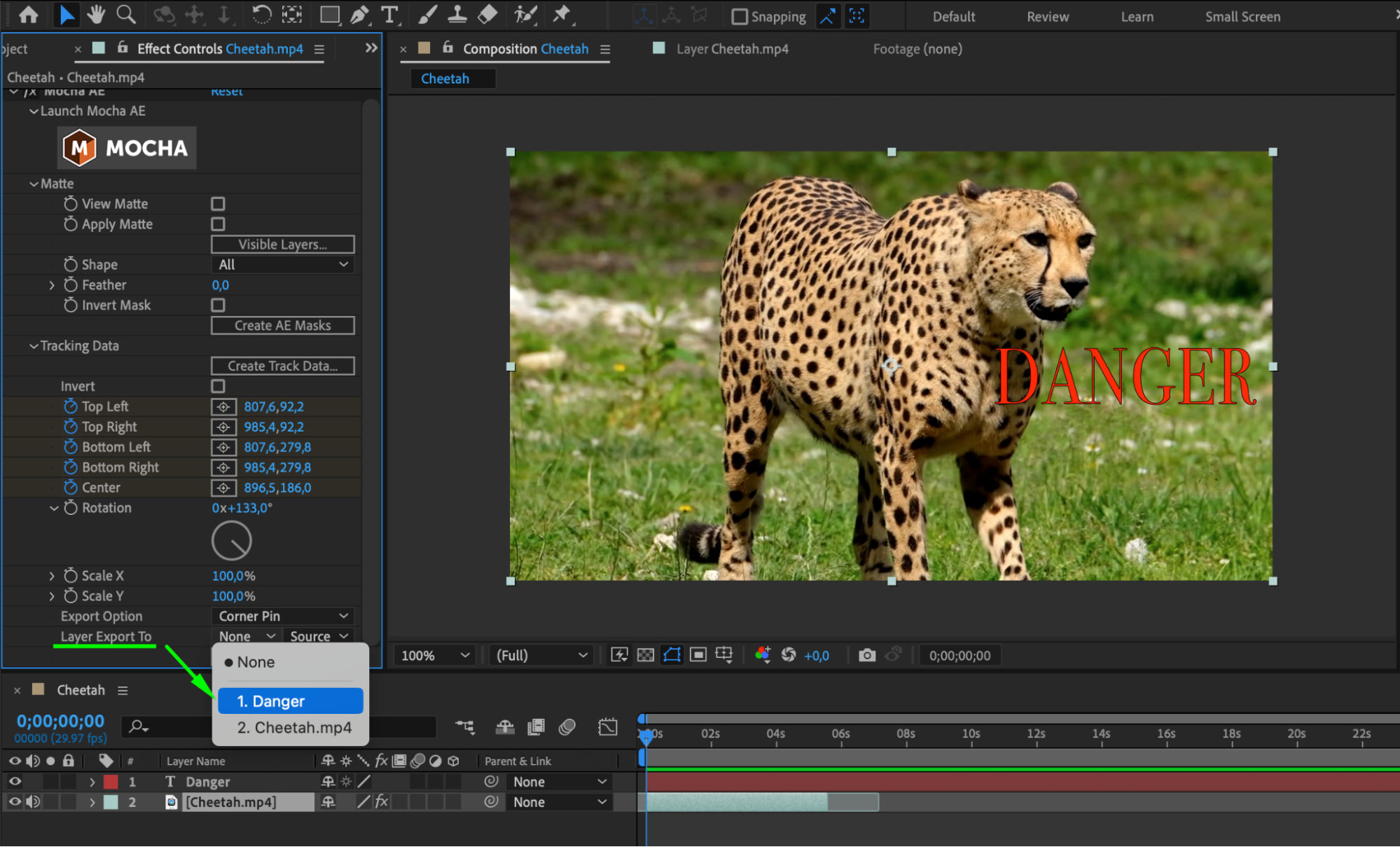
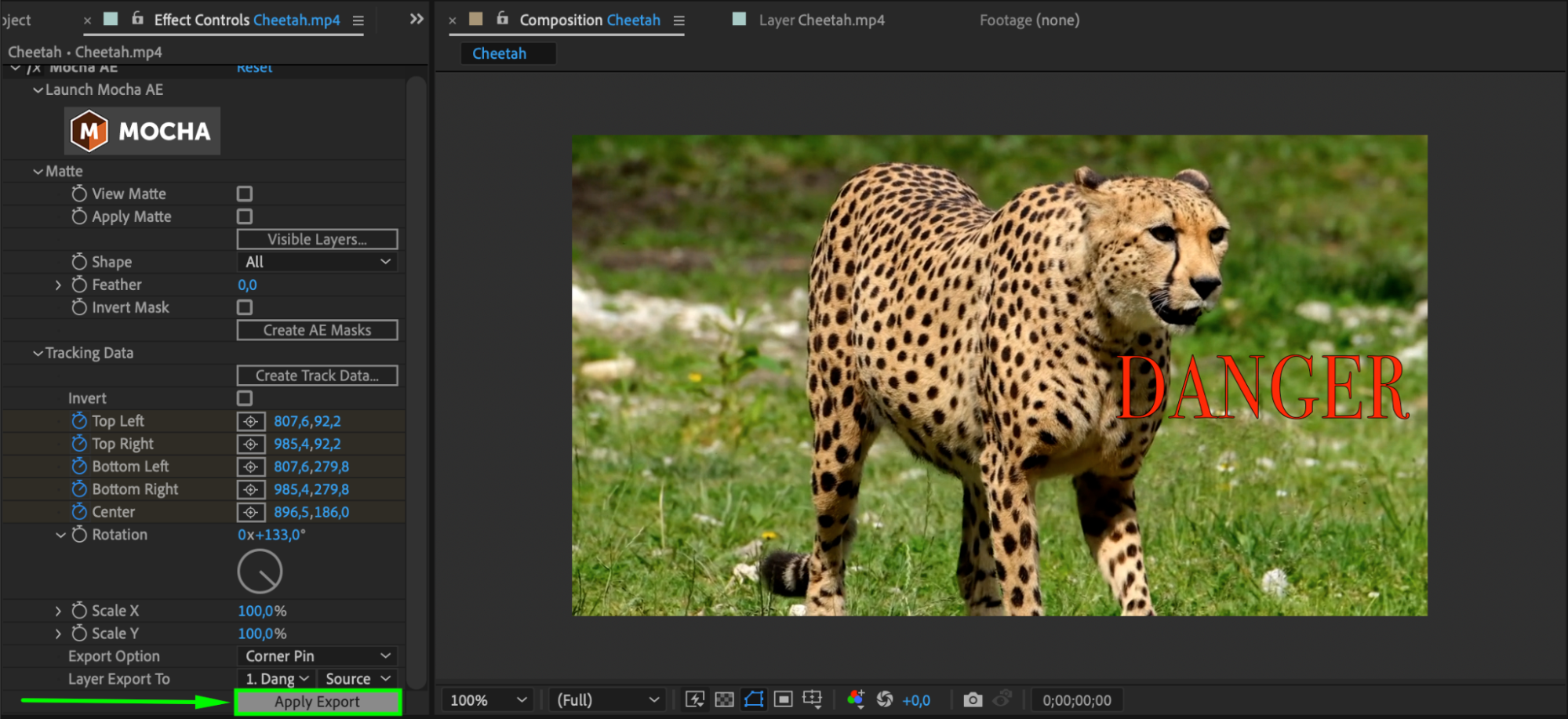
ステップ8:調整と微調整
Transformコントロールを使って、置き換えオブジェクトの位置、スケール、回転を細かく調整します。プレビュー機能を使い、オブジェクトがトラッキングされた動きにどれだけ正確に追従しているかを確認します。さらにエフェクトを追加したり、キーフレームで試したりしてコンポジションを高めましょう。
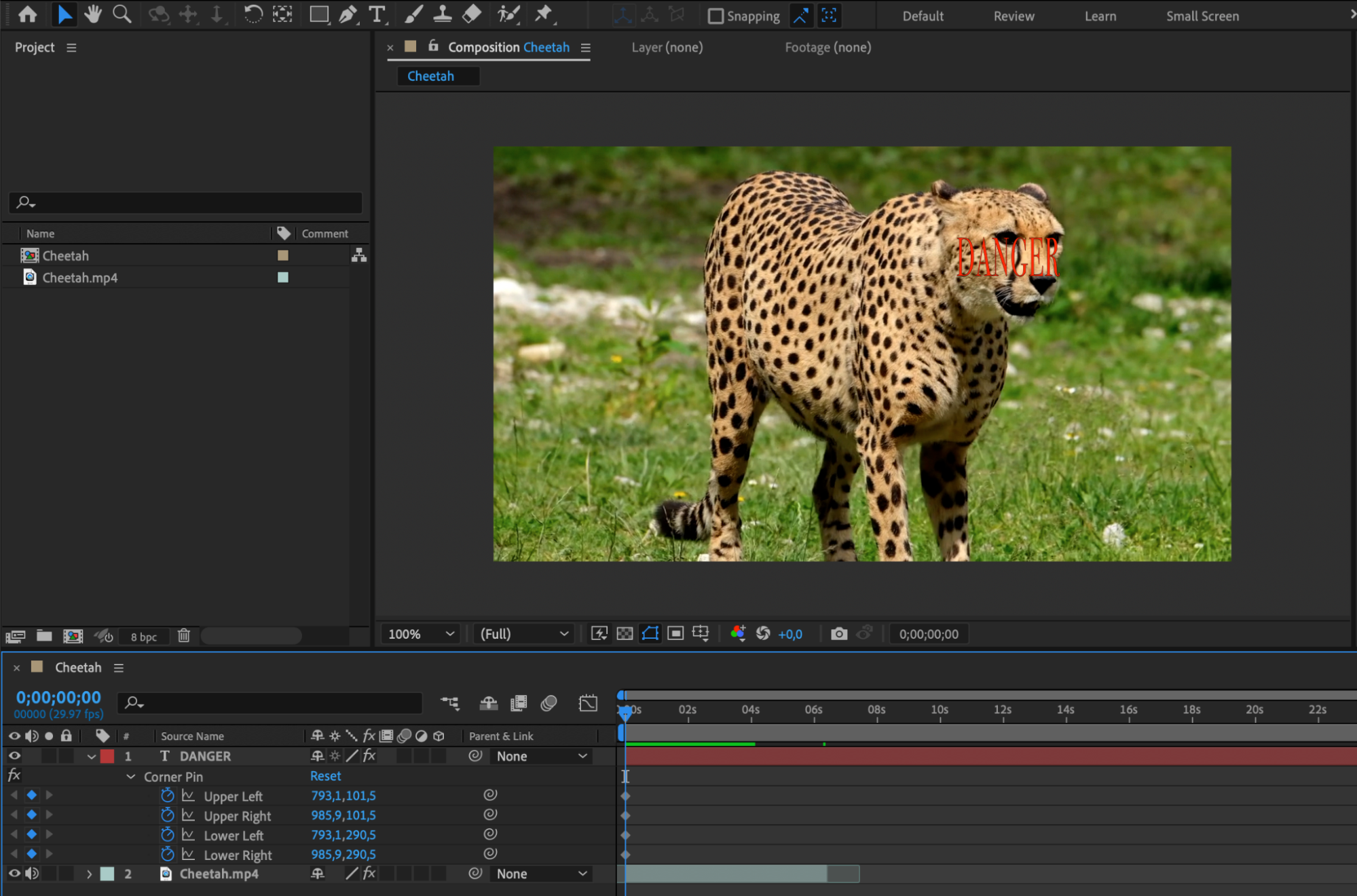
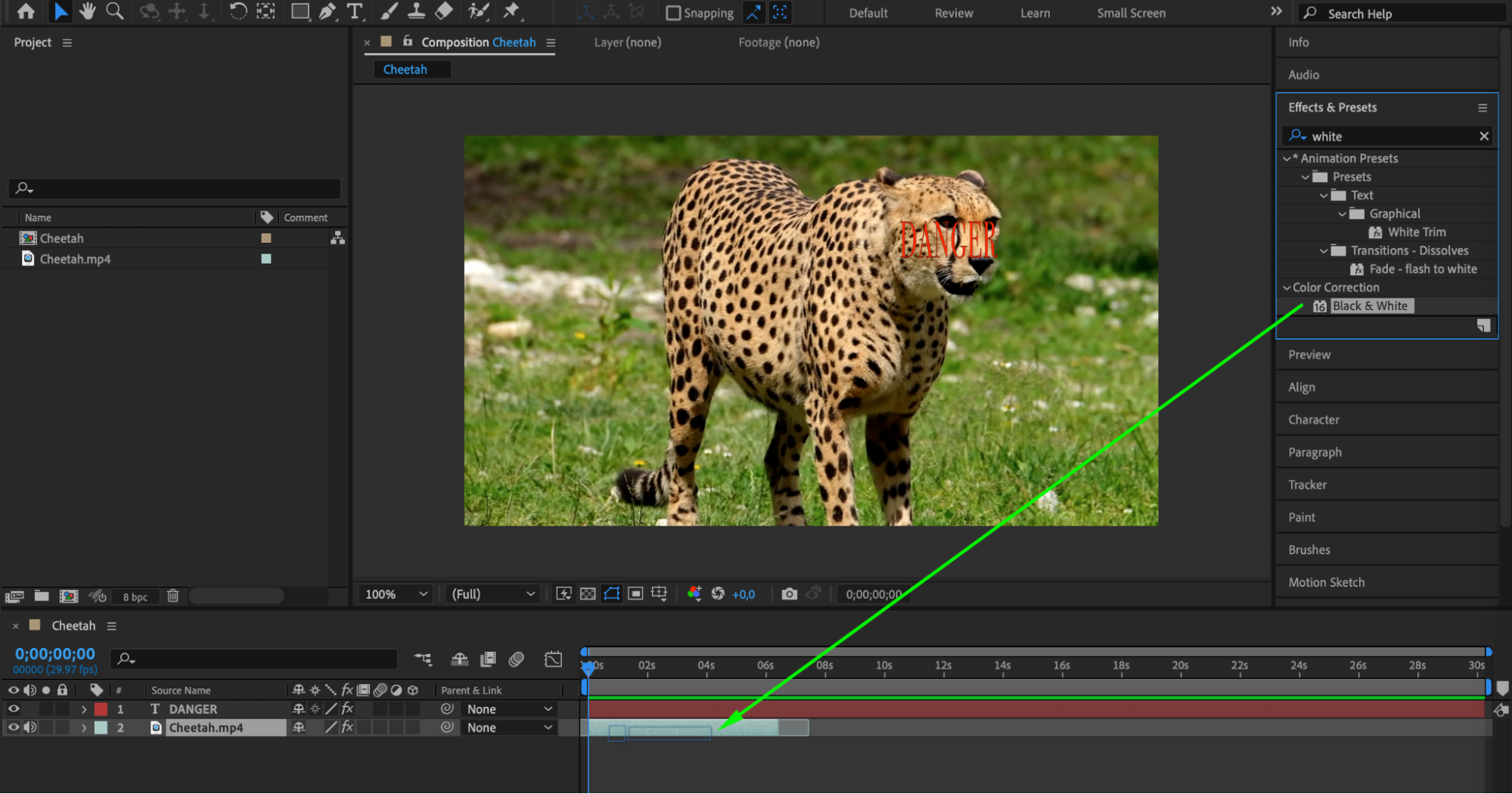
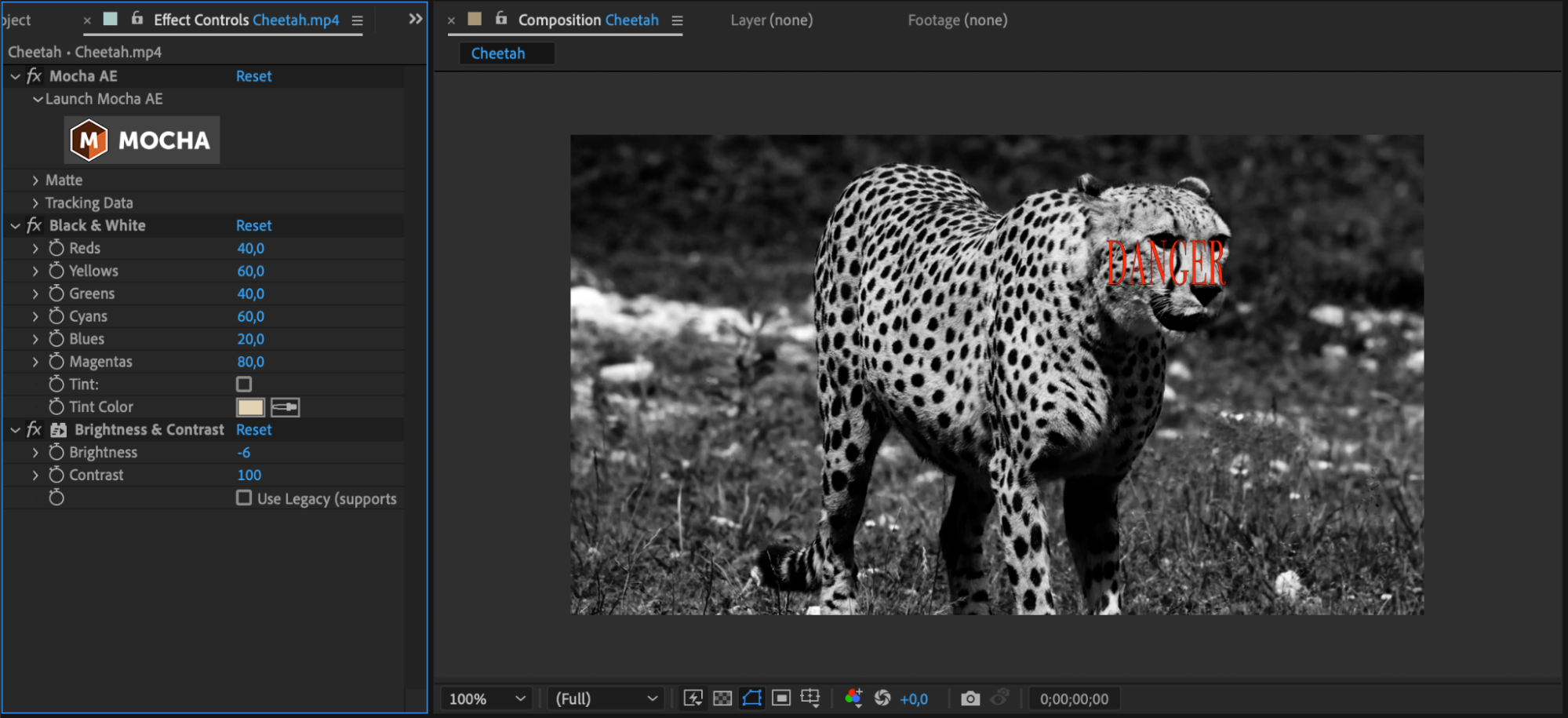
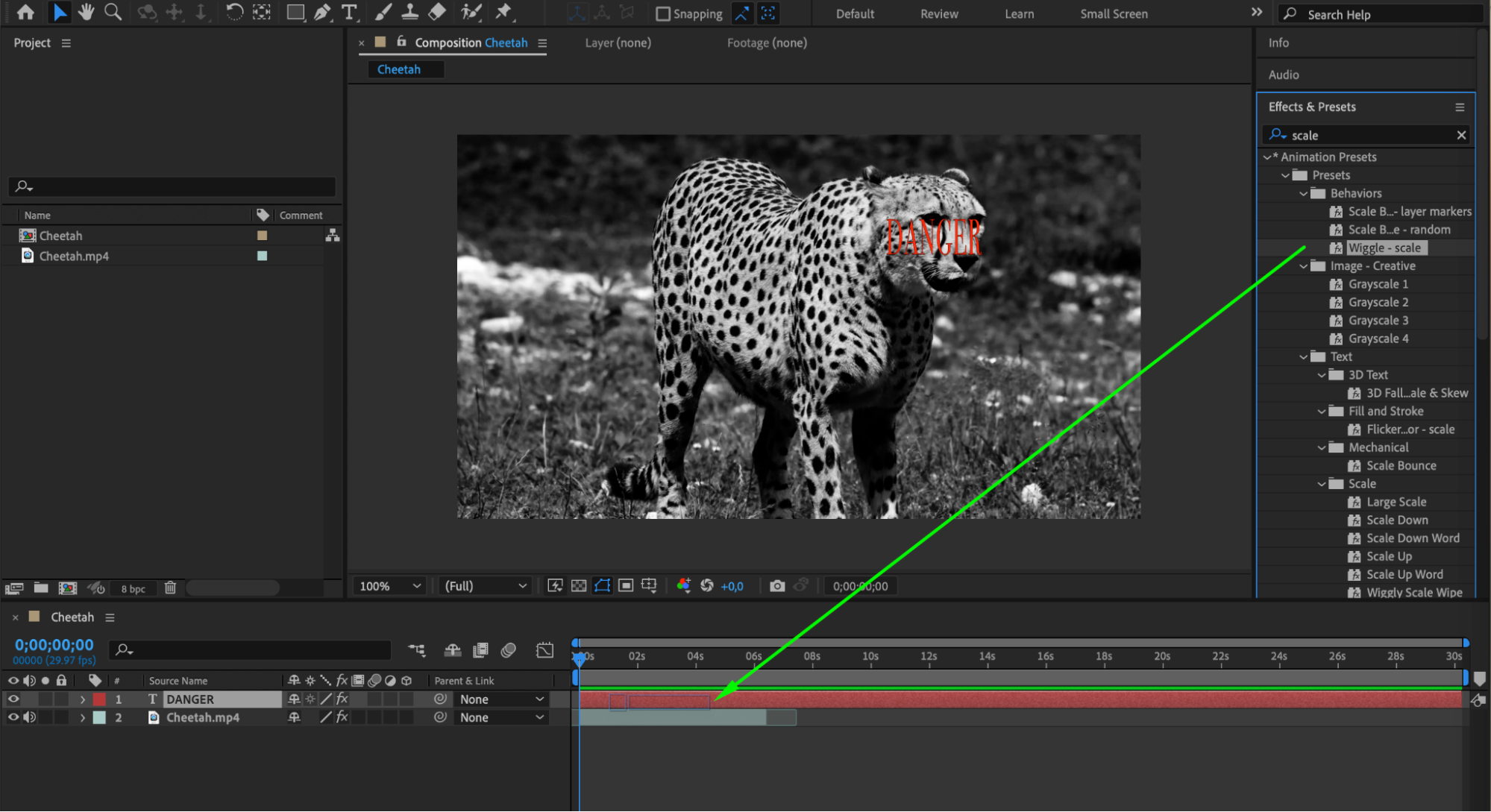
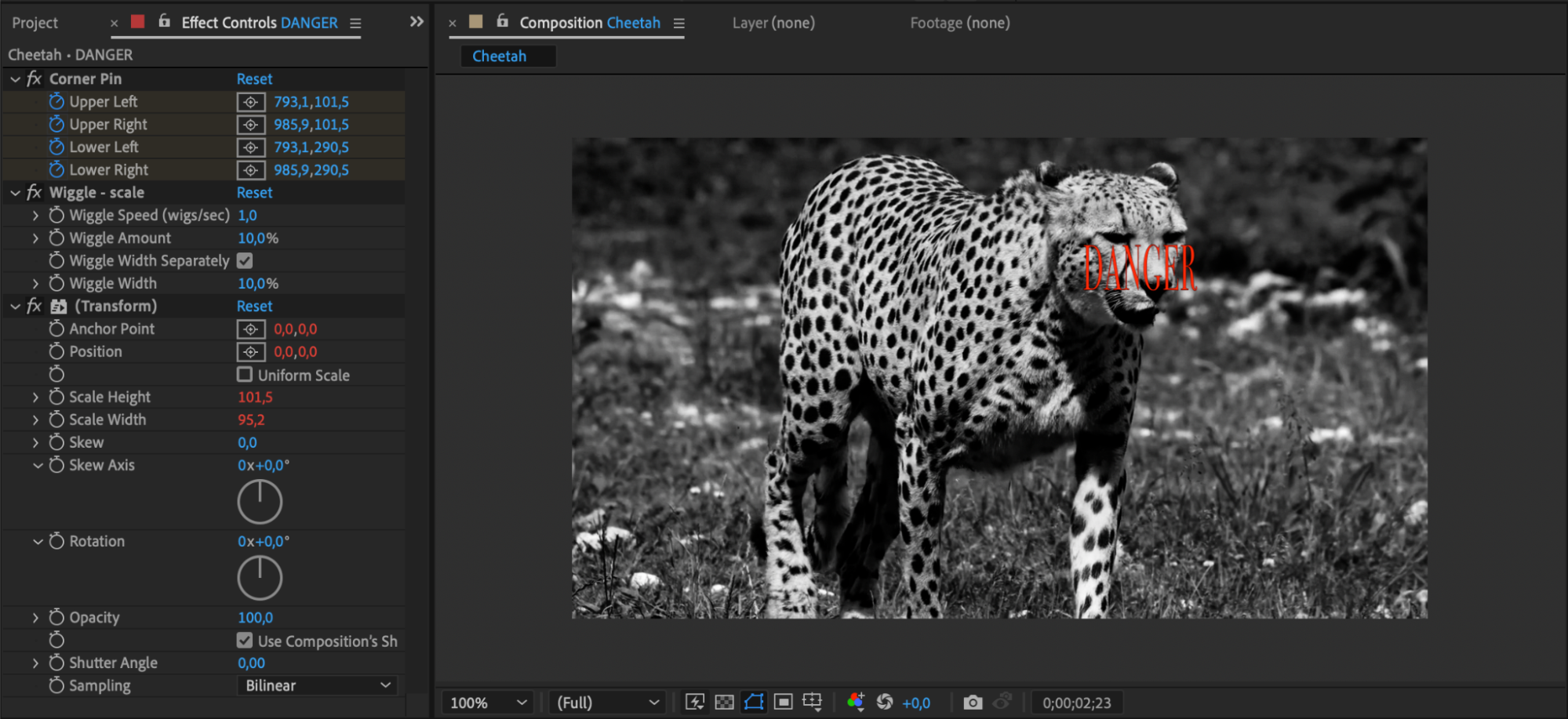
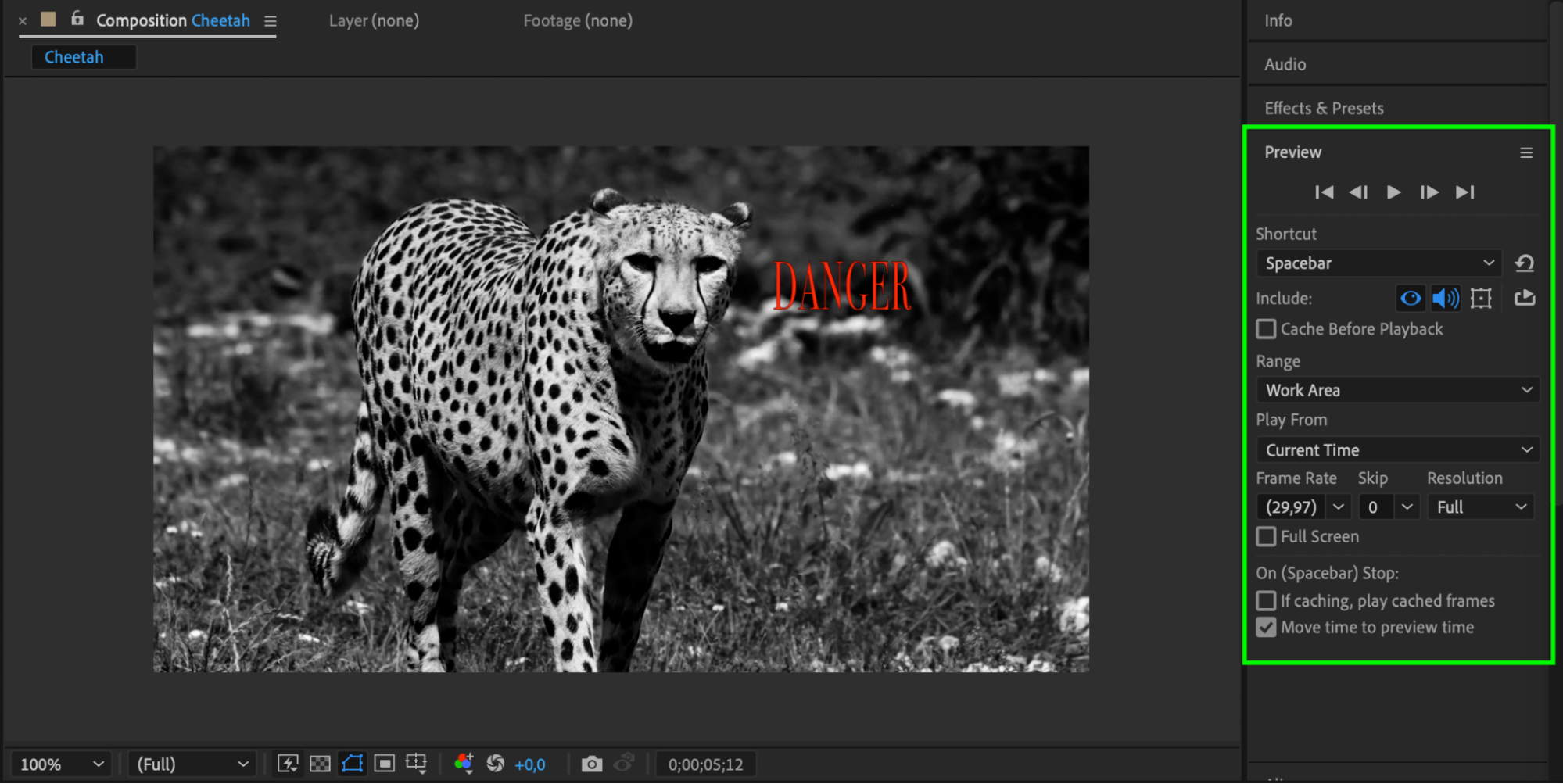
ステップ9:コンポジションをプレビューする
タイムラインをスクラブして、すべてが正しくトラッキングされ、配置されているかを確認します。最良の結果を得るために、必要に応じてパラメーターへ最終調整を加えます。
これらの手順に従うことで、After EffectsでMocha AEを使ったトラッキングを効果的に行い、トラッキングした要素を動画プロジェクトへシームレスに組み込むことができます。さまざまなオブジェクトやエフェクトで試して、思い描いた結果を実現しましょう。
まとめ
After EffectsでのMochaトラッキングをマスターすると、印象的なビジュアルエフェクトやモーショングラフィックスをプロジェクトへ加える、わくわくするような可能性が広がります。この記事で紹介したヒントやテクニックに従うことで、Mochaのパワーを活かして正確でシームレスなトラッキング結果を実現できます。
練習と試行を重ねれば、Mochaの潜在能力を引き出し、魅力的なビジュアルエフェクトを生み出す力を高められるでしょう。さあ、前へ進み、探求し、After Effectsでのモーショントラッキングのスキルを高めていきましょう。創造力を一気に飛躍させ、Mochaトラッキングであなたのビジョンに命を吹き込みましょう!
Our Bestsellers
Our Bestsellers


