
After Effectsでモーショングラフィックステンプレートを使うステップバイステップガイド
モーショングラフィックステンプレートは、Adobe After Effectsの動画プロジェクトに適用してカスタマイズできる、あらかじめデザインされたアニメーションです。プロモーション動画やタイトルシークエンス、ロワーサードをゼロから作らずにプロ品質で仕上げたいときに最適です。このガイドでは、モーショングラフィックステンプレートを使って動画のクオリティを上げつつ、編集作業の時間を大きく短縮する方法を解説します。
ステップ1:モーショングラフィックステンプレートをダウンロードする
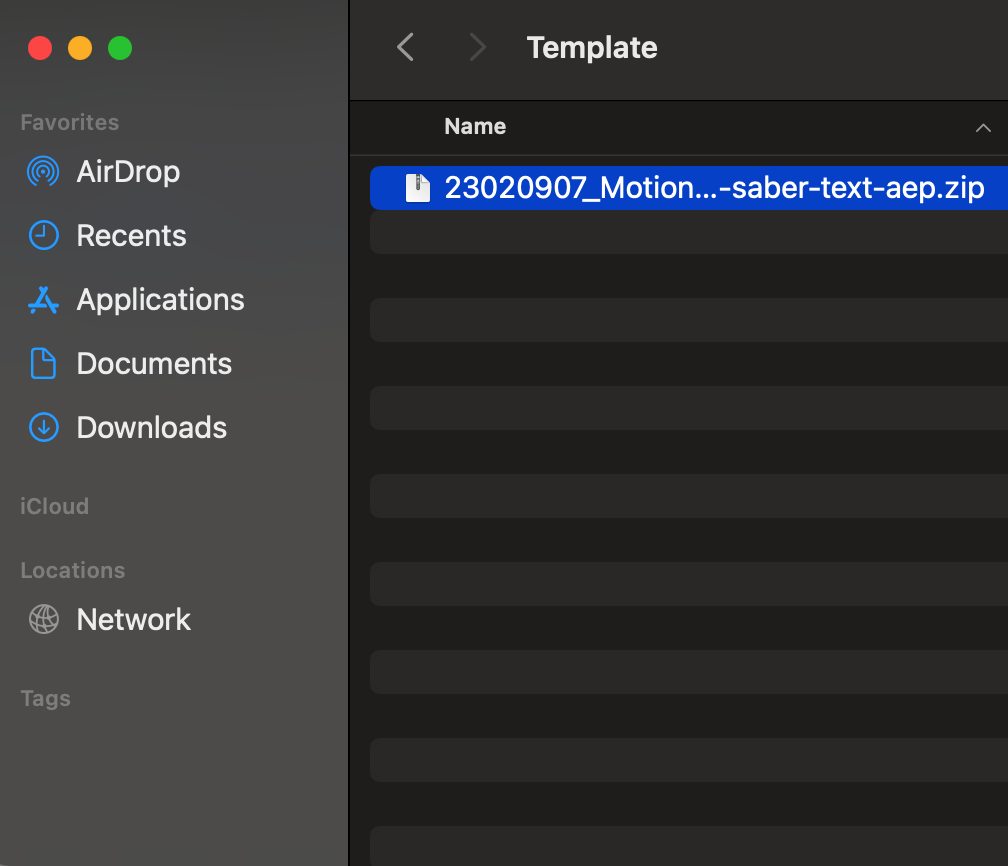
モーショングラフィックステンプレートを使い始める前に、信頼できる配布元からダウンロードする必要があります。After Effects対応の無料・有料テンプレートを提供しているサイトは数多くあります。プロジェクトの内容に合っていて、自分のAfter Effectsのバージョンと互換性のあるテンプレートを選びましょう。ダウンロードしたテンプレートは、通常ZIP形式で圧縮されています。
ステップ2:ダウンロードしたファイルを解凍する
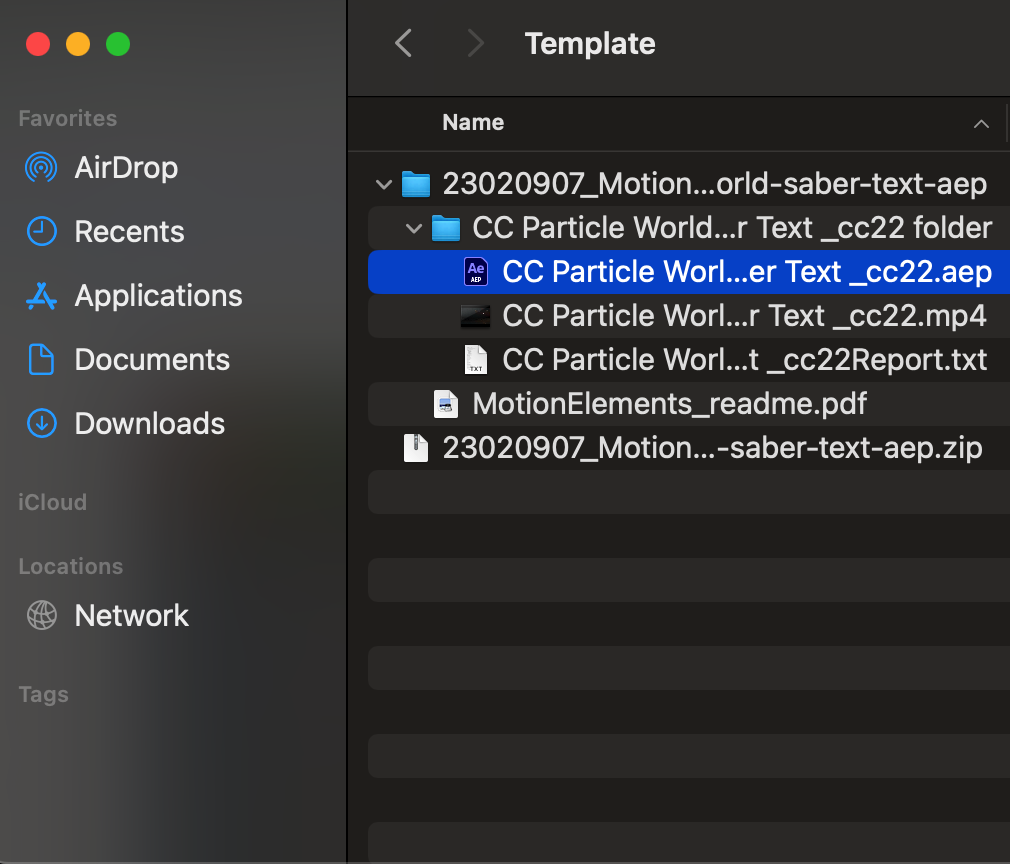
テンプレートのダウンロードが終わったら、パソコン内のZIPファイルを見つけます。ダブルクリックしてファイルを解凍しましょう。中身がフォルダに展開され、通常は.aep形式のAfter Effectsプロジェクトファイルを含む各種アセットが確認できます。この.aepファイルをAfter Effectsに読み込みます。
ステップ3:テンプレートをAfter Effectsに読み込む
Adobe After Effectsを開き、新規プロジェクトを作成します。「ファイル」>「読み込み」>「ファイル」から、テンプレートを解凍したフォルダに移動します。.aepファイルを選択し、「開く」をクリックしてください。これでテンプレートがプロジェクトパネルに読み込まれ、作業を始められます。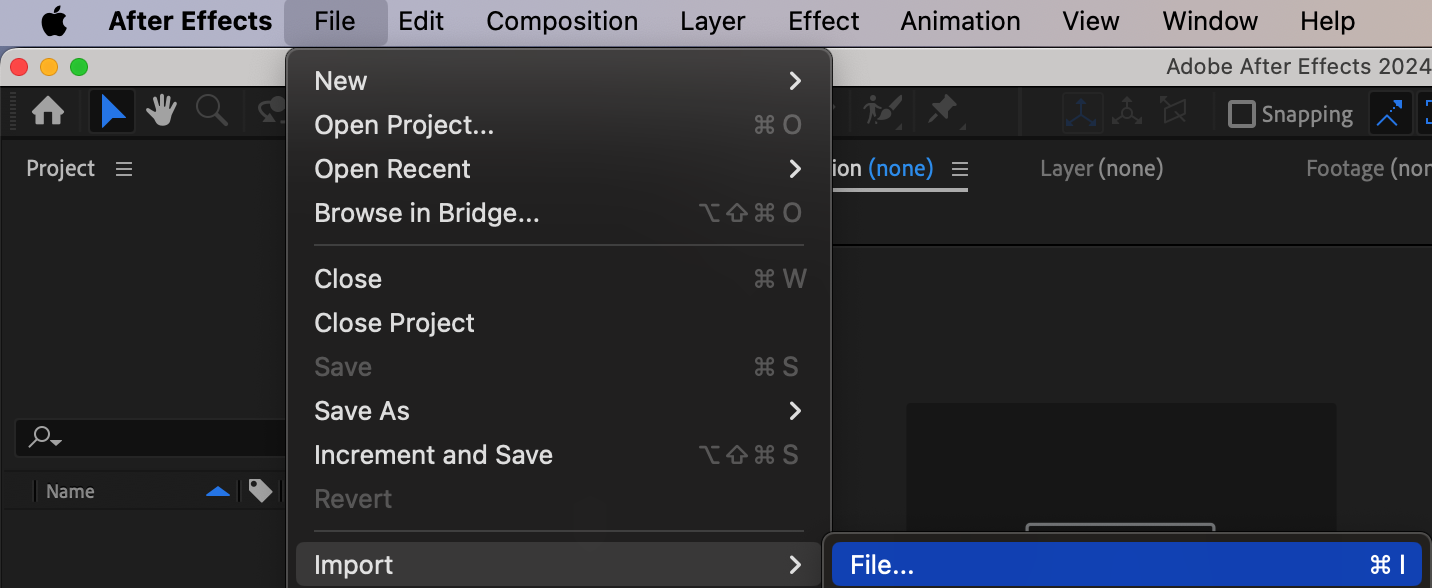 ステップ4:最終コンポジションを開く
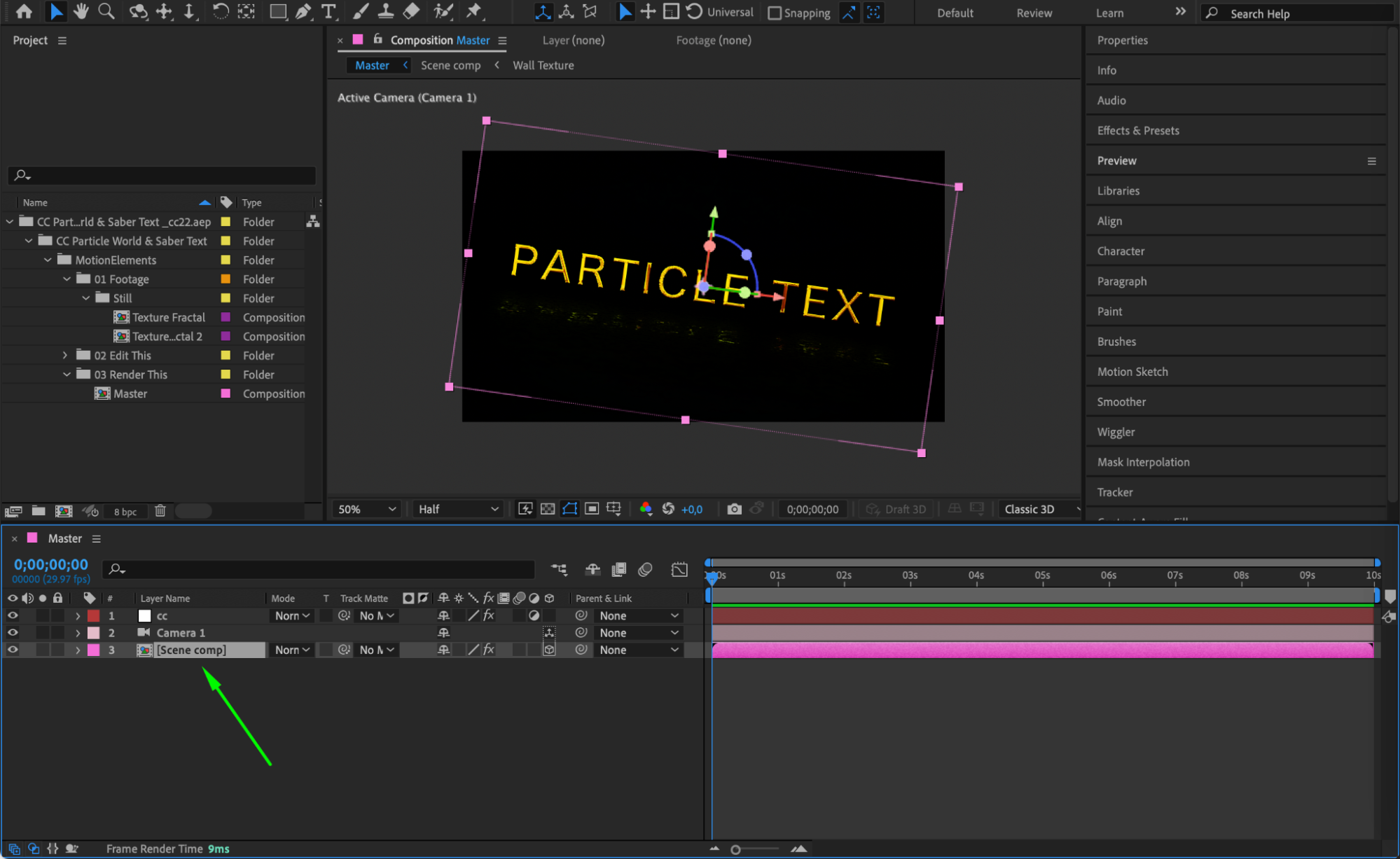
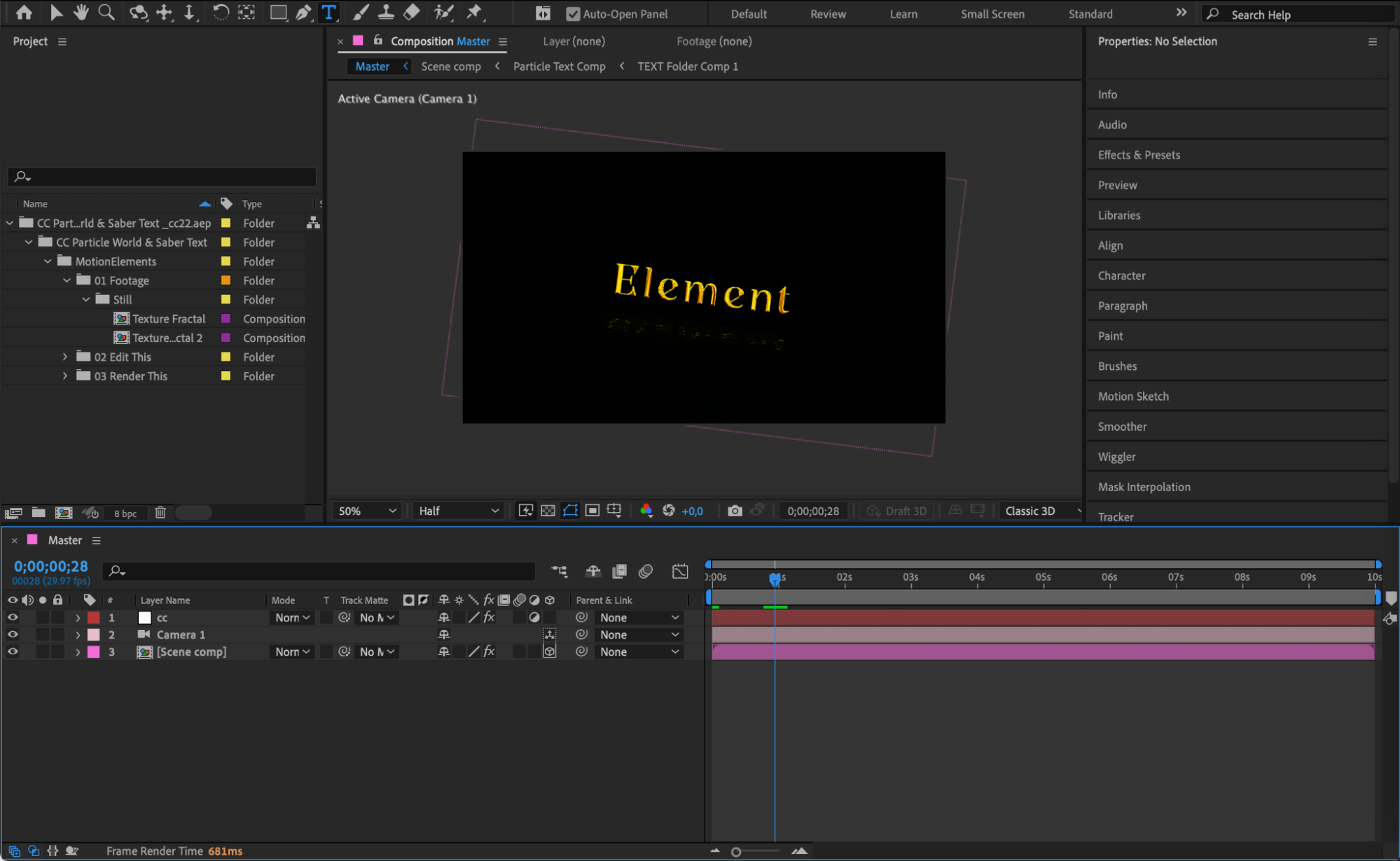
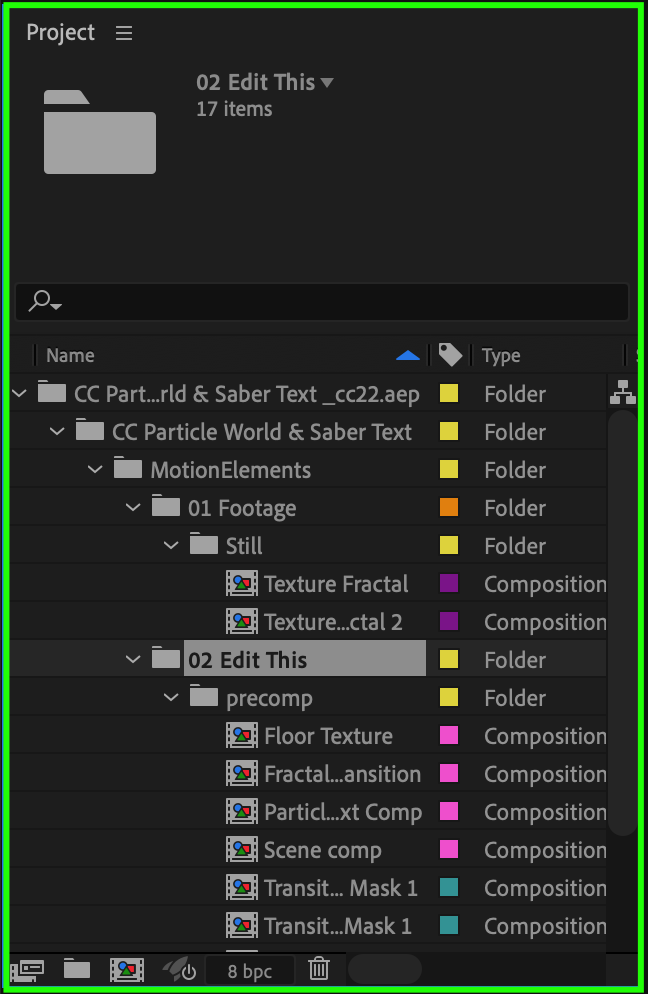
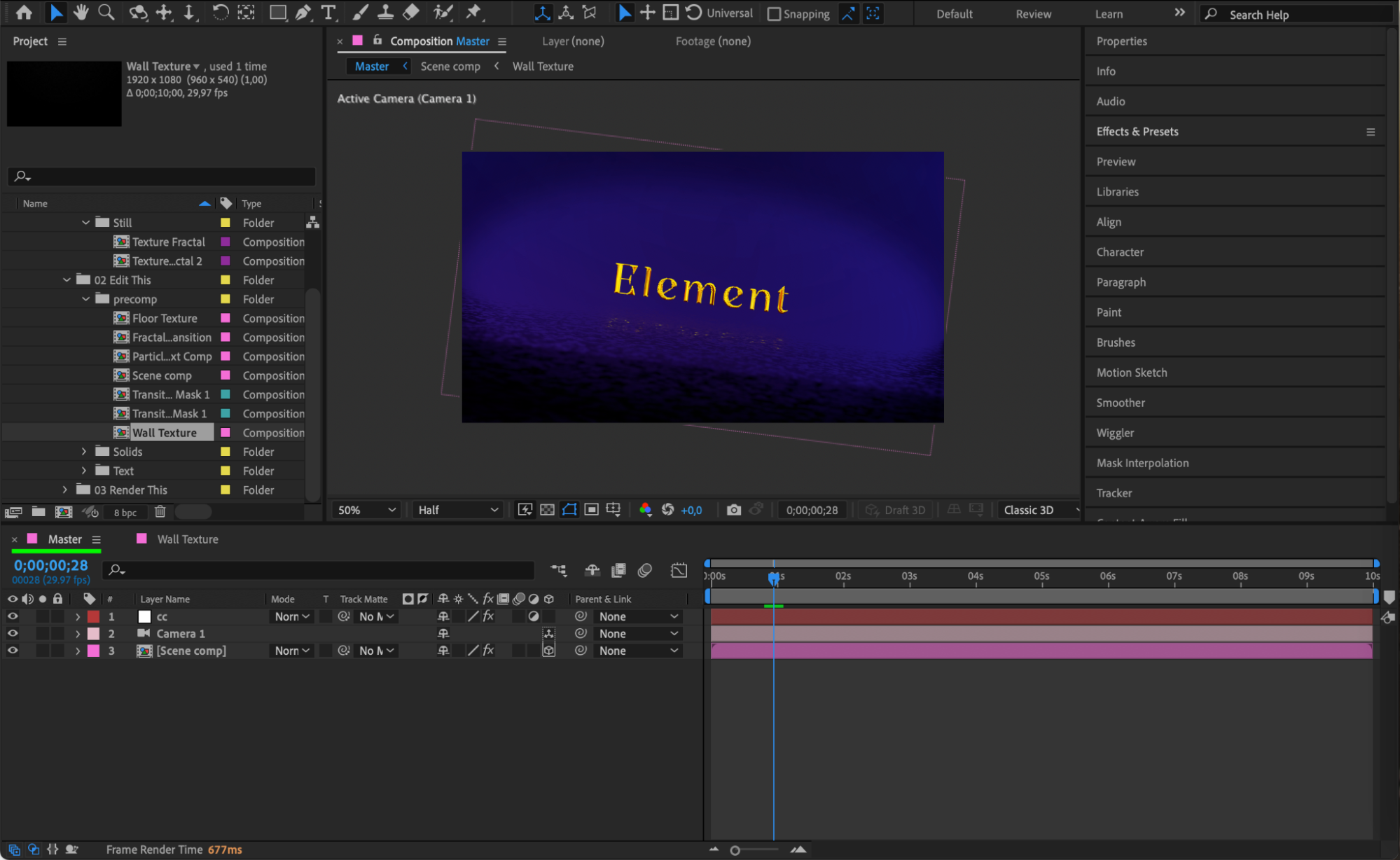
読み込みが完了すると、テンプレートには複数のコンポジションやアセットがフォルダごとに整理されて入っていることが多いです。プロジェクトパネルで「Final」などの名前が付いたコンポジションを探しましょう。これが通常、作り込まれたアニメーションを含むメインのコンポジションです。このコンポジションをダブルクリックしてタイムラインで開きます。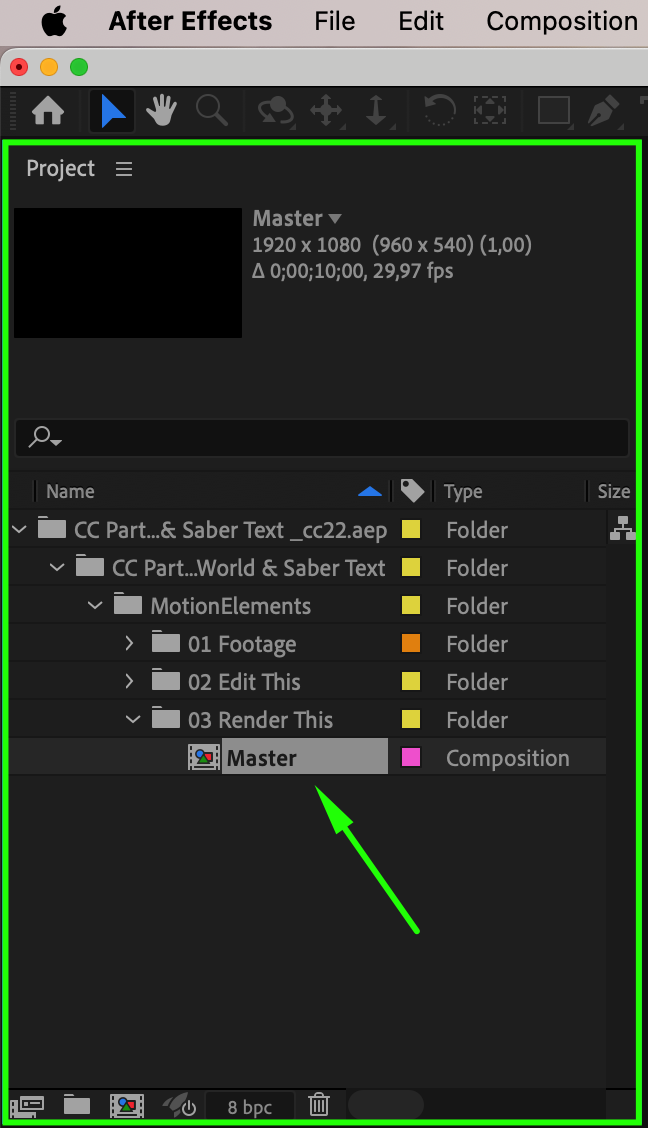 ステップ5:テンプレートをカスタマイズする
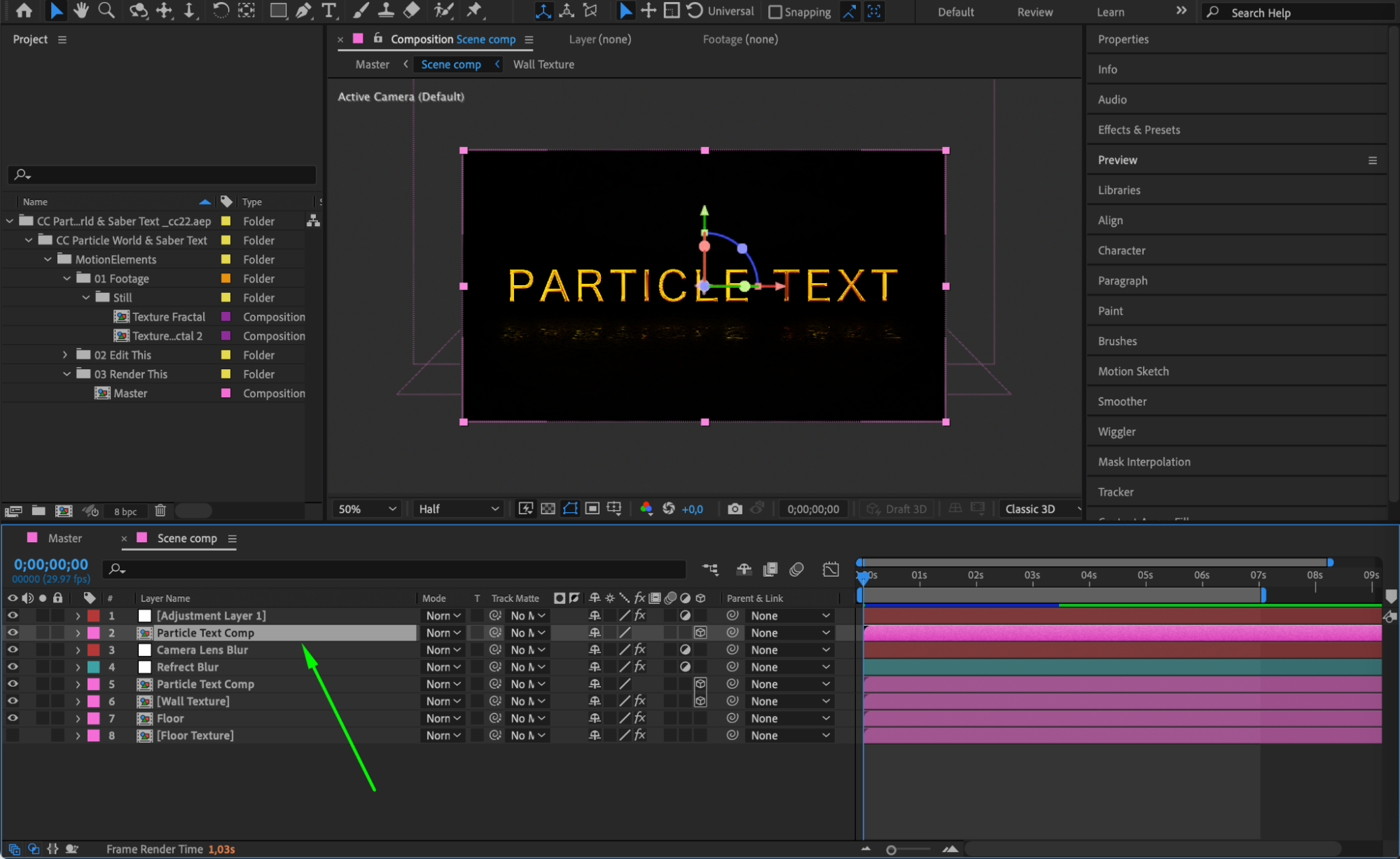
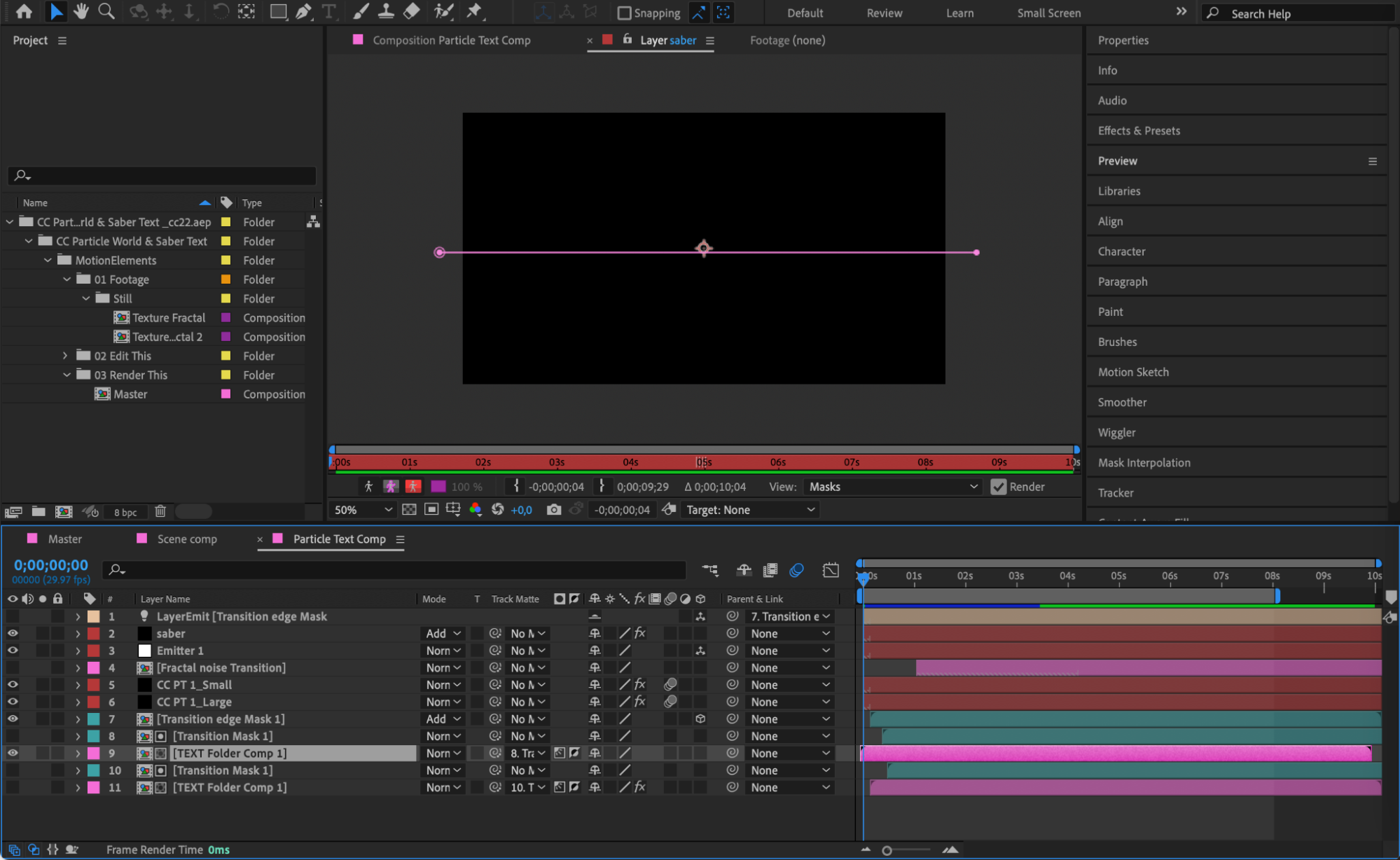
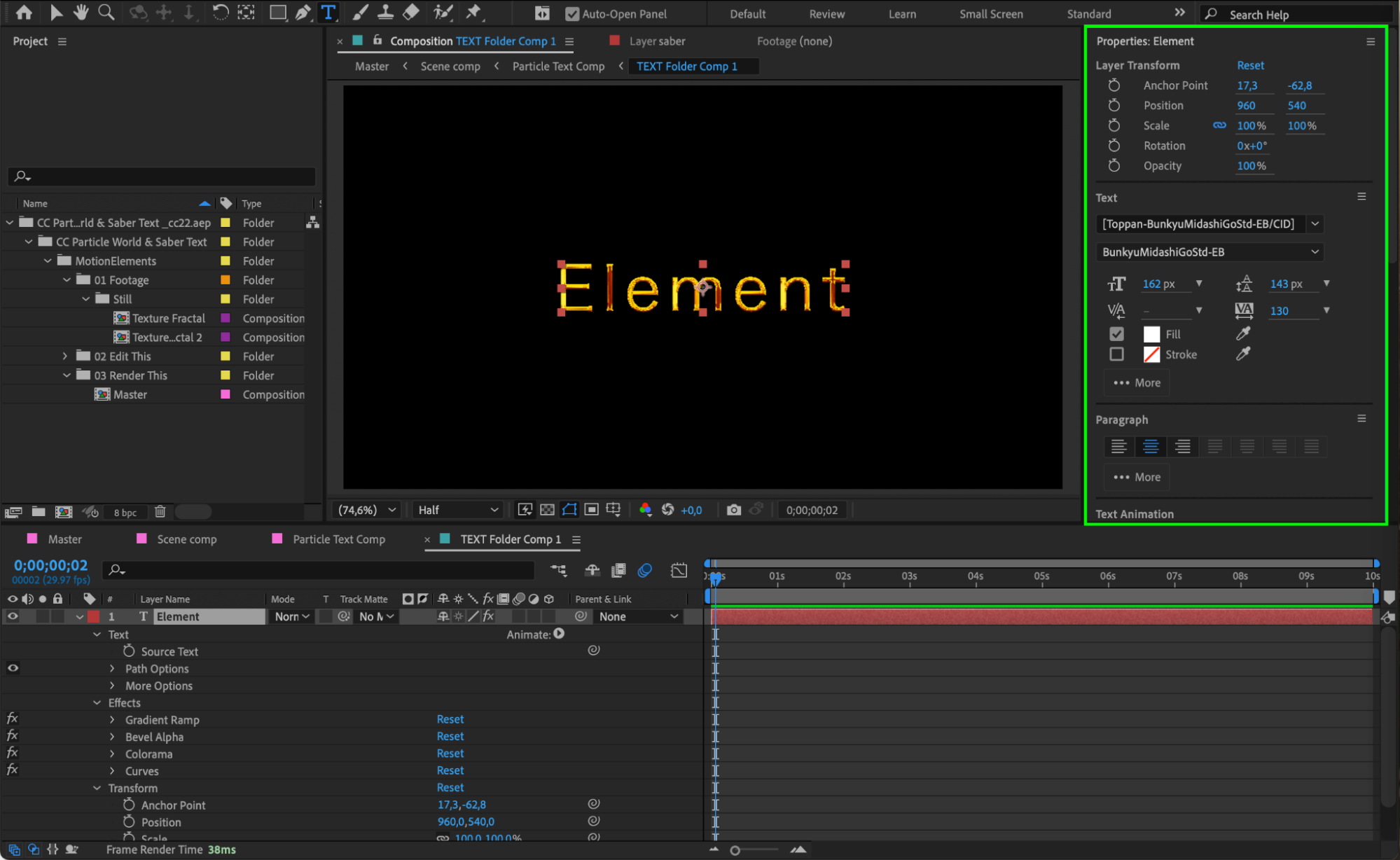
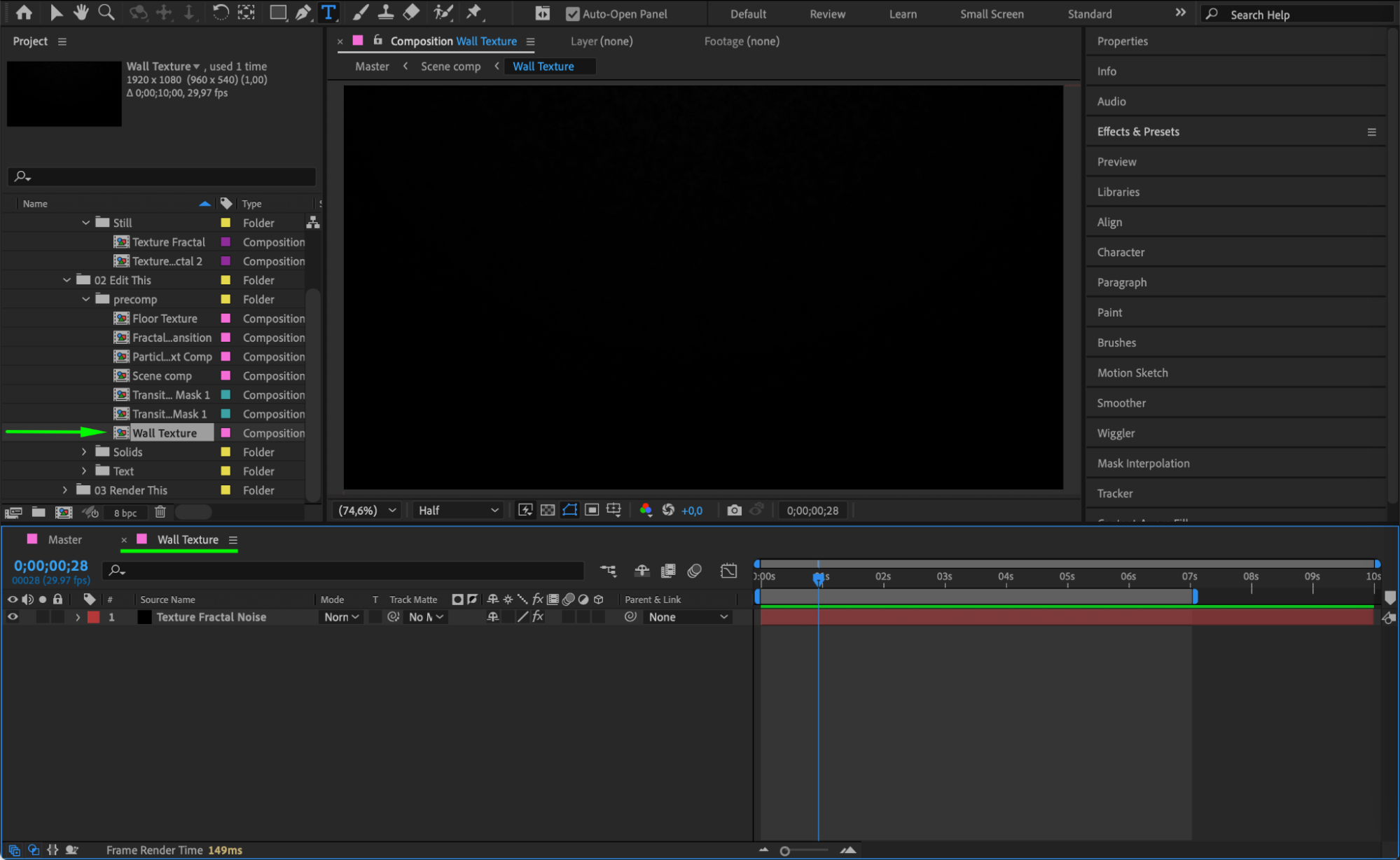
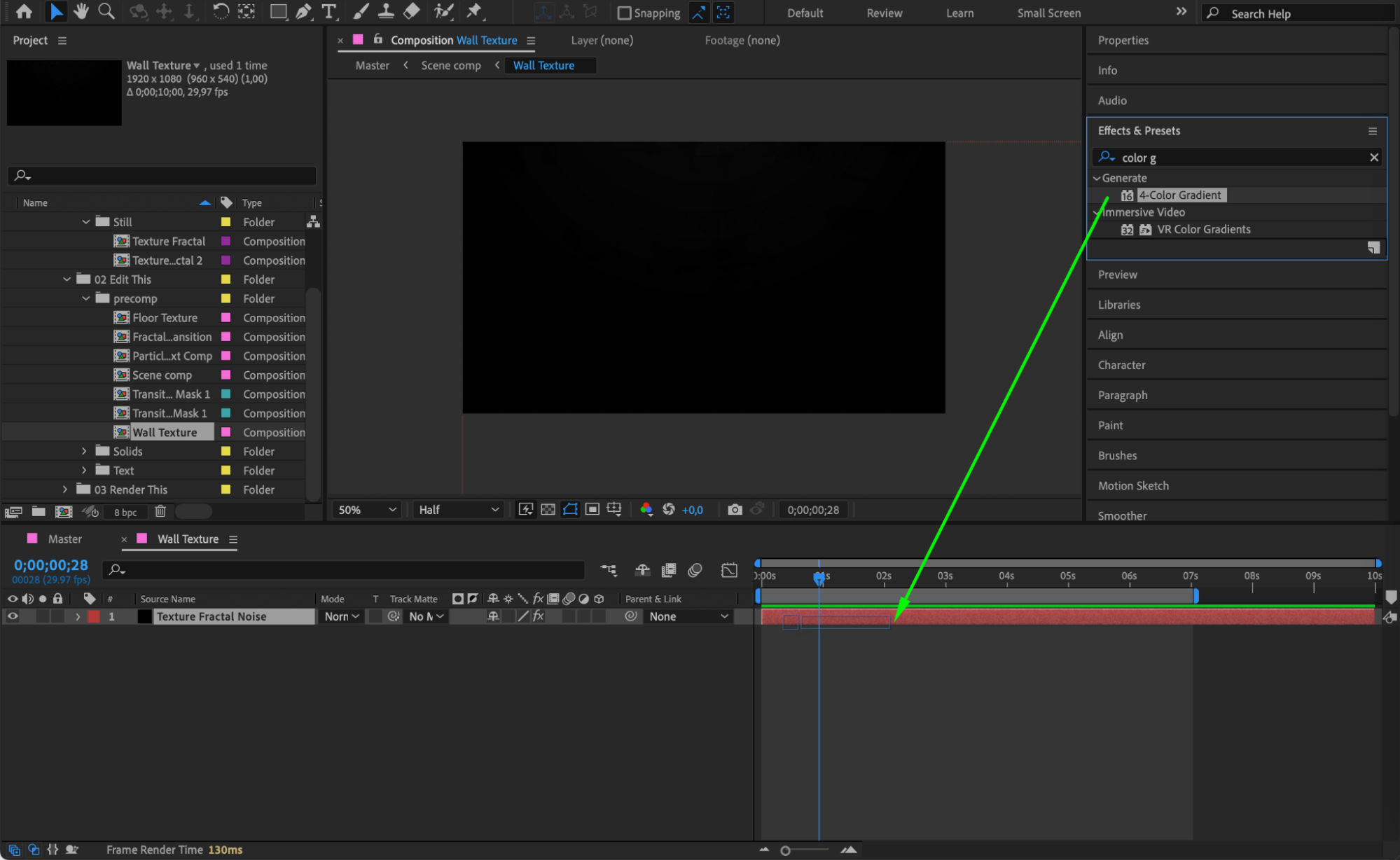
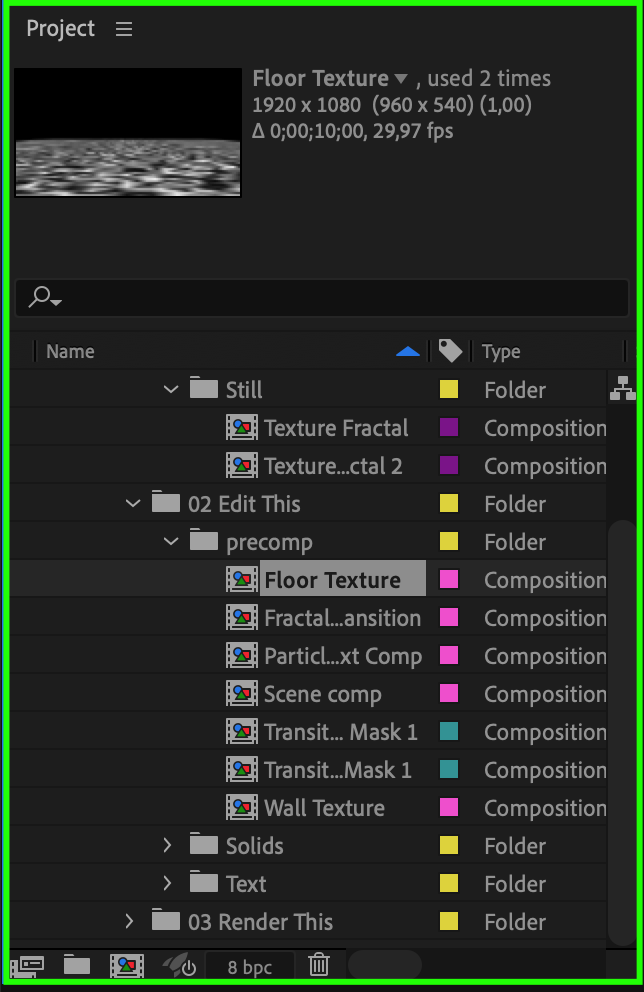
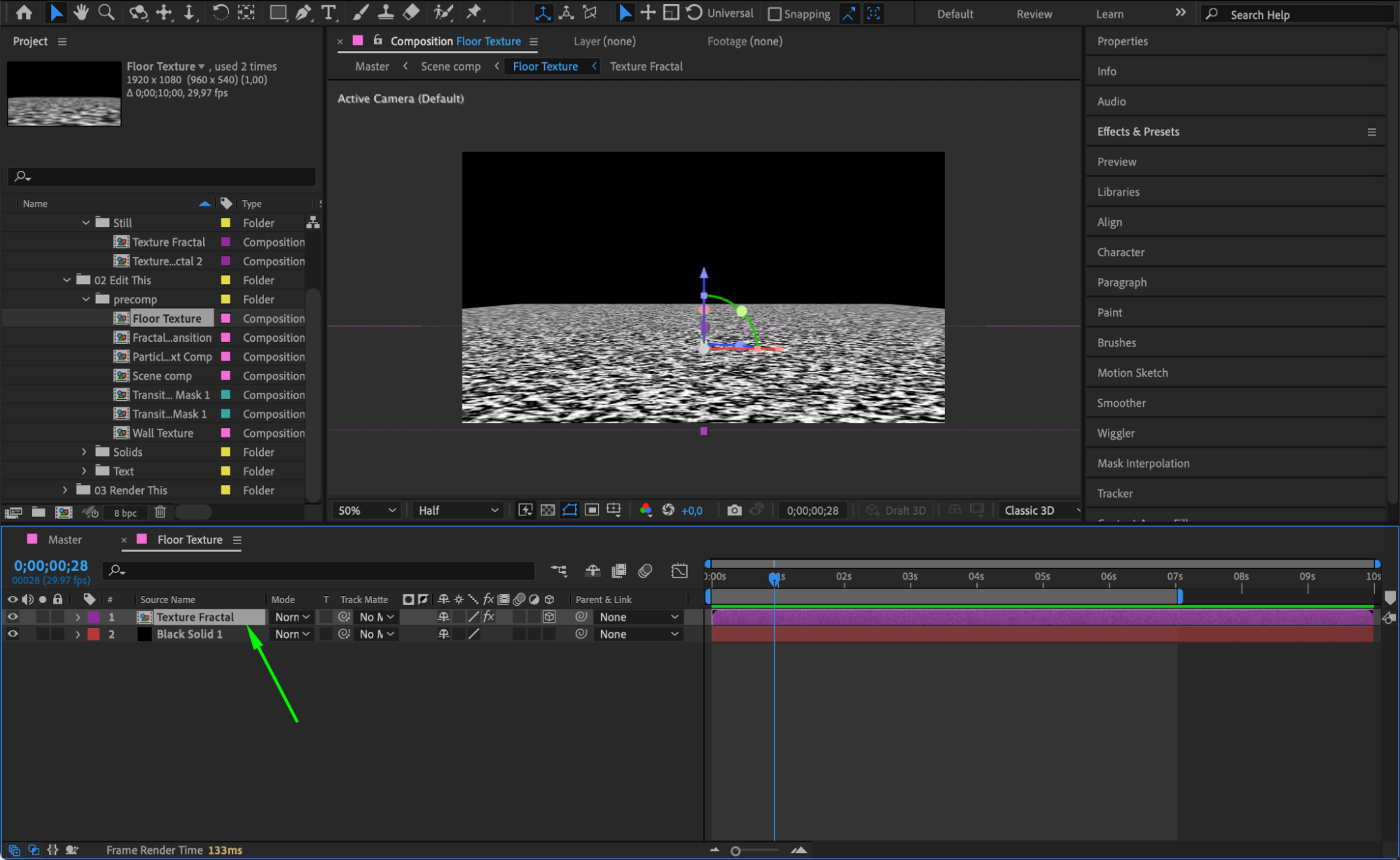
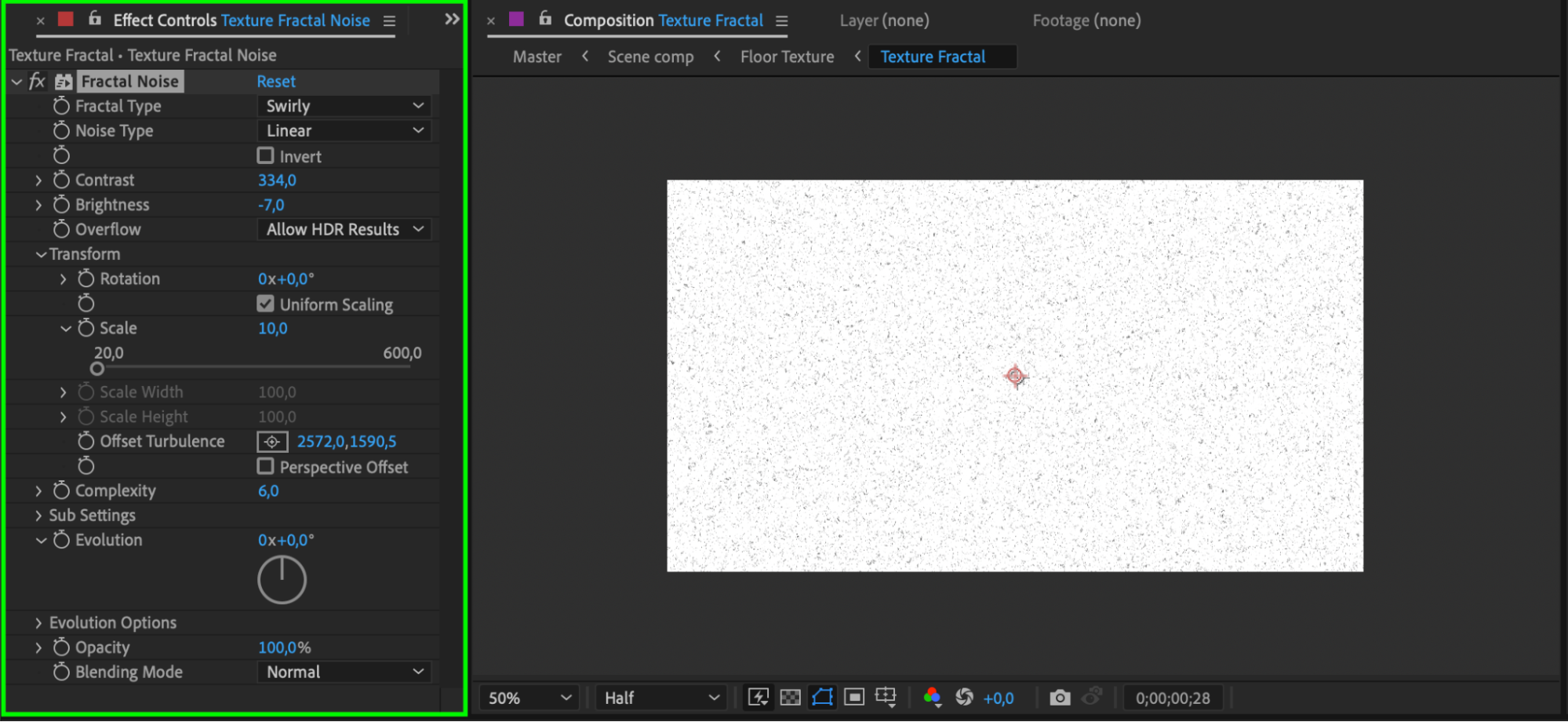
最終コンポジションを開いたら、プロジェクトに合わせてテンプレートをカスタマイズできます。タイムラインには複数のレイヤーが表示され、その一部はネストされたコンポジション(プリコンポ)になっていることがあります。それらをダブルクリックして開き、テキストや色、アニメーションなど個々の要素を編集しましょう。Effects & Presetsパネルを使えば、テンプレートに追加のエフェクトや調整を加えることもできます。
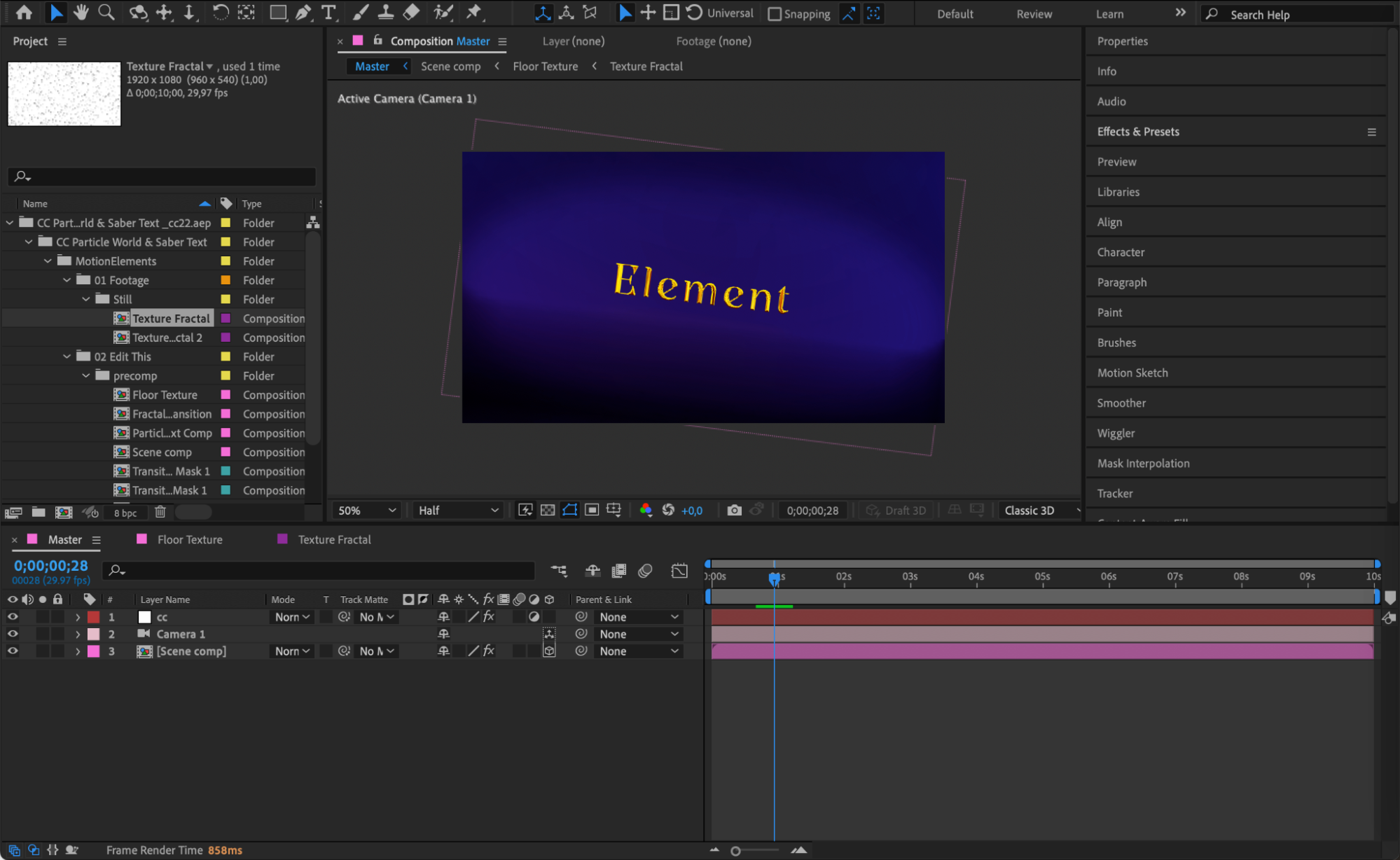
ステップ6:アセットを自分のものに置き換える(任意)
テンプレートに画像・動画・音声用のプレースホルダーが含まれている場合、自分のアセットに置き換えることができます。プロジェクトパネルで「Assets」や「Resources」などと名付けられたプレースホルダーのフォルダを探しましょう。ファイルをプロジェクトに読み込み、タイムライン上にドラッグして元のプレースホルダーと差し替えます。
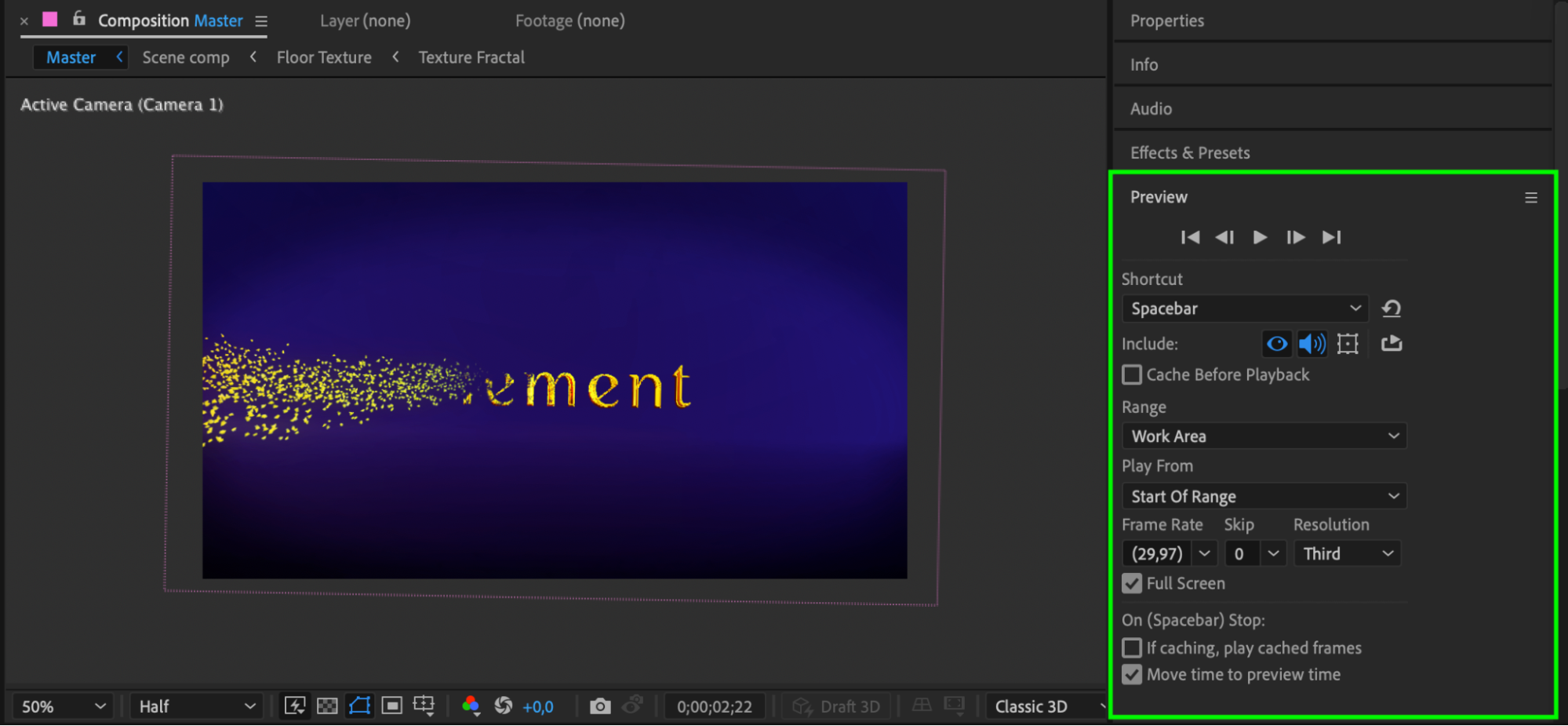
ステップ7:プレビューして微調整する
スペースキーを押してコンポジションをプレビューし、すべてが期待どおりに動作しているか確認しましょう。タイミングやエフェクト、アセットなど必要な調整を加えます。最終的な動画のクオリティを保証する上で、このステップは欠かせません。
まとめ
これらのステップに沿って進めれば、After Effectsでモーショングラフィックステンプレートを効率よく使いこなし、見応えのあるビジュアルコンテンツを作成できます。テンプレートを活用すれば、アニメーションをゼロからデザインする必要なく、動画のクオリティを効果的に高められます。豊富なテンプレートと幅広いカスタマイズ機能により、可能性は無限大です。ぜひ実際に試して、モーショングラフィックステンプレートの力で動画プロジェクトを次のレベルへ引き上げましょう。楽しい編集を!
Our Bestsellers
Our Bestsellers


