
After Effectsの不透明度をマスターする:総合ガイド
After Effectsでの不透明度の使い方入門
不透明度(Opacity)は、コンポジション内のレイヤーやオブジェクトの透明度・視認性をコントロールできる、After Effectsの強力な機能です。動画の中でレイヤーがどれだけ透明・不透明に見えるかを決定づける要素です。
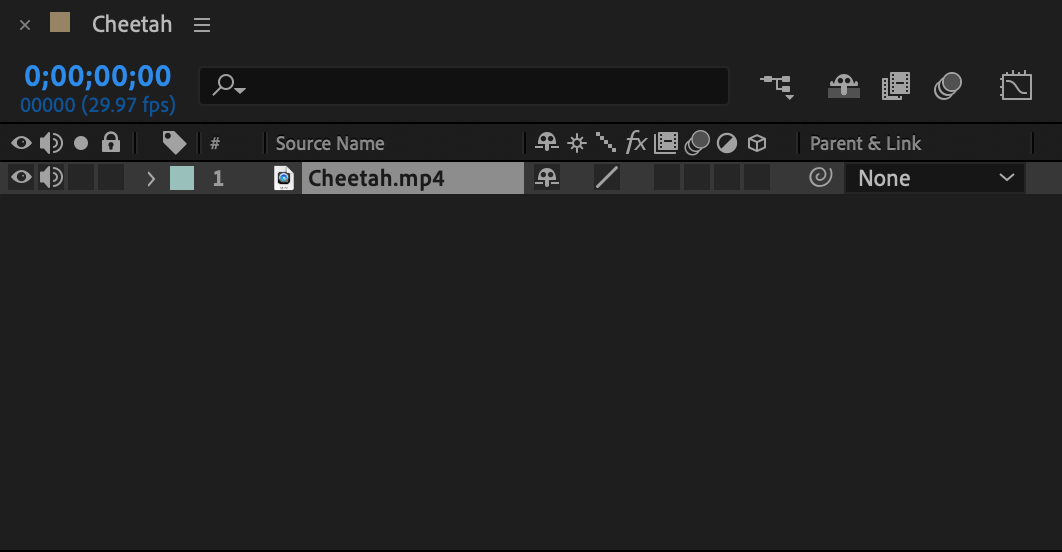
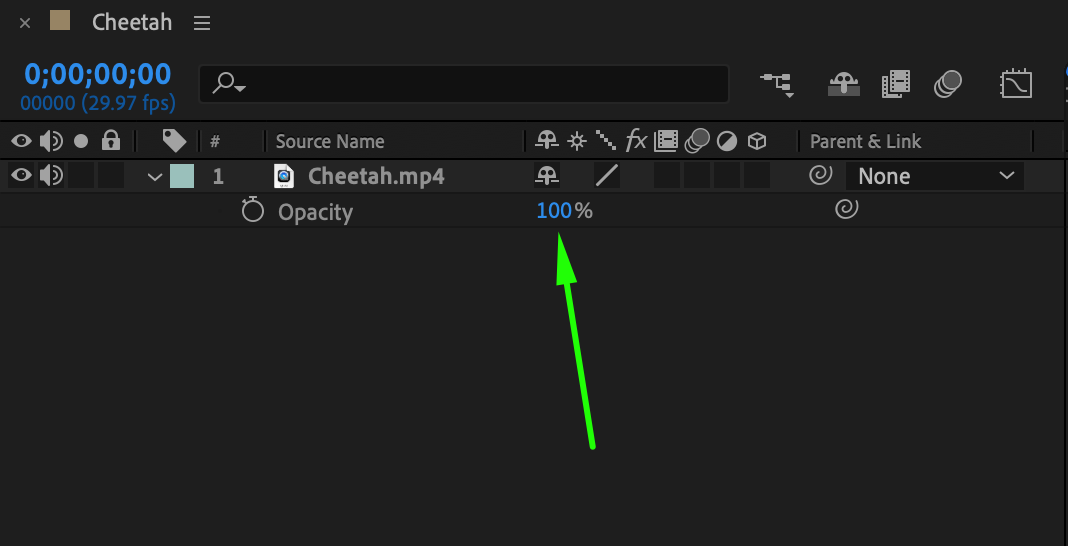
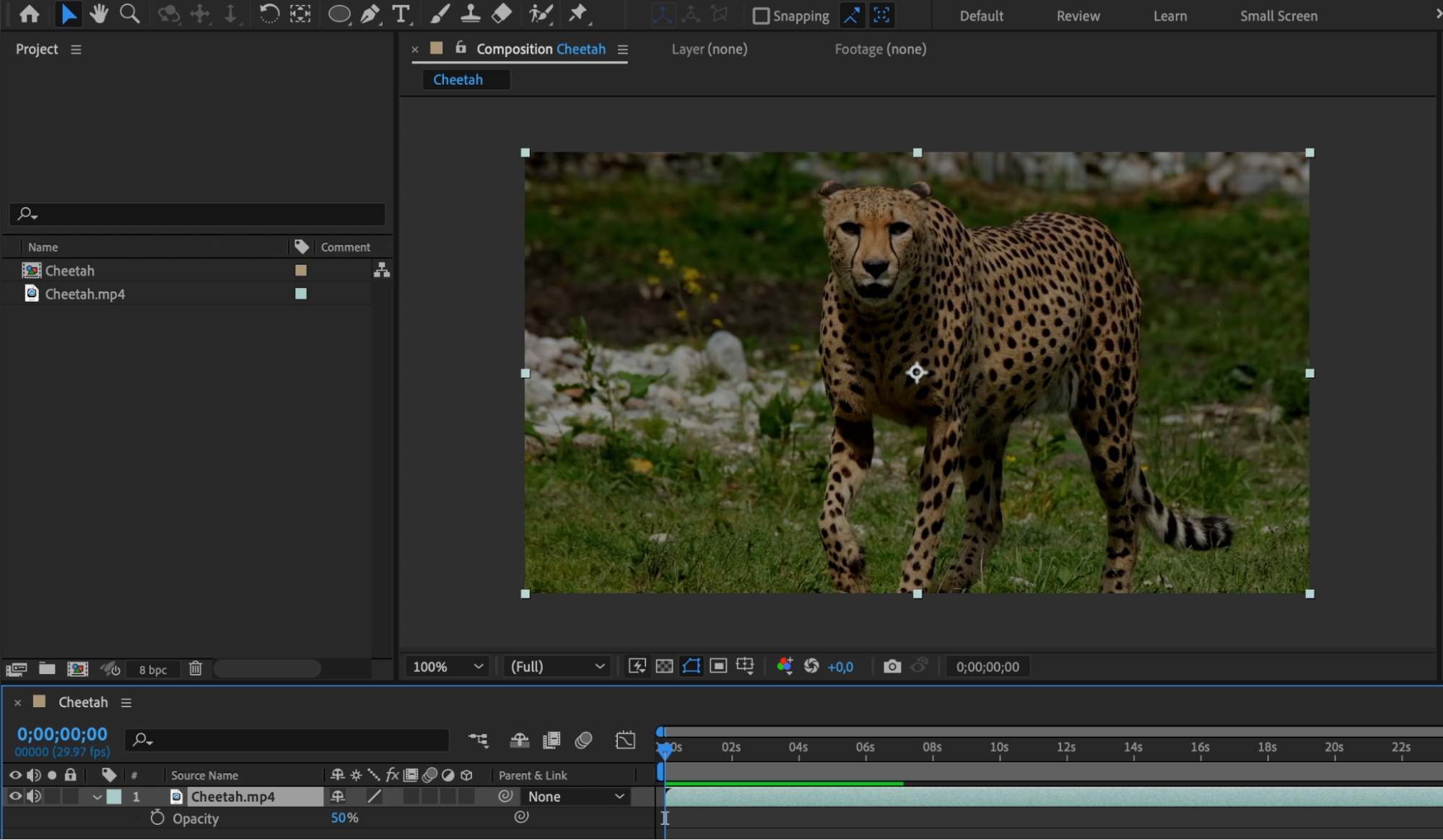
1. After Effectsで不透明度を使うには、まず変更したいレイヤーやオブジェクトを選択します。ショートカットキー「T」を押すと、Opacityプロパティを操作できます。「Opacity」プロパティでは、数値を直接入力するか、スライダーを使って不透明度のレベルを調整できます。目的の効果が得られるまで、いろいろな設定を試してみましょう。
 2. 不透明度のよくある使い方の一つが、フェードイン・フェードアウト効果を作ることです。レイヤーを徐々に表示・非表示させるには、Opacityプロパティを時間の経過とともにアニメーションさせます。アニメーションの始まりを不透明度0%にしてキーフレームを打ち、目的のタイミングで100%まで値を上げます。フェードアウト効果にしたい場合は、その逆で100%から始めて0%で終わるようにします。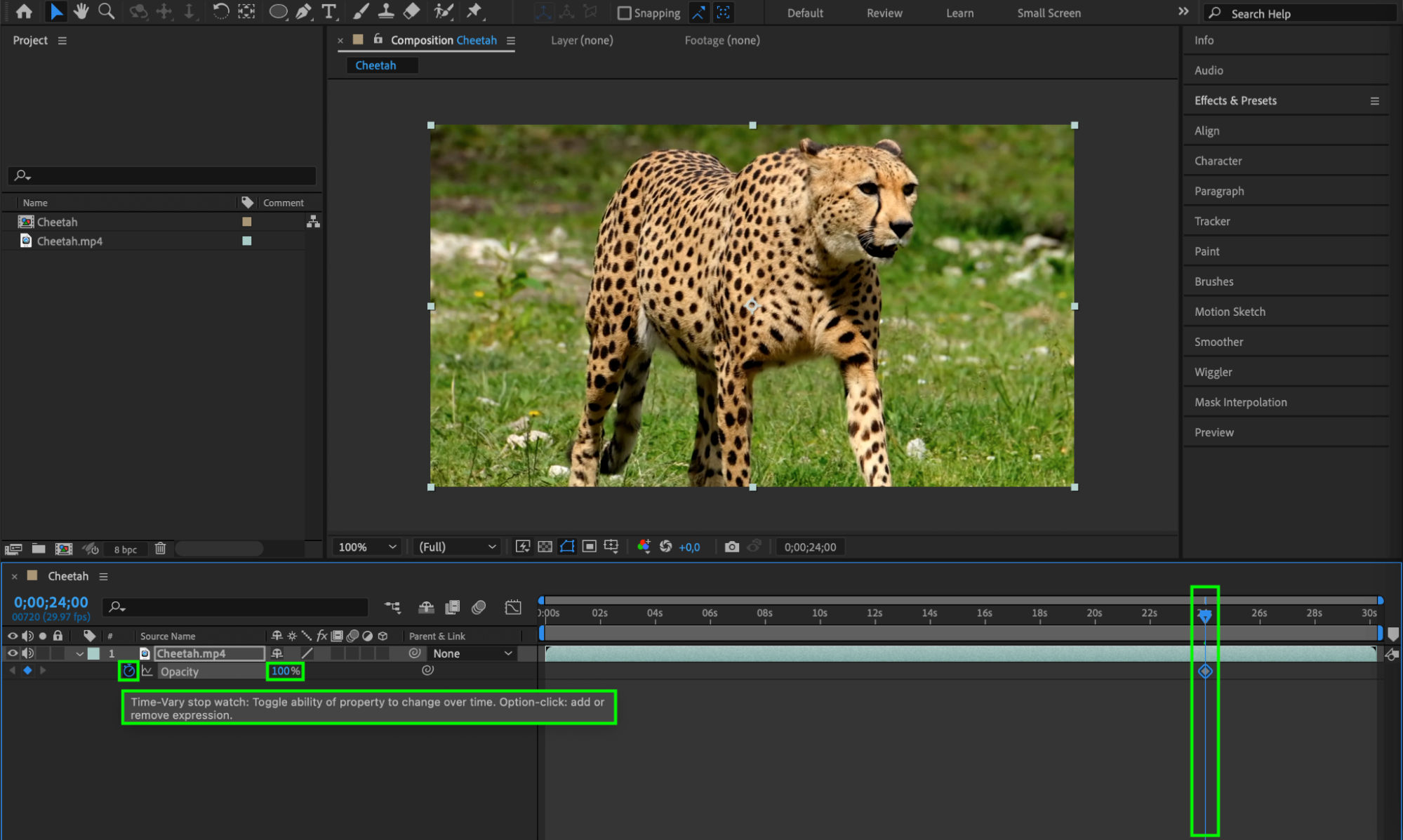
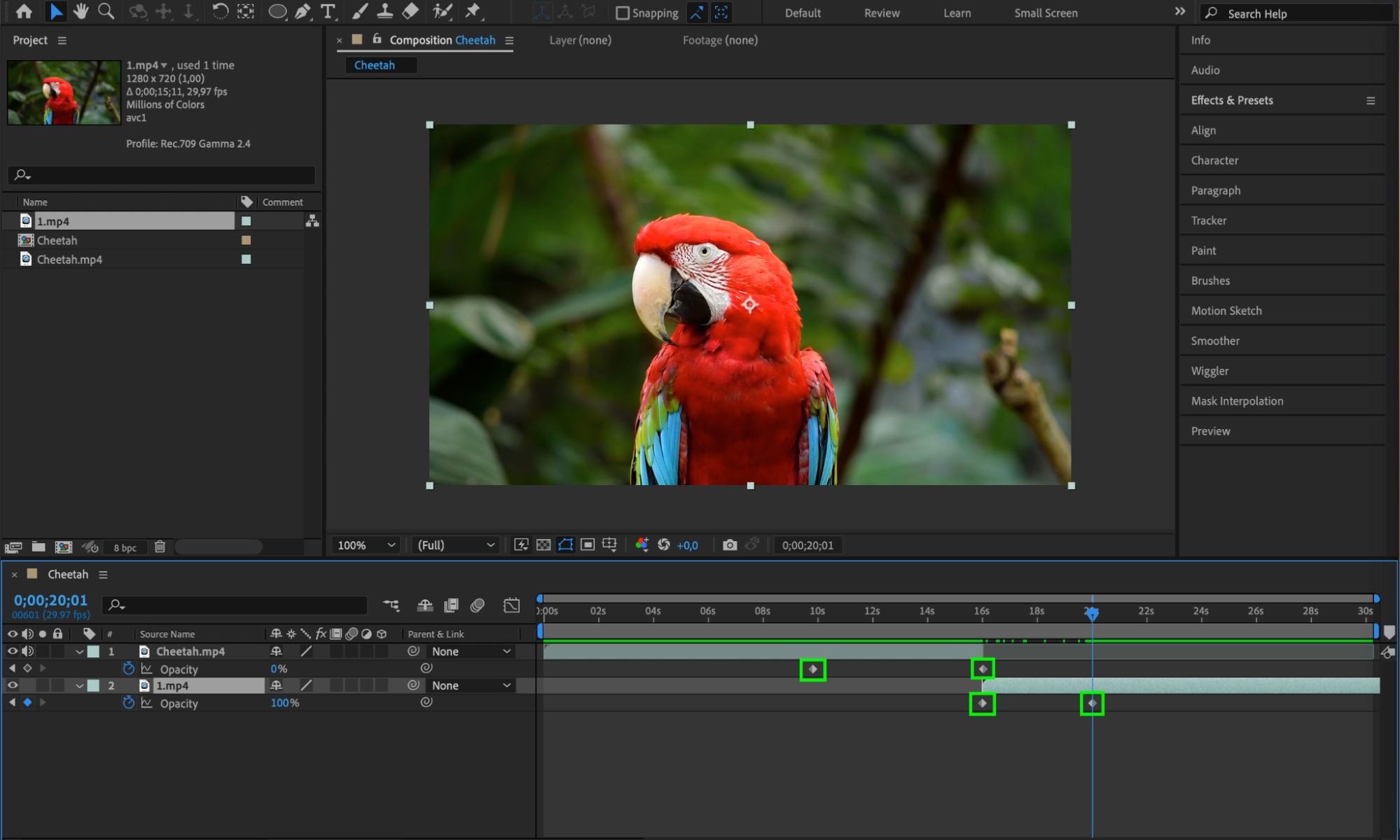
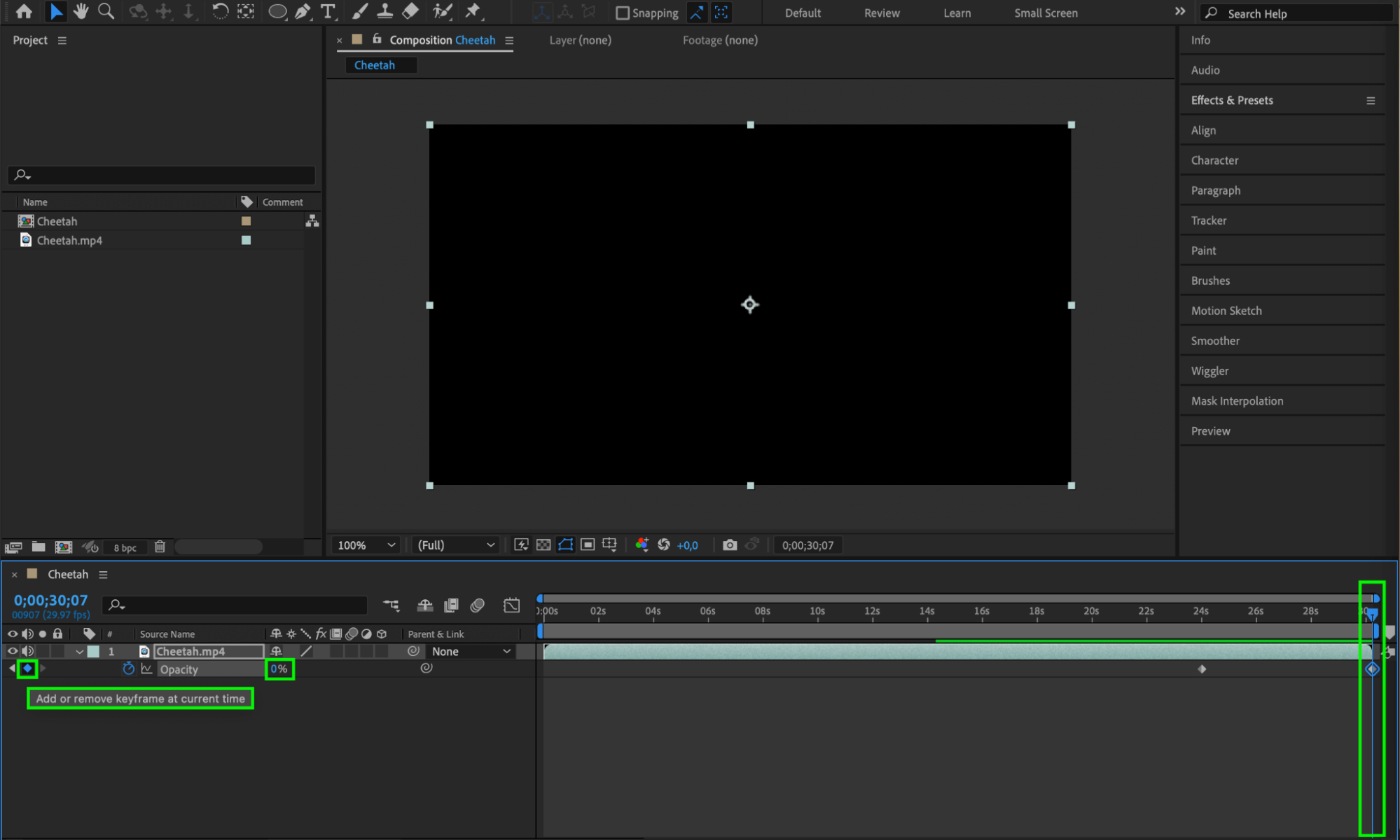 3. 不透明度を調整し、レイヤースタック内での並び順を工夫することで、レイヤー同士をブレンドすることもできます。あるレイヤーの不透明度を下げれば、その下にあるレイヤーの内容が透けて見えるようになります。このテクニックは、オーバーレイや二重露光、コンポジット合成を作る際に非常に有効です。
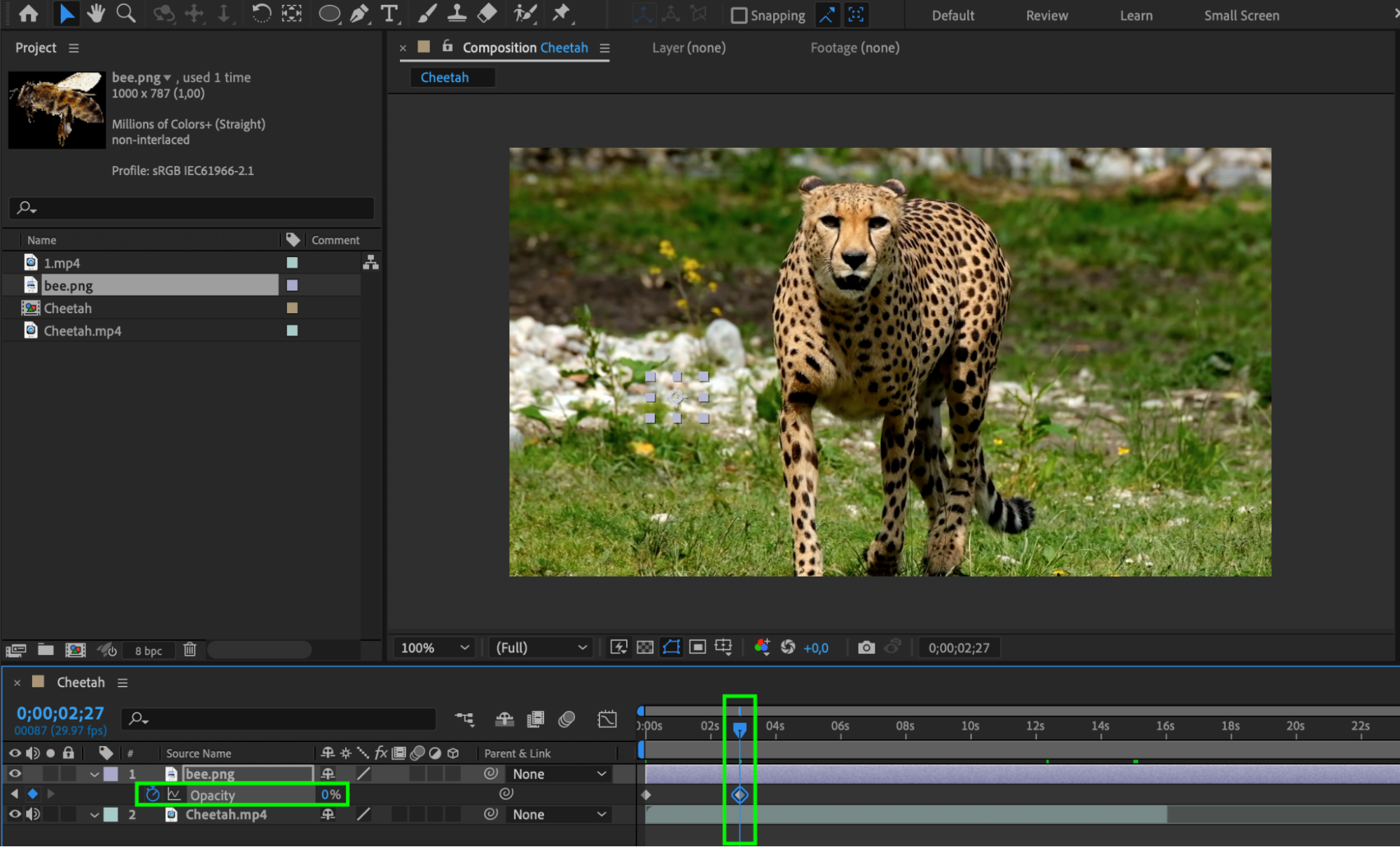
 4. 不透明度は、オブジェクトやキャラクターがフェードイン・アウトする「ゴースト効果」を作るためにも使えます。Opacityプロパティをアニメーションさせることで、要素を少しずつ現れたり消えたりさせ、幻想的で透明感のある雰囲気を演出できます。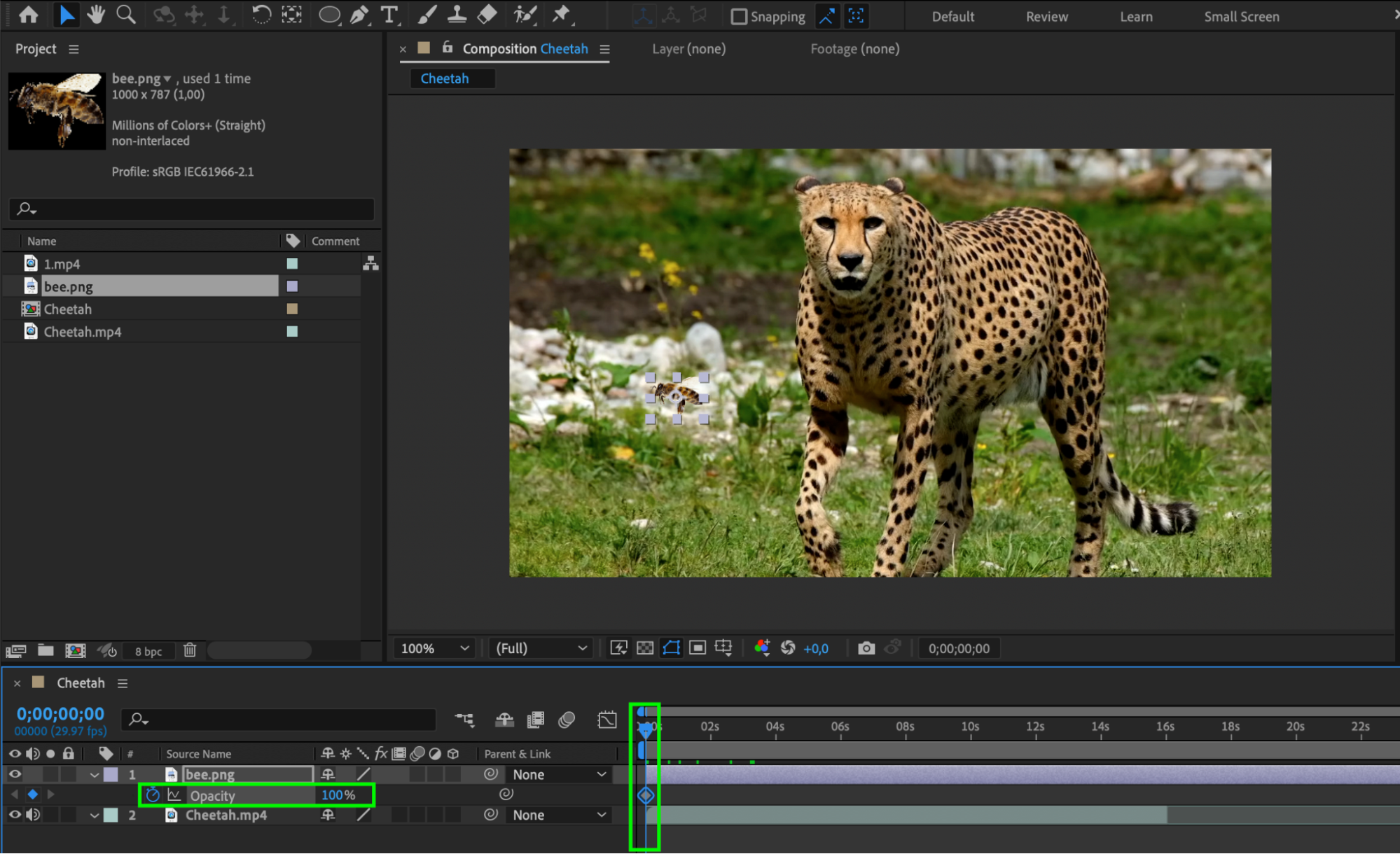
 5. もう一つのテクニックが、不透明度マスク(オパシティマスク)です。これを使えば、レイヤー内の特定エリアの視認性をコントロールできます。シェイプや他のレイヤーをマスクとして使い、不透明度の値に基づいて要素の一部を表示・非表示にできます。マスクと不透明度のアニメーションを組み合わせれば、緻密でオリジナリティのあるトランジションやリビール効果を作れます。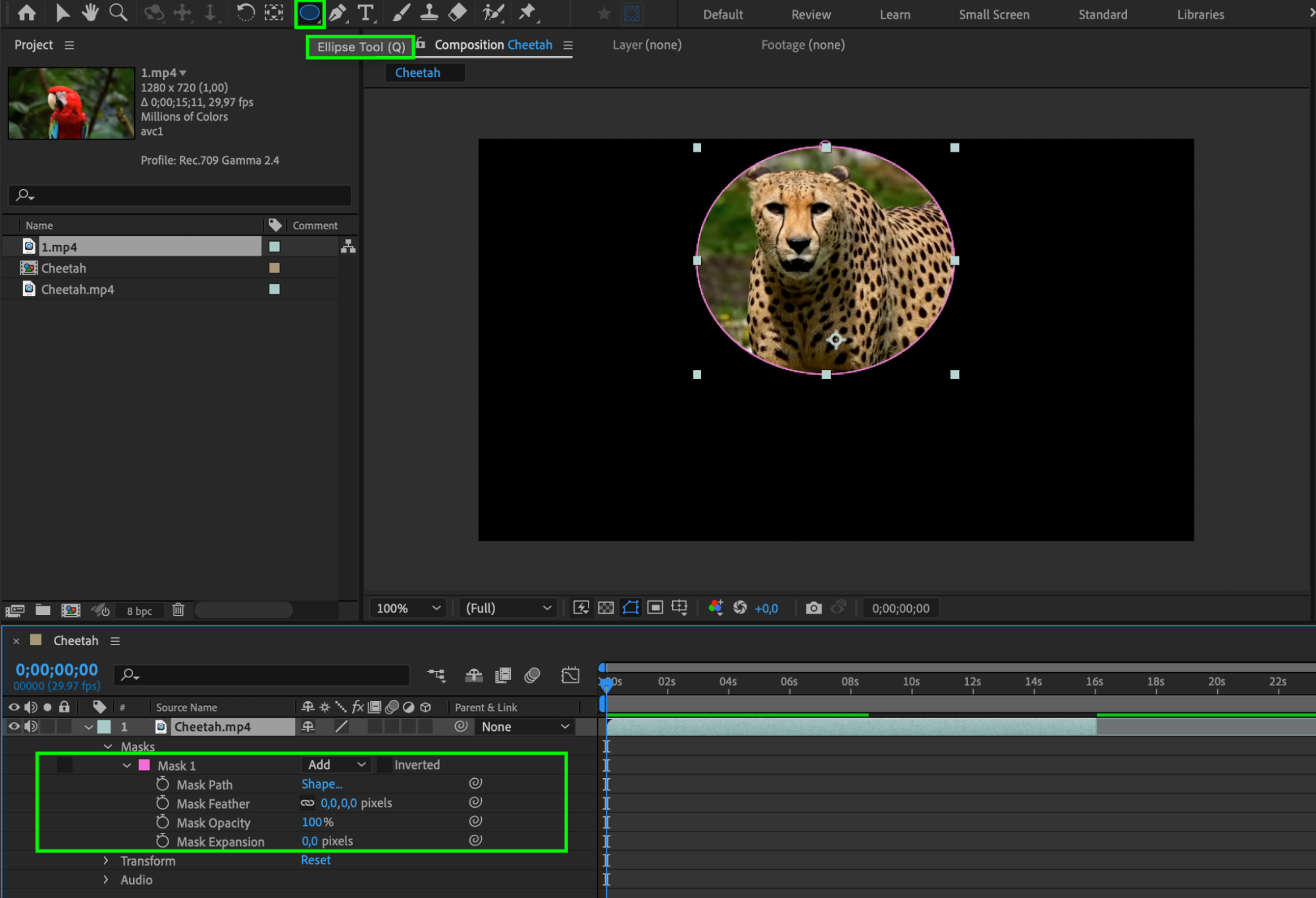
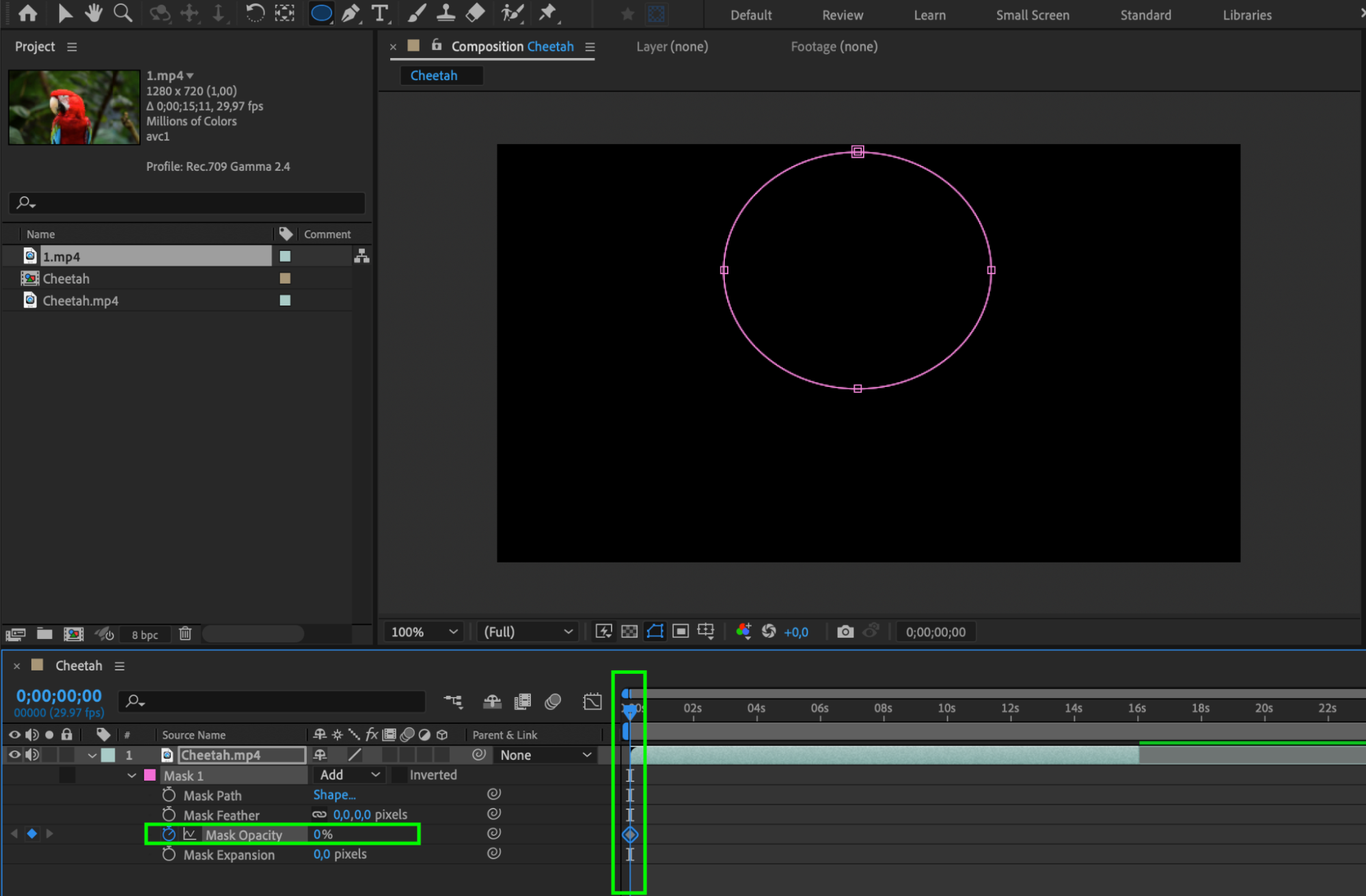
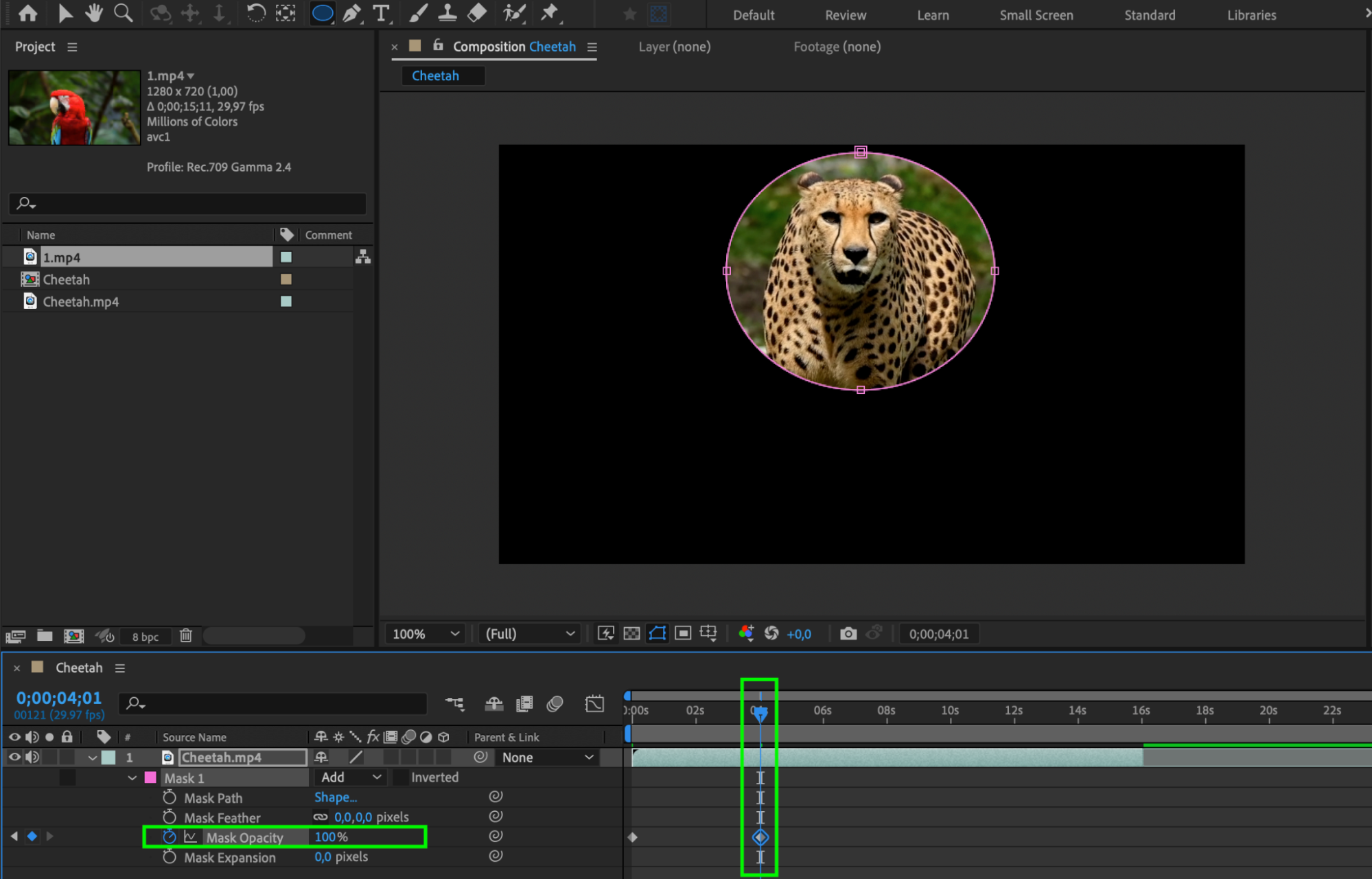
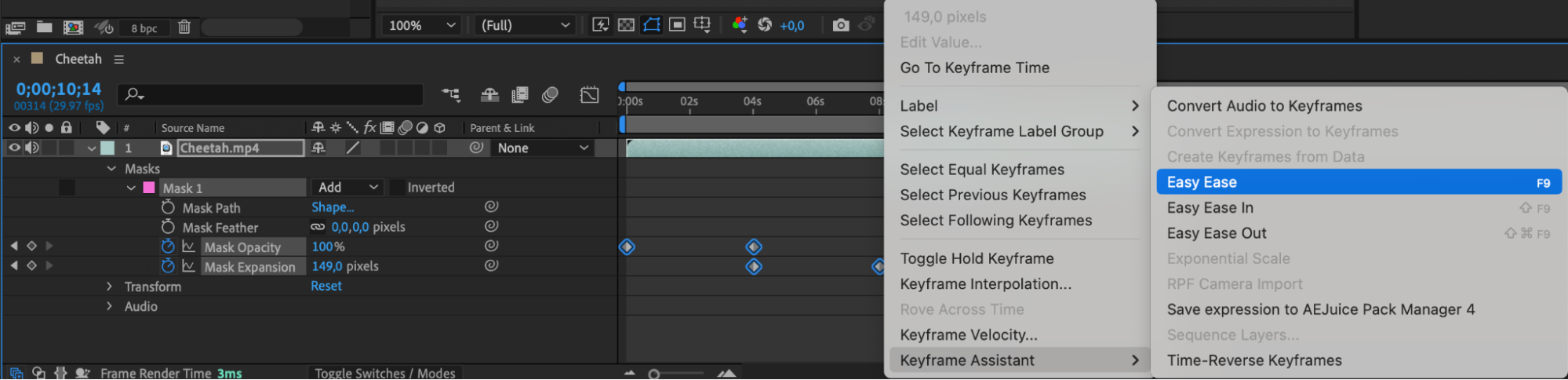
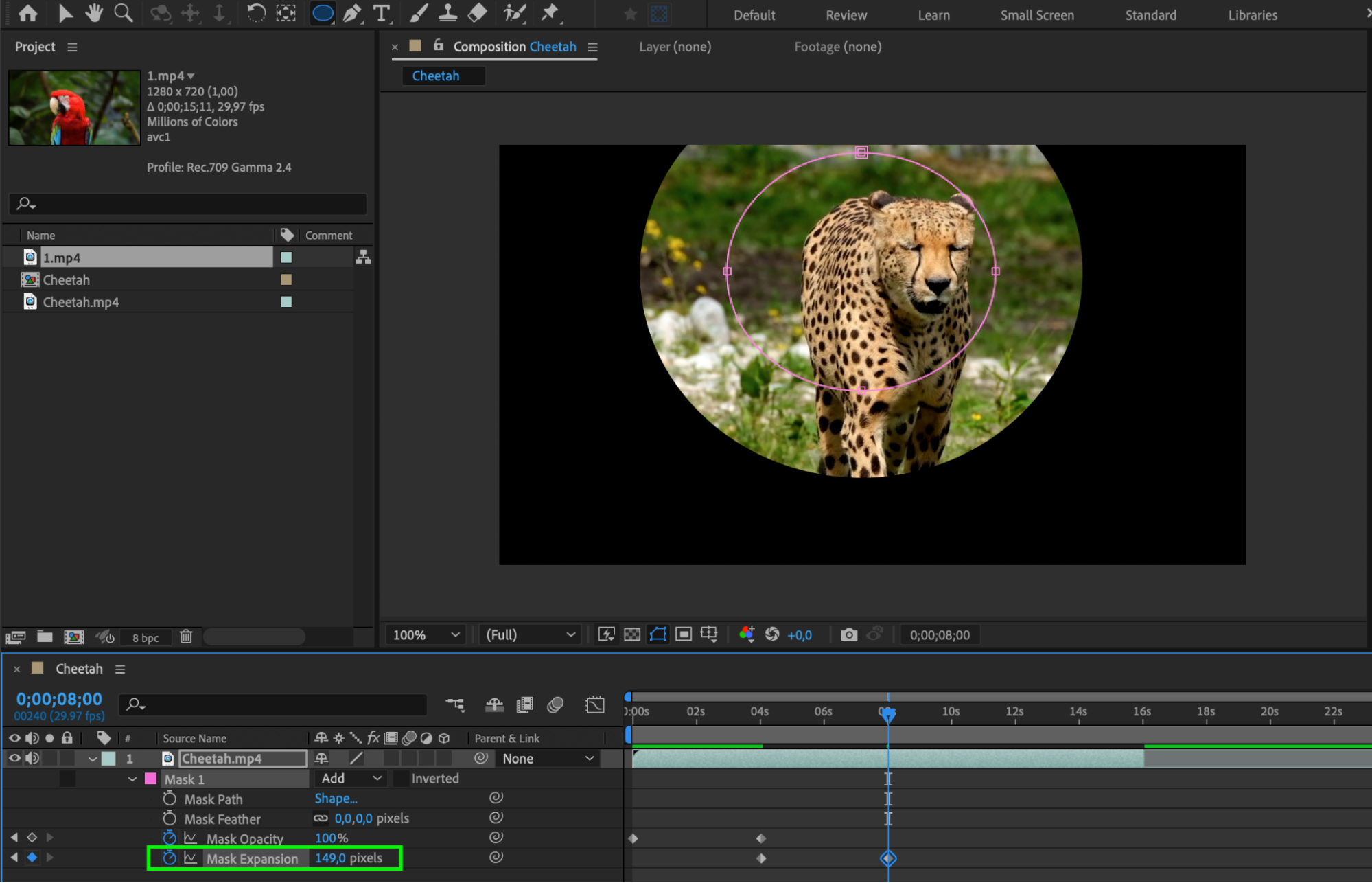 6. After Effectsで不透明度をマスターすれば、動画表現の可能性が大きく広がります。ダイナミックなトランジションを作ったり、コンポジションに奥行きや立体感を加えたり、プロジェクト全体のビジュアルインパクトを高めたりできます。滑らかでリアルなアニメーションを実現するために、キーフレームには必ずEasy Easeエフェクトを加えましょう。
 まとめ
まとめ
様々な設定を練習・実験して、不透明度の新しくユニークな使い方を発見してみてください。臆せず限界に挑戦し、After Effectsプロジェクトの中で色々な不透明度設定を探ってみましょう。楽しみながら、あなたの創造力を輝かせてください!
Our Bestsellers
Our Bestsellers


