
Adobe After EffectsのPen Toolを使いこなす
創造力を解き放つ:After EffectsのPen Tool完全ガイド
Adobe After EffectsのPen Toolは、映像デザインで精密かつディテールに富んだグラフィックを作成できる便利なツールです。モーショングラフィックス、アニメーション、ビジュアルエフェクトのいずれを制作する場合でも、Pen Toolを効果的に使いこなせば、デザインのクオリティをさらに高められます。
ステップ1:After EffectsでPen Toolを選択して使用する
Adobe After EffectsでPen Toolを使うには、toolbarからPen Toolアイコンを選択するか、キーボードのGキーを押します。選択したら、canvas上をクリックまたはドラッグしてパスやシェイプを作成できます。Pen Tool settingsの各種オプションを使い、パスの見た目や動作をカスタマイズしましょう。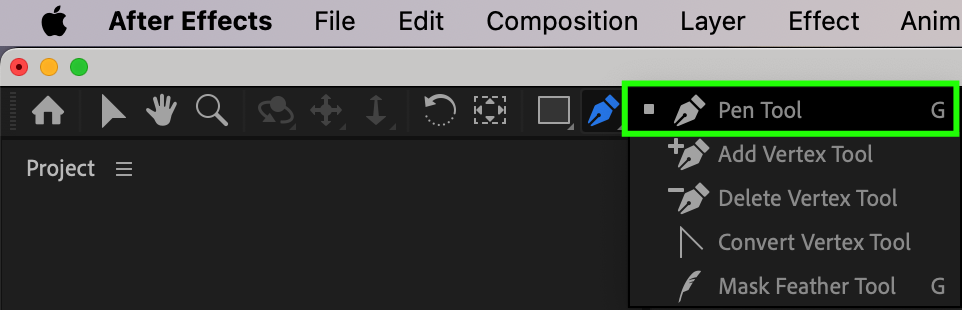 ステップ2:オリジナルシェイプを作成する
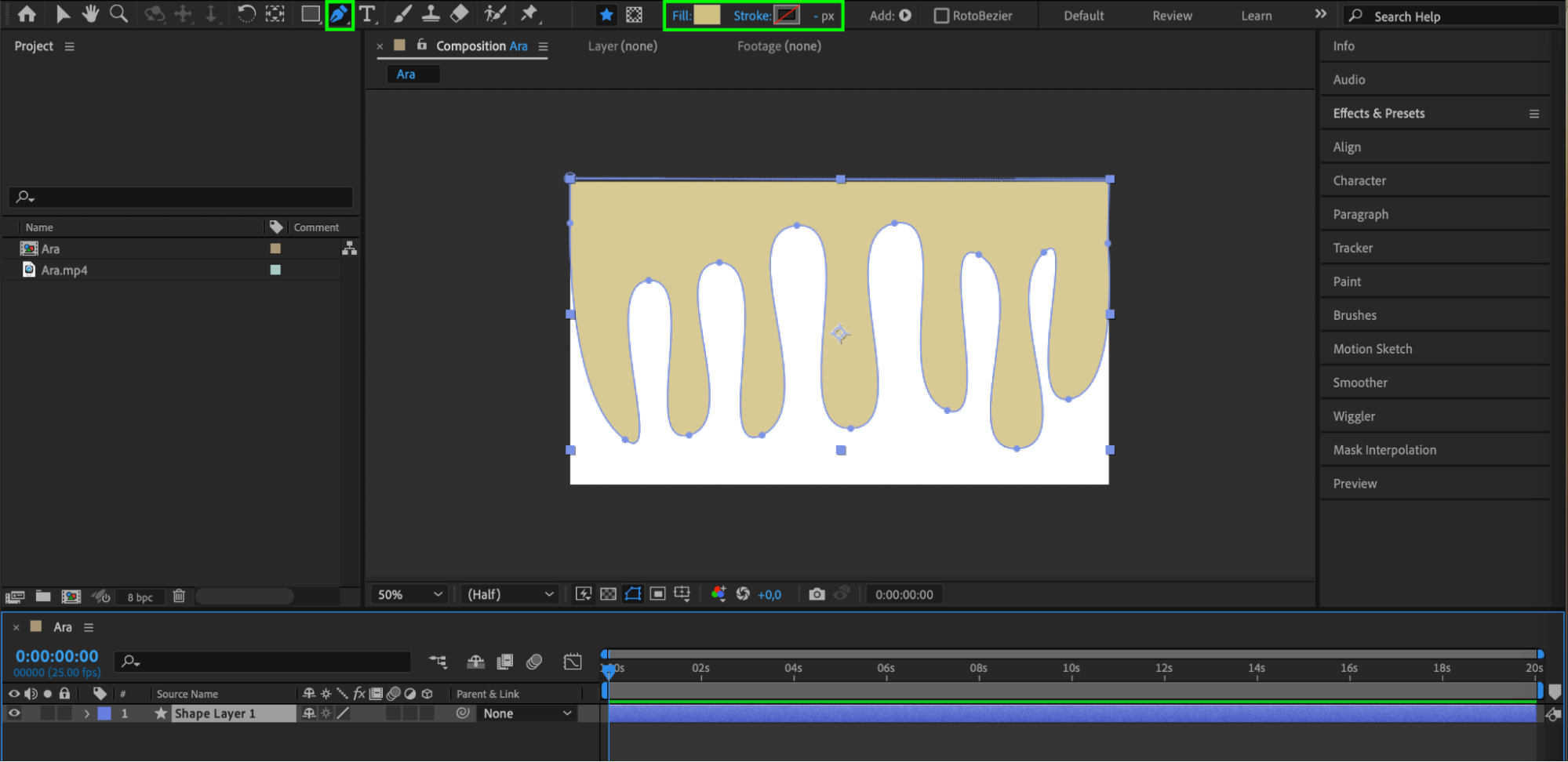
Pen Toolを使えば、オリジナルのシェイプを自由に作成できます。直線や曲線はもちろん、複雑な形状も手軽に描けます。非常に汎用性が高く、アイデア次第で幅広いクリエイティブ表現に活用できるツールです。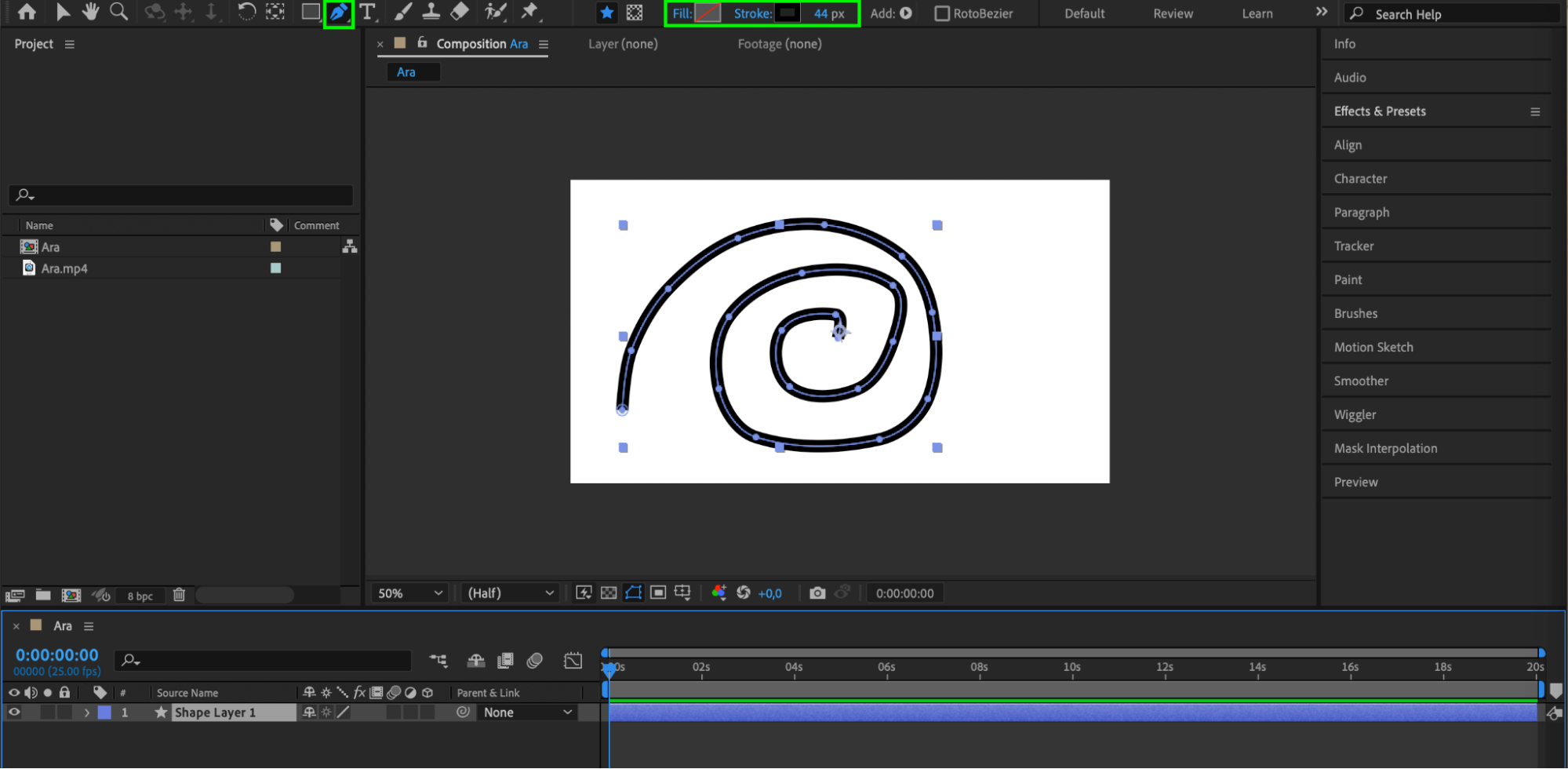
 ステップ3:オブジェクトを印象的に動かすカスタムパスを作成する
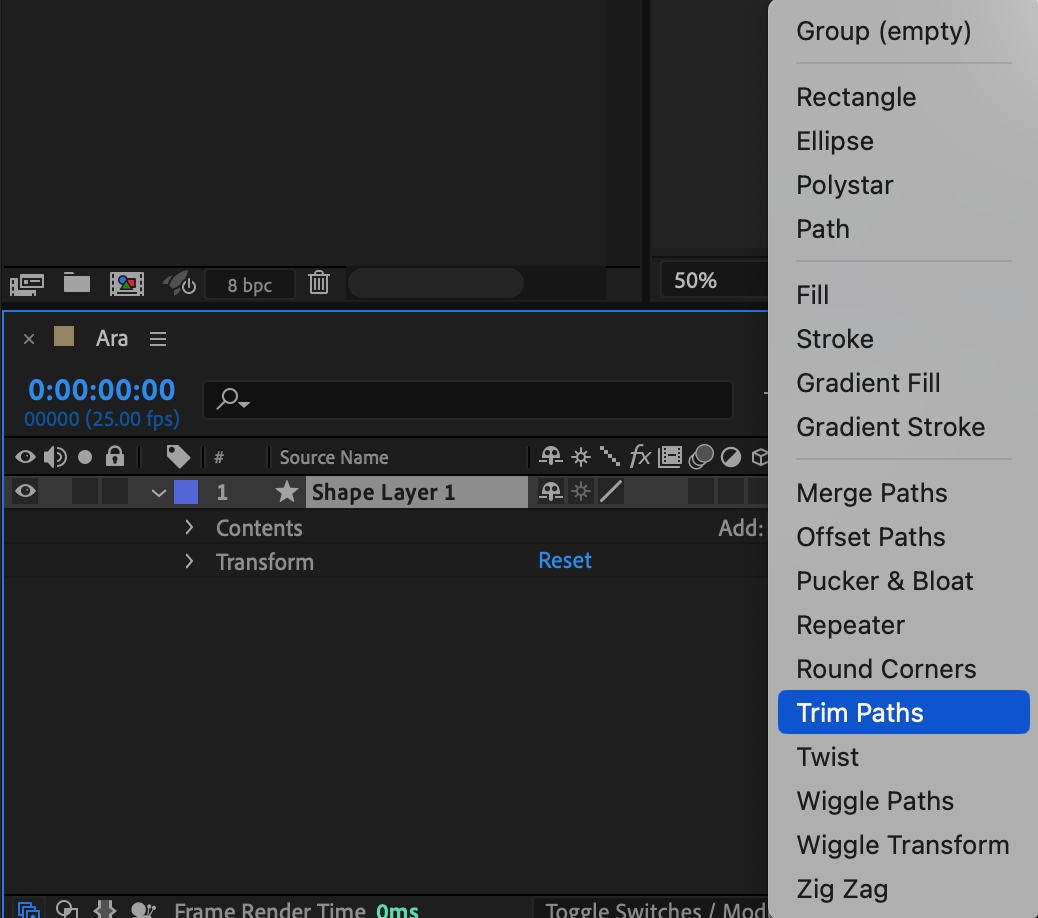
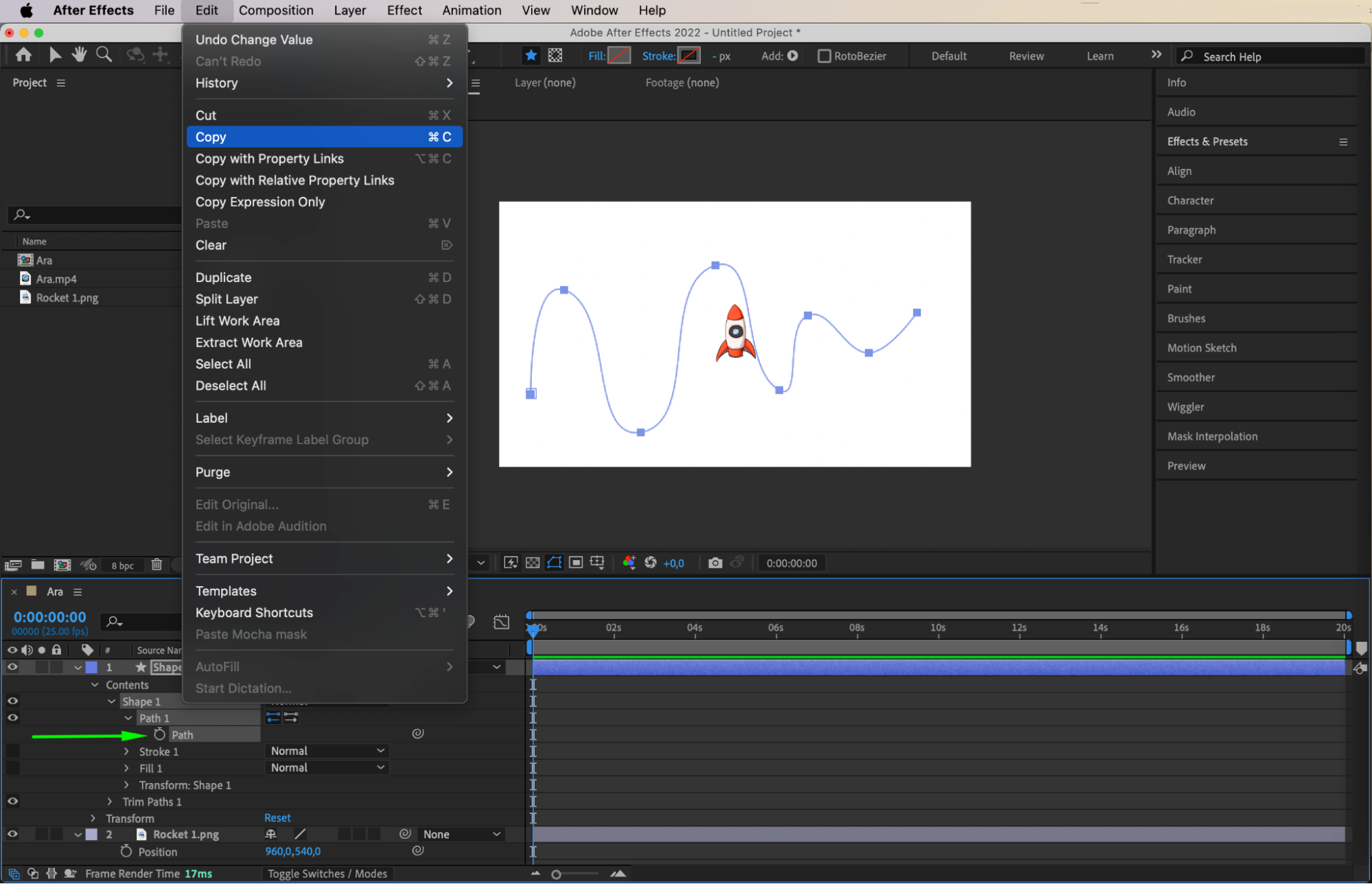
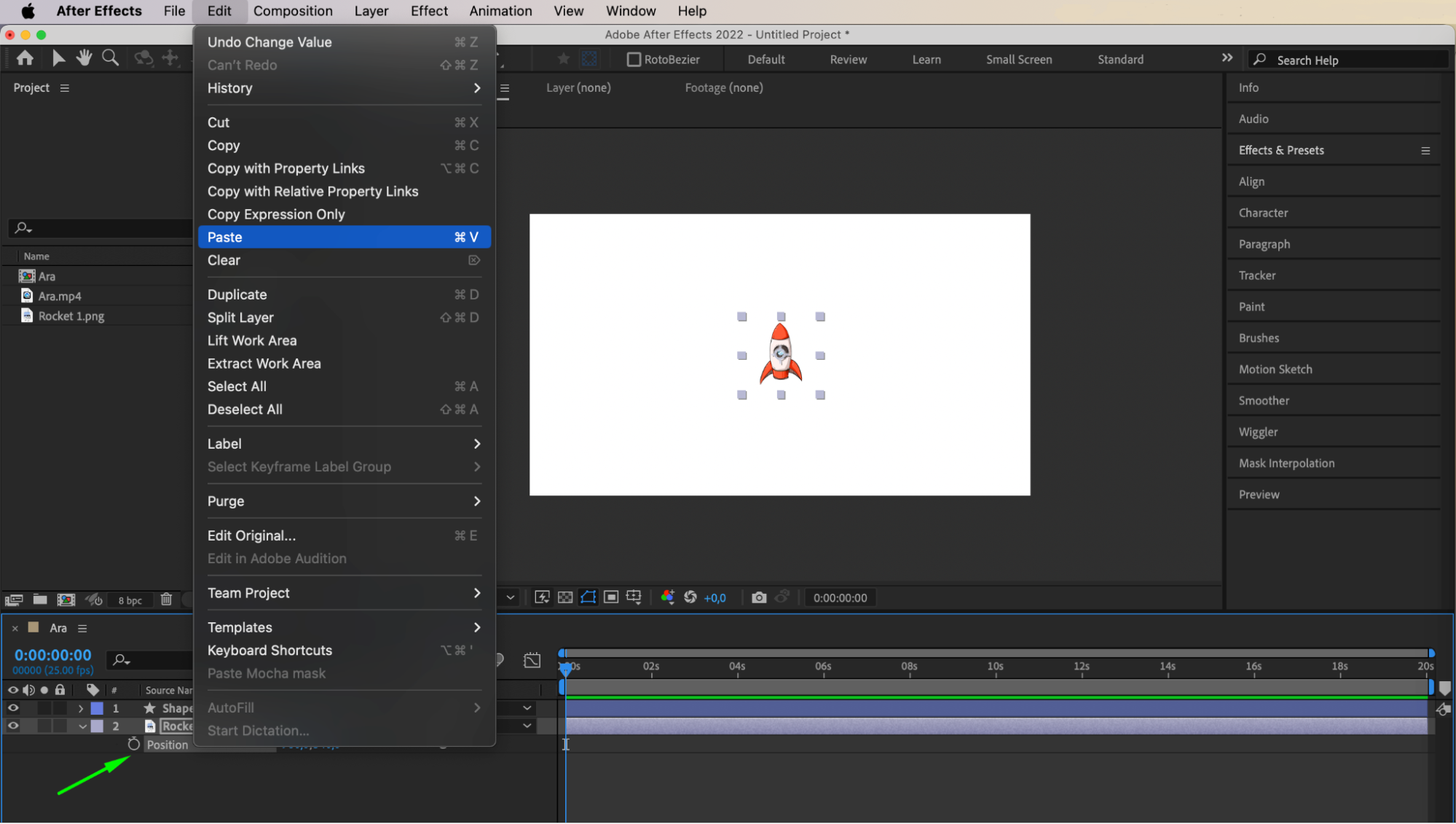
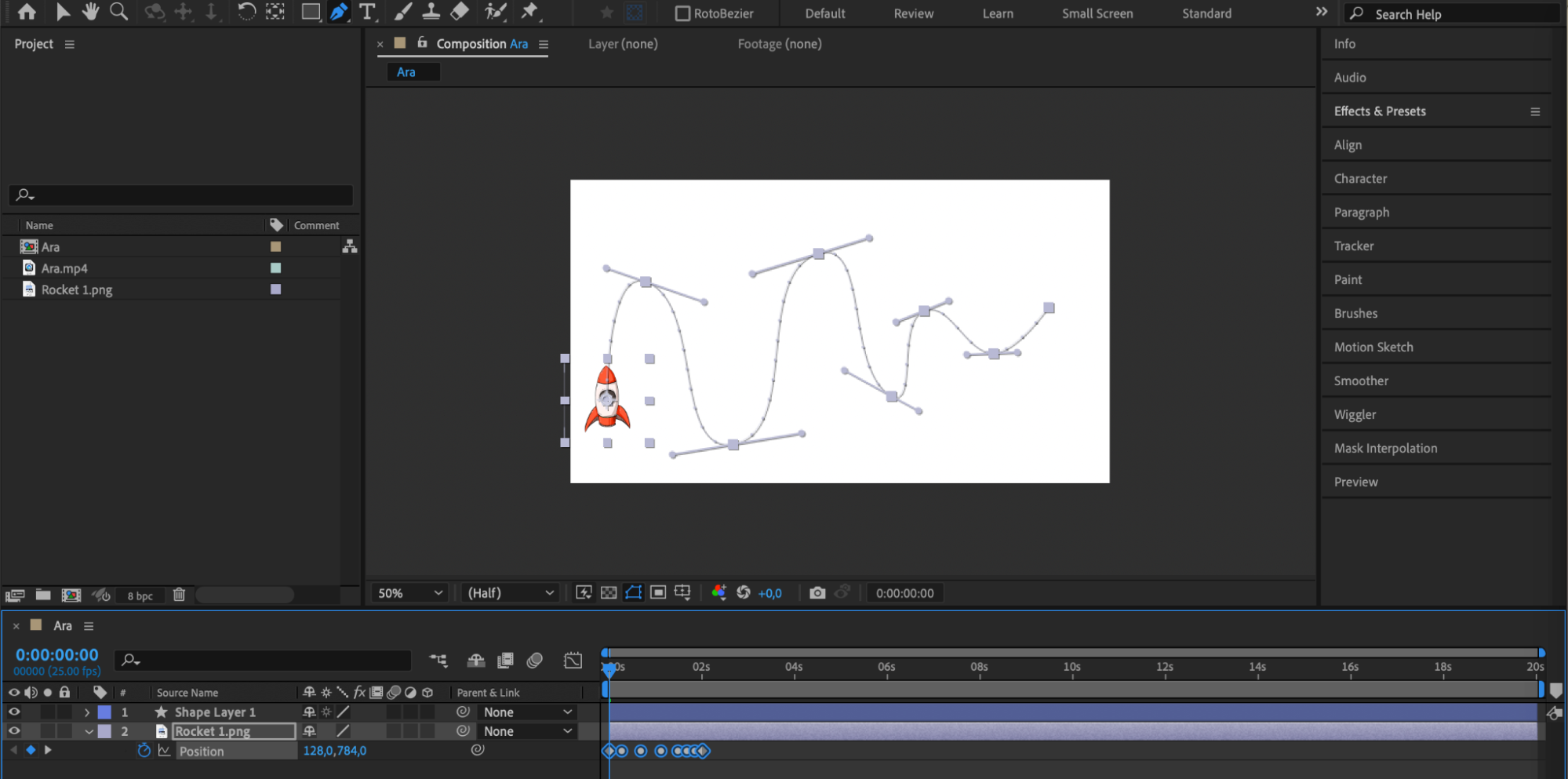
オブジェクト用のカスタムパスを作成して、アニメーションをさらにレベルアップしましょう。Pen Toolでパスを作成したら、アニメーションさせるレイヤーを選択し、“P”キーを押してPositionプロパティを表示します。シェイプレイヤーに適用したTrim Pathエフェクトからパスの値をコピーし、オブジェクトのPositionプロパティに貼り付けます。これによりオブジェクトがカスタムパスに沿って移動し、目を引くアニメーションを作成できます。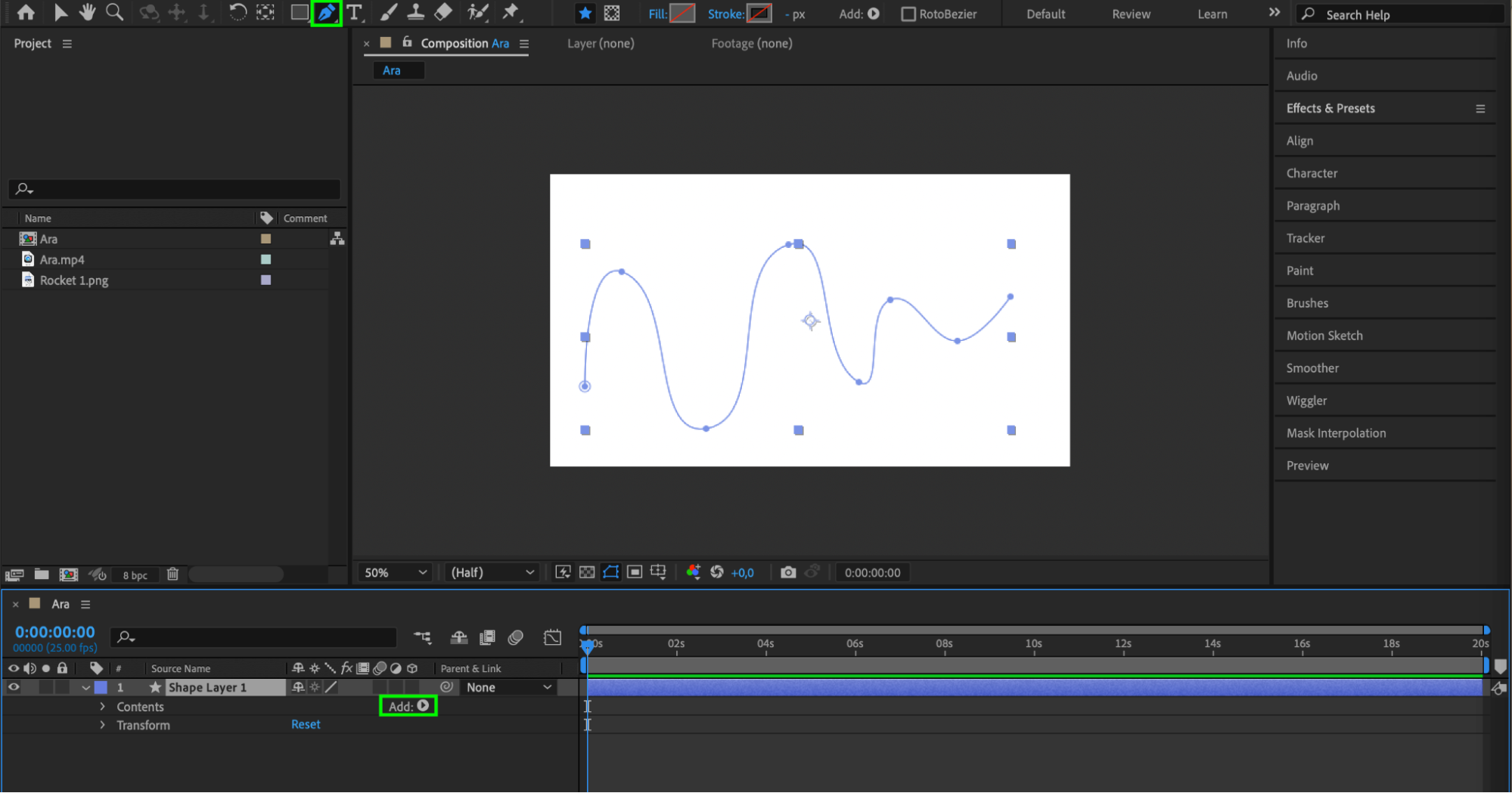
 ステップ4:Pen Toolでマスクを作成する
Pen Toolは、シェイプやパスだけでなく、マスクの作成にも使用できます。マスクは、映像素材の特定部分を切り分けたり、指定した範囲だけにエフェクトを適用したりする際に欠かせません。Pen ToolをAfter Effectsのほかのツールやエフェクトと組み合わせれば、魅力的なビジュアルエフェクトやアニメーションを作成できます
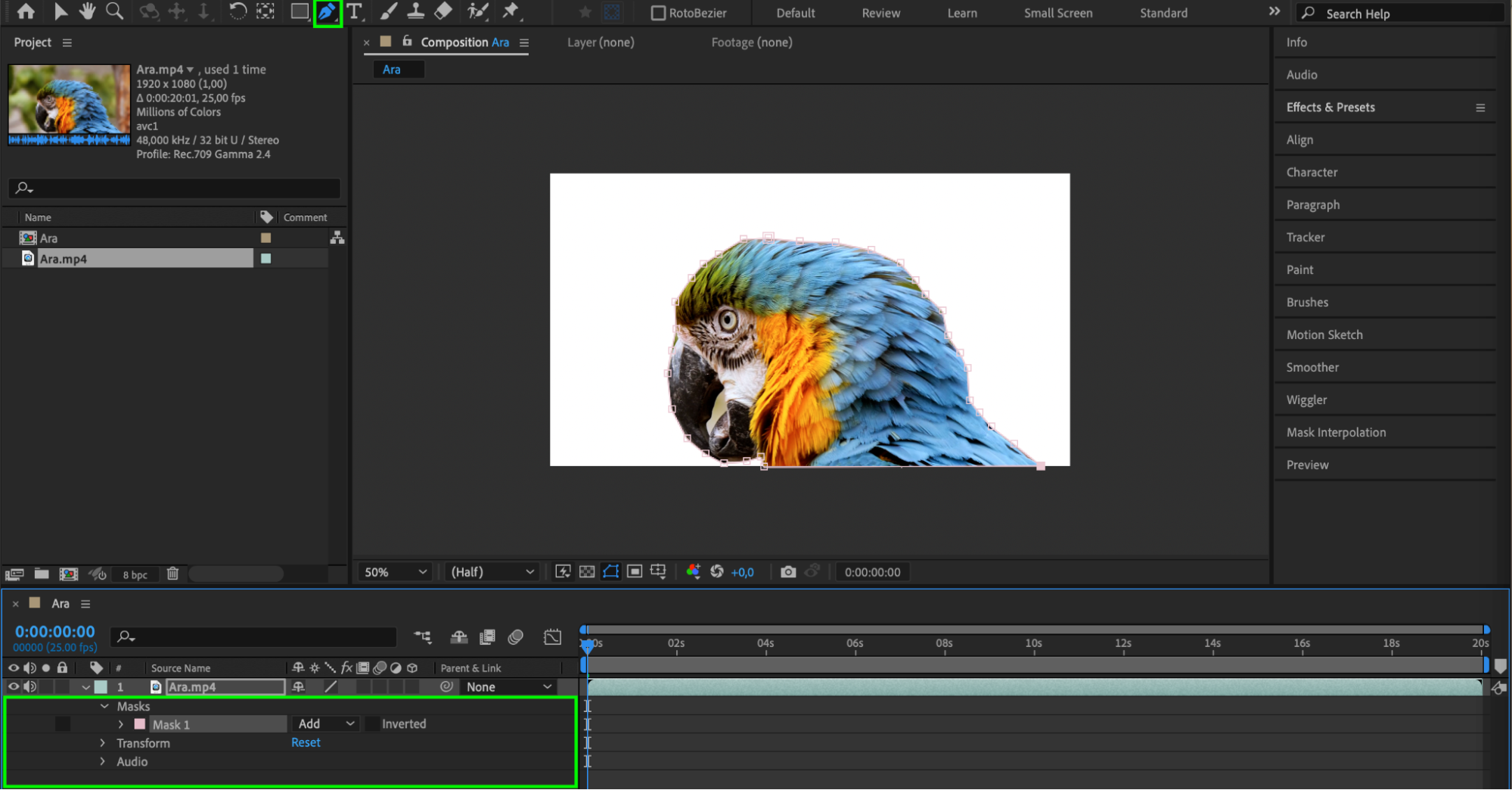 Pen Toolは、繰り返し練習することで上達します。さまざまなシェイプ、パス、マスクを試しながら、できることを少しずつ身につけていきましょう。Pen Toolを使いこなせるようになれば、Adobe After Effectsで緻密かつ視覚的に美しいデザインを自由に作成できます。
まとめ
Adobe After EffectsのPen Toolは、映像デザインに必要な精密でディテール豊かなグラフィックを作成できる、パワフルで汎用性の高いツールです。Anchor Point、Bézier Curve、マスクといった機能を理解して活用すれば、デザイン表現をさらに広げられます。ぜひAfter EffectsのPen Toolを積極的に試してみてください – 映像制作の可能性を大きく広げてくれるはずです。
Our Bestsellers
Our Bestsellers


