
tsH1: After Effectsでプラグインを使いこなす完全ガイド
H2: はじめに:After Effectsでプラグインが重要な理由
After Effectsのプラグインは、プロジェクトを次のレベルへ引き上げる、さらなるパワーと柔軟性をもたらしてくれます。見応えのあるビジュアルエフェクトを加えたり、ワークフローを効率化したり、アニメーションを制作したりと、プラグインは標準機能にはないツールを提供してくれます。このガイドでは、After Effectsでプラグインを選び、インストールし、効果的に使いこなす方法を解説し、動画制作でその力を存分に発揮できるようサポートします。
ステップ1:最適なプラグインをリサーチして選ぶ
プラグインを使い始める前に、自分のプロジェクトに最も適したものを見極める必要があります。プラグインは無数にあり、それぞれ独自のエフェクトや機能を提供しています。取り組んでいるプロジェクトの種類を考え、本格的なモーショングラフィックスが必要なのか、パーティクルエフェクトなのか、3Dモデリングなのか、それともカラー補正ツールなのかを踏まえて、候補を絞り込みましょう。
たとえば、ビジュアルエフェクトに力を入れているなら、Trapcode ParticularやVideo CopilotのElement 3Dといったプラグインが優れた選択肢です。一方、AEJuiceのようなプラグインは、素早いトランジションのためのアニメーションテンプレートを提供します。選んだプラグインが自分のAfter Effectsのバージョンと互換性があるか確認することも重要です。互換性の問題はクラッシュやエラーの原因になります。
ここではリサーチが鍵になります。プラグインマーケットプレイスを見て回り、レビューを読み、予算面の制約も考慮したうえで選びましょう。
ステップ2:プラグインをインストールしてセットアップする
プラグインを選んだら、次はインストールです。ほとんどのAfter Effectsプラグインには、インストール作業を簡単にしてくれるインストーラーが付属しています。インストーラーをダウンロードして開き、指示に従うだけです。インストール時は、After Effectsが新しいプラグインを検出できるよう、正しい保存先フォルダを選ぶようにしましょう。
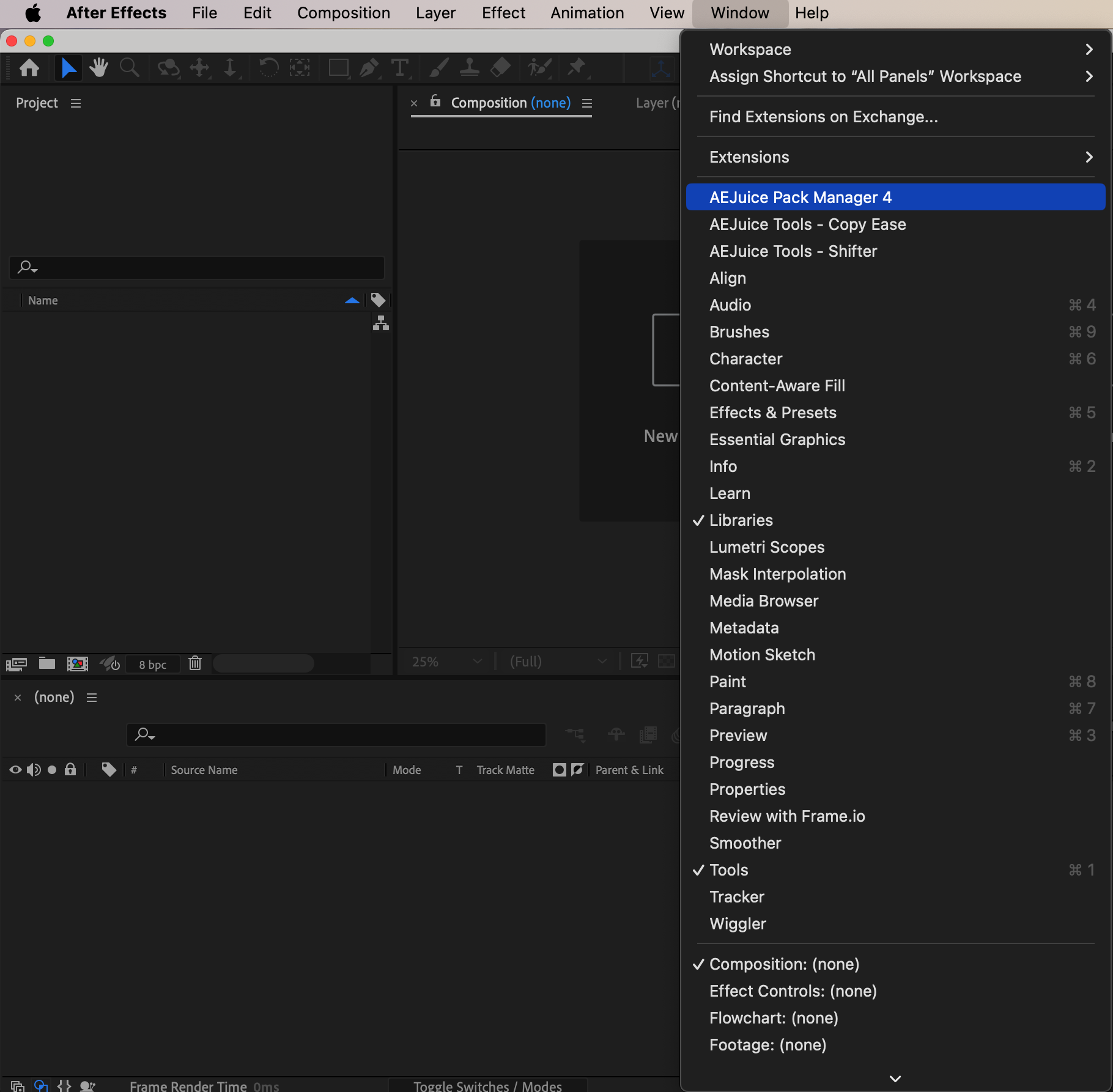
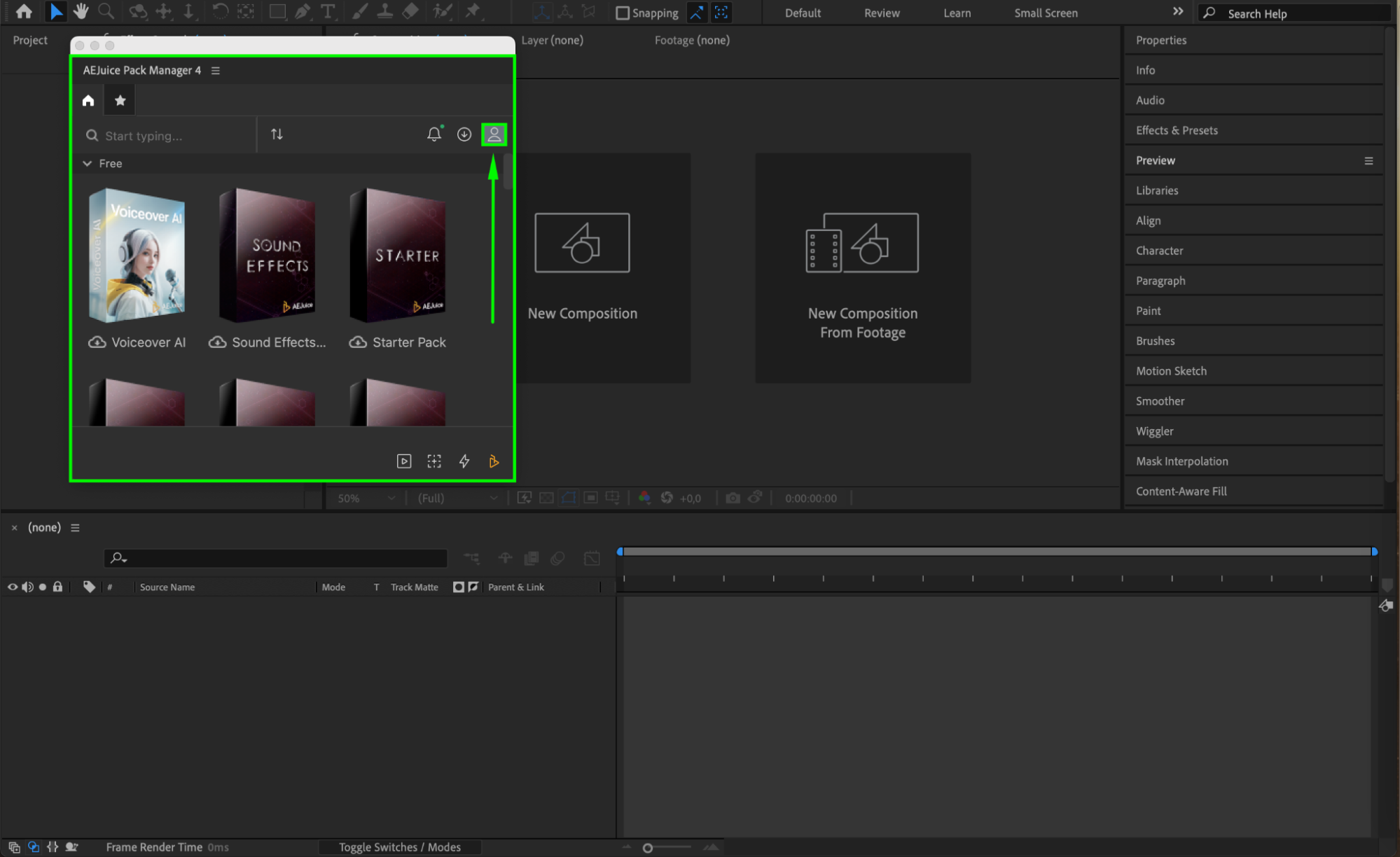
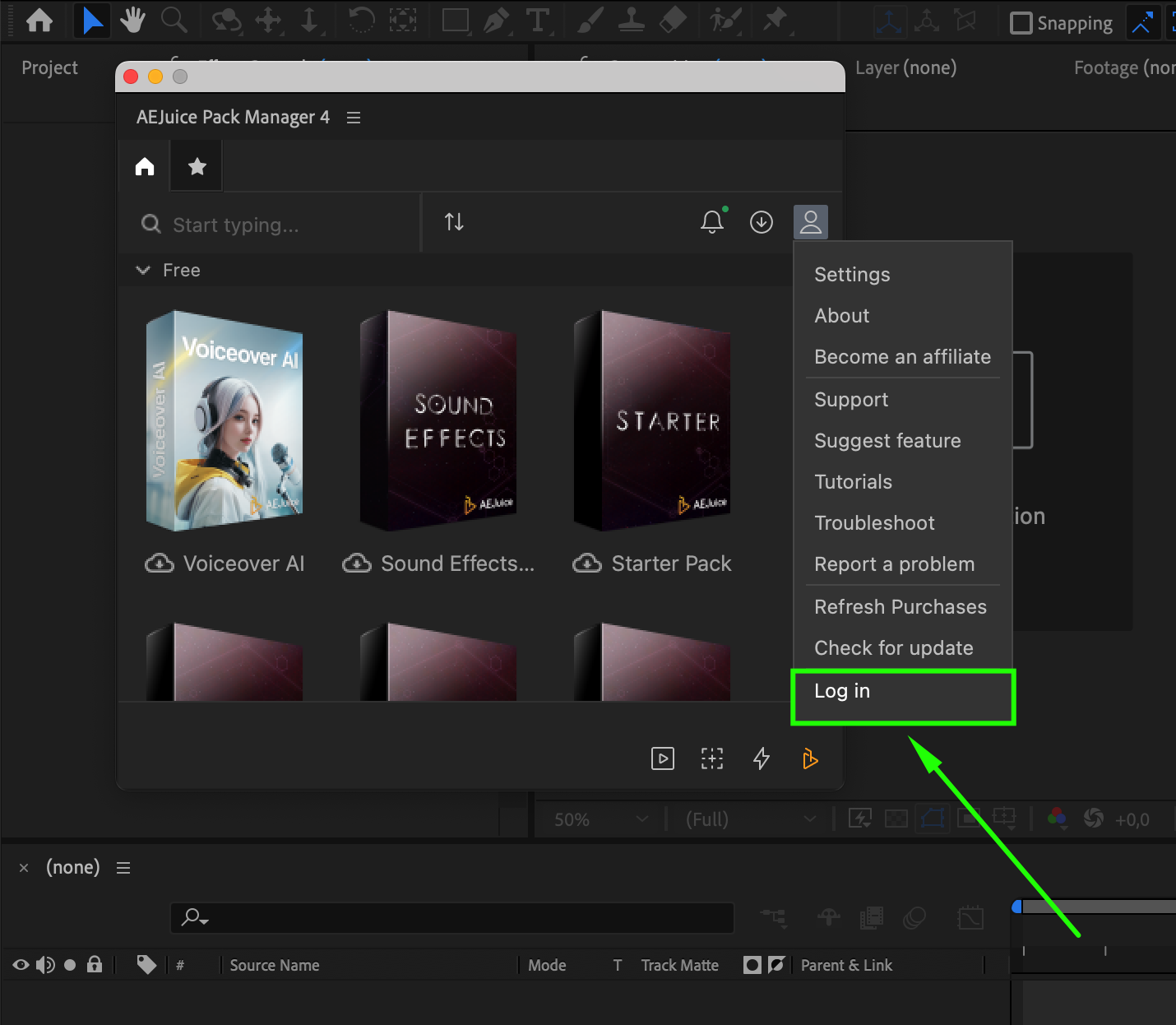
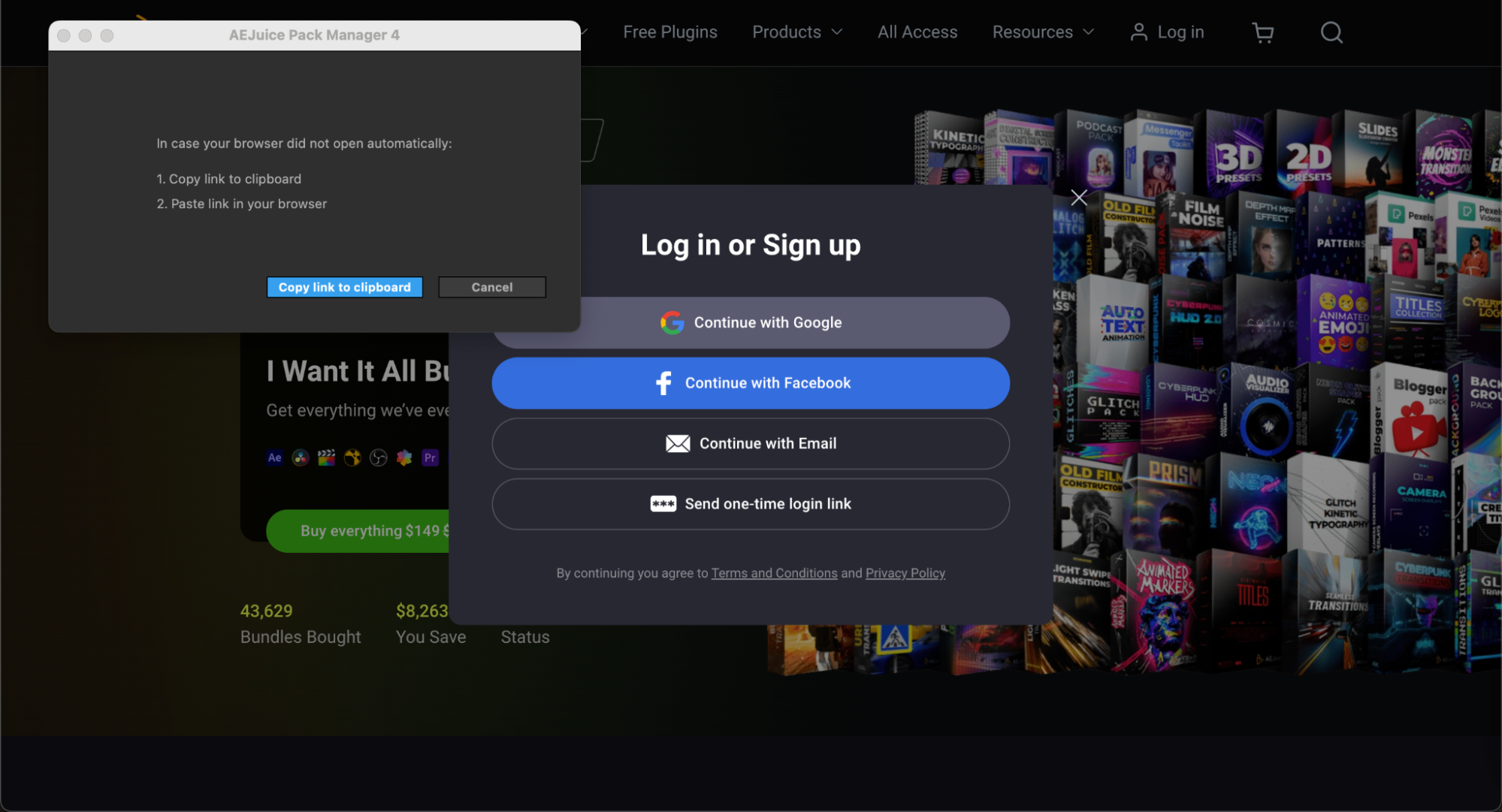
インストールが完了したら、After Effectsを再起動します。プラグインが正しくインストールされたか確認するには、「ウィンドウ」メニューを開き、プラグイン名を探しましょう。プラグインによっては専用パネルが開くものもあれば、「Effects & Presets」パネルの下に表示されるものもあります。AEJuiceのような一部のプラグインでは、すべての機能にアクセスする前にアカウントへのログインが必要になる場合があります。

ステップ3:プラグインのインターフェースに慣れる
それぞれのプラグインには、独自のインターフェースとオプション群があります。プロジェクトに取りかかる前に、数分ほど時間をとってインターフェースを見て回りましょう。レイアウトやツール、メニューはプラグインごとに異なりますが、最初にこれらを把握しておくことで、後々の時間を節約できます。
プラグインの各種設定を実際に試して、それぞれのコントロールがどう作用するか確認しましょう。たとえばAEJuiceでは、エフェクトを含むさまざまなアニメーションパックを探してダウンロードでき、ダウンロード後は自動的にタイムラインへ読み込まれます。プリセットのライブラリを提供しているプラグインもあり、これらは制作の出発点として非常に役立ちます。オプションを一通り試し、いろいろなプリセットを使って、自分のニーズに合わせて調整してみましょう。
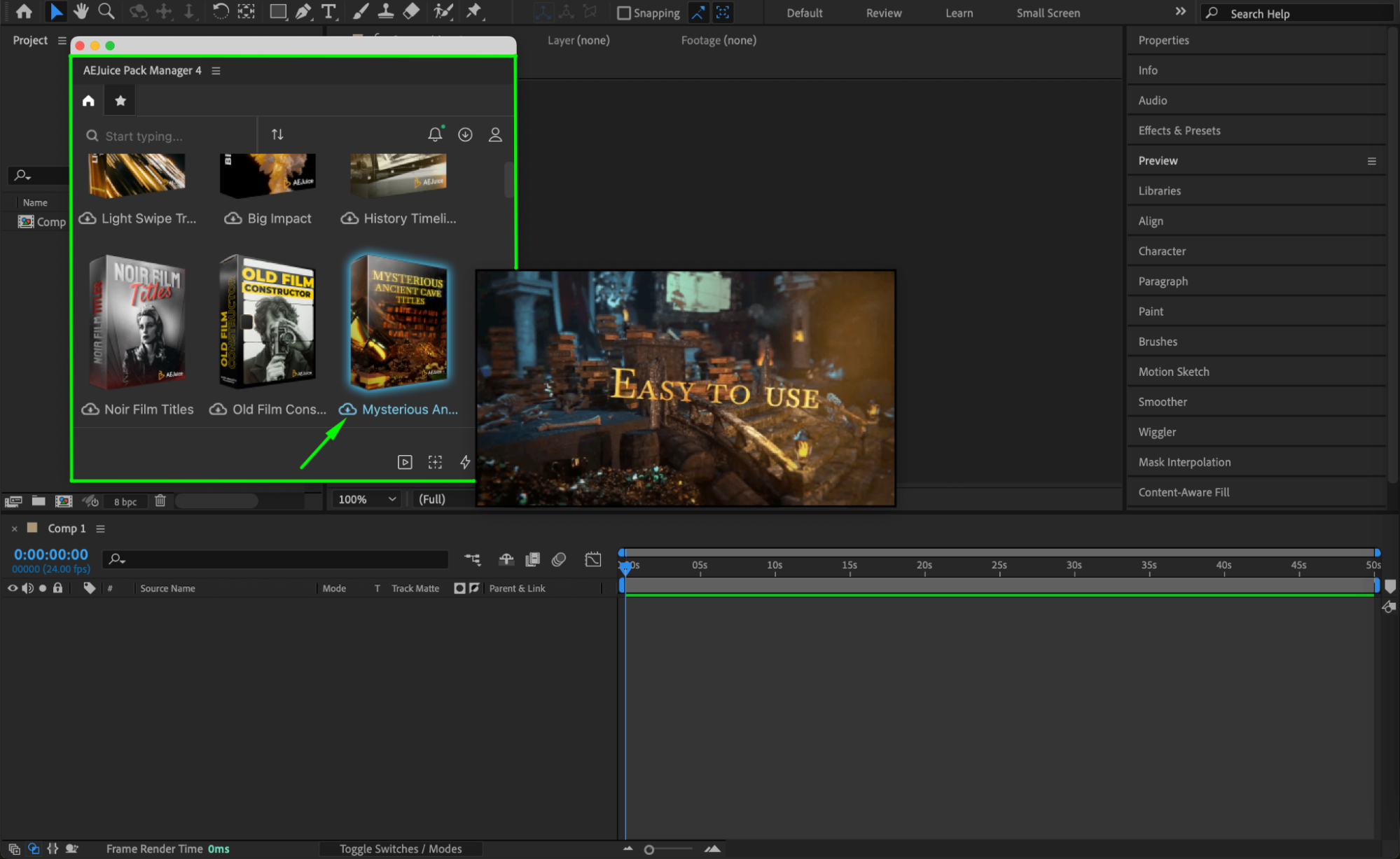
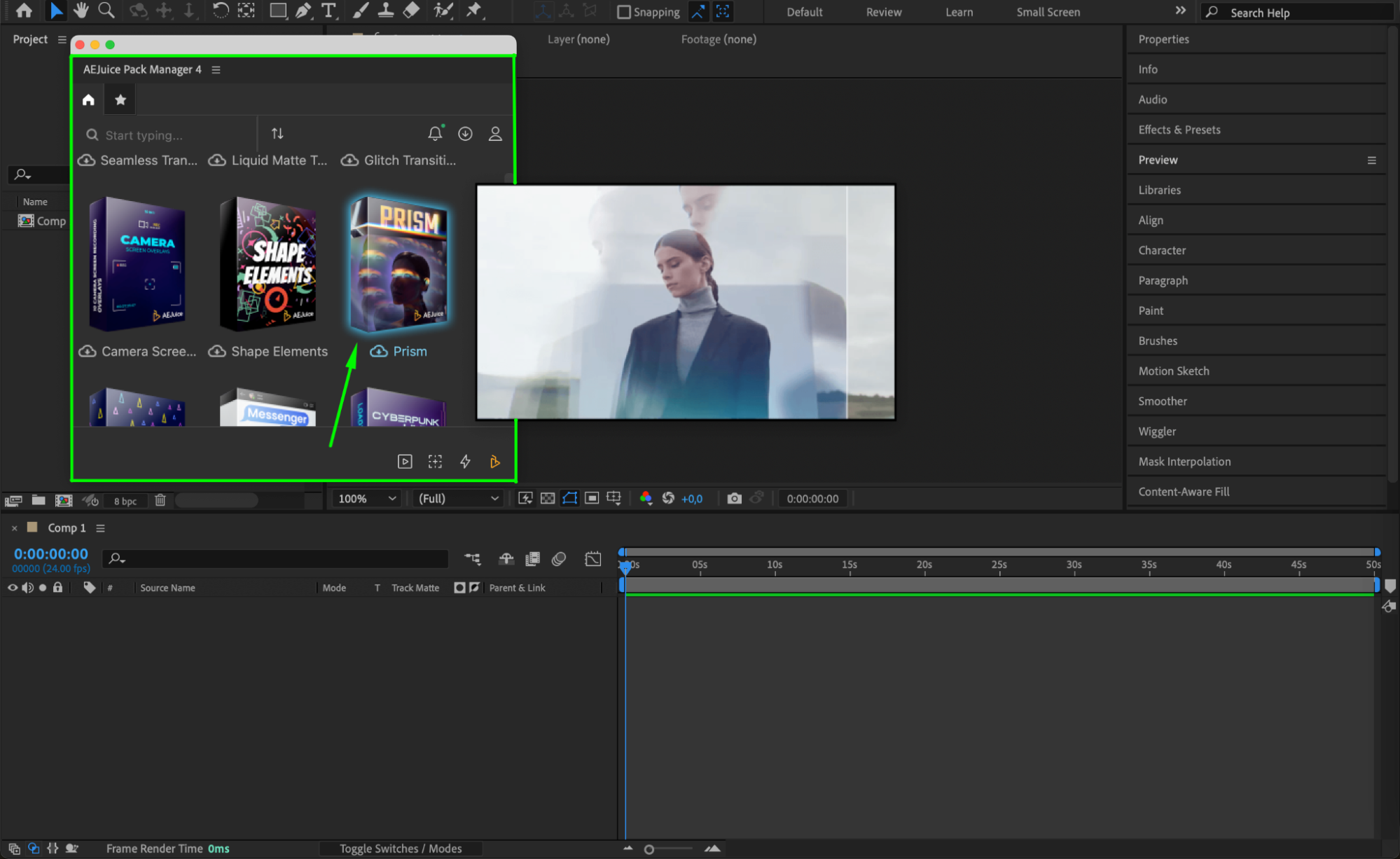
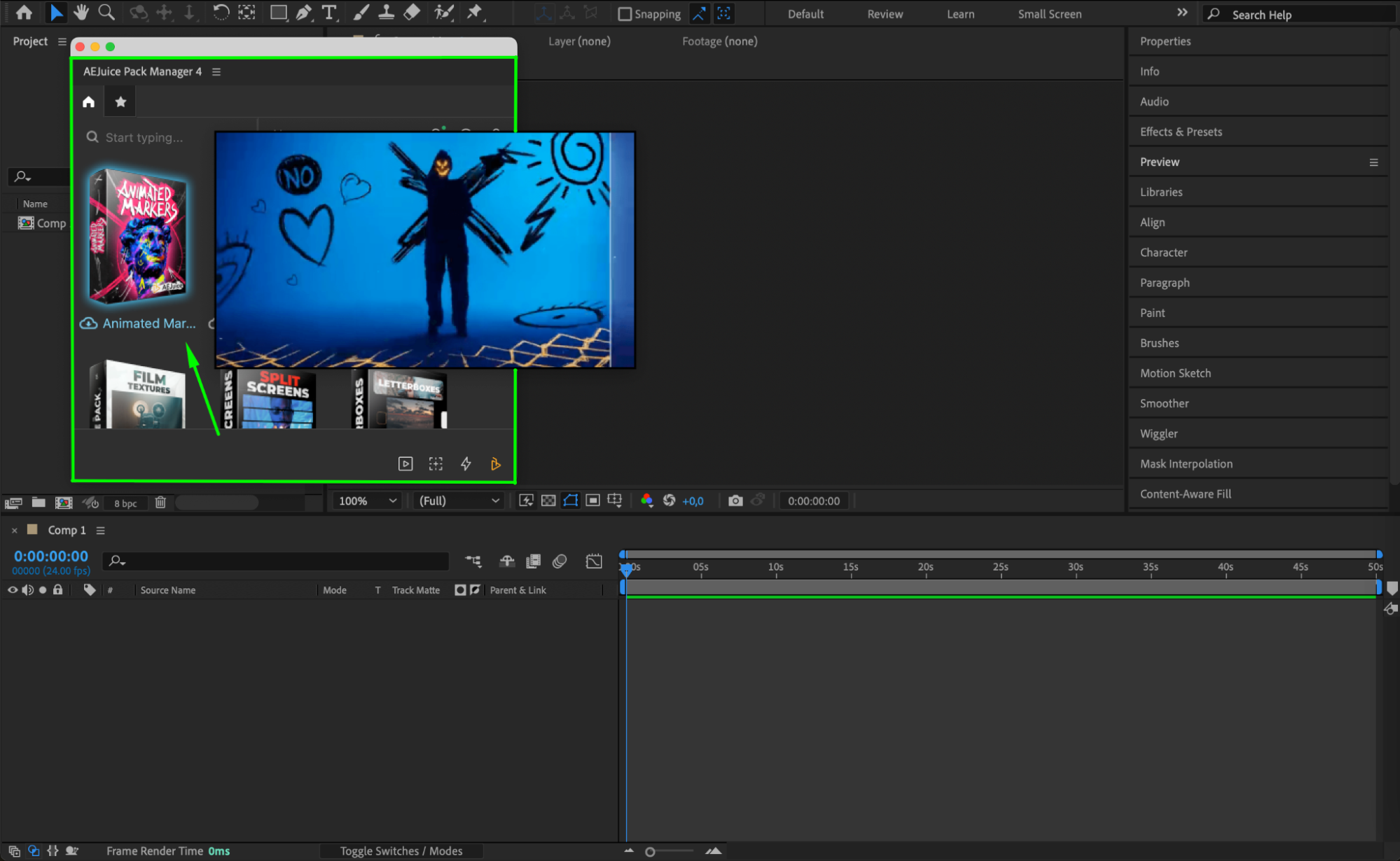
ステップ4:実践し、試し、学ぶ
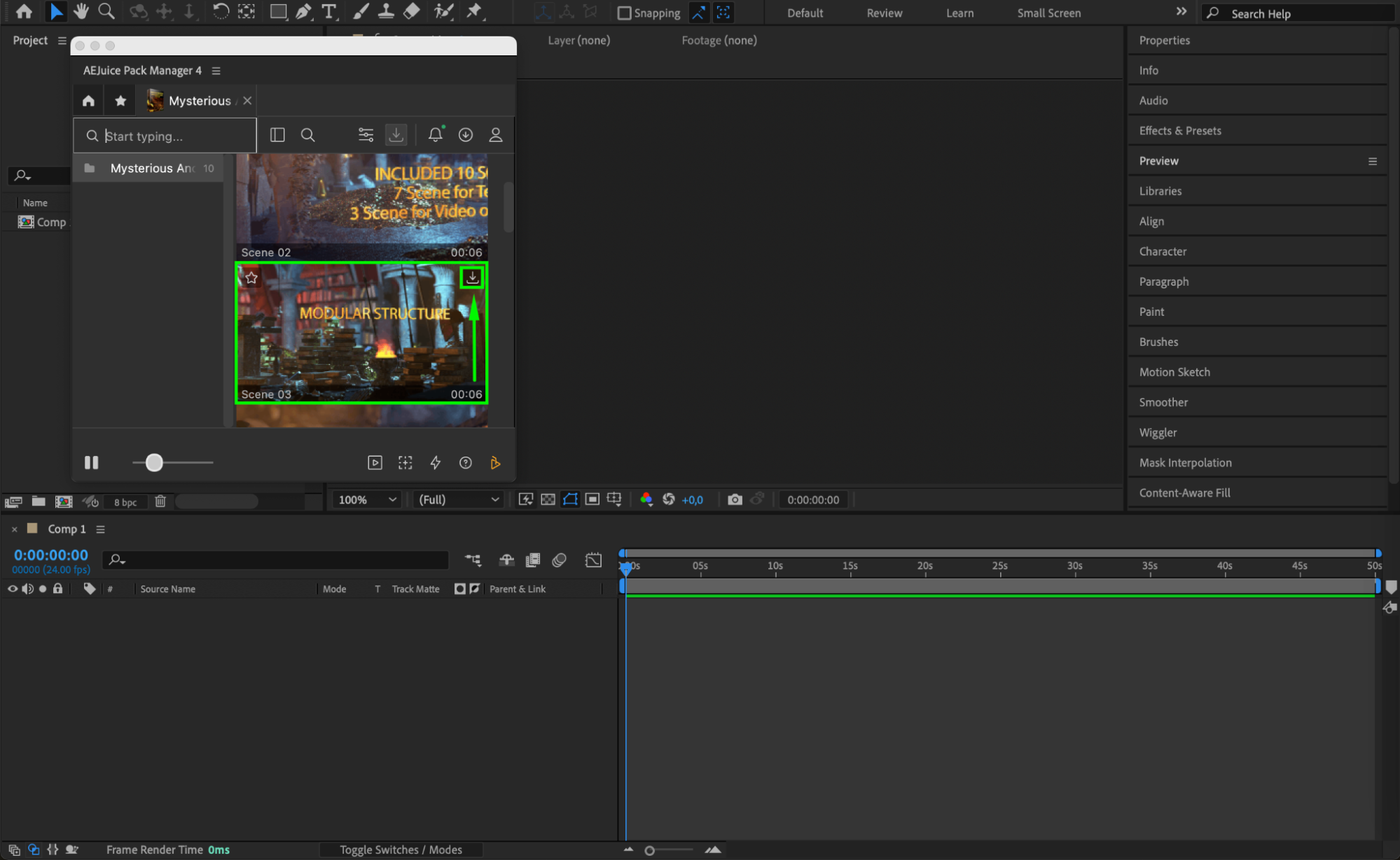
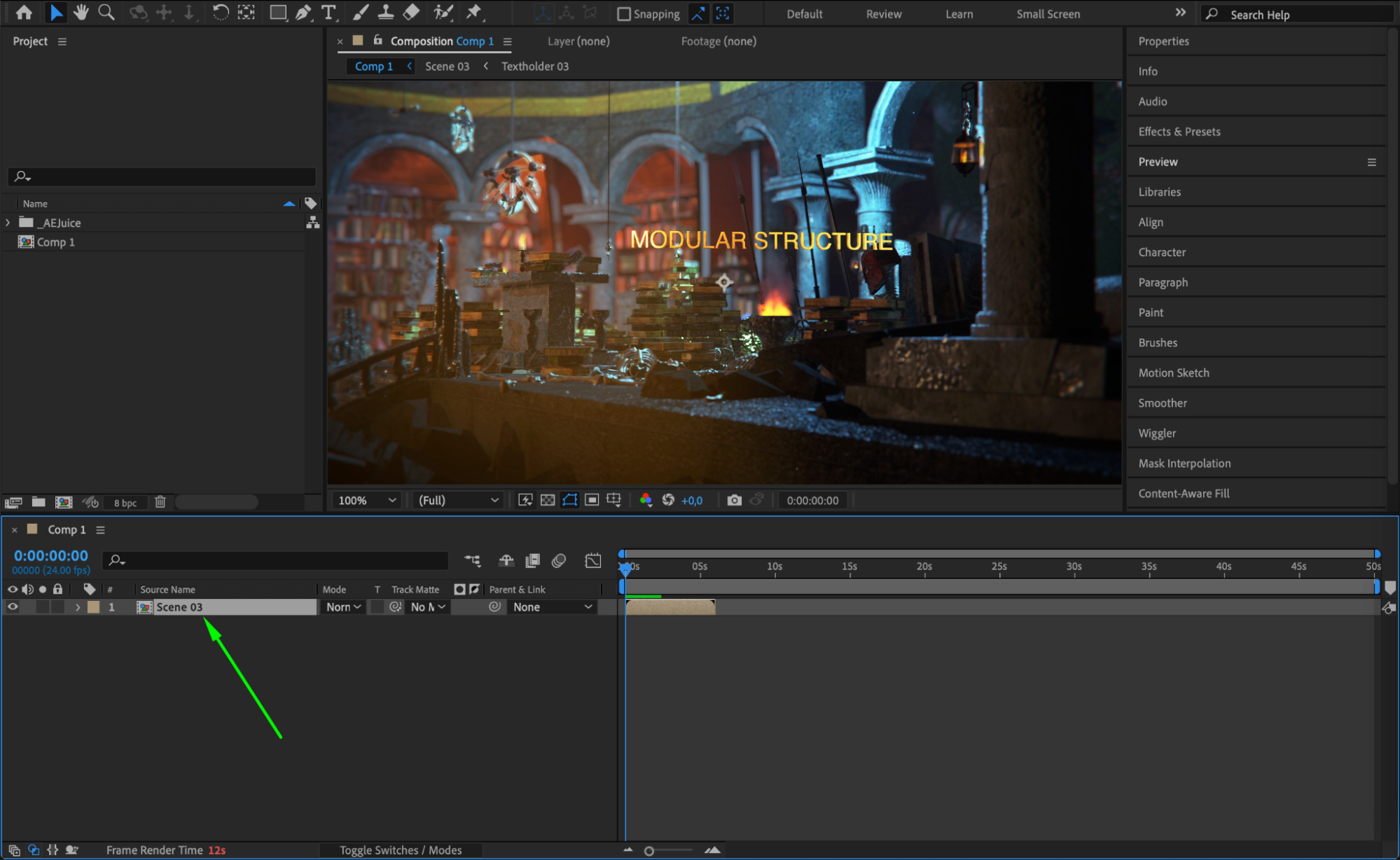
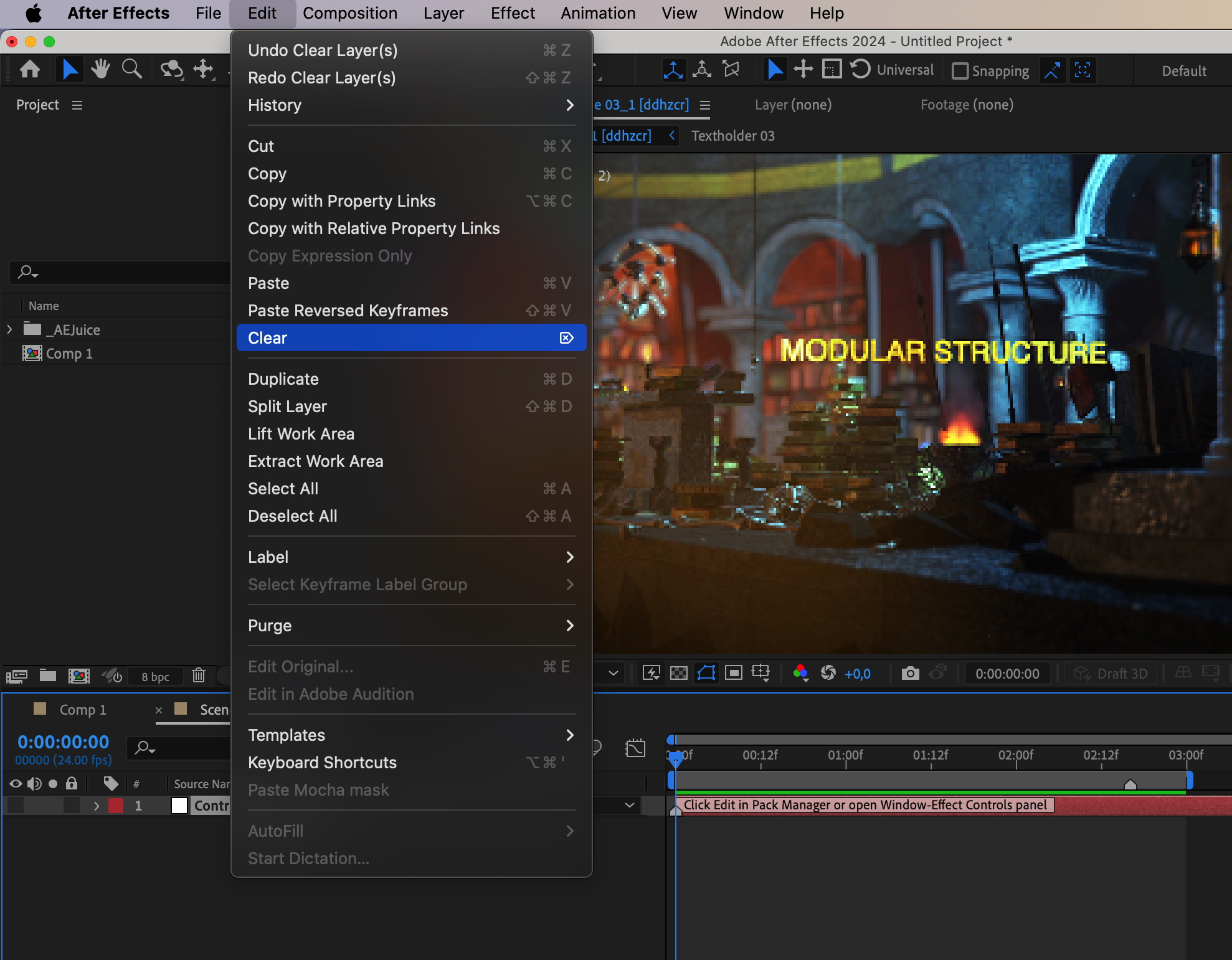
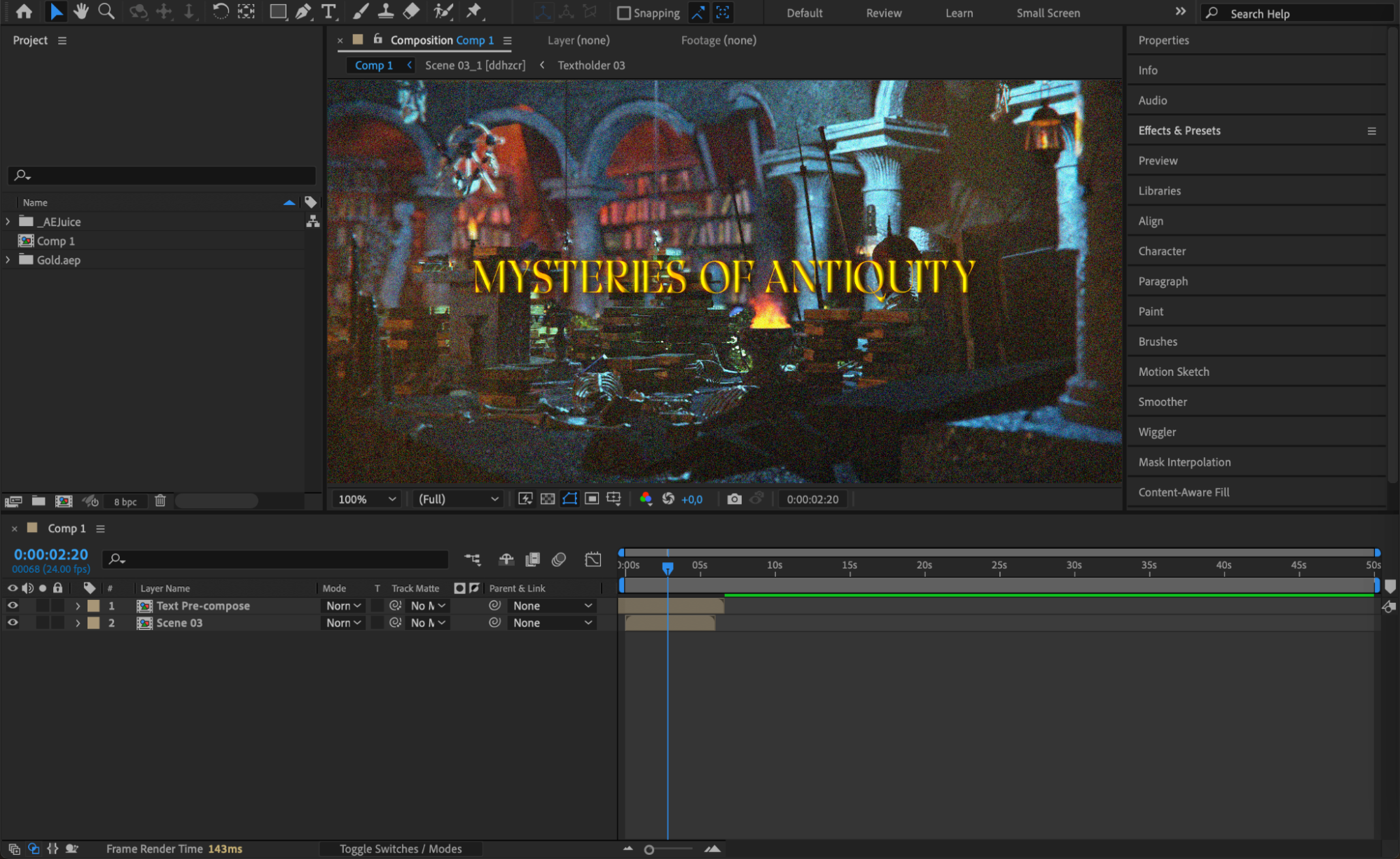
必要なエフェクトやプリセットを選んでダウンロードすると、タイムライン上にレイヤーとして表示され、すぐに編集を始められます。自分の映像素材、After Effectsのツール、そしてAEJuiceなどのプラグインの力を組み合わせて、思い描いた結果を実現しましょう。
プラグインを効果的に使いこなすには、実践と試行錯誤が欠かせません。選んだプラグインのさまざまな機能や設定をじっくり試してみましょう。いろいろな組み合わせを試して、映像素材やグラフィックにどんな影響が出るか確認します。最初から完璧な結果が出なくても落ち込む必要はありません。プラグインを使いこなすには時間と忍耐、そして継続的な学びが欠かせないものです。
新しいテクニックを学ぶのに役立つオンラインチュートリアルやフォーラムなどのリソースは数多くあります。これらは、スキルをさらに伸ばし、プラグインを最大限に活用するための優れたツールです。
ステップ5:プレビューして仕上げる
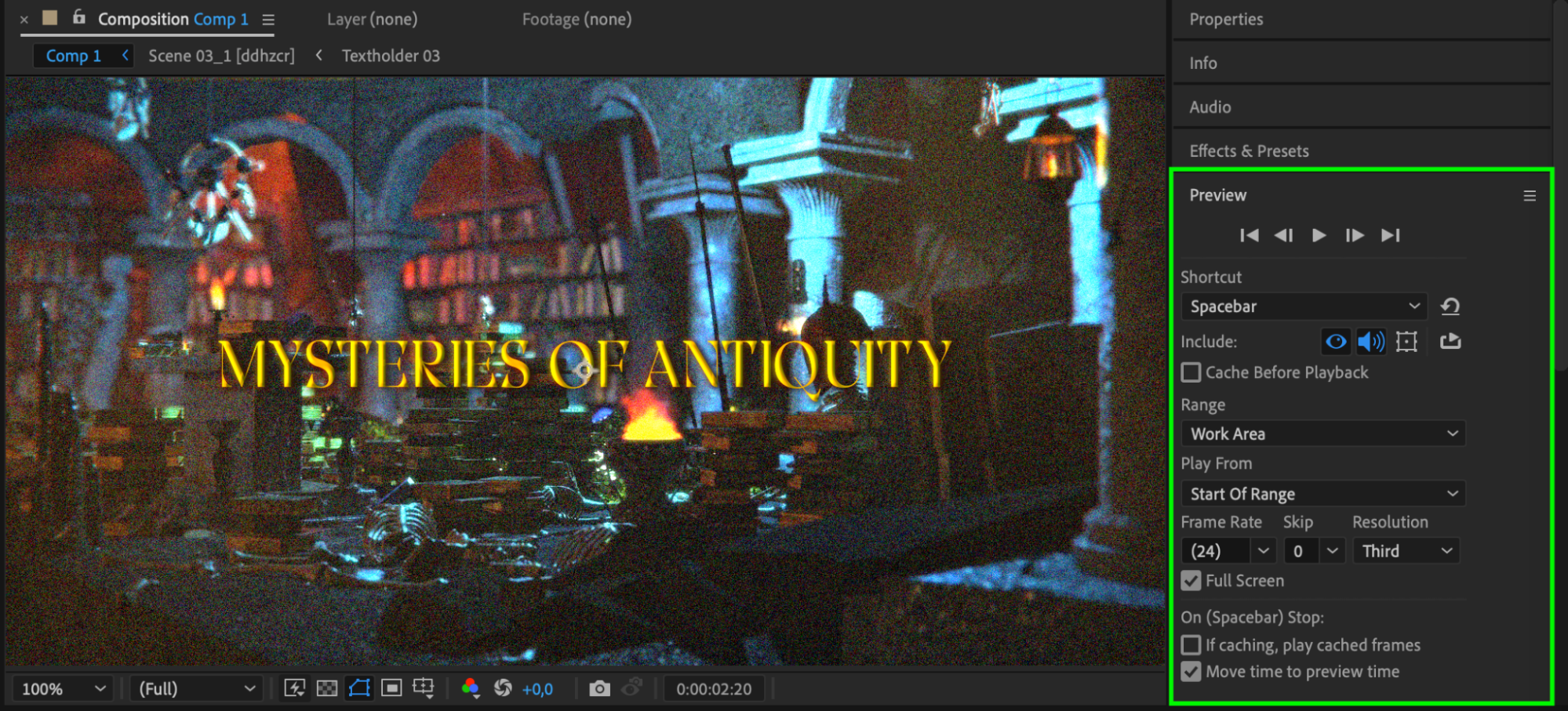
エフェクトやプリセットを適用・調整したら、必ず作品をプレビューして全体の流れを確認しましょう。After Effectsの「プレビュー」機能を使い、調整が必要な箇所がないかチェックします。タイミングやトランジション、ビジュアル全体の印象に注意を払いましょう。プロジェクトが仕上がった印象になるよう、必要に応じて調整を加えます。
まとめ
After Effectsでプラグインを使うことで、強力なエフェクトの追加やワークフローの効率化を通じて、クリエイティブなプロジェクトを大きく引き上げられます。リサーチ、インストール、インターフェースへの理解、エフェクトの適用、そして実践という一連のステップを踏むことで、プラグインの持つ力を最大限に引き出し、見応えのあるビジュアルエフェクトをあっという間に作れるようになります。
適切なツールとテクニックがあれば、プラグインはAfter Effectsのスキルを次のレベルへと引き上げてくれます。ぜひ実際に試し、いろいろ実験しながら、プロジェクトが形になっていく様子を楽しんでください!
Our Bestsellers
Our Bestsellers


