
After Effectsのプリレンダリングでレンダリングを高速化する方法
After Effectsのプリレンダリング入門
After Effectsのプロジェクトのレンダリングが終わるまで、永遠とも思えるほど待たされてうんざりしていませんか?レンダリング時間のせいで映像制作の作業が滞っているなら、そろそろプリレンダリングについて学ぶタイミングです。
プリレンダリングは、After Effectsでレンダリング時間を短縮し、作業効率を高めるための強力なテクニックです。コンポジションの重い部分を先にレンダリングしてビデオファイルに置き換えておくことで、処理負荷を抑え、無駄な再計算をなくすことができます。結果として、レンダリング速度が上がり、パフォーマンスも向上します。
このガイドでは、After Effectsでのプリレンダリングの手順をステップごとに解説していきます。経験豊富なプロの方でも、これから始める方でも、この手順を参考にすればより速く効率的な映像出力が実現できます。
それでは早速、After Effectsのプリレンダリングの実力を最大限に引き出していきましょう!
ステップ1:プリレンダリングが必要な理由を理解する
実際の作業に入る前に、なぜ・いつプリレンダリングを使うべきかを理解しておくことが大切です。プリレンダリングは、コンポジションに重いエフェクトや3Dレイヤーなど、レンダリング時間を大幅に遅らせる要素が含まれている場合に特に効果を発揮します。こうした重い部分を先にプリレンダリングしておくことで、最終レンダリング時にAfter Effectsへの負荷が減り、よりスムーズかつ高速な処理が可能になります。
ステップ2:コンポジションを準備する
まずはAfter Effectsのプロジェクトを開き、プリレンダリングしたいコンポジションの部分を特定しましょう。エフェクトの重いセクションや、複雑な3Dアニメーションなどが対象になります。プリレンダリングしたいレイヤーまたはコンポジションを選択します。プロジェクトの負荷が大きい部分を切り分けておくことで、最終的なレンダリング処理をスムーズに進められます。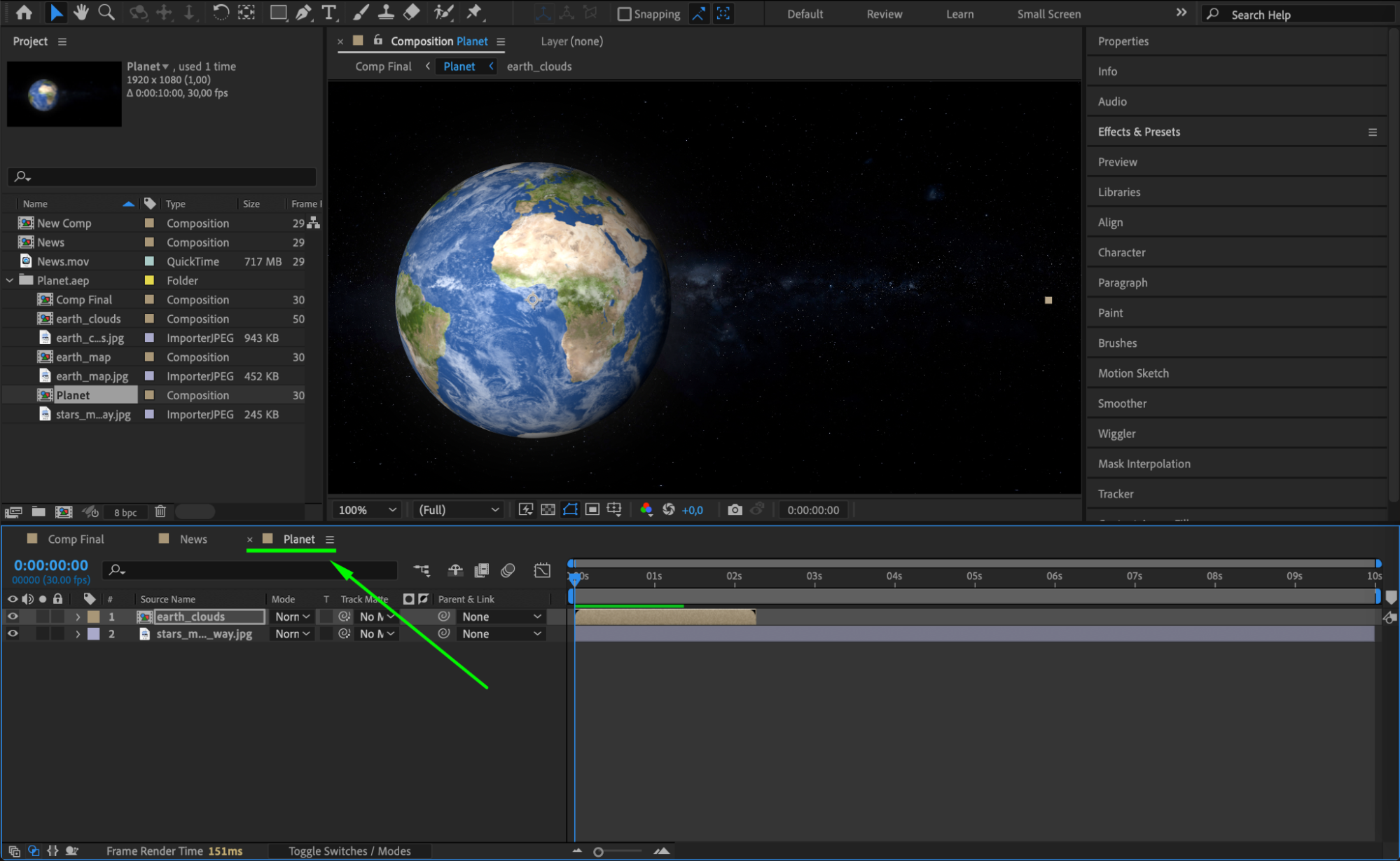 ステップ3:レンダーキューに追加する
対象のレイヤーまたはコンポジションを選択した状態で、上部メニューからComposition>Pre-renderを選びます。この操作を行うと、選択した項目が自動的にレンダーキューに追加され、そこでレンダリング設定を調整できます。レンダーキューはすべてのレンダリング作業を管理する場所であり、プリレンダリングしたファイルの処理方法や保存方法をコントロールできます。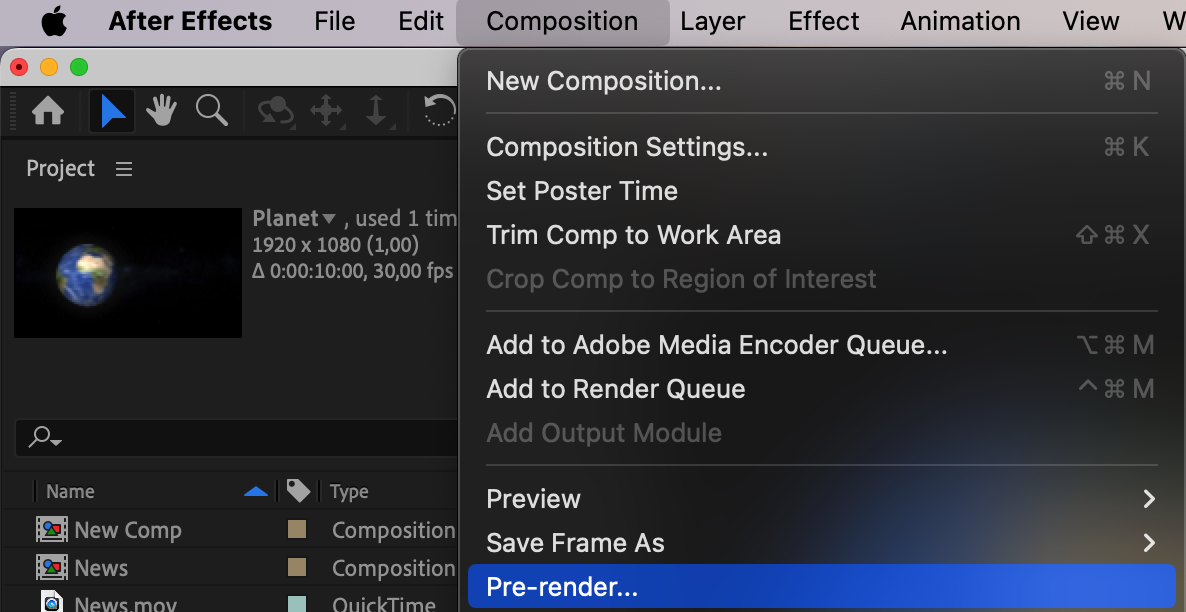 ステップ4:レンダー設定を選ぶ
レンダーキューでは、プリレンダリングに適したレンダー設定を選択します。まずファイル名と保存先を指定しましょう。エフェクトのクオリティを損なわずに、かつシステムに過度な負荷をかけない高品質な出力フォーマットを選ぶことが重要です。多くのプロジェクトでは、Apple ProRes 4444コーデックを使用したQuickTimeのような、ロスレスフォーマットが適しています。これにより、プリレンダリングしたセクションをメインのコンポジションに戻したときも、クオリティをしっかり維持できます。
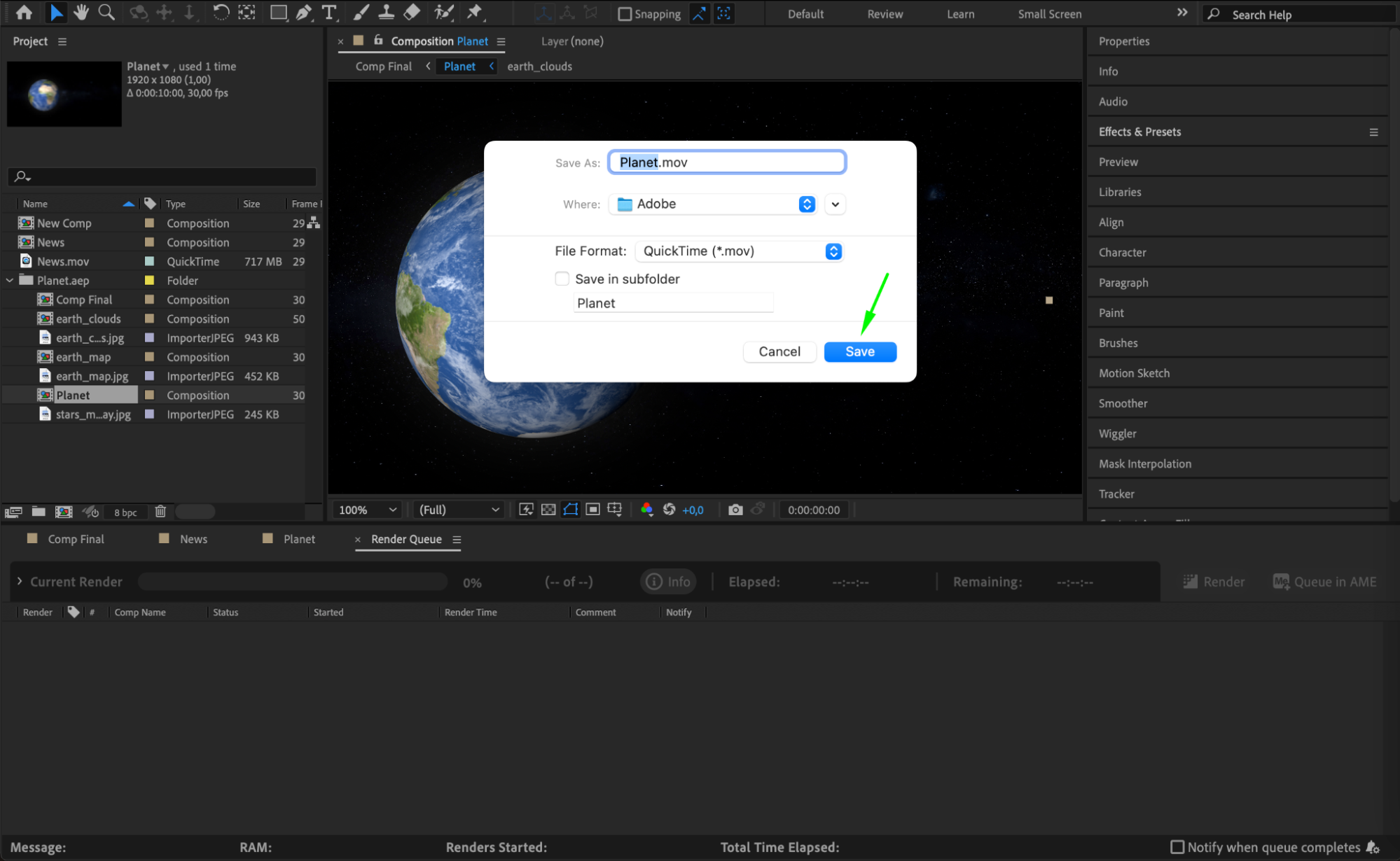 ステップ5:プリレンダリングするセクションをレンダリングする
レンダー設定が完了したら、Renderをクリックして、選択したコンポジションの部分をプリレンダリングします。After Effectsがこのセクションを処理し、単体のビデオファイルとして保存します。セクションの複雑さによっては多少時間がかかりますが、最終レンダリング時にはその分の時間を大幅に節約できます。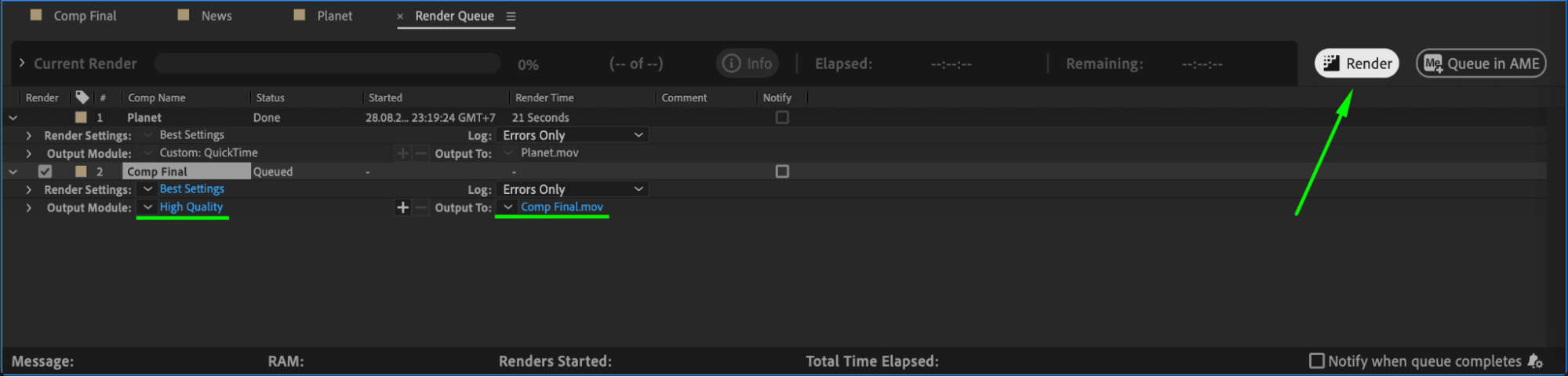
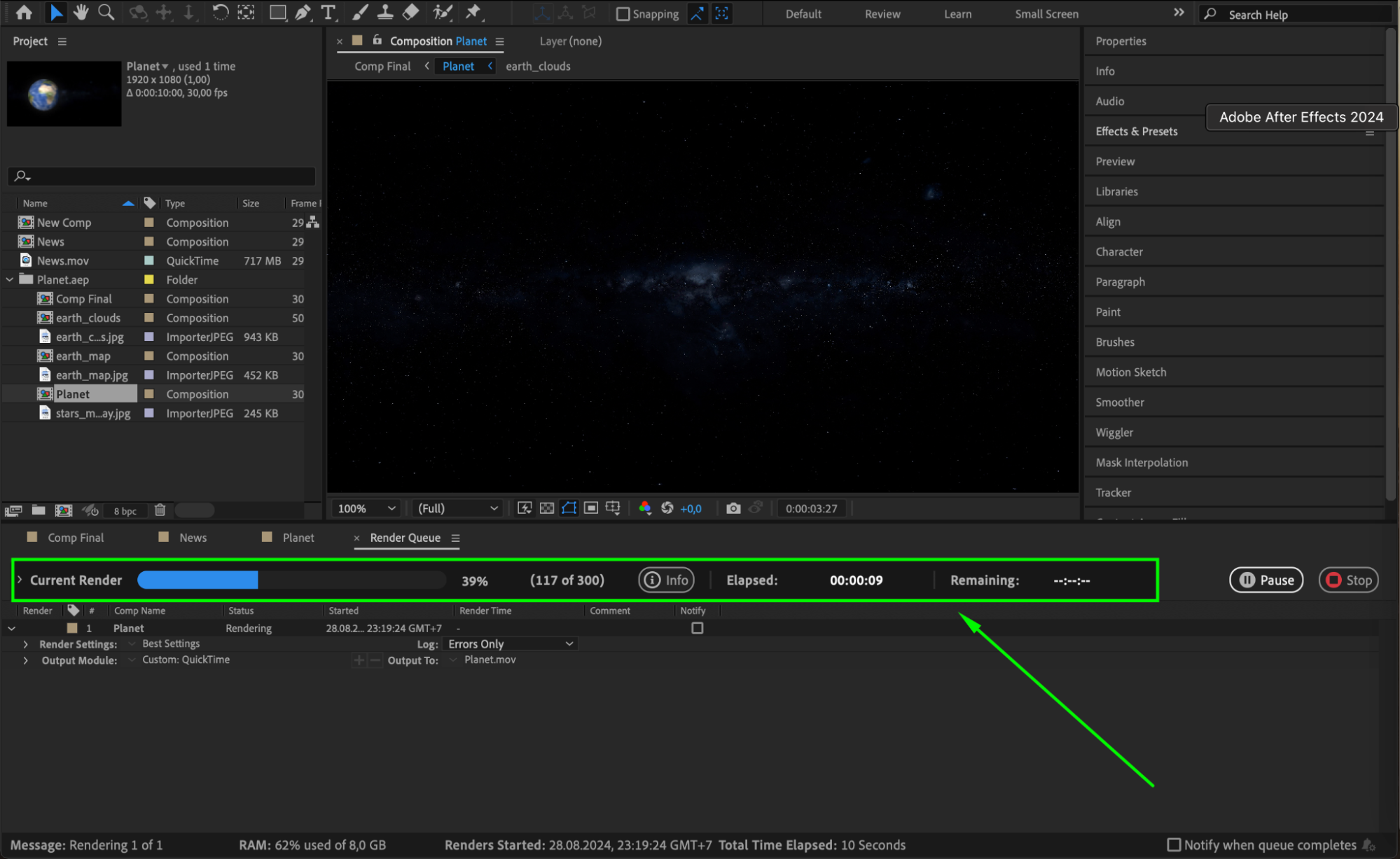 ステップ6:元のコンポジションを置き換える
レンダリングが完了したら、メインのコンポジションに戻りましょう。プリレンダリングしたセクションが、新しくレンダリングされたビデオファイルに自動的に置き換わっているのが確認できます。この置き換えによって、After Effectsは最終レンダリング時にそのセクションの重いエフェクトや3Dレイヤーを処理する必要がなくなり、作業負荷が軽減されます。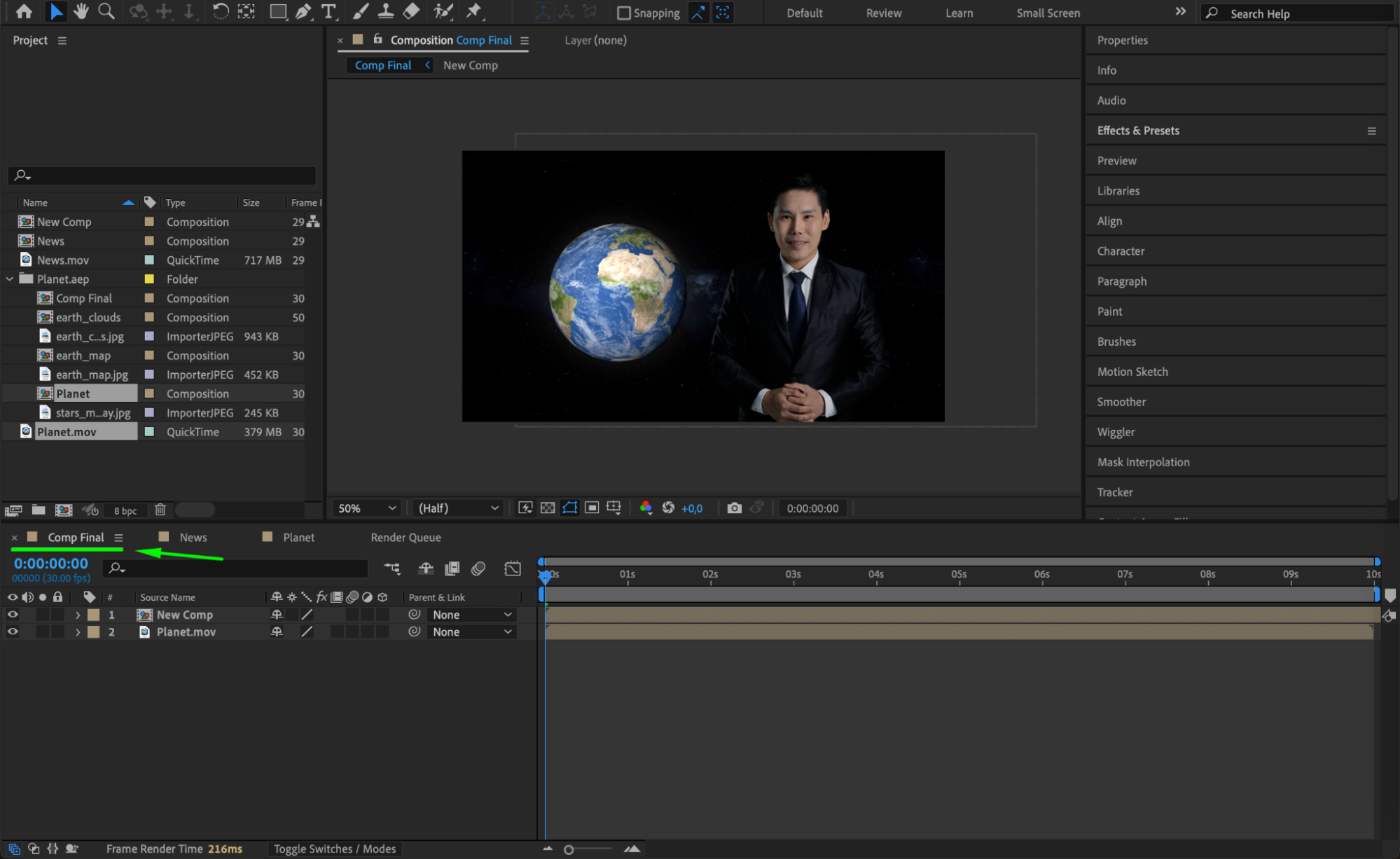 ステップ7:コンポジション全体を仕上げてレンダリングする
プリレンダリングしたセクションが揃ったら、いよいよコンポジション全体のレンダリングに進みます。After Effectsが重いエフェクトや3Dレイヤーを計算する必要がなくなっているため、最終レンダリングは大幅に速く、スムーズになるはずです。プロジェクトが完成したら、Composition>Add to Render Queueに進み、設定を行ってRenderをクリックしましょう。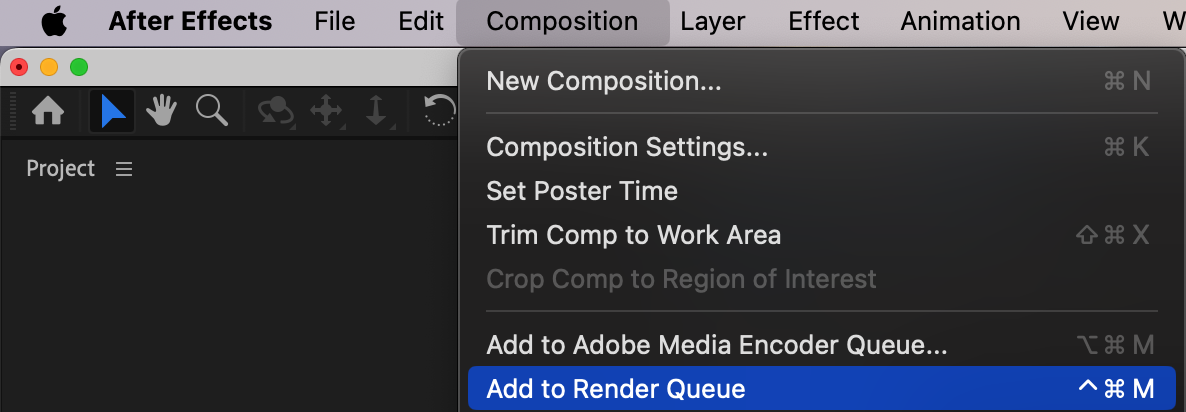
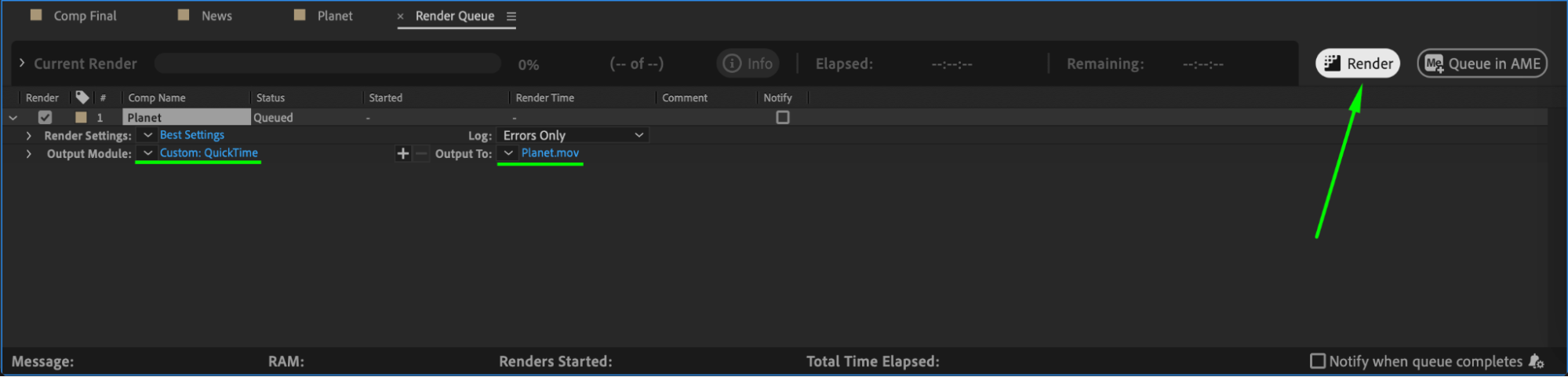
ステップ8:確認と調整
最終レンダリングが終わったら、出力結果を確認し、意図した通りに仕上がっているかチェックしましょう。問題点や改善したい箇所が見つかった場合は、必要な調整を行い、変更したセクションだけを再レンダリングします。この選択的な再レンダリングによって、最初からやり直すことなく、さらに効率よく微調整を進められます。
まとめ
プリレンダリングは、After Effectsでレンダリング時間を大幅に短縮し、全体的な作業効率を高めてくれる価値あるテクニックです。複雑なコンポジションを分割し、事前にレンダリングしておくことで、長い待ち時間によるストレスを避け、映像制作の効率を高めることができます。凝ったアニメーションを扱う場合でも、重いエフェクトを使う場合でも、プリレンダリングはAfter Effectsユーザーなら誰もが持っておくべきテクニックです。
これでプリレンダリングをマスターできたので、どんなに負荷の高いプロジェクトでも自信を持ってスピーディーに取り組めるはずです。良いレンダリングを!
Our Bestsellers
Our Bestsellers


