
創造力を解き放つ:After EffectsのPuppet Pin完全ガイド
Puppet Pinツールをマスターするための導入
After Effectsで魅力的なアニメーションを手軽に作る方法を知りたいですか?それを実現できる強力なツールのひとつがPuppet Pinです。このガイドでは、基礎から応用テクニックまで、After EffectsでPuppet Pinツールをマスターするために必要なすべてを解説します。
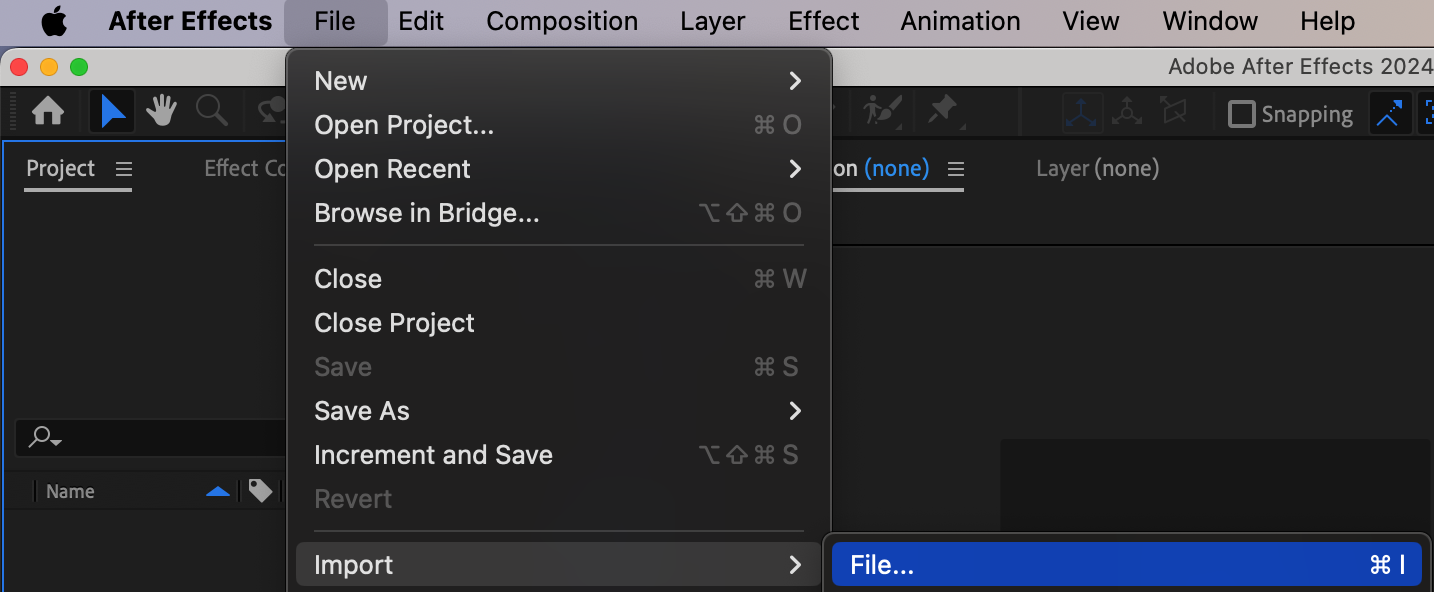
1. ビデオクリップを読み込む:
まず、“File” > “Import” > “File”を選択して、ビデオクリップをAfter Effectsに読み込みます。
2. 新しいコンポジションを作成する:
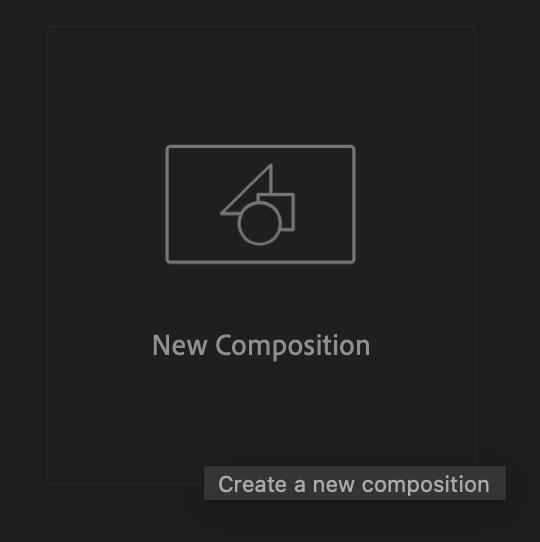
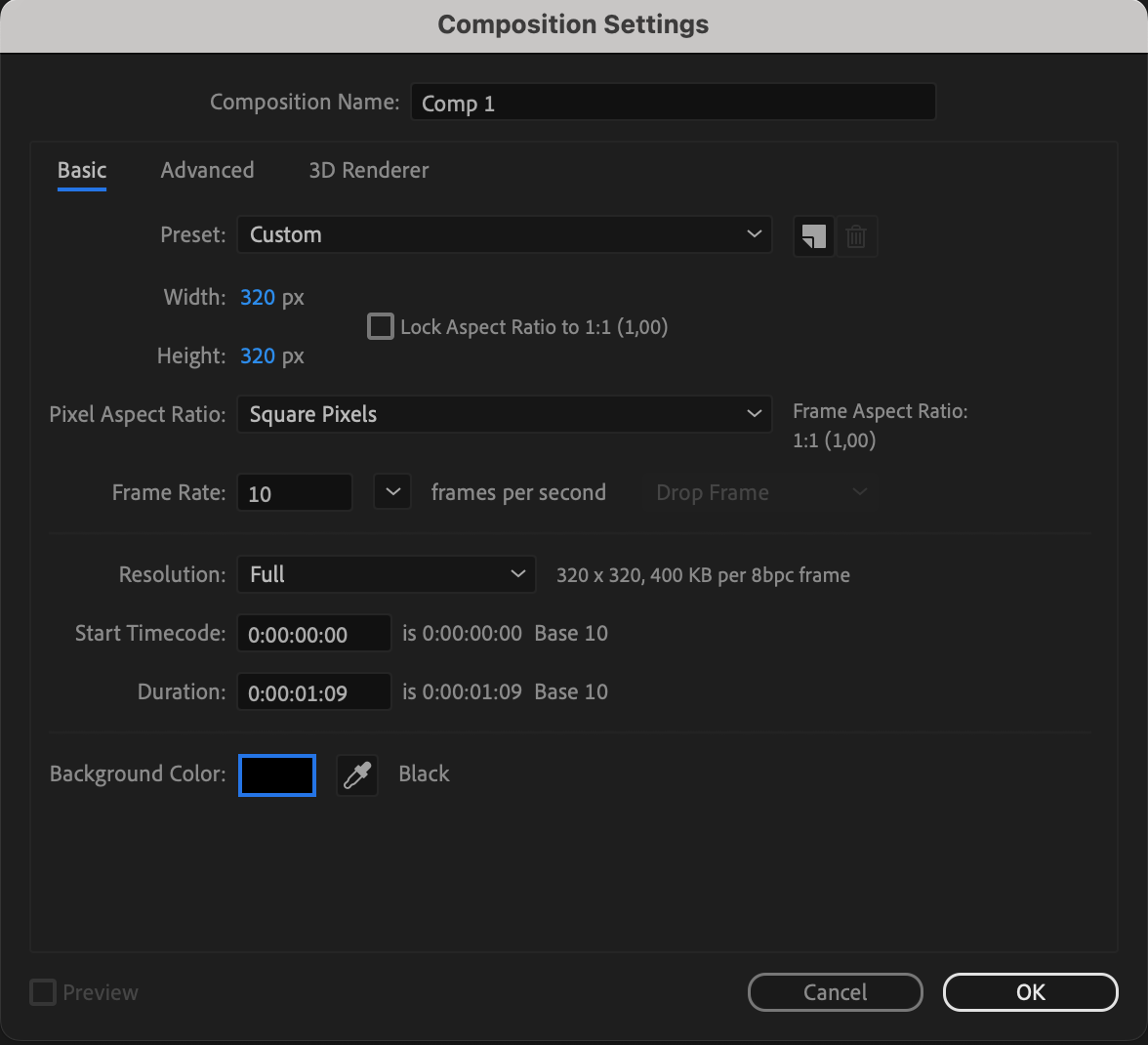
“Composition” > “New Composition”をクリックして、読み込んだ映像素材で新しいコンポジションを設定します。
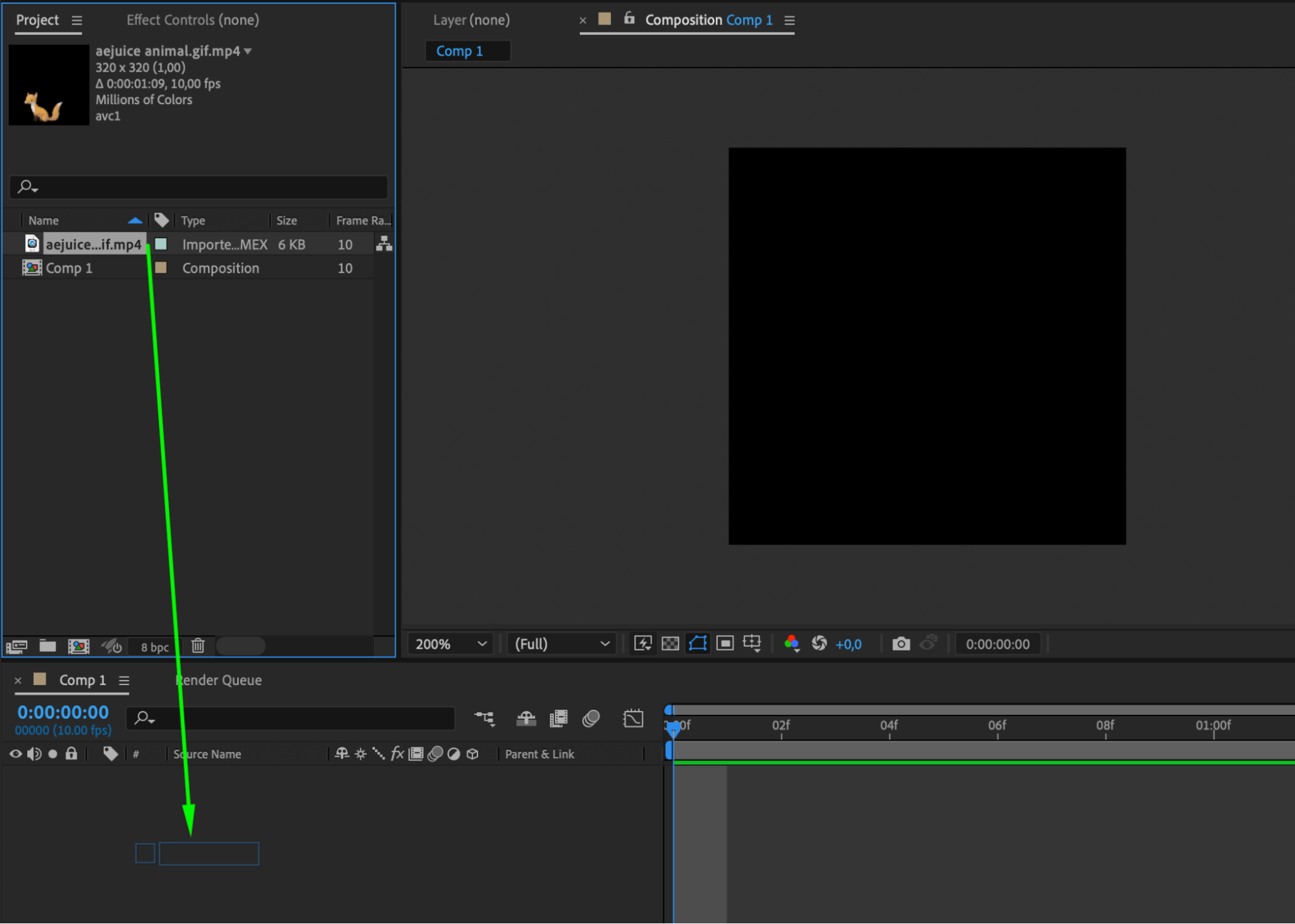
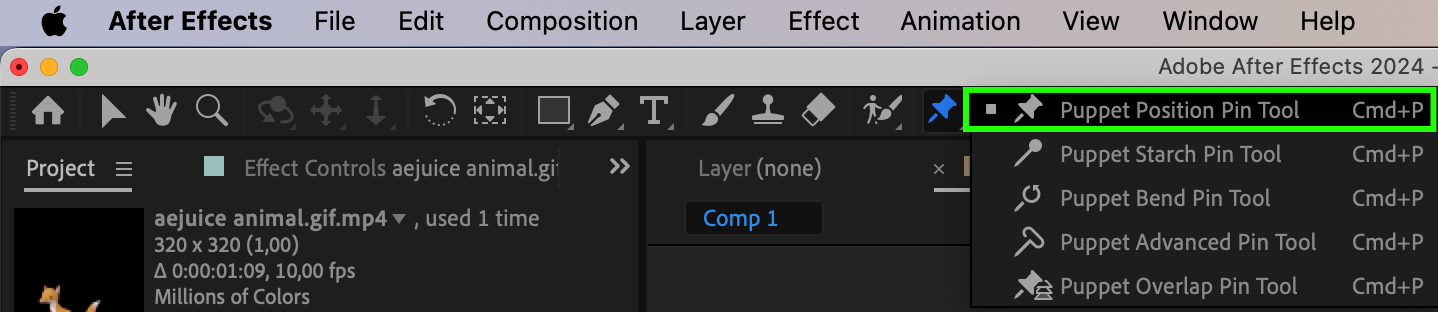
3. Puppetツール(Ctrl/Cmd + P)を使ってみる:After EffectsのPuppet Position Pin Toolを使うと、変形ポイント(Puppet Pin)を追加してシーン上のオブジェクトの位置を変えられます。これらのピンでオブジェクトを動かし、位置の変化によるアニメーションを作成できます。
4. 戦略的なピンの配置:
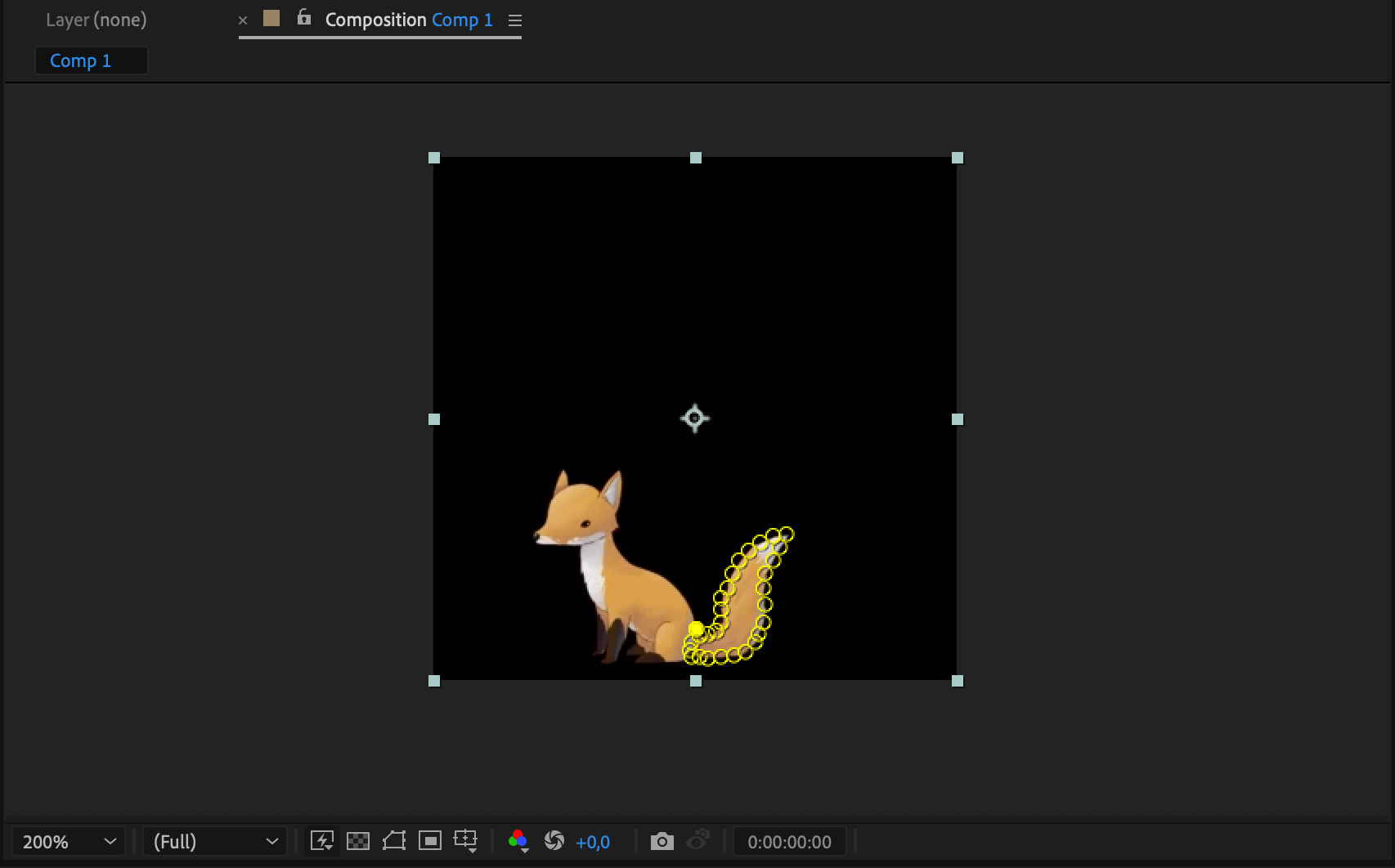
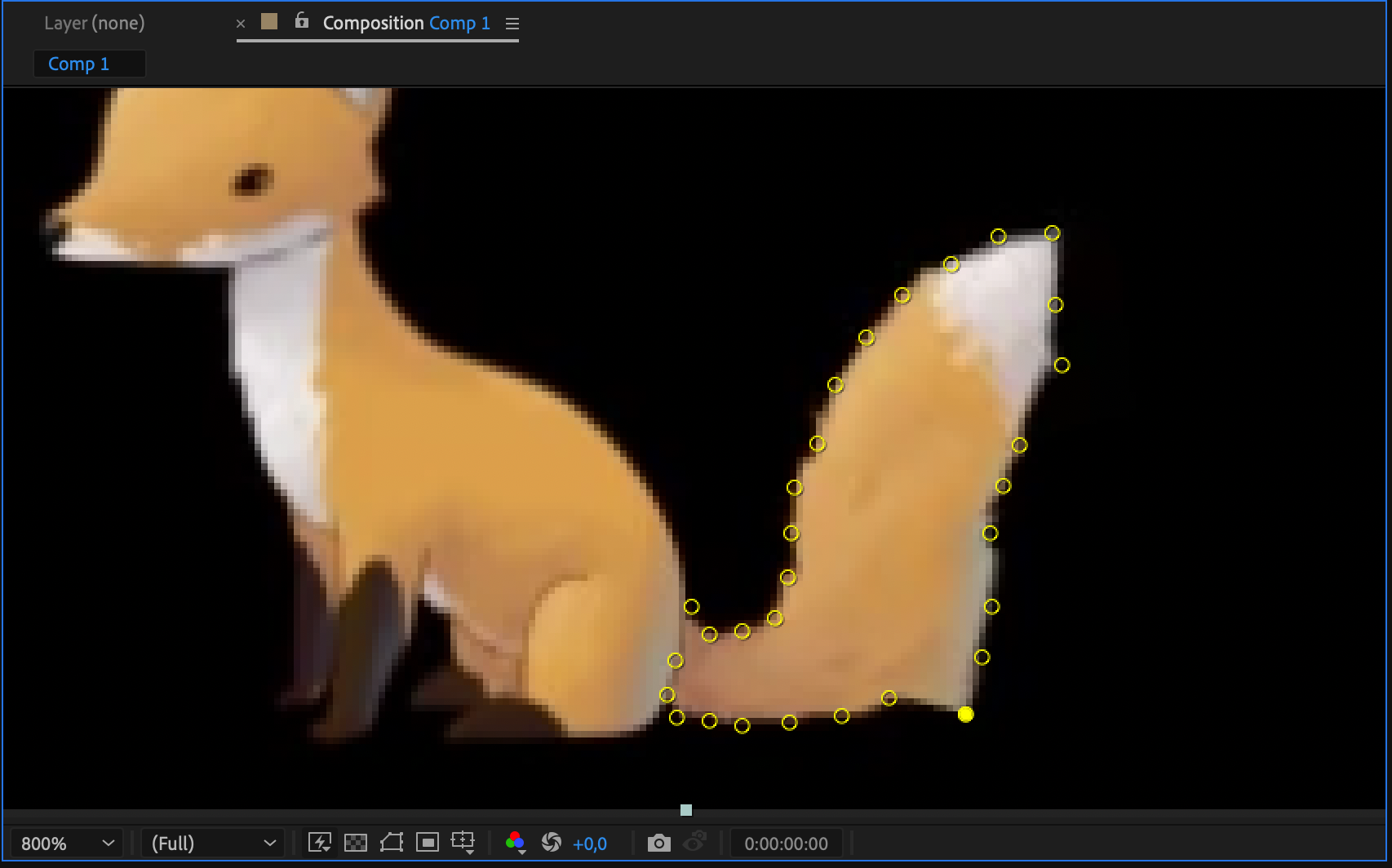
画像の変形を最適にコントロールするために、ピンを戦略的に配置する技術を身につけましょう。ピンのプロパティを調整して、アニメーションで正確に狙いどおりのエフェクトを実現します。変形をコントロールするために、必要なだけポイントを追加できます。ポイントを追加したら、オブジェクトの変形を始められます。“Selection Tool”(V)を選択すると、追加したポイントを使ってオブジェクトをドラッグして形を変えられます。
5. 応用テクニックを使いこなす:
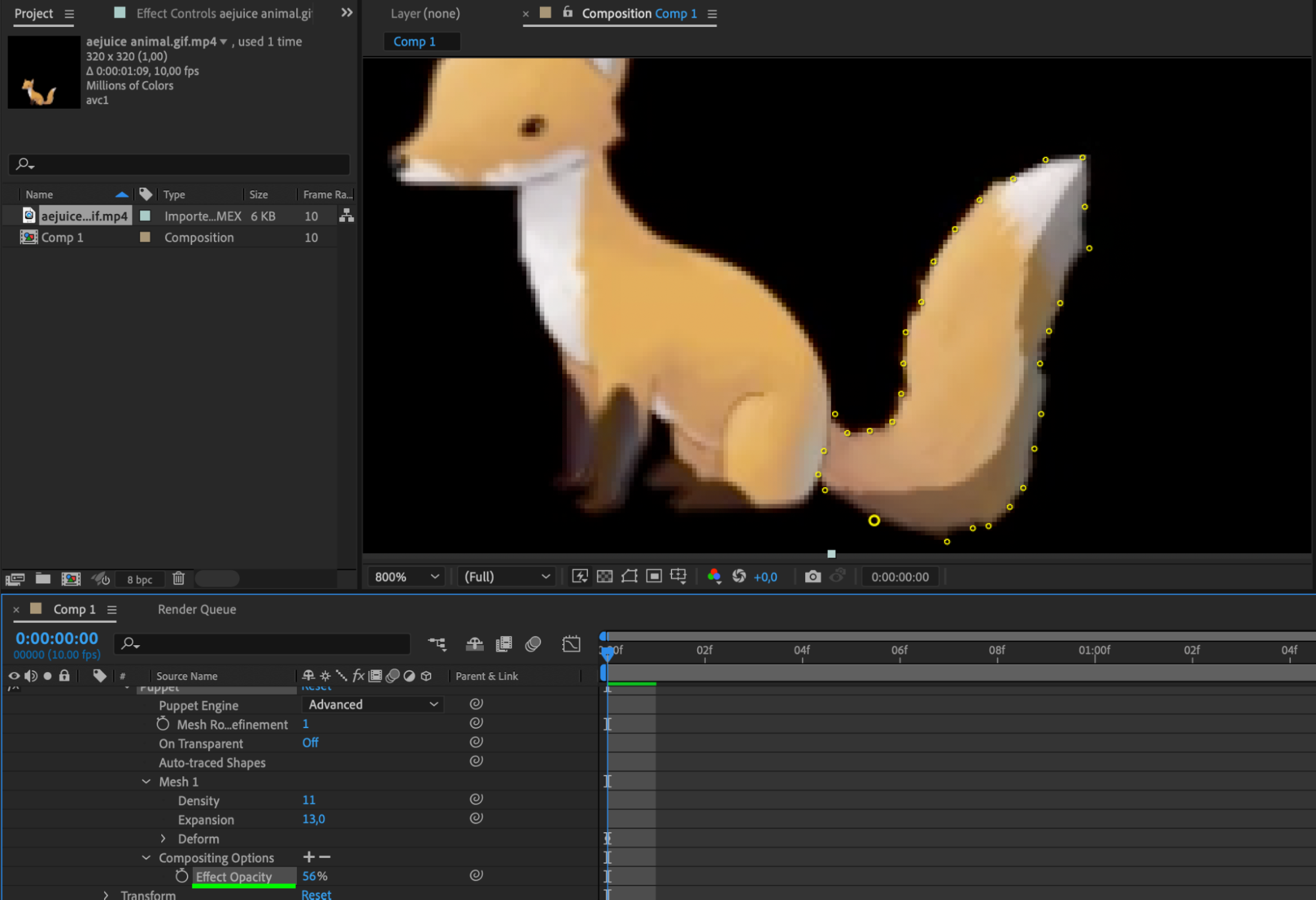
After EffectsでPuppet Pinツールを使うと、Puppet Pinエフェクトが適用されたレイヤーに対してProjectパネルにさまざまなプロパティが表示され、アニメーションを細かく調整できます。Opacity、Density、Expansionなどのプロパティを調整します。これらのプロパティを活用すると、変形の視覚的な印象を大きく変え、アニメーションをより繊細でコントロールしやすいものにできます。さまざまな値を試して、アニメーションで狙いどおりの視覚効果を実現しましょう。
まとめ:Puppet Pinでアニメーションの可能性を解き放つ
この総合ガイドでは、基本的な機能から応用テクニック、創造的なインスピレーションまで、After EffectsでPuppet Pinを使うための要点を網羅しました。Puppet Pinをマスターしてアニメーションのワークフローに取り入れることで、創造力を解き放ち、印象に残るアニメーションを生み出せます。さあ、Puppet Pinの世界に飛び込んで、After Effectsで動的で魅力的なアニメーションを作成する無限の可能性を発見しましょう。
Our Bestsellers
Our Bestsellers


