
After EffectsでShapeレイヤーを使いこなす
After EffectsのShapeレイヤー入門
Adobe After EffectsのShapeレイヤーは、プロジェクト内で直接カスタムシェイプやイラスト、アニメーションを作成できる汎用性の高いツールです。Shapeレイヤーを使えば、ベクターシェイプを描いたり、見た目をカスタマイズしたり、アニメーションを加えてグラフィックに動きを与えたりできます。このガイドでは、Shapeレイヤーの作成・編集・アニメーションの基本を解説し、コンポジションに独創的で洗練されたビジュアルを加えられるようにします。
ステップ1:Shapeレイヤーを作成する
まずは新しいShapeレイヤーを作成しましょう。ツールバーからShape Tool(Rectangle、Ellipse、Polygon、Star)を選択するか、ショートカットのQを使います。コンポジションパネル上でクリック&ドラッグしてシェイプを描くと、タイムラインに新しいShapeレイヤーが表示されます。Shapeレイヤーはベクターベースなので、どんなサイズでも鮮明さを保て、高解像度のプロジェクトに最適です。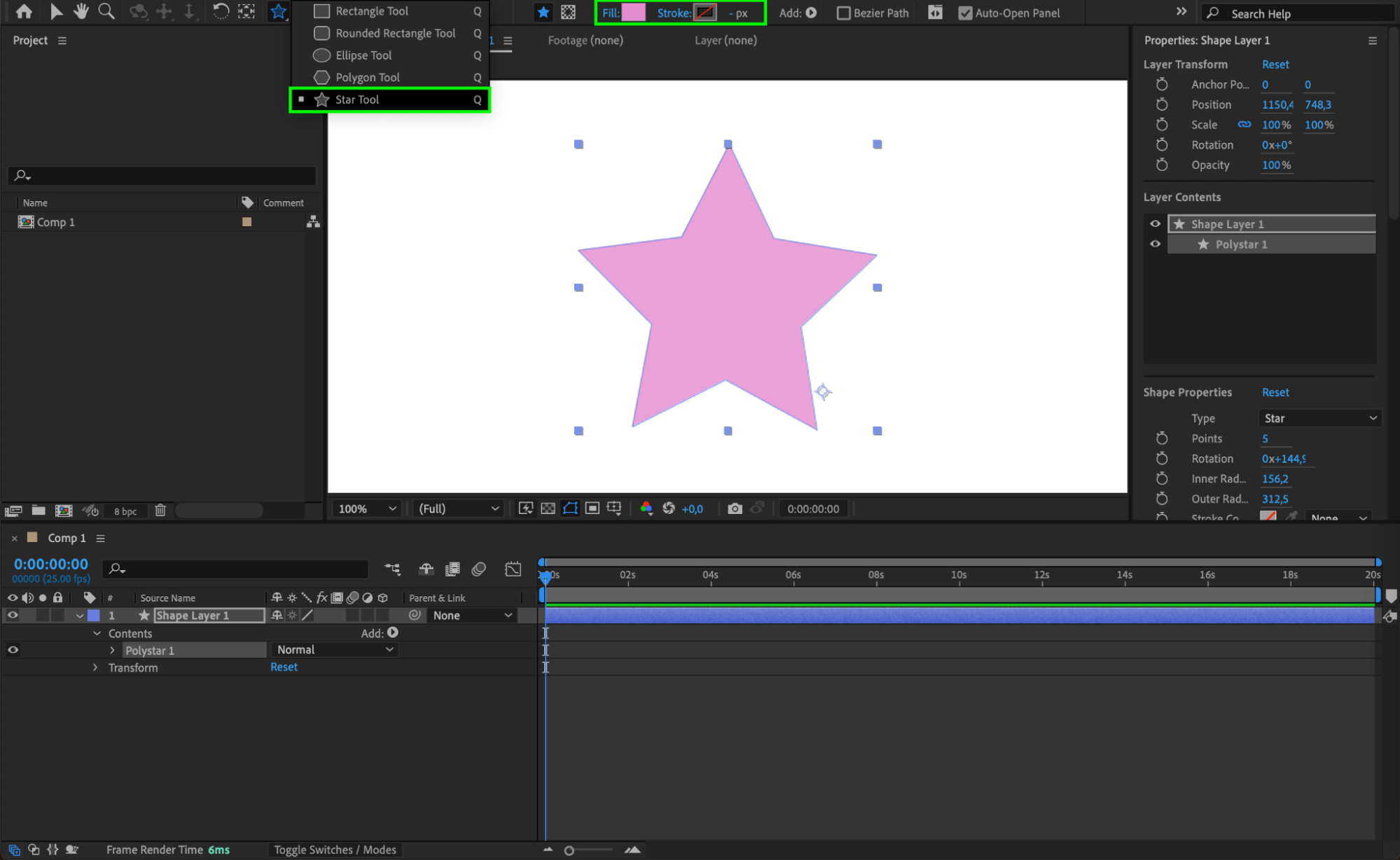 ステップ2:Shapeのプロパティをカスタマイズする
Shapeレイヤーを作成したら、タイムラインでレイヤーを展開してプロパティをカスタマイズしましょう。Fill、Stroke、Opacityなどのプロパティを調整して見た目を整えます。Fillオプションでは単色やグラデーションを追加でき、Strokeでは輪郭線を加えられます。これらのプロパティをカスタマイズすることで、シェイプがコンポジションの他の要素とシームレスになじみます。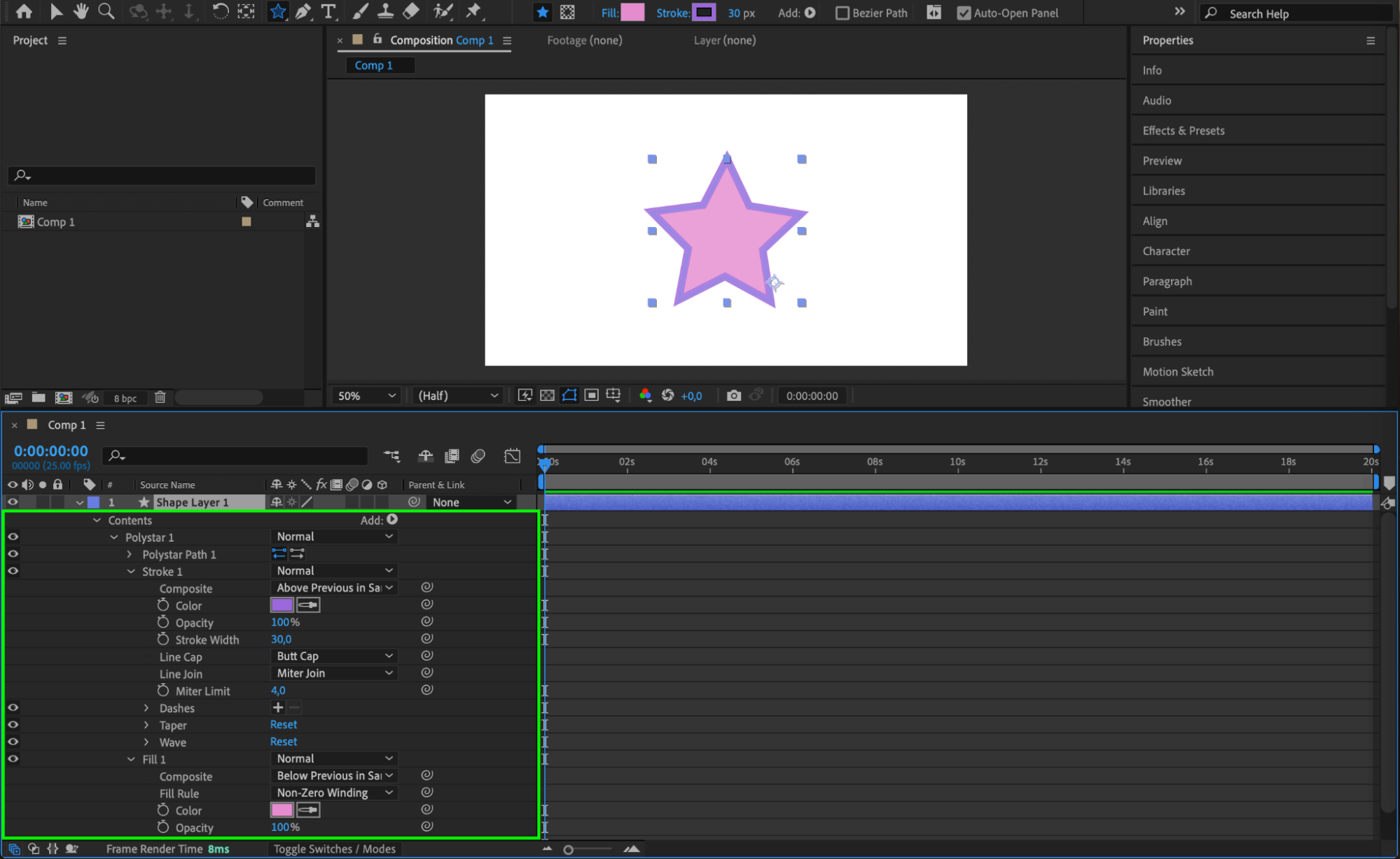
ステップ3:Shapeレイヤーをトランスフォームする
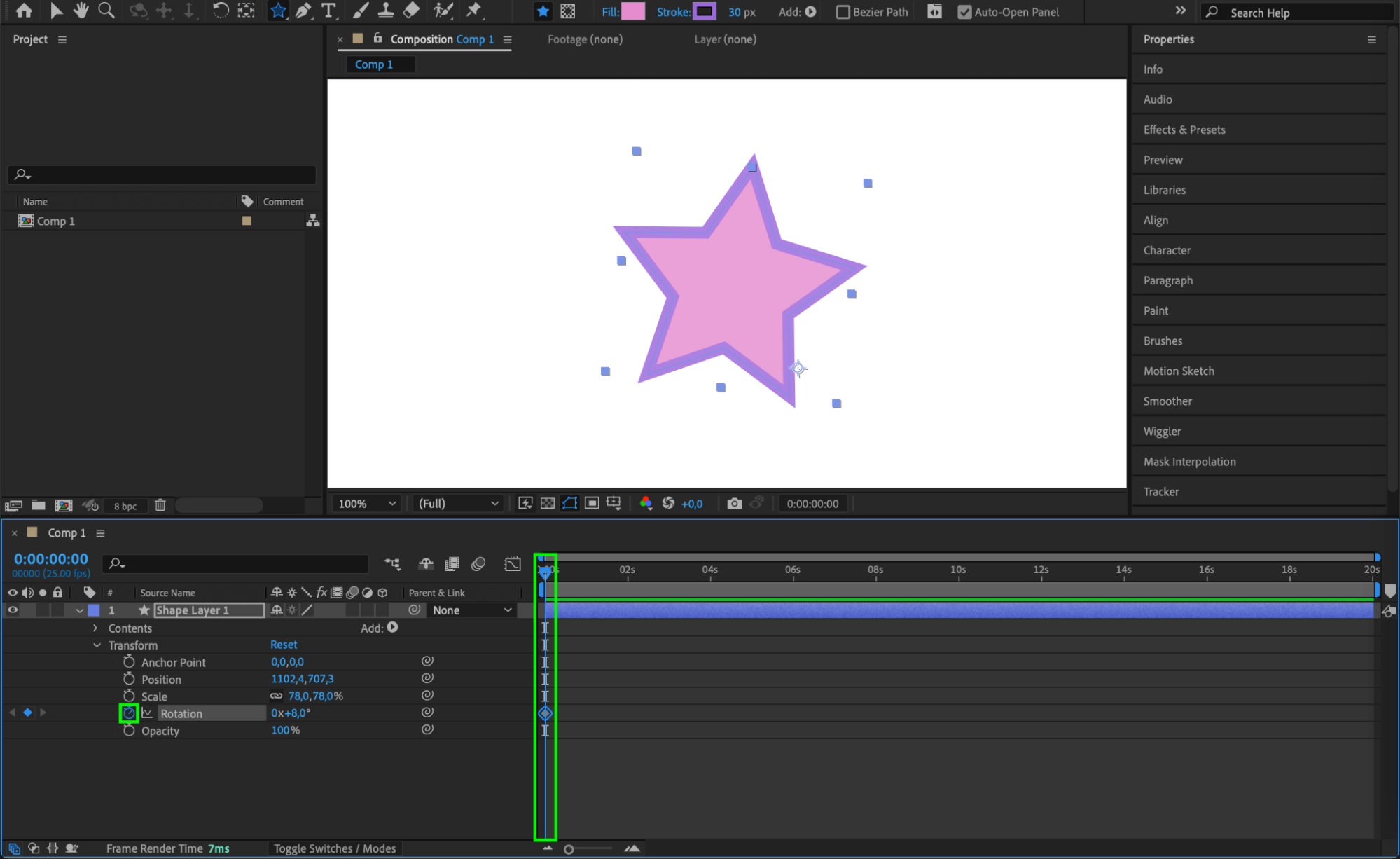
各Shapeレイヤーには、Position、Scale、Rotation、Opacityといったトランスフォームオプションがあります。これらを使うことで、コンポジション内でシェイプの位置・サイズ・角度を正確に調整できます。これらのトランスフォームプロパティをアニメーション化すれば、シェイプを動かしたり、大きくしたり、時間の経過とともに回転させたりでき、デザインに動きのある要素を加えられます。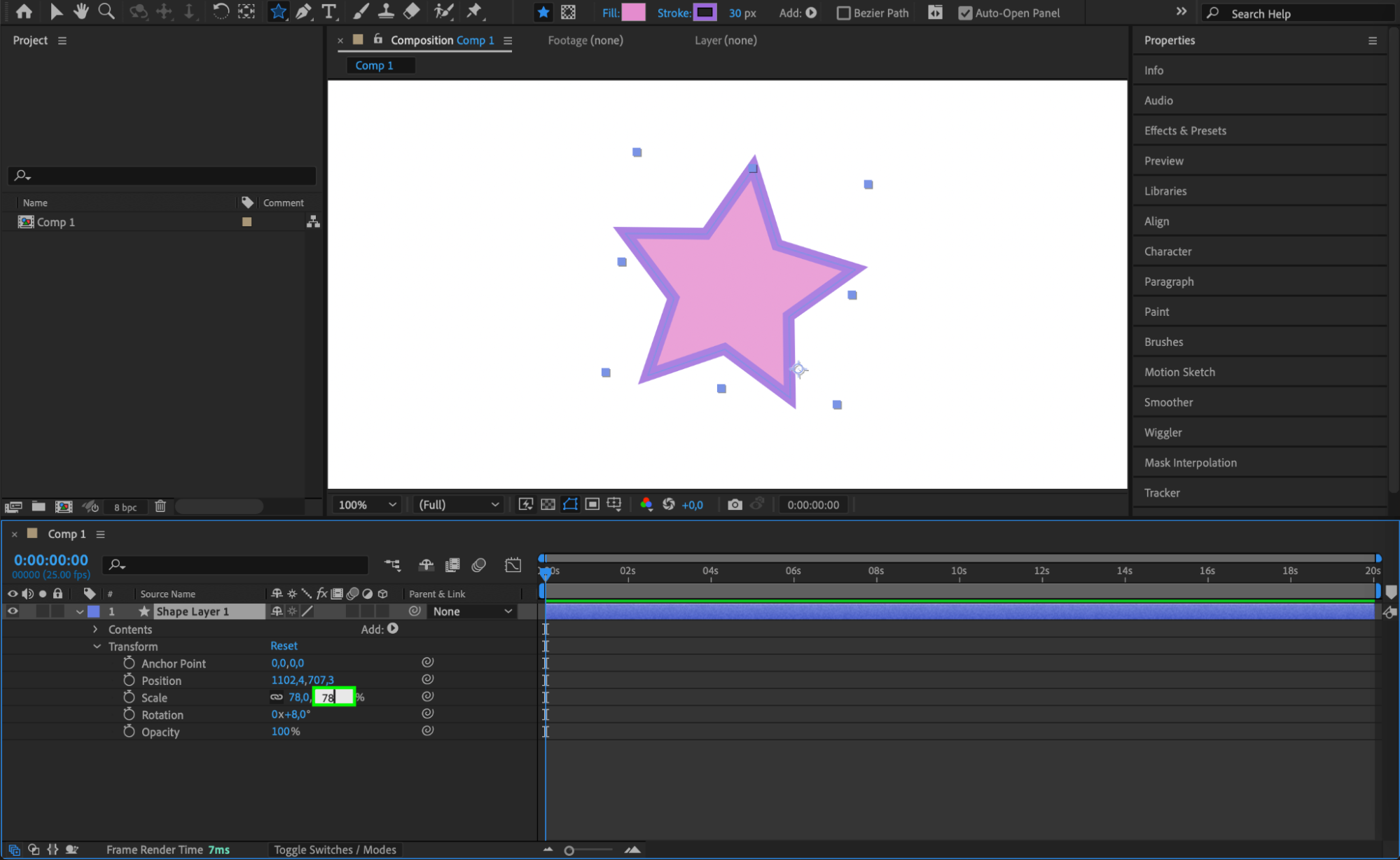
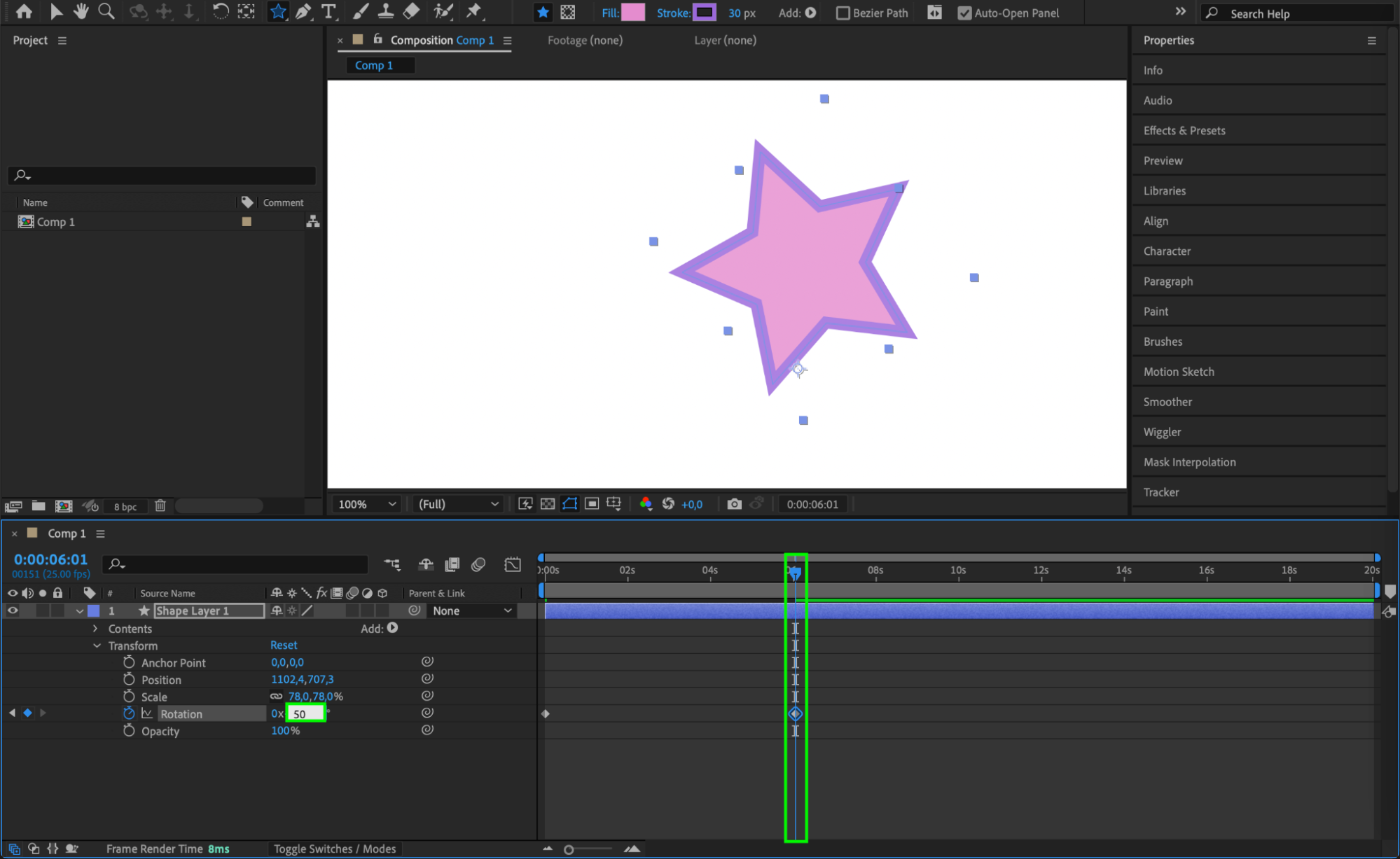 ステップ4:Shape Pathアニメーションを追加する
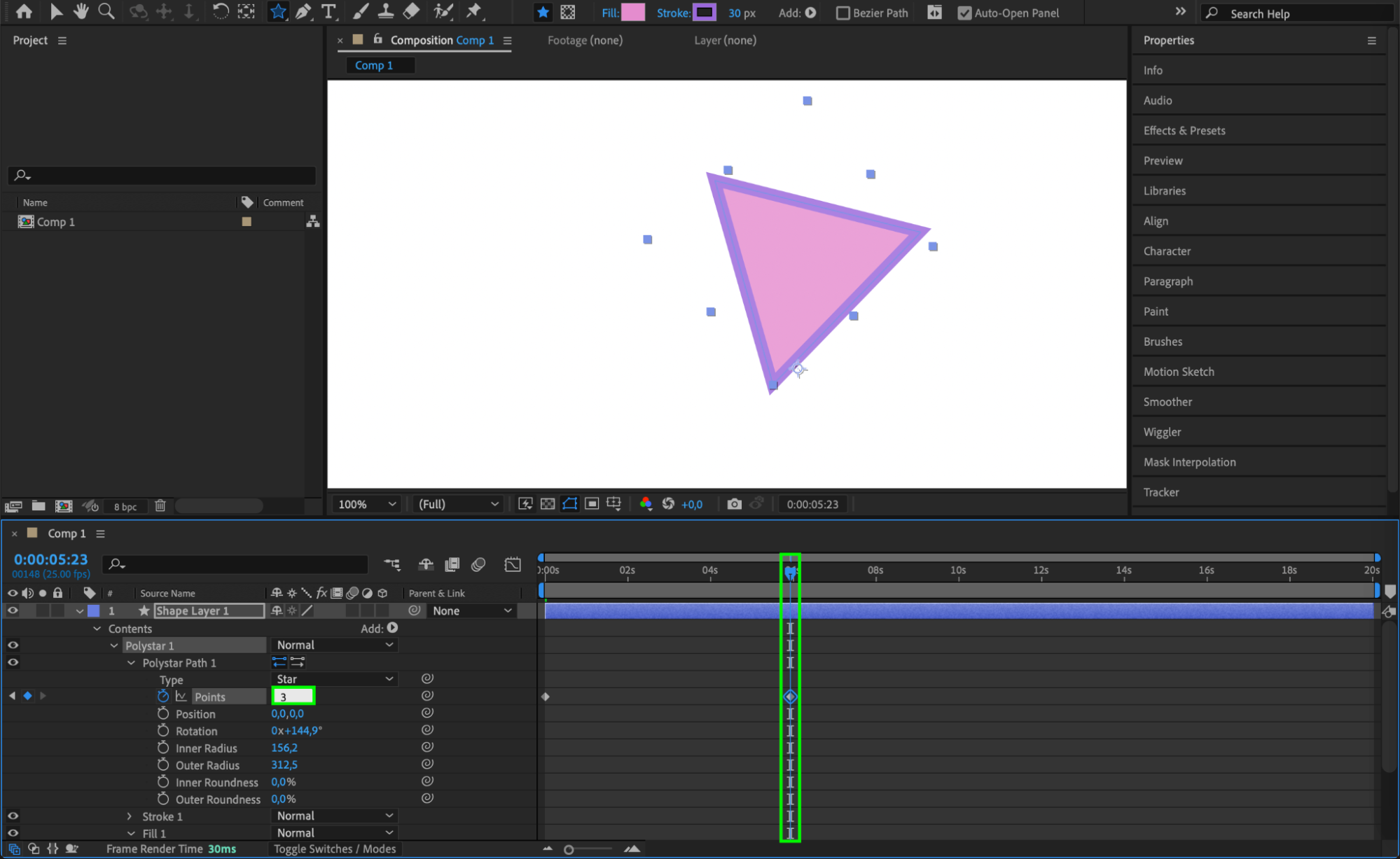
Shapeレイヤーの Contents セクションを展開し、Pathなどのプロパティをアニメーション化してダイナミックな動きを作りましょう。パス上のPointsを調整することで、モーフィングエフェクトを作ることもできます。ポイントを時間とともにアニメーション化することで、シェイプを異なる形状の間でなめらかに変形させることができ、デザインに面白みと奥行きが加わります。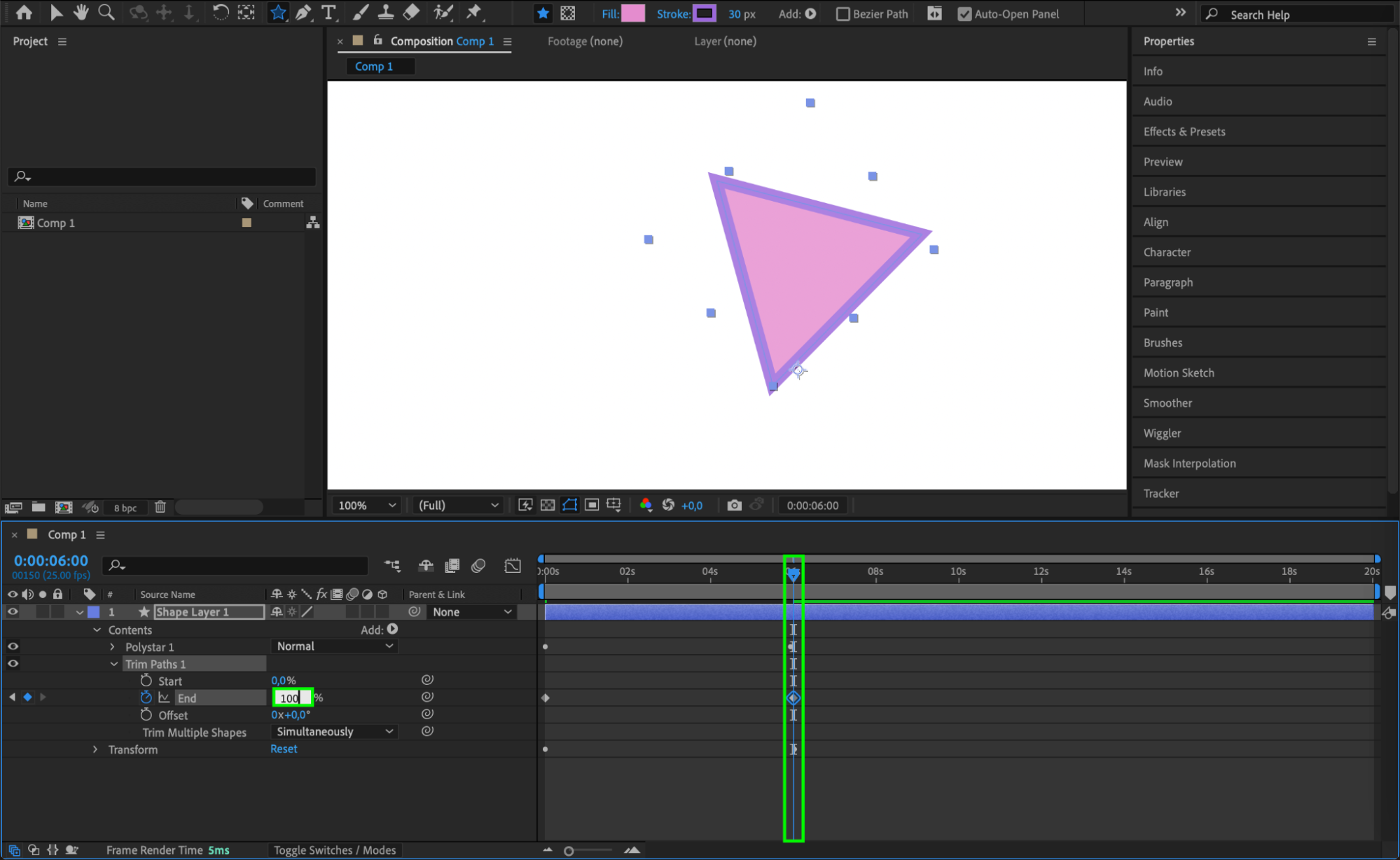 ステップ5:Shape Modifierでエフェクトを強化する
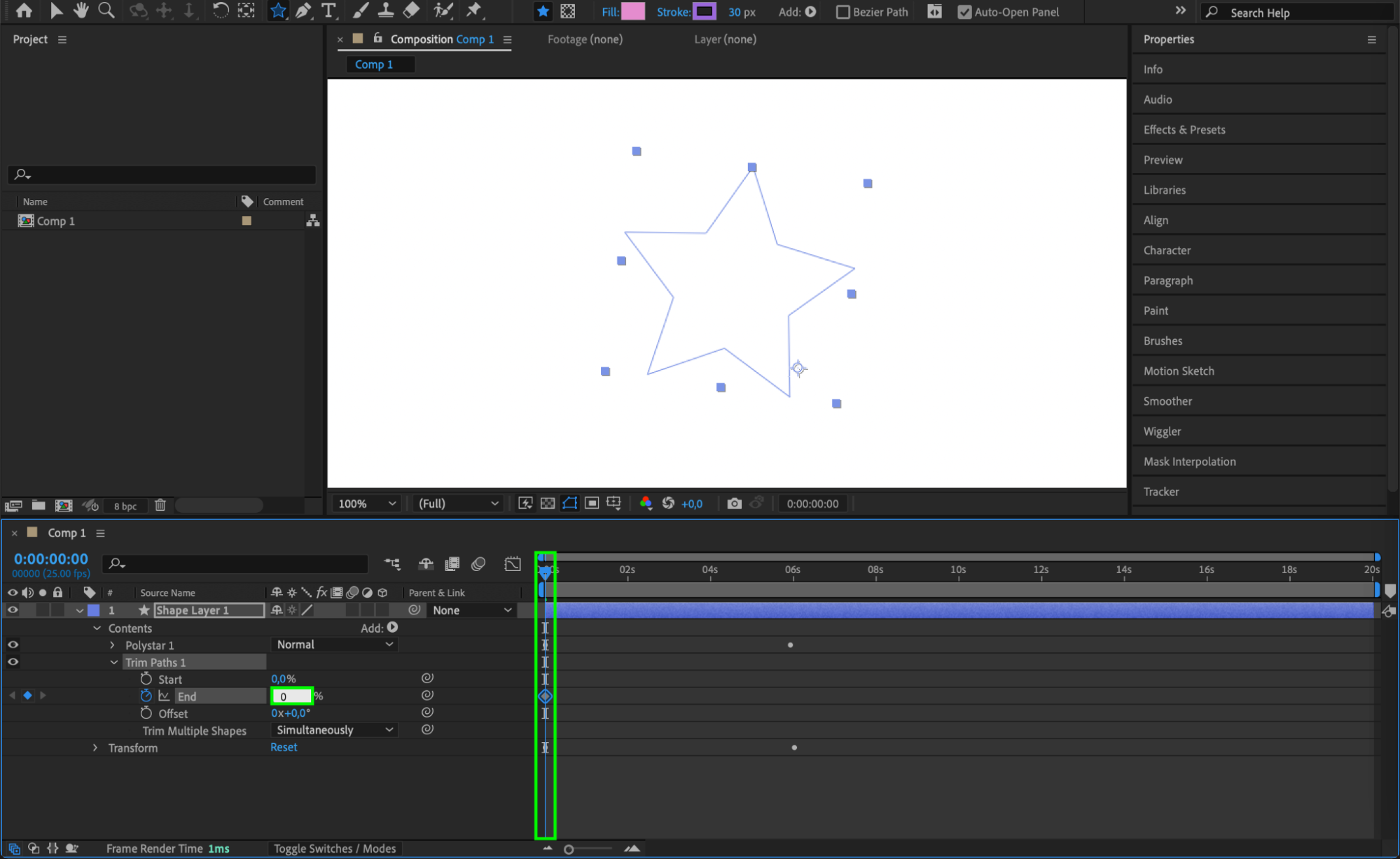
Shapeレイヤー内のAddメニューには、Trim Paths、Pucker & Bloat、Twistといったモディファイアがあります。これらのエフェクトを使うと、シェイプの輪郭に沿ってストロークをアニメーション化したり(Trim Pathsを使用)、ねじれや歪みを作ったりといった高度なカスタマイズが可能になります。モディファイアをいろいろ試してみることで、シェイプに独自のビジュアル表現が生まれ、コンポジションのクオリティをさらに高められます。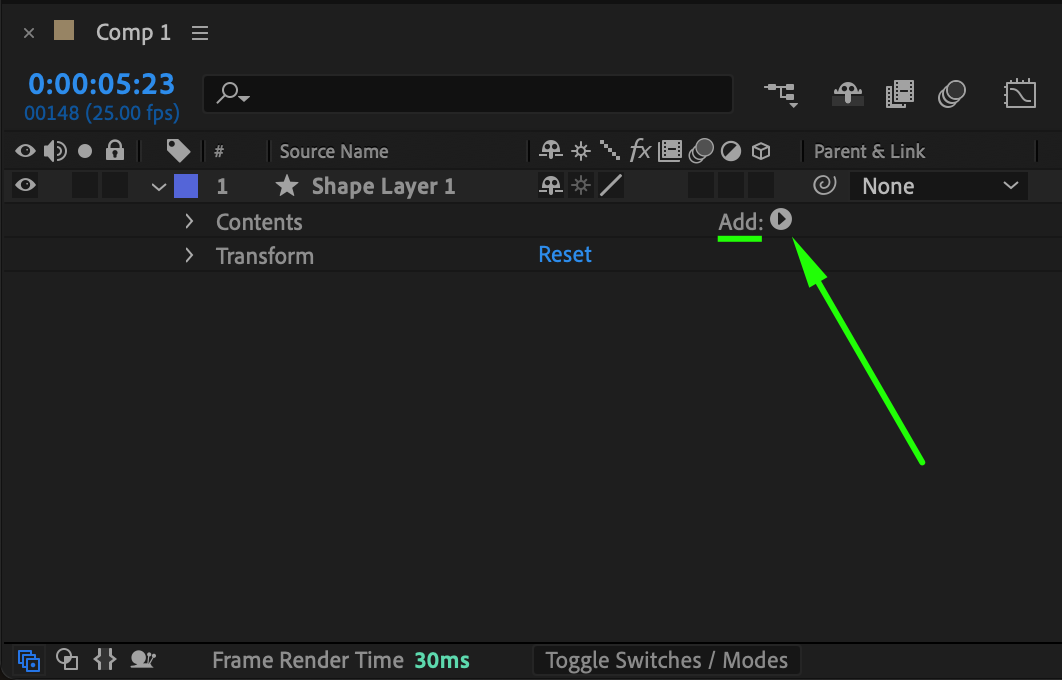
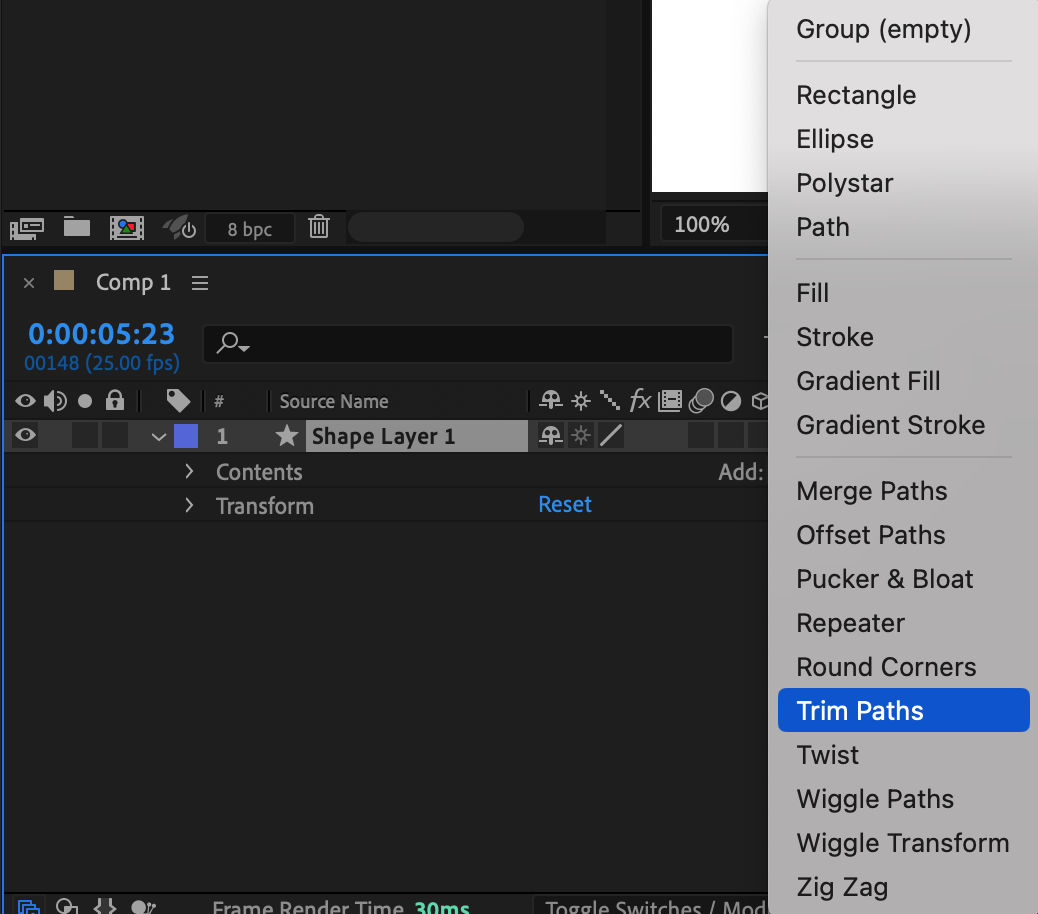
 ステップ6:1つのレイヤーに複数のシェイプを組み合わせる
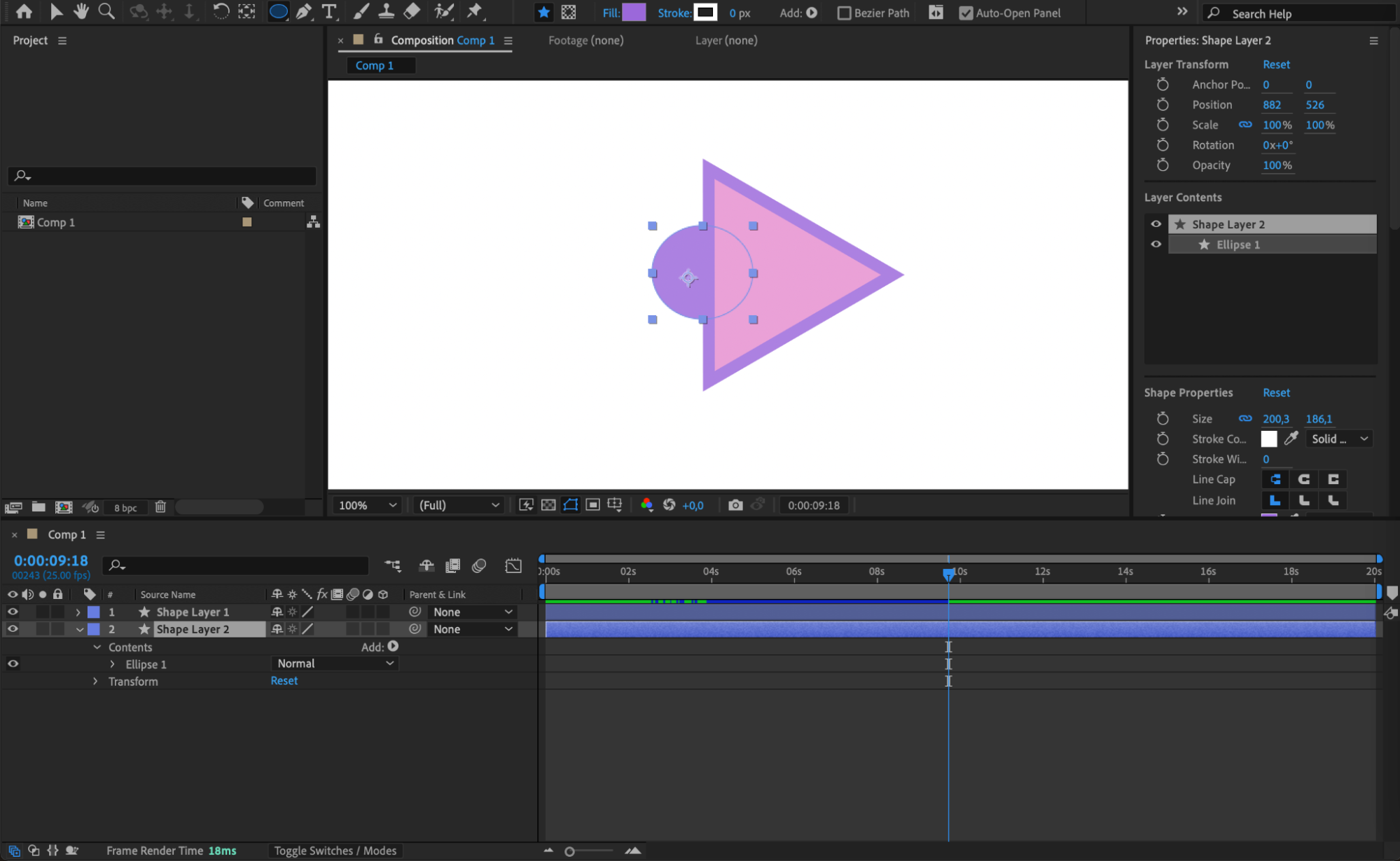
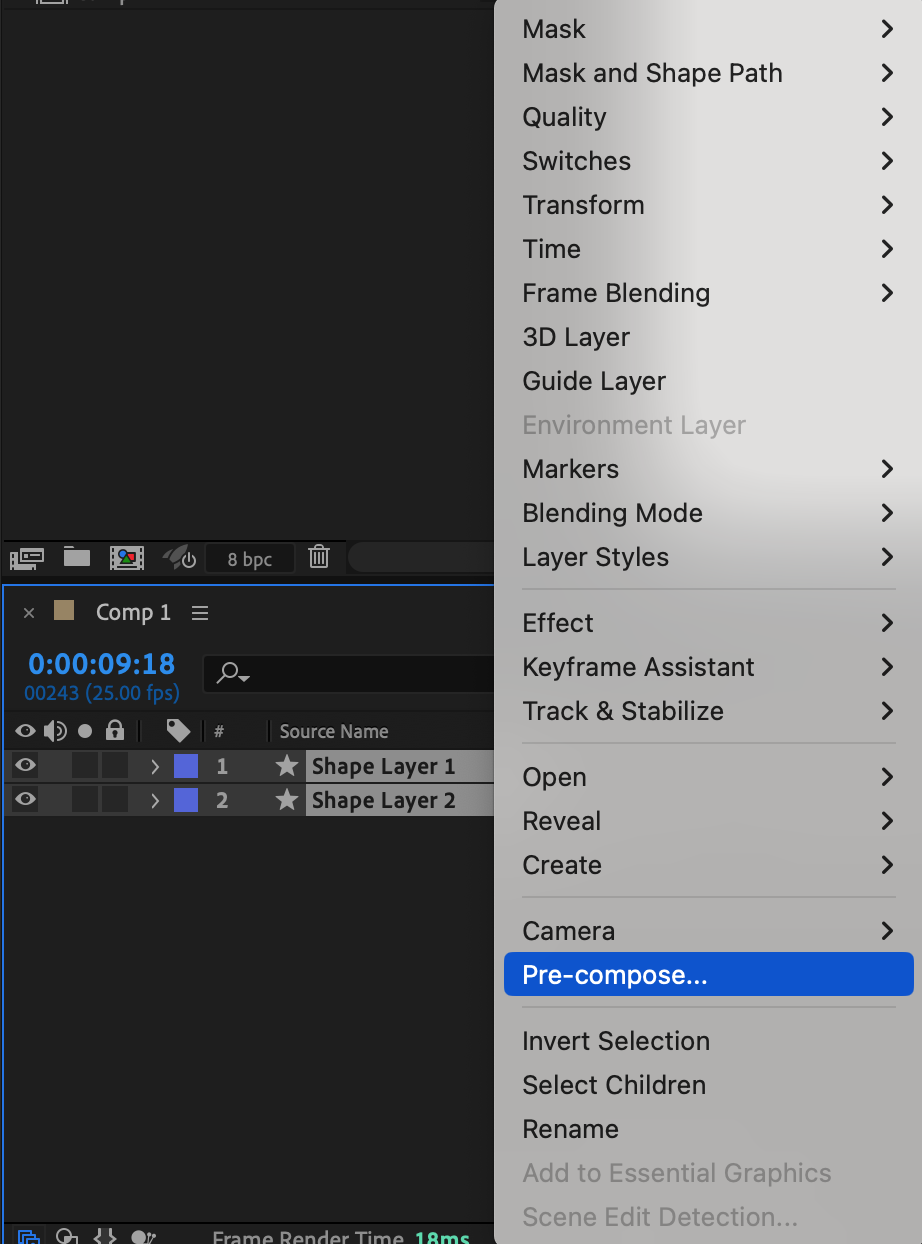
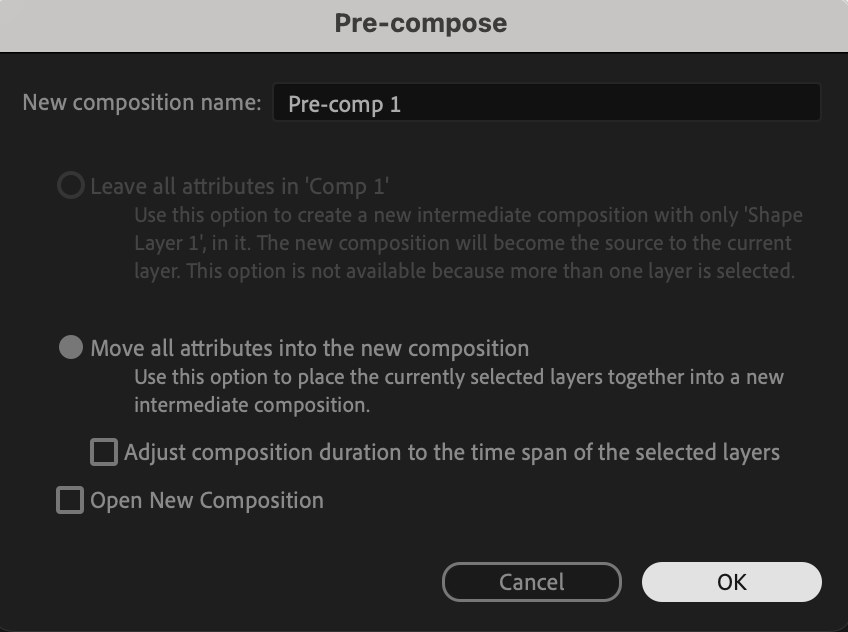
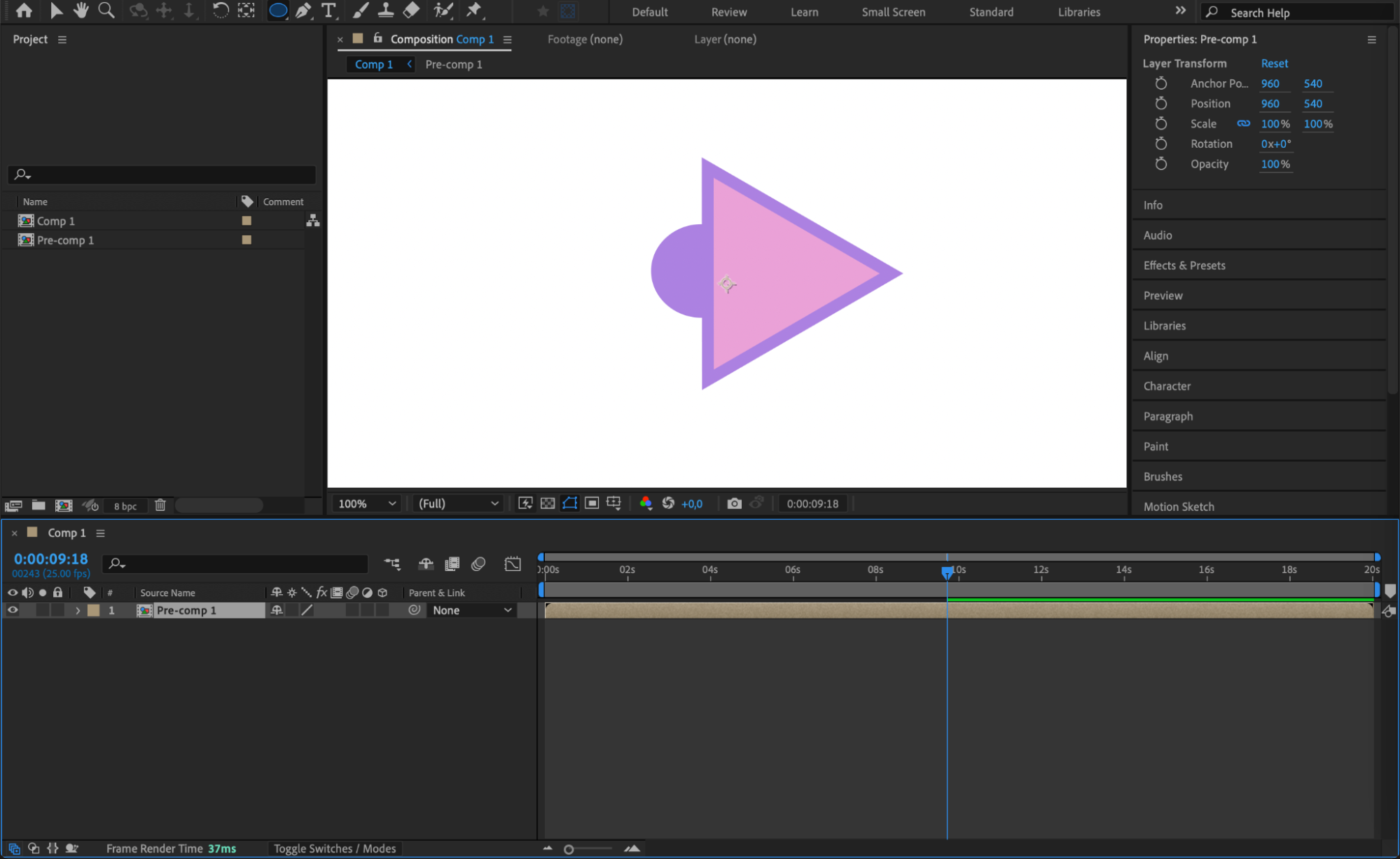
複雑なデザインを作りたい場合は、1つのレイヤーに複数のシェイプを組み合わせましょう。Addメニューを使ってレイヤーにシェイプを追加するか、複数のShapeレイヤーを作成してプリコンポーズすることでタイムラインを整理できます。レイヤー内でシェイプを組み合わせたり、プリコンポジションを活用したりすることで、ワークフローを整理された状態に保ちながら精巧なグラフィックを作成できます。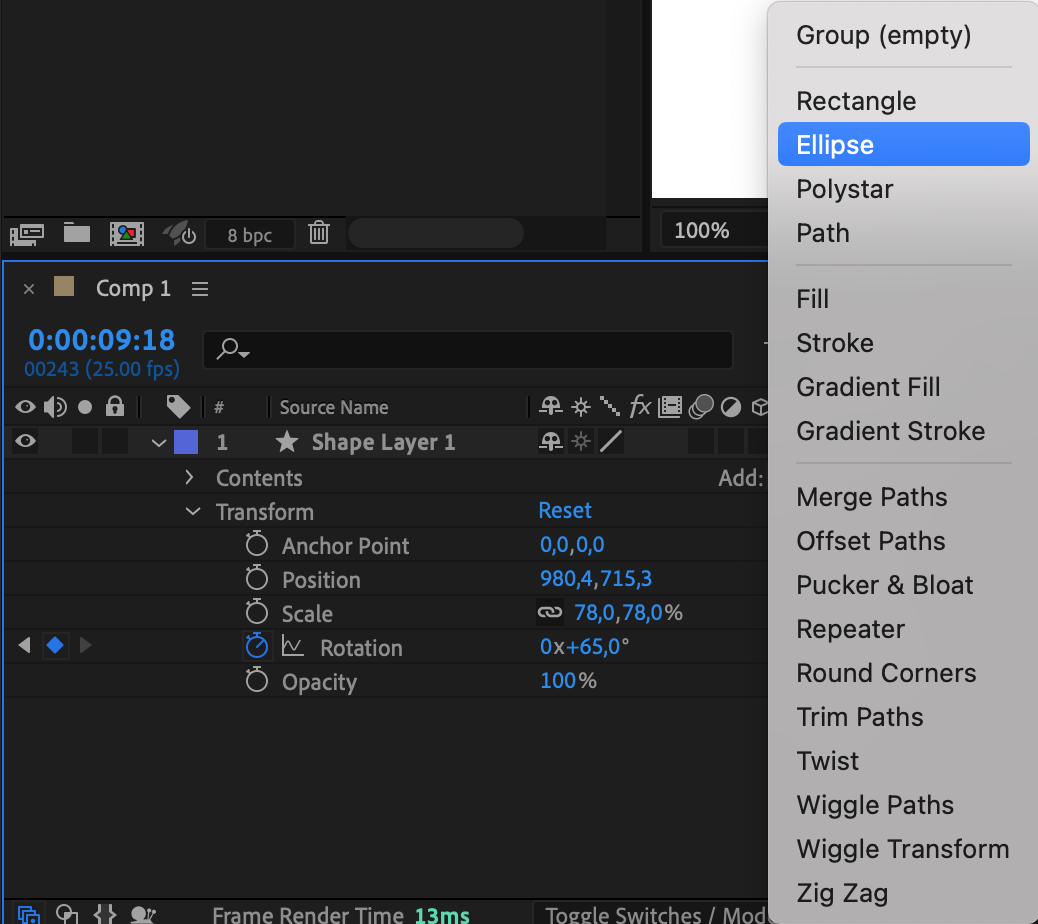
 ステップ7:アニメーションをプレビューして仕上げる
Shapeレイヤーのカスタマイズとアニメーションが完了したら、Spacebarキーを押してアニメーションをプレビューしましょう。各調整がどのように動きに反映されるかを確認し、必要に応じてタイミング、色、トランスフォームプロパティを最終調整します。アニメーションを磨き上げることで、プロジェクトのビジュアルクオリティと一体感が向上します。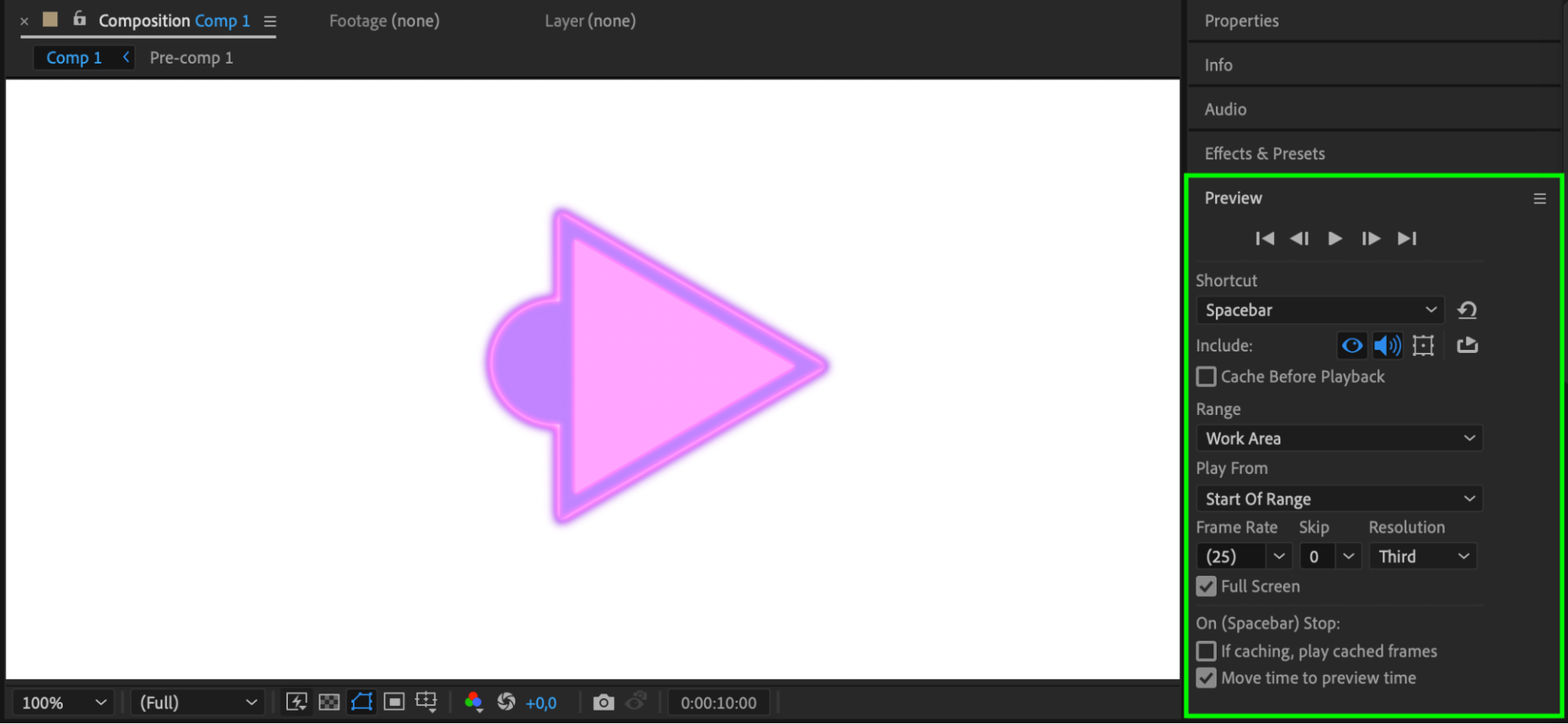 ステップ8:プロジェクトを保存する
仕上がりに満足したら、File > Saveを選ぶか「Ctrl/Cmd + S」を使ってプロジェクトを保存しましょう。定期的に保存することで、Shapeレイヤーに加えたすべての調整やアニメーションがしっかり保存されます。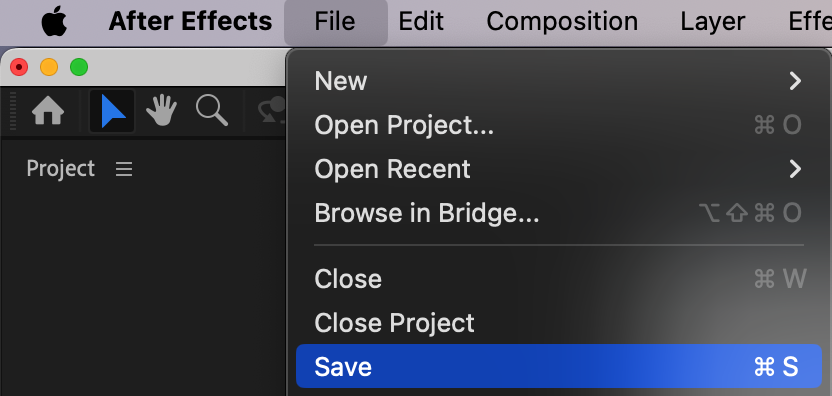
まとめ
After EffectsのShapeレイヤーは、シンプルなグラフィックから複雑なアニメーションまで、幅広い創造の可能性を提供してくれます。ここで紹介した手順を実践することで、Shapeレイヤーを使いこなす自信がつき、コンポジションに洗練された動きのあるビジュアルを加えられるようになります。
Our Bestsellers
Our Bestsellers


