
After EffectsでClone Stampツールを使いこなす
After EffectsのClone Stampツールとは
Adobe After EffectsのClone Stampツールは、映像素材の一部を複製して、コンポジション内の別の場所に適用できる強力な機能です。不要な要素の除去、オブジェクトの複製、ビジュアルエフェクトの作成など、さまざまな作業に特に役立ちます。このガイドでは、Clone Stampツールを効果的に使いこなすための手順を紹介し、動画編集のスキルアップをサポートします。
ステップ1:レイヤーを選択する
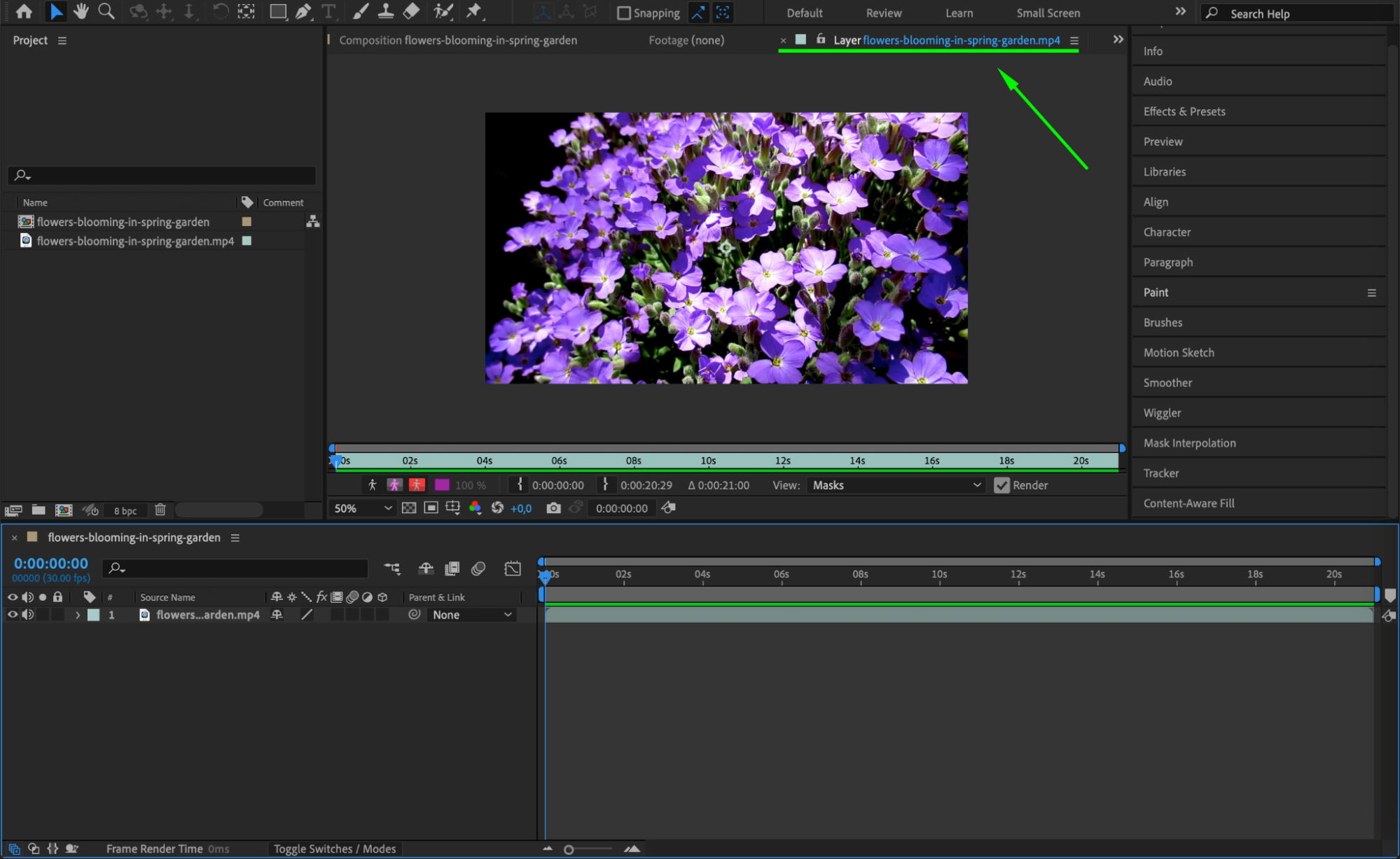
まず、Clone Stampツールで編集したいレイヤーを選択します。タイムライン上のレイヤーをダブルクリックしてLayerパネルで開くと、そこで編集作業が行えます。動画、画像、その他どんなビジュアル要素であっても、Layerパネルで開いておくことでClone Stampツールによる直接編集が可能になります。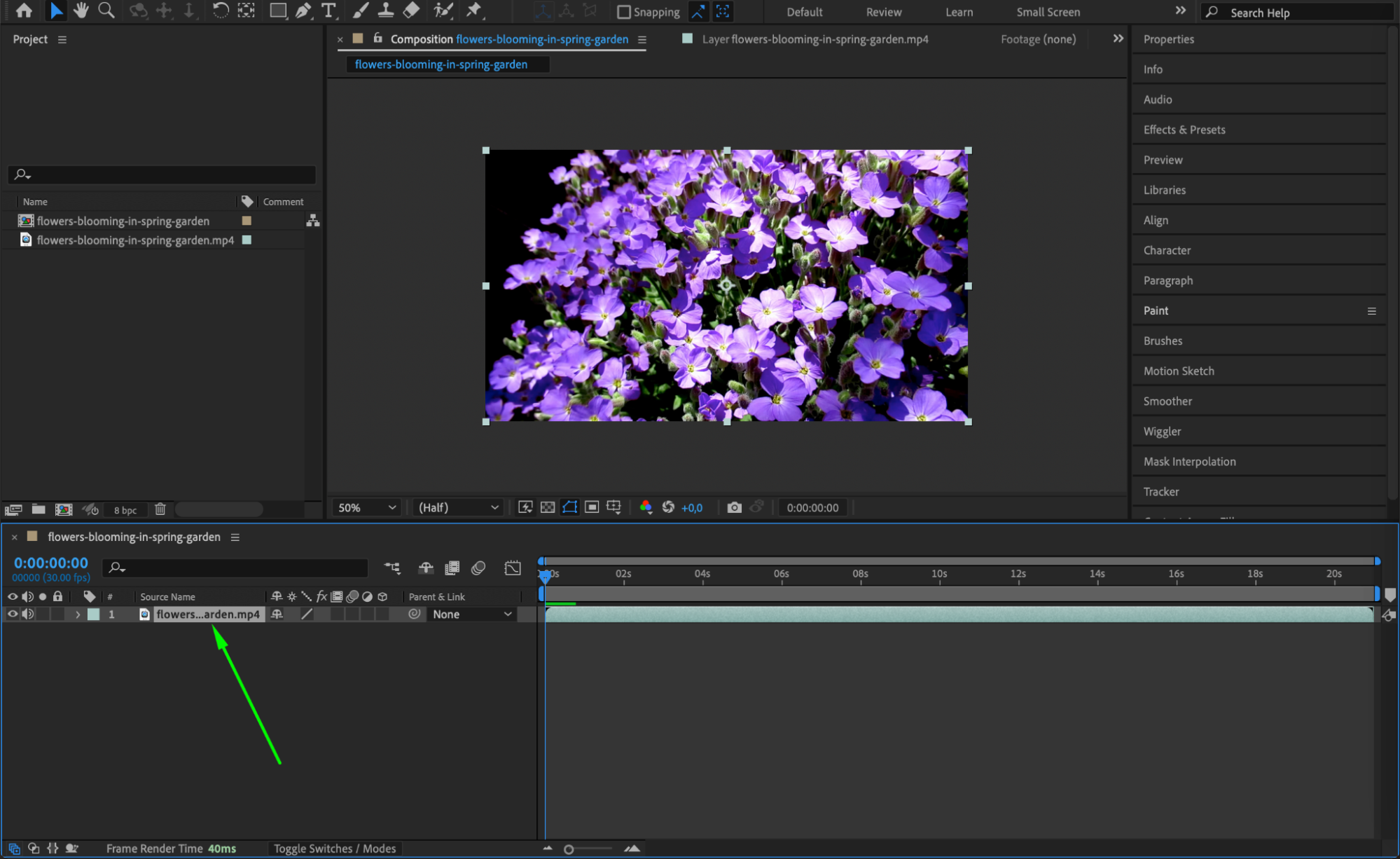
 ステップ2:Clone Stampツールを有効にする
続いて、ツールバーから選択するか、ショートカット「Ctrl/Cmd + B」でClone Stampツールを有効にします。選択すると、画面上にブラシアイコンが表示されます。Paintパネルでサイズや硬さといったブラシ設定を、目的の効果に合わせて調整しましょう。適切な設定を選ぶことで、より自然なクローン結果が得られます。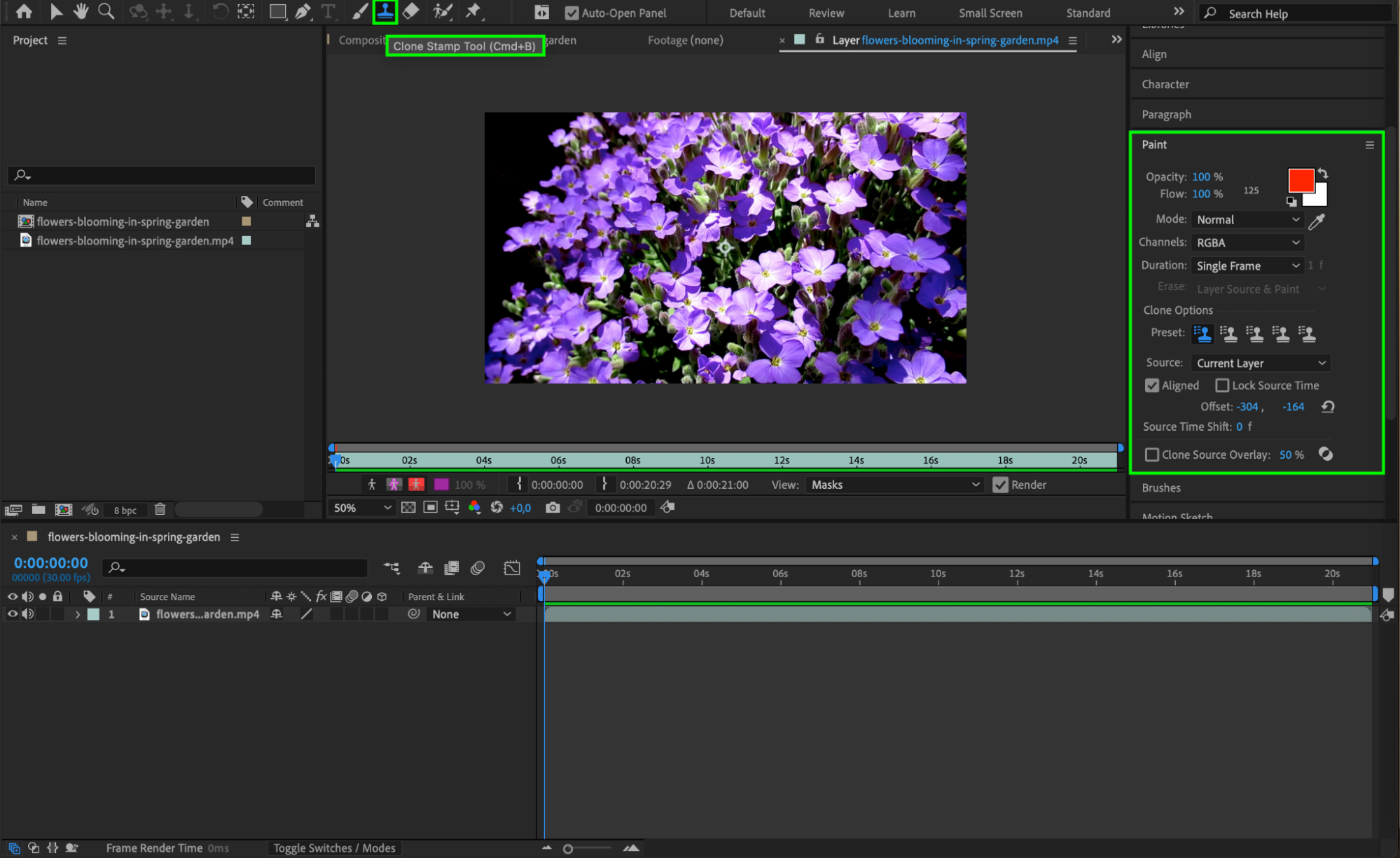 ステップ3:ソースポイントを設定する
エリアをクローンするには、まずソースポイントを設定する必要があります。Altキー(Windows)またはOptionキー(Mac)を押しながら、クローン元にしたいレイヤー上のエリアをクリックします。この操作により、Clone Stampツールがピクセルを複製する際の基準点が設定されます。ソースポイントの選び方は重要なので、覆いたい・複製したい範囲になるべく近い見た目のエリアを選びましょう。
ステップ4:クローンを開始する
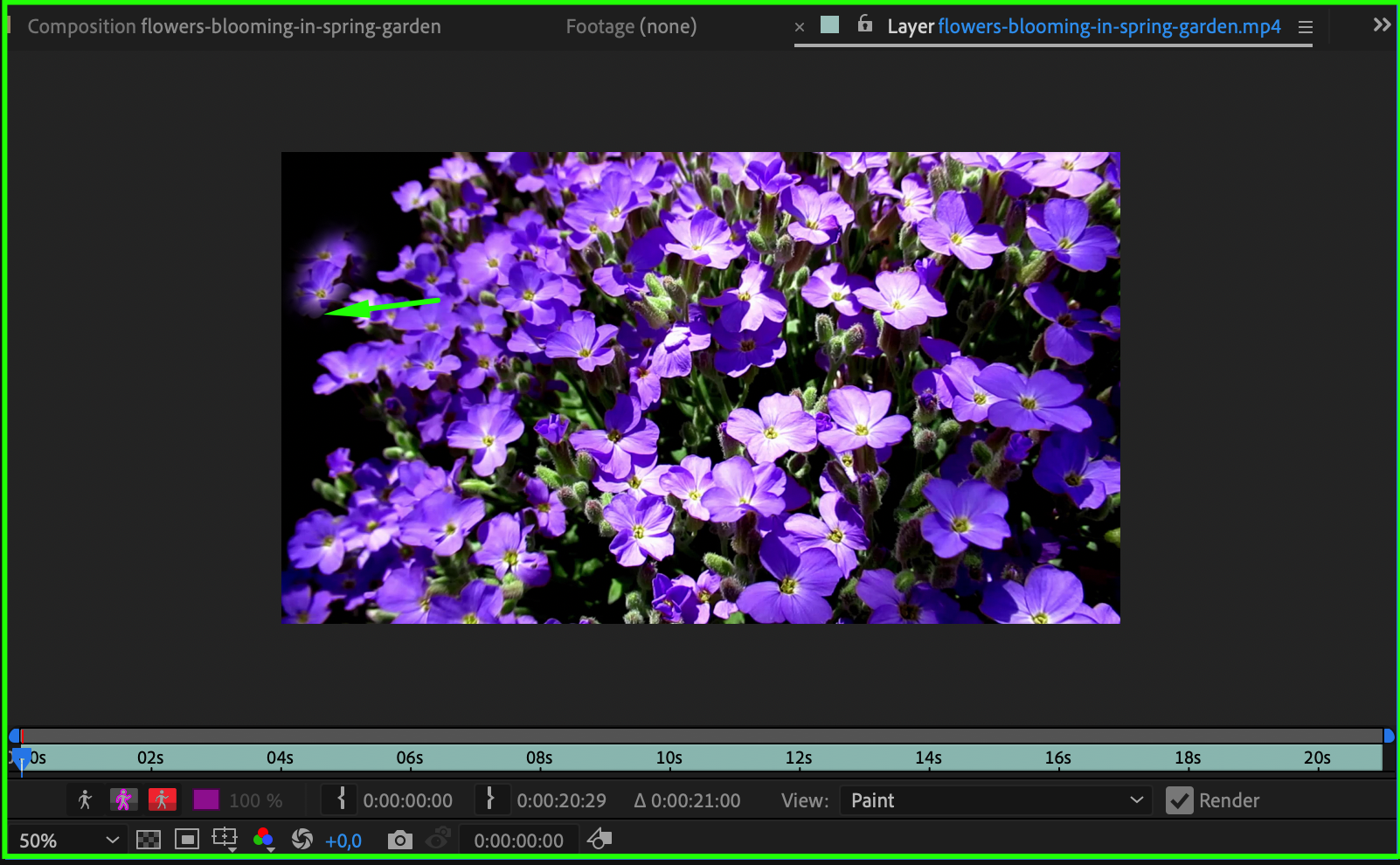
ソースポイントを設定したら、対象のエリアに描き込むようにしてクローンを適用していきます。修正したい部分をクリック&ドラッグすると、クローンされたピクセルがリアルタイムで表示されます。自然に馴染ませるには、少しずつ丁寧に作業を進めましょう。操作を間違えた場合は、Ctrl + Z(Windows)またはCmd + Z(Mac)で直前の操作を取り消せます。
 ステップ5:必要に応じてクローンを調整する
最初のクローン作業が終わったら、仕上がりを確認し、必要な調整を加えましょう。ブラシの不透明度やサイズを変更することで、クローンしたエリアをより精密に仕上げられます。さらに、結果を改善するためにソースポイントを変更するのも有効です。リアルタイムでプレビューするには、スペースキーのショートカットを押します。クローンしたエリアを丁寧に微調整することで、プロフェッショナルな仕上がりに近づきます。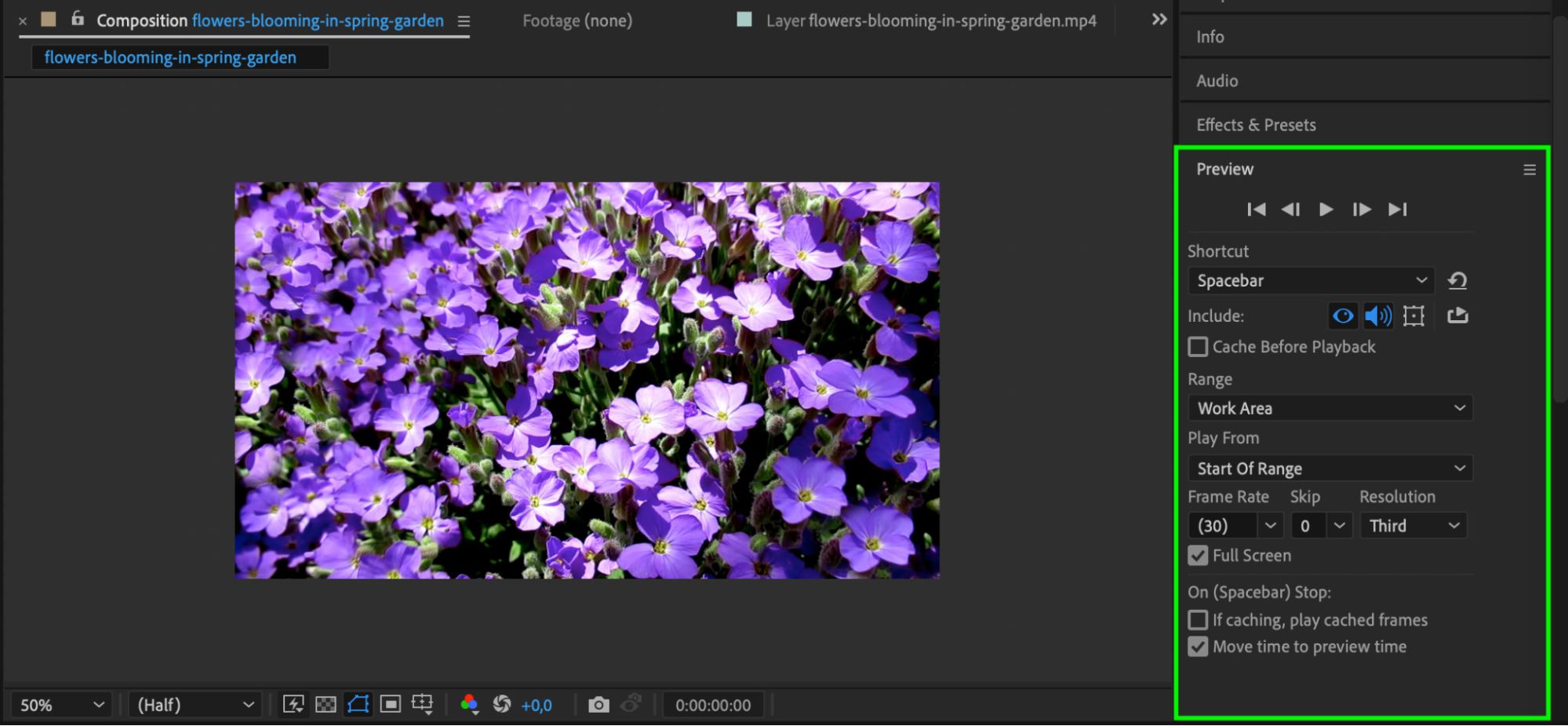 ステップ6:変更を保存する
最後に、すべての編集内容を確実に残すためプロジェクトを保存しましょう。Fileメニューから「Save」を選択するか、ショートカット「Ctrl/Cmd + S」を使います。作業内容を失わないため、また必要な場合に簡単に元に戻せるようにするためにも、こまめな保存を習慣にしましょう。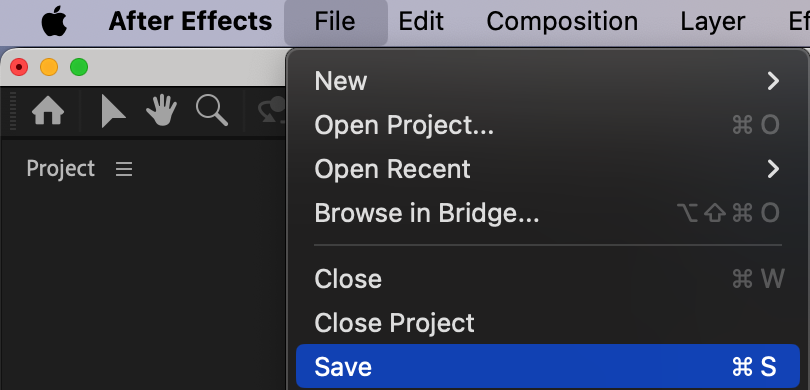 まとめ
まとめ
After EffectsのClone Stampツールは、動画編集者やアニメーターがプロジェクトのクオリティを高めるうえで欠かせない存在です。今回紹介した手順に沿って進めることで、不要な要素の除去、オブジェクトの複製、印象的なビジュアルエフェクトの作成にClone Stampツールを効果的に活用できるようになります。このツールを使いこなせば編集スキルが向上し、より簡単に高品質なコンテンツを制作できるようになります。
Our Bestsellers
Our Bestsellers


