
After EffectsでLiquifyエフェクトを使いこなす
After EffectsのLiquifyエフェクトとは
Adobe After EffectsのLiquifyエフェクトは、映像コンポジション内で魅力的な歪み表現を作り出したり、オブジェクトの形状を変えたりできる強力なツールです。画像をモーフィングさせたい、滑らかなトランジションを作りたい、シュールな表現を加えたい——どんな場合でも、Liquifyエフェクトを使えばプロフェッショナルな仕上がりに近づけます。このガイドでは、Liquifyエフェクトの使い方を手順を追って解説し、カスタマイズのコツも紹介します。
ステップ1:映像素材をインポートする
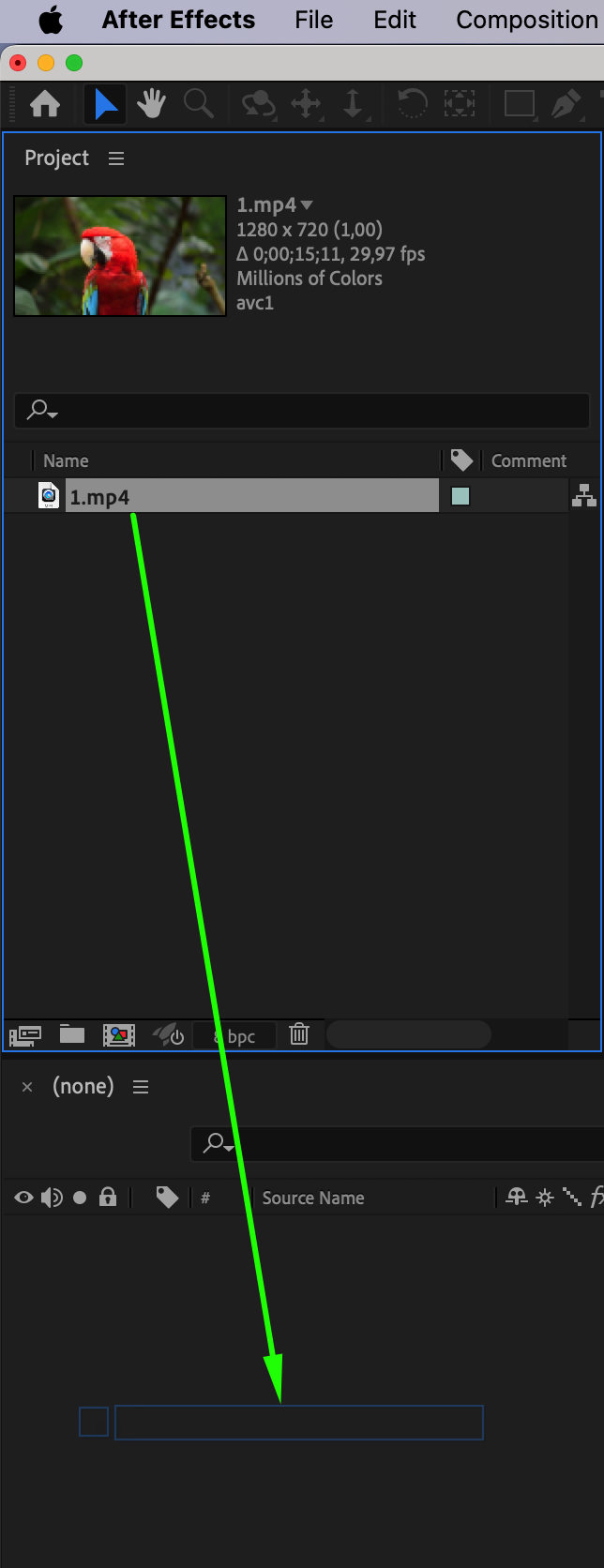
まず、Liquifyエフェクトを適用したい映像素材や画像をインポートします。「File > Import > File」を選択してファイルを選び、タイムラインにドラッグして新規コンポジションを作成しましょう。コンポジション内で直接作業することで、Liquifyエフェクトがシーンの他の要素とどう馴染むかを確認しながら、作業を進めるうちに微調整しやすくなります。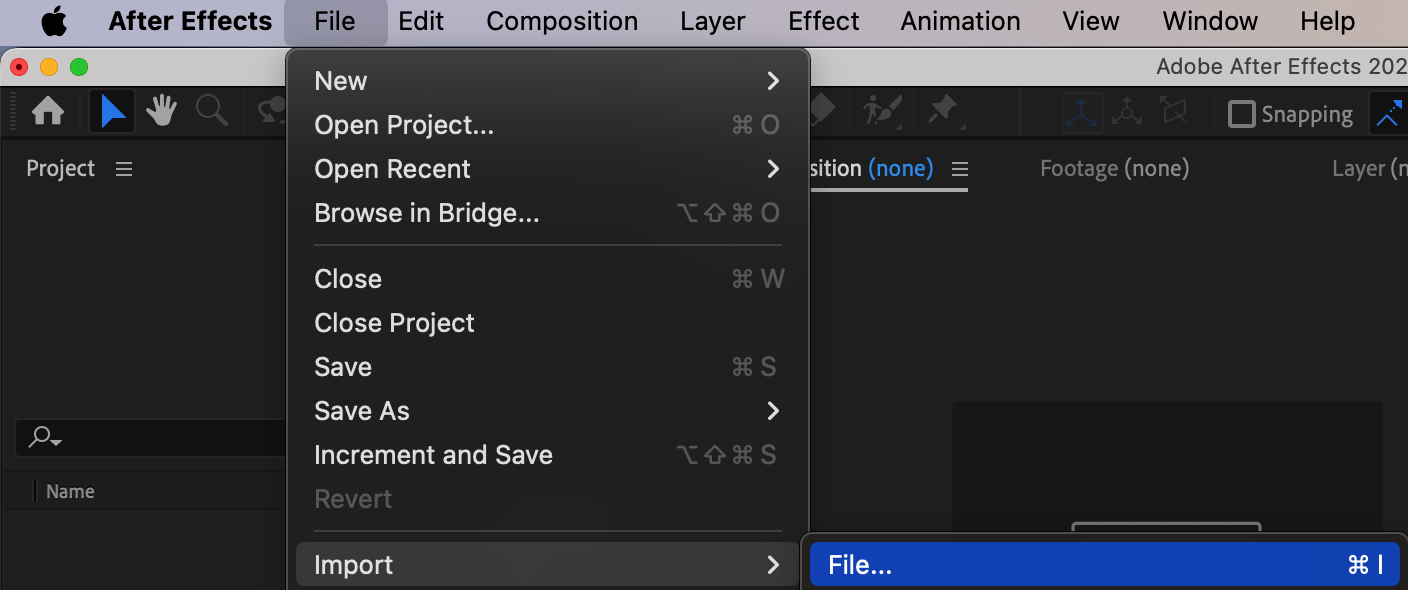
 ステップ2:Liquifyエフェクトを適用する
タイムラインで映像素材を選択した状態で、Effect Controlsパネルを開き、「Effect > Distort > Liquify」からLiquifyエフェクトを探して、レイヤーにドラッグします。この操作によりEffect Controlsパネルにさまざまなツールが表示され、それぞれ異なる方法で映像素材を歪ませたり操作したりできます。用意されているツールを一通り確認し、自分のクリエイティブな目的に合ったものを選びましょう。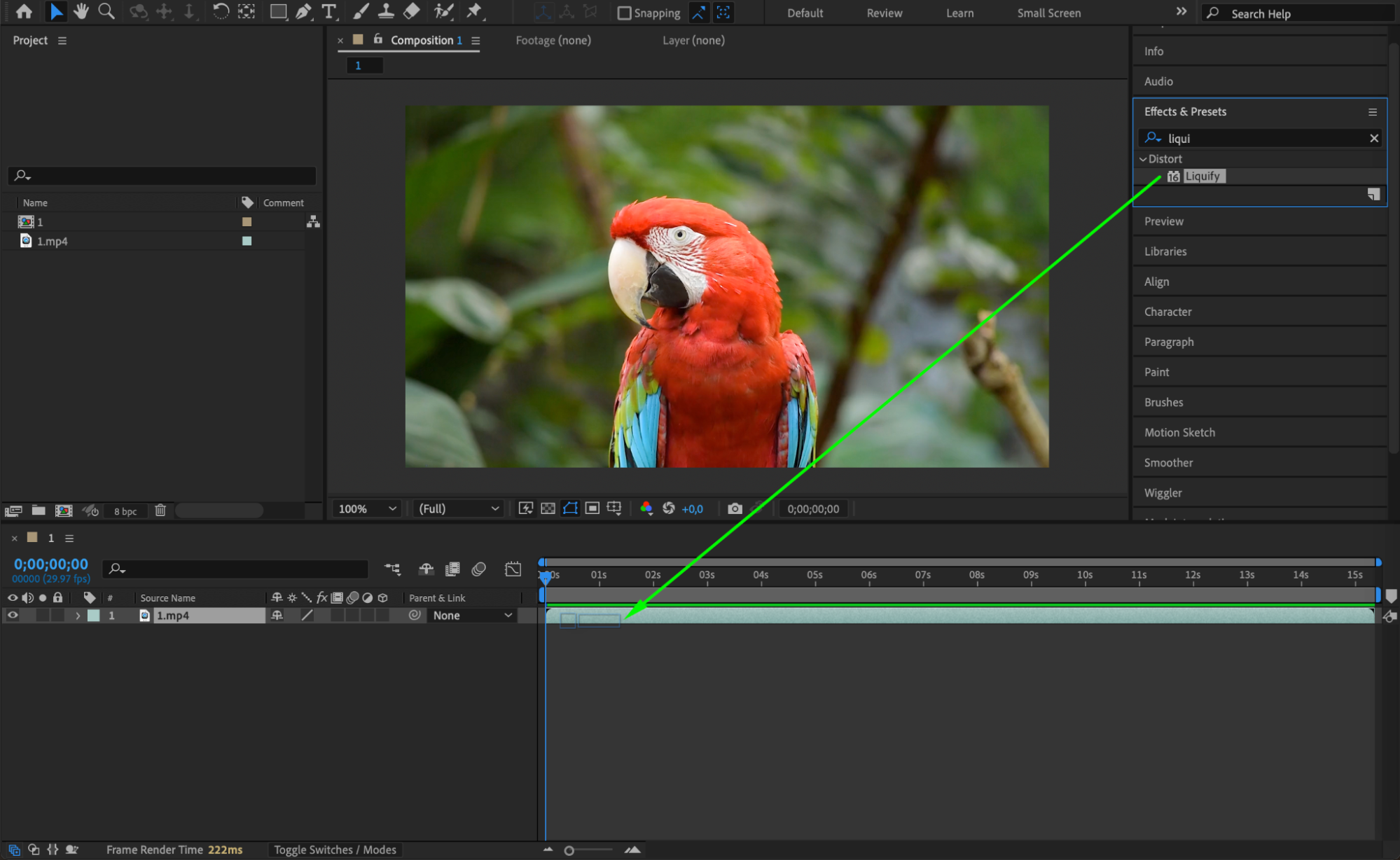 ステップ3:Liquifyツールを選んで調整する
Effect Controlsパネルで、WarpやTwirlといったLiquifyツールのいずれかを選び、編集を始めます。Brush SizeとBrush Pressureの設定を調整して、エフェクトの強さや及ぶ範囲をコントロールしましょう。例えば、Brush Sizeを大きくするとより広い範囲に効果が及び、Brush Pressureを上げるとより強く目立つ効果になります。コンポジションに最適な見た目になるまで、これらの設定をいろいろ試してみましょう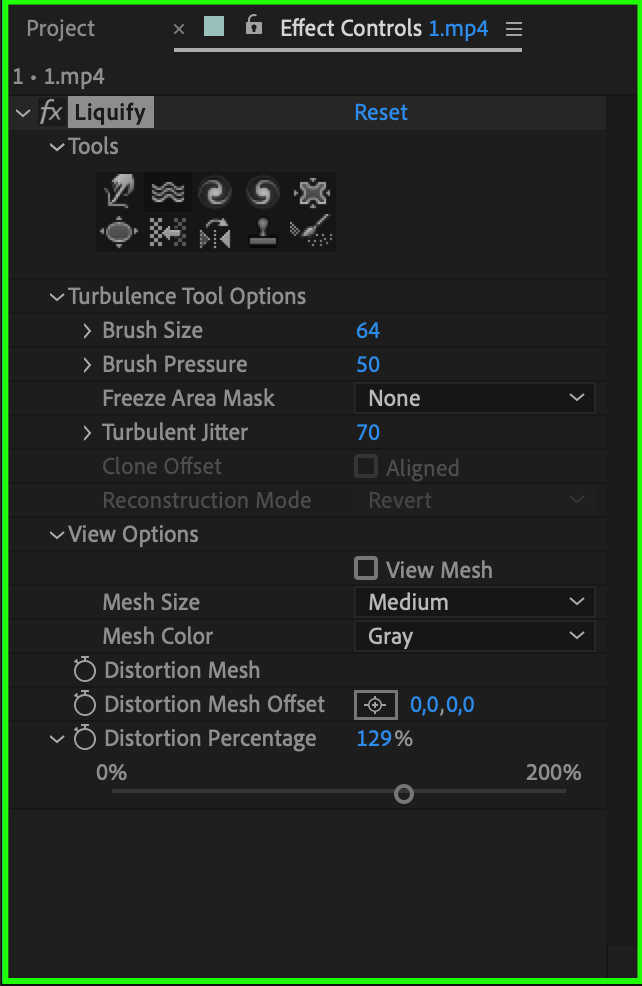 ステップ4:映像素材にLiquifyツールを使う
それでは、コンポジションパネル上で直接クリックしてドラッグし、Liquifyエフェクトを適用してみましょう。作業を進めるうちに、映像素材がリアルタイムで歪んでいくのが確認できます。自然な仕上がりにするには、ゆっくりと丁寧なストロークで効果を加えるのがコツです。操作を間違えたり、一部を調整し直したりしたい場合は、「Ctrl/Cmd + Z」で直前の操作を取り消せます。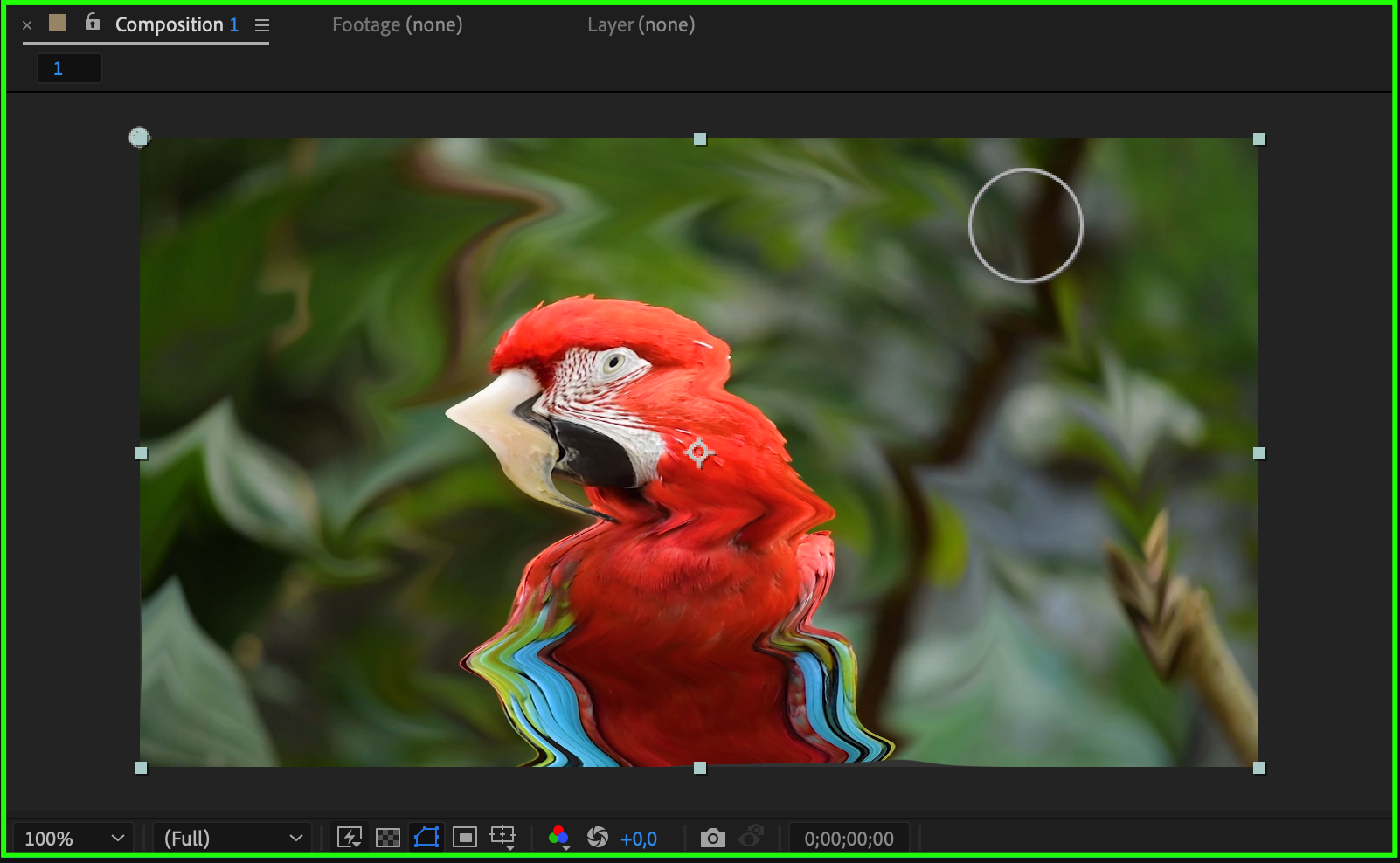 ステップ5:Liquifyエフェクトにキーフレームを設定する(任意)
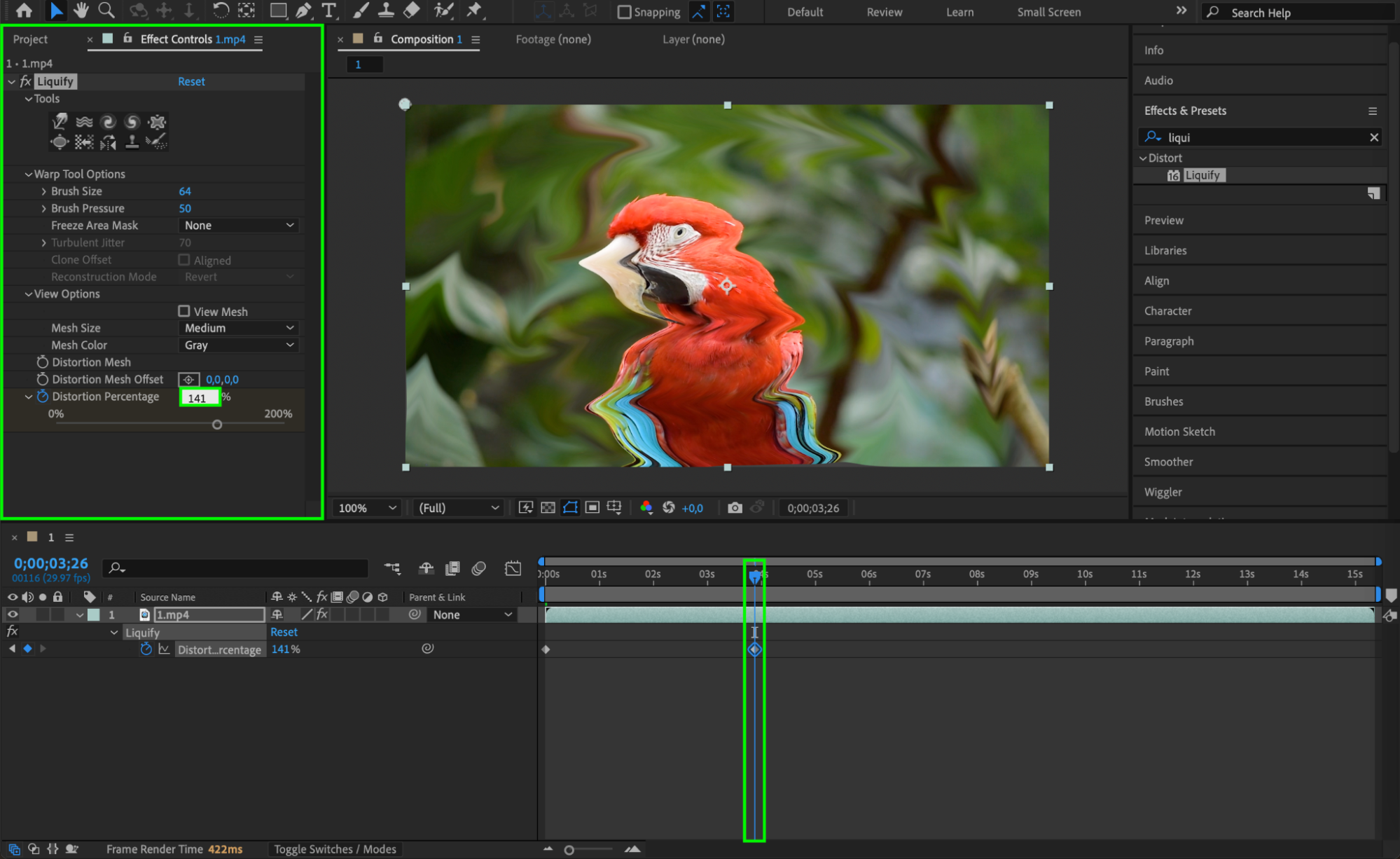
Liquifyエフェクトをアニメーションさせたい場合は、キーフレームを追加できます。Effect Controlsパネルで、アニメーションさせたいプロパティ(例えばDistortion Percentageなど)の横にあるストップウォッチアイコンをオンにします。タイムラインの別の位置に移動してエフェクトの設定を調整すると、キーフレームが自動的に作成されます。これにより、滑らかなトランジションやダイナミックな効果を作り出し、歪み表現に動きを加えられます。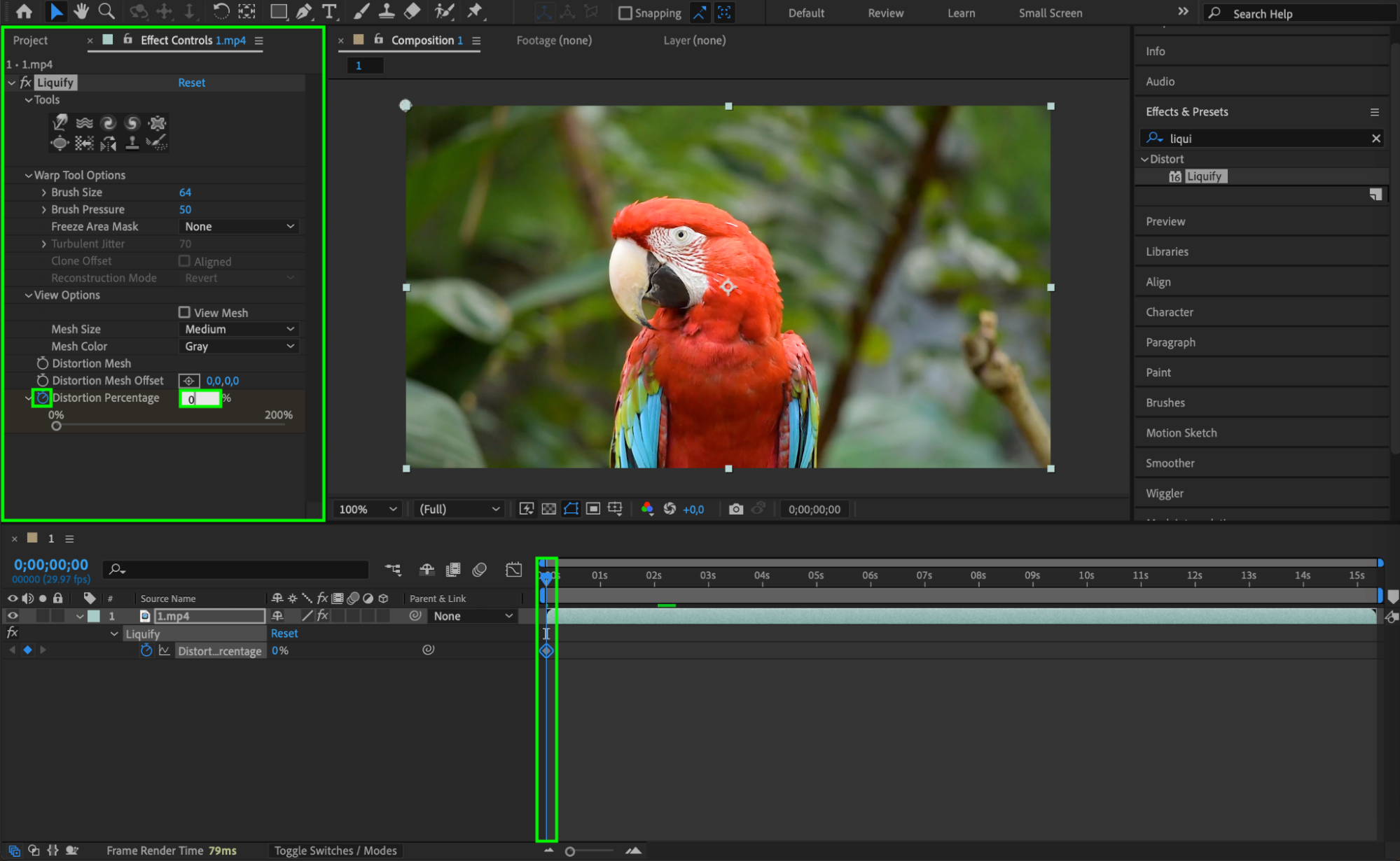
 ステップ6:エフェクトをプレビューして微調整する
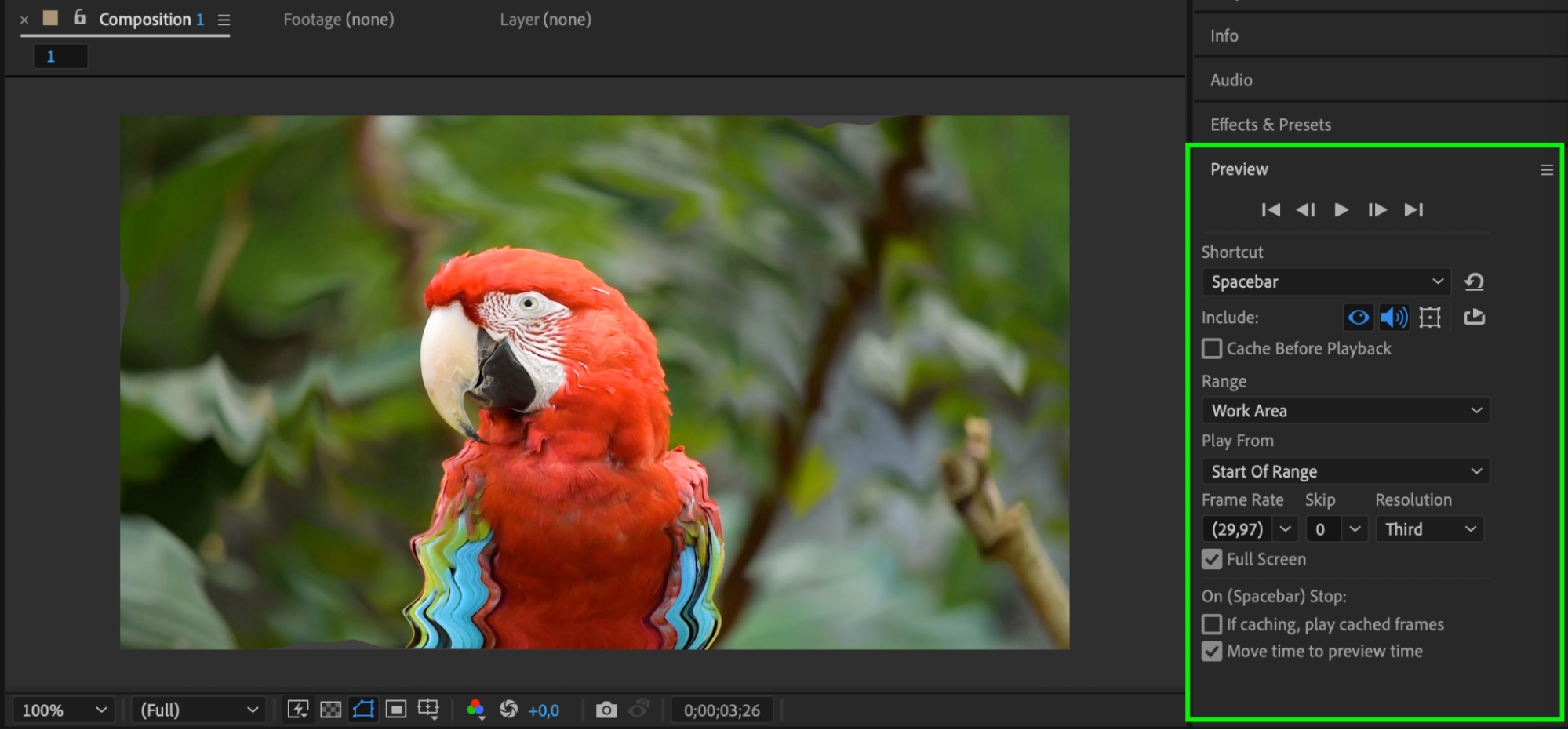
エフェクトを適用したら、スペースキーを押してタイムラインを再生し、仕上がりをプレビューしましょう。確認しながら、ブラシサイズや強さ、エフェクトの強度に調整が必要かどうかをチェックします。これらの設定を細かく調整することで、エフェクトがコンポジション全体のスタイルにしっかり馴染み、ビジュアルのクオリティも向上します。
ステップ7:プロジェクトを保存する
仕上がりに満足したら、「File > Save」を選択するか、「Ctrl/Cmd + S」でプロジェクトを保存しましょう。Liquifyエフェクトは処理負荷が高く、再生が重くなることもあるため、こまめに保存しておくことで作業内容を確実に守れます。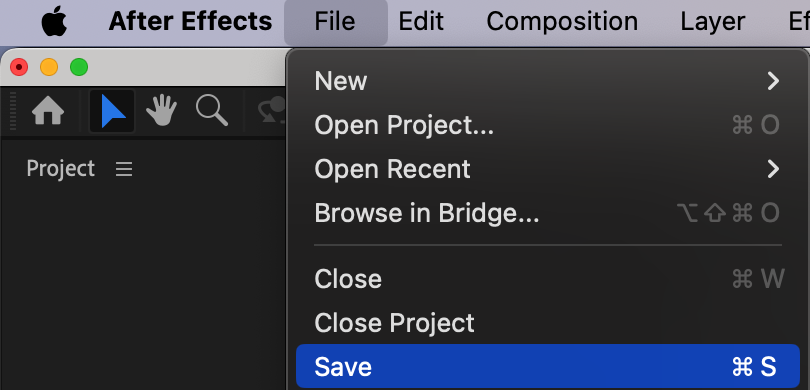 まとめ
まとめ
After EffectsのLiquifyエフェクトは、プロジェクトに個性的で目を引く歪み表現を加えるのに最適な手段です。今回紹介した手順に沿って進めることで、Liquifyエフェクトを効果的に適用・アニメーション化し、コンポジションに奥行きと動きを加えられるようになります。このエフェクトを使いこなせば、シュールなビジュアル表現にも挑戦でき、映像素材をプロフェッショナルな仕上がりへと変えられます。
Our Bestsellers
Our Bestsellers


