
After EffectsでMotion Tileエフェクトを使いこなす
After EffectsのMotion Tileエフェクトとは
Adobe After EffectsのMotion Tileエフェクトは、映像素材を拡張・反転・タイル状に並べられる汎用性の高いツールです。ループする背景やダイナミックなトランジションの作成、コンポジション内のすき間埋めなど、さまざまな用途に活用できます。このガイドでは、Motion Tileエフェクトの適用方法とカスタマイズ方法を、手順を追いながら、より良い結果を得るためのコツとあわせて解説します。
ステップ1:映像素材をインポートする
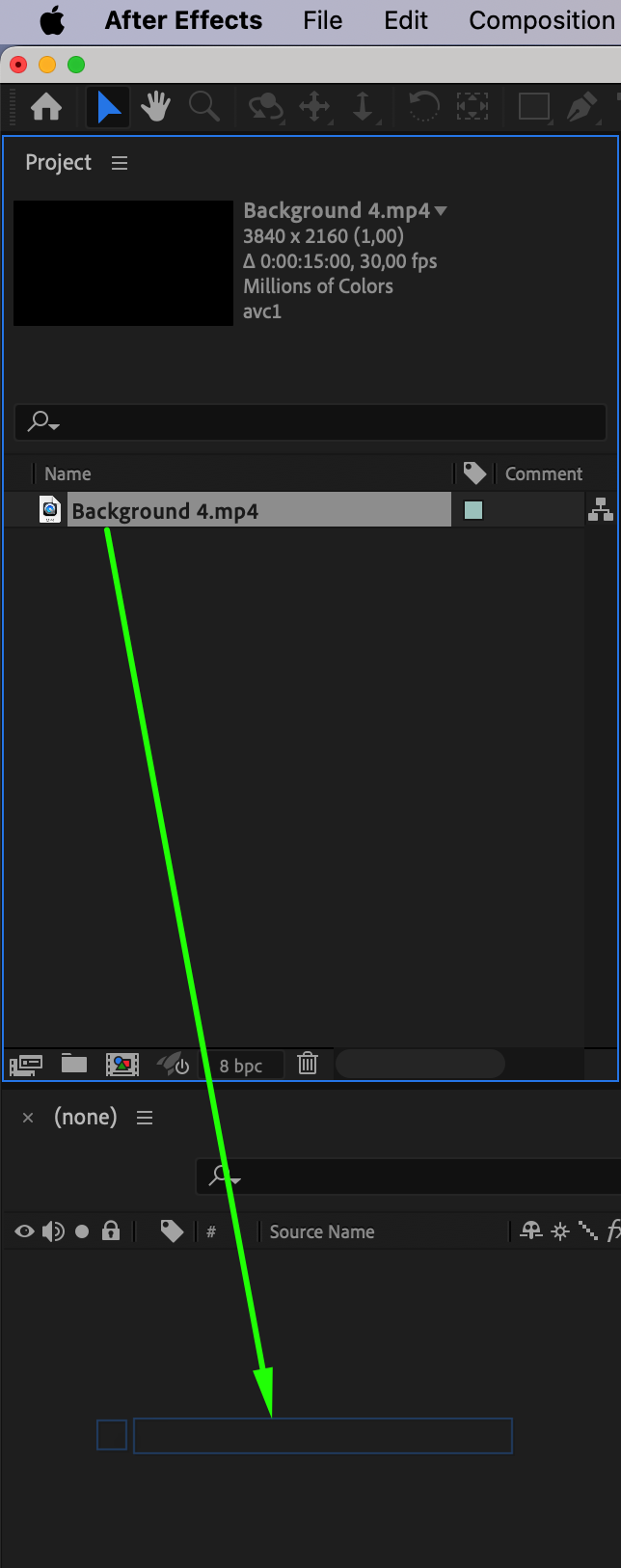
まず、Motion Tileエフェクトで使用したい映像素材や画像をインポートします。「File > Import > File」を選択して素材を選び、タイムラインにドラッグして新規コンポジションを作成しましょう。あらかじめコンポジション内に素材をセットしておくことで、Motion Tileエフェクトの効果を調整しながらリアルタイムで確認できます。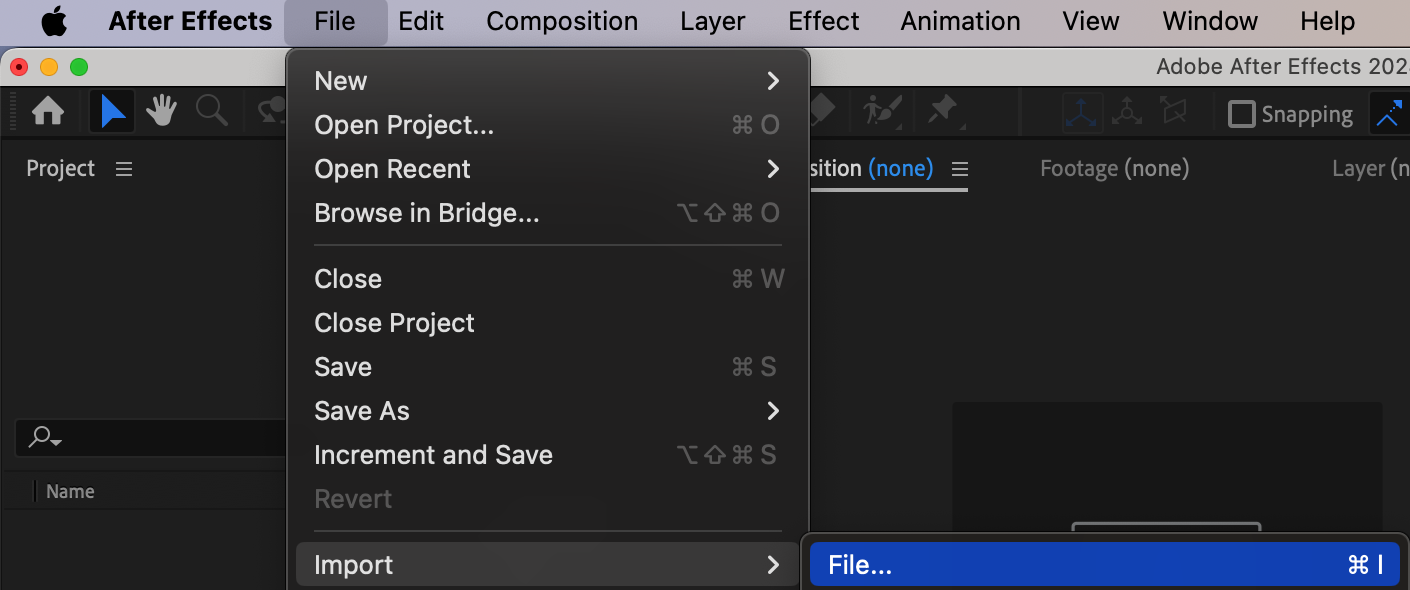
 ステップ2:Motion Tileエフェクトを適用する
タイムラインでレイヤーを選択した状態で、Effects & Presetsパネルを開き「Motion Tile」を検索します。エフェクトを選択したレイヤーにドラッグ&ドロップしましょう。Effect Controlsパネルに Motion Tile の各オプションが表示され、映像素材をタイル状に並べたり反転させたりする設定をカスタマイズできます。これにより、映像の見え方や流れを操作するための幅広い表現が可能になります。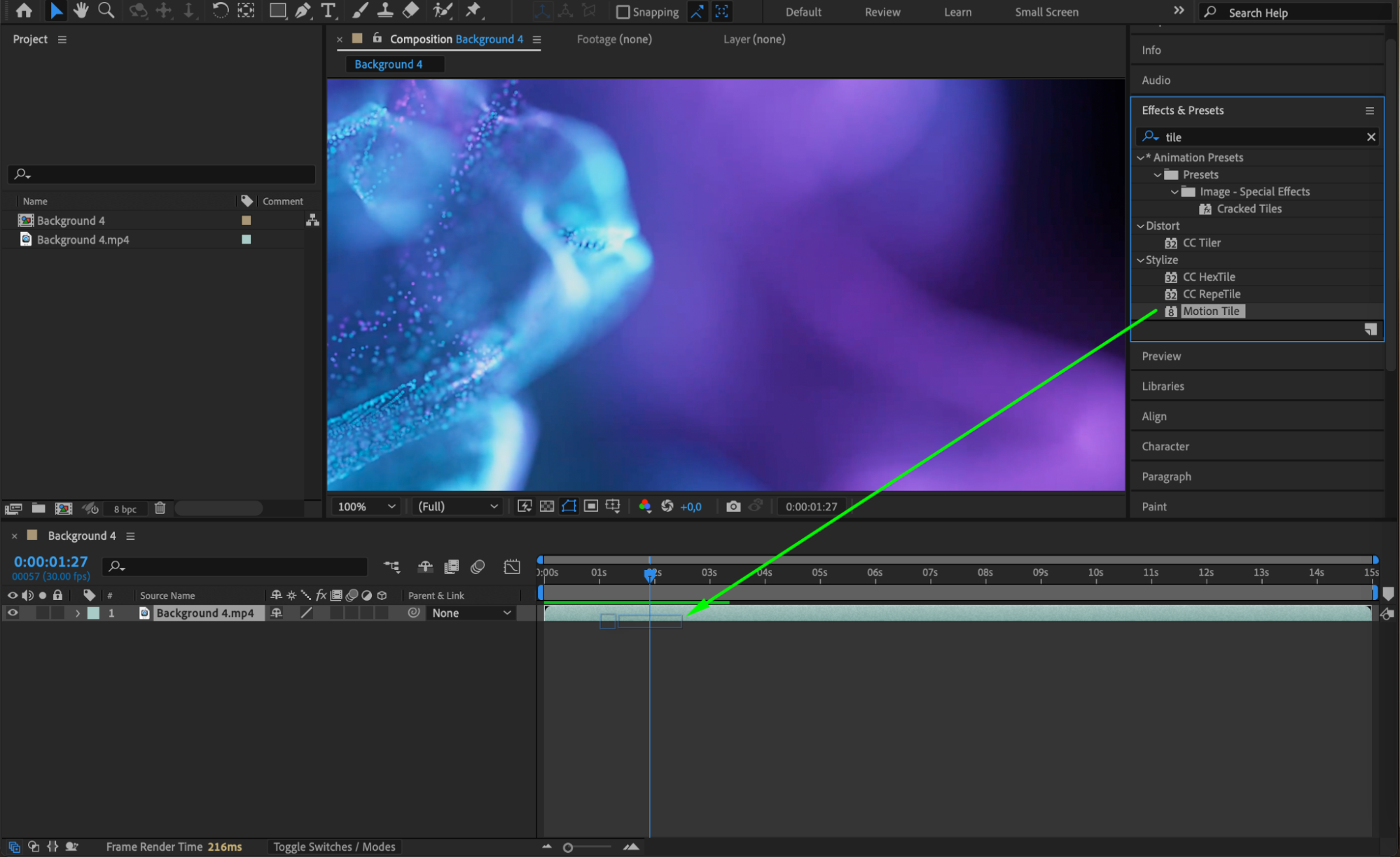 ステップ3:Output WidthとOutput Heightを調整する
Effect Controlsパネルで、Output WidthとOutput Heightの設定項目を探します。これらの値を大きくすると、映像素材が水平・垂直方向に拡張され、画面全体に繰り返し表示されるようになります。背景をシームレスに拡張したり、パターン状のエフェクトを作成したりする際に特に便利です。映像がコンポジションの目的の範囲を埋め尽くすまで、さまざまな値を試してみましょう。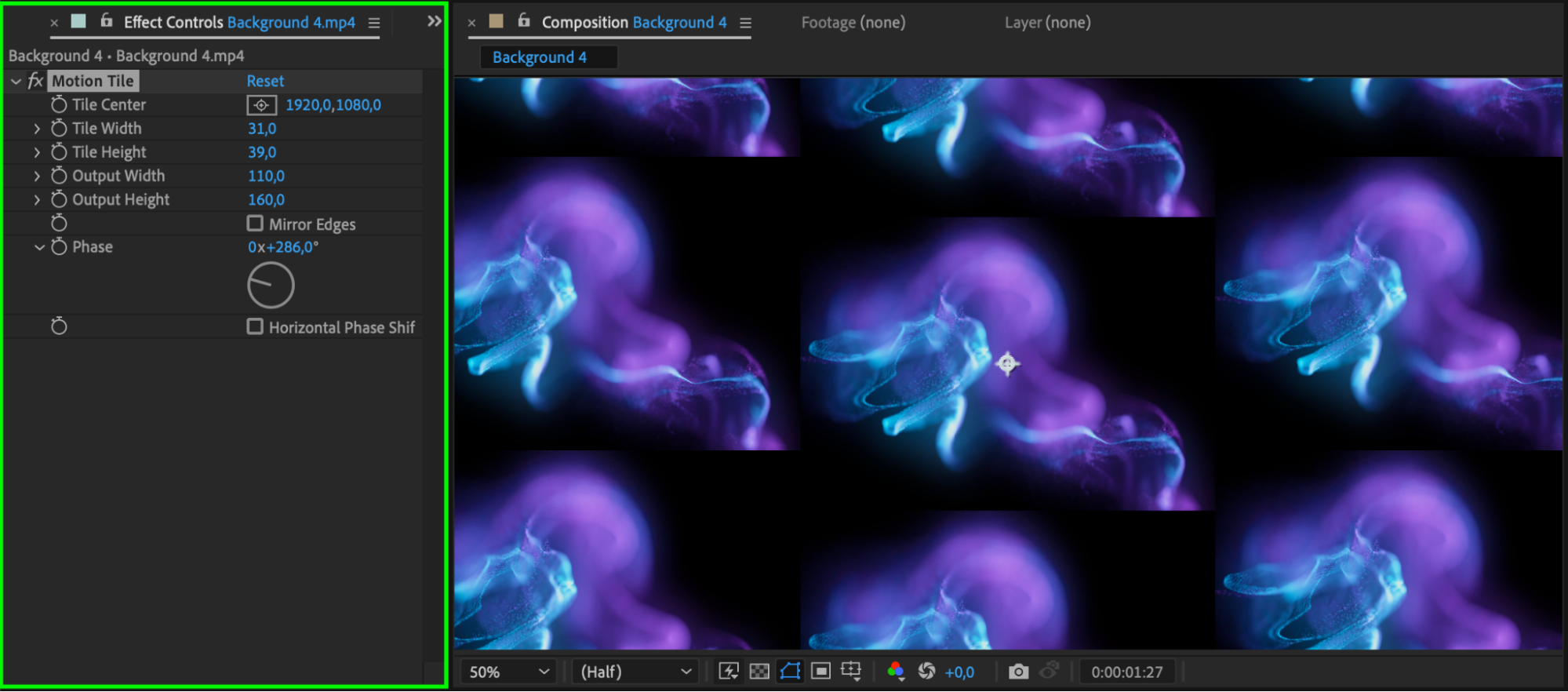 ステップ4:シームレスなタイル表示のためにMirror Edgesを有効にする
境界線が目立たない、滑らかで連続したパターンを作るには、Effect Controlsパネルの「Mirror Edges」オプションを有効にします。この機能は映像素材の端を反転させて、タイル状の画像がシームレスにつながるようにします。Mirror Edgesは、無限ループするエフェクトの作成や、タイル同士の境目が目立たない背景を作りたいときに特に役立ちます。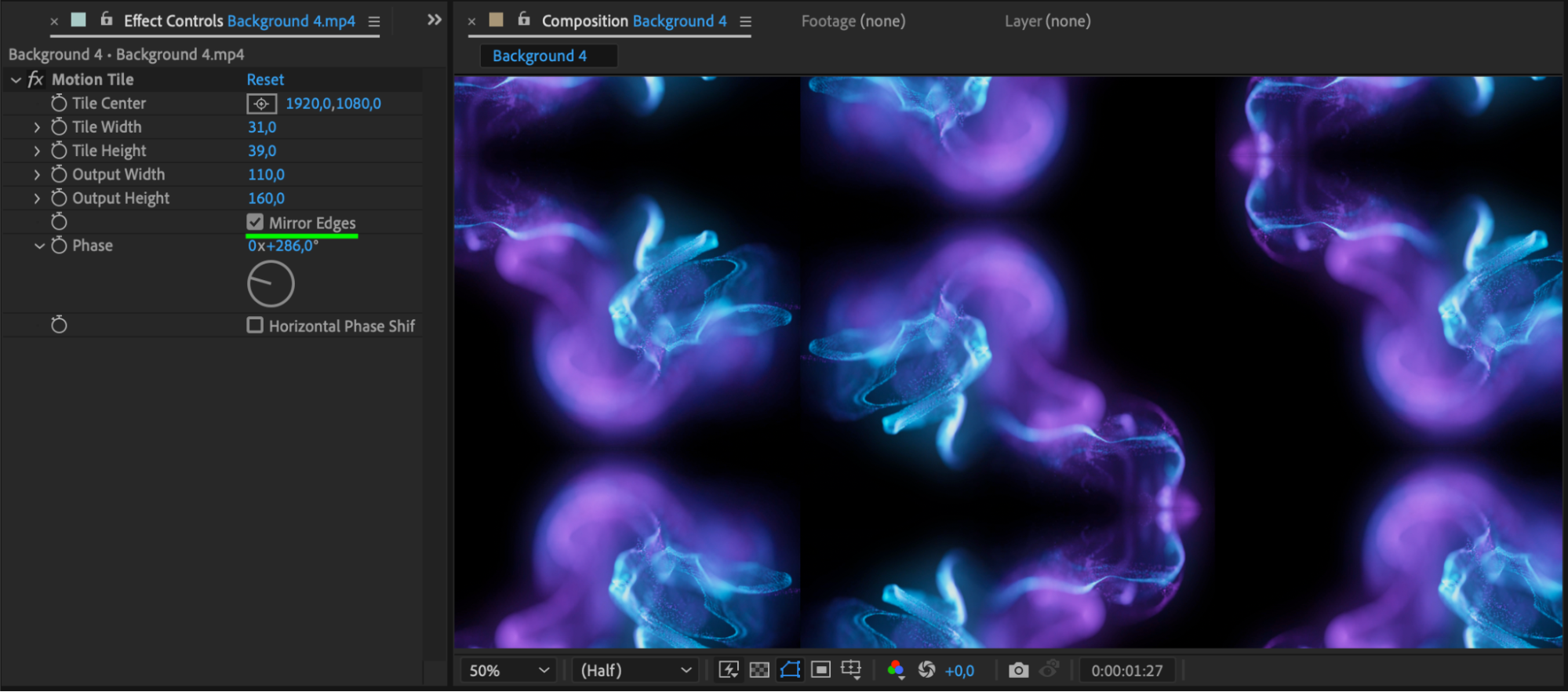 ステップ5:Tile Centerをアニメーションさせてダイナミックな効果を出す
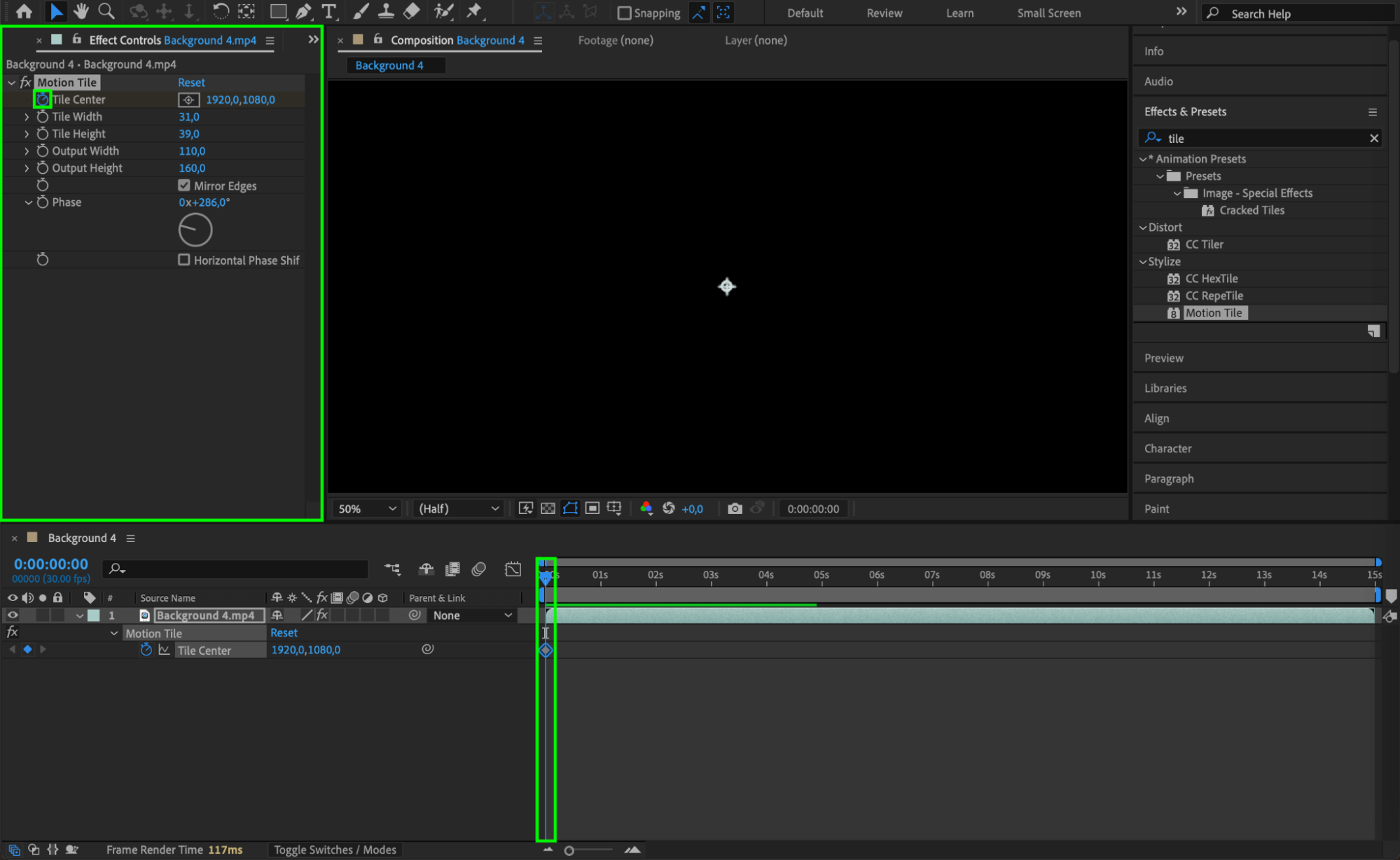
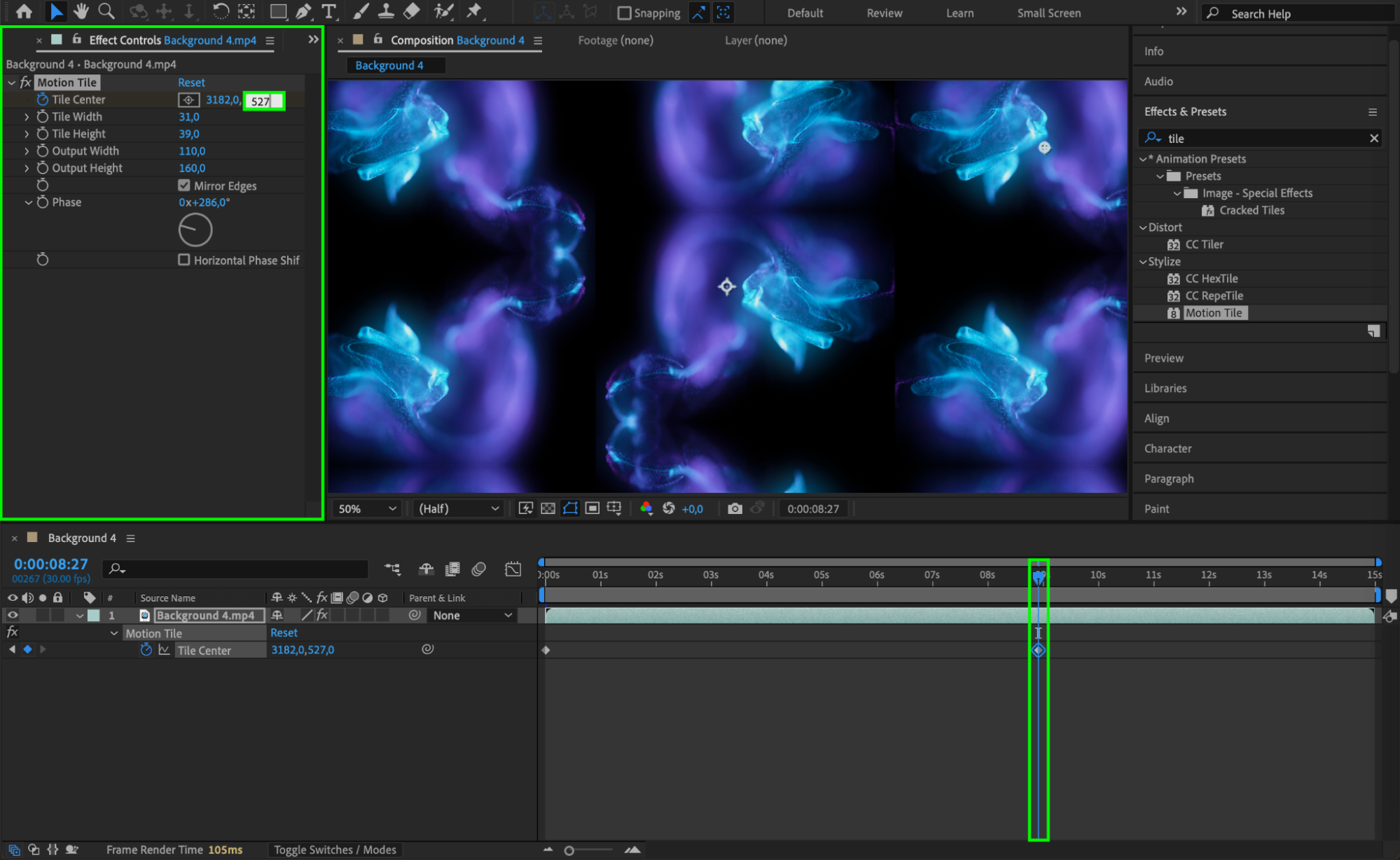
より印象的な効果にしたい場合は、Tile Centerをアニメーションさせてパターンに動きを加えられます。Effect ControlsのTile Center横にあるストップウォッチアイコンをオンにして、タイムラインの開始位置にキーフレームを設定します。タイムラインの別の位置に移動してTile Centerの位置を調整すると、映像がスクロールしたりシフトしたりするアニメーションが作成されます。このテクニックを使うと、背景や要素に動きが加わり、プロジェクトにダイナミックな印象を与えられます。
 ステップ6:エフェクトをプレビューして微調整する
Motion Tileエフェクトの設定が終わったら、スペースキーを押してタイムラインを再生し、仕上がりをプレビューしましょう。タイル状に並んだ部分や反転している部分を確認し、Output Width、Output Height、Tile Centerのアニメーションに最終調整を加えて、まとまりのある見た目に仕上げます。これらのパラメーターを細かく調整することで、プロジェクトのビジュアルスタイルにしっかり合った、完成度の高い仕上がりになります。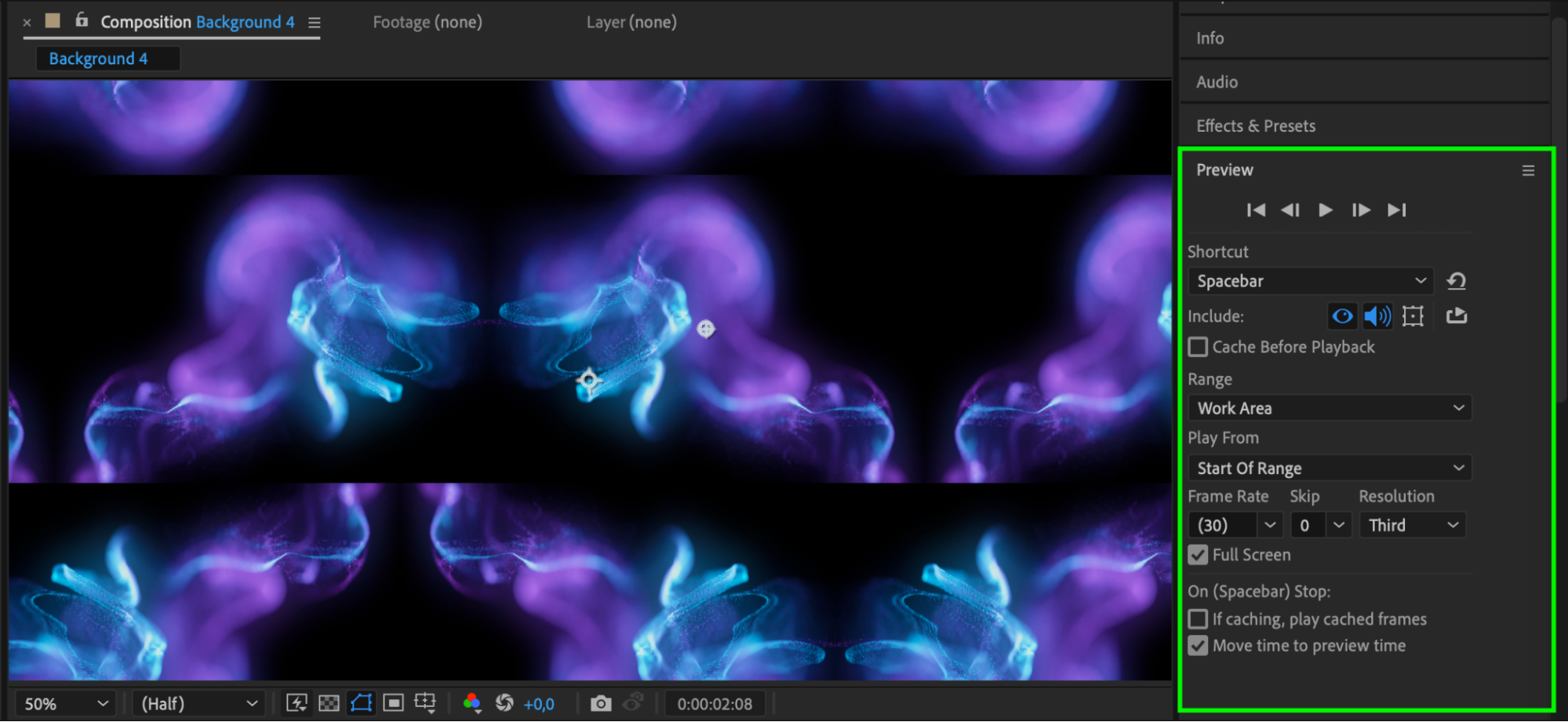 ステップ7:プロジェクトを保存する
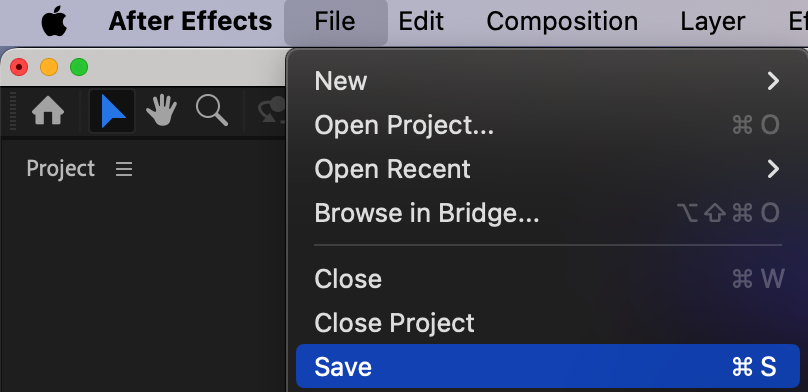
エフェクトの仕上がりに満足したら、「File > Save」を選択するか、ショートカット「Ctrl/Cmd + S」でプロジェクトを保存しましょう。こまめに保存しておくことで作業内容が確実に残り、Motion Tileのカスタマイズ結果も安心して保持できます。
まとめ
After EffectsのMotion Tileエフェクトは、シームレスなタイル表示と反転を使って映像素材を拡張し、より魅力的に仕上げるための強力なツールです。今回紹介した手順に沿って進めることで、Motion Tileエフェクトを背景やトランジションなどさまざまな要素に活用し、ダイナミックで見応えのあるコンポジションを作り上げられるようになります。
Our Bestsellers
Our Bestsellers


