
After EffectsのRoto Brush Toolを徹底解説
はじめに:After EffectsでRoto Brushの力を引き出す
After EffectsのRoto Brush toolについて見ていきましょう。映像デザイナーなら、精密なマスクを作成する重要性をご存じでしょう。被写体の切り抜き、不要な要素の除去、ビジュアルエフェクトの追加など、プロらしい仕上がりには正確なマスキングが欠かせません。そこで活躍するのがRoto Brushです。
Roto Brushは、制作を大きく変えてくれるツールです。映像クリップのエッジを自動検出し、精密なマスクの作成をシンプルにしてくれます。映像編集者やモーショングラフィックスアーティストは、これまでにない精度とスピードで前景の被写体を背景から手軽に切り離せます。ぜひツールキットに加えておきたい機能です。
このガイドでは、After EffectsでRoto Brushを効果的に使うために必要な知識を一通り解説します。基本操作から始め、徐々に高度なテクニックへ進みます。初心者の方も、マスキングスキルをさらに高めたいプロの方も、After EffectsのRoto Brushが持つ力を最大限に引き出していきましょう。それでは始めます!
After EffectsにおけるRoto Brushワークフローの基本
After EffectsのRoto Brush toolを使えば、映像素材のマスクを効率よく作成し、細部まで調整できます。自動エッジ検出と使いやすいインターフェースにより、作業の時間と手間を削減できます。Roto Brushを効果的に使う手順は次のとおりです。
1. 映像素材を読み込んで準備する:
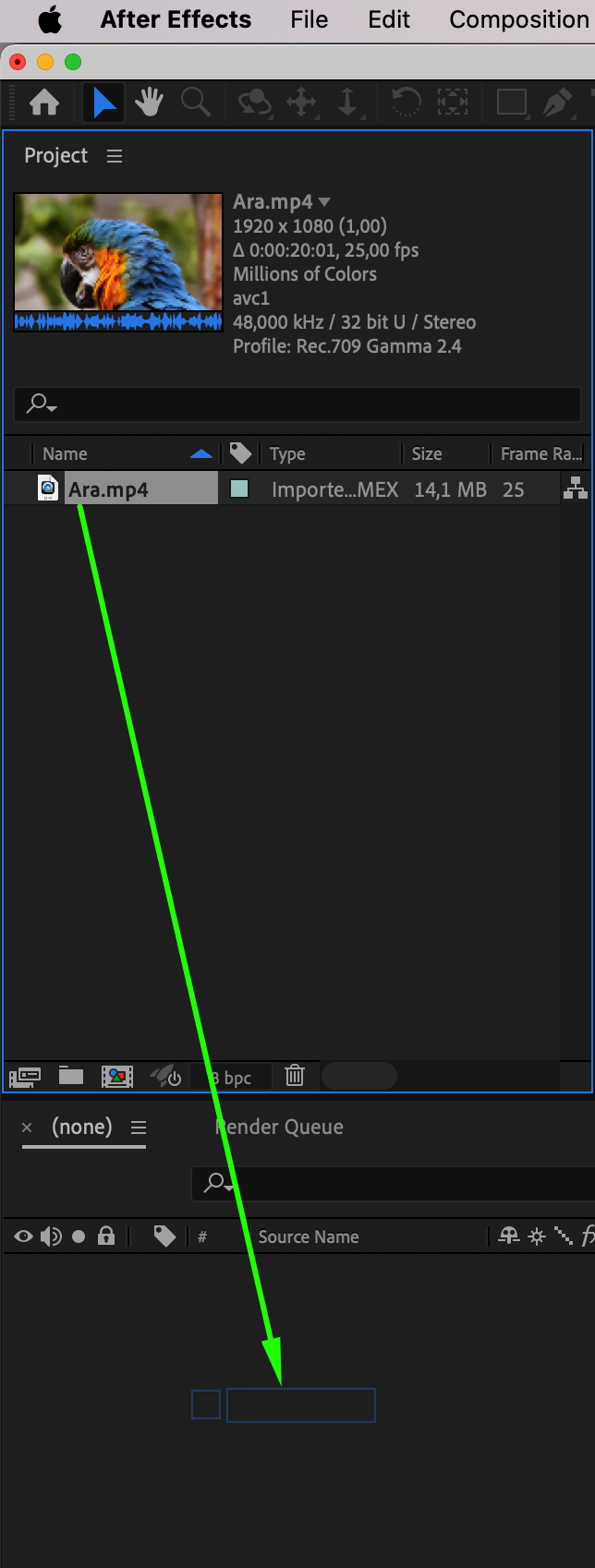
まず映像素材をAfter Effectsに読み込み、ファイルをtimeline panelへドラッグします。より良い結果を得るため、被写体がはっきりしていて背景との区別がつきやすい、きれいで高品質な素材を用意しましょう。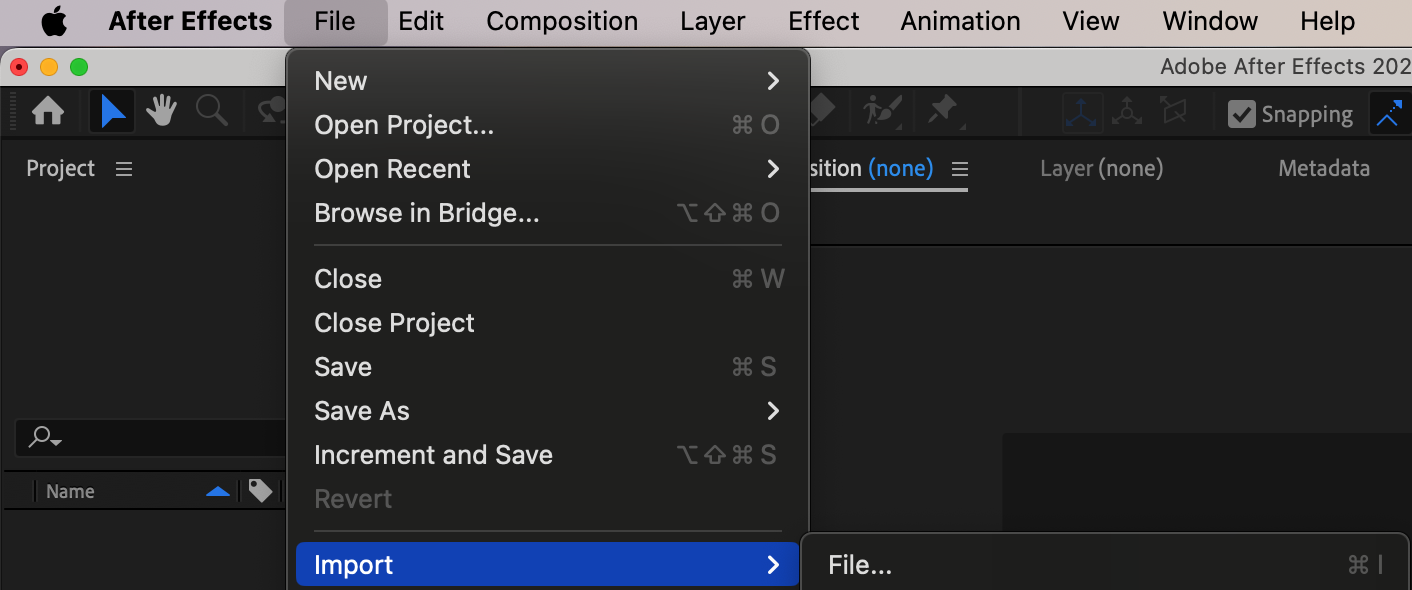
 2. Roto Brush Toolを有効にする:
Roto Brushを適用するレイヤーを選択し、toolbarへ移動します。Roto Brush toolを選ぶか、ショートカットの“Alt/Option + W”を使用します。 3. 前景と背景を指定する:
composition panelでレイヤーをクリックし、マウスの左ボタンを押したまま前景のオブジェクトを選択します。選択範囲のエッジを細かく調整するには、Alt/Optionキーを押しながらマウスの左ボタンを使い、不要な範囲の選択を解除します。背景を選択したい場合は、Effect Controlsパネルの“Invert Foreground/Background”ボタンをクリックすると、選択範囲を切り替えられます。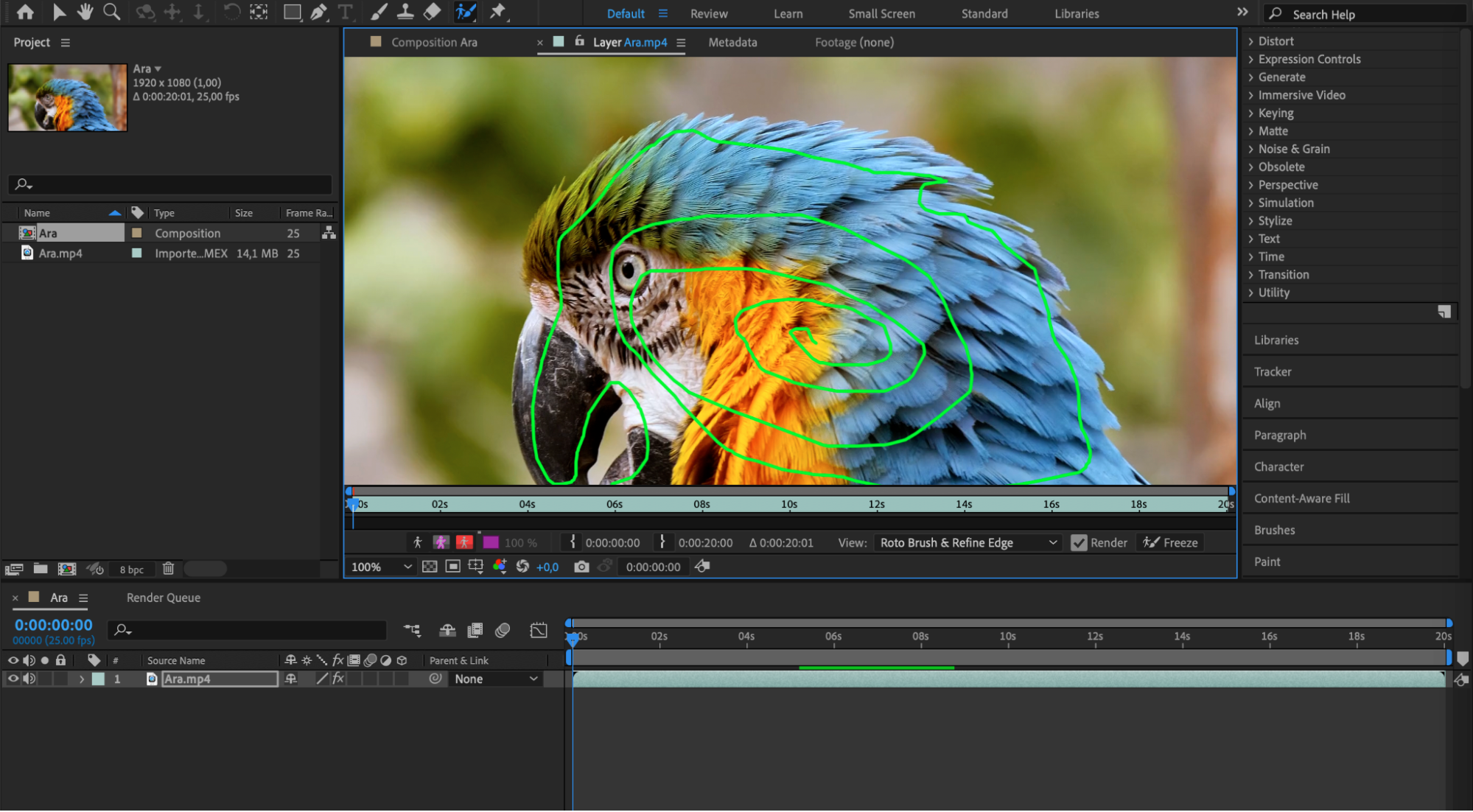
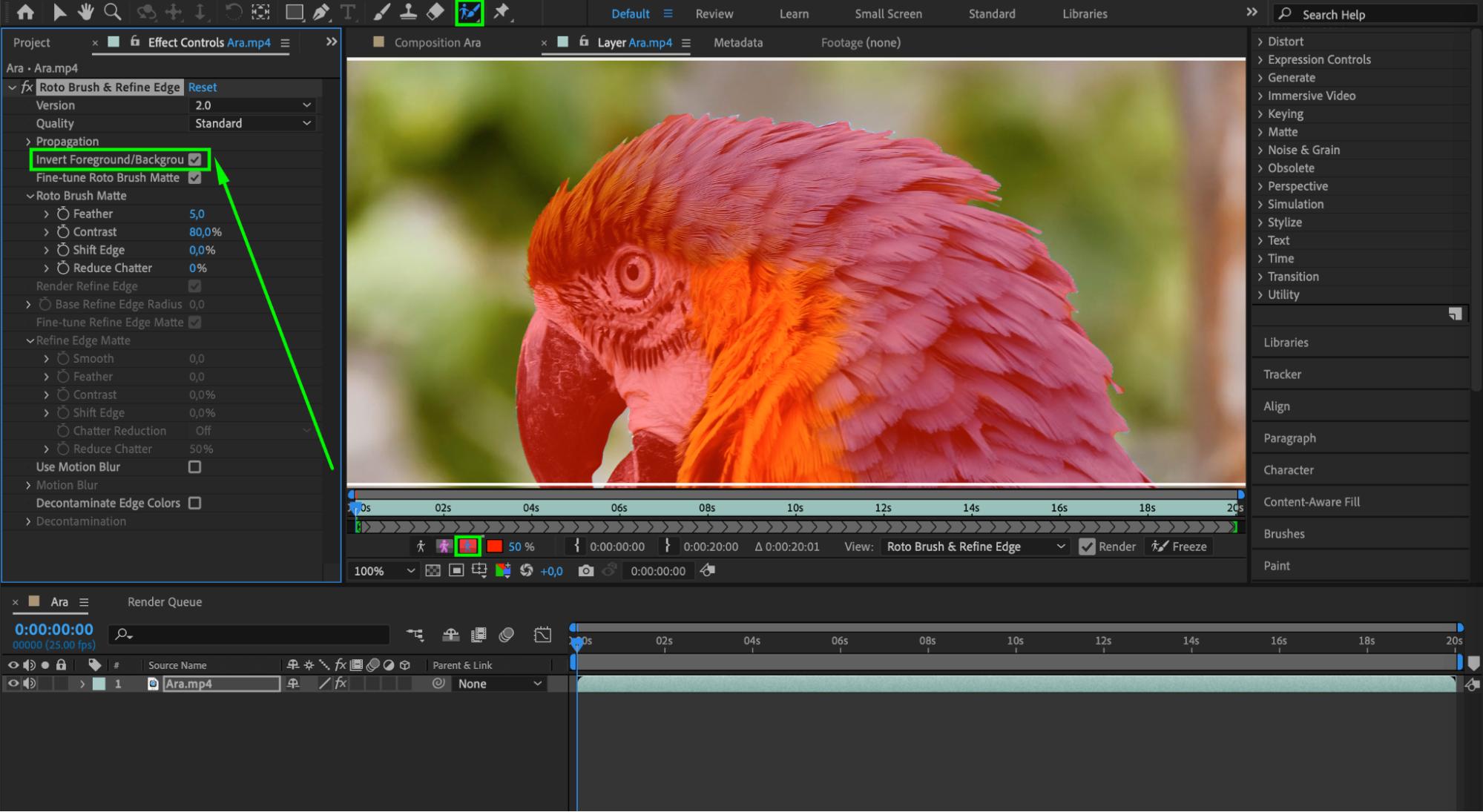 4. Roto Brushのエッジを調整する:
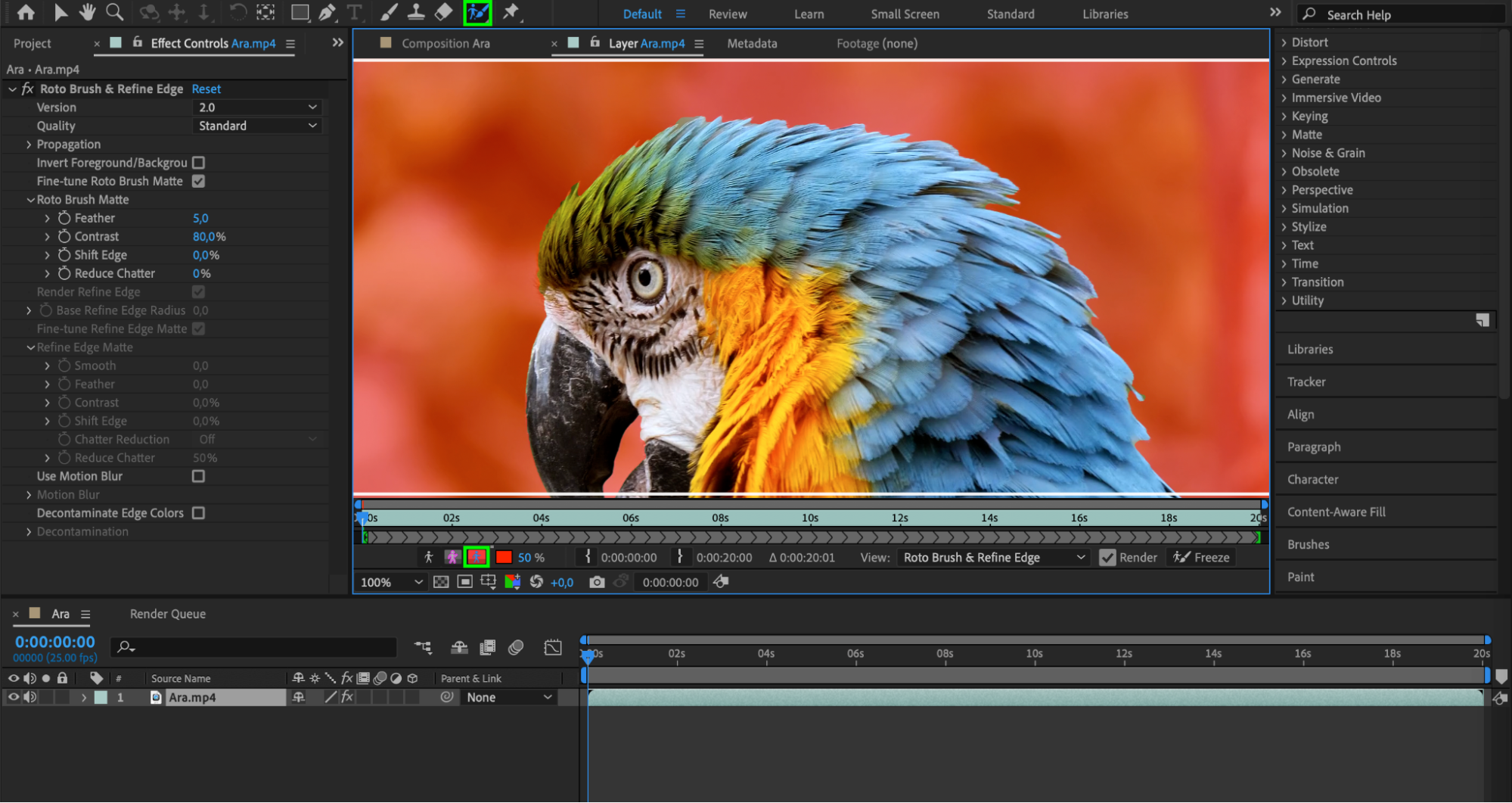
最初のRoto Brushによる選択範囲は、特に髪の毛のような細かなディテールがある場合、完璧にならないことがあります。マスクを調整するには、Refine Edge tool(“Alt/Option + W”を押します)を使って問題のある部分をなぞります。エッジをよく確認し、被写体の輪郭に正確に沿っていることを確かめましょう。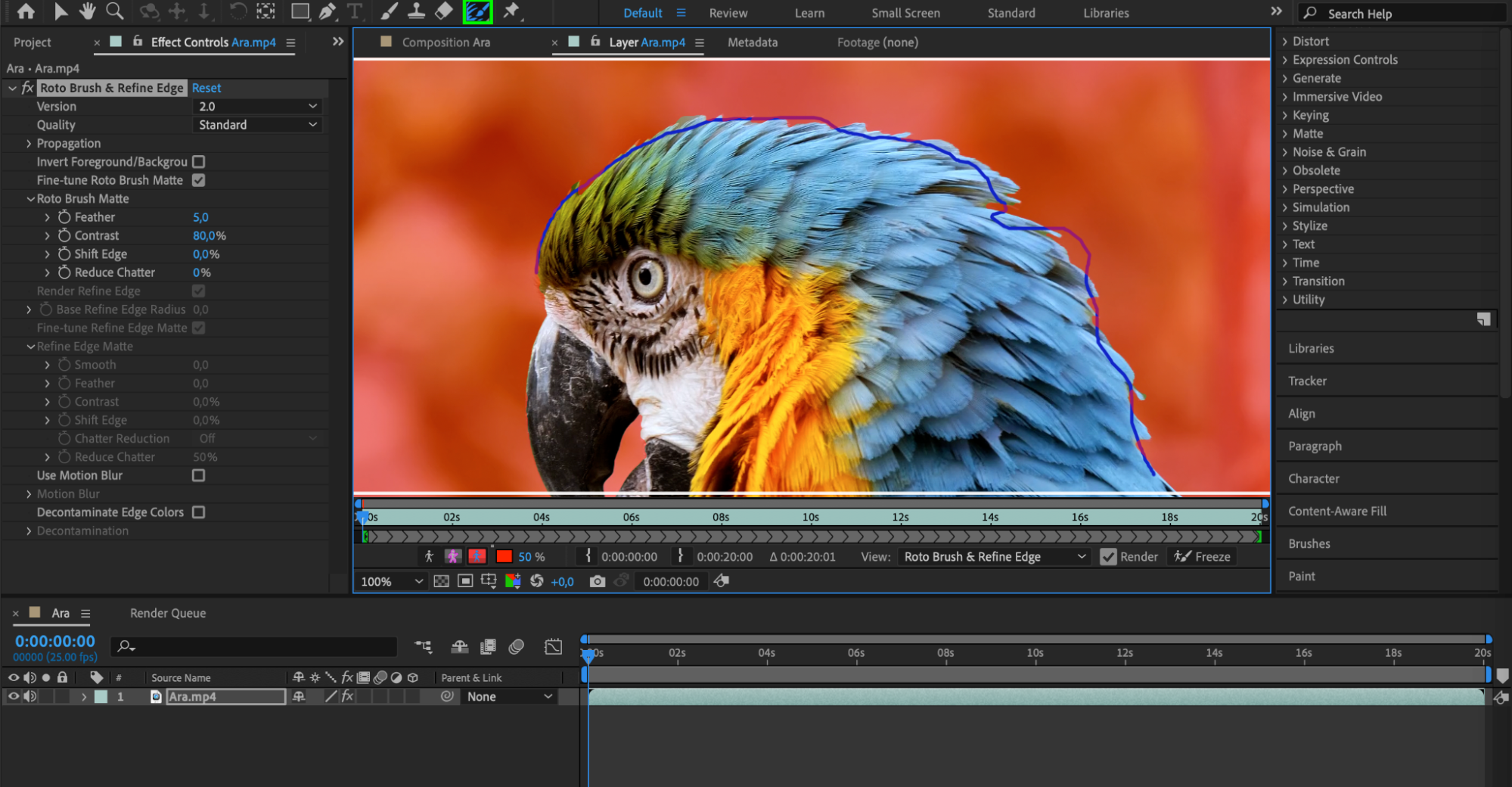
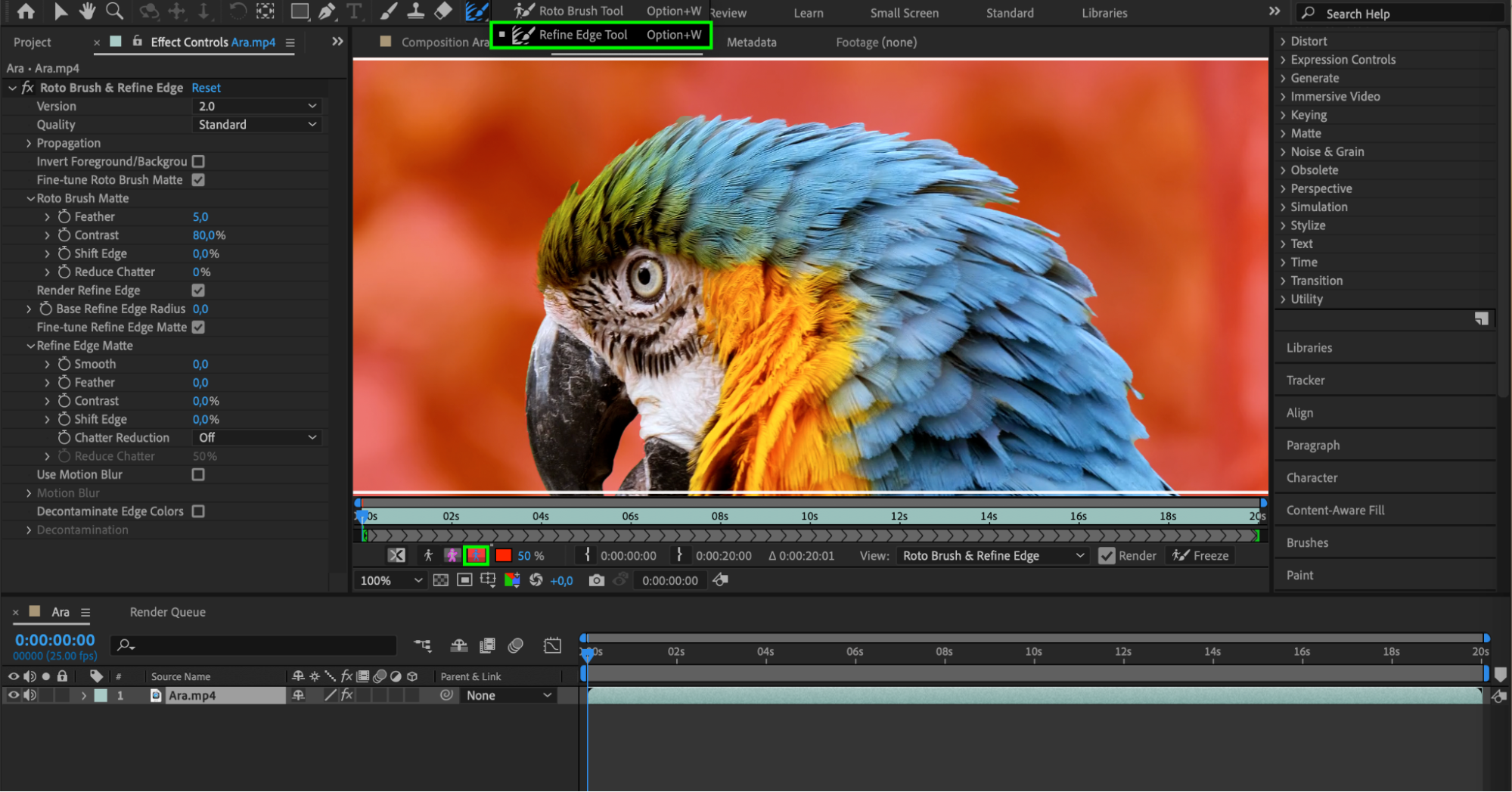 5. マスクを微調整する:
最初のRoto Brush選択範囲を整えたら、Effect Controlsパネルを使ってマスクをさらに調整できます。Feather、Contrast、Shift Edge、Reduce Chatterなどのパラメーターを活用し、目的のマスク表現に仕上げます。マスクのエッジを調整したら、“Freeze”ボタンをクリックしてマスクを固定し、それ以降変更されないようにします。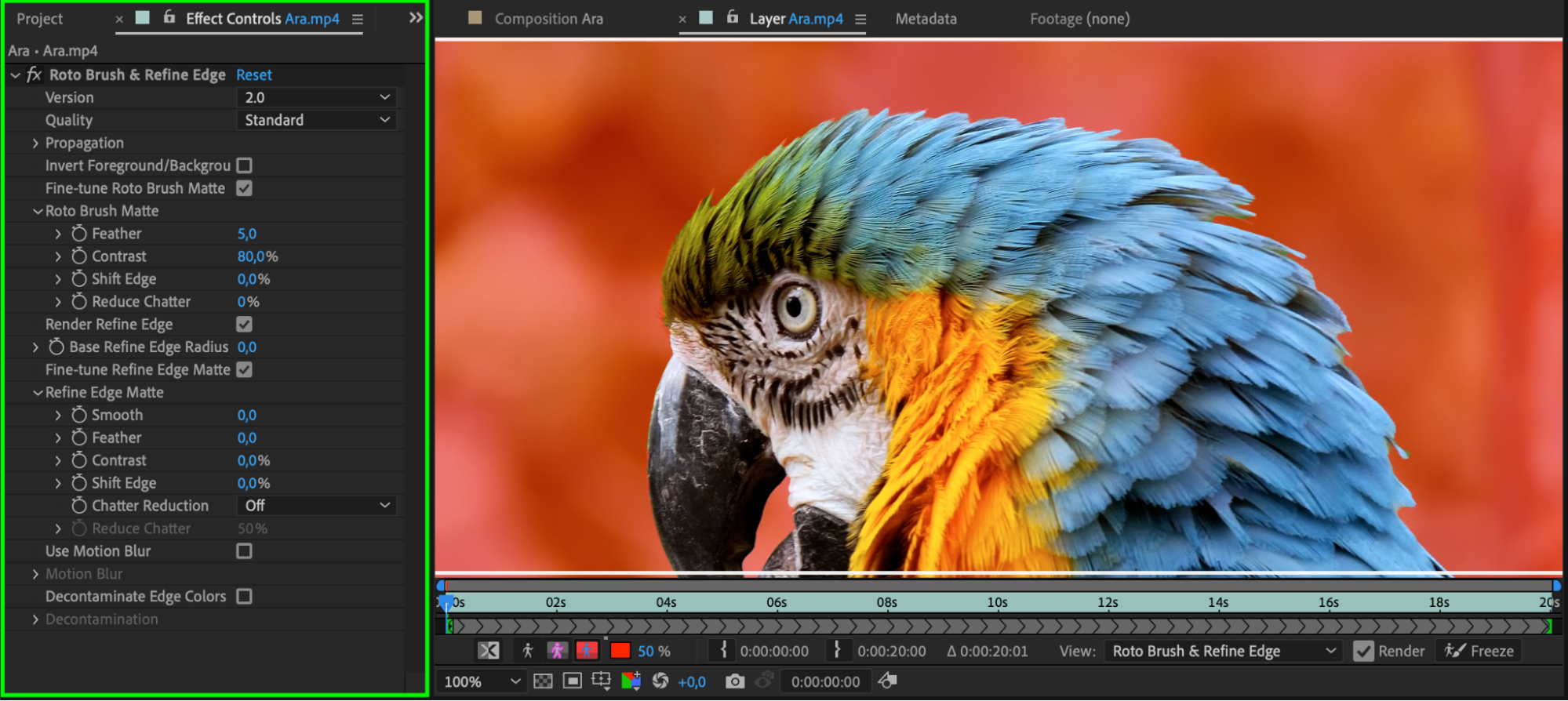
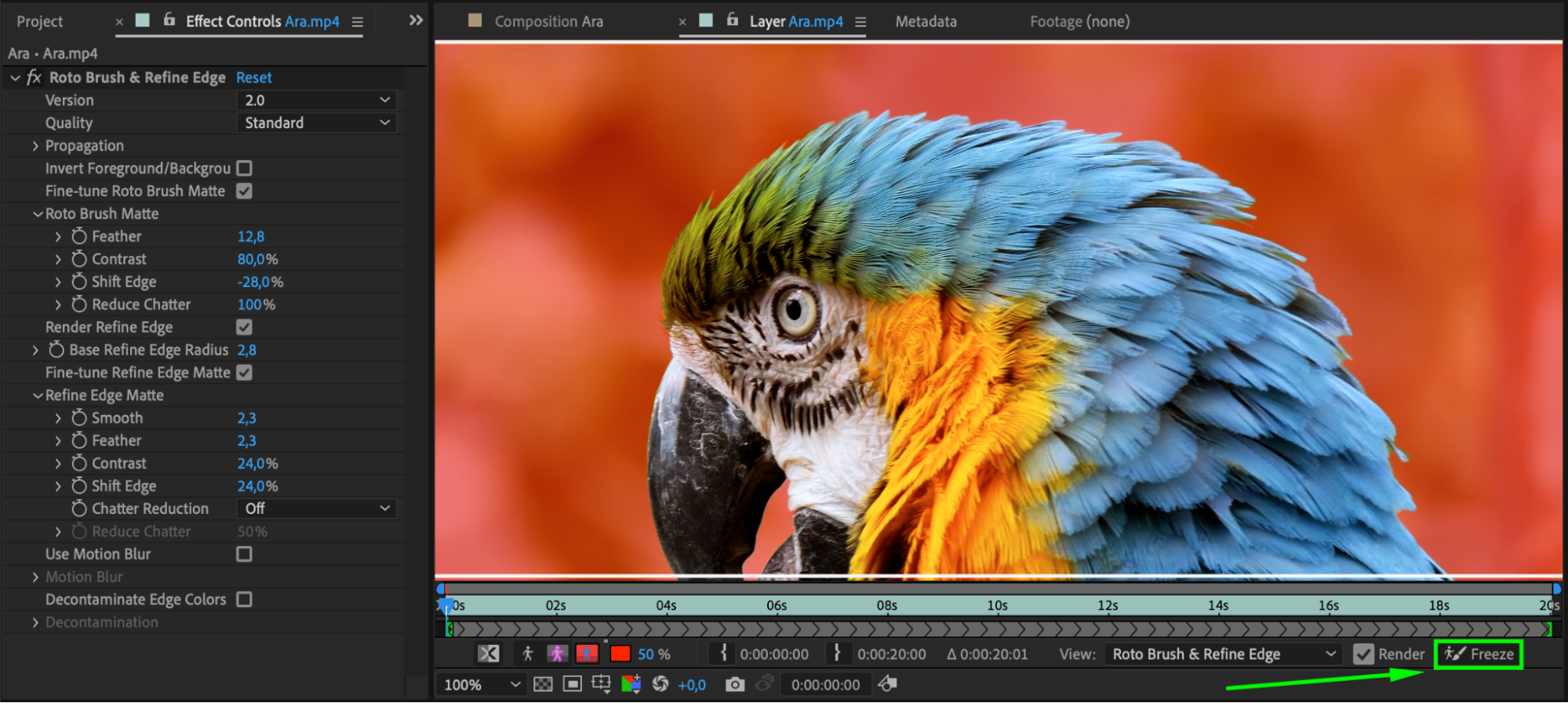 6. プレビューしてレンダリングする:
Spacebarを押し、Compositionパネルで合成結果をプレビューします。仕上がりに問題がなければ、コンポジションをレンダリングしてRoto Brushの変更を確定します。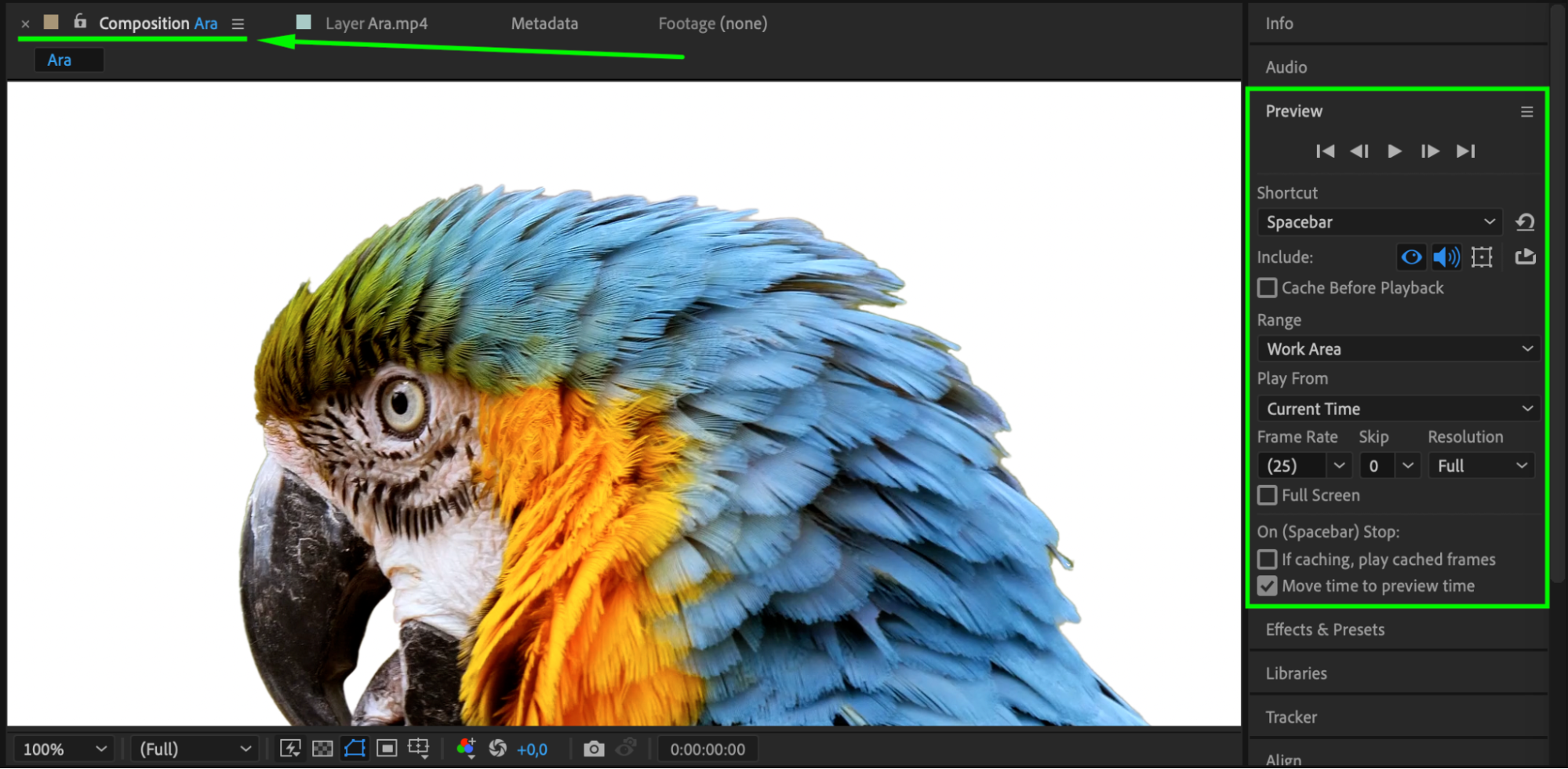 まとめ
まとめ
以上です!この実践的なワークフローに沿って進めれば、After EffectsのRoto Brush toolを効果的に使い、映像プロジェクト用の精密なマスクを作成できます。さまざまな設定を試しながら、繰り返し練習してみてください。複雑な背景から前景の被写体を切り離すテクニックも、きっとすぐに身につきます。マスキングを楽しみましょう!
Our Bestsellers
Our Bestsellers


