
After EffectsでRoto Brushツールをマスターする
Roto Brushツールの力を活用する
After EffectsのRoto Brush Toolは、映像プロジェクト内のオブジェクトを分離して操作するのに役立つ便利な機能です。前景のオブジェクトを背景から切り離す作業を簡単にし、時間と手間を節約できます。このガイドでは、Roto Brush Toolを効果的に使ってワークフローを向上させ、プロフェッショナルな仕上がりの映像を手軽に作成する方法を解説します。
1. レイヤーを選択する:
After Effectsでコンポジションを開き、Roto Brushツールを使いたいレイヤーを選択します。
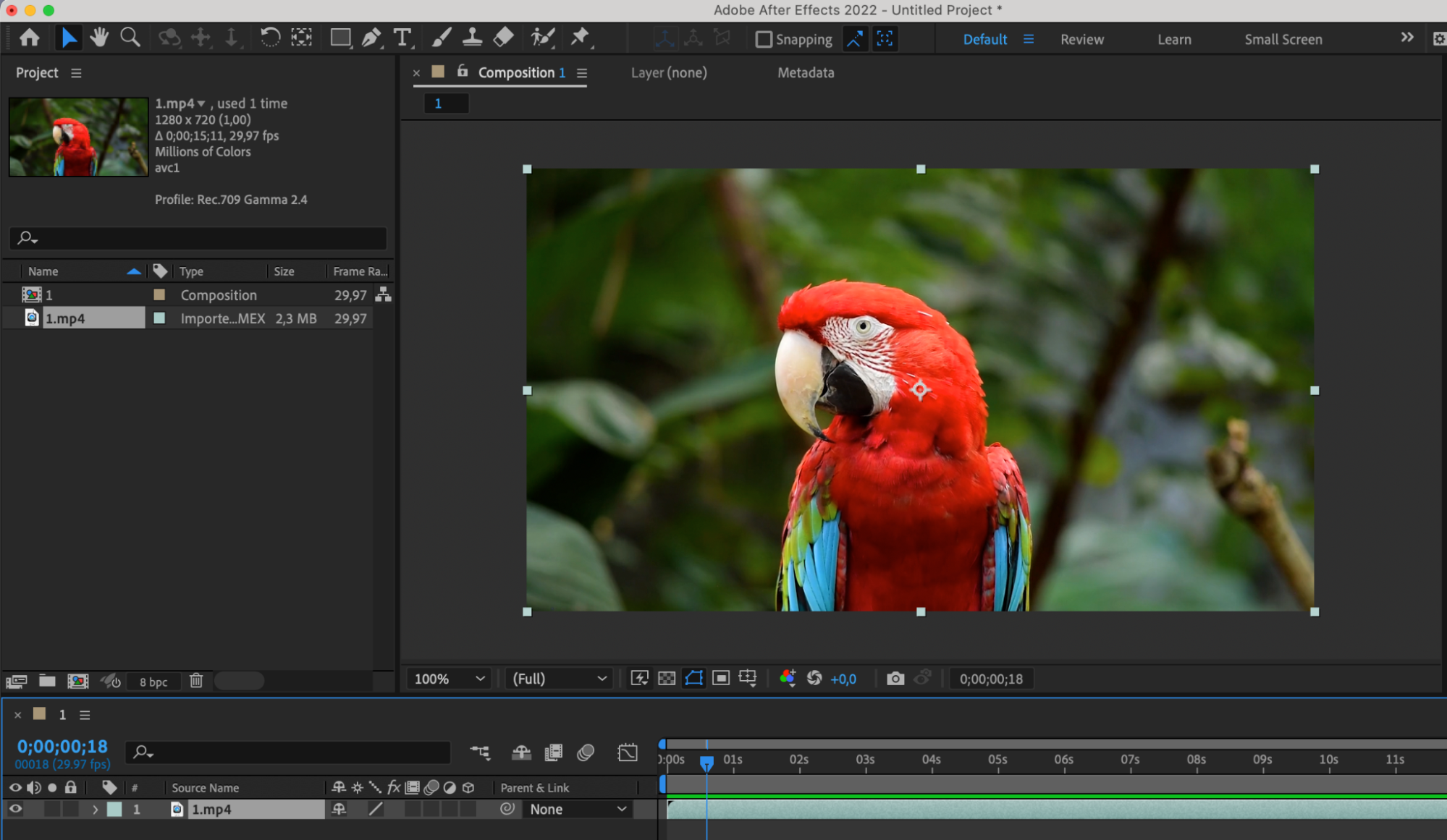
2. Roto Brushを起動する:
ツールバーでRoto Brushツールを選択します(棒人間に描いているブラシのようなアイコンです)。

3. 最初のフレームを選択する:
現在のフレームを、オブジェクトの選択を始めたい位置へ移動します。
4. オブジェクトを選択する:
Roto Brushを使ってオブジェクトの選択を始めます。まずオブジェクトの輪郭に沿ってブラシで描きます。プログラムが自動的にオブジェクトの境界を判定しようとしますが、必要に応じて選択を手動で調整できます。特定の領域を選択から外すにはAlt/Optionを使います。タイムラインに沿って移動しながら、各フレームでオブジェクトの輪郭を描きます。プログラムは前のフレームのデータを使って、各フレームの選択を自動的に調整します。
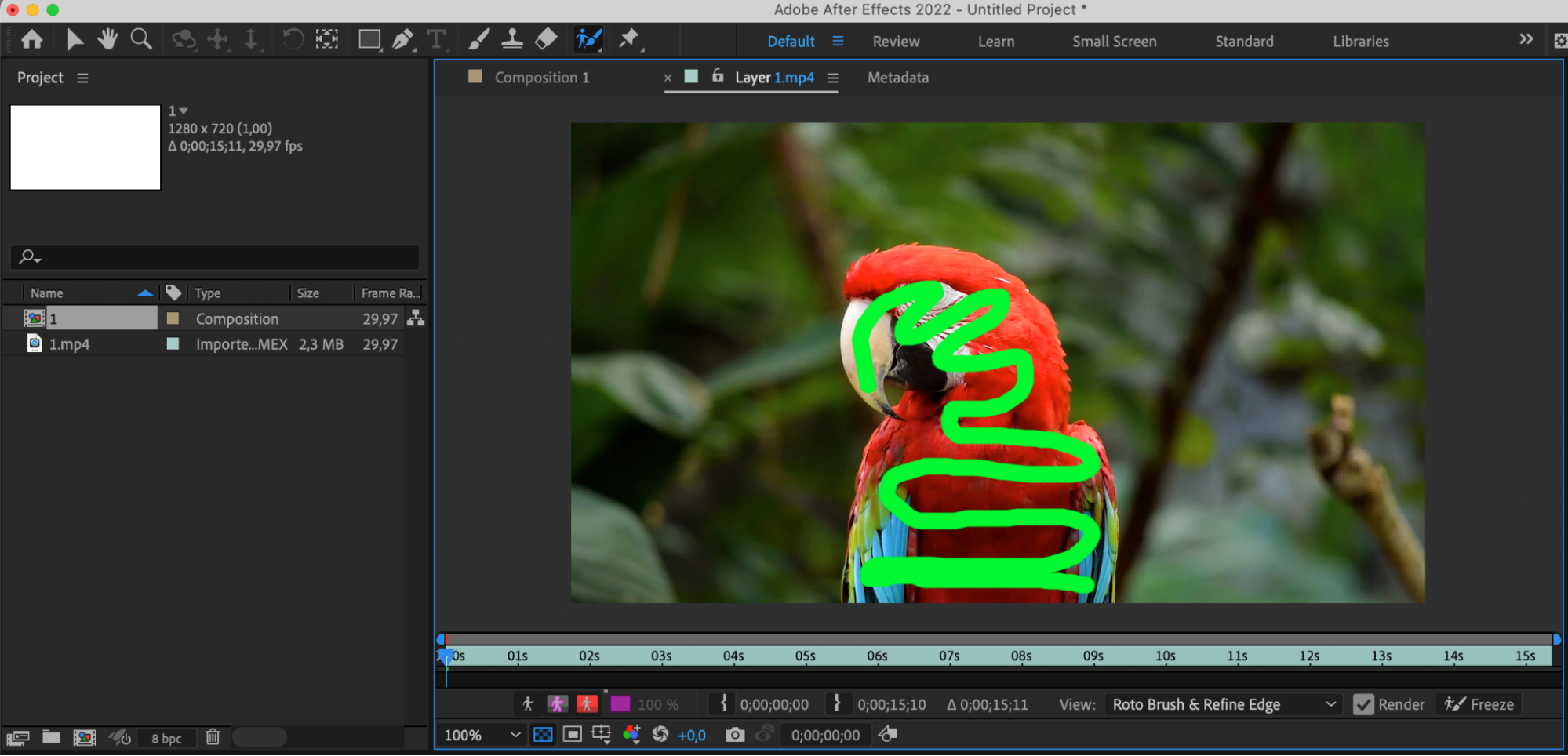
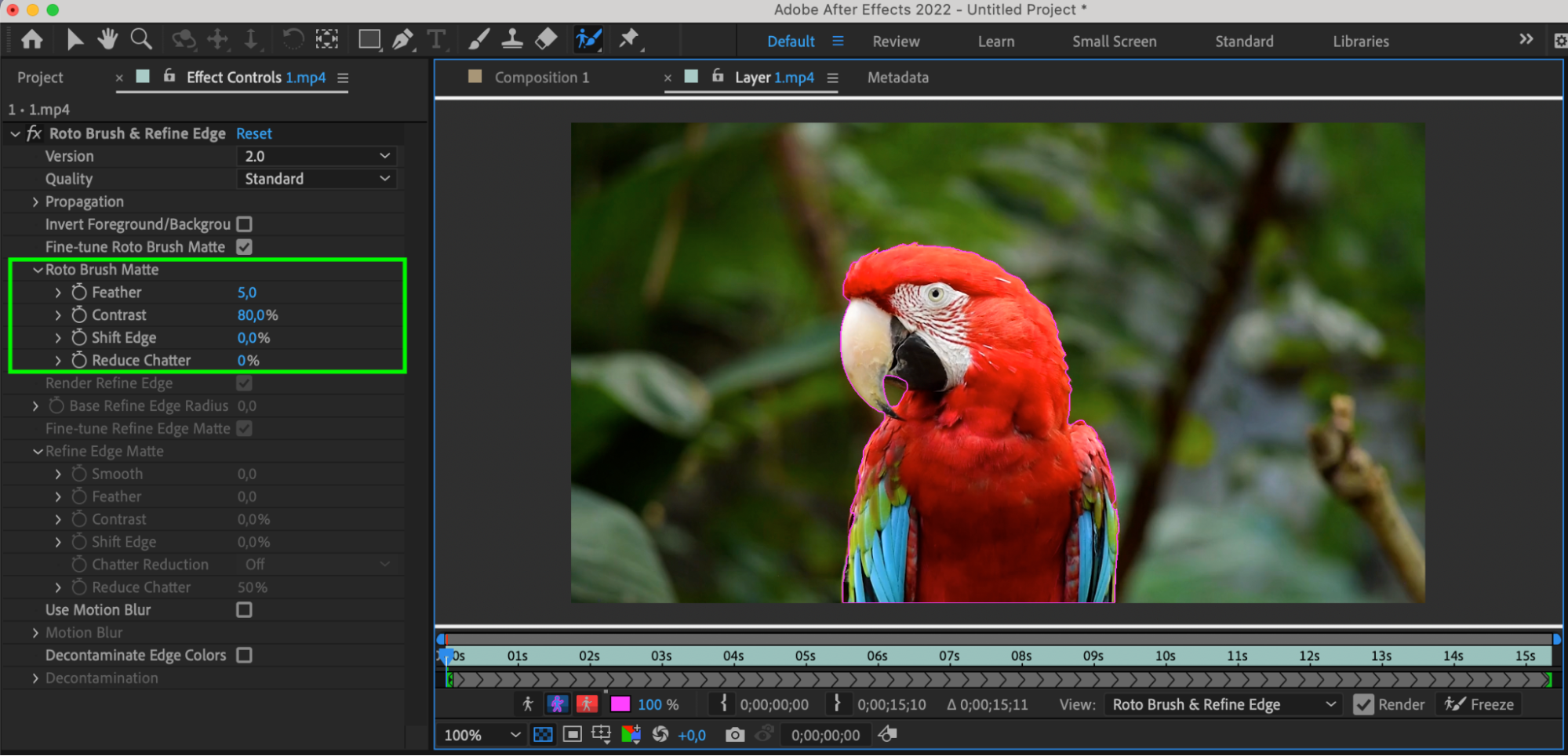
5. 選択を微調整する:
プログラムがオブジェクトの境界を正確に判定できない場合は、“Shift Edge”ツールを使って選択の質を高めます。さらに、“Contrast”パラメーターを調整して、オブジェクトと背景の区別を強調できます。選択に不要なアーティファクトやノイズがある場合は、“Reduce Chatter”パラメーターを使って最小限に抑えます。オブジェクトの輪郭を描いたら、“Feather”などの選択パラメーターを微調整して、より自然でなめらかな仕上がりにします。
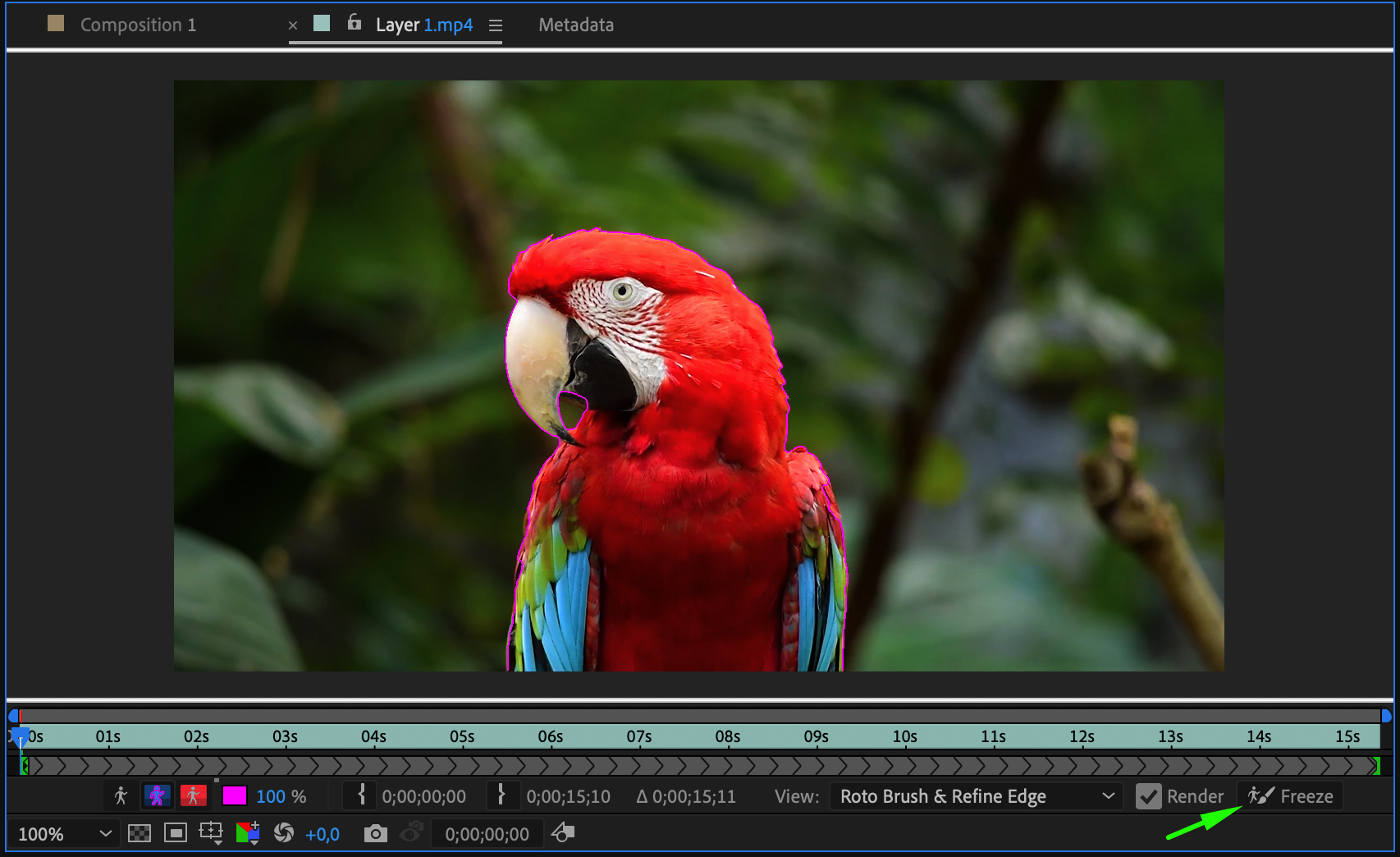
6. 選択を固定する:
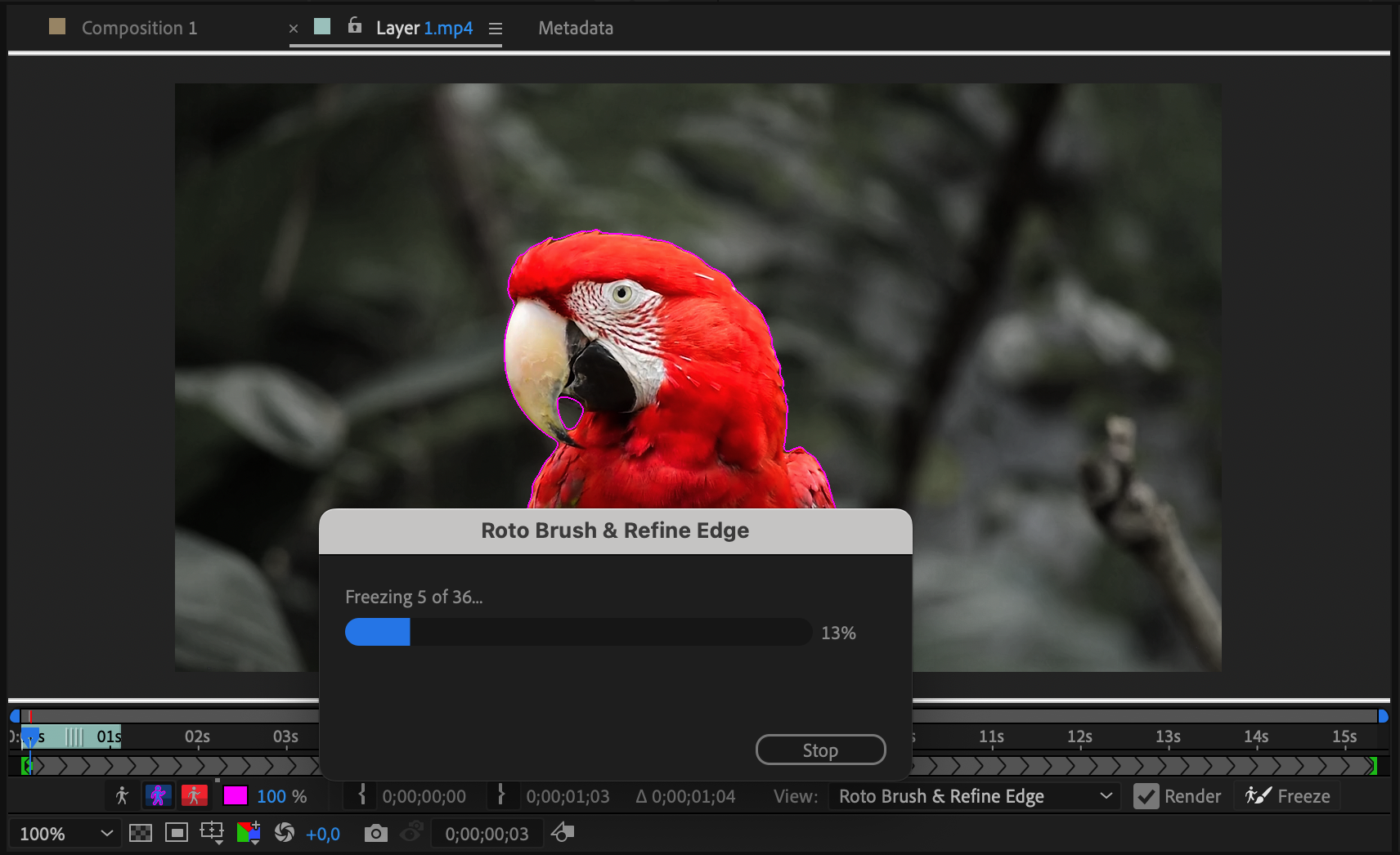
“Freeze”ボタン(Roto Brushコントロールパネル内にあります)をクリックして、現在のフレームで選択を固定し、以降のすべてのフレームに適用します。
7. Transparency Gridを切り替える:
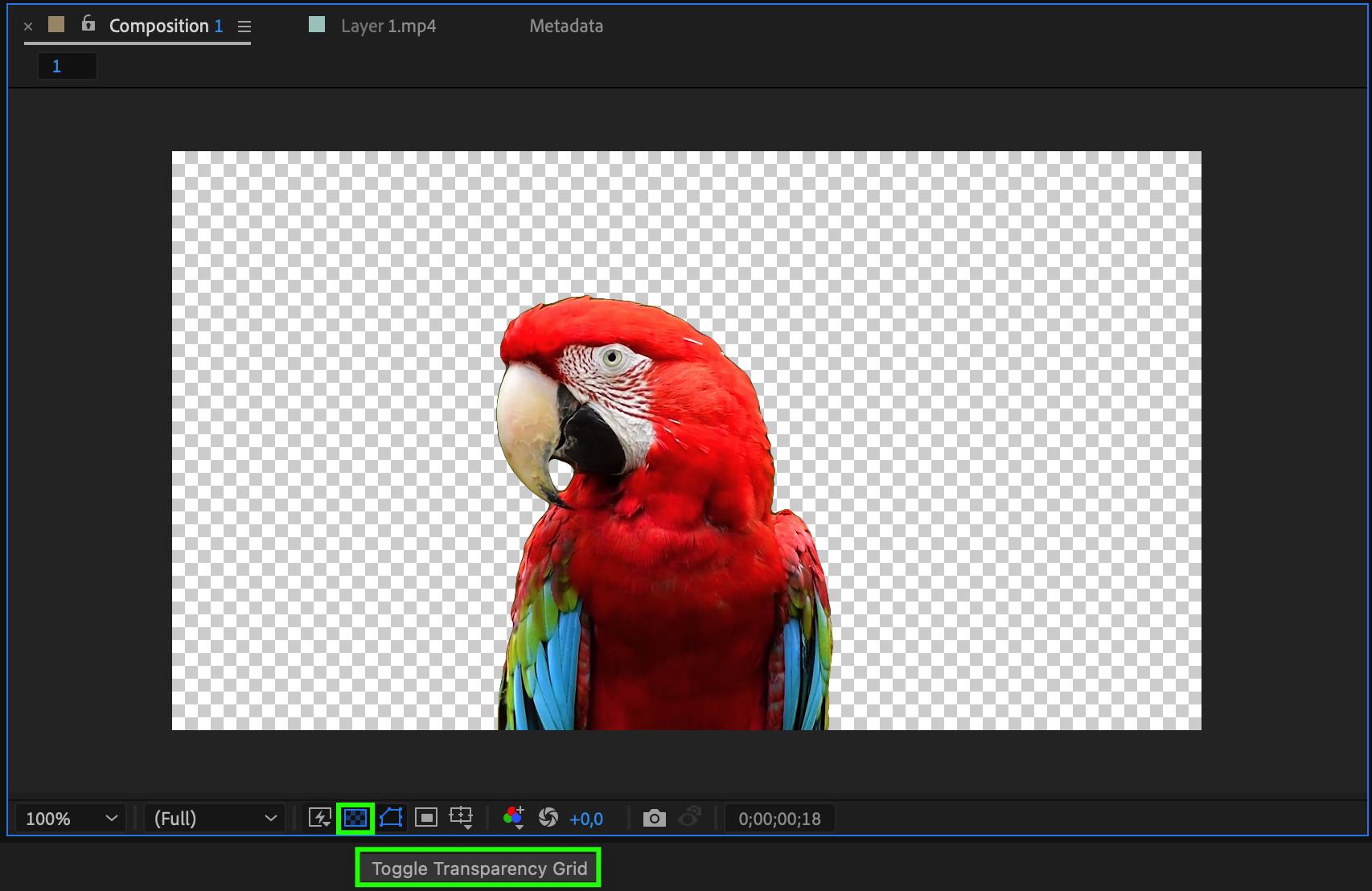
オブジェクトを選択した後に背景を透明にするには“Toggle Transparency Grid”ボタンをオンにするか、コンポジション設定で背景に希望の色を選択します。
8. 結果を確認する:
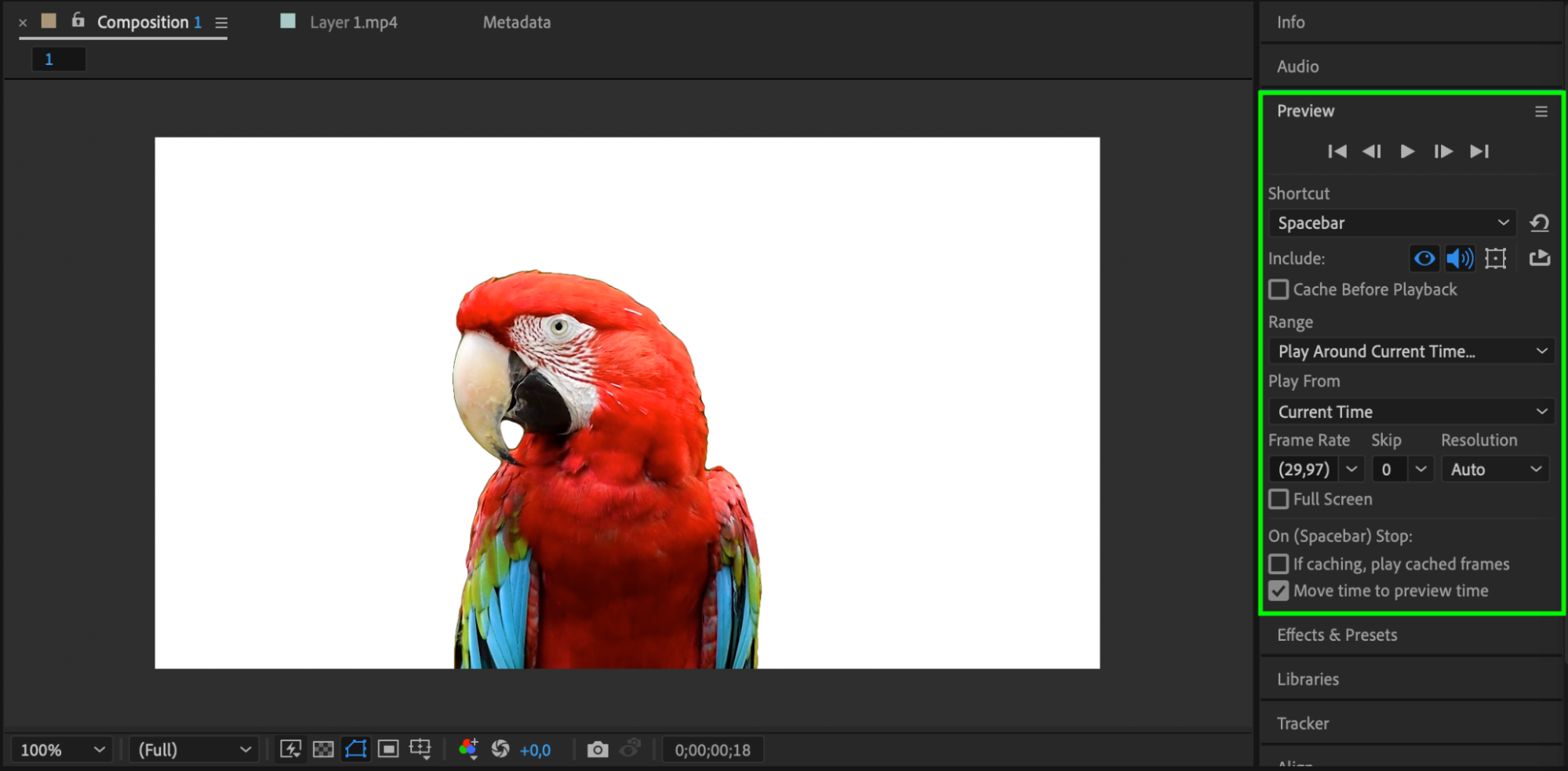
コンポジションを再生して、オブジェクトの選択が意図どおりに見えるか確認します。
9. 最終処理:
必要に応じて、追加の調整を行ったりエフェクトを適用したりして、狙いどおりの結果に仕上げます。
まとめ
After EffectsでRoto Brush Toolをマスターすると、映像編集の可能性が大きく広がります。これらのステップに従えば、オブジェクトをスムーズに分離し、選択を微調整し、ワークフローを向上させられます。練習を重ねることで、この強力なツールの可能性を存分に引き出し、プロフェッショナルな仕上がりの映像を手軽に作成できるようになります。
Our Bestsellers
Our Bestsellers


